Gimp как рисовать фигуры
Рисунок 7.39. Создание свободного выделения
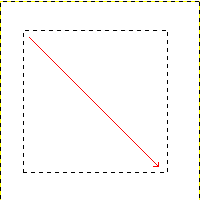
Снимок показывает, как создаётся прямоугольное выделение. Нажмите и держите левую кнопку мыши в то время, как мышь перемещается в направлении красной стрелки.
Рисунок 7.40. Прямоугольное выделение, заполненое цветом переднего плана
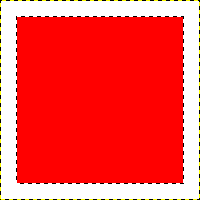
Снимок экрана показывает прямоугольное выделение, заполненое цветом переднего плана.
[4] Попробуйте для этой цели, например, [ INKSCAPE ].
Gimp как рисовать фигуры
В этой части вы научитесь, как рисовать простые объекты в GIMP . Процесс достаточно прост, но к нему надо привыкнуть. GIMP предлагает большой набор инструментов и клавиши быстрого доступа для них, и поначалу в них можно заблудиться.
14.1. Рисование прямой линии
Начнём с рисования прямой линии. Наилёгкий способ создать прямую линию — использовать инструмент кисти, мышь и клавиатуру.
Процедура 7.1. Рисование прямой линии
Рисунок 7.33. Новое изображение
Диалог показывает новое изображение, залитое белым фоном.
Рисунок 7.34. Начало прямой
Диалог показывает новое изображение с точкой, указывающей на начало прямой и имеющей чёрный цвет переднего плана.
Рисунок 7.35. Вспомогательная линия
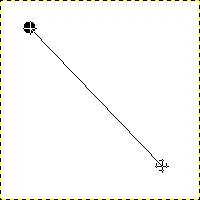
Этот снимок экрана показывает вспомогательную линию, которая указывает, как будет выглядеть конечная прямая.
Рисунок 7.36. Прямая после второго нажатия
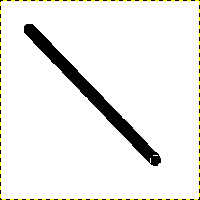
Созданная прямая появляется в окне изображения после второй точки (конечной точки), в то время как клавиша Shift ещё нажата.
Gimp как рисовать фигуры
Рисунок 7.37. Создание свободного выделения
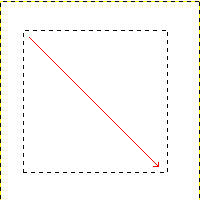
Снимок показывает, как создаётся прямоугольное выделение. Нажмите и держите левую кнопку мыши в то время, как мышь перемещается в направлении красной стрелки.
Рисунок 7.38. Прямоугольное выделение, заполненое цветом переднего плана
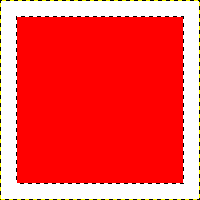
Снимок экрана показывает прямоугольное выделение, заполненое цветом переднего плана.
[4] Попробуйте для этой цели, например, [ INKSCAPE ].
Рисование геометрических фигур в GIMP

Доброго дня друзья! В этой статье я покажу вам как в gimp нарисовать геометрические фигуры (круг, прямоугольник, квадрат, окружность и т.д.). Кроме этого покажу создание фигур с помощью встроенного фильтра программы Gfig.
Как нарисовать круг в gimp или сделать окружность
Шаг 1. Создаем новый проект
Через меню «Файл — Создать проект» создаем новый проект. Настройки оставляем по умолчанию. У меня они такие…

Шаг 2 . Выбираем инструмент «Эпилептическое выделение»
На панели инструментов программы выбираем «Эпилептическое выделение» (горячая клавиша E в английской раскладке )

В настройках инструмента выбираем «Рисовать из центра» и «Фиксировать соотношение сторон», это в дальнейшем позволит нам нарисовать круг в gimp.

Кликаем по рабочей области левой кнопкой мыши для активации инструмента. Далее, держа зажатой, всю ту же левую кнопку мыши, определяемся с размером круга и отпускаем кнопку.
Тем самым мы только что создали выделение круглой формы.
Шаг 3. Раскрашиваем фигуру
На панели инструментов кликаем по пиктограмме «Цвет переднего плана»

и в открывшемся диалоговом окне выбираем желаемый цвет заливки. Я выбрал «Красный»

Теперь кликаем один раз по выбранному цвету левой клавишей мыши и зажимаем кнопку. Переводим курсор на рабочую область и отпускаем кнопку. Этим действием мы с вами закрасили, только что созданный круг.
Шаг 4. Превращаем круг в окружность
Для того чтобы из круга получить окружность, нам нужно перейти в верхнее меню «Выделение — уменьшить». В открывшемся окне ввести значение толщины линии окружности. По умолчанию стоит значение «5 px”, его и оставим. Жмем «Ок»

Теперь наше круглое выделение уменьшилось на выбранное значение.

Нажимаем на клавиатуре кнопку « Del” центральную область, тем самым оставив только окружность.

Как в gimp нарисовать прямоугольник или квадрат
Прямоугольник в гимпе рисуется аналогично кругу.
Все дальнейшие действия мы будем выполнять в текущем открытом проекте, но под каждый новый рисунок будем создавать новый слой.
Шаг 1. Создаем новый слой
На панели «Слои» кликаем по пиктограмме создать новый слой или наживаем на горячие клавиши ( Shift+Ctrl+N)
Также данную команду можно выбрать и из верхнего меню.

Шаг 2. Используем инструмент «Прямоугольное выделение»

На панели инструментов программы выбираем «Прямоугольное выделение» (горячая клавиша R в английской раскладке )
Кликаем по рабочей области левой кнопкой мыши для активации инструмента. Далее, держа зажатой, всю ту же левую кнопку мыши, определяемся с размером п рямоугольника и отпускаем кнопку.

Шаг 3. Раскрашиваем фигуру синим цветом
На панели инструментов кликаем по пиктограмме «Цвет переднего плана» и в открывшемся диалоговом окне выбираем желаемый цвет заливки. Я выбрал « Синий »

Теперь кликаем один раз по выбранному цвету левой клавишей мыши и зажимаем кнопку. Переводим курсор на рабочую область и отпускаем кнопку. Этим действием мы с вами закрасили, только что созданный прямоугольник .
Отключаем выделение через меню «Выделение — Снять» ( Shift+Ctrl+A)

Шаг 4. Как нарисовать квадрат в гимп
Для того чтобы в gimp нарисовать квадрат, в настройках прямоугольного выделения нужна включить параметр «Фиксированное соотношение сторон»

Далее, нажимаем по рабочей области левой кнопкой мыши для активации инструмента. Далее, держа зажатой, всю ту же левую кнопку мыши, определяемся с размером квадрата и отпускаем кнопку. Закрашиваем оранжевым цветом.

Далее хочу рассказать вам о скрытой возможности программы GIMP. Почему я утвердительно говорю о скрытой? Дело все в том, что не многие догадываются об этом, пока не ткнешь в эту функцию пальцем. Вот поэтому она и скрытая. Честно признаюсь, я и сам долго не знал о такой возможности.
И так. Речь пойдет о возможности создания (рисования) геометрических фигур в GIMP без использования каких либо дополнений и плагинов.
Геометрические фигуры в GIMP c помощью фильтра GFig

Нужно нарисовать прямую линию? Круг? Квадрат? Да очень просто. Вам в помощь Gfig.
Где же скрывается от глаз обывателя, такой замечательный инструмент?
Давайте запустим редактор GIMP если он у вас еще не включен :). Создаем новый проект и переходим в меню «Фильтры – Визуализация». Нашли?

Кликаем по пункту «GFig» и после чего перед нами откроется диалоговое окно фильтра.

854
Что мы видим? У нас есть рабочая зона для рисования фигур (объектов). В размерах она пропорциональна ранее созданному нами документу. Учтите это на будущее.
Далее идет главное меню фильтра всего с двумя командами «Файл» и «Правка». Если развернуть первое, то у нас будет всего три подменю – «Открыть», «Сохранить» и «Закрыть».

Пункт «Открыть» позволит нам открыть ранее сохраненные фигуры. Не нужно каждый раз рисовать фигуры заново. Стоит один раз помучиться и сохранить нарисованную фигуру в специальном формате gfig. Класс!
Команда «Сохранить», позволит сохранить созданную фигуру, а команда «Закрыть» закроет соответственно окно фильтра Gfig.
В меню «Параметры» расположились 4 команды «Отметить», «Очистить», «Сетка» и «Параметры».

Команда «Отметить» (Ctrl+Z) позволит отметить последние действие выполнение в фильтре GFig.
Команда «Очистить» удалит ВСЕ нарисованное. Поэтому будьте с ней предельно внимательны.
Команда «Сетка» включит режим сетки. Она нужно для более точного рисования. Рисованные вами фигуры начинают как бы прилипать к сетке, тем самым удобнее становится позиционирование.
Теперь, когда с главным меню мы познакомились, давайте перейдем к панели с основными инструментами.

В данном меню по порядку представлены следующие инструменты, с помощью которых вы можете нарисовать: линию, прямоугольник, окружность, овал, многоугольник, звезду, спираль и кривую Безье.

Далее расположились команды, с помощью которых вы можете переместить объект, переместить точку нарисованного объекта, скопировать объект, удалить объект и пиктограмма указателя позволяет выбрать объект.
Затем идут команды управления положением нарисованных объектов в плоскости. То есть, мы можем перемещать фигуры как слои. Какие-то помещать на передний план, какие-то смещать назад и т.п.

Создав, например два круга с заливкой, вы можете изменить их положение. Тут полная аналогия со слоями программы GIMP, как я уже отметил. Можно на передний план выдвинуть один объект, а другой поместить назад. А также можно поступить и на оборот.
Если создаваемых объектов МНОГО, то эти кнопки здорово упростят вам работу. А еще больше упростят Вам жизнь последние кнопки, которые позволяют переключаться от одного объекта к другому. При этом, видимость других фигур отключается. Нажав на последнюю пиктограмму мы снова вернем видимость всех объектов.
В заключении урока
GFig — классный фильтр, который позволяет легко рисовать (создавать) геометрические фигуры в GIMP любой формы. Но есть у фильтра и один минус – неудобное редактирование уже созданных фигур. Нужно постоянно переключаться между командами редактирования. Но если приноровиться, то привыкаешь быстро.
На сегодня у меня все. Если понравился урок, не забудьте поставить «лайк» и нажать кнопочки социальных сетей, а также оставить комментарий к уроку ниже.
P.S. Мы тут плюшками с вами балуемся, а кто-то рисует в GIMP вот такое…