PDF — что это такое простыми словами в телефоне?

Ребята, в этой статье я постараюсь рассказать простыми словами что такое PDF. Вообще что это. Напишу все простыми словами и так, чтобы после прочтения вы смогли точно ответить на вопрос что такое PDF. Потому что на самом деле ничего сложного тут нет))
PDF — что это такое простыми словами в телефоне?
PDF — формат документов, в котором могут идти оцифрованные книги, журналы, инструкции, буклеты, разные мануалы и прочее.
Простыми словами: это отсканированные книги, журналы, то есть все что бумажным, все это может быть оцифрованным, то есть переведено в формат PDF. На самом деле это очень удобно. Соответственно в телефоне PDF это может быть: файл (документ), программа для чтения таких документов или создания, приложение для конвертации документа в другой формат, приложение для поиска PDF-файлов. Это только некоторые варианты.
Разбираемся
- Все мы читаем (ну или почти все). Например журналы, газеты, буклеты, книги, всякие инструкции, брошюры, буклеты.. в общем много чего можно читать. И обычно все что было перечислено — это из бумаги. А что еще положить например в комплект со стиральной машинкой в плане инструкции? Конечно книжечку, где все расписано-описано.
- Но проходит время. Например где найти журналы старые, инструкции? Мне например интересно было почитать старые компьютерные журналы. И выход есть! Все эти журналы, бумажные, книги, инструкции — все можно оцифровать. Полученный документ будет как раз в формате PDF.
- Да, именно PDF — это формат, в котором идут оцифрованные книги, журналы, инструкции, разные мануалы и прочее. Например у вас старейшая стиральная машинка, инструкции к которой не найти. Но таких машинок в принципе по всему миру — много. Поэтому стоит поискать инструкцию в интернете в формате PDF и есть немаленький шанс, что вы ее найдете.
- Изначально PDF был создан компанией Adobe Systems. И эта же компания выпустила читалку PDF-файлов. Эту читалку, точнее программу — можно скачать и ней открывать файлы PDF, внутри которых страницы, одна вторая и так далее, все цветное, можно читать. Например так я читал журнал COOL, который был выпущен 10 лет назад.
- Все что может быть бумажным, в плане чтива — все это может быть оцифровано и переведено в формат PDF.
- Да, есть читалка PDF от Adobe, но намного удобнее использовать другие — они работают быстрее, меньше весят, например SumatraPDF, Foxit Reader, STDU Viewer, Soda PDF, Hamster PDF Reader, это все читалки для компьютера. А для Андроида например есть такие: Google PDF Viewer, PDF Reader, Xodo PDF, eReader Prestigio, Foxit PDF Reader. Это одни из популярных.
- Вообще формат PDF также подразумевает создание собственного контента, то есть там есть функции чтобы вставить текст, картинку, выбрать шрифт, оформление и прочее. Чтобы все это делать — нужно воспользоваться не читалкой PDF, а программой для создания таких документов. И потом такой документ можно читать через читалки на Андроиде или ПК.
Простой пример — вот читалка PDF для компьютеров, в которой открыт журнал Чип за 2016 год:

Вот второй пример — читалка Foxit Reader, здесь также видим что можно сразу открыть несколько документов, которые будут идти в виде вкладок:

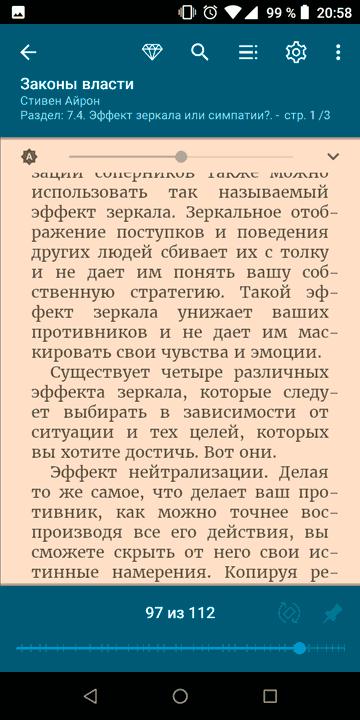
На Андроиде все тоже самое, только конечно не так удобно из-за небольшого экрана:

Еще пример чтения PDF-документа на смартфоне:
Заключение
- PDF — формат файлов, в которых идут оцифрованные книги, журналы, буклеты, инструкции и прочее.
Удачи и добра, до новых встреч друзья, берегите себя!
Что такое PDF и как создавать и редактировать PDF
PDF является одним из наиболее часто используемых типов файлов для представления документов. Это позволяет открывать и обмениваться файлами более доступными для бизнеса. Этот пост объясняет что такое ПДФ, его преимущества, как открывать, создавать и редактировать PDF-файлы и другую связанную информацию.
- Часть 1. Что такое PDF
- Часть 2. Как сделать PDF
- Часть 3. Как редактировать файл PDF
- Часть 4. Преобразование PDF в редактируемый документ
- Часть 5. Часто задаваемые вопросы о PDF
Часть 1. Что такое PDF — определение PDF
PDF (Portable Document Format) — это широко используемый формат файлов, разработанный Adobe в 1992 году. Он используется во всех видах бизнеса для представления и обмена документами. Файл PDF содержит все элементы печатного документа в виде электронного изображения. Помимо текста и изображений, PDF-файлы также могут содержать гиперссылки, встроенные шрифты, видео, кнопки и многое другое.
Adobe передала управление разработкой PDF ISO и сделала его открытым стандартом в 2008 году. Текущая версия PDF 2.0 стандартизирована как ISO 32000. Файл заканчивается расширением .pdf, что означает, что это файл PDF. Вы можете легко открывать, просматривать, печатать и делиться файлами PDF в Windows и macOS.
Преимущества использования PDF
PDF — это универсальное форматирование, которым легче делиться. Вы можете более эффективно отправлять PDF-файлы другим пользователям независимо от операционной системы, программного обеспечения или оборудования. PDF предлагает более надежный способ представления и обмена документами. Вы можете легко получить доступ к PDF-файлам из любого веб-браузера или системы.
Небольшой размер файла PDF делает его очень удобным для совместного использования. PDF может сжимать большие файлы и уменьшать их. Это особенно полезно для многостраничных PDF-файлов. PDF — это формат файла, доступный только для чтения. Вы можете увидеть цифровой след, когда другие редактируют ваш файл PDF с помощью редактора и вносят некоторые изменения.
Кроме того, файл PDF может быть защищен паролем. Это безопасно для конфиденциальной информации о клиентах. Вы можете создать пароль, чтобы только необходимые заинтересованные стороны могли проверять важные документы.
Файлы PDF широко используются в качестве отсканированных документов, руководств по продуктам, электронных книг, заявлений о приеме на работу, брошюр и многого другого. Еще одним преимуществом PDF является то, что он упрощает электронную подпись. Вы можете официально подписать PDF-файл собственноручной подписью.
Как открыть PDF
Как упоминалось выше, вы можете легко получить доступ и открыть файл PDF в любом веб-браузере и операционной системе. Вы можете напрямую просматривать PDF-файлы с помощью встроенной программы чтения PDF-файлов на вашем устройстве. Вы можете открыть PDF-файл через приложение, которое получает документ на iPhone, iPad или телефоне Android. Также вы можете скачать официальную Adobe Acrobat Reader для открытия PDF-файлов.
Часть 2. Как сделать PDF
Многие инструменты для создания и редактирования документов позволяют создавать PDF-файлы на разных устройствах. Кроме того, вы можете импортировать другие документы и экспортировать их в виде файлов PDF. В этой части рассказывается о трех обычных способах создания PDF-файла.
Сделать PDF в Microsoft Word
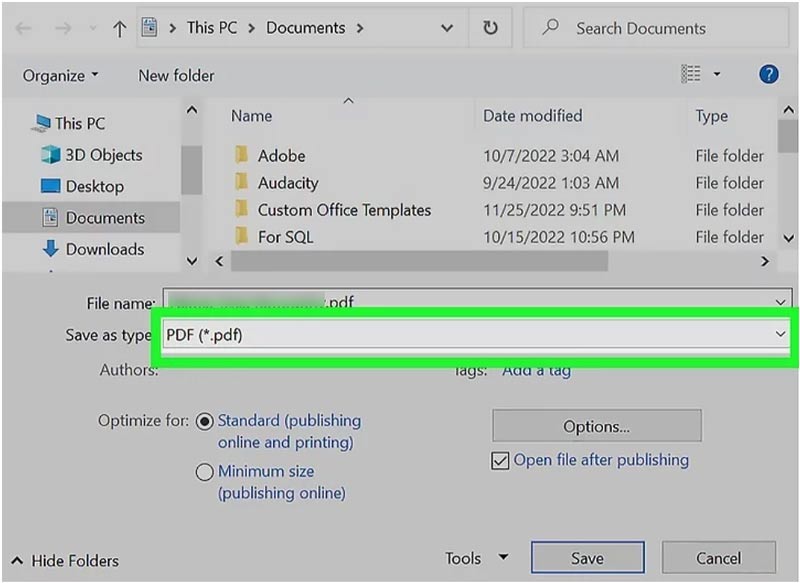
Если вы хотите создать PDF-файл на ПК с Windows или Mac, вы можете положиться на Microsoft Word. Вы можете открыть файл документа в Word или создать новый, отредактировать его в соответствии с вашими потребностями, затем щелкнуть меню «Файл» и использовать его. Сохранить как возможность легко экспортировать его в файл PDF.
Создайте PDF-файл с помощью Adobe Acrobat
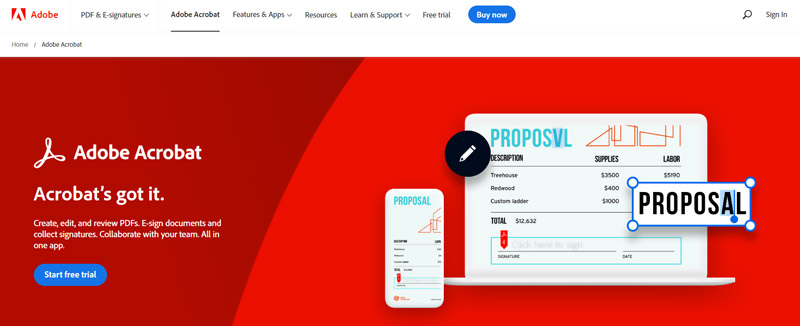
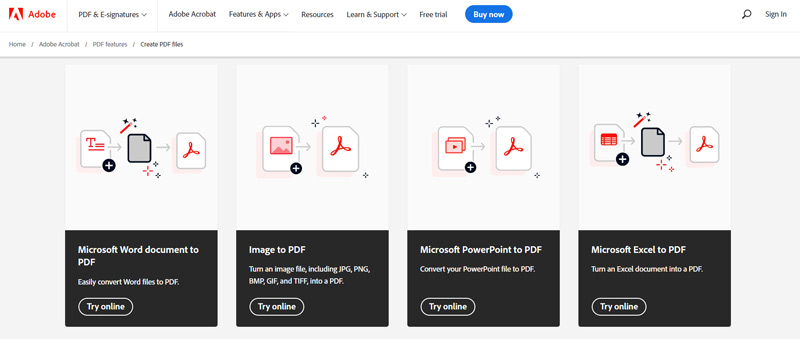
Adobe Acrobat является одним из официальных создателей PDF-файлов, который может помочь в создании PDF-файлов. Он позволяет преобразовать любой документ Office, изображение или веб-страницу в высококачественный PDF-файл. Например, вы можете добавить документ Microsoft Word, электронную таблицу Excel или файл PowerPoint в Adobe Acrobat, а затем экспортировать их в формате PDF. Кроме того, вы можете превратить HTML в PDF. Он также предлагает онлайн-инструменты для создания PDF-файлов в веб-браузере.
Сохранение PDF из веб-браузера
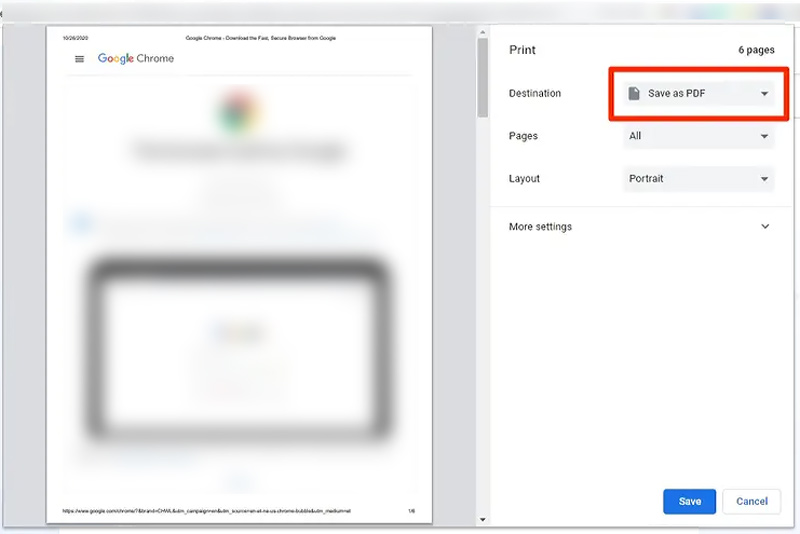
Вы можете использовать браузер, чтобы быстро преобразовать веб-страницу в файл PDF. Щелкните значок с тремя точками в правом верхнем углу и перейдите к Печать / PDF вариант. Выбрать Сохранить как PDF из раскрывающегося списка Направление И нажмите Save. кнопку, чтобы подтвердить операцию.
Часть 3. Как редактировать файл PDF
PDF — это файл только для чтения. Но, некоторые Инструменты редактирования PDF предлагаются на рынке, которые могут помочь вам редактировать PDF-файлы. Вы можете использовать два приведенных ниже метода для редактирования PDF.
Редактировать PDF с помощью Adobe Acrobat
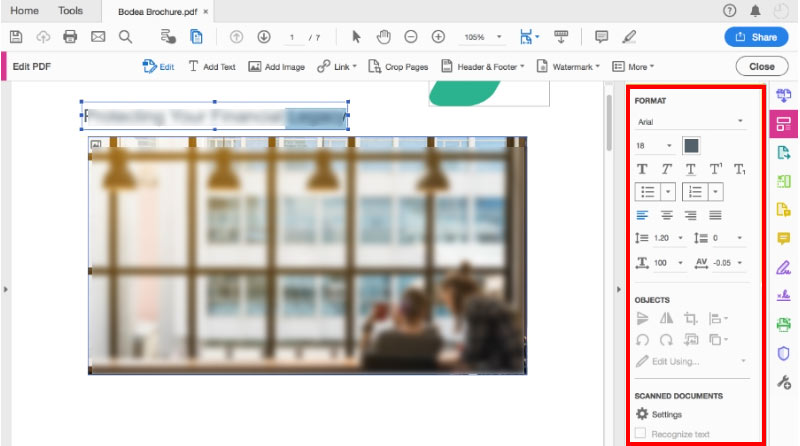
Загрузите Adobe Acrobat на ПК с Windows или Mac и запустите его. Вы можете бесплатно использовать его в течение 14 дней. Нажмите на Edit PDF на правой панели, чтобы отобразить инструменты редактирования Acrobat.
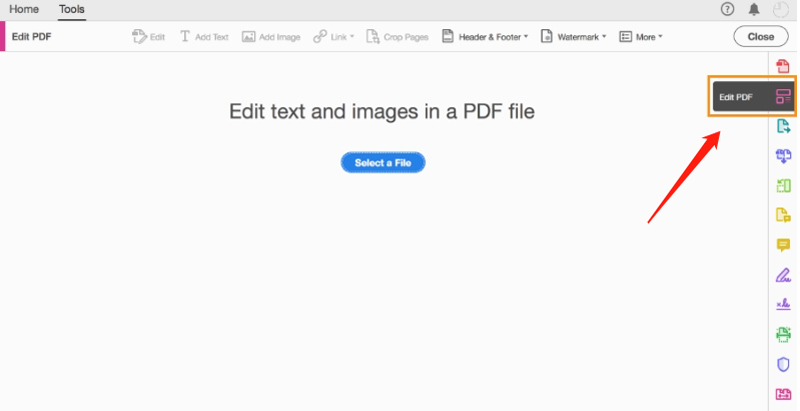
Нажмите Выберите файл кнопку, чтобы добавить в него файл PDF. Вы можете настроить текст, используя параметры, перечисленные в разделе «Формат». Вы можете вращать, обрезать, отражать, выравнивать или упорядочивать изображение PDF в правом разделе «Объекты».
Редактировать PDF онлайн
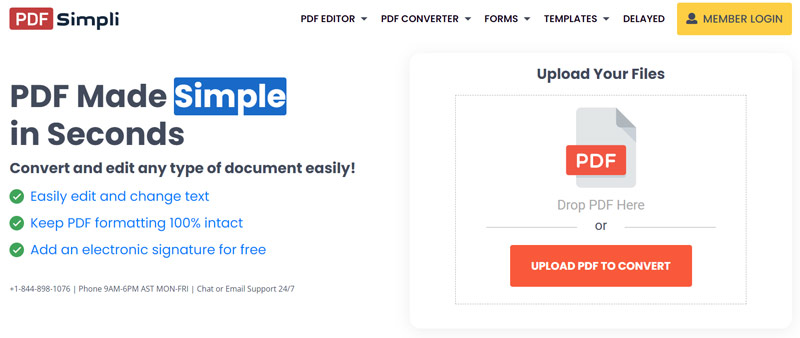
Вы можете получить доступ ко многим онлайн-редакторам PDF для редактирования PDF прямо в веб-браузере. Однако они могут позволить вам только добавлять новый текст или изображения в ваш PDF-файл. Вам не разрешено редактировать исходный текст или изображения. Вот возьмем популярную PDFПростой в качестве примера, чтобы показать вам, как редактировать PDF-файл онлайн.
Перейдите на официальный сайт PDFSimpli и нажмите кнопку Загрузить PDF для конвертации кнопку, чтобы добавить файл PDF.
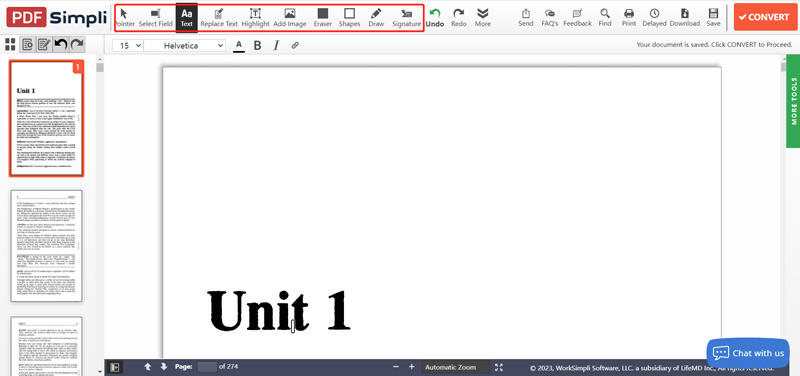
Вы можете просмотреть PDF-файл и использовать предлагаемые инструменты для его редактирования при загрузке. Как видите, он позволяет добавлять и заменять текст, добавлять изображения и фигуры, выделять и рисовать. Кроме того, этот онлайн-редактор PDF предлагает удобный способ поделиться, распечатать или сохранить отредактированный файл PDF.
Часть 4. Как конвертировать PDF-файлы в редактируемые документы на ПК с Windows и Mac
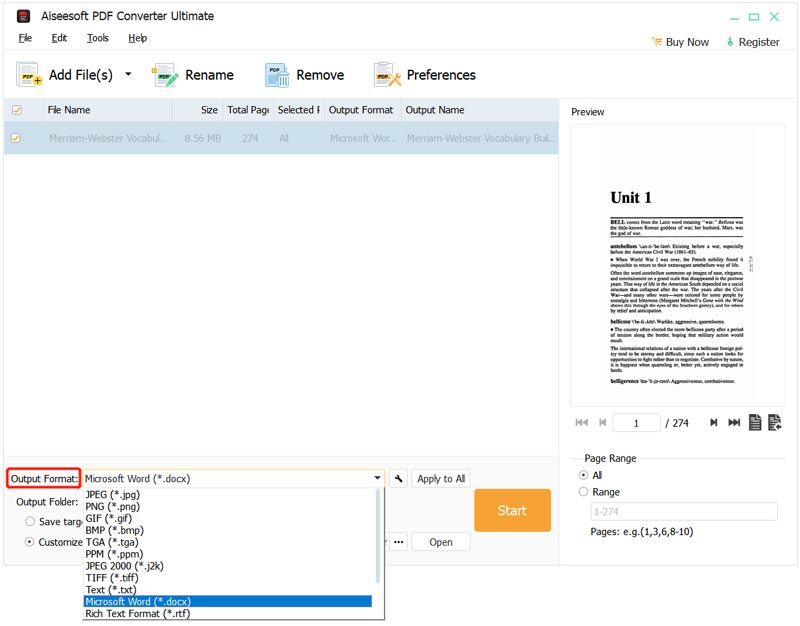
Если вы хотите отредактировать исходное содержимое вашего PDF-файла, вы можете положиться на мощный инструмент Aiseesoft. Конвертер PDF Ultimate. В зависимости от ваших потребностей он может преобразовать PDF-файл, предназначенный только для чтения, в редактируемый документ, такой как Word, Text, Excel или PowerPoint. Он разработан с использованием отмеченной наградами технологии оптического распознавания символов, гарантирующей высокую точность распознавания.
Откройте PDF Converter Ultimate на своем Mac или ПК с Windows 11/10/8/7 и нажмите Добавить файлы чтобы импортировать ваш PDF-файл.
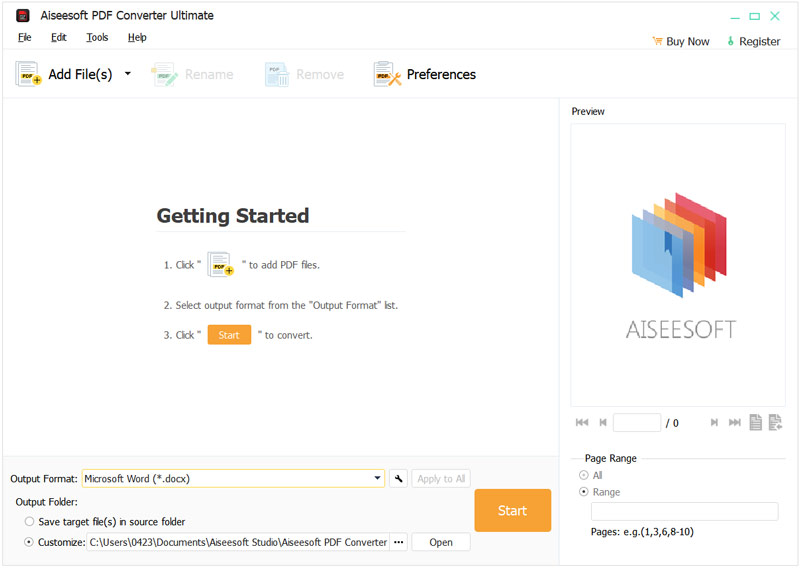
Перед преобразованием PDF вы можете проверить файл PDF с помощью программы чтения PDF. Кроме того, вы можете настроить параметры OCR из Настройки . Он дает вам три варианта обработки диалога в формате PDF: точность, сбалансированность и скорость.
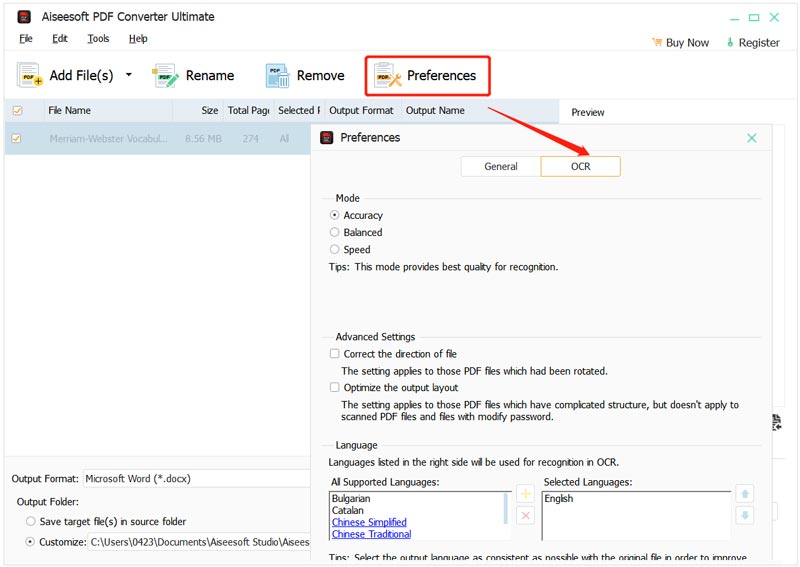
Выберите предпочтительный формат документа из Формат вывода раскрывающемся списке и нажмите кнопку «Пуск», чтобы сделать PDF редактируемым. Вы также можете использовать этот инструмент для конвертировать PDF в PNG.
Часть 5. Часто задаваемые вопросы о PDF
Каковы недостатки PDF-файлов?
Одним существенным недостатком PDF является то, что он не редактируется. Когда вы получаете файл PDF, вы не можете напрямую редактировать его и вносить изменения.
Как вы сжимаете файл PDF?
Вы можете использовать официальный Adobe Acrobat, чтобы уменьшить размер файла PDF. Кроме того, вы можете положиться на некоторые онлайн-инструменты сжатия PDF, такие как знаменитый Бесплатный онлайн PDF Compressor чтобы уменьшить размер файла PDF.
Как удалить водяной знак из PDF?
Вы не можете напрямую редактировать PDF-файл, не говоря уже об удалении водяного знака. Было бы полезно, если бы вы использовали средство для удаления водяных знаков PDF, которое поможет вам избавиться от водяного знака. Проверьте, как удалить водяной знак из PDF здесь.
Вы можете узнать основную информацию о PDF, его преимущества и как открывать, создавать и редактировать PDF-файлы из этого поста. Вы можете сообщить нам в разделе комментариев ниже для других связанных вопросов.
Что вы думаете об этом посте.
Рейтинг: 4.9 / 5 (на основе голосов 422) Подпишитесь на нас в
Более Чтение

Оставьте свой комментарий и присоединяйтесь к нашему обсуждению
Конвертер PDF Ultimate
Aiseesoft PDF Converter Ultimate — это профессиональное программное обеспечение для конвертирования PDF, которое поможет вам конвертировать PDF в Word / Text / Excel / PPT / ePub / HTML / JPG / PNG / GIF.
PDF — что это такое простыми словами?
Здравствуйте друзья! Сегодня я постараюсь простыми словами рассказать вам что такое PDF, зачем примерно оно нужно. На самом деле все просто и надеюсь поймет каждый.
PDF — что это такое?
PDF — формат, в котором идут оцифрованные книги, журналы, документы и прочее. Все что вы можете прочитать в жизни в бумажном виде, все это можно оцифровать в формат PDF и потом просмотреть на ПК или смартфоне.
Формат был разработанный компанией Adobe, является наверно самым популярным. Есть много программ-читалок для просмотра PDF-файлов, но самая основная и популярная — Adobe Reader (кстати бесплатная).
Многие современные устройства печати понимают PDF без установки специального софта. Кстати электронные читалки тоже понимают данный формат.
Зачем нужен формат? В принципе и так понятно — бумага не вечная, а вот электронный документ пожалуй вечный, главное чтобы он не был удален. Многие старые книги, журналы (например Cool) — оцифрованы, их можно скачать в интернете, установить читалку и посмотреть.
Часто в формате PDF идут всякие инструкции к технике, ноутбукам там и прочему.
Кстати Adobe Reader в принципе неплохая читалка, но легкой ее назвать нельзя, может тормозить на слабом ПК. Поэтому часто используют Foxit Reader, STDU Viewer, Sumatra PDF.
Также формат позволяет внедрять контент — необходимые шрифты, векторные и растровые изображения, формы, мультимедиа, разные форматы картинок. Также можно поставить цифровую подпись для защиты.
Современные браузеры умеют открывать PDF-документ без использования каких-то программ:
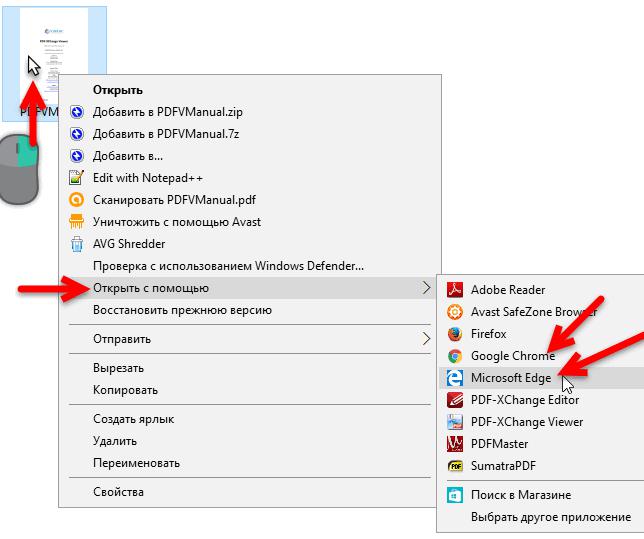
И потом в браузере вместо интернет-странички будет содержимое PDF:
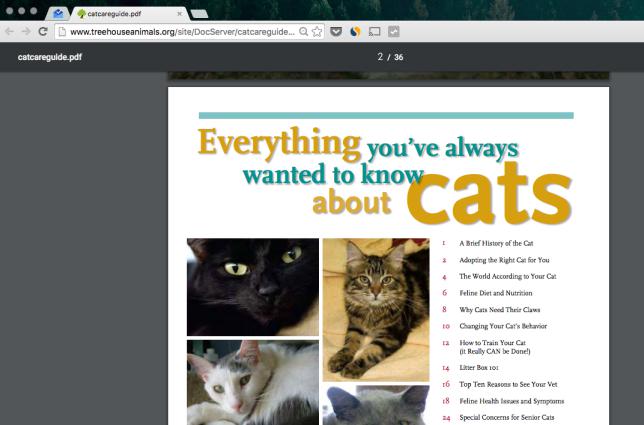
Правда по удобству — все равно лучше специальные программы.
Вот простой пример — какой-то журнал Computer в оцифрованном виде:

Иногда интересно посмотреть старые выпуски журналов.. особенно я люблю читать про старые телефоны, смартфоны, когда они выходили, тогда это была бомба, а сейчас никому не нужны.
Вот например вы скачали PDF-файл, открываете его читалкой. Во многих сразу слева будут миниатюры страниц, чтобы можно было быстро переключаться между ними:
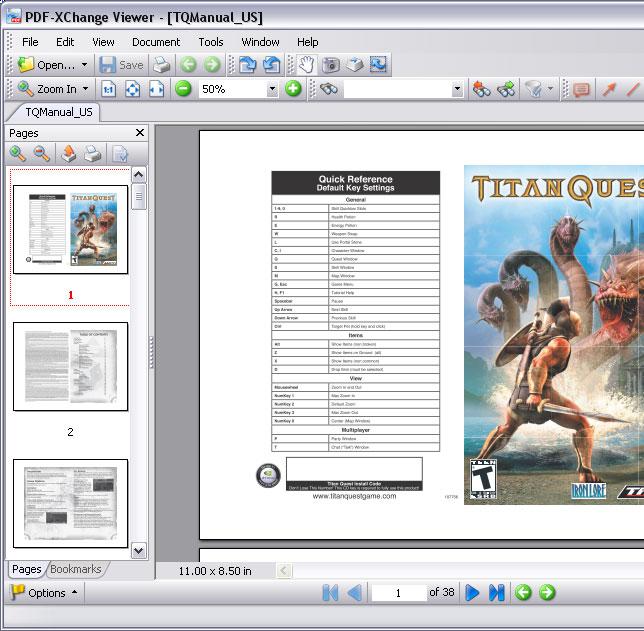
А вверху могут быть вкладки открытых документов. То есть можно сразу читать несколько.
В документе также можно выделить текст и скопировать его:
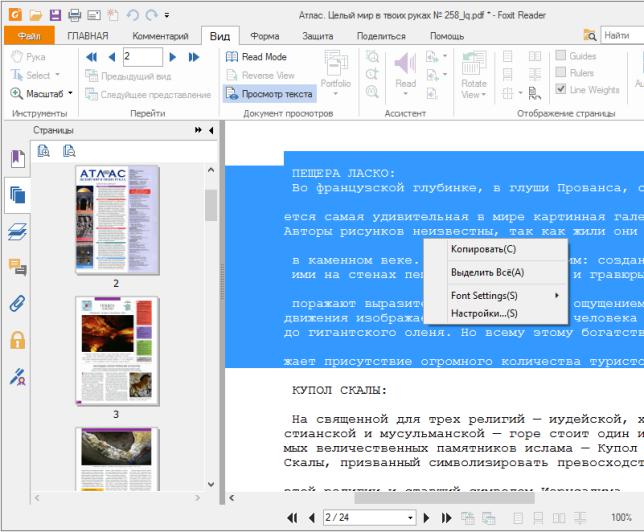
Содержание файла (точнее навигация) может быть удобным, то есть переключаться между разделами/страницами, как здесь:
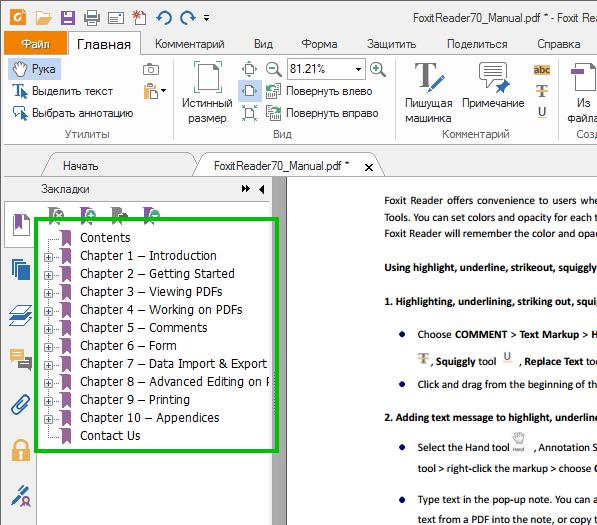
Но это зависит от файла, в некоторых такого нет.
Есть много программ для PDF: большинством можно только смотреть, некоторыми редактировать, третьими все вместе делать.
Заключение
Главное выяснили, PDF это формат:
- В котором идет оцифрованные книги, журналы, инструкции и прочее.
- Самый популярный, хотя есть и другие популярные: FB2, DjVu, EPub.
- Родной для многих устройств печати, а также для электронных читалок.
Что такое PDF файл и как с ним работать

 3.3 Оценок: 7 (Ваша: )

Алексей Федоров


опубликовано

Основной проблемой при создании документации является то, что различные текстовые редакторы отображают содержимое по-разному. Чтобы документ имел одинаковый вид во всех приложениях, был создан формат PDF. На данный момент это наиболее популярное расширение для создания книг, электронной документации и другого типа цифровых бумаг. Что такое PDF, чем он полезен и как его создать — рассказываем в этой статье.
Хотите иметь возможность исправить любой электронный документ?
Скачайте лучший современный редактор PDF!

Поддержка систем: Windows XP, 7, 8, 10
- PDF — что это за формат?
- Какие плюсы использования ПДФ
- Какие минусы у ПДФ-формата
- Как сделать файл PDF формата
- PDF Commander
- LibreOffice
- Adobe Acrobat DC
- Как подготовить и распечатать PDF
- Подводя итог
PDF — что это за формат?
Название формата — это аббревиатура из нескольких слов, полное название на английском — Portable Document Format. Расшифровка PDF на русском буквально означает «портативный формат документов». Если говорить простыми словами «для чайников», то это специальный режим сжатия, который сохраняет оригинальные стили текста и картинок.
Расширение было создано фирмой Adobe System специально для их продукта Adobe Acrobat. На данный момент ПДФ считается стандартом для хранения и передачи цифровых документов.
Какие плюсы использования ПДФ
Несмотря на то, что существуют десятки форматов для «упаковки» цифровых бумаг, PDF остается наиболее распространенным вариантом. Его используют для бизнес-презентаций, создания электронных книг, научной литературы и справочников. Среди основных причин его популярности можно выделить:
- Файлы в этом формате сохраняют оригинальное форматирование при открытии в любом приложении для чтения. Единственное исключение – простейшие текстовые редакторы вроде Блокнота от Windows.
- ПДФ можно создать из картинки без необходимости перепечатки текста. Это значительно ускоряет работу, если вы работаете со сканами.
- Электронные бумаги в этом формате можно подписывать прямо на компьютере, а также добавлять специальные формы для заполнения.
- В ПДФ-документ можно встраивать комментарии и пометки, которые не изменяют его внешний вид, но видны другим пользователям. Это полезно при совместной работе над проектом.
- Можно наложить несколько уровней безопасности, в том числе включить защиту от копирования, печати и полностью запретить открытие.
- Не знаете, как переслать документ по e-mail или анкету на Госуслуги, если стоит ограничение на размер? Создайте документацию в PDF-формате — он отличается небольшим размером и идеально подходит для пересылки по интернету.
Все эти особенности позволяют применять данный формат как в бизнесе, так и в личной деятельности.
Какие минусы у ПДФ-формата
Конечно, не обошлось без недостатков. У PDF можно обнаружить следующие минусы:
- Редактировать подобные файлы можно только в специальных программах.
- Если ПДФ-документ состоит из изображений, для его коррекции потребуется специальный модуль распознавания текста.
Как видите, у формата есть и минусы, но они не критичные. В большинстве случаев их можно обойти, установив подходящий софт.
Как сделать файл PDF формата
Итак, мы рассказали, что такое ПДФ. Давайте разберемся, как создавать такой тип медиафайлов.
PDF Commander
PDF Commander — это специальное ПО для редактирования ПДФ-документации. Софт позволяет создать документы вручную, вводя текст и добавляя изображения, либо объединить другие типы медиафайлов, например, сканы и картинки JPG, PNG и т. п. Давайте разберем, как сделать ПДФ-файл в этой программе.
- Скачайте на компьютер инсталлятор редактора и распакуйте его на компьютер, дважды кликнув по загруженному файлу. Для успешного завершения установки следуйте инструкциям на экране.
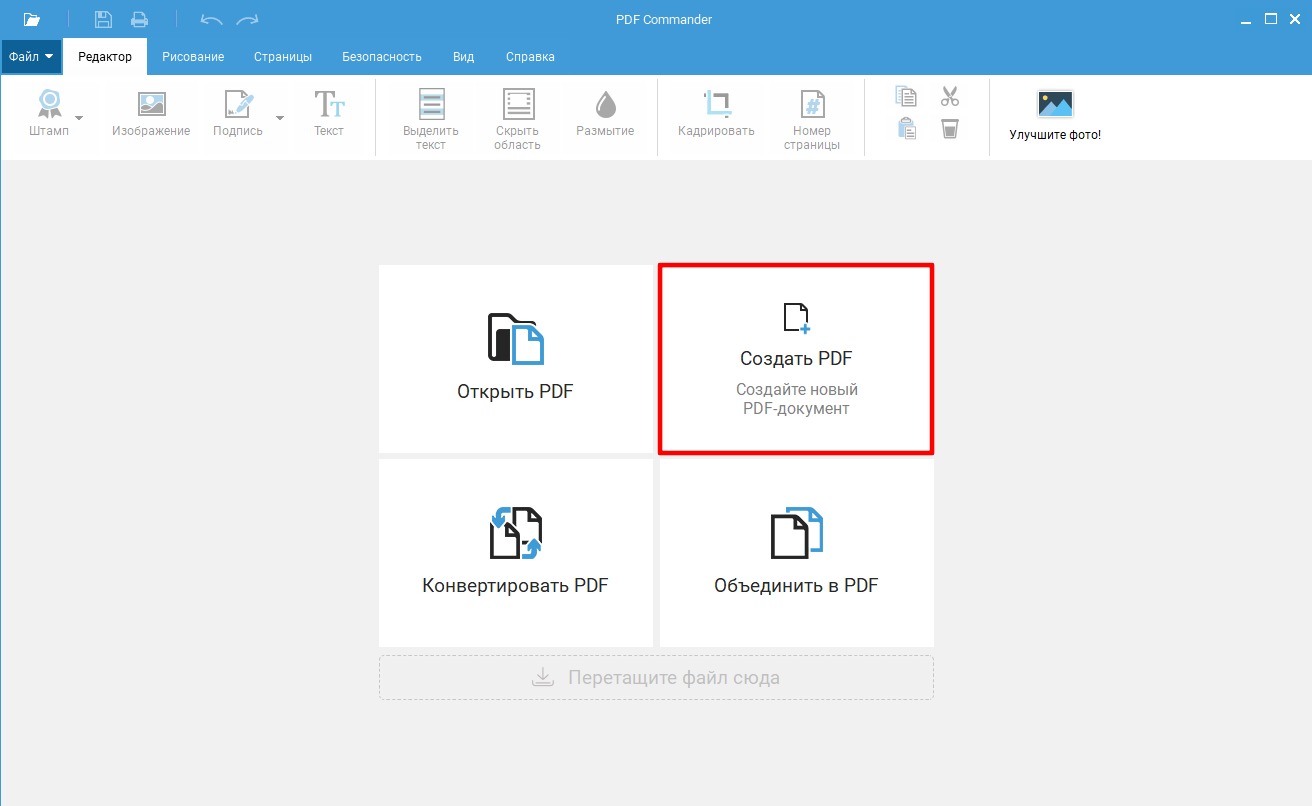
- Запустите софт и на стартовой странице воспользуйтесь кнопкой «Создать PDF». Также вы можете вызвать эту опцию из окна редактора, если просматриваете какой-то файл. Для этого кликните «Файл», затем «Создать».
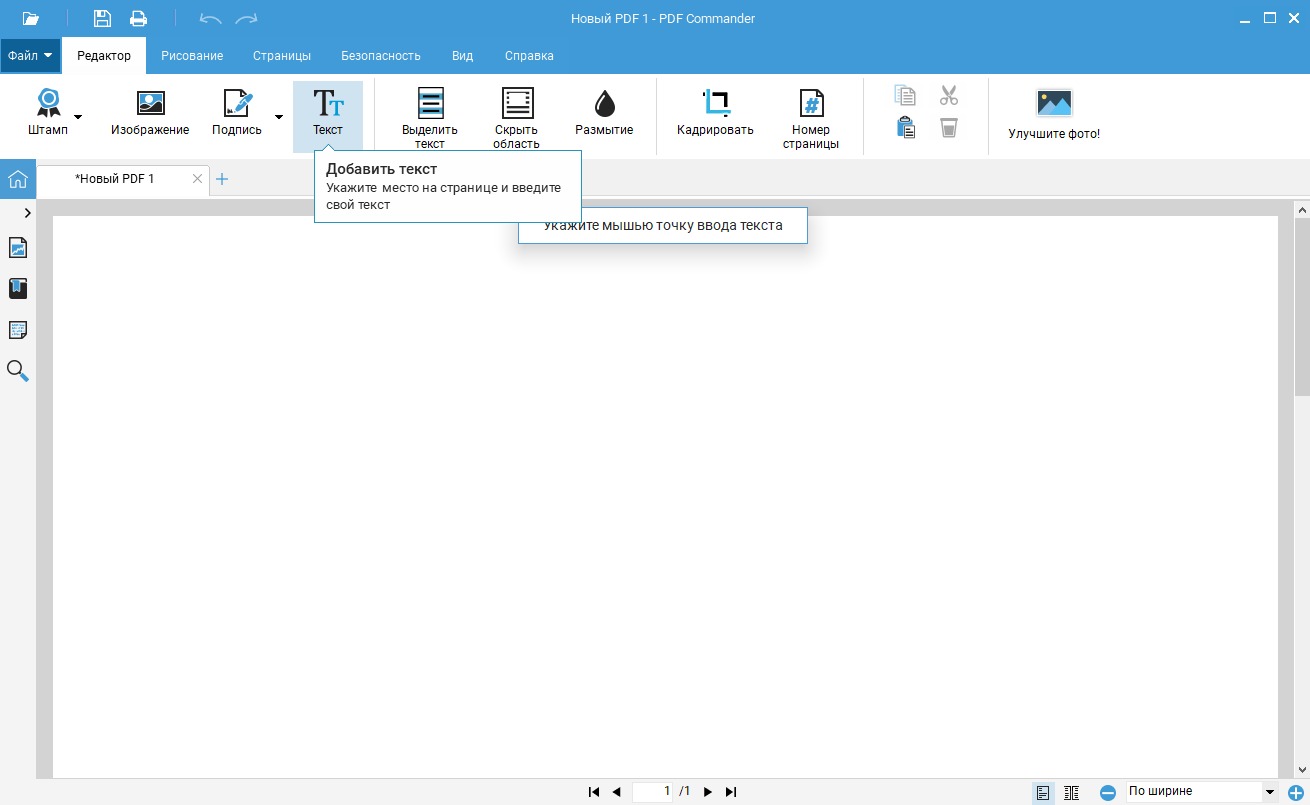
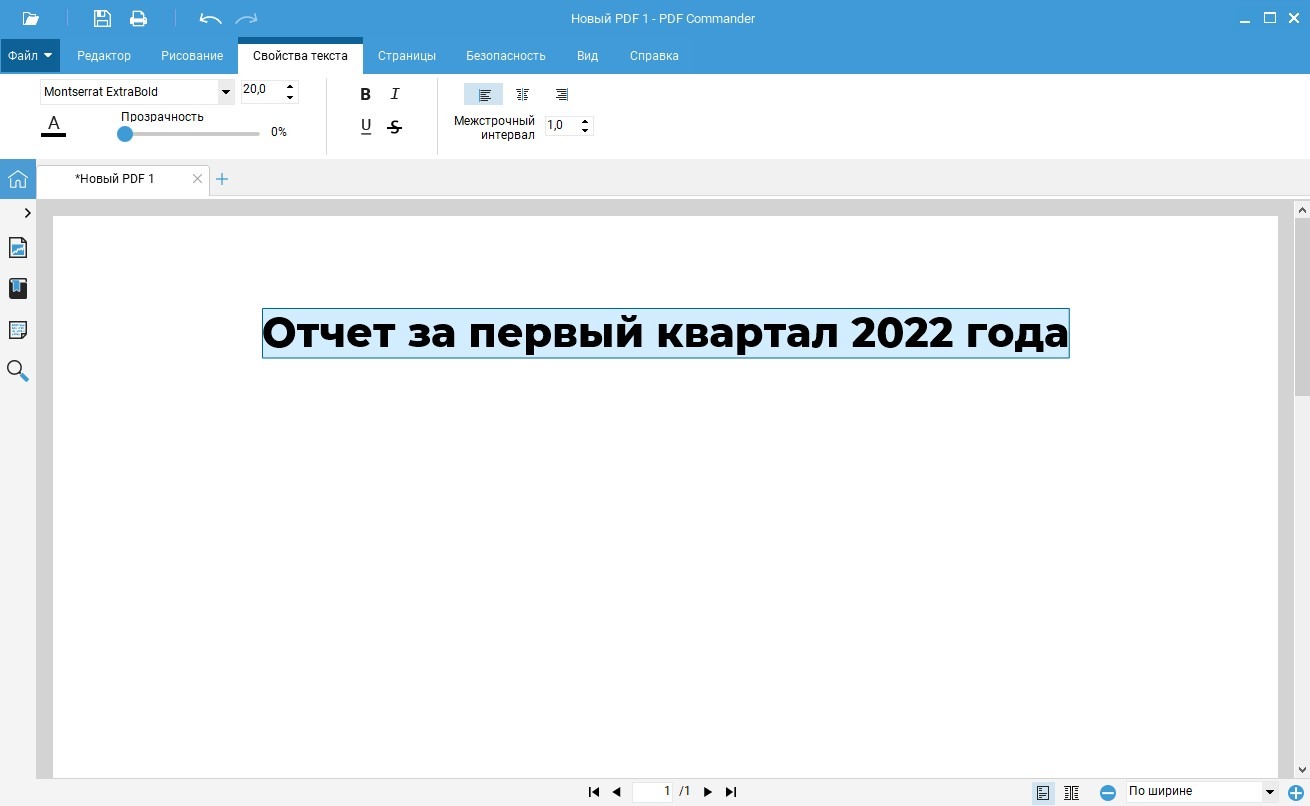
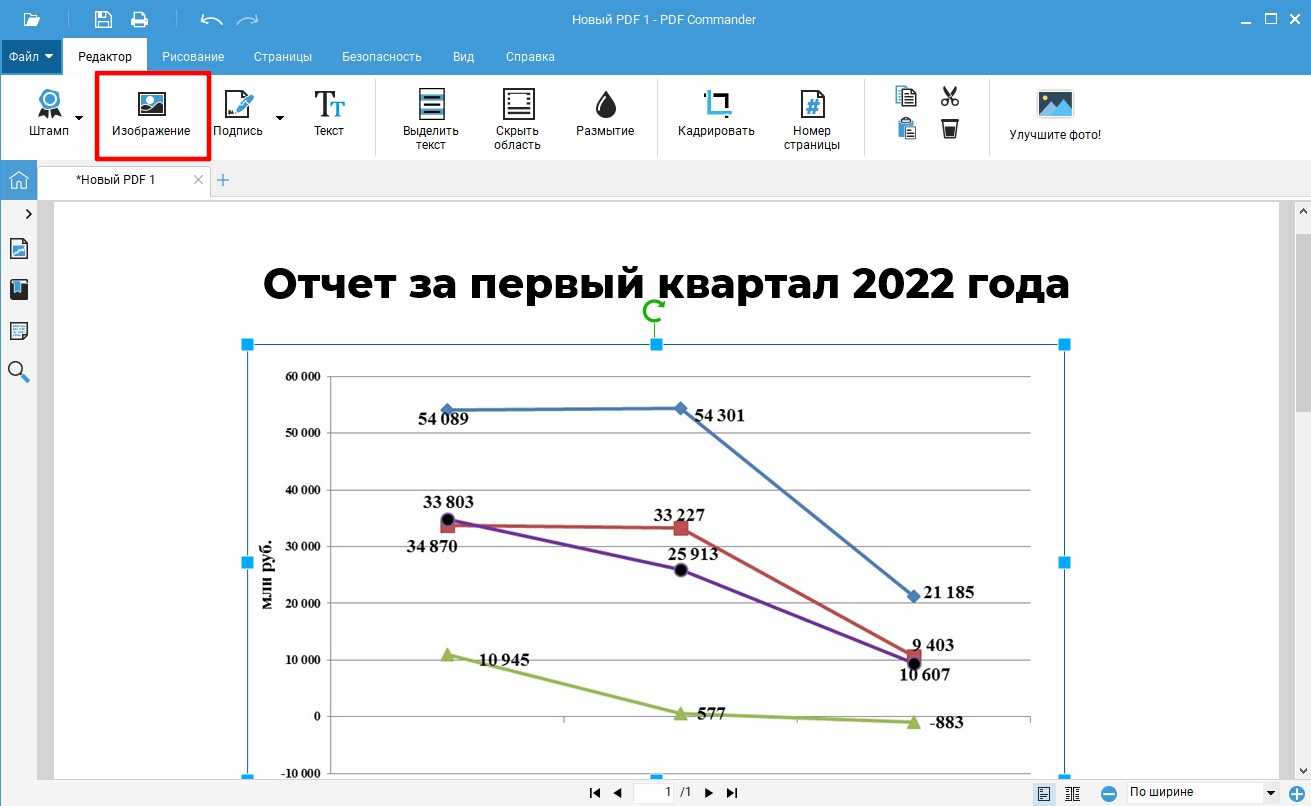
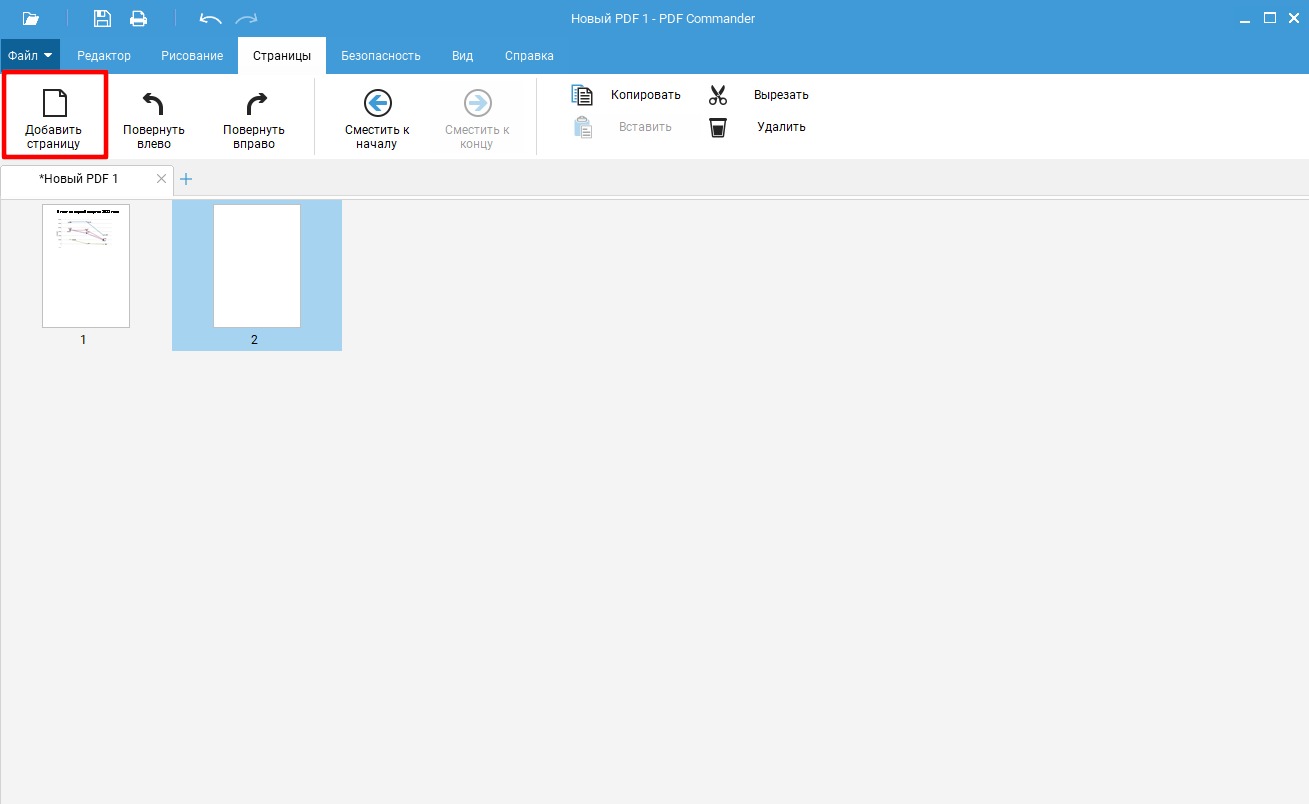
Благодаря простому управлению редактор можно использовать даже для сложных вопросов, например, как перевести презентацию в ПДФ-документ или защитить проект от изменения. Софт почти не нагружает ПК, что делает его отличным выбором для слабых ноутбуков, и совместим со всеми версиями Windows.
LibreOffice
LibreOffice – это бесплатный офисный пакет, который многие используют как альтернативу MS Word. Помимо работы с обычными текстовыми документами софт умеет обрабатывать PDF-файлы. Управление достаточно простое, поэтому разобраться, как сделать формат PDF, не составит особого труда.
-
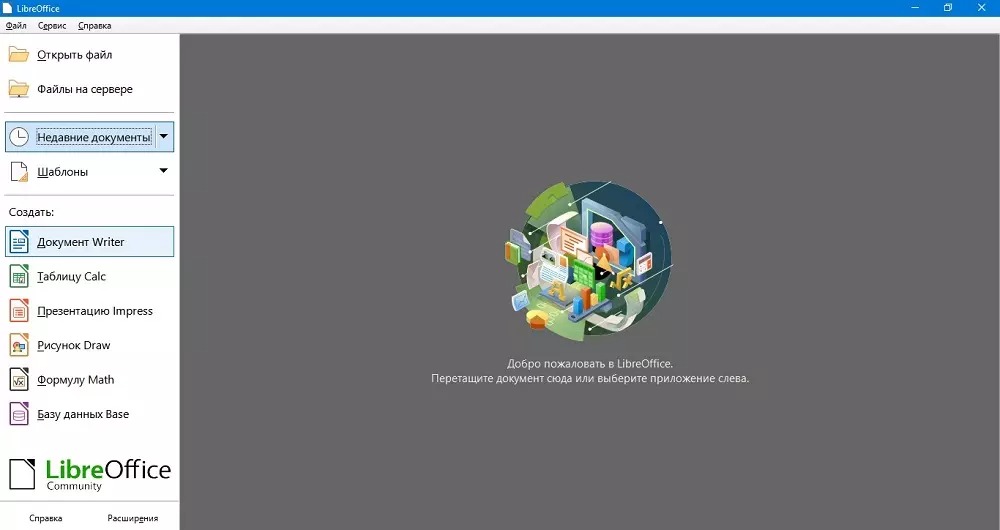
Скачайте LibreOffice с официального сайта и установите на ПК. Запустите софт и в боковой колонке выберите «Документ Writer».
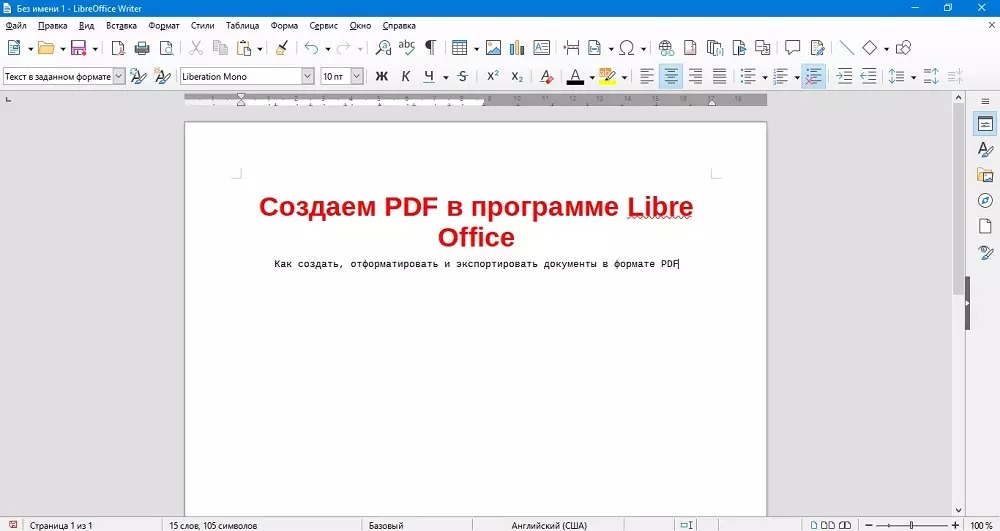
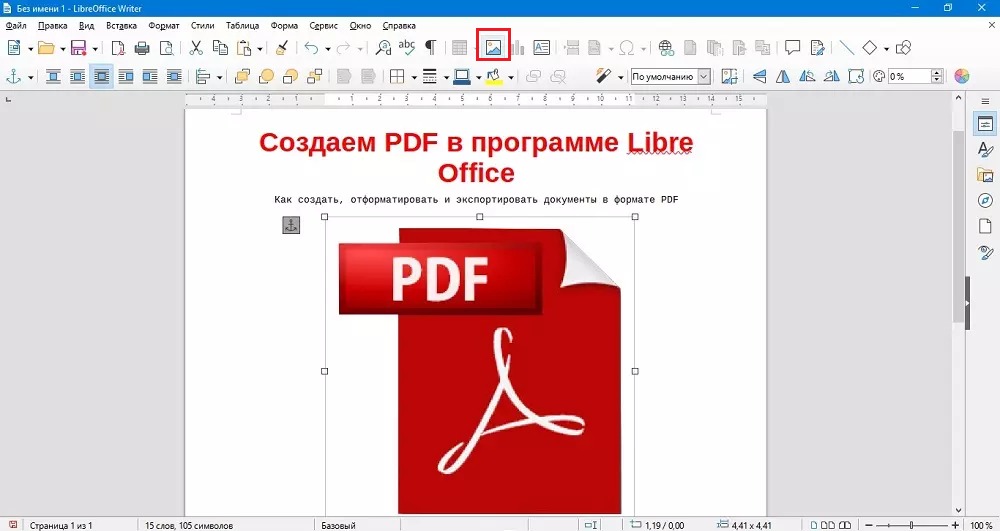
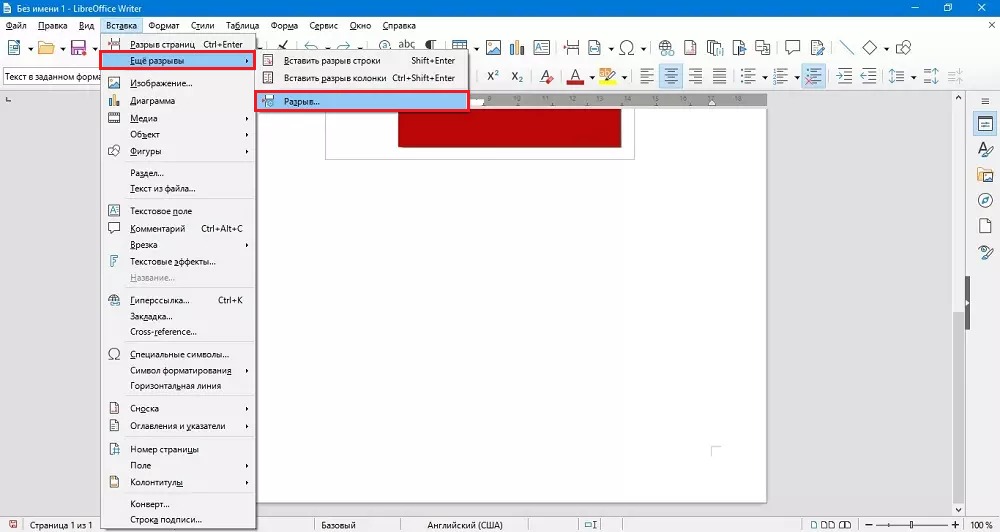
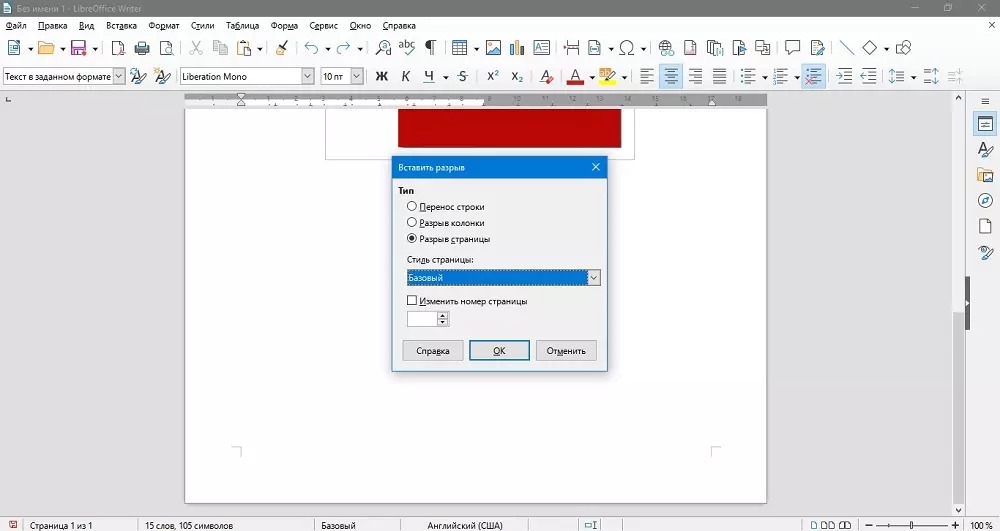
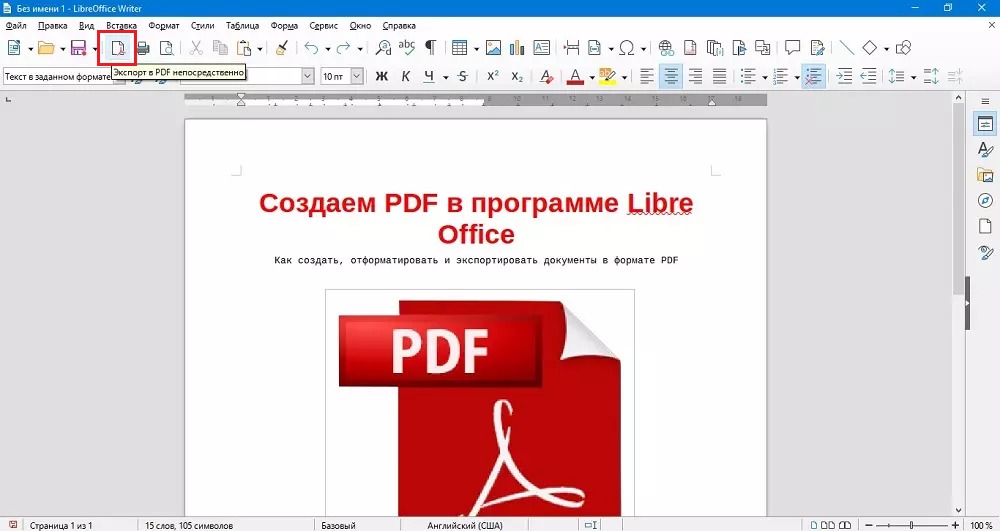
После этого сохраните проект стандартным способом, указав название и папку.
Adobe Acrobat DC
Именно Adobe создали PDF, поэтому весьма логично, что многие используют для работы с этим форматом именно их продукцию. Давайте разберемся, как сделать документ в ПДФ с помощью их продвинутого PDF-редактора Adobe Acrobat.
-
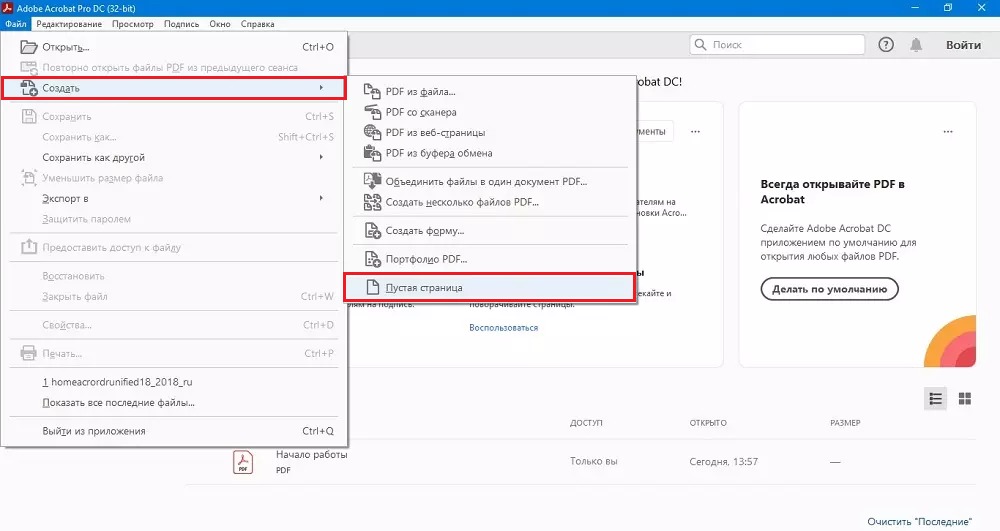
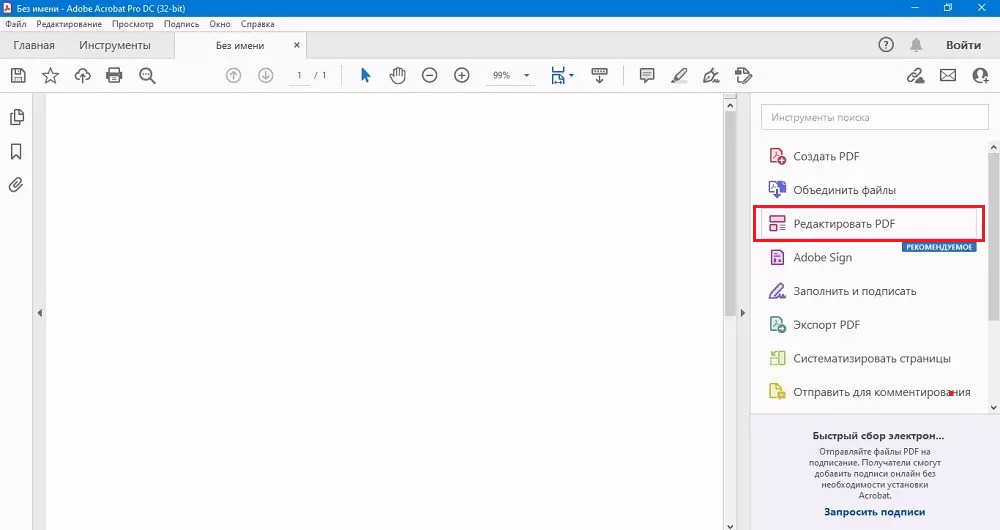
После установки программы откройте пункт меню «Файл». Выберите функцию «Создать» и укажите «Пустая страница».
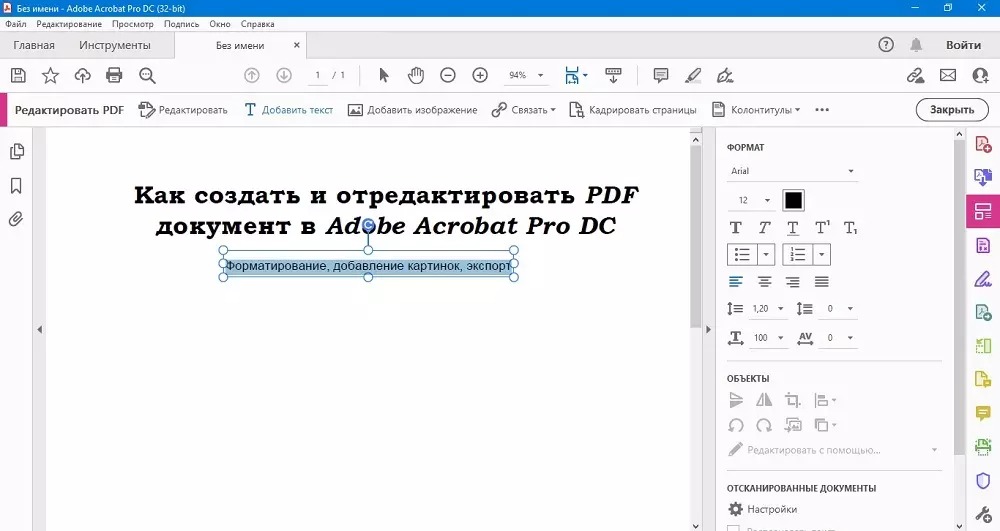
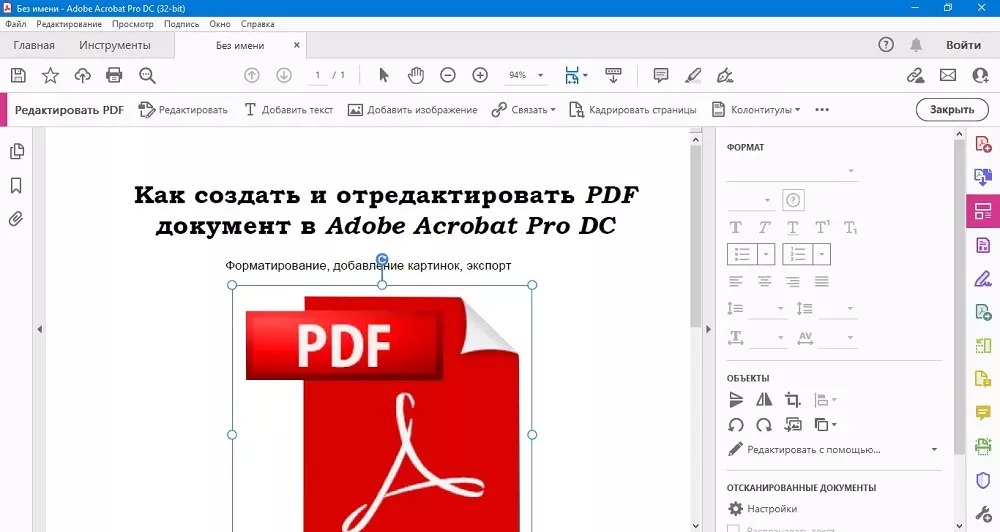
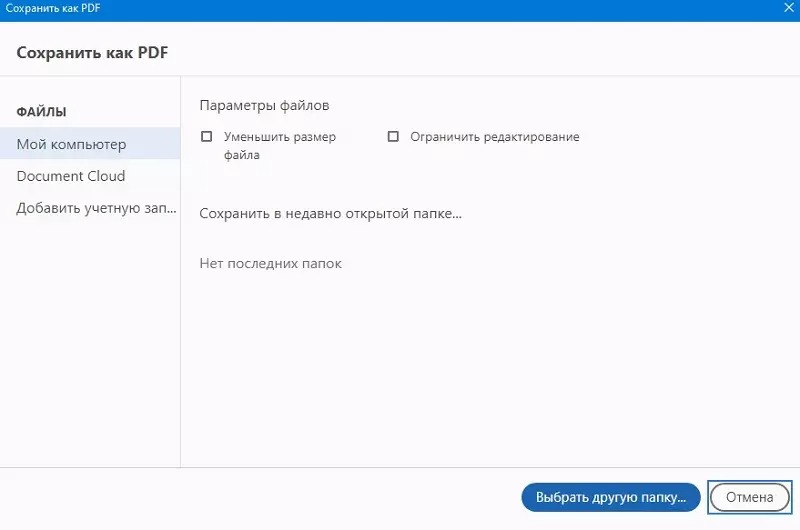
Дополнительным плюсом является то, что Acrobat позволяет управлять ПДФ-файлами в телефоне. Крупным недостатком Adobe является большая нагрузка на процессор и частые ошибки.
Как подготовить и распечатать PDF
PDF-формат универсально отображается и при просмотре, и при распечатке. Но если вы применяли специальные стили или готовите книгу для типографской печати, следует помнить некоторые нюансы:
- Все изображения должны быть переведены в цветовую модель CMYK.
- Если при стилизации элементов вы использовали прозрачность, при экспорте выбирайте версию PDF 1.5 или 1.6, чтобы на картинке не было белых полос.
- При печати устанавливайте DPI не менее 300.
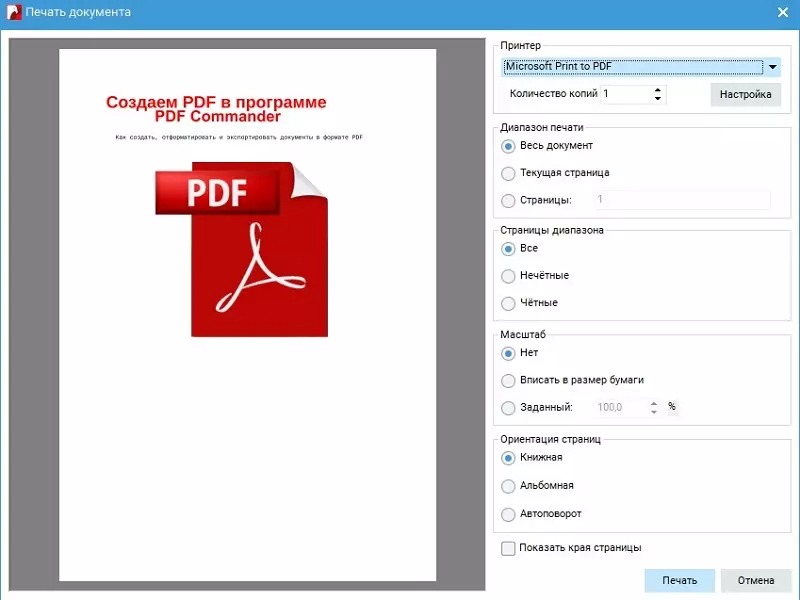
Для печати можно использовать любое приложение, которое умеет читать PDF-формат, в том числе Word или браузер. Откройте файл, вызовите окно настроек комбинацией кнопок Ctrl + P, укажите принтер и запустите процесс кнопкой «Печать».
Подводя итог
В этой статье мы разобрали, что такое PDF файл и как с ним работать, а также рассмотрели программы, с помощью которых можно создать PDF. Если вы ищете оптимальный софт для работы с документацией на продвинутом уровне, скачайте PDF Commander. Он подходит для создания проектов любой сложности, прост и удобен в управлении, в том числе для новичков, и позволяет быстро обрабатывать крупные файлы даже на слабом ПК.