Google начинает удалять аккаунты пользователей Android. Рассказываем, как спасти свой
При первом включении почти каждого смартфона нас просят создать аккаунт Google. Это учетная запись, позволяющая пользоваться сервисами компании, которые играют важнейшую роль на Android. Без собственного профиля мы не сможем синхронизировать данные и скачивать приложения через Play Маркет. Только представьте, что будет, если вы потеряете к нему доступ, например, забыв пароль.

Не переживайте! Сейчас мы поможем спасти аккаунт
Но потеря логина или пароля — не единственная причина, из-за которой можно потерять доступ к учетной записи. Еще в мае американская компания обновила пользовательское соглашение, предупредив, что вскоре сама будет удалять аккаунты Google. А большая чистка начнется уже 1 декабря 2023 года. Разберемся, кто попадет под раздачу, что произойдет после удаления аккаунта, и получится ли его спасти.
Почему Google удаляет аккаунты
Обновление пользовательского соглашения — это не причина, а следствие проблемы. На сегодня зарегистрировано почти 3 миллиарда аккаунтов Google, и каждый из них вынуждает задействовать ресурсы для хранения информации. Профилей стало так много, что компания решила провести глобальную чистку.
Аккаунтов Google развелось слишком много, поэтому старые приходится удалять
Начиная с 1 декабря 2023 года будут удаляться аккаунты Гугл, которые на момент вступления в силу новых правил были неактивны в течение двух и более лет. Что это значит? Если вы не совершали никаких действий со своим профилем после 1 декабря 2021 года, менее чем через месяц его удалят. Чистка продолжится и потом. 2 декабря 2023 удалят аккаунты, ставшие неактивными после 2 декабря 2021 года, и так далее.
⚡ Подпишись на AndroidInsider в Дзене, чтобы получать новости из мира Андроид первым
Что будет, если удалят аккаунт Гугл
Вашему аккаунту на текущем смартфоне ничего не грозит. Но, если на старом устройстве есть учетная запись, которая давно лежит без дела, самое время ее оживить. Знаете, что будет, если удалят аккаунт Google? Во-первых, вам не удастся в него войти. Во-вторых, исчезнут все сохраненные данные без возможности восстановления.

Без доступа к аккаунту вы потеряете все данные
Наверное, вам кажется, что терять-то особо нечего, но только вдумайтесь: аккаунт Google объединяет в себе заметки, напоминания, фотографии и даже контакты. Если учетная запись будет стерта, все это вы раз и навсегда потеряете. Впрочем, если ничего важного в старом профиле нет, всегда можно будет создать новый аккаунт Гугл.
❗ Поделись своим мнением или задай вопрос в нашем телеграм-чате
Как спасти аккаунт Google
Чтобы оживить аккаунт Гугл недостаточно просто держать его на одном из своих устройств. Компания описала несколько действий, которые нужно совершить для обнуления отсчета:
- открыть любое письмо в почте Gmail;
- зайти в Google Диск;
- посмотреть видео на YouTube;
- воспользоваться поиском Google;
- войти в любой сервис, используя старый аккаунт Гугл.
Нужно совершить хотя бы одно действие из представленного выше списка. Для этого понадобится авторизоваться в заброшенной учетной записи. Если у вас не получается войти в аккаунт Google, прочитайте нашу инструкцию, которая поможет восстановить доступ.
�� Загляни в телеграм-канал Сундук Али-Бабы, где мы собрали лучшие товары с АлиЭкспресс
Можно ли восстановить аккаунт Гугл после удаления
А получится ли восстановить аккаунт Google, если его все-таки удалят? Однозначного ответа на данный вопрос нет. С одной стороны, компания предоставляет такую возможность, если пользователь сам удалил учетную запись, и с тех пор прошло немного времени. С другой — неизвестно, касается ли это случаев, когда профиль стирает сама компания. Но в любом случае нужно попробовать восстановить аккаунт Гугл:
- Откройте страницу входа в аккаунт Google через браузер или любой сервис компании.
- Введите логин.
- Если рядом с сообщением «Аккаунт удален» появится надпись «Попытаться восстановить», нажмите на нее.
- Выберите один из способов восстановления доступа и следуйте дальнейшим инструкциям.
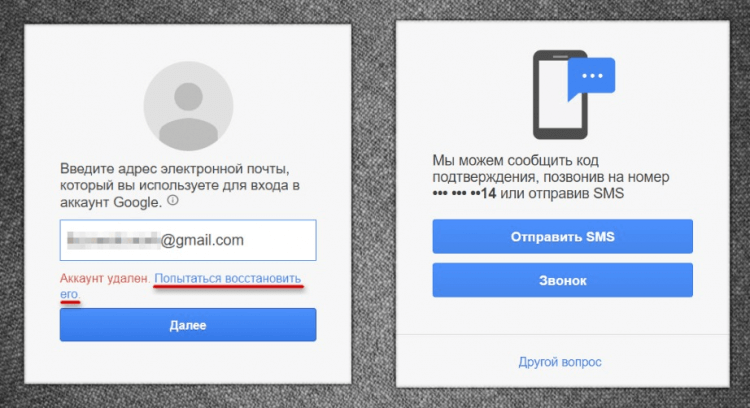
Неизвестно, поможет ли эта инструкция восстановить аккаунт, если его удалила сама Google
В зависимости от наполнения профиля вам будет предложено либо подтвердить восстановление через письмо, отправленное на привязанный номер или почту, либо ответить на секретный вопрос, либо ввести дату регистрации учетной записи или указать другие сведения. Если ничего из этого вы не помните, восстановить аккаунт Гугл не получится.

Теги
- Безопасность Android
- Компания Google
- Новичкам в Android
Как выйти из Гугла на телефоне, и зачем это нужно
Практически каждый смартфон на операционной системе Android за исключением несертифицированной продукции Huawei должен быть привязан к учетной записи Google. Это обязательное требование, с которым сталкивается пользователь при первом включении устройства. Создавая аккаунт в Гугле, человек объединяет профили в самых разных сервисах и в любой момент рискует потерять доступ к ним.
В Гугл-аккаунте хранятся все ваши данные
❗️ПОДПИШИСЬ НА НАШ ЯНДЕКС.ДЗЕН И ЧИТАЙ ЭКСКЛЮЗИВНЫЕ СТАТЬИ, КОТОРЫЕ НЕ ПОПАДАЮТ НА САЙТ, БЕСПЛАТНО
Можно придумать максимально сложный пароль и настроить двухфакторную аутентификацию, но стоит вам однажды забыть выйти из Гугла на Андроиде, и все: ваши данные уже находятся в руках злоумышленника. Чтобы избежать подобного сценария, а также для безопасного использования смартфона предлагаем разобраться, как выйти из учетной записи Google разными способами, которые подойдут на все случаи жизни.
Как выйти из аккаунта Гугл на Андроиде
Для начала рассмотрим стандартный способ выхода из учетной записи. Он подойдет, если телефон у вас на руках, а причина удаления Google заключается в том, что вы планируете выполнить вход в другой Гугл-аккаунт, а старый профиль больше не нужен. Достоинство этого варианта — отсутствие необходимости подтверждать выход вводом пароля, за счет чего вы махом избавитесь от учетной записи. И для этого вам понадобится:
- Открыть настройки телефона.
- Перейти в раздел «Аккаунты и синхронизация».
- Выбрать «Google».
- Выберите аккаунт, используемый в качестве основного.
- Нажмите кнопку «Еще» для доступа к вспомогательному меню.
- Выберите опцию «Удалить аккаунт» и подтвердите выполнение операции.
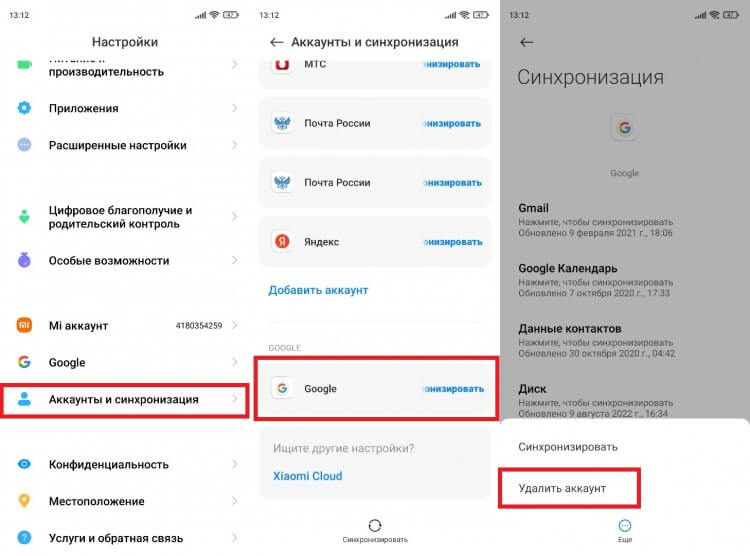
В зависимости от производителя телефона могут отличаться названия пунктов меню
Если вы не знаете, какой аккаунт Гугл основной на Андроиде, перейдите в раздел «Google» настроек телефона, где указаны сведения о текущей учетной записи. Несмотря на то, что в ходе выполнения операции вы нажимаете кнопку удаления, сам аккаунт продолжит существовать. То есть у вас останется возможность повторной авторизации как на текущем смартфоне, так и на любом другом устройстве. Конечно, если вы не забудете логин и пароль.
Сброс настроек на Андроид
Следующий сценарий, о котором хотелось бы рассказать, — перепродажа смартфона или его временная передача другому человеку. В таком случае вам тоже наверняка не хочется, чтобы персональные данные оказались в руках посторонних людей. Разумеется, можно выйти из Гугла при помощи первого способа, но на мобильном устройстве останутся другие учетные записи, а потому логичнее будет сразу выполнить сброс настроек телефона:
- Откройте настройки гаджета.
- Перейдите в раздел «Сброс настроек» (может скрываться во вкладке «О телефоне»).
- Нажмите кнопку «Стереть все данные».
- Подтвердите свои намерения вводом цифрового кода, который используется для разблокировки экрана.
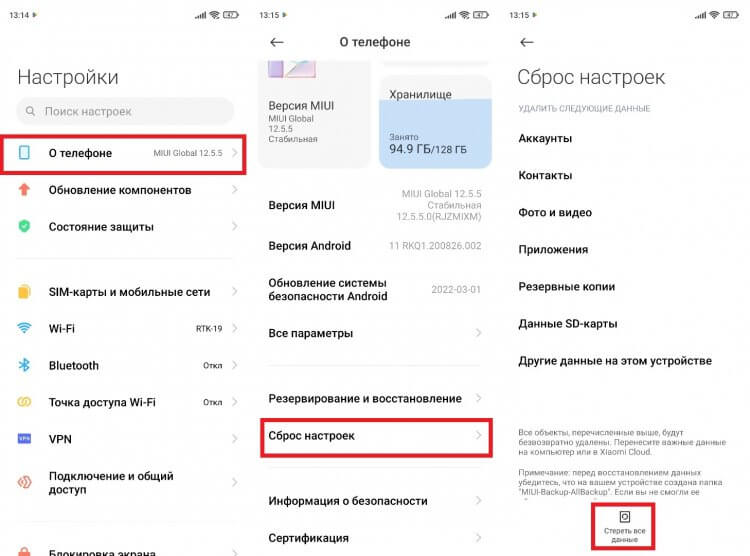
На некоторых смартфонах нужный раздел называется «Восстановление и сброс»
❗️ПОДКЛЮЧАЙСЯ К НАШЕМУ ЧАТИКУ В ТЕЛЕГРАМЕ. ТАМ ТЕБЕ ОТВЕТЯТ НА ЛЮБЫЕ ВОПРОСЫ ОБ АНДРОИД И НЕ ТОЛЬКО
Далее телефон перезагрузится, а при повторном включении придется заново проходить первичную настройку. Поэтому, если вы не хотите потерять данные, заранее перенесите их на другое устройство или создайте резервную копию. Как и в случае с обычным выходом, аккаунт Гугл не исчезнет и будет работать на остальных гаджетах, если там ранее была пройдена авторизация.
Поиск телефона Андроид
Это вариант на случай, если человек потерял телефон и не знает, что делать ради сохранения данных в безопасности. В подобной ситуации вы можете воспользоваться сервисом Find Your Phone от компании Google. Он позволяет получить удаленный доступ к устройству с целью выхода из Гугл или полного сброса до заводских настроек без самого телефона. Обратиться к сервису можно с любого гаджета, который подключается к интернету (например, с компьютера):
- Откройте в браузере страницу сервиса Find Your Phone.
- Авторизуйтесь, если ранее вы не входили в Гугл.
- Выберите телефон, который нужно отвязать.
- Нажмите кнопку «Заблокировать устройство».
- Укажите сообщение для восстановления, а также номер телефона, по которому с вами можно связаться.
- Подтвердите выполнение операции.
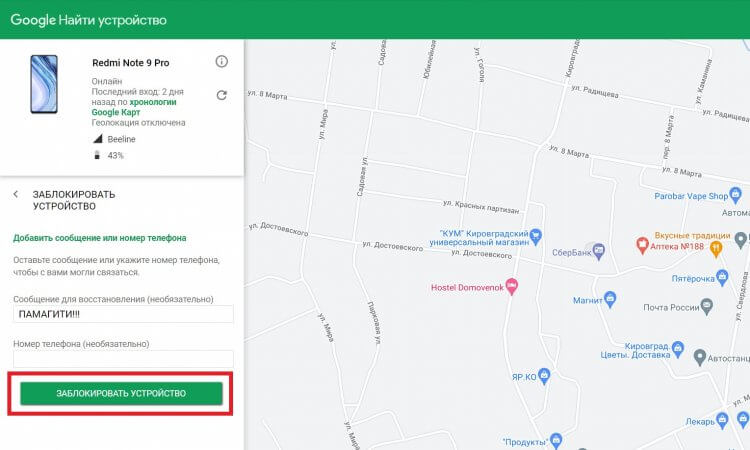
Также можно ограничиться удалением данных без блокировки
Если ситуация не настолько критичная, и телефон вы не теряли, а просто решили выйти из Гугл, потому что телефон не работает, рекомендуем не прибегать к помощи столь радикального способа. Можно просто отвязать устройство через настройки аккаунта. Для этого откройте главную страницу Google, нажмите на иконку профиля, а затем — «Управление аккаунтом». Перейдите в раздел «Безопасность», после чего — «Ваши устройства». Далее остается выбрать свой телефон и нажать кнопку «Выйти».
❗️ПОДПИШИСЬ НА ТЕЛЕГРАМ-КАНАЛ СУНДУК АЛИБАБЫ. РЕБЯТА ЗНАЮТ ТОЛК В КЛАССНЫХ ТОВАРАХ С АЛИЭКСПРЕСС
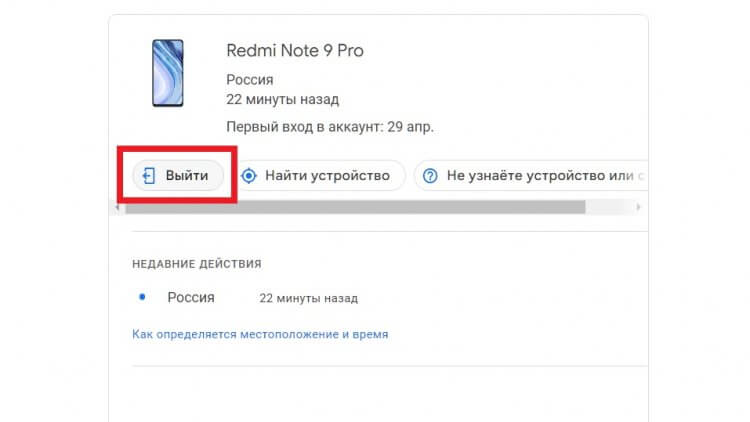
Через это же меню можно получить доступ к сервису Find Your Phone
Выход будет осуществлен вне зависимости от того, была ли ранее в настройках включена функция «Найти устройство» и отключена геолокация. Однако телефон должен быть подключен к интернету, чтобы выполнить операцию на расстоянии. Если устройство выключено или находится в автономном режиме, то выход будет выполнен сразу после настройки соединения с Wi-Fi или 3G/4G.

Теги
- Новичкам в Android
Как удалить аккаунт Гугл: все способы, последствия и варианты восстановления
Сегодня Google аккаунт есть практически у любого человека. Он не только нужен для доступа к сервисам американской компании, но и для полноценной работы любого смартфона на Андроид. Учетная запись хранит в себе много информации, и со временем она становится не нужна. В таком случае рекомендуется удалить аккаунт Гугл, чтобы защитить персональные данные, а также избавиться от навязчивых уведомлений, которые то и дело напоминают о существовании еще одного профиля.
Не удаляйте аккаунт, пока не узнаете о последствиях
Удален Гугл аккаунт — последствия
Прежде чем избавляться от учетной записи, стоит внимательно изучить, что произойдет, если аккаунт будет удален. Вы потеряете все данные, которые были привязаны к профилю, а именно:
- письма, документы, календари и фото;
- доступ к сервисам Google;
- подписки и покупки, оформленные через Google Play, Google Drive, YouTube и другие сервисы.
Таким образом, будет стерто все, что касается вашей учетной записи. На тот случай, если вы хотите удалить Гугл, но желаете сохранить контент, предусмотрено скачивание данных профиля. О том, как это работает, мы поговорим чуть позже, а пока перейдем к первому способу избавления от аккаунта.
Как удалить аккаунт Гугл с телефона
Если вы не хотите терять контакты, фото и другой контент, а просто желаете, чтобы на вашем телефоне не было учетной записи, то можете выйти из аккаунта Гугл. Для этого обратитесь к следующей инструкции:
- Откройте настройки устройства.
- Перейдите в раздел «Аккаунты» (может называться по-другому).
- Выберите «Google».
- Тапните по названию нужной учетной записи.
- Нажмите кнопку «Еще», а затем — «Удалить аккаунт».
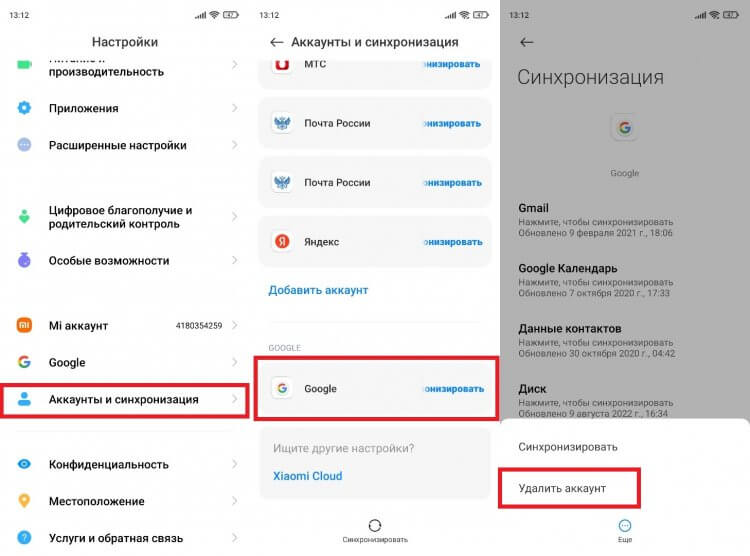
После выхода аккаунт продолжит работать на других устройствах
Пускай вас не пугает кнопка «Удалить», ведь после ее нажатия будет осуществлен лишь выход из учетной записи на текущем смартфоне. Вы в любой момент сможете повторно авторизоваться, используя логин и пароль. Кстати, это не единственный способ выхода из Гугл. Если вы готовите телефон к перепродаже или не имеете доступа к нему, изучите дополнительные варианты. Ну а мы перейдем к особенностям полного удаления аккаунта.
Как удалить удаленный аккаунт Гугл
Если вы вышли из учетной записи, но так и не разобрались, как удалить аккаунт Гугл навсегда, то предлагаем следующую инструкцию. К ней можно обратиться на любом устройстве, будь то телефон, планшет компьютер или телевизор. Главное условие — наличие доступа к интернету, а также знание логина и пароля от учетной записи. Вот, как удалить аккаунт Гугл на телефоне:
- Откройте настройки смартфона.
- Перейдите в раздел «Google».
- Нажмите кнопку «Управление аккаунтом Google».
- Откройте вкладку «Данные и конфиденциальность», а затем — «Удаление аккаунта Google».
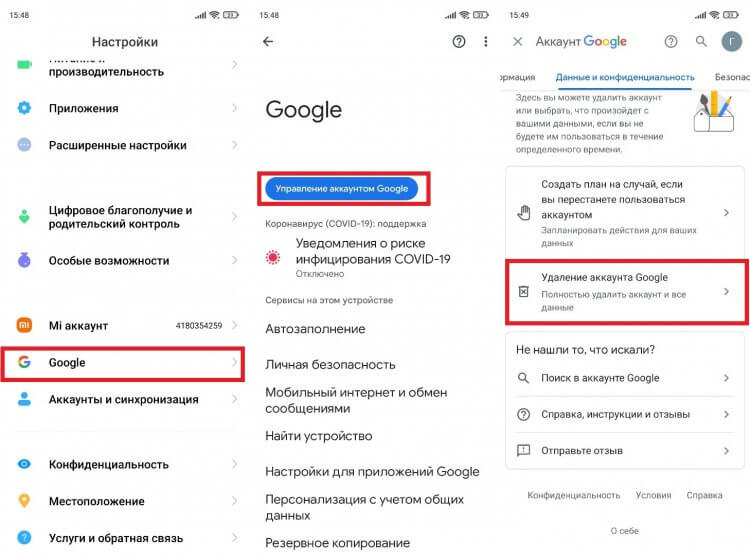
Без пароля удалить аккаунт не получится
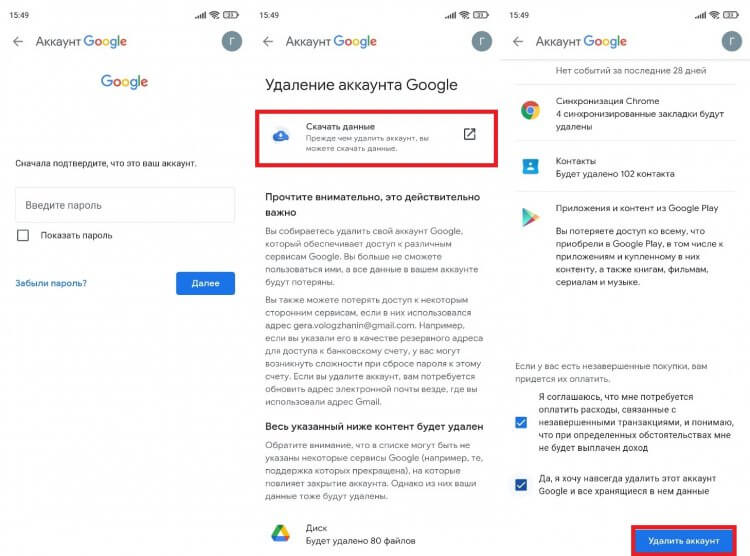
Не удаляйте аккаунт, пока не сохраните все данные
Если в настройках телефона отсутствует раздел «Google», то можно удалить аккаунт через браузер. Откройте главную страницу Гугл и авторизуйтесь, после чего перейдите в раздел «Управление аккаунтом Google» и выполните действия, изложенные в пунктах 4-7 предыдущей инструкции.
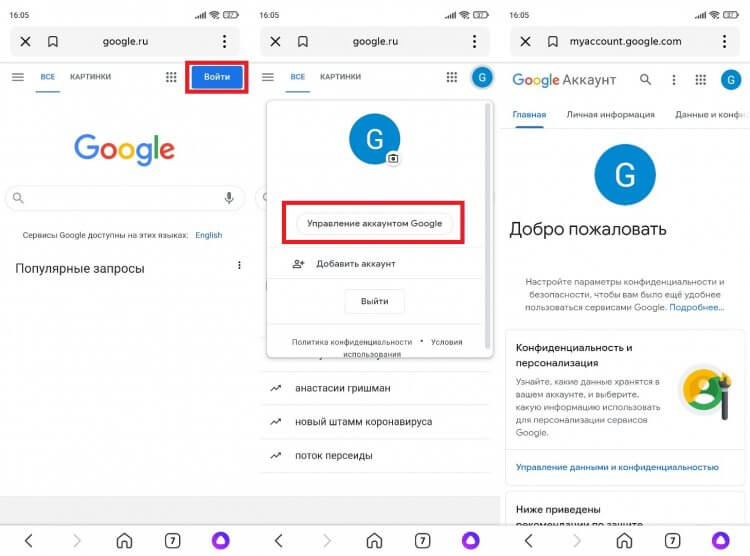
Также удаление аккаунта доступно через любые сервисы Google
Если все сделано верно, то в следующий раз, когда вы попытаетесь авторизоваться в учетной записи Google, на экране появится сообщение «Аккаунт удален». У вас останется шанс восстановить доступ к Гугл, но только при соблюдении определенных условий, о которых речь пойдет далее.
Как восстановить аккаунт Гугл
Если человек забыл пароль Гугл, то он может вернуть доступ к учетной записи, если нажмет в окне авторизации соответствующую кнопку. Далее останется следовать инструкциям, которые появятся на экране. Если же человек удалил аккаунт Гугл, и теперь не знает, как восстановить доступ, то действовать придется иначе, а именно так:
- Введите логин от Гугл-аккаунта.
- При появлении сообщения «Аккаунт удален» нажмите кнопку «Попытаться восстановить его».
- Если к учетной записи был привязан номер телефона, то вы можете воспользоваться кодом подтверждения для восстановления доступа.
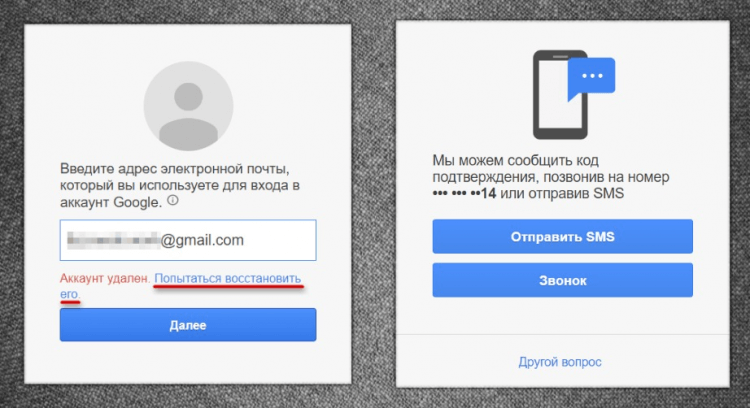
Восстановить аккаунт можно несколькими способами
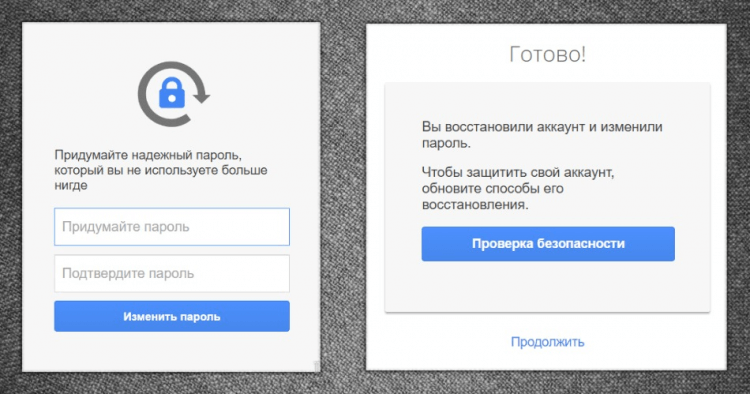
Как только будет придуман пароль, аккаунт восстановится
Важная деталь: восстановить аккаунт Гугл можно в течение 20 дней с момента его удаления. Далее подобная возможность исчезнет, и вам придется создавать новую учетную запись для доступа к сервисам Google. Поэтому не торопитесь удалять аккаунт, пока не сохраните все данные, привязанные к нему.
Теги
- Компания Google
- Новичкам в Android
Как удалить аккаунт Google с телефона Android

Если вам потребовалось удалить аккаунт Google с телефона, задача может иметь два контекста: удаление учетной записи из настроек Android телефона (так, чтобы она не была к нему привязана и удаление произошло только на этом телефоне) или же полное удаление аккаунта Google (так, чтобы её нельзя было использовать ни на каких устройствах). И то и другое легко сделать на вашем устройстве.
В этой инструкции подробно о том, как полностью удалить учетную запись Google с телефона в первом и втором сценарии. Будет продемонстрировано удаление на чистом Android, а также на смартфоне Samsung.
Удаление учетной записи Google на телефоне c чистой ОС Android
Как было отмечено, вам может требоваться одно из двух: удаление учетной записи только на одном телефоне, при этом необходимо в дальнейшем продолжать ею пользоваться на других устройствах, либо полное удаление аккаунта Google без возможности использования в дальнейшем. Начнем с первого варианта.
Как удалить учетную запись Android телефона из настроек устройства (отвязать телефон от учетной записи)
На чистой системе Android шаги будут выглядеть следующим образом (в зависимости от конкретного устройства интерфейс может незначительно отличаться, но логика действий останется той же самой):
- Зайдите в Настройки — Аккаунты.
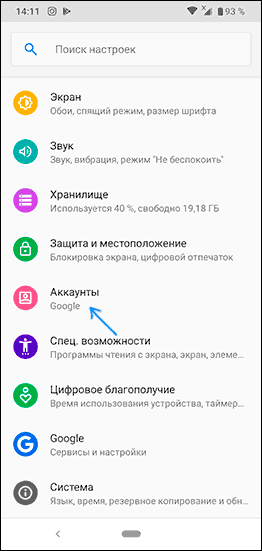
- Нажмите по вашему аккаунту Google в списке аккаунтов.
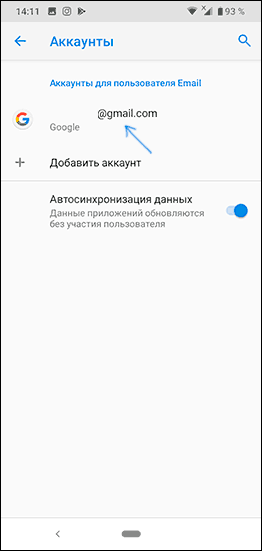
- Нажмите кнопку «Удалить аккаунт».
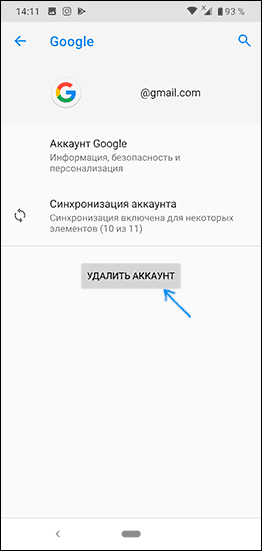
- Для подтверждения может потребоваться ввести графический ключ, пароль или иным образом подтвердить, что аккаунт удаляете именно вы.
После этого аккаунт Google будет удален из настроек телефона и из приложений Google (таких как Play Маркет, Gmail и других). В случае, если в списке аккаунтов отображаются другие учетные записи, которые нужно удалить — повторите с ними те же действия.
В ситуации же когда вы готовите телефон к передаче другому лицу, после удаления учетной записи и отвязки от аккаунта Google может иметь смысл полностью сбросить телефон на заводские настройки и удалить все данные: обычно это доступно в разделе настроек «Система» — «Сброс настроек».
Как полностью удалить аккаунт Google с телефона
Если вам требуется не только убрать учетную запись из настроек вашего телефона, но и полностью удалить аккаунт Google (так, чтобы им нельзя было воспользоваться и где-либо ещё), на Android телефоне с чистой системой вы можете сделать это следующим образом:
- Зайдите в Настройки — Google.
- Нажмите по пункту «Аккаунт Google». На следующей странице перейдите на вкладку «Данные и персонализация».
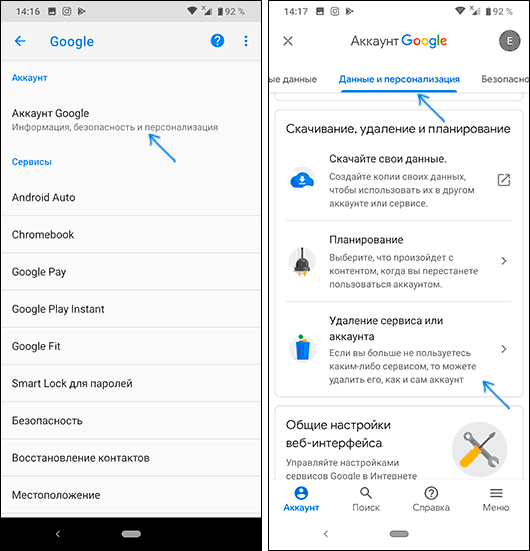
- Пролистайте страницу вниз и найдите пункт «Удаление сервиса или аккаунта».
- На следующем экране в пункте «Удаление аккаунта Google» нажмите «Удалить аккаунт».
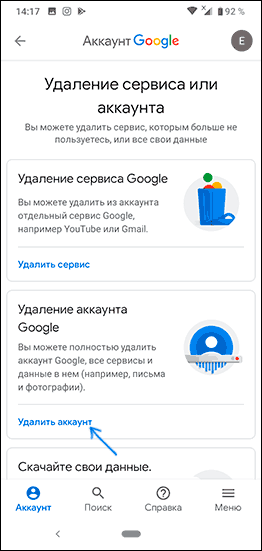
- Подтвердите удаление аккаунта вводом вашего пароля и нажмите кнопку «Далее».
- Последний шаг — прочесть предупреждение перед удалением аккаунта, в котором будет подробно описано, что именно будет удалено. Нужно будет прочитать (пролистать) страницу до конца, отметить пункты о согласии с ответственностью и «Да, я хочу навсегда удалить аккаунт Google и все хранящиеся в нем данные», а затем нажать кнопку «Удалить аккаунт».
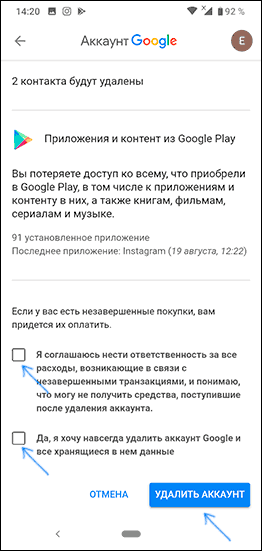
После нажатия кнопки аккаунт Google будет полностью удален не только с телефона Android, но и с серверов компании.
На телефоне Samsung Galaxy
Если у вас Android телефон производства Samsung, удаление аккаунта Google с него (а также других учетных записей, включая собственную учетную запись Samsung) не на много сложнее, разве что есть небольшие отличия интерфейса.
Отвязка учетной записи Google от смартфона Samsung
Если вам нужно просто удалить аккаунт Google и другие аккаунты с телефона, не удаляя их полностью (т.е. на серверах они останутся и вы можете использовать эти учетные записи на другом телефоне или компьютере), это можно сделать так:
- Зайдите в Настройки — Учетные записи и архивация.
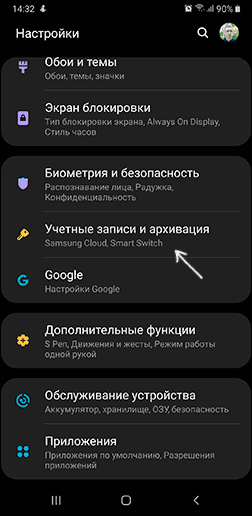
- На следующем экране нажмите «Учетные записи» вверху.
- Выберите учетную запись Google или любую другую, нажмите по ней.
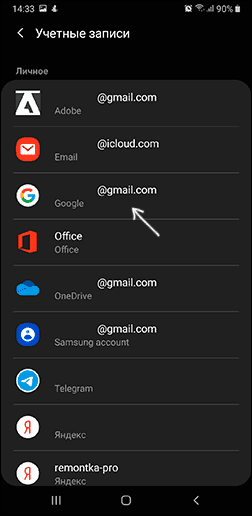
- Нажмите «Удалить учетную запись».
- Подтвердите удаление учетной записи и всех связанных с нею данных. Может потребоваться ввод пароля или ключа разблокировки.
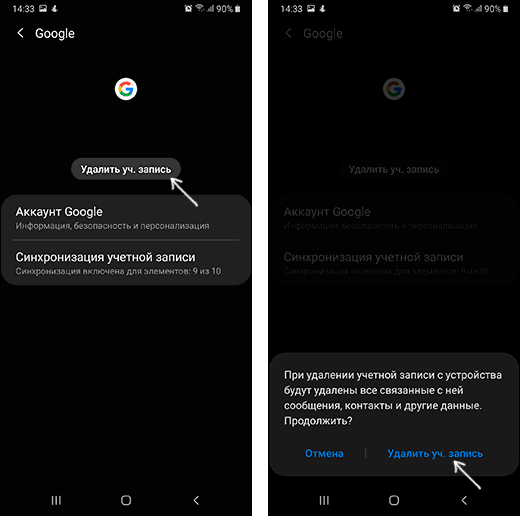
Обратите внимание: если вы выберите учетную запись Samsung account, то для её удаления нужно будет нажать по кнопке меню справа и уже там выбрать пункт «Удалить учетную запись».
Полное удаление учетной записи
Если вы хотите полностью избавиться от аккаунта Google, таким образом, чтобы вход в него стал невозможен ни с каких устройств (закрыть учетную запись навсегда), шаги будут практически теми же, что и для случая «чистого» Android:
- Зайдите в Настройки и выберите пункт Google.
- Нажмите по пункту «Аккаунт Google», а затем перейдите на вкладку «Данные и персонализация».
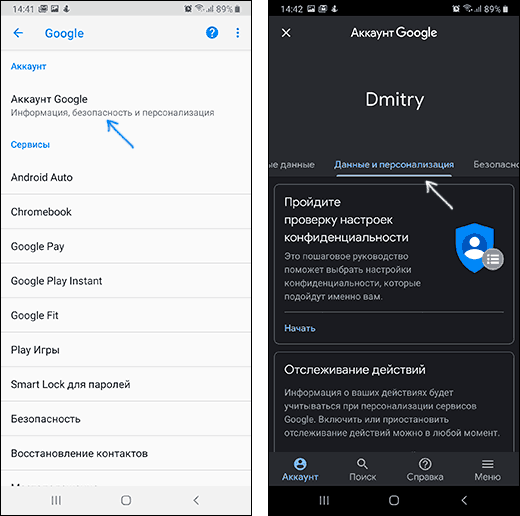
- Найдите раздел «Скачивание, удаление и планирование», нажмите пункт «Удаление сервиса или аккаунта».
- Нажмите «Удалить аккаунт» в пункте «Удаление аккаунта Google».
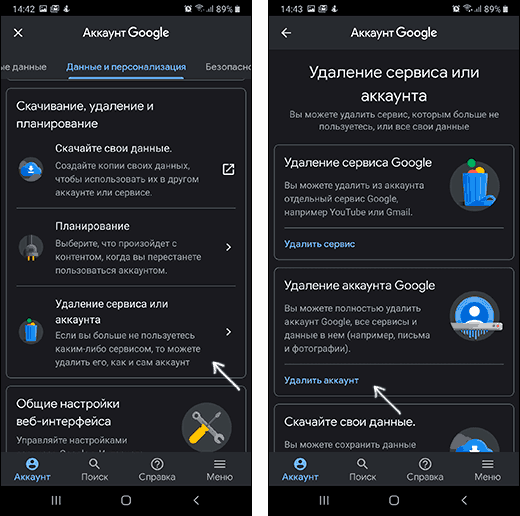
- Введите пароль аккаунта и нажмите «Далее».
- Прочитайте предупреждение об удалении и том, какие именно данные будут удалены, внизу установите две отметки о согласии и нажмите кнопку «Удалить аккаунт».
На этом ваш аккаунт Google будет полностью удален не только с телефона Samsung, но и с серверов Google.
Все действия, описанные в инструкции также доступны в видео-формате. Если при удалении возникают какие-то проблемы, сообщите о них в комментариях, возможно, решение найдется.
А вдруг и это будет интересно:
- Лучшие бесплатные программы для Windows
- Клавиши Alt и Win поменялись местами — как исправить?
- Как открыть Свойства системы Windows 11 и 10
- GlideX — смартфон или планшет в качестве второго монитора и другие возможности
- Как открыть Управление компьютером в Windows 11 и 10
- Панель эмодзи Windows 11 и 10 — как открыть и решение возможных проблем
- Windows 11
- Windows 10
- Android
- Загрузочная флешка
- Лечение вирусов
- Восстановление данных
- Установка с флешки
- Настройка роутера
- Всё про Windows
- В контакте
- Одноклассники
-
Санек Г 24.08.2019 в 08:57
- Dmitry 24.08.2019 в 10:03
- Zan 11.05.2020 в 08:12