Скачать Очистка памяти и ускорение на Android
Для телефона и планшета. Бесплатно и без регистрации. Все файлы проверяются антивирусами. Удобно и безопасно на Trashbox.ru
Сортировать по рекомендациям по дате по рейтингу
Android 6.0 и выше
Android 8.0 и выше
Android 6.0 и выше
Android 5.0 и выше
Android 8.0 и выше
Android 5.0 и выше
Android 8.0 и выше
Android 6.0 и выше
Android 6.0 и выше
Android 5.0 и выше
Android 7.0 и выше
Android 5.0 и выше
Сортировать по рекомендациям по дате по рейтингу
Обсуждаемое сегодня
14 ГБ/сек, PCI-E 5.0 и огромное охлаждение с СЖО: MSI представила SSD Spatium M580 Liquid Frozr
Пособие для начинающих: как правильно добавить программу, игру
У этого планшета матовый экран — никогда не бликует. Обзор Huawei MatePad Air версии PaperMatte
Новинки кино в сети: второй шанс для фильмов, с которыми обошлись несправедливо в прошлом году
Учёные показали FlexRAM: первую в мире жидкометаллическую оперативную память
Российскую орбитальную станцию оснастят суперкомпьютером. Какие задачи он будет выполнять
Обзоры на Trashbox.ru

Серьги-наушники — это странно, но продуманно и удобно. Обзор Huawei FreeСlip
Лучшее, что Chery предлагает в России. Обзор гибридного Chery Tiggo 8 Pro Hybrid
У этого планшета матовый экран — никогда не бликует. Обзор Huawei MatePad Air версии PaperMatte
Самый дешёвый смартфон для игр с гироскопом и хорошим Wi-Fi? Обзор Infinix HOT 40 Pro
Если вы параноик, но любите хорошие ноутбуки. Обзор Digma Pro Magnus M
Очень производительная машина. Обзор Huawei MateBook D16 2024
Как очистить память телефона Android: простые и продвинутые способы
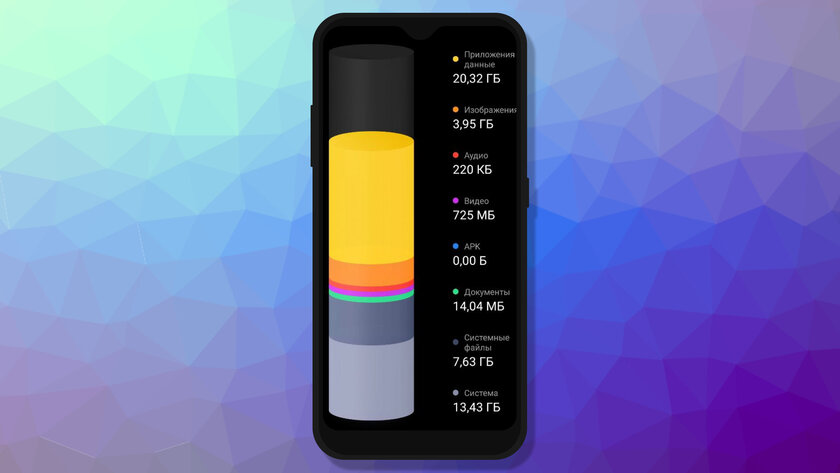
При длительном и активном использовании смартфона память устройства будет постепенно забиваться вплоть до того, что свободного пространства просто не останется — даже для того, чтобы сделать фотографию или сохранить картинку из интернета. Чтобы не оказаться в столь неприятной ситуации, необходимо иногда чистить память смартфона от мусора и ненужного контента — сейчас я расскажу, как это делать быстро и эффективно.
Подписывайтесь на наш Телеграм
Встроенные утилиты для очистки памяти
В подавляющем большинстве прошивок на базе Android от крупных производителей есть встроенная утилита, отвечающая за очистку памяти от мусора. Она позволяет быстро удалить неиспользуемые приложения и файлы из них, копии фотографий (или просто очень схожие кадры), большие файлы и многое другое.
⚙️ Настройки → О телефоне → Хранилище → Глубокая очистка → кнопка «Очистить».
Стоит отметить, что на разных смартфонах в зависимости от прошивки и версии операционной системы эти пункты могут отличаться. Но найти утилиту можно через поиск (достаточно в «Настройках» потянуть меню вниз) по ключевым словам.
Очистка данных приложений
Все приложения в процессе работы используют какие-то данные — записывают в кэш информацию, хранят логины и пароли, сохраняют изображения, карты для офлайн-использования и многое другое. И лучше эти данные изредка очищать, чтобы они впустую не забивали память вашего смартфона.
⚙️ Настройки → Приложения → выберите нужное приложение → кнопка «Очистить» → пункт «Очистить кэш».
Как и с предыдущим пунктом, данная процедура на различных моделях смартфонов может отличаться.
Удаление неиспользуемых приложений
Наверное, у всех на смартфоне есть приложения, которые были установлены давно, но не пользуются спросом за ненадобностью. От такого софта лучше избавляться, так как мёртвый груз в памяти смартфона никакой пользы не несёт. Благо, в современных прошивках (в MIUI 13, например) система указывает, когда последний раз запускалось приложение — если больше двух недель назад, то удаляйте смело.
⚙️ Настройки → Приложения → выберите нужное приложение → кнопка «Удалить».
Также на смартфонах под управлением операционной системы Android 12 и выше появилась удобная функция «Сгружать неиспользуемое» — она позволяет удалить сам клиент приложения, но сохранить при этом все данные.
Удаление контента через CCLeaner
Для удаления устаревших данных, ненужного кэша и прочего контента, занимающего слишком много пространства, давно есть и сторонние приложения, которые неплохо справляются с поставленной задачей. И CCleaner, пожалуй, является лучшим решением из всех.
Android 8.0 и выше
Очистка кэша в мессенджерах
В процессе использования современных мессенджеров память смартфона забивается очень сильно — если не выставить определённые настройки, гаджет будет сохранять массу изображений и видео, кэшировать чаты и новостные каналы, отнимая десятки гигабайт пространства. К счастью, это всё можно очень легко почистить (рекомендуется повторять операцию хотя бы раз в месяц).
⚙️ Telegram: → Настройки → Данные и память → Использование памяти → кнопка «Очистить кэш».
⚙️ WhatsApp: → Три точки → Настройки → Данные и хранилище → Управление хранилищем → выберите самые тяжёлые чаты и удалите контент.
⚙️ Viber: → Три точки (пункт Ещё) → Настройки → Память → кнопка «Очистить кэш».
Очистка кэша браузера
Как и в случае с мессенджерами, браузеры в процессе работы постоянно кэшируют различную информацию — от изображений до целых веб-страниц, чтобы вам потом не пришлось их загружать повторно. Со временем этот кэш начинает занимать слишком много места и его тоже стоит чистить.
⚙️ Google Chrome → Три точки → История → Очистить историю → кнопка «Удалить данные».
⚙️ Яндекс.Браузер → Настройки → Конфиденциальность → Очистить данные → кнопка «Очистить данные».
В зависимости от браузера путь к очистке истории может меняться.
Перенос фотографий и видео в облако
Чаще всего основную память смартфона «отъедают» тяжёлые приложения, а также фотографии и видео. С приложениями ничего не поделать, особенно если они действительно нужные, а вот фотографии и видео вполне можно выгрузить в облачное хранилище — сейчас есть множество сервисов, которые позволяют бесплатно хранить целые гигабайты контента даже без сжатия качества. Например, у Яндекса есть отличный Диск, а если незначительное сжатие исходного изображения не проблема, то можно и Диском от Google воспользоваться.
Сброс до заводских настроек
В редких случаях, когда все вышеописанные пункты по какой-то причине не помогли, можно просто сбросить смартфон до заводских настроек — в этом случае будут удалены все сторонние приложения и данные в них. Рекомендуется сначала сохранить контакты и важные данные (фотографии, пароли, заметки), а только после этого нажимать на кнопку сброса.
⚙️ Настройки → О телефоне → Сброс настроек → кнопка «Стереть все данные».
Материалы по теме:
- Как почистить Android-телефон от мусора и ненужных файлов: только работающие способы
- Какие смартфоны официально обновятся до Android 14: Xiaomi, OPPO, Realme и другие
- Как Nokia проиграла в Android: рождение и мгновенная смерть Х-смартфонов
- Антивор, история уведомлений и ещё 7 полезных функций Android, спрятанных глубоко в настройках
- Простой способ отключить TalkBack на Android. И как запретить ему включаться
Как очистить память на телефонах Андроид?
Любой телефон на Android со временем начинает хуже работать и утомлять пользователя сообщениями о недостатке свободного места. Тут-то его обладатель и начинает думать, как же освободить память и сколько ее в смартфоне вообще. Рассказываем, какие виды памяти в принципе можно встретить в телефонах на ОС Android и что делать для поддержания устройства в чистоте и порядке.
- Какие виды памяти бывают на смартфонах Android
- Как проверить состояние памяти на телефоне
- 4 способа очистить память устройства вручную и ускорить его работу
- Как почистить память смартфона Андроид с помощью дополнительных программ
Какие виды памяти бывают на смартфонах Android
В мобильных устройствах на операционной системе Android можно выделить три основных вида памяти, которые наиболее сильно влияют на работу пользователя. В принципе, почти все они есть и в смартфонах от Apple, кроме одного типа.
В первую очередь речь идет об оперативной памяти телефона, в которую загружаются все выполняемые приложения и файлы, которые необходимы для их работы. От других типов памяти она отличается своей энергозависимостью — то есть как только к ней перестает поступать питание, все данные из оперативной памяти смартфона тут же удаляются.
Объемы оперативной памяти также обычно гораздо ниже, чем других видов памяти. Например, до сих пор в продаже и тем более на руках у пользователей встречаются устройства с 2 или 4 Гб памяти, что по современным меркам крайне немного. При этом устройства с таким объемом могут продолжать радовать пользователей и считаться «рабочими» смартфонами.
Постоянная память смартфона — то место, куда по умолчанию сохраняются все файлы и данные, а также устанавливаются приложения. В отличие от оперативной, эта память не является энергозависимой, то есть хранит данные независимо от подачи питания. При этом объем ее обычно ограничен, а все данные по умолчанию попадают сюда, так что первым ответом на вопрос «как очистить память на телефоне андроид» будет именно что очистка постоянной памяти.
Карта памяти в принципе выполняет ту же функцию, что и постоянная память, и тоже хранит данные независимо от питания. Только переносить сюда файлы и данные нужно вручную, чтобы освобождать место в основной памяти. Но у данного типа памяти есть и свои недостатки: например, некоторые приложения могут «отказаться» переноситься на карту памяти (данные операционной системы также нельзя перенести), а в случае приобретения совсем дешевой карточки скорость ее работы может оставлять желать лучшего.
Как проверить состояние памяти на телефоне
Прежде чем делать что-то в направлении очистка памяти телефона андроид, стоит в принципе узнать: а этим вообще нужно заниматься? Тем более что узнать количество занятой памяти можно и с помощью встроенных средств, так что даже устанавливать дополнительные программы не потребуется.
Так, достаточно открыть встроенное приложение Google Files и выбрать пункт «Очистка», по умолчанию расположенный в левом нижнем углу. После этого будет показано, сколько места занято и сколько свободно в постоянной памяти смартфона, а в случае, если установлена и SD-карта, то и для нее тоже.
Также можно посмотреть объем занятой памяти и через настройки. На многих смартфонах он будет отличаться, но в общих чертах путь примерно одинаковый. Для этого нужно выбрать раздел «Память» в настройках смартфона, после чего на экране будут показаны данные по количеству свободного места и использовании занятого.
Ранее мы рассказывали:

Как удалить свой Gmail-аккаунт: пошаговая инструкция
4 способа очистить память устройства вручную и ускорить его работу
Очистка кэша
Кэш — это временные файлы, которые сохраняются в памяти смартфона браузерами и другими приложениями, необходимые для ускорения работы определенных сайтов или приложений. Учитывая, что часто эти данные хранятся для сайтов, на которые вы больше никогда не будете заходить, есть большой смысл в очистке кэша.
Сделать это несложно. На всех Android-смартфонах есть встроенные сервисы по очистке кэша, так что чистка памяти телефона android вполне может начинаться и с этого.
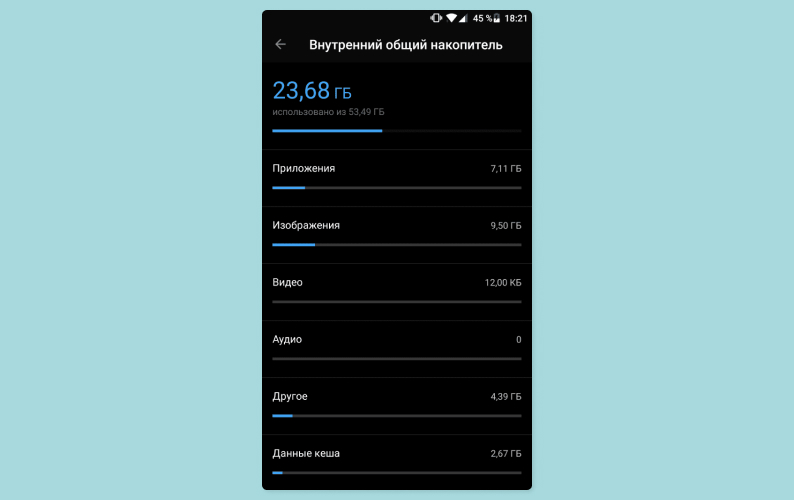
- Первым делом запустите «Настройки».
- Затем выберите пункт «Хранилище» или «Накопители», в зависимости от особенностей вашей оболочки.
- Там выберите «Внутреннее хранилище», потому что кэш приложений сохраняется именно на встроенную память смартфона.
- Выберите пункт «Данные кэша» и подтвердите очистку.
Этот способ удалит весь кэш приложений с вашего смартфона, что может освободить достаточно много места и ускорить работу браузера и самой операционной системы. Но если вы не хотите удалять кэш всех приложений, а желаете подойти к вопросу выборочно, то можно почистить кэш только определенных программ.
- Для этого также запустите «Настройки»;
- Так тоже выберите пункт «Хранилище» или «Накопители», в зависимости от особенностей вашей оболочки.
- Нажмите «Другие приложения» — это перенесет вас в список всех установленных на смартфоне программ.
- Для удаления кэша конкретного приложения выберите его из списка и нажмите «Очистить кэш».
Однако данный способ может не удалить кэш из браузера Chrome. К тому же если вы используете этот браузер как основной, то очистки его кэша может быть достаточно. Для этого проделайте следующее:
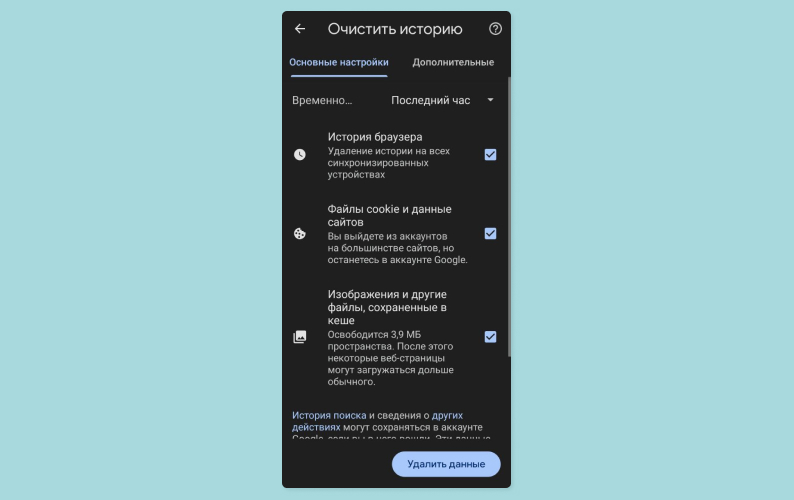
- Запустите браузер Chrome.
- В правом верхнем углу нажмите на три точки — это откроет меню «Параметры».
- В «Параметрах» выберите «История» и «Очистить данные о просмотре».
- Здесь стоит быть аккуратными и в разделах «Основные» и «Дополнительно» выбрать именно то, что вы хотите удалить, — в нашем случае это кэш. Удалять историю посещений и сохраненные пароли не обязательно.
- В конце выберите период, за который будут удалены данные: сутки, неделя, месяц, год или за все время.
Удаление файлов, загруженных из мессенджеров
Еще одним хорошим ответом на вопрос «как почистить память телефона андроид» будет очистка лишних файлов, которые мессенджеры хранят на смартфоне. Популярные приложения вроде WhatsApp, Telegram, Viber по умолчанию настроены так, что все присылаемые файлы хранят в памяти устройства пользователя. В итоге даже при достаточно пассивном использовании объем занимаемой ими памяти может доходить до нескольких десятков гигабайт! Разумеется, высвободить такое количество места будет крайне разумно.
Самым простым способом очистить лишние файлы этих программ будет переход в меню «О приложении». Для этого достаточно зажать иконку программы на рабочем столе и выбрать пункт «О приложении». Удалить временные файлы можно в пункте «Использование памяти». Также найти этот пункт можно и через обычные настройки телефона. Путь может отличаться на разных версиях операционной системы, но это не должно мешать удалять ненужные файлы. Так, в общем виде путь выглядит как «Настройки» — «Память» — «Приложения» — «Использование памяти».
Учтите, что удаление файлов WhatsApp может привести к тому, что какие-то старые файлы полностью пропадут из мессенджера и для доступа к ним потребуется, чтобы вам отправили их повторно. Это происходит из-за того, что этот мессенджер не хранит на своих серверах файлы пользователей, используя смартфоны как место хранения.
В Telegram все обстоит иначе, поэтому, удалив файл со смартфона, в будущем вы сможете повторно загрузить его с сервера. Из-за этого можно с большей уверенностью удалить неиспользуемые файлы и настроить политику их хранения. Для этого нужно в основном меню мессенджера перейти в «Настройки», там выбрать «Данные и память», а затем «Использование памяти». На этой странице можно определить максимальное количество памяти, которое допустимо занимать кэшу приложения, удалить лишний, а также настроить временной интервал, в течение которого данные будут храниться.
Перенос приложений на карту памяти microSD
Помимо удаления ненужных файлов и приложений, кое-что для освобождения памяти можно сделать и с нужными. Поскольку по умолчанию все программы устанавливаются на внутреннюю память смартфона, то ряд ресурсоемких и больших приложений нужно вручную переносить на карту памяти.
Последовательность действий может незначительно отличаться для разных версий операционных систем, однако в целом остается примерно такой:
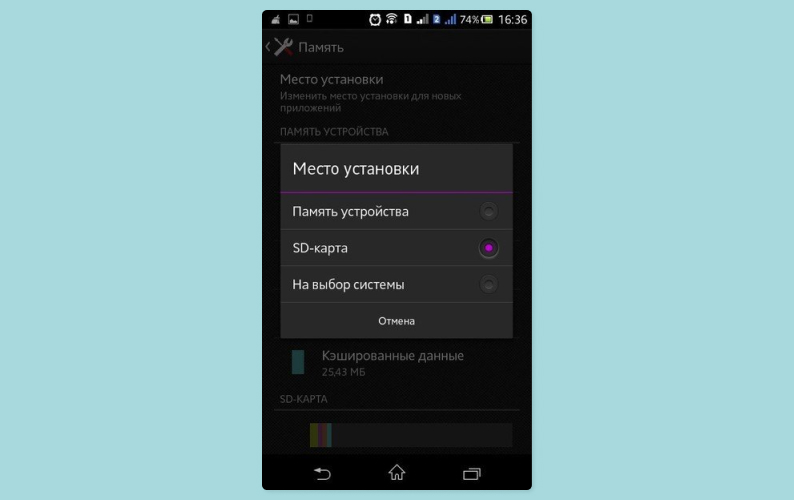
- Зайдите в «Настройки» устройства.
- Выберите пункт «Устройство».
- Выберите «Приложения» (иногда нужно затем выбрать «Все приложения»).
- Посмотрите, какие программы занимают много места и какие из них поддерживают перенос на карту памяти.
- В открывшемся меню выберите «Память» и нажмите «Изменить».
- Теперь в окошке «Изменение места хранения» выберите «Карта памяти» и нажмите «Переместить».
Этот вариант подходит для того, чтобы вручную перемещать самые тяжелые программы, но в современных версиях ОС Android в принципе можно сделать так, чтобы система воспринимала встроенную и внешнюю память как единое целое и устанавливала приложения сразу на карту памяти. Но учтите, что для активации этой возможности потребуется форматировать карту памяти (то есть удалить все данные с нее), а также пропадет возможность безболезненно вынимать ее из смартфона без ущерба системе.
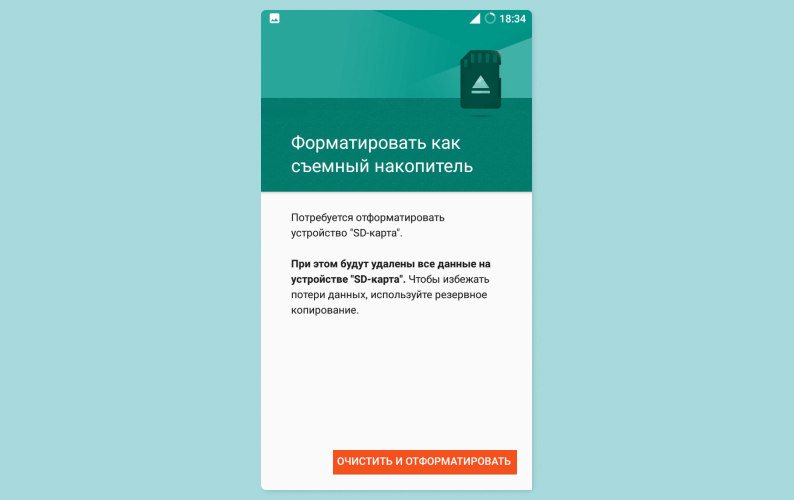
- Зайдите в «Настройки» и выберите пункт «Хранилище».
- Выберите карту памяти и в следующем окне нажмите на три точки справа вверху.
- Выберите «Настройки хранилища» и нажмите кнопку «Форматировать как внутреннее хранилище».
- Нажмите «Стереть и отформатировать» — именно на этом шаге все данные с флешки будут удалены.
- После окончания процедуры выберите «Переместить сейчас» и определите приложения, которые будут перенесены.
Использование облачных хранилищ
Если вы задаетесь вопросом «как освободить память на телефоне android», но при этом не хотите ничего удалять или это не помогло, то можете перенести часть данных в облачное хранилище. Многие сервисы сейчас предоставляют достаточные объемы абсолютно бесплатно.
Google Диск
15 Гб бесплатно
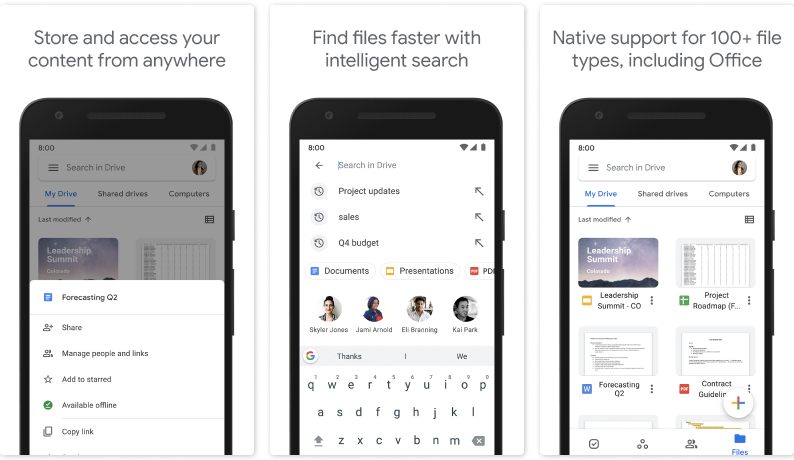
Самый очевидный и доступный вариант для владельцев Android, подключающийся автоматически. Сервис сам группирует фото, переносит их с телефона в облако и сортирует, а также предлагает работу искусственного интеллекта по поиску изображений на фотографиях.
Dropbox
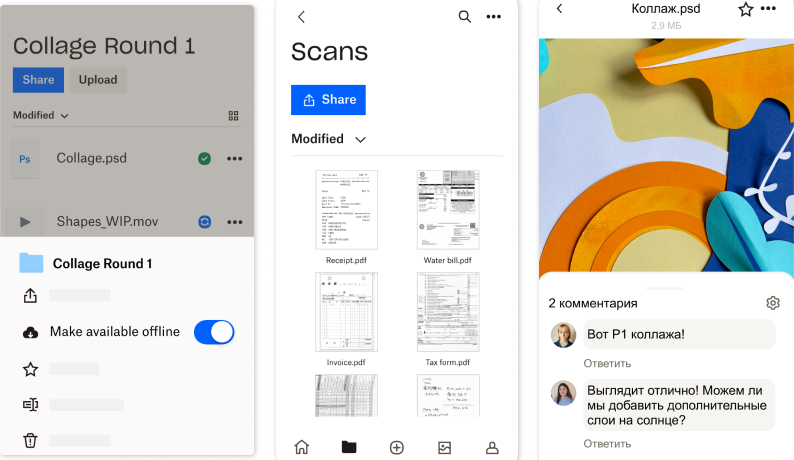
Dropbox пользуется популярностью благодаря удобному мобильному приложению и функции автоматической загрузки фотографий из галереи в облако, а также хорошей связности между платформами. Переключаться между Windows, mac, Android и другими версиями приложения очень удобно, а нужные файлы всегда будут под рукой.
OneDrive
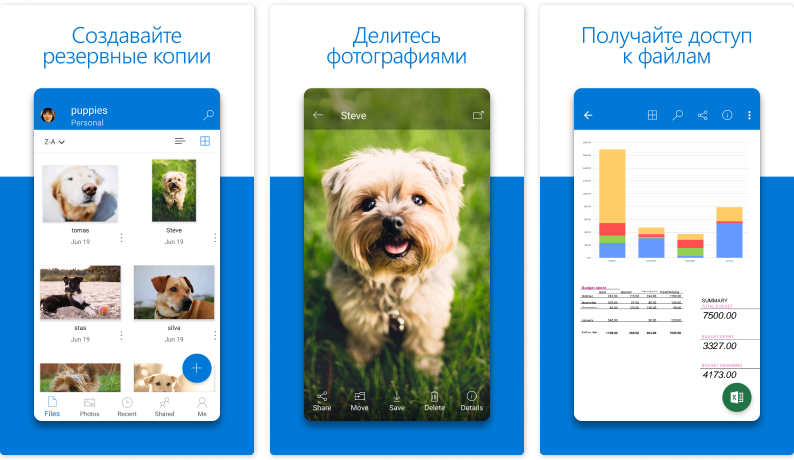
Для хранения пользовательских файлов подойдет и сервис от Microsoft, который по умолчанию активирован на Windows. Впрочем, приложение для Android также очень удобно и тоже умеет автоматически перемещать фото из галереи в облако. Особенность этого сервиса в тесной интеграции с популярным офисным пакетом Office365, что позволит сделать работу с Word и другими программами совершенно бесшовной между всеми устройствами.
Яндекс Диск
10 Гб бесплатно, неограниченно для фото
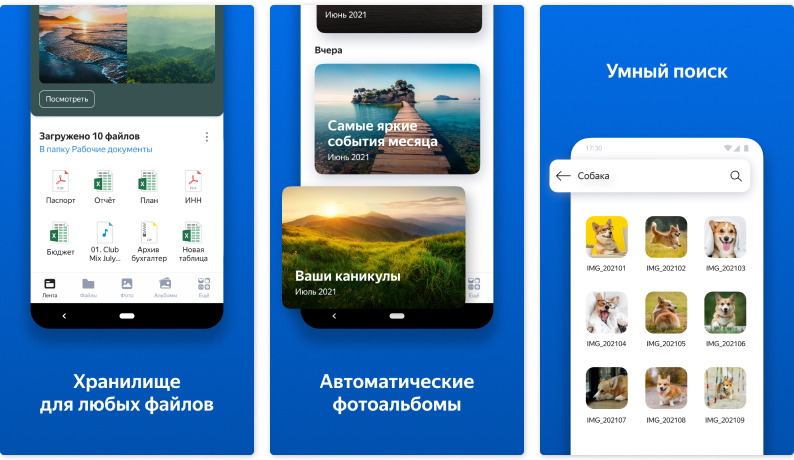
Отечественный сервис отличается умеренной ценовой политикой и неограниченным местом для загрузки фотографий в облако. Впрочем, минусы тоже есть: без подписки приложение будет показывать рекламу.
Ранее мы рассказывали:

Как сделать стикеры в Telegram самому на Android и iOS. Рассказывает иллюстратор
Как почистить память смартфона Андроид с помощью дополнительных программ
Если собственными силами почистить память не получилось или места оказалось недостаточно, то можно обратиться за помощью к стороннему ПО. Оно быстро решит вопрос «как почистить внутреннюю память телефона на андроиде», и к тому же в большинстве случаев бесплатно.
Nox Cleaner
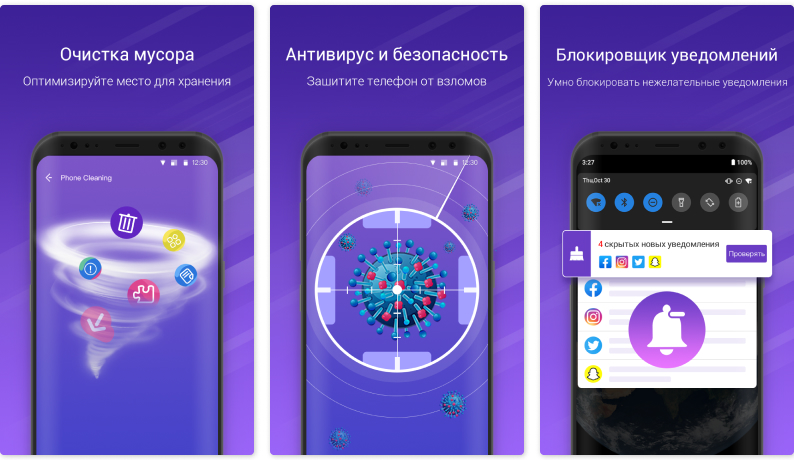
Этой программе можно полностью доверить очистку гаджета. Nox Cleaner умеет не только удалять кэш, но еще и чистить оперативную память и лишние фотографии, а также неиспользуемые приложения.
SD Maid
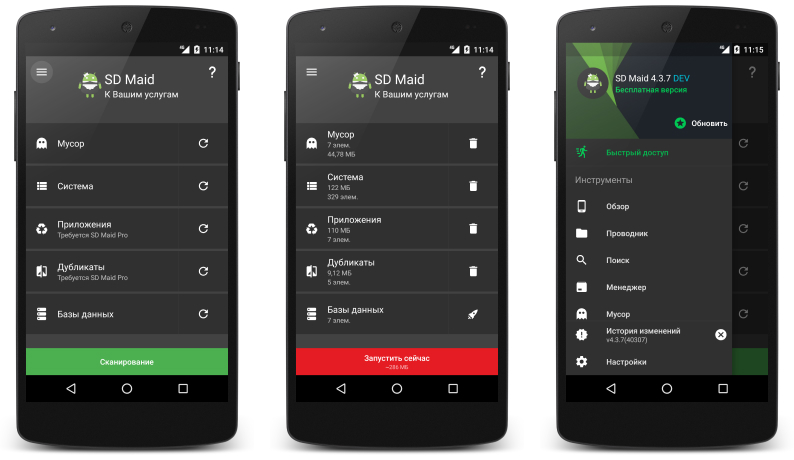
Это приложение в первую очередь порадует продвинутых пользователей, ведь оно дает возможность удалять абсолютно все файлы и папки на телефоне, не прибегая к использованию ос компьютера. Все подозрительные и лишние файлы, которые вы найдете, можно будет удалить, ну а простые пользователи могут воспользоваться встроенными функциями по очистке.
KeepClean
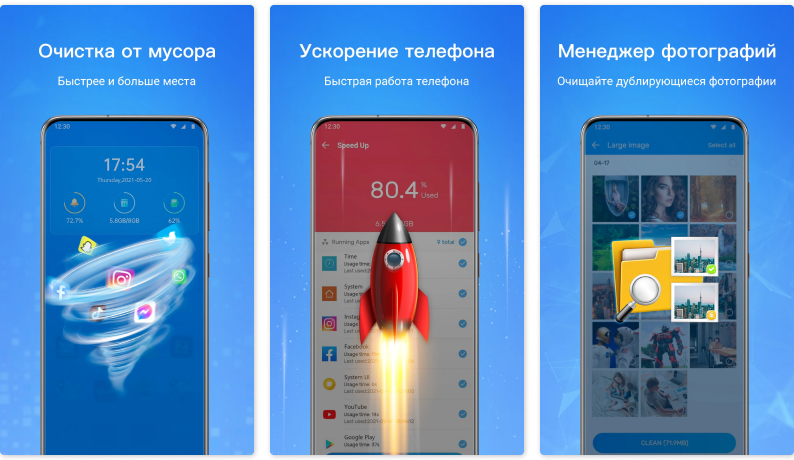
Это приложение поможет не только очистить память смартфона, но еще и защитит его от вирусов. Помимо автоматического удаления лишних папок и неиспользуемого кэша, KeepClean в реальном времени проводит мониторинг системы на наличие вирусов и других угроз, которые угрожают быстродействию операционной системы.
Clean Master
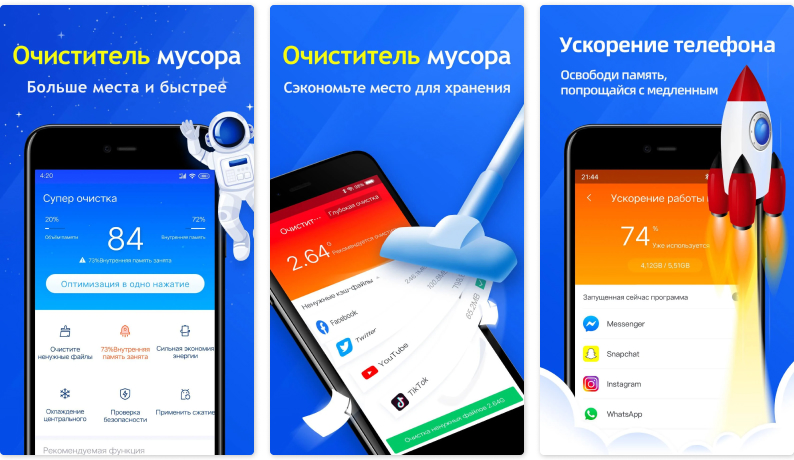
Это приложение пользуется популярностью благодаря своей простоте и надежности: здесь буквально можно высвобождать гигабайты и ускорять работу системы с помощью пары нажатий кнопок.
Присылайте нам свои обзоры техники и получайте до 1000 бонусов на карту «Эльдорадости»!
5 программ для Android, эффективно удаляющих мусор с телефона. Есть официальная от Google
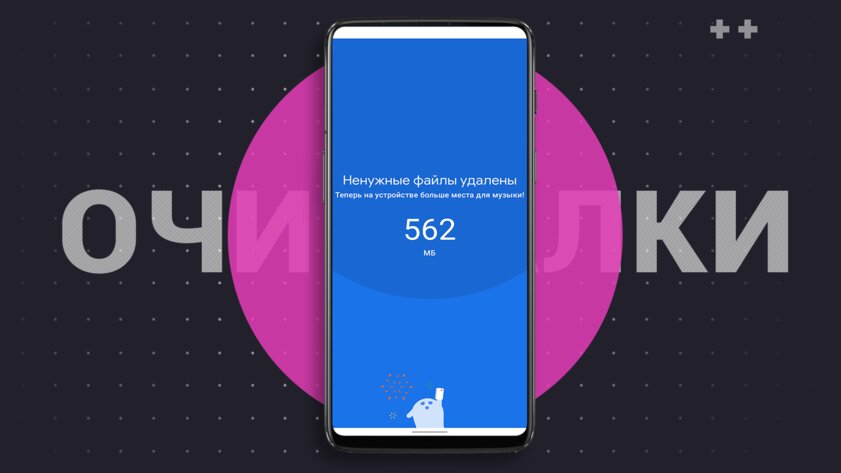
Часто бывают такие ситуации, когда, например, хочешь скачать на свой смартфон фильм и посмотреть его в дороге — как внезапно оказывается, что памяти осталось всего ничего. Казалось бы, тяжёлых игр и программ нет, фотографии все в облаке — откуда столько занятых гигабайтов? Разобраться с этим помогут приложения, призванные очистить смартфон от мусора. Под мусором подразумеваются дубликаты файлов, кеши, большие архивы или видео, которые уже не нужны, и так далее.
Telegram-канал создателя Трешбокса про технологии
Google Files — минималистично, но эффективно
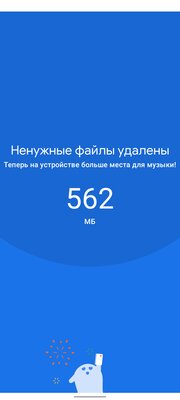
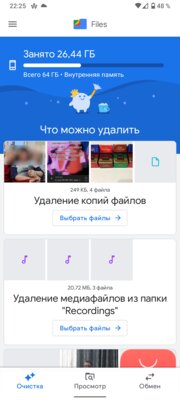
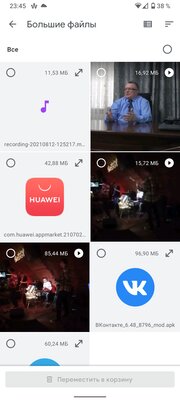
Несмотря на то, что первоначальная функция этой программы — файловый менеджер, здесь есть довольно минималистичная, но в то же время удобная функция очистки памяти от лишних файлов. Чтобы туда попасть, нужно просто нажать на вкладку «Очистка». Первое, что вам там предложат — удалить временные файлы, под которыми как раз подразумеваются разного рода кеши и логи установленных программ. Помимо этого в вертикальном списке располагаются три карточки: «Удаление копий файлов», «Удаление медиафайлов» и «Удаление больших файлов». При нажатии «Выбрать файлы» в одной из трёх карточек можно решить, что должно быть удалено и чему можно остаться на накопителе.
Android 5.0 и выше
SD Maid — залезает в каждый уголок памяти
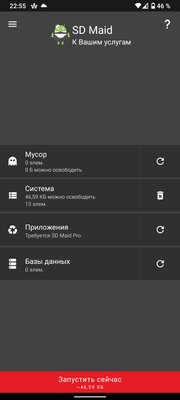
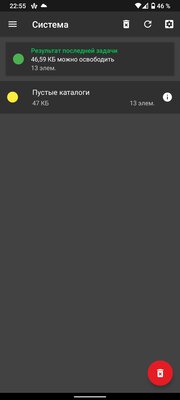
В отличие от Google Files, это приложение изначально предназначено для очистки памяти. Именно поэтому при его запуске пользователь видит четыре плашки с названиями «Мусор», «Система», «Приложения» и «Базы данных». При нажатии на кнопку справа начнётся сканирование, при повторном нажатии после сканирования мусор будет удалён. При желании, через левое боковое меню можно зайти в раздел каждой из этих плашек и подробно узнать, что именно нашёл SD Maid. При нажатии шестерёнки в правом верхнем углу можно отрегулировать параметры фильтрации мусора, для каждого раздела они свои. Увы, некоторые функции (такие как удаление мусора приложений, например) доступны только в Pro-версии, стоимость которой составляет 155 рублей.
Android 5.0 и выше
Анализатор дисков — визуально отображает самые большие папки и файлы
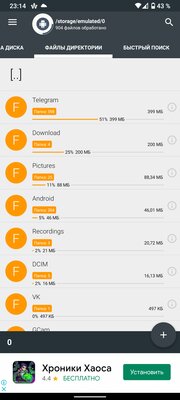
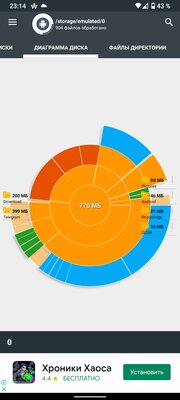
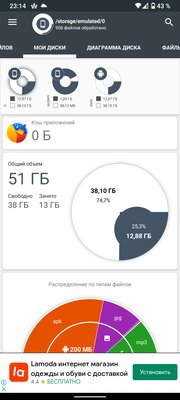
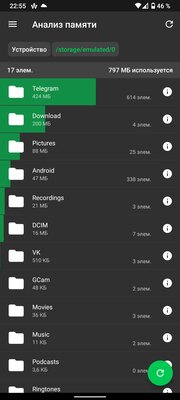
Это довольно простая программа от отечественного разработчика, призванная проанализировать ваш накопитель и выявить файлы, которые весят больше всего. Анализируется всё что только можно, чтобы наиболее точно составить диаграмму диска. После успешного анализа остаётся только прошерстить вкладки приложения и определиться, какие файлы удалять стоит, а какие нет. Существует Pro-версия без рекламы, стоимостью 199 рублей.
Android 5.0 и выше
AVG Cleaner — удобный интерфейс, в котором легко разобраться
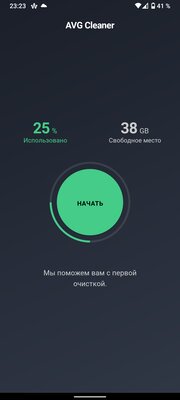
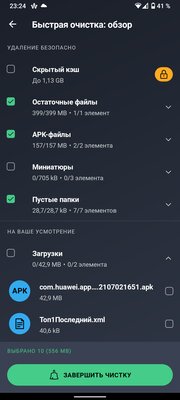
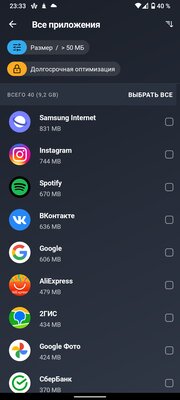
Приложение встречает пользователя красивыми анимациями и сразу начинает сканировать память на предмет наличия лишнего мусора. После сканирования предлагается выбрать, что именно нужно удалять. После этого программа наконец-то показывает свой главный экран, кроме которого, по большому счёту, больше ничего и не понадобится — все основные кнопки находятся именно здесь. Я крайне не рекомендую переходить в раздел «Оптимизировать» и закрывать работающие приложения — вместо того, чтобы ускорить смартфон, это лишь увеличит нагрузку на процессор, который попытается снова запустить все нужные фоновые процессы и программы. Система сама знает, как ей распределять память, и в этот процесс лучше не вмешиваться. К сожалению, некоторые функции, например, автоматическая очистка, доступны только при покупке подписки Premium, стоимость которой составляет 590 рублей в год.
Android 8.0 и выше
CCleaner — клон AVG, но проще и дешевле
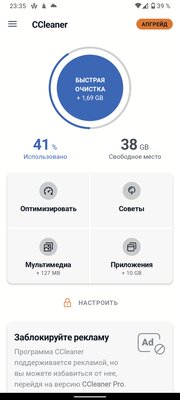
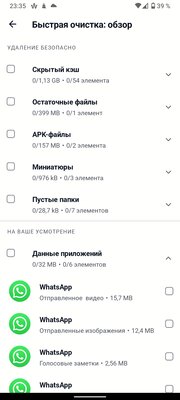
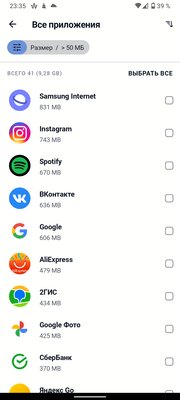
Как не странно, эта программа невероятно сильно похожа на AVG Cleaner — вплоть до одинаковых анимаций и интерфейса. Казалось бы, разработчики разные и очевидного партнёрства или родства между ними не видно, но факт есть факт. Однако, здесь есть некоторые существенные отличия, которые всё же дают понять, что это не одна и та же программа. Во-первых, здесь отсутствуют некоторые функции, такие как долгосрочная оптимизация. Во-вторых, стоимость подписки в данном случае составляет 180 рублей в год, либо 50 рублей ежемесячно. Как по мне, функций CCleaner хватает, поэтому я бы сделал выбор в пользу неё, но если вам не хватает таких функций, как долгосрочная оптимизация, темы или глубокая очистка, — стоит выбрать более дорогой AVG.
Android 8.0 и выше
Совет напоследок — не забывайте проверять Telegram, если вы им пользуетесь, на предмет накопившегося кеша, непосредственно из самого мессенджера. Очень часто там можно увидеть цифру в несколько гигабайт.