Формат файлов Автокад (dws и dxf)
Ранее были рассмотрены популярные форматы dwt и dwg AutoCAD. Однако есть еще и такие типы файлов AutoCAD, как *.dws и *.dxf.
Первый из них является Стандартом оформления чертежей с расширением (*.dws), второй формат позволяет обмениваться данными чертежей (*.dxf). Рассмотрим каждый из них более подробно.
Формат файлов AutoCAD для создания Стандартов оформления (*.dws)
На предприятиях и в организациях принято соблюдать установленные стандарты и правила. Как показывает практика, над одним проектом очень часто может работать сразу несколько человек, и вопрос о поддерживании «единого стиля» ставится очень остро. В таких случаях целесообразно применять файлы стандартов оформления. Для этого при работе с чертежом нужно единожды создать и настроить следующие стандарты:
- единицы измерения;
- слои;
- текстовые и размерные стили;
- типы линий.
Затем перейти в «Файл» – «Сохранить как…» и выбрать «Стандарты оформления AutoCAD (*.dws)». Задать имя и указать место сохранения файла. Для одного чертежа можно создавать несколько файлов со стандартами.
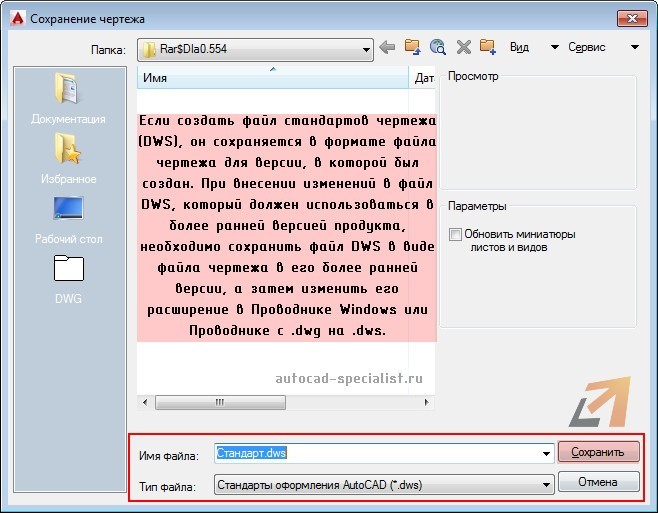
После проделанных действий необходимо связать вновь созданные файлы стандартов с рабочим чертежом, в котором будет выполняться построение проекта.
Связывание файла чертежа с файлом стандартов
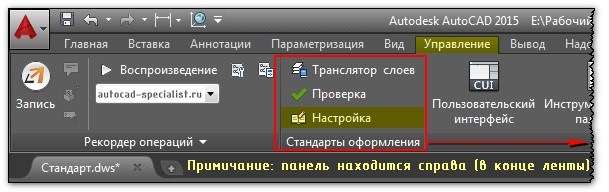
Для этого необходимо перейти на вкладку «Управление» → панель «Стандарты оформления» и выбрать команду «Настройка».
Откроется диалоговое окно (см. рис.), в котором нужно найти сохраненные стандарты Автокад, воспользовавшись кнопкой «плюс».
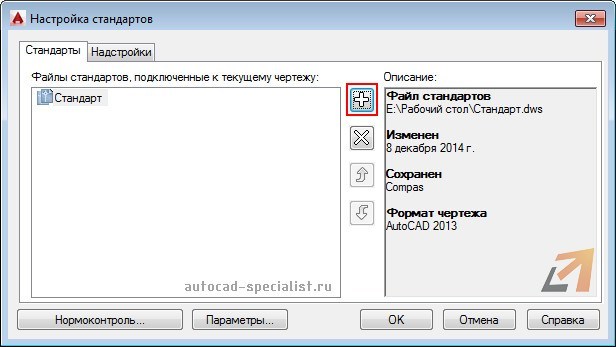
Дерево папок будет содержать нужные файлы с расширением *.dws. После выбора стандартов в данном чертеже все элементы будут подлежать проверке на соответствие.
Аналогичным образом связь можно разорвать, но использовать нужно кнопку с крестиком.
Стандарты AutoCAD и возможные ошибки
Заложенный механизм проверки соблюдения стандартов во время построения чертежа работает следующим образом: если используются объекты, которые не оговорены в правилах, то программа выдает ошибку, а также предлагает исправить ее (см. рис.).

Ошибки могут возникнуть в двух случаях:
- Если чертеж содержит объекты, которые лежат на слое, не зафиксированном в файлах со стандартами.
- Объекты находятся на оговоренных в Стандартах слоях, однако имеют свойства, не указанные в файле. Т.е. стандартный слой, например, использует тип линии ISO_штриховая, а созданному объекту присвоен тип Continuous и т.п.
В первом случае программа выдаст ошибку. Необходимо будет переместить все объекты на слои, прописанные в стандартах, а «нестандартный» слой автоматически удалится.
Файлы обмена данными чертежей (*.dxf)
Расширение файлов AutoCAD *.dxf позволяет сохранять чертеж в таком формате, который передает информацию о проекте в двоичном коде, что позволяет переносить данные между разными приложениями.
Неоспоримым преимуществом является скорость работы с файлом. Доступ к нему можно получить даже через текстовый файл для редактирования. Чертеж можно передать в другую программу, которая не поддерживает работу с dwg файлами, но может обработать файл с расширением *.dxf, и тем самым воссоздать чертеж для дальнейшего проектирования.
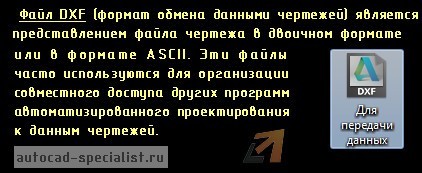
Для сохранения чертежа в данном формате нужно перейти в «Файл» – «Сохранить как…» и в типе файла указать расширение *.dxf.
Теперь вы знаете, какие файлы открывает Автокад, а главное, понимаете, для чего предназначен тот или иной формат. Помните, что чертежи AutoCAD можно сохранять в формате *.pdf. Хоть он и не является стандартным, однако удобен для работы.
Освойте профессию проектировщика
Научитесь быстрому черчению, освоите прикладное 3D, автоматизируете создание ведомостей и спецификаций.
Просмотр файлов AutoCAD TrueView
Иногда просмотр файлов Автокад вызывает массу проблем из-за несоответствия версий программы. Особенно если вы работаете с большим количеством документов. Проблемы можно решить с помощью «просмотрщиков» (cad viewer).
AutoCAD viewer – это возможность не только просматривать и распечатывать чертежи в формате *.dwg, если на вашем компьютере нет Автокада, но и конвертировать их в более ранние версии программы.
Просмотрщик Автокад. Free CAD Viewer
Просмотр Автокад файлов (форматы *.dwg, *.dwf) возможен без самой программы AutoCAD. Для этого нужно установить один из просмотрщиков. Рассмотрим на примере программы Autodesk DWG TrueView 2015.
Скачать free AutoCAD Viewer можно абсолютно бесплатно непосредственно с официального сайта Autodesk.
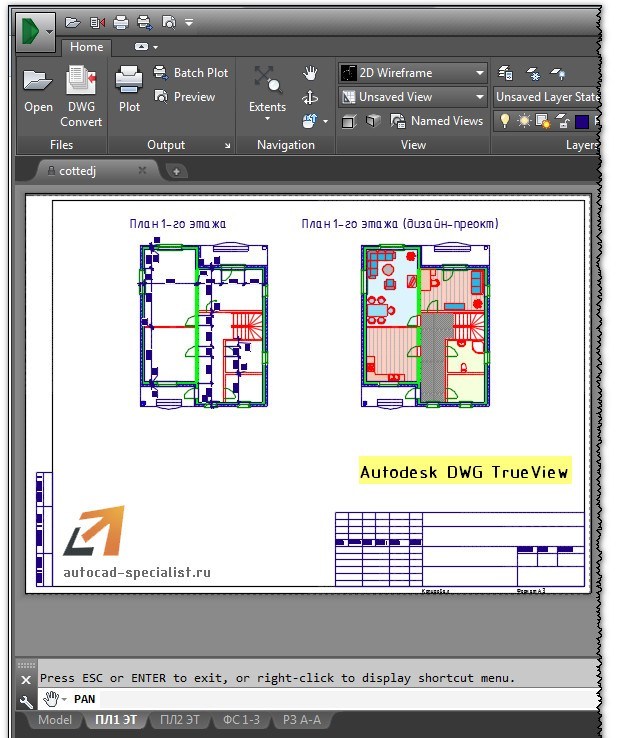
Интерфейс AutoCAD DWG Viewer напоминает сам Автокад. Для пользователя он интуитивно понятен: в самом верху располагается лента-палитра, на которой собраны все необходимые инструменты для печати, навигации, конвертирования и просмотра файлов. Самую большую площадь занимает чертеж, внизу программы расположена командная строка (см. рис.).
Полное обучение: «AutoCAD на 100%»
Autodesk AutoCAD Viewer – отличное решение многих проблем, которые связаны с сохранностью проектных данных самого распространенного формата. Помимо просмотра и публикации, можно выполнять точное измерение площадей и расстояний на чертежах благодаря объектным привязкам.
Благодаря функции TrueConvert, AutoCAD file Viewer позволяет преобразовывать комплекты чертежей из новых версий Автокада в более старые и, соответственно, наоборот.
AutoCAD Viewer – это удобный обмен чертежами в формате *.dwg между разными разработчиками. При этом обеспечивается точность и сохранность исходных данных в проекте. Установите данный просмотрщик (download AutoCAD Viewer) и убедитесь в этом сами!
Формат файлов Автокад (dwg и dwt)
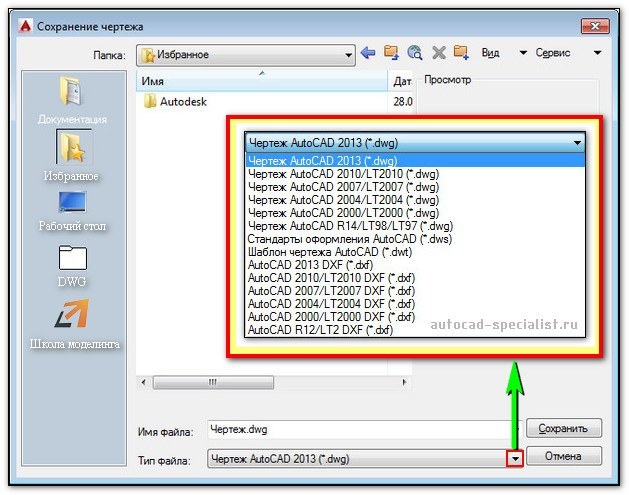
Если перейти в Меню приложения и нажать «Сохранить как…», то вам будет предложено выбрать версию программы и расширение файла (см. рис.). Давайте подробно рассмотрим расширение файлов Автокад.
Формат Автокада dwg
Родной формат AutoCAD – dwg файл. Именно в нем и хранится сам чертеж. Расширение AutoCAD dwg установлено по умолчанию при сохранении работы. Этот формат можно считать универсальным, ведь разработчики позаботились о том, чтобы файлы Автокад dwg могли хранить 2d и 3d объекты.
К тому же другие приложения компании Autodesk работают с данным форматом. Так импортировать файл Автокад в 3ds Max не составляет труда. Если требуется открыть чертеж AutoCAD dwg в другой программе и там с ним работать, то можно конвертировать файлы.
Если вы не можете открыть чертеж на своем компьютере, т.к. он сделан в более новой версии программы, или у вас вовсе не установлен Автокад, а просмотреть/распечатать файл нужно, то вам поможет приложение AutoCAD dwg Trueview.
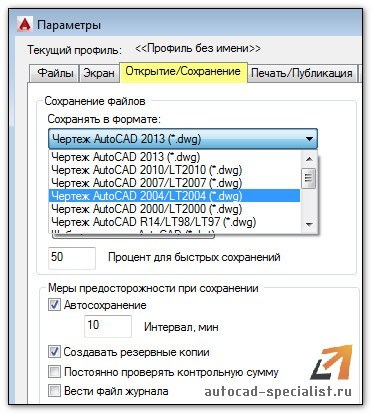
СОВЕТ: В настройках программы можно установить подходящий формат файла при сохранении чертежа в зависимости от версии программы. Если ваши коллеги пользуются AutoCAD 2004, а вы работаете в более продвинутой версии, то вам постоянно нужно выполнять команду Файл — «Сохранить как…» и устанавливать тип файла «Чертеж AutoCAD 2004/LT2004 (*.dwg)».
Данное действие можно выполнить единоразово в настройках. Для этого в командной строке пропишите НАСТРОЙКА и нажмите Enter. В появившемся диалоговом окне перейдите на вкладку «Открытие/Сохранение» и в разделе «Сохранение файлов» установите нужный вариант (см. рис.).
ПРИМЕЧАНИЕ: Чтобы данная настройка сохранилась, вам нужно создать шаблон (расширение *.dws) и в дальнейшем с ним работать. Также следует учитывать, что преобразование чертежей в форматы более ранних версий может быть причиной потери части данных.
Формат Автокада с расширением *.dwt
В AutoCAD формат файлов с расширением *.dwt обозначает, что документ является шаблоном. Это значит, что программу можно адаптировать под себя и сохранить все настройки в виде шаблона. После открытия файла dwt, он автоматически преобразовывается в формат dwg, который нужно сохранить и продолжить работу в программе.
Это основные форматы программы, однако есть и другие, которые могут быть не менее полезными в том или ином случае. Ознакомьтесь также со статьей, посвященной таким форматам, как *.dws и *.dxf, которые позволяют создавать стандарты оформления и обмениваться данными чертежей.
Освойте профессию проектировщика
Научитесь быстрому черчению, освоите прикладное 3D, автоматизируете создание ведомостей и спецификаций.
AutoCAD
Для того, чтобы скачать оригинальную и последнюю версию AutoCAD, вам необходимо зайти на официальный сайт разработчика Autodesk.
Добавьте в закладки и поделитесь этой страницей с другими:
- Закрепите его на Pinterest
- Поделиться через Facebook
- Поделиться в Twitter
- Share on WhatsApp
- Отправить Email
- Копировать ссылку
Поддерживаемые типы файлов
AutoCAD поддерживает 72 формата файлов, наиболее популярными из которых являются DXF, MOV и DWG. Ниже приведена таблица, содержащая подробную информацию о типах файлов.
| Расширение | Тип файла |
|---|---|
| $A | AutoCAD temporary data |
| 3DS | 3D Studio Scene |
| AC$ | AutoCAD Temporary Format |
| ACB | Adobe Photoshop Color Book Format |
| ASC | ASCII Text Format |
| ASE | Adobe Swatch Exchange Format |
| ATC | AutoCAD Catalog Format |
| AWS | Ability Spreadsheet Format |
| AXD | ASP.NET Web Handler Format |
| BK1 | Autodesk Backup Format |
| BPL | AutoCAD Batch Plot Format |
| C | C/C++ Source Code Format |
| CAS | Autodesk AutoCAD License Format |
| CC | C++ Source Code Format |
| CHX | AutoCAD Standards Check Format |
| COF | AutoDesk Data Format |
| COL | Capture One Session Format |
| COO | AutoCAD Bounding Coordinates Cookie |
| CUI | Autodesk Custom Workspace Format |
| DAE | Digital Asset Exchange Format |
| DBT | Database Text Format |
| DBX | Outlook Express E-mail Folder |
| DCT | Dictionary Format |
| DEF | Module-Definition Format |
| DGN | MicroStation Design Format |
| DSD | AutoCAD Drawing Set Description Format |
| DVB | DVBLine Document |
| DWF | Design Web Format |
| DWFX | Design Web Format XPS Format |
| DWG | AutoCAD Drawing Database Format |
| DWL | TurboCAD Drawing Lock Format |
| DWT | Dreamweaver Web Page Template |
| DXB | Drawing Exchange Binary |
| DXF | Drawing Exchange Format |
| FLM | Adobe Premiere Filmstrip |
| GP4 | Guitar Pro 4 Tablature |
| HIF | Quicken Online Format |
| HPG | HPGL Plot Format |
| IFC | Industry Foundation Classes Format |
| IGES | IGES Format |
| IGS | IGES Drawing Format |
| IRF | Autodesk Impression Drawing Format |
| LIC | Software License Format |
| LIN | AutoCAD Linetype Format |
| LK# | Autodesk multi-user coordination lock data |
| LSP | Lisp Program Source Code Format |
| M3G | Mobile 3D Graphics Program |
| MOV | Apple QuickTime Movie |
| MVF | AutoFlix Stop Frame |
| MVI | AutoCAD Movie Command Format |
| NC1 | Xsteel CAD |
| PC2 | Degas Elite Medium Res Image Format |
| PCP | Windows Installer Patch Creation Properties Format |
| Portable Document Format | |
| PLY | Polygon Model Format |
| PSF | Photoshop Proof Settings Format |
| SAT | ACIS SAT 3D Model Format |
| SHP | Shapes Format |
| SHX | AutoCAD Compiled Shape Format |
| SIF | Windows Setup Information Format |
| SLB | PSpice Symbols Library Format |
| SLDASM | SolidWorks Assembly Format |
| SLDDRW | SolidWorks Drawing Format |
| SMB | Autodesk Symbol Library |
| SSC | SourceSafe Status Format |
| STE | Dreamweaver Site Settings Format |
| STEP | STEP 3D Model |
| STP | STEP 3D CAD Format |
| VDA | Targa Bitmap Image Format |
| VDAFS | CAD VDA-FS data exchange format |
| W2D | Autodesk Design (Drawing) Web Format 2D |
| W3D | Adobe Shockwave 3D Format |
Конвертирование файлов с помощью AutoCAD
AutoCAD используется для преобразования различных расширений файлов. Чтобы скачать AutoCAD, вам необходимо перейти по ссылке на официальный сайт разработчика Autodesk. Там вы можете загрузить последнюю версию AutoCAD и установить ее на свое устройство.
Перетащите сюда или загрузите файл, чтобы просмотреть сведения о файле. До 50 МБ.
Популярные расширения файлов
Последнее обновление
- .XPM X11 Pixmap Graphic
- .JPG-LARGE Twitter Large-sized JPEG Image
- .LEX Adobe Linguistic Library Data Format
- .M2TS Blu-ray BDAV Video Format
- .HEX Hexadecimal Source Format
- .PCK Game Package Format
- .CSS Cascading Style Sheet
- .GPD Generic Printer Description Format
- .BIG Electronic Arts Game Data Format
- .PFB Printer Font Binary Format