после переустановки windows максимальное разрешение экрана стало 1024 на 768 и выше нет , как можно увеличить?
Если Вы сами переустанавливали систему, то наверняка знаете конфигурацию своего компа (какие «железки» внутри) — зайдите на сайт производителя Вашей видеокарты и скачайте драйвер под неё.
А чтобы небыло ошибки посмотрите наименование видеокарты в диспетчере задач (ПУСК-НАСТРОЙКА-ПАНЕЛЬ УПРАВЛЕНИЯ-ЭКРАН-ПАРАМЕТРЫ-АДАПТЕР) или по правой кнопке мышки на рабочем столе-СВОЙСТВА_ЭКРАН- и т. д (см. выше).
Источник: опыт
Остальные ответы
нужны драйвера на видеокарту
Драйвера на видяшку установить.
установить драйвер для видеокарты
поставить драйвер на видео
дрова на виде поставте скорей всего уневирсальный драйвер стоит или вобще его нет
установи дрова для видюхи потом в свойствах будет нужное разрешение для твоего монитора
В комплекте с компом обычно идут драйвера на все устройства, установленные в нем.
Установлено разрешение ниже 1024х768 как исправить
Only found 1 entry «Display1_DownScalingSupported» changed from 0 to 1
looked 2 times only 1 entry.
rebooting now to see.
now Screen Resolution show I have 2 addition to chose from.
1. 1024 x 768
2. 1152 x 864
chose 1024 x 768
allowed to change size apply and save changes
YES — notice is gone also screen is different
THANK YOU Very MUCH
Запускаем по CTRL-F поиск, ищем все (их несколько. ) вхождения параметра Display1_DisableSdvoCrtEdidRead (возобновляется поиск по клавише F3) и устанавливаем для него значение «1» (отличные от «1» значение только при первых найденных вхождениях параметра. Затем аналогично меняем значение на «1» у параметров Display1_DownScalingSupported и Display1_EnableDynamicScaling. Выходим из реестра и перезапускаемся.
Теперь в настройках разрешения экрана нам доступно несколько разрешений, в том числе и 1024х768, которое и устанавливаем. Нам доступны вкусности Windows 8.
Установлено неподдерживаемое монитором разрешение экрана: как решить проблему в среде Windows
Как правило, максимальное разрешение современных мониторов превышает стандарт 1920х1080, если таковые являются обладателями большой диагонали экрана (от 25″ и больше). Мониторы с небольшой или средней диагональю экрана более старого поколения могут поддерживать стандарты 1600х1024, 1140х900, 1366х768, 1280х1024. Пределы возможностей своего монитора или дисплея ноутбука в плане его разрешающей способности необходимо знать, дабы избежать проблем с установкой неподдерживаемого им значения. Максимально возможное разрешение экрана указывается в инструкции мониторов и ноутбуков. Обычно после установки видеодрайвера нужное разрешение экрана настраивается автоматически и в системных настройках экрана Windows значится как рекомендуемое.

Но не всегда видеодрайвер автоматически подбирает оптимальное разрешение экрана. В таких случаях без ручного вмешательства для установки нужного разрешения в настройках системы или с помощью менеджера видеодрайвера – как правило, либо Catalyst Control Center, либо «Панель управления Nvidia» – никак не обойтись.
1. Правильные и неправильные способы настройки разрешения экрана
Разрешение экрана средствами операционной системы можно настроить, вызвав на рабочем столе контекстное меню и выбрав пункт «Разрешение экрана» в случае с Windows 7 и 8.1.

В случае с Windows 10 в контекстном меню нужно выбирать «Параметры экрана», затем – «Дополнительные параметры экрана».


Здесь же, в контекстном меню на рабочем столе, как правило, присутствует и команда запуска менеджера видеодрайвера. В его окне необходимо искать настроечную вкладку для установки разрешения экрана.

Желательно разрешение экрана менять только в настройках системы или внутри менеджера видеодрайвера. И никак не с помощью различных сторонних программ, предусматривающих такую возможность. Тогда как настройки экрана Windows и таковые в составе менеджера видеодрайвера защищены от применения неподдерживаемого монитором разрешения экрана (новое разрешение прежде тестируется в течение нескольких секунд с предустановленной опцией возврата к исходному значению),

сторонние программы и игры новое разрешение могут применять тотчас же, без предварительного тестирования. А иногда даже еще и без спроса пользователя. И если будет применено неподдерживаемое монитором или дисплеем ноутбука разрешение – слишком высокое или, наоборот, слишком низкое, в результате получим темный экран с надписью «Вне диапазона», «Out Of Range», «Input Not Supported» или с иным сообщением, но той же сутью. Экспериментируя с разрешением экрана в настройках Windows или менеджера видеодрайвера, такой неприятности можно избежать: если будет ошибочно установлено неподдерживаемое разрешение, и экран отключится, через несколько секунд он, вернувшись к прежнему разрешению экрана, включится снова.

Установка неподдерживаемого разрешения также может быть следствием проникновения на компьютер вирусов.
Так как решить проблему, если было применено неподдерживаемое монитором разрешение экрана?
2. Участие второго дисплея
Решить проблему самым простым способом возможно лишь при условии, что к компьютеру подключено как минимум два монитора или монитор и телевизор. Это же касается и периодически подключаемого (соответственно, ранее настроенного в системе) монитора или телевизора к ноутбуку. Проблема очень просто решается даже при условии, что установлено неподдерживаемое разрешение основного, а не дополнительного дисплея. И даже при том, что изображение на втором экране не дублируется, а расширено. Что нужно сделать? На пустом рабочем столе второго экрана вызываем контекстное меню и выбираем пункт «Параметры экрана» для Windows 10 и «Разрешение экрана» для версий системы 7 и 8.1.

Вероятнее всего, окно системных настроек экрана откроется на основном мониторе с непроглядной тьмой. В таком случае вслепую жмем клавиши +Shift+стрелка вправо/влево для переноса окна на другой экран. И устанавливаем для основного монитора поддерживаемое разрешение.
Если к системному блоку подключен только один монитор, но в помещении есть другой монитор или телевизор, возможно, поддерживающий установленное разрешение экрана, решить проблему можно попытаться с помощью последнего. Все, что нужно сделать – подключить вместо текущего монитора другой, временный дисплей. И с его помощью уже установить нужное разрешение экрана. Очень может быть, что современный телевизор сможет справиться с разрешением, которое для основного монитора оказалось чрезмерно высоким. И, наоборот, есть вероятность, что кинескопные телевизоры, подключенные с помощью кабеля S-Video (для старых видеокарт) или посредством специального переходника для VGA-кабеля (естественно, при наличии такового), смогут вывести изображение с низким разрешением 640×480 или 800х600.
Если другого дисплея-спасителя нет или таковой также не поддерживает проблемное разрешение экрана, чтобы справиться с поставленной задачей, увы, придется прибегнуть к «танцам с бубном». Особенно в случае с установленными на компьютере Windows 8.1 и 10.
3. Удаление видеодрайвера в безопасном режиме Windows
Чтобы вернуть назад поддерживаемое монитором разрешение экрана, необходимо загрузить Windows в безопасном режиме, где система работает с базовым разрешением экрана, без запуска видеодрайвера. В безопасном режиме драйвер видеокарты придется удалить. Затем, запустившись уже в обычном режиме работы системы, видеодрайвер нужно будет установить снова.
3.1. Безопасный режим для Windows 7
В случае с Windows 7 этот процесс пройдет легче из-за простоты входа в безопасный режим. Необходимо аппаратно перезагрузиться с помощью кнопки Hard Reset и при запуске компьютера жать клавишу F8. Попав в меню дополнительных вариантов загрузки, нужно выбрать вариант «Безопасный режим».

3.2. Безопасный режим для Windows 8.1 и 10 с участием их установочного носителя
Для Windows 8.1 и 10 клавиша F8 не работает, как и в большинстве случаев не работает ее аналог – сочетание Shift+F8 – из-за сокращенного времени запуска системы. Попасть в безопасный режим в этих версиях системы, не видя ничего перед собой, можно с помощью установочного носителя любой из этих версий – хоть Windows 8.1, хоть Windows 10. Перезагружаем систему с помощью кнопки Hard Reset, заходим в BIOS и устанавливаем приоритет загрузки с DVD-диска или флешки. На первом же этапе установки Windows жмем клавиши Shift+F10 для запуска командной строки. В ее окне вводим:
Жмем Enter. И дожидаемся уведомления об успешном выполнении операции.

Окно командной строки закрываем. В окне старта установки Windows жмем «Далее».

Кликаем «Восстановление системы».

Затем выбираем «Продолжить».

После перезапуска компьютера Windows загрузится уже в безопасном режиме.
3.3. Безопасный режим для Windows 8.1 и 10 с участием диска восстановления
Если ранее создавался диск восстановления Windows, его можно использовать так же, как и диск или флешку установки. Загрузившись с диска восстановления и выбрав раскладку клавиатуры,

нужно выбрать «Поиск и устранение неисправностей» (этот вариант меню также может называться «Диагностика»),

затем – «Дополнительные параметры»,

а потом запустить командную строку.

В ее окне вводим указанную выше команду и жмем Enter.

Далее окно командной строки закрываем и в начальном окне «Выбор действия» жмем «Продолжить».

3.4. Безопасный режим для Windows 8.1 и 10 вслепую
Если нет ни установочного носителя с Windows 8.1 или 10, ни диска восстановления, если нет второго компьютера, с помощью которого любой из них можно было организовать, или просто с этим всем лень возиться, в безопасный режим из работающей, но невидимой системы можно попытаться войти вслепую. Но в этом случае нужно внимательно осуществлять ввод значений, точно знать, на каком языке была раскладка клавиатуры до эксперимента с разрешением экрана, а также пребывать в среде Windows, а не внутри 3D-приложения (не все игры могут быть свернуты при нажатии клавиш +D). Итак, какие действия нужно проделать вслепую?
Шаг 1: если раскладка была не на английском, переключаемся на нее клавишами +пробел.
Шаг 2: запускаем командную строку от имени администратора последовательным нажатием клавиш +Q, cmd, Ctrl+Shift+Enter.
Шаг 3: если работают колонки, услышим привычный системный звук UAC; жмем стрелку влево, затем Enter.
Шаг 4: вводим упомянутую выше команду командной строки
Жмем Enter и ждем пару секунд.
Шаг 5: вводим команду перезагрузки
Если все было введено корректно, после перезапуска компьютера увидим окно системы в безопасном режиме.
3.5. Удаление видеодрайвера
Войдя любым из способов в безопасный режим любой из Windows – 7, 8.1, 10, жмем клавиши +Pause. В открывшемся окне свойств системы кликаем ссылку быстрого доступа к диспетчеру устройств.

В перечне устройств раскрываем ветку «Видеоадаптеры», выбираем видеокарту, вызываем на ней контекстное меню и жмем команду «Удалить».

Также необходимо деинсталлировать менеджер видеодрайвера и прочие компоненты, которые идут в довесок к нему.

3.6. Выход из безопасного режима
В случае с Windows 7 никаких специальных действий для выхода из безопасного режима не нужно. Просто перезагружаем компьютер. А для Windows 8.1 и 10 нужно еще внести кое-какие настройки, чтобы после перезагрузки попасть в обычный режим работы операционной системы.
Жмем клавиши +R, вводим:

В открывшемся окне конфигурации системы переключаемся на вкладку «Загрузка». Убираем галочку с опции «Безопасный режим». Жмем «Применить», а после – «Ок».


3.7. Установка видеодрайвера заново
После удаления видеодрайвера и выхода из безопасного режима Windows запустится с базовым разрешением экрана. Теперь осталось только установить драйвер видеокарты снова. Можно использовать диск с драйверами, идущий в комплекте с видеокартой или ноутбуком. А можно и отыскать актуальную версию драйвера на сайте производителя видеокарты или ноутбука.
Решение проблемы с отсутствием нужного разрешения экрана в Windows 10

От установленного в операционной системе разрешения экрана зависит четкость картинки и масштаб элементов. Обычно устанавливается наибольшее значение, поддерживаемое монитором, что обеспечивает максимально комфортную работу. Однако иногда пользователи сталкиваются с необходимостью установки отсутствующего в списке разрешения или же сам список в настройках состоит лишь из нескольких пунктов. Тогда потребуется искать решение, которое в миг устранит возникшую проблему. Именно о доступных вариантах исправлений на примере Windows 10 мы и поговорим сегодня.
Решаем проблемы с отсутствием нужного разрешения экрана в Windows 10
Иногда запросы пользователя специфичны, поэтому по стандарту в настройках не предусмотрен подходящий параметр. В других же ситуациях подобные проблемы возникают из-за отсутствия или поломки драйверов, установленных в Windows, поэтому юзеру предстоит выбрать требуемый для себя способ решения задачи, отталкиваясь от ситуации.
Способ 1: Установка или обновление драйвера видеокарты
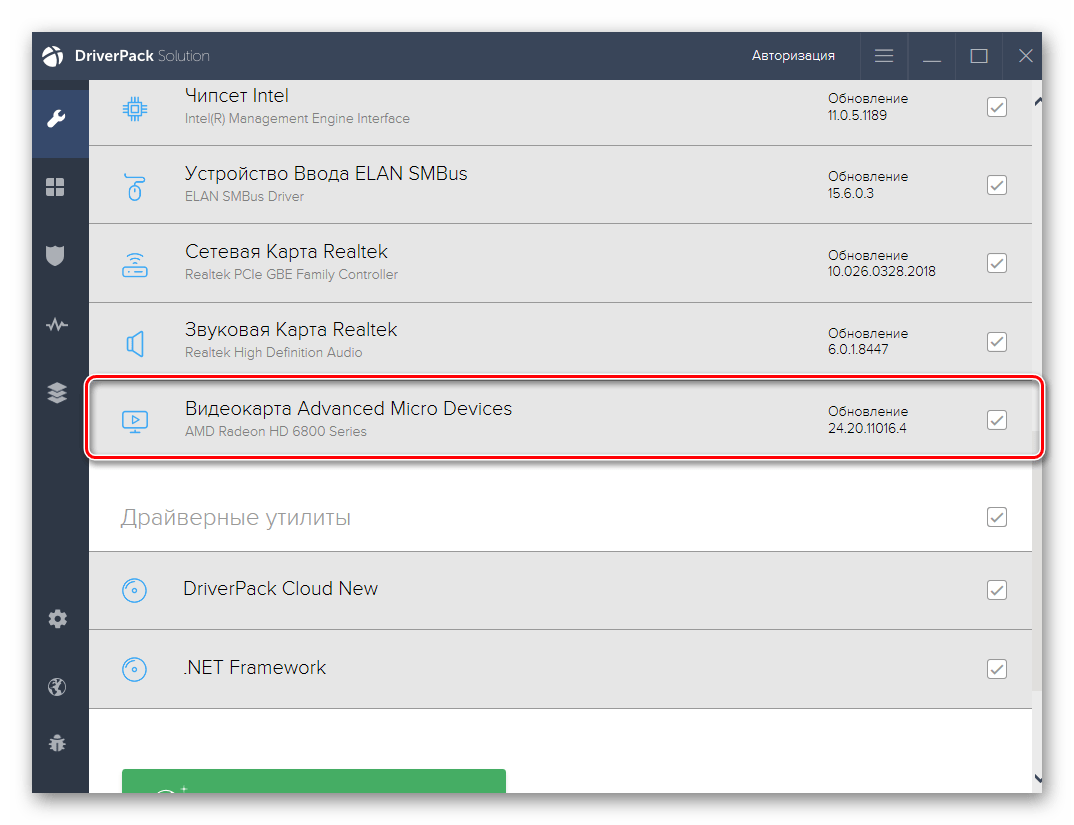
Случается, что после установки Windows 10 встроенное средство некорректно подбирает совместимый драйвер для видеокарты или это вовсе не происходит, что и вызывает различные проблемы с отображением картинки. В первую очередь неполадка касается разрешения дисплея, а при попытке его изменить обнаруживается, что оптимальный параметр попросту отсутствует. Единственный правильный выход из этой ситуации — инсталляция подходящих драйверов для своего графического адаптера. Существует множество вариантов осуществления этого. Детально с каждым из них мы предлагаем ознакомиться в отдельной статье на нашем сайте, перейдя по указанной ниже ссылке.
Способ 2: Настройка ПО графического адаптера
Следующий метод заключается в использовании программного обеспечения графического адаптера. Оно автоматически инсталлируется вместе с драйвером, поэтому имеется у все обладателей оборудования от AMD или NVIDIA. Давайте рассмотрим процесс установки интересующего разрешения через две этих программы, поочередно разобрав каждую.
Вариант 1: Настройки AMD
В первую очередь затронем ПО от компании AMD. В нем присутствует не так много разных настроек, которые еще и зависят от модели самого устройства, но с помощью него можно быстро справиться с поставленной задачей. Вам нужно просто следовать такой инструкции:
-
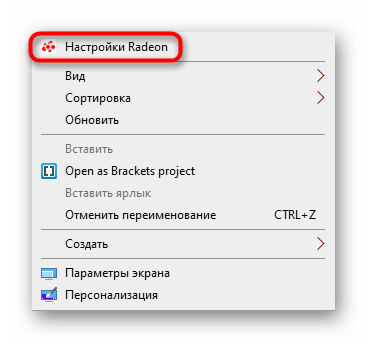
Щелкните по свободному месту на рабочем столе ПКМ и в появившемся контекстном меню выберите пункт «Настройки Radeon».
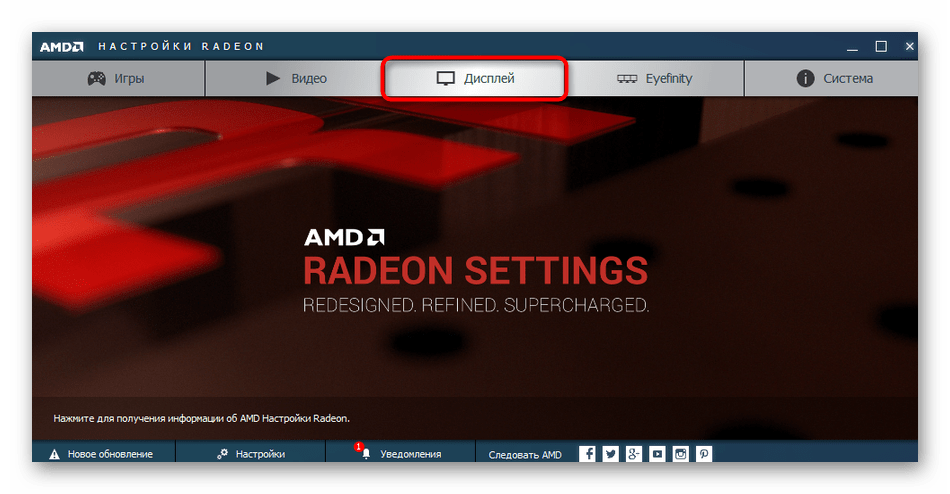
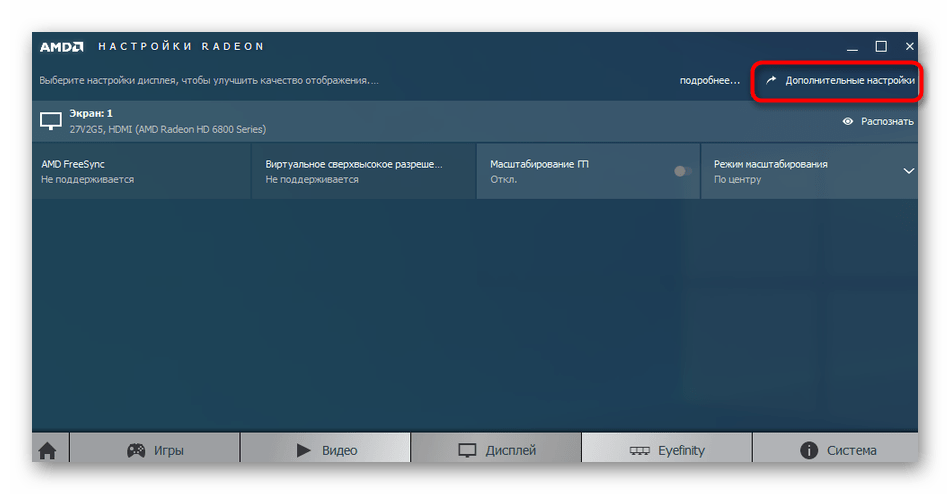
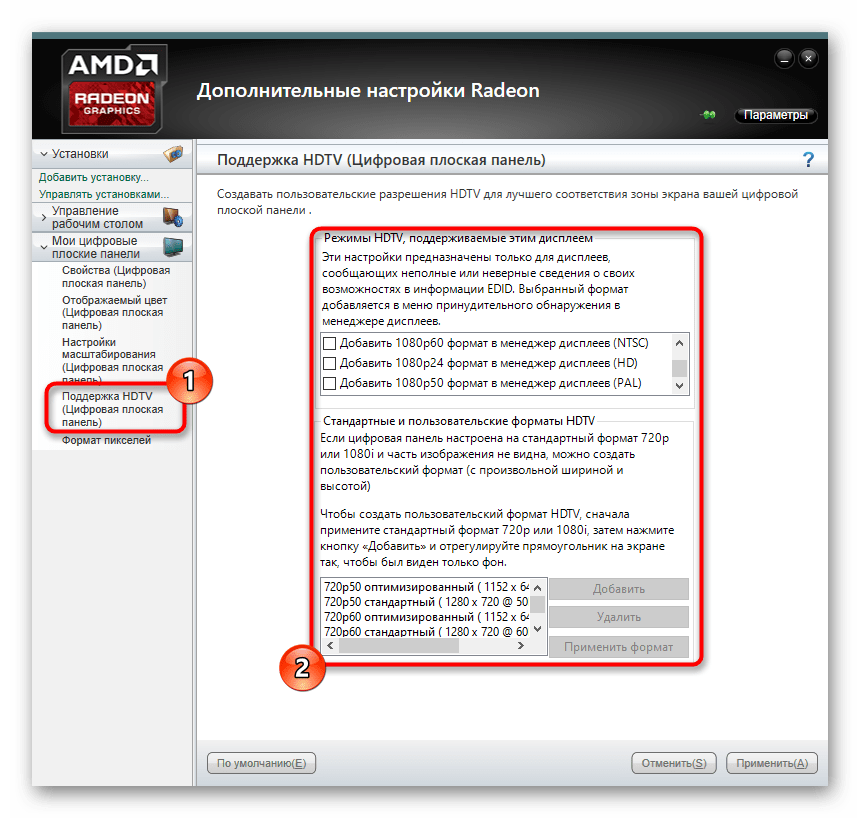
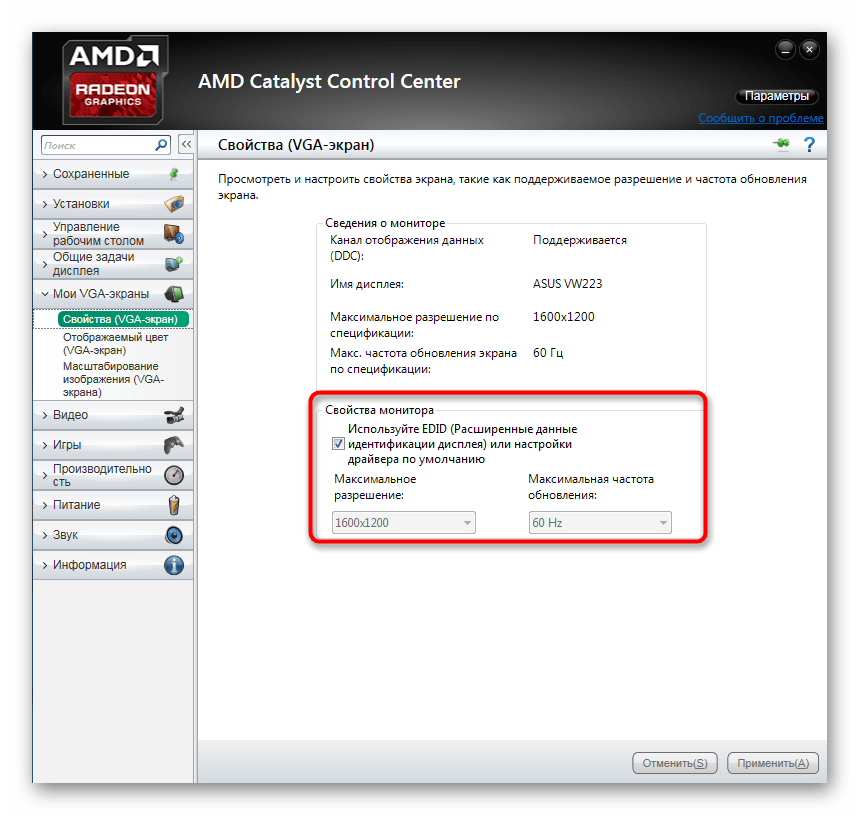
После этого разрешение экрана должно сразу же смениться и не собьется даже после перезагрузки компьютера. Теперь вы знаете, что через настройки Radeon можно выставить нестандартное значение пикселей.
Вариант 2: Панель управления NVIDIA
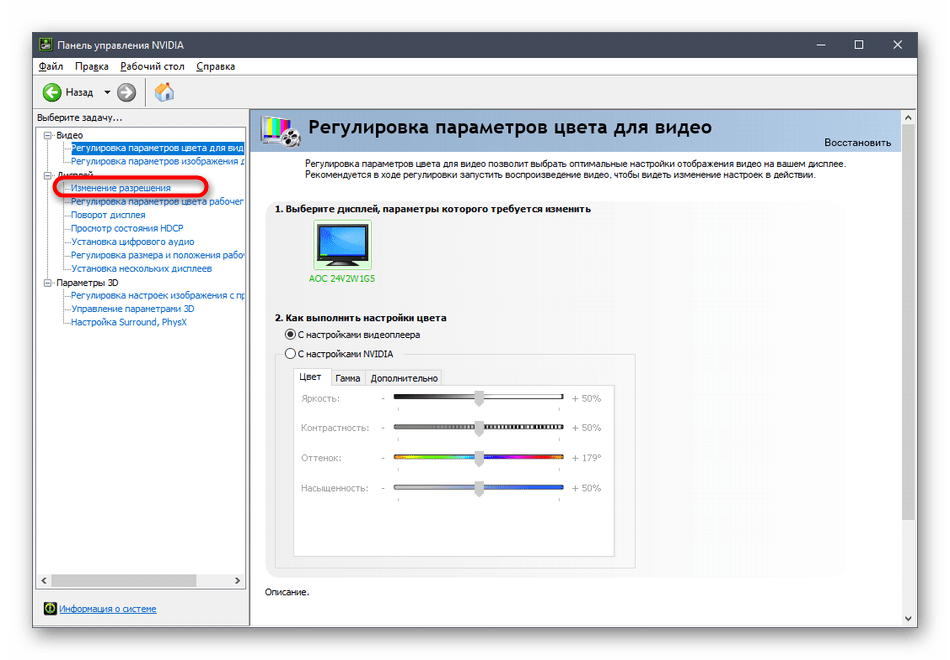
Далее давайте затронем обладателей графических адаптеров от компании NVIDIA. У них появляется больше возможностей настроить пользовательское разрешение экрана из-за особенностей реализации самого программного обеспечения.
-
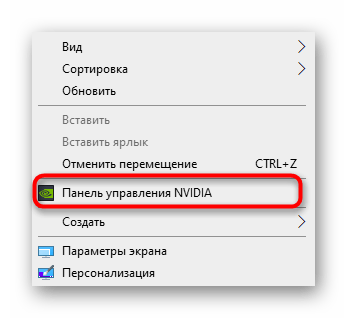
Для вызова «Панели управления NVIDIA» щелкните ПКМ по пустому месту на рабочем столе и выберите соответствующий пункт из контекстного меню.

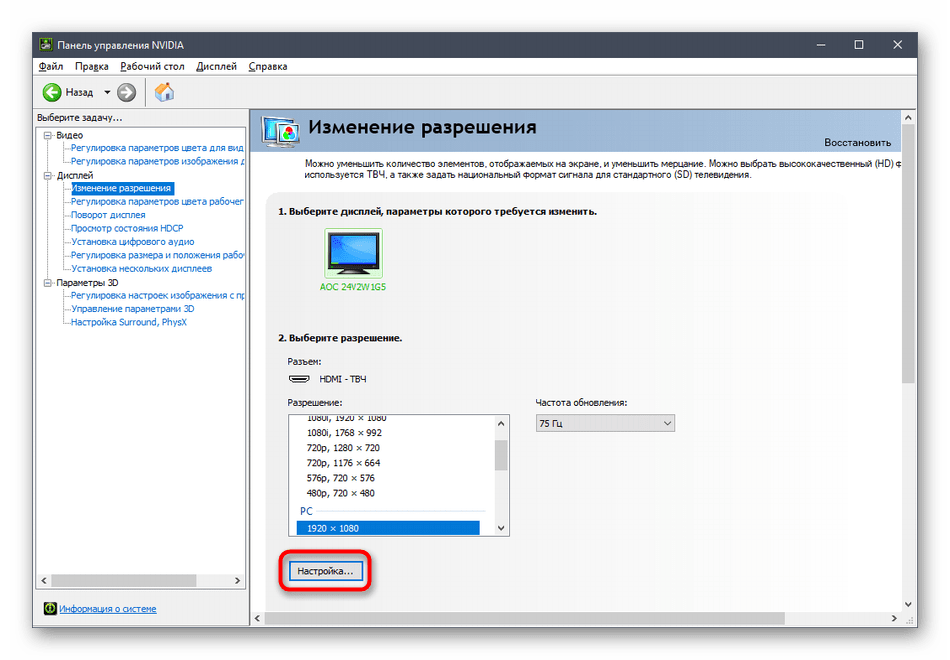
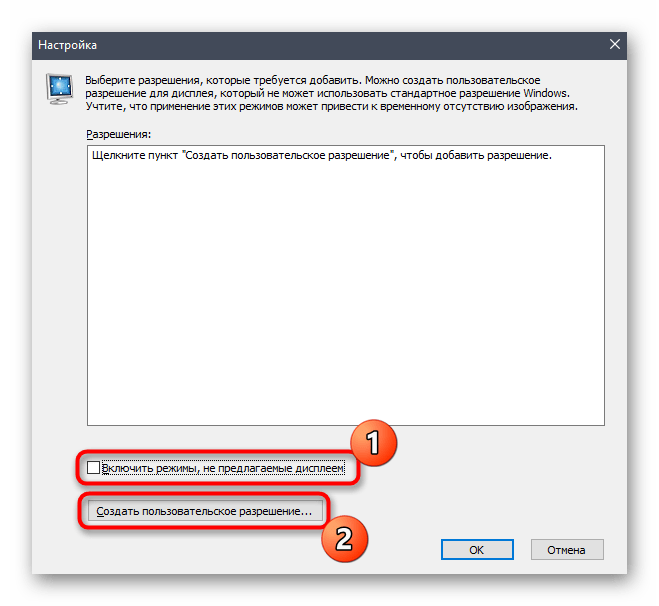
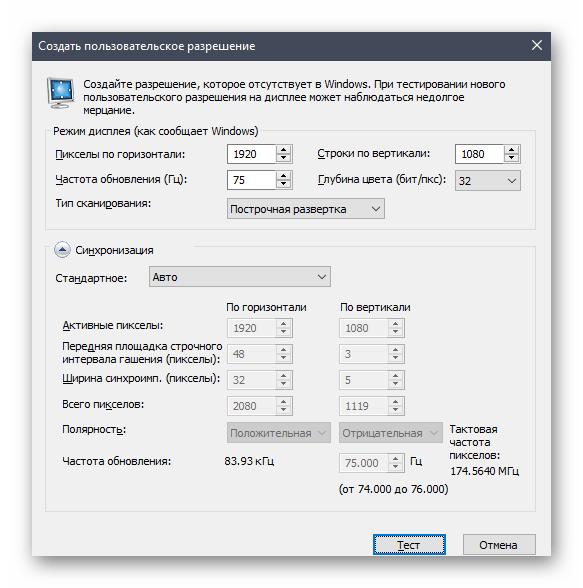
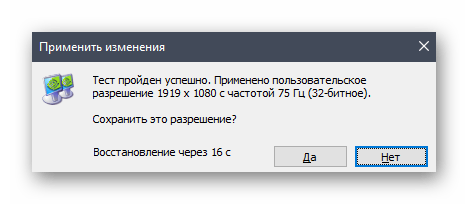
Способ 3: Настройка свойств видеоадаптера для дисплея
В конце данного материала хотим рассказать о способе, который связан с расширенными параметрами видеоадаптера. Для этого не придется скачивать дополнительных утилит или производить ручное создание системных файлов, все делается через меню с настройками.
-
Откройте «Пуск» и перейдите оттуда в «Параметры», кликнув по значку в виде шестеренки.
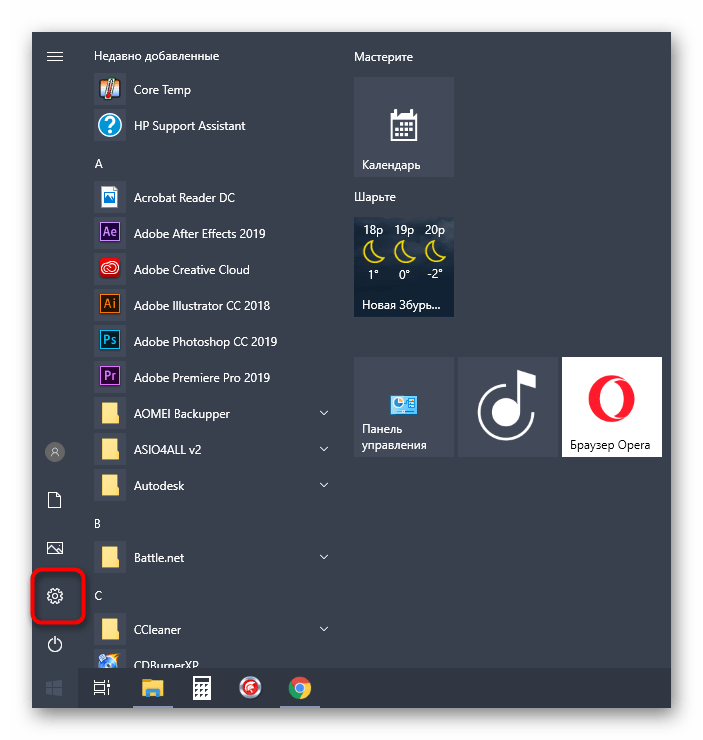
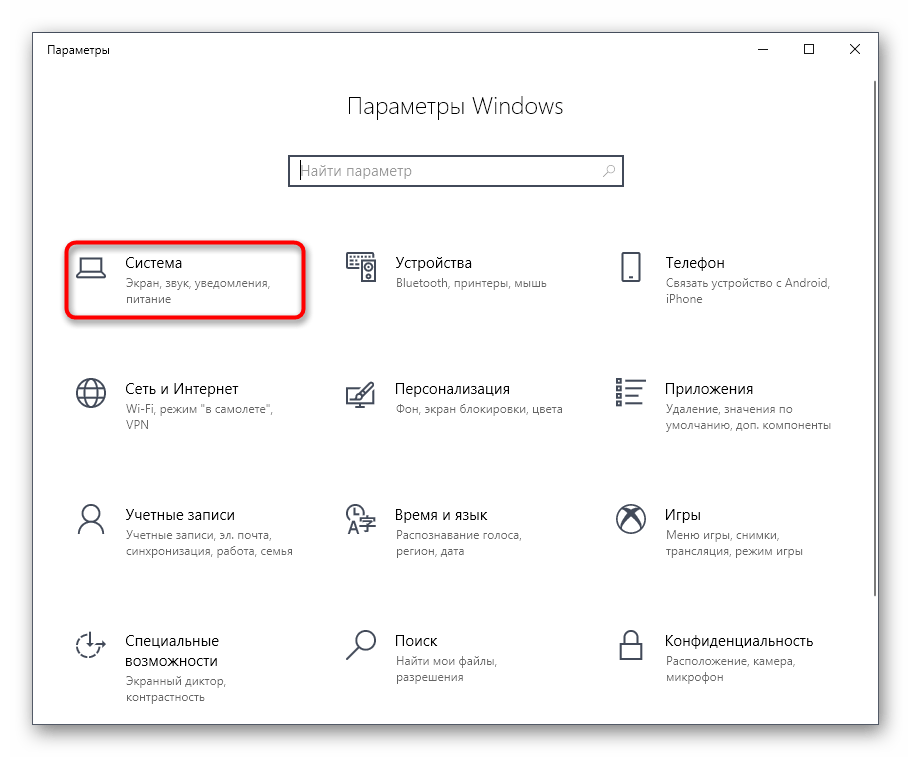
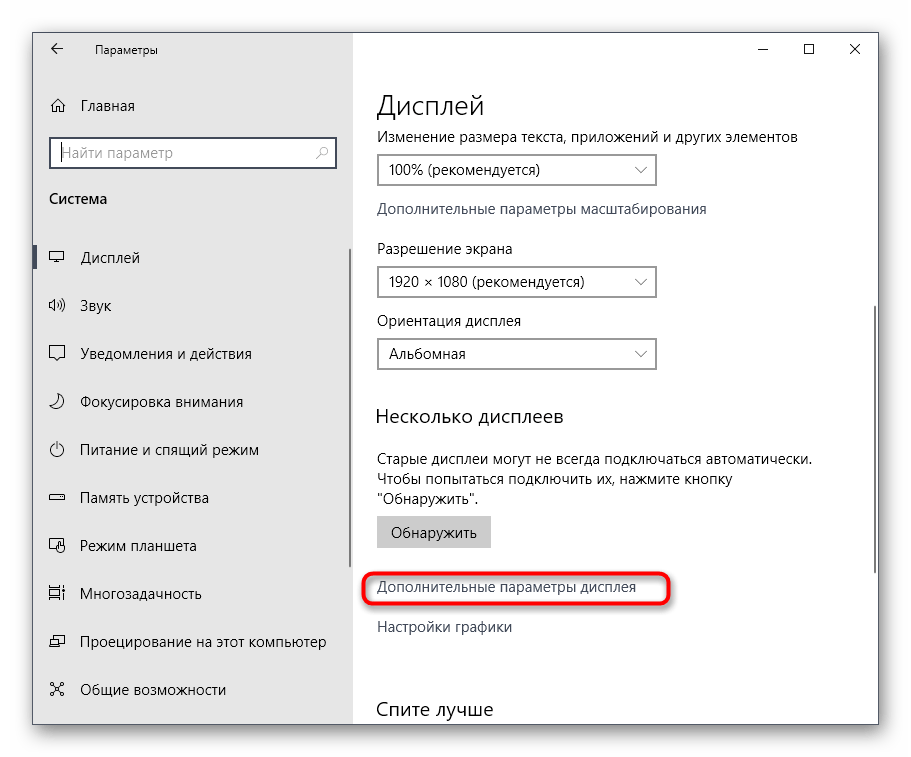
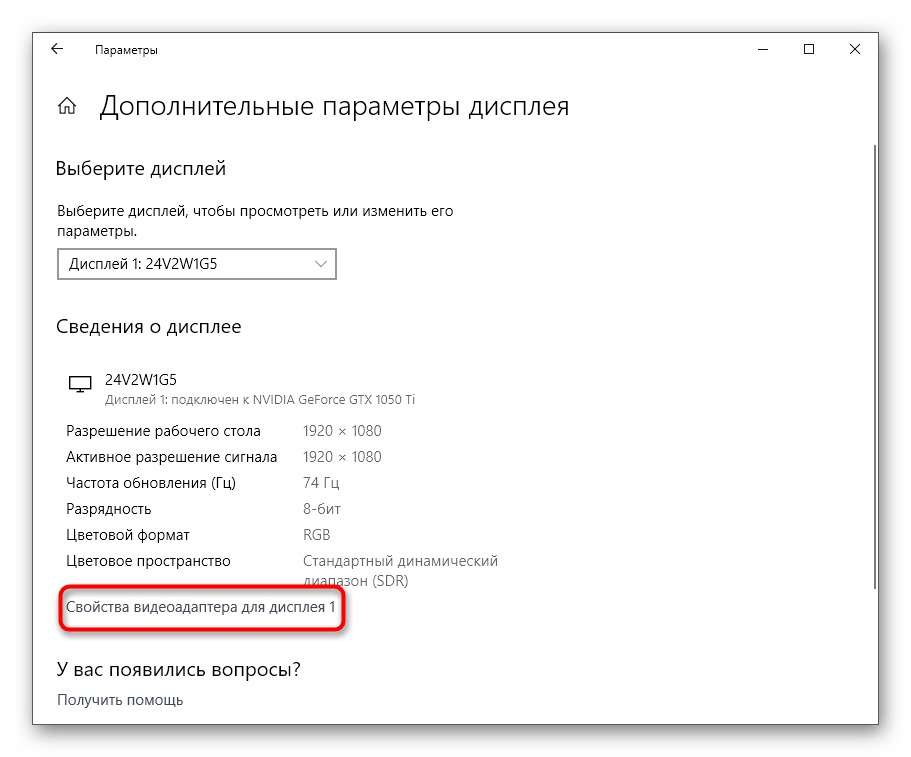
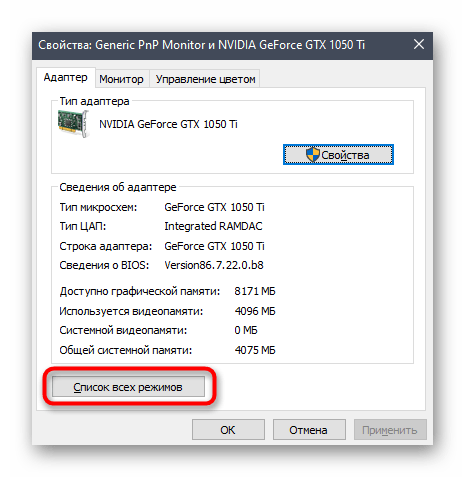
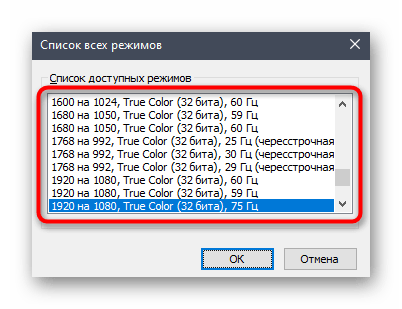
В этом меню нет каких-то очень необычных значений, которые бы подошли в крайне редких ситуациях, однако здесь должны присутствовать абсолютно все стандартные значения, поддерживаемые установленным монитором. При выборе обращайте внимание еще и на герцовку, чтобы случайно не поставить значение меньше требуемого/желаемого.
Это были три способа, позволяющие справиться с трудностью при выборе подходящего разрешения экрана в Windows 10. Если же проблема заключается в том, что ни один из доступных параметров не выбирается, изучите отдельное руководство по ее исправлению, кликнув по расположенной далее ссылке.
Мы рады, что смогли помочь Вам в решении проблемы.
Опишите, что у вас не получилось. Наши специалисты постараются ответить максимально быстро.
Помогла ли вам эта статья?
Еще статьи по данной теме:
В том то и дело, что в списке доступных режимов режима 3840*2160 нет. Хотя ТВ 4К
Здравствуйте, Andrew. Уточните, пожалуйста, какую модель видеокарты вы используете для подключения телевизора к компьютеру? Скорее всего, сам графический адаптер не поддерживает такое разрешение, поэтому и в операционной системе не отображается подходящий для вас вариант. В таком случае придется использовать только максимально доступное значение, поскольку обеспечить необходимое без смены видеокарты никак не получится.
Всё что тут описано, подходит только для поддерживаемого нового оборудования. Если ноутбук с драйверами для Win8, тут нет способа как установить разрешение 1280х880
Здравствуйте, Аноним. Если вы на Windows 10 установили драйверы, которые предназначены для Windows 8, что уже удивительно, ведь должно было появиться уведомление об ошибке, скорее всего, это программное обеспечение будет работать неправильно, поэтому установить соответствующее разрешение экрана не получится. В случае использования старого оборудования и ноутбука, который совместим только с Windows 8, мы рекомендуем вернуться на эту версию операционной системы, поскольку с функционированием последней могут возникнуть проблемы.
Здравствуйте, использую вместо монитора телевизор на 81 см.
После установки обновления не Вин 10, под номером 1909, начались проблемы со всеми драйверами, абсолютно. Программы автоматической установки показывают, что драйвера в порядке, однако невозможно настроить приемлемое разрешение экрана и даже включить звук. Помогите, пожалуйста, решить проблему. Откат системы не рассматриваю, т.к. компьютер требовал обновить себя, чтобы можно было запустить хоть какой-нибудь экзешник.
Здравствуйте, Александр. Вам необходимо вручную обновить драйвера видеокарты, воспользовавшись официальным сайтом. Для начала их лучше всего будет удалить, поскольку, вероятнее всего, они были обновлены автоматически и после этого пошло что-то не так. Если у вас нет возможности даже звук включить в Windows, скорее всего, случились определенные сбои, нарушившие работу операционной системы. Попробуйте заново установить абсолютно все драйверы для материнской платы, загрузив их с официального сайта вручную. Если и это не поможет, делайте откат к прошлой версии или восстанавливайте операционную систему.
Здраствуйте.
Подключил к моноблоку Lenovo второй монитор LG ULTRAWIDE (разрешение 2560х1080), но данного разрешения нет в списке… все что можно было обновил и толку нет…
В моноблоке установлены две карты Intel(R) UHD Graphics 630 и Radeon (TM) RX 550
Ответ типа «видеокарта не поддерживает подобное разрешение» — не прокатит, так как родной встроенный монитор имеет разрешение 2560х1440..
Работаю на разрешении 1920х1080, края у монитора не задействованы (примерно по 10% с каждой стороны). Суммарная потеря КПД 20%… уже руки опустились…
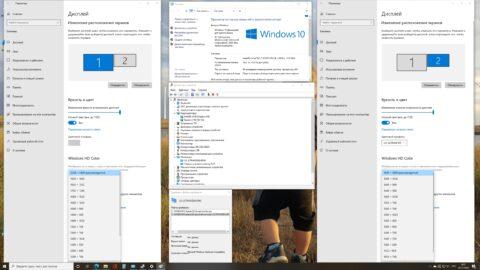
Здравствуйте, Алексей. Пока единственное, что я могу вам посоветовать — посмотреть, есть ли на официальном сайте LG драйверы для этого монитора. Если да, установите их и проверьте, появится ли в операционной системе необходимое разрешение. Если нет, будем думать дальше, поскольку проблема нестандартная и ранее сталкиваться с подобным не приходилось.
добрый день, не решена проблема?
не решили проблему? у меня аналогичная
К сожалению проблема пока не решилась..
не раскрыта тема добавления нестандартного разрешения
Сбилась настройка экрана, причём, половина допустимых режимов перестала отображаться. Карта rx5700, монитор — LG 39 инч. После 5 переустановок драйвера/адреналина(с полным удалением), после 3-х откатов системы к разным контрольным точкам- ничего не помогло.
Затем, вспомнил, что приобрёл мыша Logitec mx anywhere 2s(а этот мышь умеет таскать файлы с разных компов по блютусу, для чего нужно, чтобы мыша был подключен ко всем нужным компам). С этой целью, были приобретены блютус свистви(флеш- затычки). И именно после установки этого свистка, полетели режимы монитора. Народ, будьте внимательны. Проблема может прилететь с любой стороны- проверяйте не только связку «видюха- моник», при возникновении траблов- отрубайте нафиг всю периферию и чекайте работоспособность.
Удачи.
подключен телевизор и маштабирование на интел не срабатываетю хотя до установки драйвера разрешение было оптимальным
Благодарю.Третий вариант помог
Требуется разрешение 800х600 для GTA SA. Ноут на Win10, ранее запускалась, после ребута настроек и памяти перестал. Ни один из указанных способов не помог.
Здравствуйте, Аноним. Не совсем понимаю проблему. Вы пытаетесь поставить разрешение экрана 800×600, но оно сбрасывается? Если так, попробуйте задать параметр нестандартного разрешения через параметры совместимости исполняемого файла с игрой. К тому же, вы можете попробовать просто включить этот режим совместимости с Windows 7 и больше не вносить никаких изменений, если же разрешение экрана меняется только для того, чтобы игра запустилась. Скорее всего, в режиме совместимости она сразу откроется нормально. Если вам будет еще нужна помощь, напишите комментарий под моим и я оперативно отвечу.
У меня видео адаптер от Nvidia при попытке создать пользовательские разрешения у меня происходит сбой теста и я не могу подобрать мне нужное разрешение! Пожалуйста помогите мне с этим вопросым
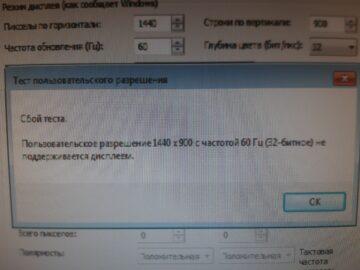
Здравствуйте, Бебйбарыс, уточните, пожалуйста, какая модель видеокарты установлена в компьютере? Вполне возможно, что она поддерживает разрешение только для HD или же это связано с используемым монитором, его название тоже можете уточнить. Если вы уверены в том, что оба устройства поддерживают такое разрешение экрана, единственным выходом в этом случае будет переустановка драйверов или обновление их до последней версии. В случае нерезультативности напишите комментарий еще раз, но на этот раз укажите запрошенную мной информацию, чтобы я мог предоставить рабочие рекомендации.
Здравствуйте!
У меня тоже была такая проблема, исправил я ее с помощью настроек видео драйвера, режимов теперь, хоть откидывай!
Сейчас расскажу как на примере AMD, у меня стоит версия 16.2
Открываете настройки радеон, (в правам нижнем углу панели управления)
Далее, сверху написано дисплей, кликаем по нему, в правом верхнем углу написано «Дополнительные настройки» Клик
Откроется каталист амд, кликаем «Мои VGA экраны» далее «Свойства (VGA экран)
Далее снимаем галочку в правом окошке ( Используйте EDID …..) И выбирайте тот режим (Максимальный, который держит ваш монитор) и применить
Галочку обратно не ставить, все это закрываем, и идем в обычные настройки экрана Windows
И тут вуаля, все режимы есть! (которые поддерживает ваш монитор)
Если у вас 2 и более мониторов, то в AMD будет выбор, какой монитор нужно отладить!
2560 не показывает такие способы, дрова накатил обновленные с сайта. Вручную подтягивал тоже
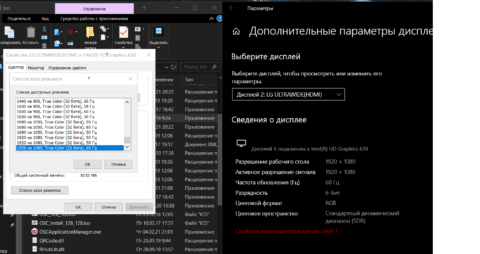
Спасибо! Способ 3 решил все проблемы.
Я понимаю о чем человек говорит.
У меня та же фигня приключилась.
Поставил видюху GF 710 и она больше 1024Х768 не может поставить разрешение. Сделал через «пользовательские параметры» в настройках видика. И она тупо растянула 1024Х768 на 1920Х1080. Смотрится отвратно-нечитабельно.
Сдал. Купил GF 1030 — та же история.
Монитор на висит на HDMI кабеле, но драйвер пишет, что на DVI.
Все устройства в диспетчере задач работают идеально.
И под виндой 7 и под 10-й.
В общем, все хорошо, но нифига не работает корректно.
Никак. Ни одним из методов, которые тут приведены.
Что делать?
Здравствуйте, Арсений. Вы пробовали поменять именно монитор или кабель для подключения? Возможно, проблема с устройством вывода, если вы проверили все методы из данной статьи и ни один из них не принес должного результата. Еще как вариант можно попробовать установить более старую версию драйвера для видеокарты, загрузив ее с официального сайта. Хотя если у вас проблемы на любых видеокартах, это вряд ли поможет и смотреть нужно действительно в сторону устройства вывода. Если можете, уточните модель монитора, а я найду о нем информацию и скажу, может ли он влиять на проблемы с нужным разрешением экрана.
Помог Вариант 2: Панель управления NVIDIA.
Здравствуйте. Рады, что оказались полезны ��
Была сложность: почему-то при подключении телевизора IRBIS 43S01FD345B к компьютеру через канал HDMI вместо разрешения 1920 х 1080 отображалось примерно в полтора раза худшее разрешение (хотя в свойствах указывалось именно оно). ОС Windows-10, видеокарта Intel (R) HD Graphics (встроенная).
Ответ был найден (совершенно случайно). При выборе в «Диспетчере устройств» позиции «Видеоадаптеры», действия «Обновить драйвер», действия «Автоматический поиск драйверов» был получен ответ, что «Наиболее подходящие драйверы для данного устройства уже установлены» и предложено действие «Поиск обновленных драйверов в Центре обновления Windows». При выборе этого действия открылось окошко Центра обновления Windows, а в левом верхнем углу было замечено окошко «Найти параметр». В этом окошке я ввел слово «Монитор». Поиск выдал несколько тем, среди которых была «Изменение размера текста, приложений и других элементов». При ее выборе обнаружилось, что установлен масштаб «150 %». При изменении этого поля на «100 %» изображение (даже без перезагрузки, только мигнул на четверть секунды) было приведено к ожидаемому виду для разрешения 1920 х 1080.
Разрешение только одно стоит. Даже выбора нет. Не помогает ничего
Вы уверены, что правильно установили драйвер для видеокарты? Как она отображается в «Диспетчере устройств» (раздел «Видеоадаптеры») — есть ли рядом с ней иконка с восклицательным знаком? Если перейти в свойства видеокарты все в том же «Диспетчере устройств», что написано в поле «Состояние устройства»?
Похожие публикации:
- Как поменять имя в авито на телефоне
- Как сохранить фото из лайтрума на компьютер в хорошем качестве
- Как читать книгу на компьютере
- С помощью какой функции можно посчитать количество строк подходящих какому то условию
После установки windows 8.1 неправильно определилось разрешение экрана.
У меня 1366х768, а он определил как 1024х786, все выглядет растянуто, а начальный экран тормозит.
Лучший ответ
На микрософтовском форуме нашел ответ: Откройте параметры экрана (панель управления — экран) . Проверьте какой масштаб выставлен и убедитесь, что стоит галка одно разрешение на всех мониторах. Мне помогло. Только GeforceExperience почему-то по-прежнему пишет низкое разрешение в параметрах, и низ некоторых вкладок отображается расплывчато, но проблема только с этой программой осталась
[ссылка заблокирована по решению администрации проекта]
Остальные ответы
замените драйвера видеокарты.
дрова поставь на видяху
я эту проблему давно не могу решить, и дрова менял, на 7ке все нормально а 8 ка задолбала, все по вертикали вытянуто
в таких случаях можно указать всё в ручном режиме в настройках видеокарты не вижу проблемы . или тупа удали дрова и установи заново должно помочь
Вы все господа очень «умные», обратите внимание в кавычках. А я вам (уже с маленькой буквы) отвечу. Если вы хотите перейти на 10-ку, купите лицензию. Все что предлагается на Майкрософте бесплатно, это опасно. Обновившись по акции с сайта майкрософт, вы не сможете настроить разрешение монитора, как бы вы не старались. А «специалистам» хочу сказать: Не надо переписывать друг у друга стандартные настройки, и выдавать их за свои ноу-хау, это умеет любой чайник. Отчаявшиеся люди ищут в инете толковые советы. Пацанчики, после очередного урока информатики, не надо бросаться в инет и показывать, какие вы стали умные. На сем кланяюсь.
Установлено разрешение ниже 1024х768 как исправить
Как правило, максимальное разрешение современных мониторов превышает стандарт 1920х1080, если таковые являются обладателями большой диагонали экрана (от 25″ и больше). Мониторы с небольшой или средней диагональю экрана более старого поколения могут поддерживать стандарты 1600х1024, 1140х900, 1366х768, 1280х1024. Пределы возможностей своего монитора или дисплея ноутбука в плане его разрешающей способности необходимо знать, дабы избежать проблем с установкой неподдерживаемого им значения. Максимально возможное разрешение экрана указывается в инструкции мониторов и ноутбуков. Обычно после установки видеодрайвера нужное разрешение экрана настраивается автоматически и в системных настройках экрана Windows значится как рекомендуемое.
Но не всегда видеодрайвер автоматически подбирает оптимальное разрешение экрана. В таких случаях без ручного вмешательства для установки нужного разрешения в настройках системы или с помощью менеджера видеодрайвера – как правило, либо Catalyst Control Center, либо «Панель управления Nvidia» – никак не обойтись.
1. Правильные и неправильные способы настройки разрешения экрана
Разрешение экрана средствами операционной системы можно настроить, вызвав на рабочем столе контекстное меню и выбрав пункт «Разрешение экрана» в случае с Windows 7 и 8.1.
В случае с Windows 10 в контекстном меню нужно выбирать «Параметры экрана», затем – «Дополнительные параметры экрана».
Здесь же, в контекстном меню на рабочем столе, как правило, присутствует и команда запуска менеджера видеодрайвера. В его окне необходимо искать настроечную вкладку для установки разрешения экрана.
Желательно разрешение экрана менять только в настройках системы или внутри менеджера видеодрайвера. И никак не с помощью различных сторонних программ, предусматривающих такую возможность. Тогда как настройки экрана Windows и таковые в составе менеджера видеодрайвера защищены от применения неподдерживаемого монитором разрешения экрана (новое разрешение прежде тестируется в течение нескольких секунд с предустановленной опцией возврата к исходному значению),
сторонние программы и игры новое разрешение могут применять тотчас же, без предварительного тестирования. А иногда даже еще и без спроса пользователя. И если будет применено неподдерживаемое монитором или дисплеем ноутбука разрешение – слишком высокое или, наоборот, слишком низкое, в результате получим темный экран с надписью «Вне диапазона», «Out Of Range», «Input Not Supported» или с иным сообщением, но той же сутью. Экспериментируя с разрешением экрана в настройках Windows или менеджера видеодрайвера, такой неприятности можно избежать: если будет ошибочно установлено неподдерживаемое разрешение, и экран отключится, через несколько секунд он, вернувшись к прежнему разрешению экрана, включится снова.
Установка неподдерживаемого разрешения также может быть следствием проникновения на компьютер вирусов.
Так как решить проблему, если было применено неподдерживаемое монитором разрешение экрана?
2. Участие второго дисплея
Решить проблему самым простым способом возможно лишь при условии, что к компьютеру подключено как минимум два монитора или монитор и телевизор. Это же касается и периодически подключаемого (соответственно, ранее настроенного в системе) монитора или телевизора к ноутбуку. Проблема очень просто решается даже при условии, что установлено неподдерживаемое разрешение основного, а не дополнительного дисплея. И даже при том, что изображение на втором экране не дублируется, а расширено. Что нужно сделать? На пустом рабочем столе второго экрана вызываем контекстное меню и выбираем пункт «Параметры экрана» для Windows 10 и «Разрешение экрана» для версий системы 7 и 8.1.
Вероятнее всего, окно системных настроек экрана откроется на основном мониторе с непроглядной тьмой. В таком случае вслепую жмем клавиши +Shift+стрелка вправо/влево для переноса окна на другой экран. И устанавливаем для основного монитора поддерживаемое разрешение.
Если к системному блоку подключен только один монитор, но в помещении есть другой монитор или телевизор, возможно, поддерживающий установленное разрешение экрана, решить проблему можно попытаться с помощью последнего. Все, что нужно сделать – подключить вместо текущего монитора другой, временный дисплей. И с его помощью уже установить нужное разрешение экрана. Очень может быть, что современный телевизор сможет справиться с разрешением, которое для основного монитора оказалось чрезмерно высоким. И, наоборот, есть вероятность, что кинескопные телевизоры, подключенные с помощью кабеля S-Video (для старых видеокарт) или посредством специального переходника для VGA-кабеля (естественно, при наличии такового), смогут вывести изображение с низким разрешением 640×480 или 800х600.
Если другого дисплея-спасителя нет или таковой также не поддерживает проблемное разрешение экрана, чтобы справиться с поставленной задачей, увы, придется прибегнуть к «танцам с бубном». Особенно в случае с установленными на компьютере Windows 8.1 и 10.
3. Удаление видеодрайвера в безопасном режиме Windows
Чтобы вернуть назад поддерживаемое монитором разрешение экрана, необходимо загрузить Windows в безопасном режиме, где система работает с базовым разрешением экрана, без запуска видеодрайвера. В безопасном режиме драйвер видеокарты придется удалить. Затем, запустившись уже в обычном режиме работы системы, видеодрайвер нужно будет установить снова.
3.1. Безопасный режим для Windows 7
В случае с Windows 7 этот процесс пройдет легче из-за простоты входа в безопасный режим. Необходимо аппаратно перезагрузиться с помощью кнопки Hard Reset и при запуске компьютера жать клавишу F8. Попав в меню дополнительных вариантов загрузки, нужно выбрать вариант «Безопасный режим».
3.2. Безопасный режим для Windows 8.1 и 10 с участием их установочного носителя
Для Windows 8.1 и 10 клавиша F8 не работает, как и в большинстве случаев не работает ее аналог – сочетание Shift+F8 – из-за сокращенного времени запуска системы. Попасть в безопасный режим в этих версиях системы, не видя ничего перед собой, можно с помощью установочного носителя любой из этих версий – хоть Windows 8.1, хоть Windows 10. Перезагружаем систему с помощью кнопки Hard Reset, заходим в BIOS и устанавливаем приоритет загрузки с DVD-диска или флешки. На первом же этапе установки Windows жмем клавиши Shift+F10 для запуска командной строки. В ее окне вводим:
bcdedit /set safeboot minimal
Жмем Enter. И дожидаемся уведомления об успешном выполнении операции.
Окно командной строки закрываем. В окне старта установки Windows жмем «Далее».
Кликаем «Восстановление системы».
Затем выбираем «Продолжить».
После перезапуска компьютера Windows загрузится уже в безопасном режиме.
3.3. Безопасный режим для Windows 8.1 и 10 с участием диска восстановления
Если ранее создавался диск восстановления Windows, его можно использовать так же, как и диск или флешку установки. Загрузившись с диска восстановления и выбрав раскладку клавиатуры,
нужно выбрать «Поиск и устранение неисправностей» (этот вариант меню также может называться «Диагностика»),
затем – «Дополнительные параметры»,
а потом запустить командную строку.
В ее окне вводим указанную выше команду и жмем Enter.
Далее окно командной строки закрываем и в начальном окне «Выбор действия» жмем «Продолжить».
3.4. Безопасный режим для Windows 8.1 и 10 вслепую
Если нет ни установочного носителя с Windows 8.1 или 10, ни диска восстановления, если нет второго компьютера, с помощью которого любой из них можно было организовать, или просто с этим всем лень возиться, в безопасный режим из работающей, но невидимой системы можно попытаться войти вслепую. Но в этом случае нужно внимательно осуществлять ввод значений, точно знать, на каком языке была раскладка клавиатуры до эксперимента с разрешением экрана, а также пребывать в среде Windows, а не внутри 3D-приложения (не все игры могут быть свернуты при нажатии клавиш +D). Итак, какие действия нужно проделать вслепую?
Шаг 1: если раскладка была не на английском, переключаемся на нее клавишами +пробел.
Шаг 2: запускаем командную строку от имени администратора последовательным нажатием клавиш +Q, cmd, Ctrl+Shift+Enter.
Шаг 3: если работают колонки, услышим привычный системный звук UAC; жмем стрелку влево, затем Enter.
Шаг 4: вводим упомянутую выше команду командной строки
bcdedit /set safeboot minimal
Жмем Enter и ждем пару секунд.
Шаг 5: вводим команду перезагрузки
Если все было введено корректно, после перезапуска компьютера увидим окно системы в безопасном режиме.
3.5. Удаление видеодрайвера
Войдя любым из способов в безопасный режим любой из Windows – 7, 8.1, 10, жмем клавиши +Pause. В открывшемся окне свойств системы кликаем ссылку быстрого доступа к диспетчеру устройств.
В перечне устройств раскрываем ветку «Видеоадаптеры», выбираем видеокарту, вызываем на ней контекстное меню и жмем команду «Удалить».
Также необходимо деинсталлировать менеджер видеодрайвера и прочие компоненты, которые идут в довесок к нему.
3.6. Выход из безопасного режима
В случае с Windows 7 никаких специальных действий для выхода из безопасного режима не нужно. Просто перезагружаем компьютер. А для Windows 8.1 и 10 нужно еще внести кое-какие настройки, чтобы после перезагрузки попасть в обычный режим работы операционной системы.
Жмем клавиши +R, вводим:
В открывшемся окне конфигурации системы переключаемся на вкладку «Загрузка». Убираем галочку с опции «Безопасный режим». Жмем «Применить», а после – «Ок».
3.7. Установка видеодрайвера заново
После удаления видеодрайвера и выхода из безопасного режима Windows запустится с базовым разрешением экрана. Теперь осталось только установить драйвер видеокарты снова. Можно использовать диск с драйверами, идущий в комплекте с видеокартой или ноутбуком. А можно и отыскать актуальную версию драйвера на сайте производителя видеокарты или ноутбука.
Отличного Вам дня!
Главная страница » Windows 7 » Разрешение экрана стало маленьким после переустановки Windows 7. Что делать?
Доброго времени суток!
Опишу довольно распространенную ситуацию, по которой частенько получаю вопросы. Итак …
На обычный «средний» по современным меркам ноутбук, с видеокартой IntelHD (возможно плюс еще какая-то дискретная Nvidia), устанавливают Windows 7. После того, как система будет установлена, и появится впервые рабочий стол — пользователь замечает, что экран стал какой-то маленький, по сравнению с тем, что было (прим.: т.е. у экрана стало низкое разрешение). В свойствах экрана — разрешение установлено на 800×600 (как правило) и другое выставить нельзя. И что делать в этом случае?
В этой статье приведу решение подобной проблемы (дабы ничего здесь хитрого нет :)).
РЕШЕНИЕ
Такая проблема, чаще всего, возникает именно с Windows 7 (или XP). Дело в том, что в их комплекте нет (точнее их намного меньше) встроенных универсальных видео-драйверов (которые, кстати, есть в Windows 8, 10 — именно поэтому, при установке этих ОС проблем с видео-драйверами существенно меньше). Причем, это касается драйверов и на другие компоненты, не только видеокарты.
Чтобы посмотреть, с какими драйверами есть проблемы, рекомендую открыть диспетчер устройств . Проще всего это сделать, воспользовавшись панелью управления Windows (на всякий случай — скрин ниже, как ее открыть в Windows 7).
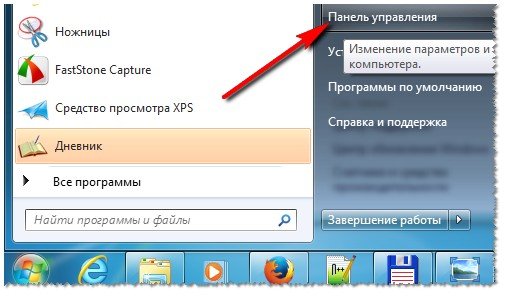
ПУСК — панель управления
В панели управления откройте адрес: Панель управленияСистема и безопасностьСистема . Слева в меню есть ссылка на диспетчер устройств — открываем ее (скрин ниже)!
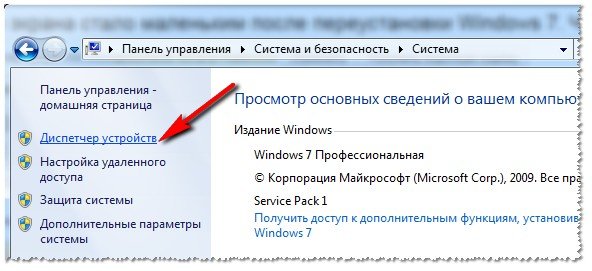
Как открыть «Диспетчер устройств» — Windows 7
Далее, обратите внимание на вкладку « Видеоадаптеры «: если в ней присутствует « Стандартный VGA графический адаптер » — то это подтверждает, что драйверов в системе у вас нет (из-за этого и низкое разрешение, и на экран ничего не помещается :)).
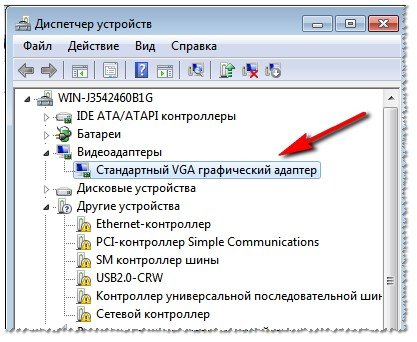
Стандартный VGA графический адаптер.
Важно! Обратите внимание, что значок показывает, что для устройства нет драйвера совсем — и оно не работает! Например, на скриншоте выше показано, что, например, нет драйвера даже для Ethernet-контроллера (т.е. для сетевой карты). А это значит, что драйвер для видеокарты будет не скачать, т.к. нет сетевого драйвера, а сетевой драйвер не скачаешь, т.к. нет сети… В общем, тот еще узел!
Кстати, на скрине ниже показано, как выглядит вкладка « Видеоадаптеры «, если драйвер установлен (будет видно название видеокарты — Intel HD Graphics Family).
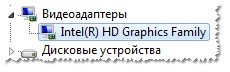
Драйвер на видеокарту есть!
Самый простой способ решить это проблему — это достать диск с драйвера, который шел в комплекте к вашему ПК (к ноутбукам, правда, такие диски не дают :)). И с помощью него — все быстро восстановить. Ниже же я рассмотрю вариант, что можно сделать и как все восстановить даже в тех случаях, когда у вас не работает сетевая карта и нет интернета, чтобы скачать даже сетевой драйвер.
1) Как восстановить сеть.
Совсем без помощи друга (соседа) — будет не обойтись. На крайний случай можно воспользоваться обычным телефоном (если у вас на нем есть интернет).
Суть решения в том, что есть специальная программа 3DP Net (размер которой около 30 МБ), которая содержит в себе универсальные драйвера практически для всех типов сетевых адаптеров. Т.е. грубо говоря, скачав эту программу, установив ее, она подберет драйвер и у вас заработает сетевая карта. Вы сможете скачивать все остальное уже со своего ПК.
Подробное решение проблемы разобрано здесь: https://pcpro100.info/drayver-na-setevoy-kontroller/
О том, как расшарить интернет с телефона : https://pcpro100.info/kak-rassharit-internet-s-telefona-na-kompyuter-po-usb-kabelyu/
2) Авто-установка драйверов — полезно/вредно?
Если у вас работает интернет на ПК — то хорошим решением может стать авто-установка драйверов. В своей практике я, конечно, встречался, как с корректной работой таких утилит, так и с тем, что иногда они обновляли драйвера так, что лучше бы вообще ничего не делали…
Но в подавляющем большинстве случаев, обновление драйверов проходит, все же, корректно и все работает. А плюсов от их использования целый ряд:
- экономят кучу времени на определение и поиск драйверов под конкретное оборудование;
- автоматически могут находить и обновлять драйвера до последней версии;
- в случае неудачного обновления — подобная утилита может откатить систему до старого драйвера.
В общем, тем, кто хочет сэкономить время, рекомендую следующее:
- Создать точку восстановления в ручном режиме — как это делается см. в этой статье: https://pcpro100.info/kak-sozdat-tochku-vosstanovleniya/
- Установить один из менеджеров драйверов, рекомендую вот эти: https://pcpro100.info/obnovleniya-drayverov/.
- Произвести с помощью одной из программ приведенных выше, поиск и обновление «дров» на ПК!
- В случае форс-мажора — просто откатите систему с помощью точки восстановления (см. чуть выше пункт-1).
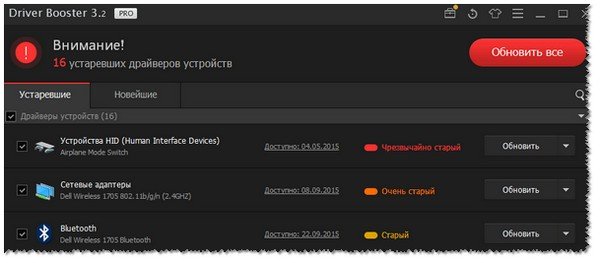
Driver Booster — одна из программ для обновления драйверов. Все делается с помощью 1-го клика мышкой! Программа приведена по ссылке выше.
3) Определяемся с моделью видеокарты.
Если решили действовать в ручную — то прежде чем, скачивать и устанавливать видео-драйвера, нужно определиться, что за модель видеокарты у вас установлена в ПК (ноутбуке). Самый простой способ это сделать — воспользоваться специальными утилитами. Одна из лучших, на мой скромный взгляд (к тому же бесплатная) — это HWiNFO (скриншот ниже).
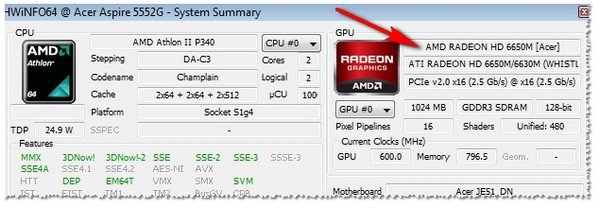
Определение модели видеокарты — HWinfo
Будем считать, что модель видеокарты определена, сеть функционирует :)…
Статья о том, как узнать характеристики компьютера : https://pcpro100.info/harakteristiki-kompyutera/
Кстати, если у вас ноутбук — то видео-драйвера для него можно найти на сайте производителя ноутбука. Для этого нужно знать точную модель устройства. Об этом можете узнать в статье про определение модели ноутбука: https://pcpro100.info/kak-uznat-model-noutbuka/
3) Официальный сайты
Здесь, как бы уже и комментировать нечего. Зная свою ОС (например, Windows 7, 8, 10), модель видеокарты или модель ноутбука — все, что вам нужно сделать — это зайти на сайт производителя и скачать требуемый видео-драйвер (кстати, не всегда самый новый драйвер — самый лучший. Иногда лучше поставить более старый — т.к. он более стабильный. Но здесь угадать довольно сложно, на всякий случай рекомендую вас скачивать пару версий драйверов и попробовать экспериментально…) .
Сайты производителей видеокарт:
- IntelHD — http://www.intel.ru/content/www/ru/ru/homepage.html
- Nvidia — http://www.nvidia.ru/page/home.html
- AMD — http://www.amd.com/ru-ru
Сайты производителей ноутбуков:
- ASUS — http://www.asus.com/RU/
- Lenovo — http://www.lenovo.com/ru/ru/
- Acer — http://www.acer.com/ac/ru/RU/content/home
- Dell — http://www.dell.ru/
- HP — http://www8.hp.com/ru/ru/home.html
- Dexp — http://dexp.club/
4) Установка драйвера и настройка «родного» разрешения экрана
Установка…
Как правило, не представляет из себя ничего сложного — только запустить исполняемый файл и дождаться конца установки. После перезагрузки компьютера — экран пару раз мигнет и все начнет работать, как и прежде. Единственное, так же рекомендую перед установкой сделать резервную копию Windows — https://pcpro100.info/kak-sozdat-tochku-vosstanovleniya/
Изменение разрешения…
Полное описание изменения разрешения можете найти в этой статье: https://pcpro100.info/razreshenie-ekrana-xp-7/
Здесь постараюсь быть кратким. В большинстве случаев достаточно щелкнуть правой кнопкой мышки в любом месте рабочего стола, а затем открыть ссылку на параметры видео-карты или разрешения экрана (что я и сделаю, см. скрин ниже :)).
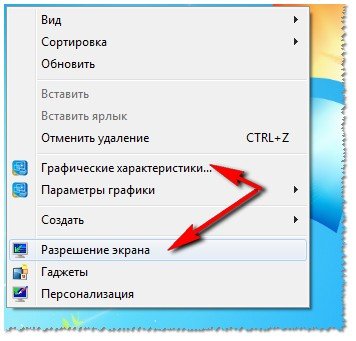
Windows 7 — разрешение экрана (правой клик мышкой на рабочем столе).
Далее просто нужно выбрать оптимальное разрешение экрана (в большинстве случаев оно помечается, как рекомендуемое , см. скрин ниже).
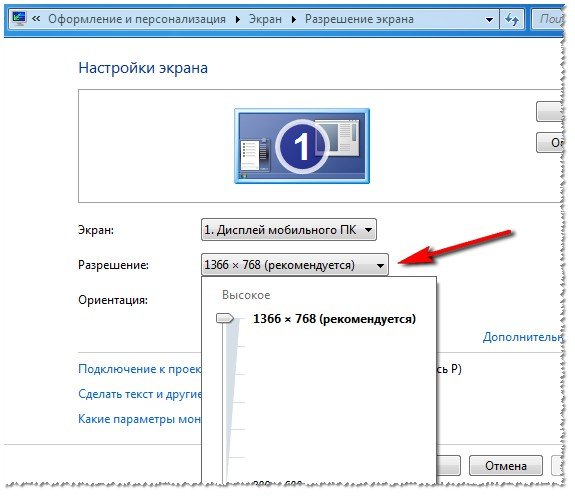
Разрешение экрана в Windows 7 — выбор оптимального.
Кстати? изменить разрешение можно и в настройках видео-драйвера — обычно он всегда виден рядом с часами (если что — нажмите стрелку — « Отобразить скрытые значки «, как на скрине ниже).
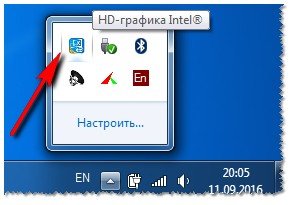
Значок видео-драйвера IntelHD.
На этом миссия статьи завершена — разрешение экрана должно было стать оптимальным и рабочее пространство вырасти. Если есть, чем дополнить статью — заранее благодарю. Удачи!
- Распечатать
(21 голос, среднее: 4 из 5)