КАК УСТАНОВИТЬ ВИНДОВС 10 БЕЗ ФЛЕШКИ И ДИСКА ULTRAISO
Если у вас есть компьютер, который работает на предустановленной версии Windows 7 или Windows 8, новую версию Windows 10 можно установить без флешки и диска UltraISO. Для этого необходимо выполнить следующие действия:
1. Перейдите на сайт Microsoft и скачайте инструмент Media Creation Tool.
2. Запустите этот инструмент и выберите «Обновить этот компьютер сейчас».
3. Если хотите сделать чистую установку, выберите «Создать установочный носитель». Это позволит вам сохранить ISO-образ Windows 10 на ваш компьютер, который вы сможете использовать в дальнейшем.
4. Согласитесь с условиями лицензионного соглашения и нажмите «Далее».
5. Дождитесь, пока установка завершится.
Вот и все! Вы успешно установили Windows 10 на свой компьютер без использования флешки и диска UltraISO.
Как установить Windows без диска и флешки
Как установить Windows БЕЗ флешки (диска)? 2 способа переустановить Windows 10, 8.1, 7
Чистая установка Windows 10 БЕЗ загрузочной флешки и CD, DVD диска
Как ПЕРЕУСТАНОВИТЬ Windows 10 или 7 — 8 без флешки и диска
Загрузочная флешка с WINDOWS 7-8 с помощью UltraISO
Создание загрузочной флешки Виндовс 10 в Ультра ИСО
Установка Windows 10 БЕЗ ФЛЕШКИ и ДИСКА

Новые публикации:
- Как установить виндовс 7 с помощью ultraiso без флешки
- Что лучше daemon tools или ultraiso
- Как установить симс 2 ultraiso
- Как удалить ultraiso с компьютера полностью
- Как записать игру на флешку для xbox 360 ultraiso
- Как создать образ диска в ultraiso на виндовс 10
- Как из папки сделать образ iso через ultraiso
- Ошибка 433 при записи на устройство ultraiso
- Как создать образ виндовс через ultraiso
- Ошибка 87 при записи на устройство ultraiso
- Ошибка ultraiso диск образ переполнен
КАК СДЕЛАТЬ ЗАГРУЗОЧНЫЙ ДИСК WINDOWS 10 ULTRAISO
UltraISO — это специальный инструмент для создания, редактирования и конвертирования образов дисков. Здесь мы расскажем, как с помощью UltraISO можно создать загрузочный диск с Windows 10.
Шаг 1. Скачайте последнюю версию UltraISO и установите ее на свой компьютер.
Шаг 2. Правой кнопкой мыши нажмите на файл ISO образа Windows 10 и выберите пункт «Открыть с помощью. » и выберите UltraISO.
Шаг 3. Нажмите на «Записать диск» в главном меню UltraISO.
Шаг 4. Установите параметры записи диска, такие как скорость записи и тип диска, затем выберите место для сохранения загрузочного диска.
Шаг 5. Нажмите на «Записать» и дождитесь завершения процесса записи.
Создаем СУПЕР флешку с Windows, прогами и дровами!
Загрузочный диск Windows 10
Как сделать загрузочную флешку UltraISO
Как создать загрузочный диск с Виндовс 10 1903 в программе UltraISO и других прогах, для начинающих
Как создать загрузочную флешку Windows 10 с помощью бесплатной программы UltraISO ?
Как сделать загрузочную флешку Windows 7, 8, 8.1 и 10 в UltraISO Самый простой способ!
Создание загрузочного диска на UltraIso
Новые публикации:
- Как конвертировать в ultraiso
- Ошибка при чтении устройства 0 ultraiso
- Как записать образ windows 8 на флешку через ultraiso
- Как открыть ultraiso
- Ошибка 87 при записи на устройство ultraiso
- Как установить виндовс 7 с помощью ultraiso без флешки
- Как записать образ линукс на флешку через ultraiso
- Ошибка флоппи дисковода ultraiso
- Ошибка при проверке свободных блоков на носителе ultraiso
- Ошибка 998 при записи на устройство ultraiso
- Как через ultraiso открыть mdf файл
- Как форматнуть флешку через ultraiso
- Как в ultraiso создать образ диска
- Как форматнуть флешку через ultraiso
Как записать образ на флешку через UltraISO
Одним из самых эффективных и оперативных методов, который позволяет выполнить запись установки Виндовс, является создание загрузочной флешки с использованием программы UltraISO. Прежде чем осуществить такую операции необходимо скачать и установить приложение. Сделать это можно, посетив официальный сайт разработчика программного обеспечения. О том, как записать образ на флешку через UltraISO, мы расскажем подробно в нашем материале.

Особенности создания загрузочной флешки с использованием приложения UltraISO
После того как установка программы UltraISO проведена, пользователь может приступать к созданию загрузочной флешки. Этот процесс не вызовет затруднений даже у новичков. Разработчик программного продукта сделал все возможное, чтобы было понятно, как создать загрузочную флешку с помощью UltraISO. Для наглядности мы приведем подробную инструкцию.
Для начала необходимо запустить приложение для флешки непосредственно от имени администратора.
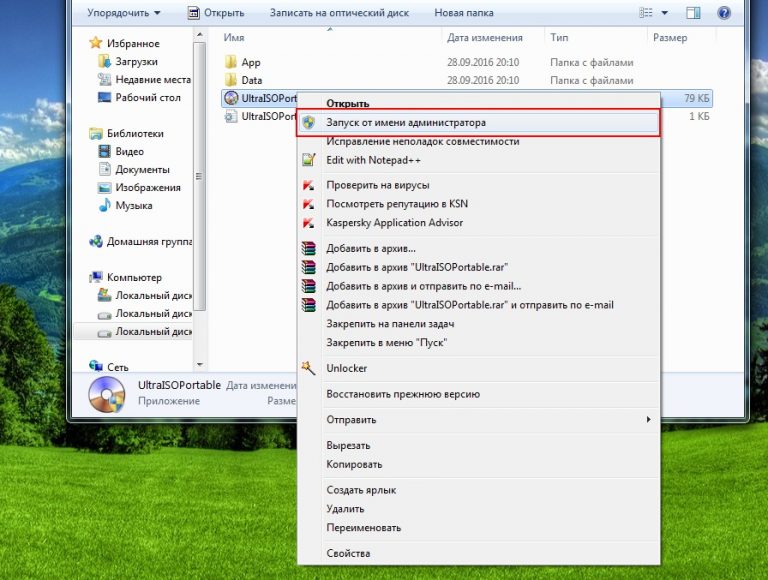
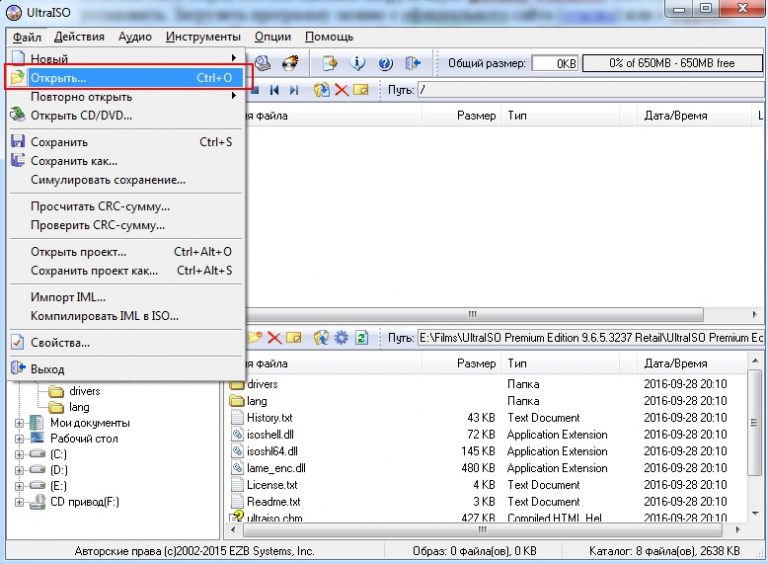
После выполнения этой операции следует, используя клавиши Ctrl + O, или, выбирая пункт Файл – Открыть, открыть образ установочного файла Виндовс. Открываем именно тот образ, который нужно смонтировать.
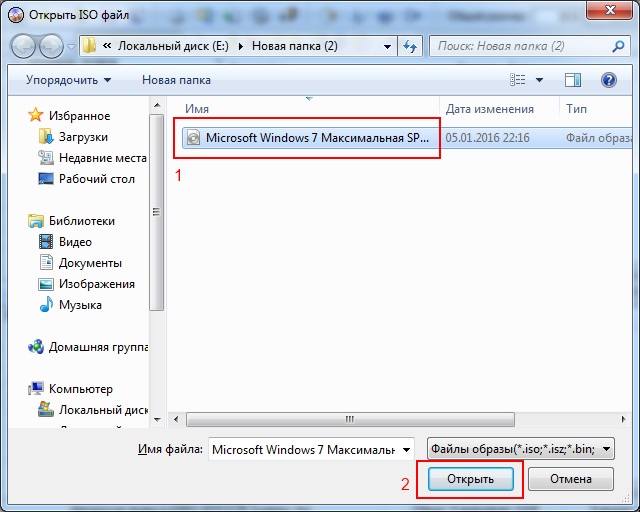
Следующий этап – указание папки, где находится образ Windows. Для осуществления такой операции следует выбрать образ, нажать Открыть.
В итоге у пользователя перед глазами должно появиться следующее изображение.
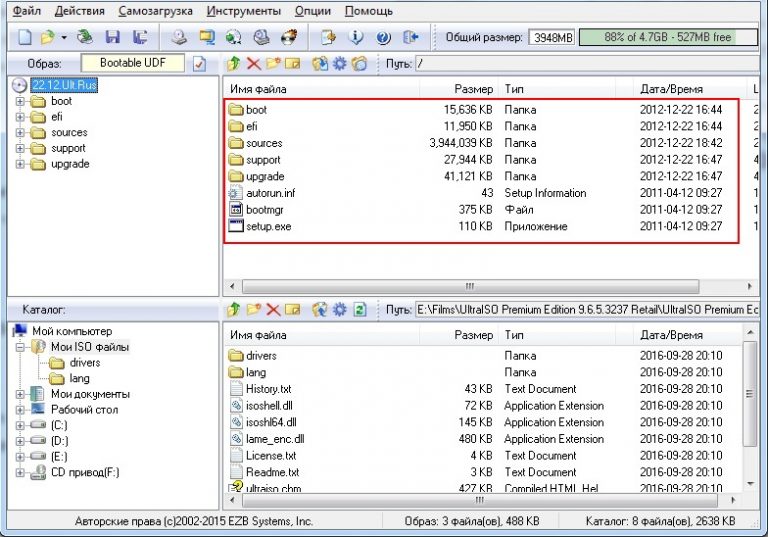
Если все отобразилось корректно, то можно приступать к записи флешки. Начинать такую операцию необходимо с пункта Самозагрузка – Запись образа жесткого диска. На следующем скрине все видно.
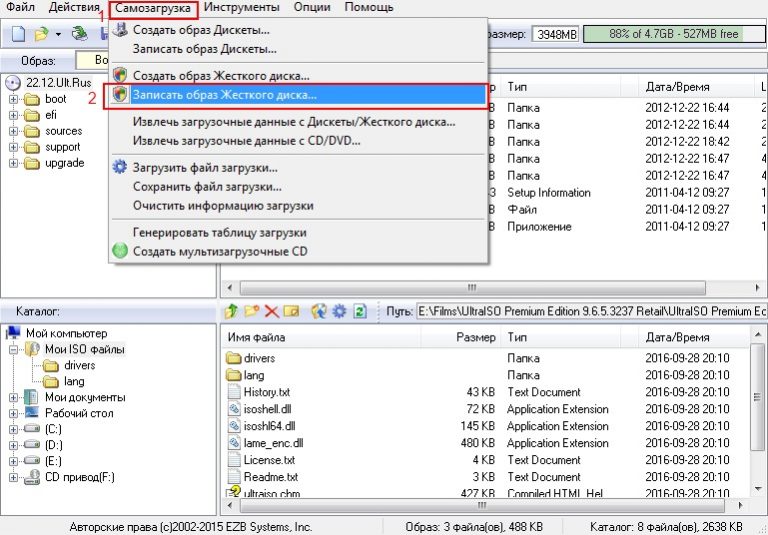
Обратите внимание, что при выполнении записи с USB-флешки в автоматическом режиме будет удалена информация. Если данные имеют важное значение, то следует их предварительно сохранить. На этом этапе операция выглядит так – USB-HDD + и нажимаем Записать.
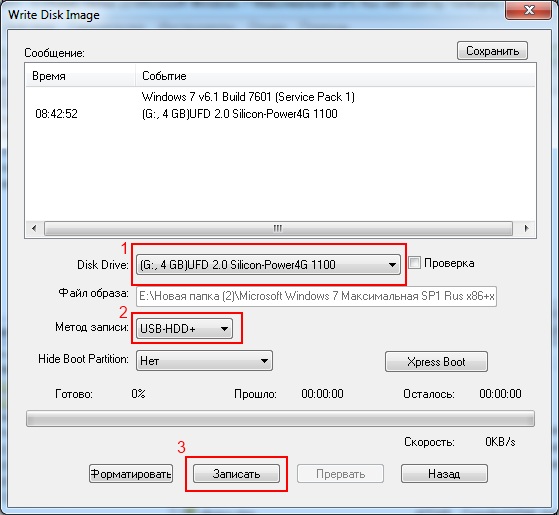
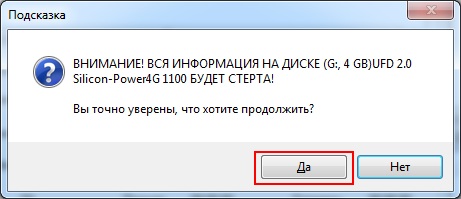
Программное обеспечение Ультра ИСО выдаст предупреждение о том, что информация будет стерта. Если данные не важны или пользователь уже выполнил их сохранение, то следует нажать Да.
Далее все зависит от технических характеристик компьютерного оборудования и HDD. Обычно процесс записи занимает несколько минут. Окончив работу, программа сообщит пользователю о завершении операции.
Можно ли сделать загрузочную флешку, используя DVD диск и как выполнить такой процесс
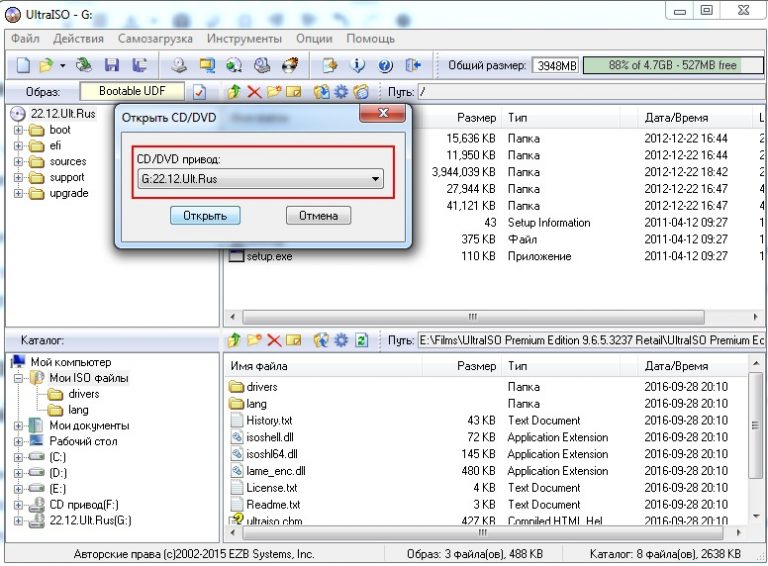
Как пользоваться программой Ультра ИСО стало понятно. Теперь необходимо разобраться, что делать в тех ситуациях, когда под рукой имеется лицензионный установочный диск, но нет образа Windows. Все очень просто. В третьем пункте, отмечено на картинке, следует отметить путь к дисководу. Для этого необходимо выбрать «Файл», а дальше «Открыть DVD».
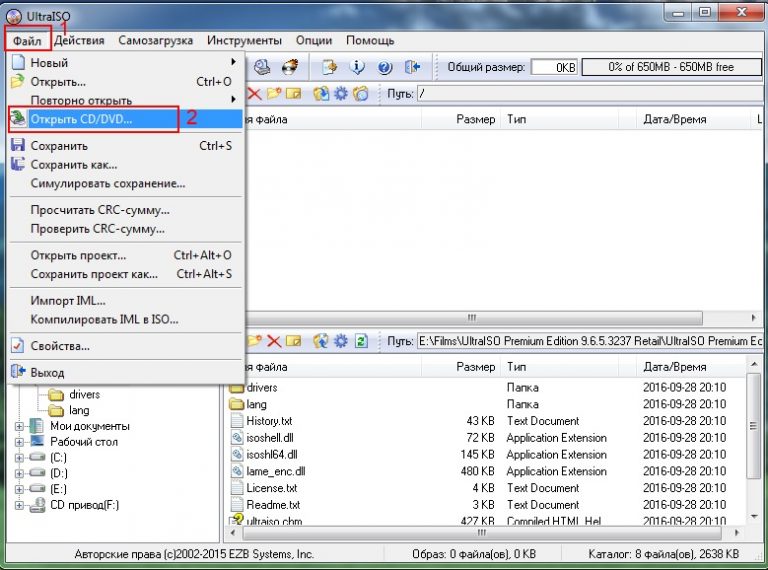
Остальные действия проходят так, как на изображениях, представленных чуть выше.
Можно ли сформировать мультизагрузочную флешку, используя папку с файлами
Да, такой вариант также можно воплотить в реальность. Он является оптимальным решением в тех ситуациях, когда цифровая лицензионная копия есть на папке на компьютерном оборудовании на диске. Чтобы выполнить работу следует придерживаться следующей инструкции:
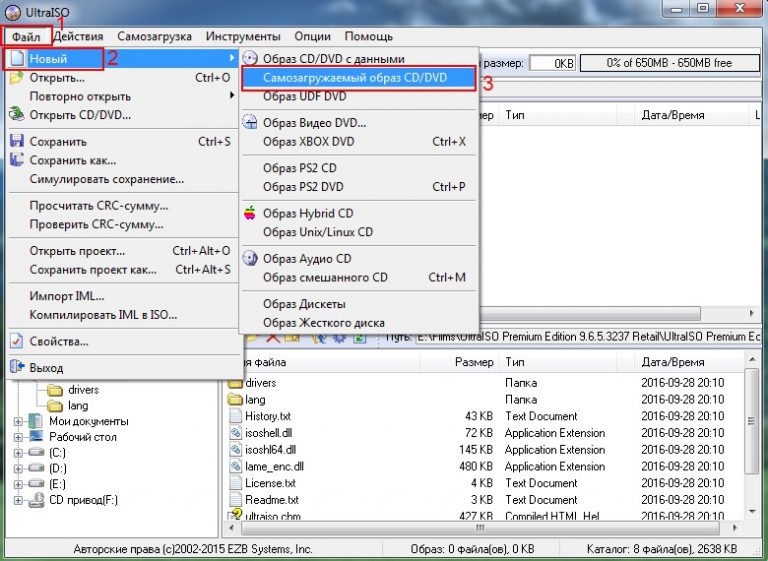
Запускаем программу Ультра ИСО для создания самозагрузочной флешки. Выбираем по порядку: «Файл», «Новый», «Самозагружаемый образ DVD».
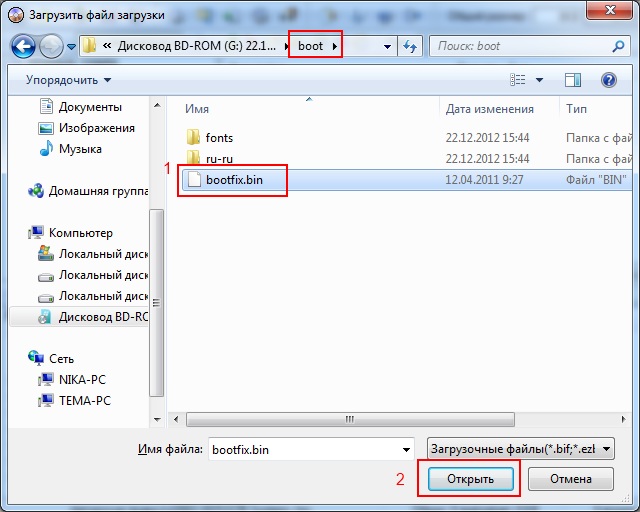
В окне, которое появилось на экране, выбираем файл под названием bootfix.bin. Он располагается в папке boot.
Следующий этап – выбор папки, где находятся файлы Все файлы следует переместить в окно, расположенное сверху.
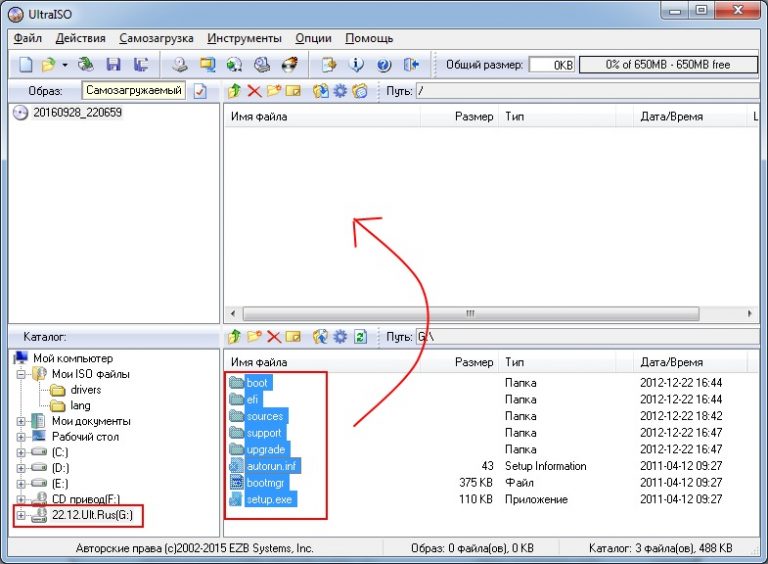
В тех ситуациях, когда индикатор справа (как на картинке ниже) окрашивается в красный цвет, необходимо встать на него мышкой и выбрать 4,7.
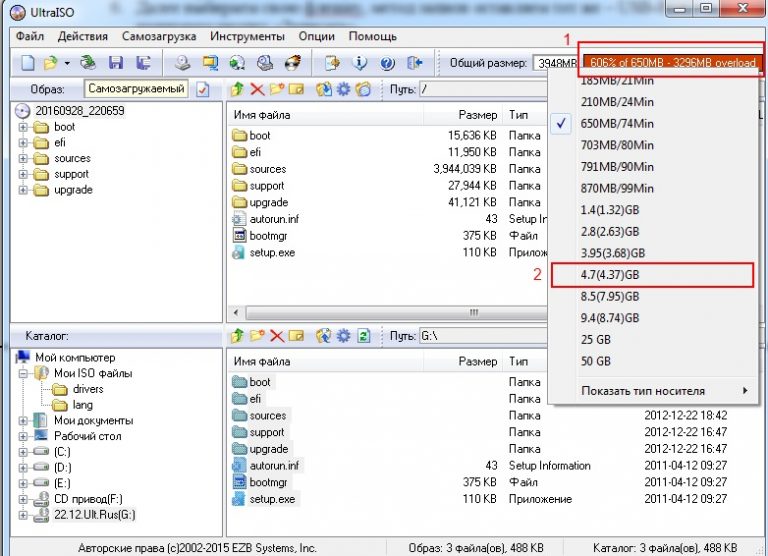
Далее пользователь должен руководствоваться пунктами, начиная с №5, которые отмечены на скринах выше. Выполнив все операции, можно быть уверенным, что автозагрузочная флешка готова к дальнейшему использованию.
Скачать UltraISO на компьютер бесплатно
UltraISO выступает в качестве программы, которая формирует, редактирует и записывает виртуальные образы для физического носителя. Приложение взаимодействует с файлами формата «iso», когда скачали игру, а вместо привычного стандартного инсталлятора получаем файл образа. Интерфейс приложения характеризуется тремя рабочими окнами – главный блок, блок редактирования и окно файлового браузера. Для пользователя доступно оперативное перемещение файлов, чтобы сформировать новый установочный диск. Программа монтирует виртуальный привод, записывает образ, загрузочный диск, извлекает сектора boor HDD, создает папки на диске и выполняет другие функции.
UltraISO характерна использованием внутреннего формата ISZ, чтобы сжимать и шифровать информацию. С такими форматами быстро работает и Daemon Tools, однако, рассматриваемая в этой статье программа бесплатная и в свободном доступе для любого пользователя. К тому же весит программа намного меньше. В программе функциональный для работы интерфейс, который отличается скоростью реагирования на запросы пользователя. Создать образ – для этого требуется только перенос необходимых файлов из блока проводника, после чего остается выбрать соответствующую функция на панели инструментов.