Как восстановить владельца TrustedInstaller в Windows 10.
В Windows 10 у каждого элемента есть владелец, и этому владельцу назначены некоторые разрешения, поэтому он / она может управлять этим элементом. Разрешения могут быть доступны для чтения, записи, изменения. Вы можете изменить / получить доступ / изменить элемент, только если у вас есть необходимые разрешения. Обычно, если у вас нет прав доступа к элементу, вы должны стать владельцем этого элемента и настроить подходящие разрешения.
Говоря о изменении разрешений, существует термин, который называется TrustedInstaller. Что это за TrustedInstaller? Ну, это специальная учетная запись, которая является владельцем многими системных файлов / папок, разделов реестра и отдельных объектов. Например, папка WindowsApps в корневом каталоге программ Windows 10, которая содержит множество пакетов приложений UWP для разных приложений, имеет TrustedInstaller в качестве владельца по умолчанию.
Чтобы изменить любой файл в конкретном пакете приложения, вам может понадобиться стать владельцем папки WindowsApps. В этой статье рассмотрим, как вы можете восстановить право собственности для TrustedInstaller. Произвести замену владельца не составит труда, а вот как восстановить в своих правах TrustedInstaller, подробнее ниже.
Как восстановить права собственности для TrustedInstaller в Windows 10.
Шаг 1: Кликните правой кнопкой мыши файл или папку, для которой вы хотите вернуть владельца TrustedInstaller, и выберите в контекстном меню «Свойства».
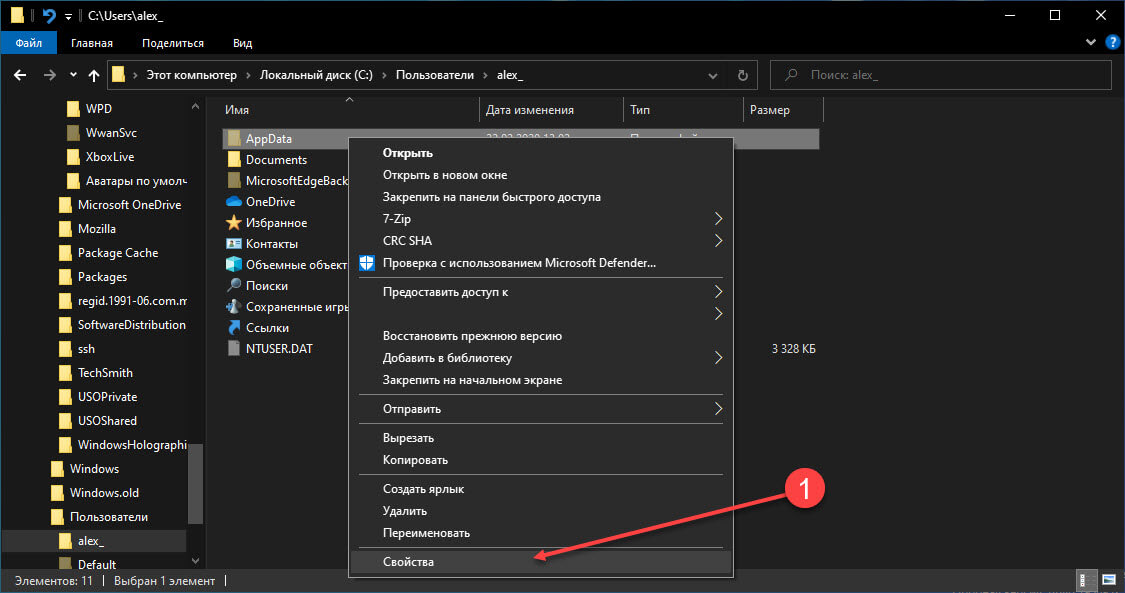
Шаг 2: В окне свойств перейдите на вкладку «Безопасность» и нажмите кнопку «Дополнительно».
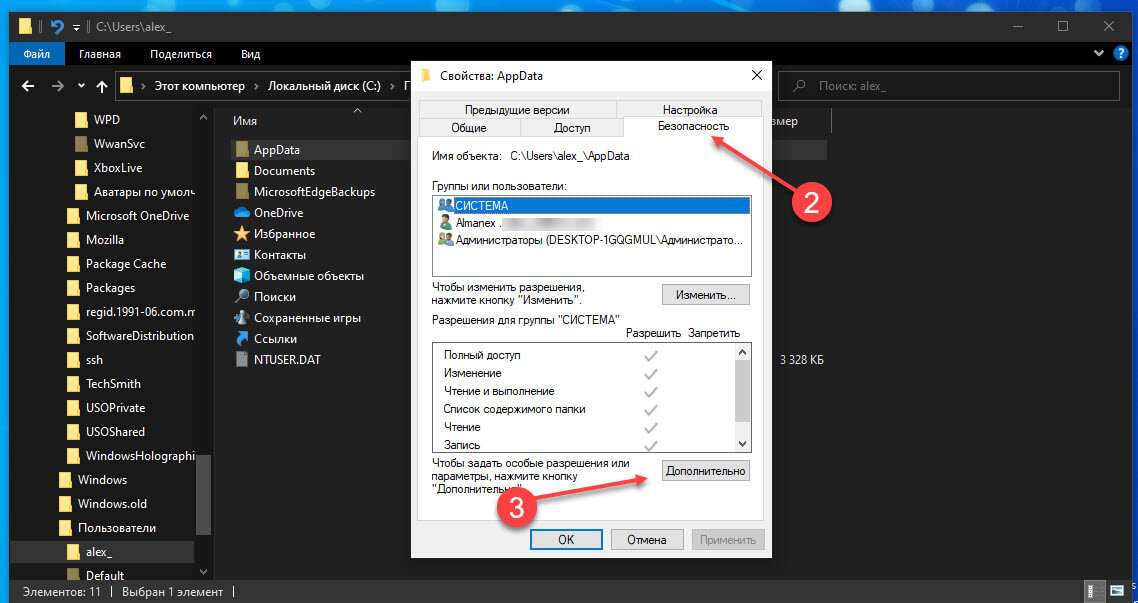
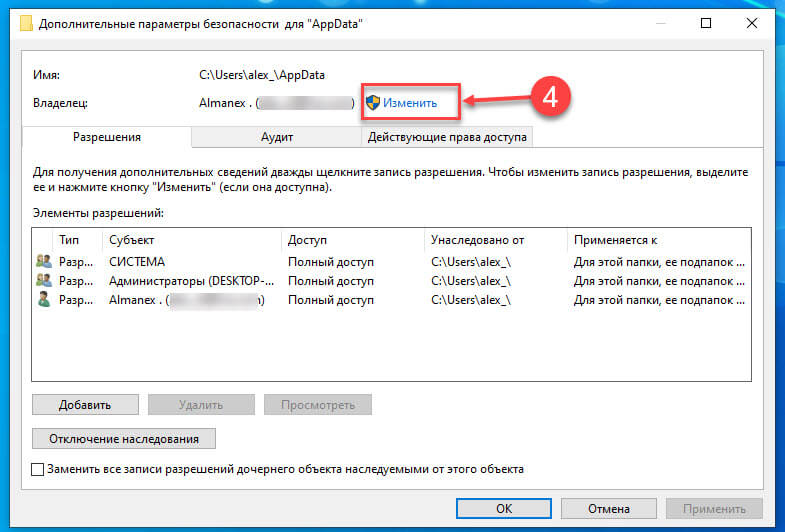
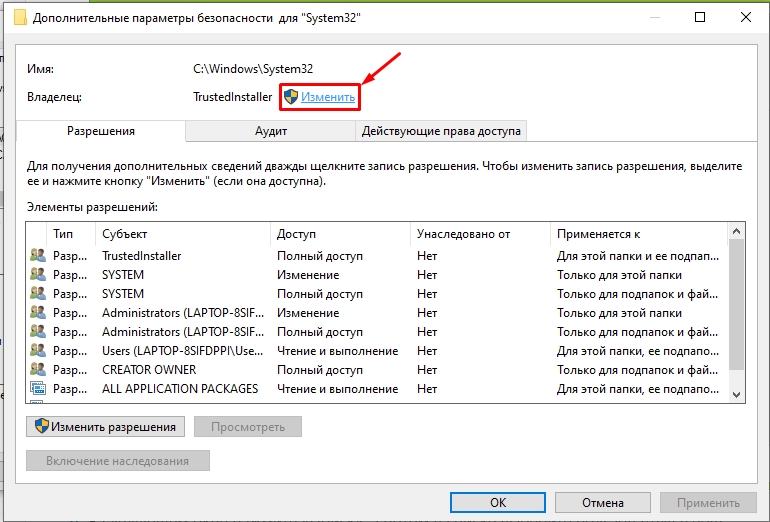
Шаг 3: Двигаясь дальше, в окне «Дополнительные параметры безопасности» нажмите ссылку «Изменить» рядом с именем существующего владельца.
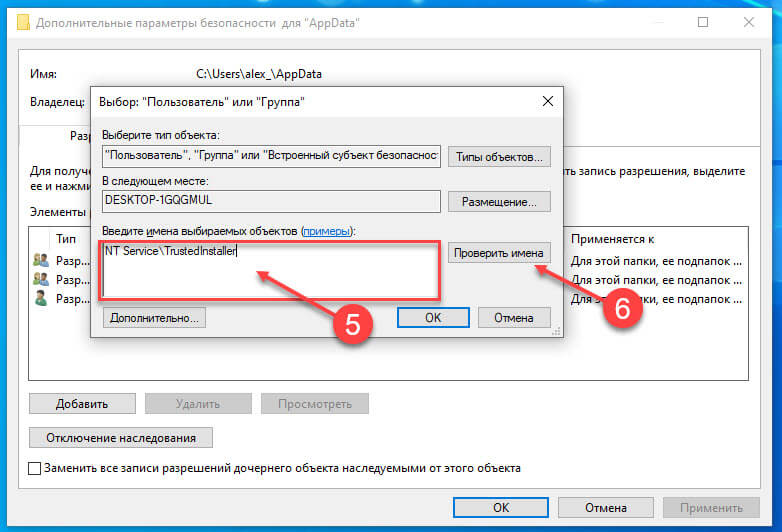
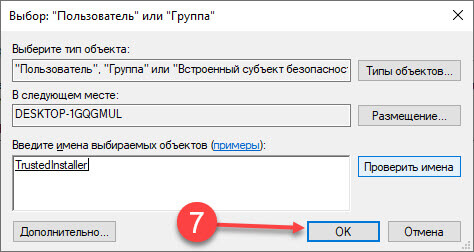
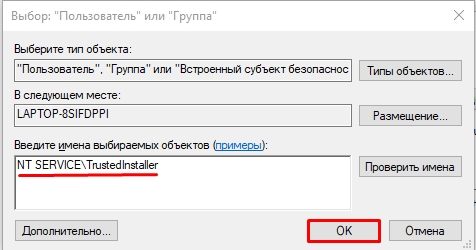
Шаг 4: Теперь в окне «Выбор: пользователь или группа» введите: NT Service\TrustedInstaller и нажмите кнопку «Проверить имена». NT Service\TrustedInstaller Автоматически будет изменен на TrustedInstaller. Нажмите «ОК».
Шаг 5: Итак, в предыдущем окне видим что владельцем снова стал TrustedInstaller. Теперь просто нажмите «Применить» , «OK» , «OK», чтобы сохранить и применить эти настройки к данному элементу.
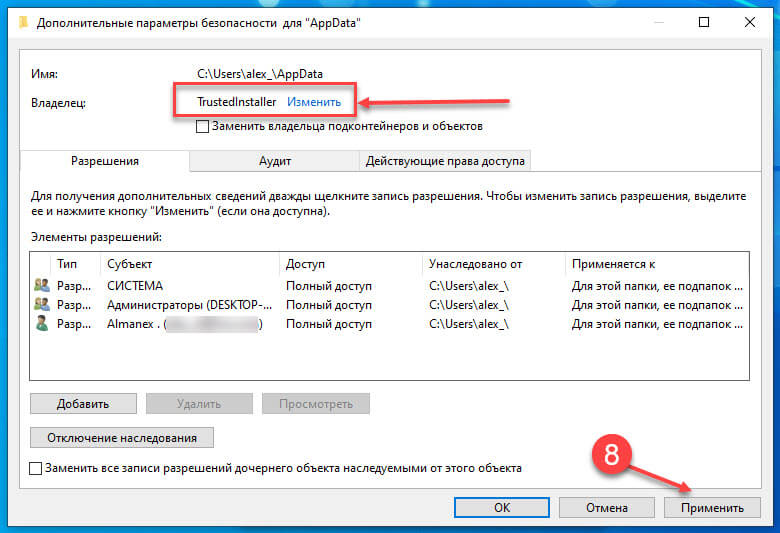
Таким образом, вы можете восстановить владельца TrustedInstaller для любого элемента в Windows 10.
Trustedinstaller не даёт удалить папку Window 10, 7: Удаляем файл без запроса от Trustedinstaller

Периодически, когда пользователь удаляет файл из «Проводника» в Windows выдаётся уведомление по типу «Запросите разрешение от trustedinstaller для осуществления операции». Чаще всего это возникает при работе именно с системными файлами. В этой статье разберёмся, из-за чего возникает запрос “Trustedinstaller”, а также, как обойти ограничение всё же удалить данные.
Содержание:
Что такое trustedinstaller

С целью защиты системы от кражи, все системные файлы условно принадлежат службе, которая и именуется как “Trustedinstaller”. И даже, обладая правами администратора , какие-либо операции произвести с ними не получится. Просто будет появляться запрос «Получите разрешение от trustedinstaller». Но обойти данное ограничение, конечно же, возможно.
Как изменить владельца папки “Trustedinstaller” и передать право себе
Всё, что потребуется — это добавить свой профиль как владельца той самой папки, что планируется удалять. Принцип, как это выполняется, одинаковый для всех актуальных версий Windows (начиная с 7 и до 11).
Нужно выполнить:
- На «проблемном» файле открыть «Свойства»

- Затем перейти в «Безопасность» и нажать на «Дополнительно».

- В строке «Владелец» будет указано trustedinstaller. Рядом — активная ссылка «Изменить». На неё как раз и нужно нажать.

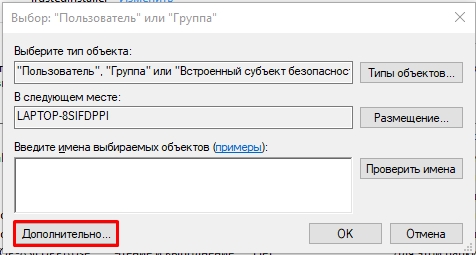
- Далее нажмите на «Дополнительно».

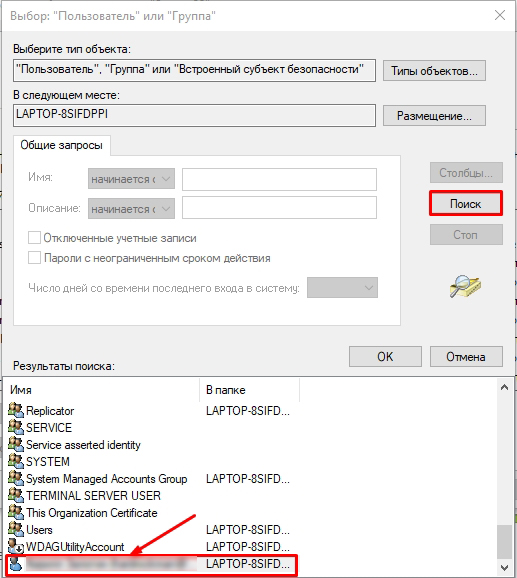
- Откроется окно, где можно распределить права пользователя к конкретной папке или файлу. Нужно сперва нажать на «Поиск» и указать профиль, под которым юзер вошёл в систему.

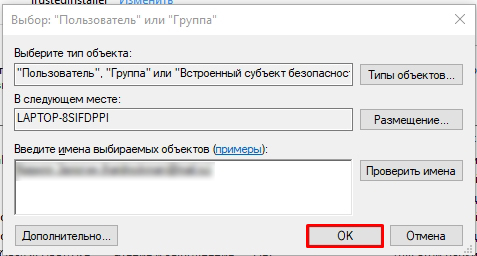
- После — нажать на «ОК»

- Перед тем как нажать “Применить” – не забудьте поставить галочку “Заменить владельца подконтейнеров”

- Далее вам нужно будет выдать себе доступ (инструкцию смотрите ниже)
Ещё нужно учесть, что в процессе внесения новых настроек может появиться окно запроса пароля администратора. Чаще всего это происходит в тех случаях, если сейчас пользователь авторизовался в качестве гостя, то есть не имеет доступа к системной папке Windows и файлов, вложенных в неё.
А как удалить trustedinstaller в Windows 10? Избавиться от этого невозможно, так как функция интегрирована на системном уровне вместе с ядром. И именно за счёт неё заразить компьютер под управлением данной ОС намного сложнее, чем тот же Windows 7 (там по умолчанию администратор владеет таким же спектром разрешений, как и trustedinstaller).
Как получить доступ к папке Windows 10
Только указание нового «владельца» не предоставляет возможность удалить папку. Даже после этого будет возникать ошибка «Запросите разрешение trustedinstaller». А всё из-за того, что по вышеуказанной инструкции пользователь просто получил право на работу с файлами. Но он не может распоряжаться ими вопреки установленных прав самой системой.
А чтобы выполнить удаление папки, необходимо выдать самому себе соответствующее разрешение (доступно только для пользователей с учётной записью администратора).
- Нужно на «проблемном» файле через контекстное меню выбрать «Свойства».
- Затем перейти на «Безопасность», после — в «Дополнительно».
- Перейдите в раздел «Разрешения»

- Нажмите на кнопку “Добавить”

- Необходимо кликнуть сперва на строке «Выберите субъект» и указать свою учётную запись.

- Далее в списке «Общие разрешения» отметить все пункты. После — нажать «ОК».

- Пользователь автоматически вернётся в «Параметры безопасности». В нижней части нужно отметить «Заменить все записи».

Итого, если trustedinstaller не даёт удалить папку, то нужно просто забрать у данной службы временно права доступа к данным и передать их необходимой учётной записи.
И делать это нужно обязательно уже после добавления профиля в список владельцев и только тогда, когда уже выданы все необходимые разрешение на доступ к файлу.
Читайте также на нашем сайте: Как войти в Boot menu на всех видах ноутбуков: какую кнопку нажимать для входа в загрузки операционных систем
А далее останется только нажать на «ОК». Перезагружать компьютер не нужно. При следующей попытке удалить файл запрос на разрешение от trustedinstaller появляться не будет .
Чтобы вернуть права для trustedinstaller, необходимо:
- Открыть «Свойства»

- Выбрать «Безопасность», нажать «Дополнительно».

- В пункте «Владелец» кликнуть «Изменить».

- В поле «Имена» ввести: NT SERVICE\TrustedInstaller, нажать «ОК».

- Затем отметить пункт «Заменить все разрешения» (поставить отметку), снова нажать «ОК».

Всё, теперь доступ снова будет закрыт для текущей учётной записи. А вот если запрос trustedinstaller возникает при удалении любой информации с жёсткого диска, то чаще всего это указывает на то, что система заражена вирусом, который «маскируется» под службу trustedinstaller. Рекомендуется выполнить полную проверку всех файлов на винчестере с помощью антивирусного приложения
Итого, ошибка с требованием получить разрешение от trustedinstaller возникает при попытке удалить системные библиотеки Windows. Сталкивались ли вы с данной проблемой? Для каких целей вам необходимо было получить доступ к системной папке? И как в итоге удалось обойти ограничение? Расскажите об этом в комментариях.
Trustedinstaller – разрешение на удаление в Windows

Всем привет! Сегодня разбираем очередную проблему. Вы пытаетесь удалить какой-то файл или папку и видите сообщение:
Отсутствует доступ к файлу. Вам необходимо разрешение на выполнение этой операции. Запросите разрешение от “Trustedinstaller” на изменение этого файла.
Причем проблема может возникнуть на любой операционной системе семейства Windows (10, 7, 11, 8 или XP), так как политика защиты у всех «Окон» одна и та же. При этом на данном компьютере или ноутбуке вы сидите со всеми полными правами администратора. Дело в том, что у некоторых папок и файлов, чтобы изменить данные, нужно обладать правами встроенного системного пользователя Trustedinstaller. Именно он и не дает удалить или изменить папку или файл. Наша задача получить это разрешение на удаление (или изменение), запросив его перед этим у Trustedinstaller.
Способ 1: Изменение права в папке
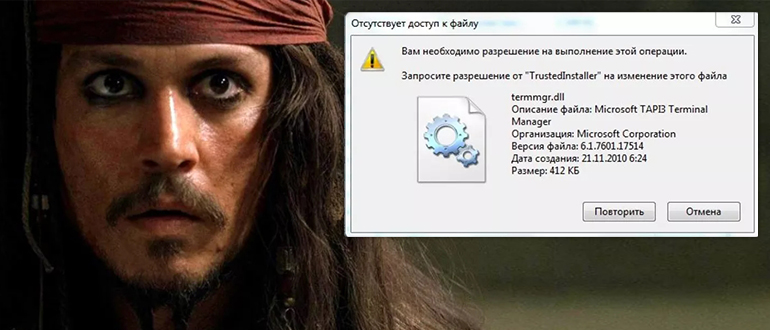
Как же нам запросить и получить разрешение от Trustedinstaller – на самом деле все делается очень просто, но я крайне рекомендую читать главу очень внимательно. Все ниже перечисленные действия не отличаются и подходят для всех версий Windows.
- Нажмите правой кнопкой по папке или файлу, права которого вы хотите изменить.
- Далее переходим на третью вкладку и жмем по кнопке «Дополнительно».
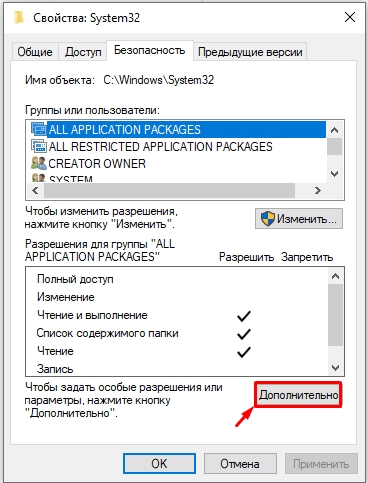
- Вы можете заметить, что в строке владелец стоит тот самый системный пользователь, который и запрещает нам изменять или удалять объект. Как правило – это системные данные. Рядом жмем по ссылке для изменения.
- Еще раз жмем «Дополнительно…».
- Сначала кликаем по кнопке поиска. Ниже вы увидите всех пользователей, существующих в системе – найдите того, под которым вы сейчас сидите. Если вы онлайн авторизованы, то рядом будет название вашей почты. Выделяем левой кнопкой мыши и жмем «ОК».
- Отлично, теперь он появился в нижнем окне, жмем еще раз «ОК».
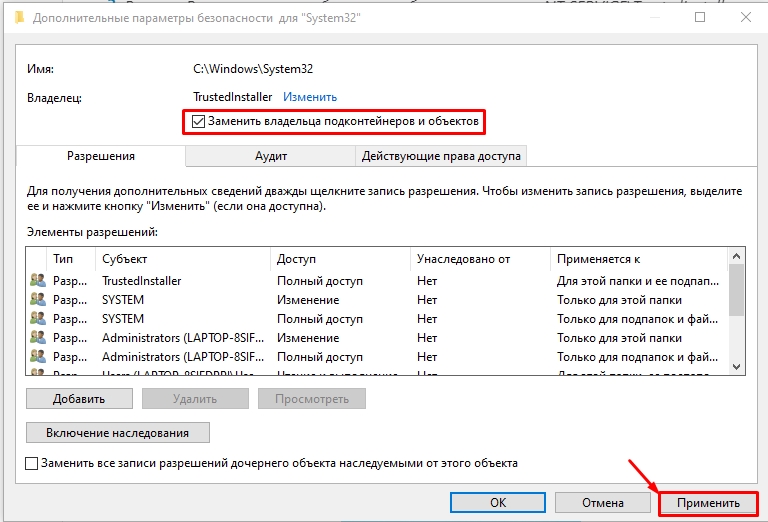
- Теперь мы заменили владельца. ОЧЕНЬ ВАЖНО – если вы меняли владельца для целой папки, то обязательно установите галочку ниже, чтобы также заменить владельца и для папок и файлов, которые находятся внутри. Применяем настройки и кликаем «ОК».
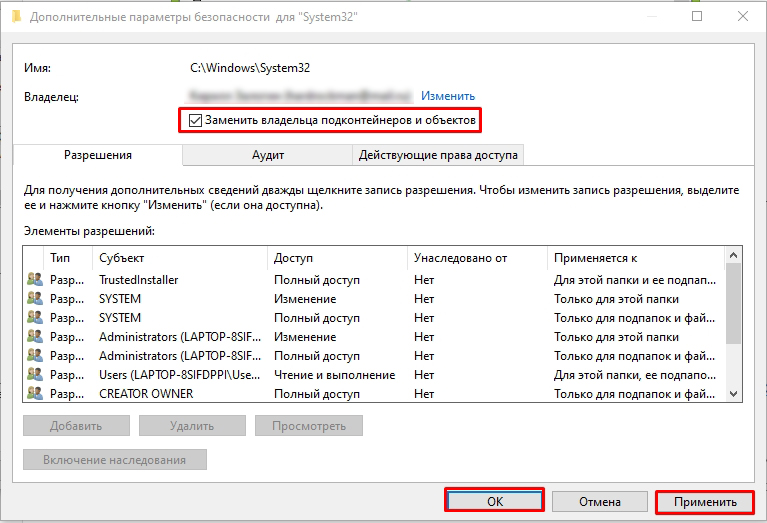
На этом еще не все. Если вы попытаетесь сейчас удалить или что-то кардинально изменить в папке, то сообщение вылезать не будет, но вам нужно будет теперь получить само разрешение на любые действия.
- Нам нужно теперь вашему пользователю добавить разрешение на изменение и удаление. Жмем по клавише «Изменить разрешения».
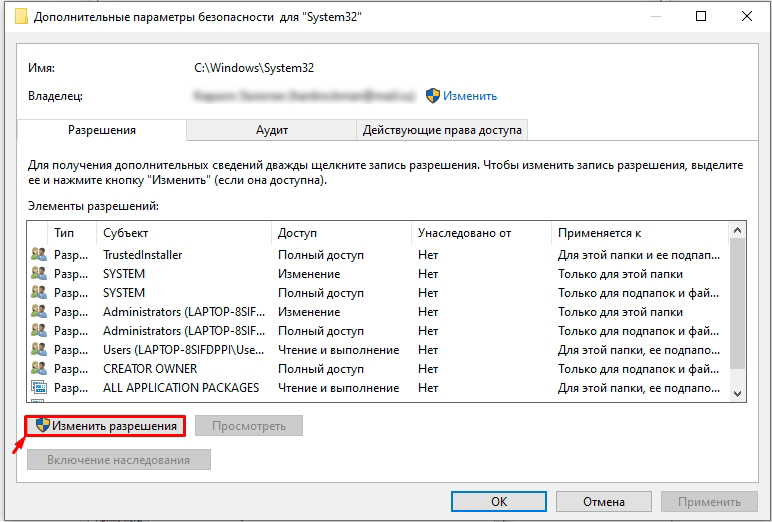
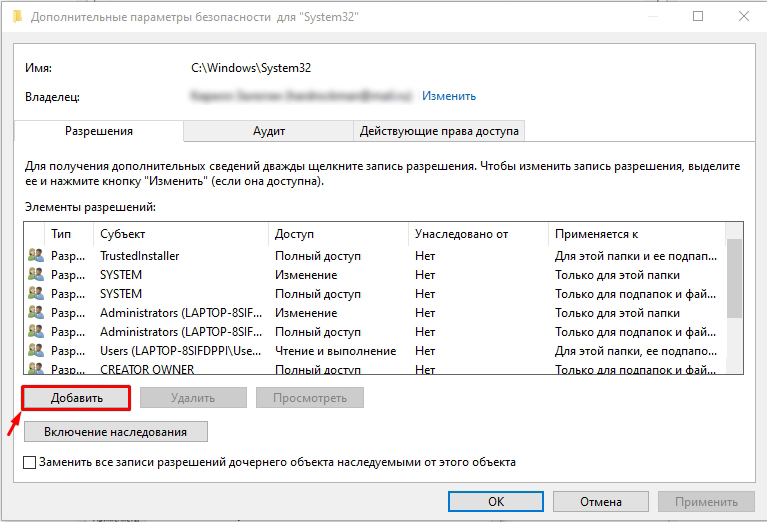
- Кликаем по ссылке «Выберите субъект».
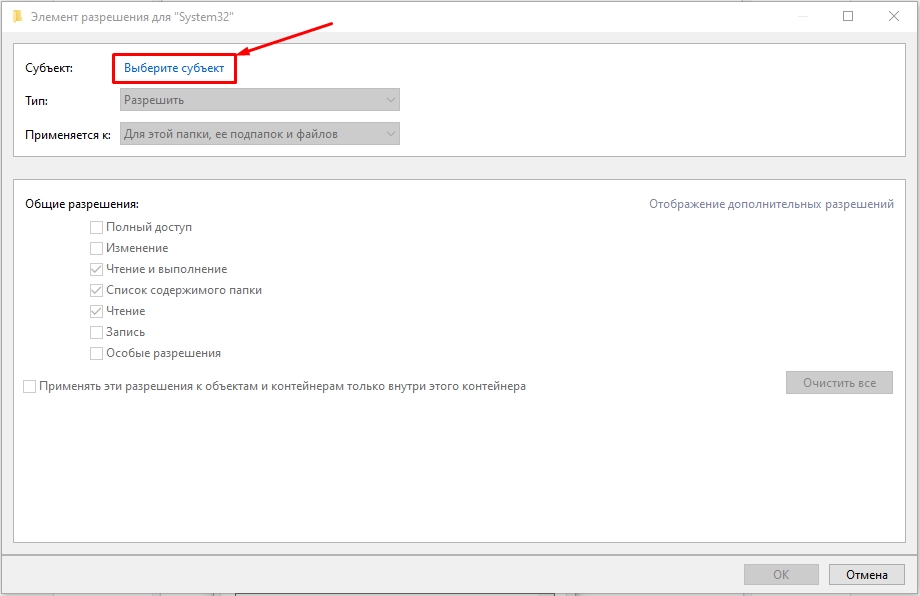
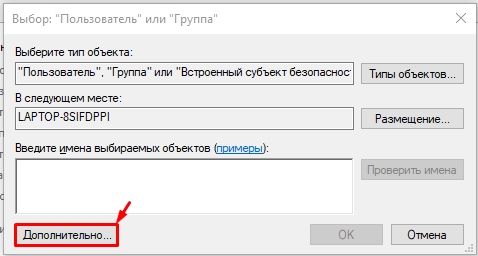
- Далее действия будут похожими, как и в самом начале – заходим в дополнительные параметры.
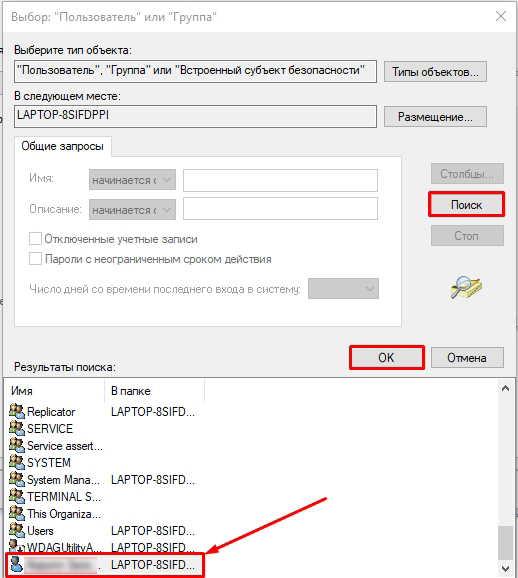
- После поиска находим нашего пользователя, выбираем его ЛКМ и жмем «ОК».
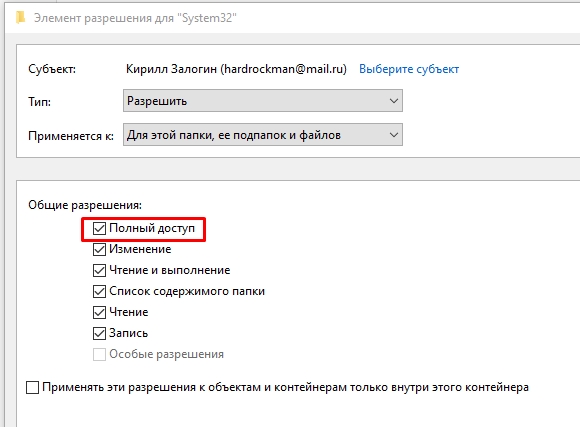
- Выбираем галочку «Полный доступ».
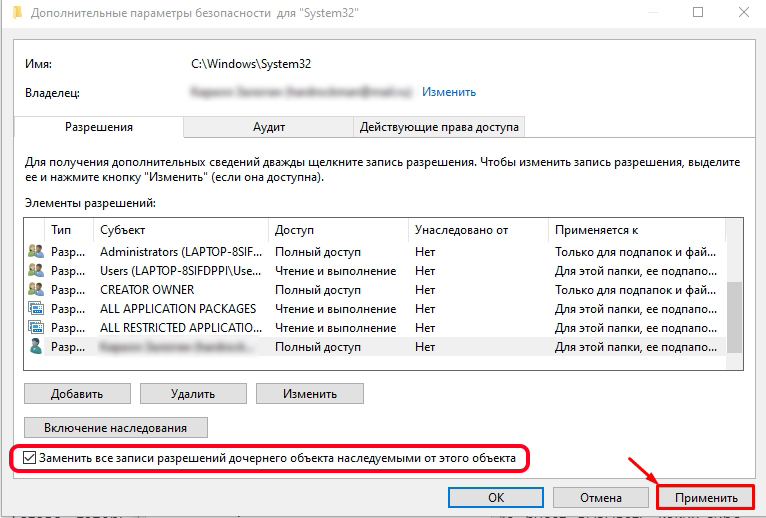
- Опять же, чтобы распространить права на все вложенные папки и файлы, нужно обязательно поставить галочку ниже, а потом нажать по кнопке «Применить».
После этого вы можете делать с этой папкой все что угодно. Если же у вас возникли какие-то трудности, например, вылезает другая ошибка, то можно зайти в «Свойства» и выключить режим «Только чтение».
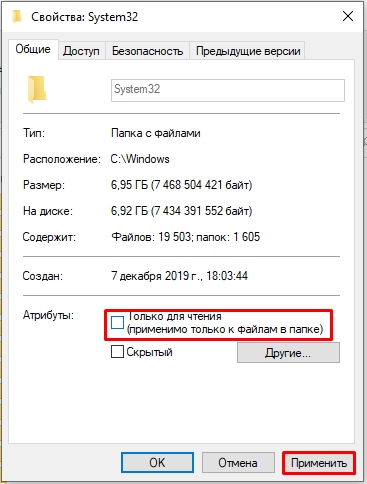
Многие в интернете спрашивают – как вообще удалить Trustedinstaller в Windows? – сделать это в принципе невозможно нормальными методами. Да и делать это крайне не рекомендуется. Вы должны понять, что сделано это для безопасности некоторых системных папок и файлов. Некоторые вирусы могут маскироваться под самого администратора и запускать вредоносные скрипты. Чтобы такое не происходило, да и чтобы сам пользователь не навредил самому себе, и нужен такой пользователь с ограничениями.
Если вы хотите не удалять папку, а что-то в ней поменять, то я настоятельно рекомендую потом вернуть права обратно системному юзеру Trustedinstaller. Об этом я подробно рассказываю в последней главе.
Способ 2: Unlocker
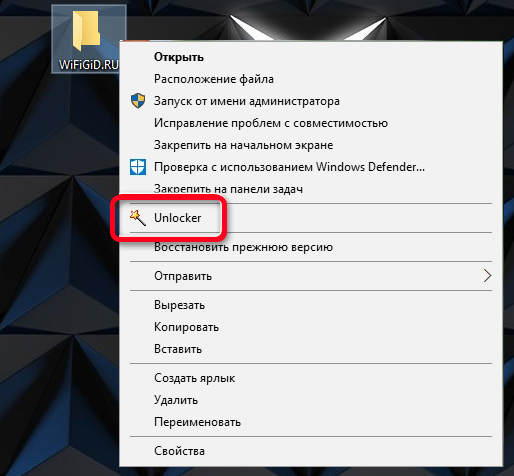
Это очень удобная программа, которая быстро устанавливает полные права на любые папки для вашего пользователя. Но есть небольшой минус – иногда с некоторыми системными папками и файлами она не справляется, в таком случае лучше прибегать к первому варианту. После скачивания и установки на комп, жмем по папке правой кнопкой и из списка находим программу – «Unlocker».
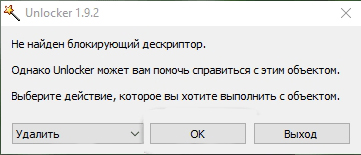
После этого сначала выбираем команду, которую вы хотите выполнить (Удалить, Переименовать, Изменить и т.д.). После этого жмем «ОК». Повторюсь, что программка отлично работает со сторонним софтом, но вот с системными папками и файлами, она частенько дает промаха.
Как вернуть права Trustedinstaller
Если вы попытаетесь вернуть права обратно, то заметите, что в списке нет нужного нам пользователя. В таком случае нужно сделать немного другие шаги:
- Напротив, вашего логина владельца опять жмем «Изменить».
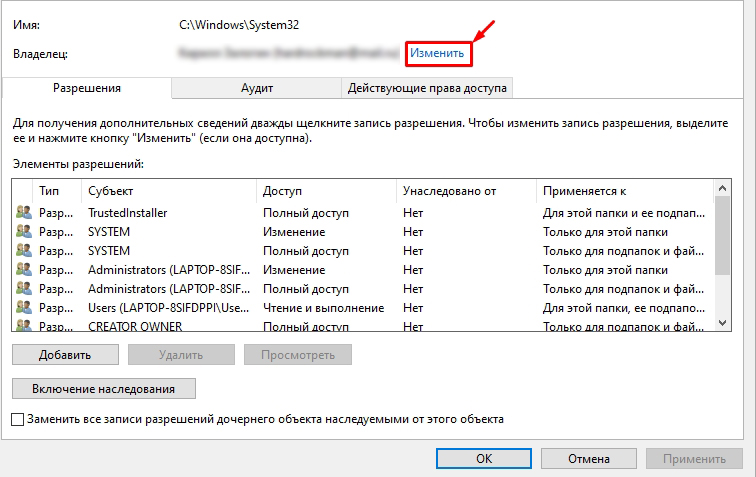
- В строку ниже вручную вводим:
NT SERVICE\TrustedInstaller
- Перед тем как применить настройки, не забываем выбрать галочку.
Я надеюсь, статья была для вас полезна, и вы решили проблему с правами. Если у вас остались какие-то нерешенные вопросы, или, быть может, нашли еще дополнительное решение – пишите в комментариях. До встречи на портале WiFiGiD.RU.
Разрешение от TrustedInstaller: изменение владельца и прав доступа папки или файла
TrustedInstaller — системная учетная запись, обладающая полным доступом к защищенным файлам и папкам в операционной системе Windows. При попытке изменить, удалить файл или папку, появляется сообщение: «Нет доступа к папке (Отсутствует доступ к файлу). Вам необходимо разрешение на выполнение этой операции. Запросите разрешение от TrustedInstaller на изменение этой папки (файла)».
Пользователь не может что-либо сделать с системным файлом или папкой, пока не получит разрешение от TrustedInstaller, чтобы выполнить требуемые действия. Операционная система предлагает запросить TrustedInstaller для получения полного доступа к папке или файлу. После получения соответствующих прав, пользователь сможет выполнить необходимые действия с защищенными файлами или папками.
TrustedInstaller — что это такое?
В операционной системе Windows защищенные системные папки и файлы принадлежат учетной записи TrustedInstaller. Другие учетные записи, включая учетную запись Администратор, не могут производить изменения или удалять некоторые важные файлы и папки, потому что не обладают нужными правами.
Служба для установки модулей, работающая по технологии Windows Resource Protection, защищает системные файлы и папки от изменений. TrustedInstaller забирает права от других учетных записей на компьютере, в том числе от учетных записей с административными правами, отказывая им в доступе, при попытках провести изменения в системных компонентах на ПК.
TrustedInstaller защищает важные системные файлы от изменений. Не рекомендуется запрашивать разрешения на изменения папок и файлов, без особой необходимости, для предотвращения появления неполадок и сбоев в работе операционной системы Windows. Это дополнительная защита системы, потому что многие пользователи работают в Windows с полными правами администратора.

Что делать, если TrustedInstaller не дает удалить папку или файл? Для получения доступа к нужным объектам, запросите разрешение от TrustedInstaller на получение прав доступа к системному объекту.
Для этого, права TrustedInstaller на файл или папку нужно отключить, а новым владельцем сделать текущего пользователя компьютера. После этого, новый пользователь, получивший права доступа, может изменить, удалить папку или файл.
В статье вы найдете инструкции о том, как отключить TrustedInstaller, а затем снова передать права доступа к папке или файлу от текущего пользователя в TrustedInstaller. Данные способы работают в операционных системах Windows 11, Windows 10, Windows 8.1, Windows 8, Windows 7.
Как запросить разрешение от TrustedInstaller на удаление папки или файла
Вначале, посмотрим, как получить разрешение от TrustedInstaller, чтобы получить полных права доступа к папке или файлу, для применения изменений или удаления объекта.
Для этого, выполните следующие действия:
- По папке или файлу, к которому нужно запросить разрешение TrustedInstaller для получения доступа, щелкните правой кнопкой мыши, в контекстном меню выберите «Свойства».
- В окне «Свойства: Х» откройте вкладку «Безопасность», нажмите на кнопку «Дополнительно».
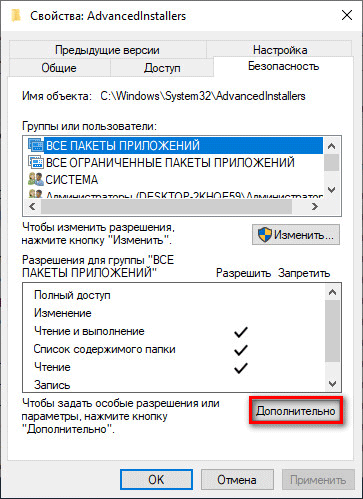
- В окне «Дополнительные параметры безопасности для “Х”» нажмите на ссылку «Изменить».
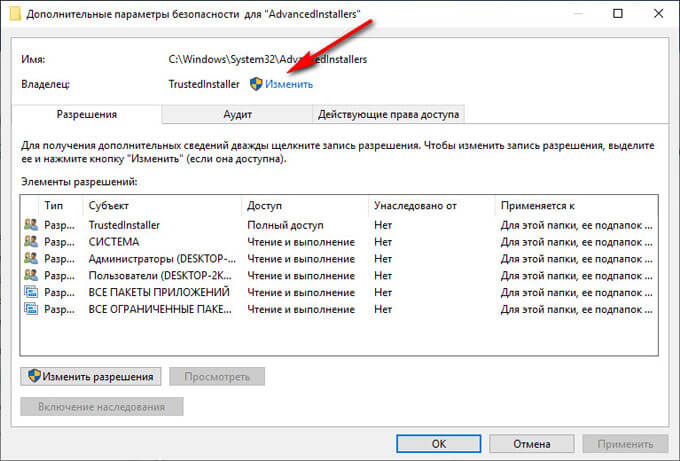
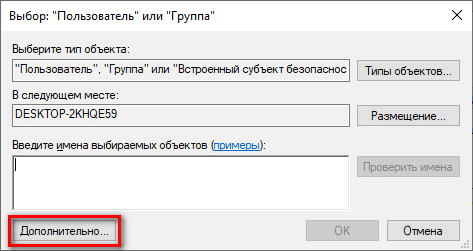
- В окне «Выбор: “Пользователь” или “Группа”» нажмите на кнопку «Дополнительно…».
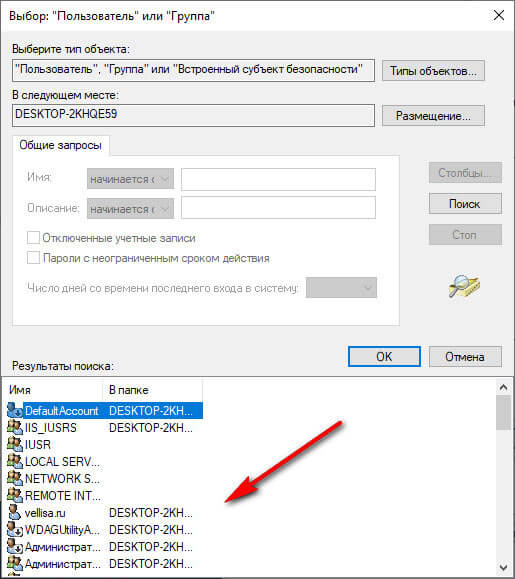
- В следующем окне нажмите на кнопку «Поиск», в области «Результаты поиска» выберите пользователя компьютера, который получит полные права на папку или файл.
- Выделите пользователя, нажмите на кнопку «ОК».
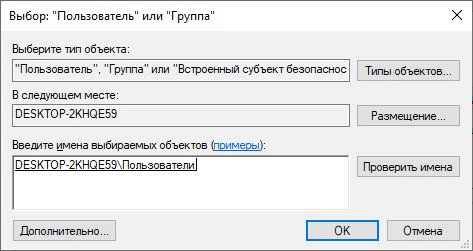
- В поле «Введите имена выбираемых объектов» появится добавленная учетная запись выбранного пользователя. Нажмите на кнопку «ОК».
- В окне «Дополнительные параметры безопасности для “Х”» появится пункт «Заменить владельца подконтейнеров и объектов», напротив которого нужно поставить галку.
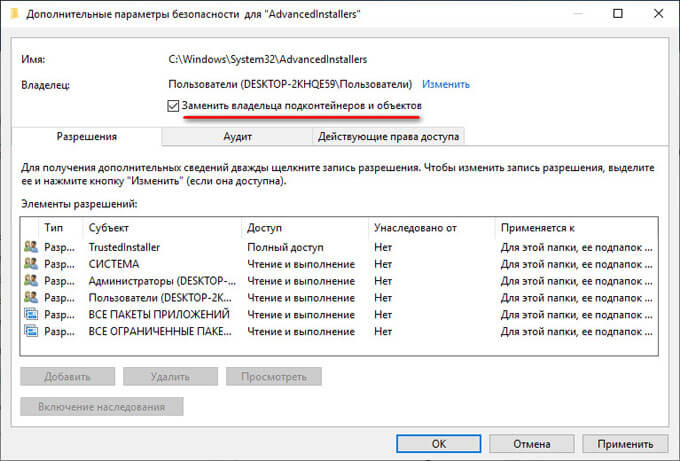
- Для применения настроек, нажмите на кнопку «ОК».
Читайте также: Очистка папки WinSxS: чистим правильно разными способами
Получение разрешений для папки или файла
После того, как мы получили полный доступ к требуемой папке или файлу, необходимо получить разрешения для выполнения тех или иных действий с данным объектом.
- Кликните по папке или файлу правой кнопкой мыши, в открывшемся меню выберите «Свойства».
- В окне «Свойства: Х», во вкладке «Безопасность», в поле «Группы или пользователи» выделите группу, которой был предоставлен полный доступ к нужному объекту.
- Нажмите на кнопку «Изменить».

- В окне «Разрешения для группы “Х”», в списке групп и пользователей выделите пользователя с предоставленным доступом.
- В поле «Разрешения для группы “N”», в «Разрешение» поставьте флажки напротив пунктов, устанавливающих те или иные разрешающие права на папку или файл.

- В завершение настройки, нажмите на кнопку «ОК».
- В окне с предупреждением об изменении параметров системных папок, нажмите на кнопку «Да».
Выбранная учетная запись получила полные права на системную папку или файл. Теперь можно применить изменения или удалить объект.
Помните, что изменять защищенные системные файлы не рекомендуется, во избежания возникновения серьезных проблем в работе операционной системы Windows.
Как вернуть TrustedInstaller запрос разрешения на выполнение действий
После успешного получения полных прав доступа к системной папке или файлу от имени текущей учетной записи, операционная система Windows подвергается опасности, поэтому будет лучше вернуться к системным настройкам прав доступа по умолчанию.
Читайте также: Гибернация Windows: как включить или отключить
Для того, чтобы вернуть предыдущее состояние, необходимо снова сделать TrustedInstaller полным владельцем папки или файла. Сначала мы предоставим TrustedInstaller полные права на папку или файл, а затем уберем разрешения для полного доступа у текущего владельца объекта.
- Щелкните правой кнопкой мыши по папке или файлу.
- В окне «Свойства: Х», откройте вкладку «Безопасность», нажмите на кнопку «Дополнительно».
- В окне ««Дополнительные параметры безопасности для “Х”», напротив имени текущего владельца объекта, нажмите на ссылку «Изменить».
- В окне «Выбор: “Пользователь” или “Группа”», в поле «Введите имена выбираемых объектов» добавьте следующую запись, а потом нажмите на кнопку «ОК»:
NT SERVICE\TrustedInstaller

- Поставьте флажок в пункте «Заменить все записи разрешений дочернего объекта наследуемыми от этого объекта», нажмите на кнопку «ОК».

- В окне «Безопасность Windows» согласитесь на изменение явно заданных разрешений для этого объекта на новые параметры. В двух последовательных окнах нажмите «Да».
- В окне свойств объекта, во вкладке «Безопасность» выделите текущую учетную запись, от которой вы только, что вернули TrustedInstaller полный доступ к объекту, а затем нажмите на кнопку «Изменить».
- В окне «Разрешения для группы “N”» снимите флажки для ранее предоставленных разрешений. Для применения настроек нажмите на кнопку «ОК».

- В окне с предупреждением службы безопасности, согласитесь на применение изменений.
Вы вернули права доступа TrustedInstaller, другие учетные записи не смогут изменять системные файлы без получения разрешения.
Выводы статьи
Важные системные файлы защищены от изменений учетной записью TrustedInstaller, которая не позволяет удалить или изменить папку и файл без получения разрешения. Пользователь имеет возможность получить полные права доступа к нужному файлу или папке, изменить владельца, получить необходимые разрешения. После проведения необходимых мероприятий, настоятельно рекомендуется снова вернуть объекту владельца и полные права доступа TrustedInstaller.
Похожие публикации:
- Среда восстановления Windows (Windows RE)
- Проверка и восстановление системных файлов Windows в sfc scannow
- Восстановление хранилища компонентов Windows: способы решения проблемы
- Как отключить проверку цифровой подписи драйверов в Windows: все способы
- Прозрачная панель задач Windows 10 разными способами