СБ (системный блок) не включается, при нажатии на кнопку включения ничего не происходит.
Не включается компьютер — это одна из самых частых проблем с которой клиенты обращаются к нам. Под этой фразой могут быть скрыты самые разные проблемы, вызванные неполадками как в аппаратной части Вашего ПК, так и в программном обеспечении. Ниже мы опишем несколько самых распространенных случаев когда компьютер не включается, попытаемся объяснить симптомы и найти решение проблемы.
При нажатии кнопки включения питания ничего не происходит!
Если при нажатии кнопки Повер на системном блоке не загорелся индикатор питания, проверьте все шнуры соединяющие системный блок и электрическую розетку. Проверьте включена ли клавиша на сетевом фильтре, может быть выключен источник бесперебойного питания, или же кнопка включения на задней стенке вашего системного блока. Если это не помогло скорее всего у Вас проблемы с блоком питания, возможно он плохо подключен к материнской плате, либо совсем вышел из строя. Зачастую блок питания выходит из строя с характерным хлопком, запахом гари и дымком из задней стенки системного блока.
При нажатии кнопки включения компьютер запускается, вентиляторы крутятся, но на экране нет изображения!
В этом случае необходимо проверить надежность подключения кабелей монитора к сети питания и выходу видеокарты. Если все кабели подключены надежно, то вероятнее всего у Вас проблемы с видеокартой. Если на ней видимых повреждений нет, то с большой долей вероятности она все таки сгорела. Решение проблемы: Замените видеокарту на заведомо рабочую и повторите попытку включения ПК. Если и это не помогло, то причина поломки кроется либо в материнской плате, либо в процессоре.
При нажатии кнопки включения компьютер запускается, но в процессе загрузки перезагружается!
В этом случае существует несколько причин такого поведения:
1. Неполадки, связанные с оборудованием.
2. Неполадки, связанные с нарушением корректной работы операционной системы.
НЕ запускается процессор.
Народ помогите. Переустановила виндоус, только начала устанавливать антивирус на комп, как он завис, я нажала на перезагрузку, после чего у меня отключился экран, было напмсано «нет соединения» и не работал дисковод, процессор не запускается, все питае есть, проводки все подергала, что делать вообще не знаю.
Дополнен 13 лет назад
Я включаю комп, систем блок работает, все крутится, как обычно, но не загорается экран и не горит лампочка процессора.
Лучший ответ
визуально осматриваем все конденсаторы на системной плате на предмет вздутости. Если верхние крышки на конденсаторах вздулись, да ещё оттуда вылезла начинка, данная плата нуждается в ремонте. Если вы с паяльником на ты, то можно самому заменить эти конденсаторы, купив их в ближайшем магазине радиодеталей, но, желательно, той же ёмкости, и вольтажом не ниже установленных на плате. Если нет, но обратиться в УСЦ, радиомастерскую, или частному радио мастеру.
Также данный дефект может проявляться из-за неисправности контроллера ввода-вывода на мат. плате. В принципе, данный дефект устраним, но потребуется очень аккуратная перепайка микросхемы, за которую далеко не все беруться…
Если при визуальном осмотре дефектов на системной плате не обнаружено, на всякий случай сбрасываем CMOS, либо переключением соответствующей перемычки на плате “Clear CMOS”, либо аккуратным извлечением с платы батарейки CR2032 на 5 секунд.
Некоторые мат. платы, из-за плохого контакта в модулях памяти, не стартуют. Поэтому надо аккуратно вынуть модули памяти, почистить контакты ластиком, удалив с контактов оксидную плёнку, и воткнуть их назад.
Также необходимо выдернуть питающие колодки из HDD, FDD, CD-привода, и выдернуть все платы из PCI-слотов, короче всё, кроме видеокарты, если она, конечно, не встроенная.
После всего этого подключаем компьютер к сети, и нажимает кнопку Power на системном блоке.
Если компьютер включился, то начинаем подключать отключенные устройства по одному, перед подключение каждого, отключая компьютер от сети.
Не вздумайте втыкать платы и подключать питания HDD, FDD, CD-привода на горячую, при работающем системном блоке!! !
Если после подключения очередного устройства, или установки платы, компьютер перестал включаться, значит, данное устройство не исправно, и имеет закоротку по питанию, в результате чего срабатывает защита в БП, и не даёт вам запустить компьютер. Данное неисправное устройство необходимо заменить, или отдать в ремонт.
Если после установки всех плат и подключения всех накопителей, компьютер благополучно заработал, значит, проблема была в плохом контакте оперативной памяти.
Если компьютер по-прежнему не включается, то нам необходим заведомо исправный блок питания (БП) .
Если после замены блока питания, компьютер, по-прежнему, не включается, то мат. плата не исправна, а если включился, то проблема была именно в БП.
Не можете сами зовите на помощь спецов и это будет правильное решение.
Остальные ответы
телепаты в отпуске! для ответа на вопрос, описывайте подробнее что и как!!
Плохо.
Мб блок питания менять надо.
включи в розетку!
Сочувствую! Но что бы я тебе помог ты должна всё в подробностях!
вы под процессором подразумеваете системный блок или всеже камень, если системный блок, то какие ошибки пишет или опишите процесс загрузки, если камень, то проверьте ножки сокета, скорее всего погнули когда камень ставили/снимали, (при условии что камень 100% рабочий).
может блок питания полетел.
Диагностика примерно следующая:
Компьютер не включается, вентиляторы не вращаются, лампочки не горят, спикер молчит:
-отсутствует сетевое напряжение из-за повреждения или неконтакта кабеля, неработоспособности фильтра-пилота или UPS=проверяем тестером наличие 220 в.
-неисправен блок питания=проверяем БП на холостом ходу=вешаем на любой 4 контактный разьем нагрузку в виде CD или HDD, замыкаем 14 и 13 контакты разьема, отключенного от материнской платы и подаем питание 220 в. Если БП запустился, замеряем напряжения 12,
5, и 3,3 вольта. Если в допуске, то формально БП работает.
-Неисправна кнопка вкл. питания=временно переставляем включение на кнопку Reset
Если это все же БП, то или в сервис, а лучше купить новый. БП со временем стареют, и уже не в состоянии выдавать честные ватты. Из опыта=БП меняю через 2,5-3 года.
Компьютер включается, вентиляторы вращаются, лампочка Power горит, спикер молчит, экран монитора темный:
-Проверяем батарейку на материнской плате, возможно она уже умерла=снимаем таблетку и замеряем напряжение, в идеале должно быть 3 в. Если показывает менее 2,8 вольт, то меняет.
-Делаем полную разборку и чистку комплектующих, особое внимание гребенкам памяти (их чистить лучше всего с помощью красной стиральной резинки и мягкой ветоши) , гребенкам карт расширения (видео, звук, сетевые и т. д. , метода та же) .
-Делаем полный сброс параметров мат. Платы замыканием разьема типа CLR CMOS. Этот
2-х пиновый разьем обычно стоит около батарейки.
-Внимательно смотрим на конденсаторы около процессора. Если они вздуты или на них бурый налет=перепаивать все.
-Меряем с помощью пальца температуру на мостах (это такие большие квадратные микросхемы на материнской плате под радиаторами или без. Их как правило 2 шт.) =Если после включения через 10-15 сек. Темперетура возрастет сильно, а те, которые без радиаторов обжигают-материнку или менять или в очень хороший сервис, т. к. Замена мостов
процедура очень сложная, а главное их надо иметь на замену.
-Если чистка прошла нормально, очень внимательно собираем системник, оставляет самый минимум: видео, 1 планку памяти и CD. Запускаем. Если завелась, пробуем загрузиться с любого LifeCD. Если не запустилась, снимаем всю памать, включает и слушаем, будет ли пищать спикер. Если опять молчит, значит мат. Плата неисправна.
А вообще надо описывать по-подробнее.
искра новерное в землю ушла.
тащи лопату
искать будем.
а если серьезно :
что означает не запускается.
давай попорядку:
включаешь системный блок
должны загореться лампочки — есть такое?
далее должны зажужать вентиляторы — есть такое?
далее должен быть звуковой сигнал типа пип — есть такое?
далее на экране появится картинка — есть такое?
где у тебя не работает процессор.
по точнее
Поставил новый процессор ПК не запускается
При установке нового процессора компьютер может и не включиться, даже если всё, на первый взгляд, сделано правильно.
Возможные причины неработоспособности и их устранение:
1. Материнская плата не поддерживает процессор. Проверьте их совместимость на официальном сайте производителя мат. платы.
2. Старая версия БИОСа. Обновите Ваш БИОС до последней версии.
3. Возможно процессор неисправен. Проверьте его на другом компьютере.
4. Нету питания процессора. Посмотрите или подключено
5. Контроллер памяти встроенный в процессор конфликтует с планками Вашей оперативной памяти. Если планок несколько, достаньте одну и попробуйте запустить компьютер
6. Обнуляем БИОС. Поставьте новый процессор, вытащите батарейку с материнской платы ( перед этим обязательно отключите сетевой шнур от БП ). На месте батарейки замкните контакты на 5 секунд, поставьте батарейку, попробуйте запустить компьютер.
После сброса BIOS системное время изменяется на время выпуска матплаты, частоты, приоритеты загрузки, тайминги, весь разгон (если он был) становятся по умолчанию.

Биос обнулить, сбросить.
Он(биос) запомнил старые данные от i3.
Ищет его, нету такого — i5 уже стоит. Там частоты другие и проч.
______________________________________________
по прошивке биоса что, может прошивка не тянет
Алексей ЛосевЗнаток (263) 4 недели назад
А как это проверить
Yamori Yukine Мыслитель (8816) Алексей Лосев, находишь историю версий прошивок своей матери. если из биоса самого то нужно искать пункт «информация о системе», увы на всех матерях это делается по разному если через саму винду то можно через командную строку введя wmic bios Get smbiosbiosversion, так быстрее, если еще несколько способов но эти самые понятные
Yamori YukineМыслитель (8816) 4 недели назад
сверяешь свою прошивку с тем что найдешь и смотришь какие процессоры там поддерживаются
А со старым процессором работает?
Не включается компьютер. При нажатии кнопки питания «Power» на системном блоке – устройство не работает, не загружается

Д оброго дня!
Ну что же, сразу с места в карьер?! ��
Вообще, сегодняшнюю проблему можно глобально разделить на две составляющих:
- �� аппаратные неисправности (т.е. у вас, например, пришел в негодность блок питания);
- �� программные ошибки (например, что-то случилось с системными файлами Windows, и она теперь не грузится).
Т.к. многие пользователи часто путают эти «тонкие» моменты, эту статью я начну с симптомов (прямо как доктор ��).
���� Симптомы проблем с железом (питанием):
- при нажатии на кнопку питания «Power» — абсолютно ничего не происходит (т.е. «мертвая» тишина, в ПК ничего не шумит, не мигает, на экране ничего нет и не появляется даже на 1 сек.);
- после включения ПК — он разу же выключается (через 1-3 сек.);
- слышны какие-то писки из системного блока, на экране ничего не показывается (в помощь: ��таблица расшифровок писков);
- компьютер вроде бы гудит кулерами, но на экране горит только ��»No Signal».
���� Если же у вас компьютер стартует , а потом при загрузке Windows появляется ошибка (либо сразу после нее) — то, скорее всего, проблема носит программный характер.
Попробуйте в этом случае, для начала, �� восстановить загрузчик Windows (часто помогает решить проблему). Обратите также внимание на самые популярные причины, из-за которых �� Windows не загружается.
В этой статье постараюсь дать «пошаговые» рекомендации по диагностике и устранению аппаратных проблем (т.е. первой составляющей. ).
Итак, теперь ближе к делу.
�� Ремарка!
Если у вас проблема не с классическим ПК, а с ноутбуком — то порекомендую также вот эту статью.
Что делать, если не включается компьютер: основные причины
ШАГ 1: проверка питания, выключателей
Первая рекомендация довольно стандартна: проверьте, не отключили ли электричество, включен ли сетевой фильтр (горит ли светодиод на нем, см. фото ниже ��), плотно ли подключены кабели и т.д.
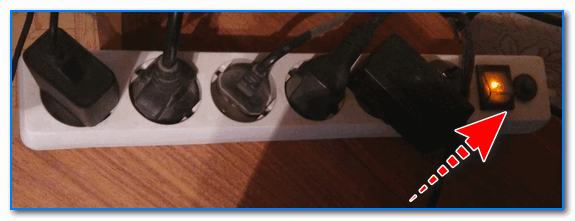
Сетевой фильтр включен
Кроме этого, также проверьте тумблер (выключатель) на блоке питания компьютера (для многих пользователей его наличие — это целое открытие!). Находится он, обычно, на задней стенке системного блока, рядом с гнездом для подключения кабеля питания. ��
Кстати, его часто можно случайно переключить при перемещении системного блока.

Выключатель на блоке питания ПК
ШАГ 2: проверьте подключение монитора
Далее проверьте, плотно ли видит в гнезде кабель для подключения монитора (особенно, если сам ПК вроде бы шумит после включения, но на экране ничего нет, либо появляется сообщение «No Signal» ).

Монитор с VGA и DVI интерфейсами
Также очень рекомендую сделать следующее:
- если у вас на компьютере 2 видеокарты — подключите монитор к другой карте;
- если есть возможность подключить монитор к отличному интерфейсу — попробуйте! (например, у вас монитор подключен по DVI, но есть возможность также задействовать HDMI; более ��подробно о разъемах для подключения мониторов)
- проверьте работоспособность самого монитора. Для этого достаточно подключить его, например, к ноутбуку (��как это сделать).
ШАГ 3: если слышны какие-то писки из системного блока
Почти в каждом системном блоке установлен небольшой спикер . Предназначен он для воспроизведения простейших звуков (старые игры, кстати, звук подавали на него).
Сейчас используется исключительно для того, чтобы сообщить пользователю о какой-либо неисправности (согласитесь, не все же ошибки можно вывести на экран).
Вариантов «пищания» довольно-таки много: начинаются от простого длинного писка, и заканчиваются комбинациями из длинных и коротких. Причем, в зависимости от версии БИОС — означать они могут разные вещи.
Конечно, помочь напрямую эти сигналы нам не смогут, но диагноз с ними поставить можно (хотя бы будет понятно, где искать неисправность!). Очень может помочь, если у вас есть в наличии какие-то запасные комплектующие, которые вы можете самостоятельно установить на ПК.
Примеры (для Award BIOS):
- непрерывный сигнал (просто длинный писк без пауз) — проблема с блоком питания;
- 1 длинный и 1 короткий сигналы — проблема с ОЗУ;
- 1 длинный и 2 коротких сигнала — проблема с видеокартой;
- 3 длинных сигнала — неисправность контроллера клавиатуры, и т.д.
Узнать свою версию BIOS вы можете в документации, которая шла вместе с ПК (впрочем, там должна быть и расшифровка «писков»).
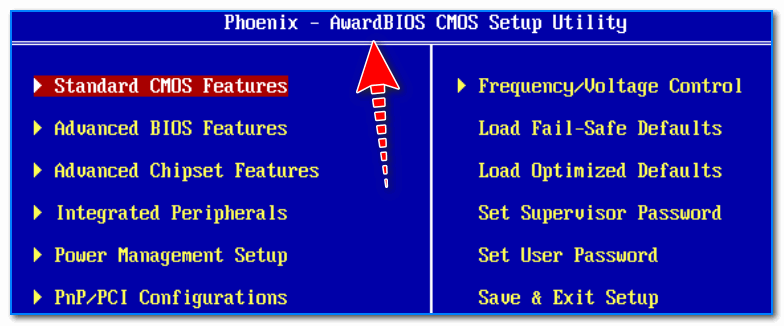
�� Важно!
Если компьютер у вас новый и он еще на гарантии — дальше ничего не предпринимайте!
Если вы откроете крышку системного блока — можете получить отказ в гарантийном обслуживании.
ШАГ 4: чистка ПК от пыли, проверка планок ОЗУ
Далее я бы порекомендовал открыть системный блок и почистить его от пыли (�� о том, как это сделать).
Кстати, если ваш ПК после длительной работы резко выключился (а затем после включения он снова выключился) — это симптом перегрева.
Дело в том, что в современных компьютерах двухконтурная система защиты от перегрева: когда температура процессора доходит до критической отметки — он выключается (и пока не остынет — вы его не включите). Про перегрев процессоров Intel
После обратите внимание на планки оперативной памяти. Желательно их вынуть из слотов, и почистить контакты резинкой (см. фото ниже. Ворсинки лучше всего смахнуть кисточкой).
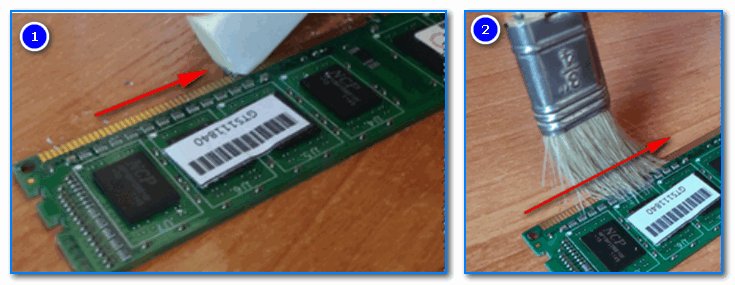
Чистка планок ОЗУ
После чего попробуйте взять только одну планку ОЗУ и вставить ее в слот (совет для тех, у кого 2 или более планки ОЗУ). Если у вас одна планка — вставьте ее в другой слот.
Попробуйте включить ПК и проверьте его работу. Если компьютер загрузился, вполне возможно, что у вас проблема с одной из планок ОЗУ, рекомендую прогнать их спец. утилитой (�� т.е. провести тест).
ШАГ 5: сбросьте настройки БИОС
В некоторых случаях компьютер может не загружаться из-за сбившихся настроек БИОС (правда, если причина связана с этим, то после включения ПК — он все-таки должен подавать какие-то «признаки» жизни).
Если у вас не получается классическими способами сбросить БИОС, попробуйте отключить ПК полностью от электричества и найти на материнской плате небольшую батарейку (в форме таблетки, см. фото ниже ��). Ее необходимо вынуть на 10-15 мин. (для надежности подождите чуть больше).
Батарейка на материнской плате
Далее поставьте ее на место и попробуйте включить компьютер. Настройки БИОС должны быть сброшены.
�� Дополнение!
На некоторых материнских платах батарейка может быть несъемной. В этом случае, посмотрите, нет ли рядом с ней перемычки для сброса (пример на фото ниже).
перемычка для сброса БИОС
ШАГ 6: попробуйте отключить всё периферийное оборудование
Вообще, для загрузки и работы компьютера необходимы только: материнская плата, ОЗУ, процессор, видеокарта, блок питания. Попробуйте отключить от материнской платы все, что только возможно: принтеры, сканеры, мышки, тюнеры, аудио-карту и т.д., оставив только основу.
Если компьютер включится, попробуйте после подключать по одной плате, каждый раз перепроверяя (включится ли ПК после подключения очередного устройства). Таким методом исключения можно найти причину.
Из опыта могу посоветовать в первую очередь обращать внимание на различные медиа-устройства: тюнеры, аудио-карты, USB-хабы, модемы.
ШАГ 7: проверьте состояние конденсаторов
Осмотрите конденсаторы на материнской плате, видеокарте, блоке питания (как они выглядят — см. на фото ниже, в виде небольшого бочонка ��).
Особое внимание нужно обратить на верхнюю часть конденсатора: в идеале она должна быть плоской. Но со временем некоторые конденсаторы могут вздуться (верхняя часть станет выпуклой, см. конденсаторы, отмеченные красным, на фото ниже).
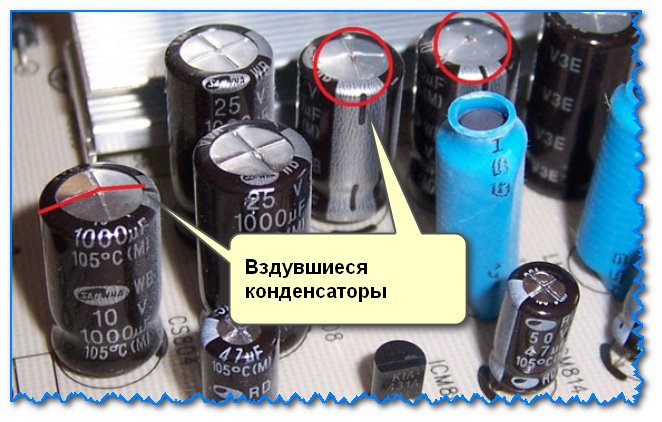
Если такие конденсаторы будут найдены, следует:
- либо заменить плату на новую;
- либо сдать компьютер в ремонт;
- либо попытаться найти такой же конденсатор (см. маркировку на нем), и самостоятельно впаять новый (если у вас есть опыт пайки — то это делается достаточно просто).
ШАГ 8: если не включается ПК, собранный самостоятельно
- проверьте как подключен шлейф питания на мат. плату (24 pin). Нередко, многие пользователи (впервые собирая системный блок) не до конца фиксируют его.
Зафиксированный 24 pin разъем (питание на мат. плату)
4pin разъем
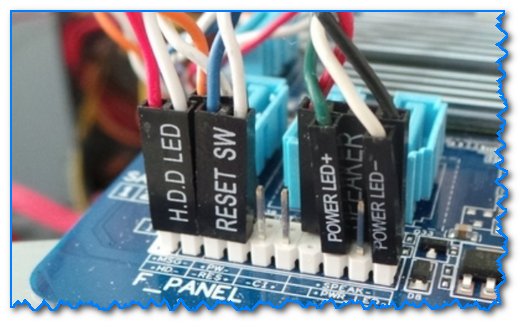
reset sw
ШАГ 9: поход сервис или замена комплектующих
Если вы нашли причину неисправности (например, компьютер подал вам звуковой сигнал, что проблема с ОЗУ) — то можно попробовать заменить плашку памяти на другую (если у вас есть оные, либо заказать в �� китайском онлайн-магазине).
Вообще, последовательность замены комплектующих следующая:
- ОЗУ и блок питания;
- видеокарта;
- ЦП (процессор);
- материнская плата;
Т.е. начинать поиск неисправности и замену комплектующих (на аналогичные рабочие) для диагностики начинают с ОЗУ, затем переходят к блоку питания и т.д.
Если комплектующих у вас нет (или причина неисправности неясна) — ПК лучше отнести в сервис.
Первая публикация: 30.10.2018