У вас большие запросы!
Точнее, от вашего браузера их поступает слишком много, и сервер VK забил тревогу.
Эта страница была загружена по HTTP, вместо безопасного HTTPS, а значит телепортации обратно не будет.
Обратитесь в поддержку сервиса.
Вы отключили сохранение Cookies, а они нужны, чтобы решить проблему.
Почему-то страница не получила всех данных, а без них она не работает.
Обратитесь в поддержку сервиса.
Вы вернётесь на предыдущую страницу через 5 секунд.
Вернуться назад
У вас большие запросы!
Точнее, от вашего браузера их поступает слишком много, и сервер VK забил тревогу.
Эта страница была загружена по HTTP, вместо безопасного HTTPS, а значит телепортации обратно не будет.
Обратитесь в поддержку сервиса.
Вы отключили сохранение Cookies, а они нужны, чтобы решить проблему.
Почему-то страница не получила всех данных, а без них она не работает.
Обратитесь в поддержку сервиса.
Вы вернётесь на предыдущую страницу через 5 секунд.
Вернуться назад
Как установить шрифт в Photoshop
Установка нового шрифта в Photoshop занимает меньше минуты. Гораздо сложнее найти подходящий вариант и проверить лицензию. В этой статье даем самую простую инструкцию, как добавить шрифт в Photoshop, и несколько советов — на что обратить внимание при установке.

освойте самые востребованные нейросети для дизайнеров
Содержание
- Где найти и скачать шрифт для Photoshop
- Простой способ установки
- Что стоит проверить при установке шрифта
- Итог: как установить шрифт в Photoshop
Где найти и скачать шрифт для Photoshop
10 вопросов — и вуаля: вы знаете, в какой дизайн-профессии вам стоит получить опыт
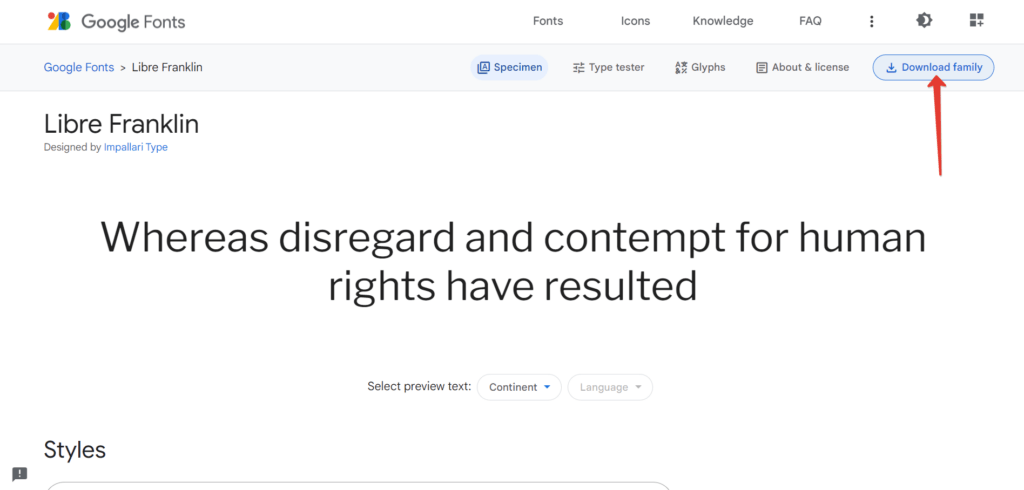
Если у вас еще нет конкретного шрифта, который вы хотели бы установить, то можно найти его в специализированных библиотеках. Помните, что нельзя скачивать материалы по первому запросу «скачать шрифт бесплатно», потому что это могут быть пиратские ресурсы без лицензии.

какими бывают лицензии на шрифты?
Самая большая и популярная библиотека бесплатных шрифтов, которые можно использовать легально — это Google Fonts. Также есть сервисы Monotype и Paratype, но это уже платные ресурсы, где шрифт нужно будет купить.
10 вопросов — и вуаля: вы знаете, в какой дизайн-профессии вам стоит получить опыт
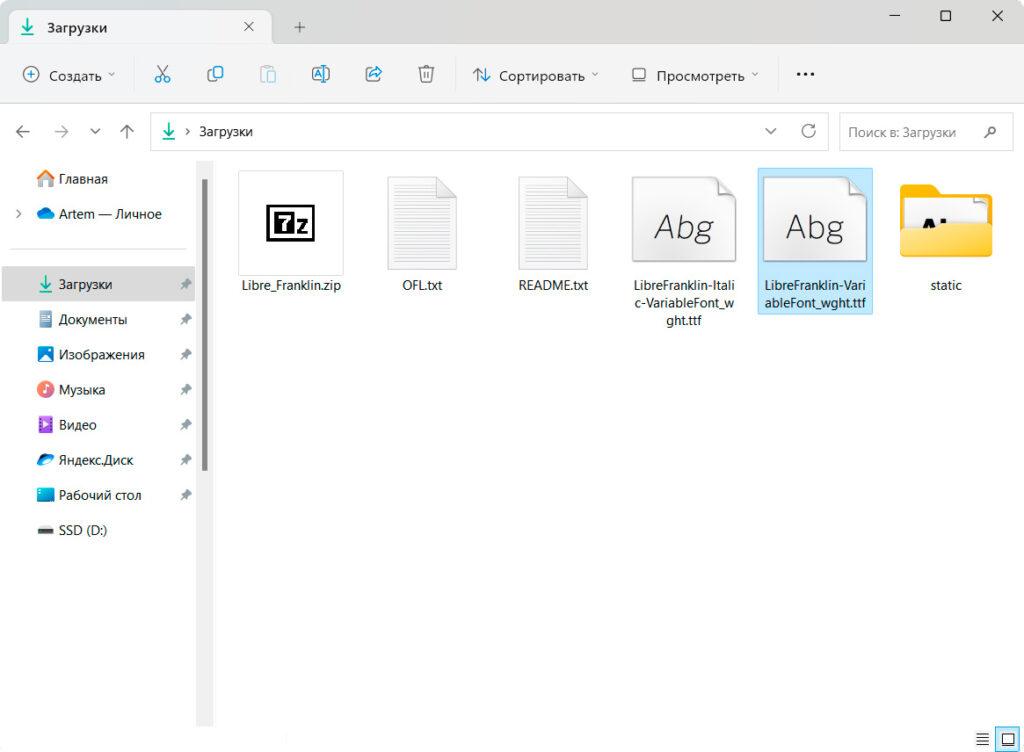
Скачайте нужный вам шрифт из библиотеки на компьютер. Он появится в папке «Загрузки»:
Простой способ установки
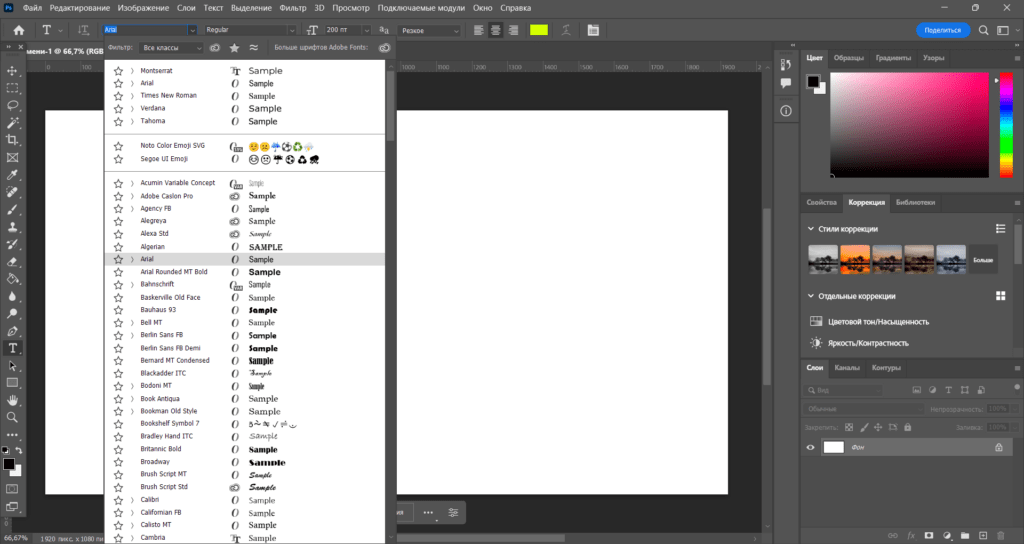
Photoshop использует системные шрифты. То есть все шрифты, которые вы установите на свой компьютер, появятся в верхней панели, если выбрать инструмент Текст:
Загруженный шрифт из интернета скорее всего будет находиться в архиве, то есть в папке с расширением .zip.

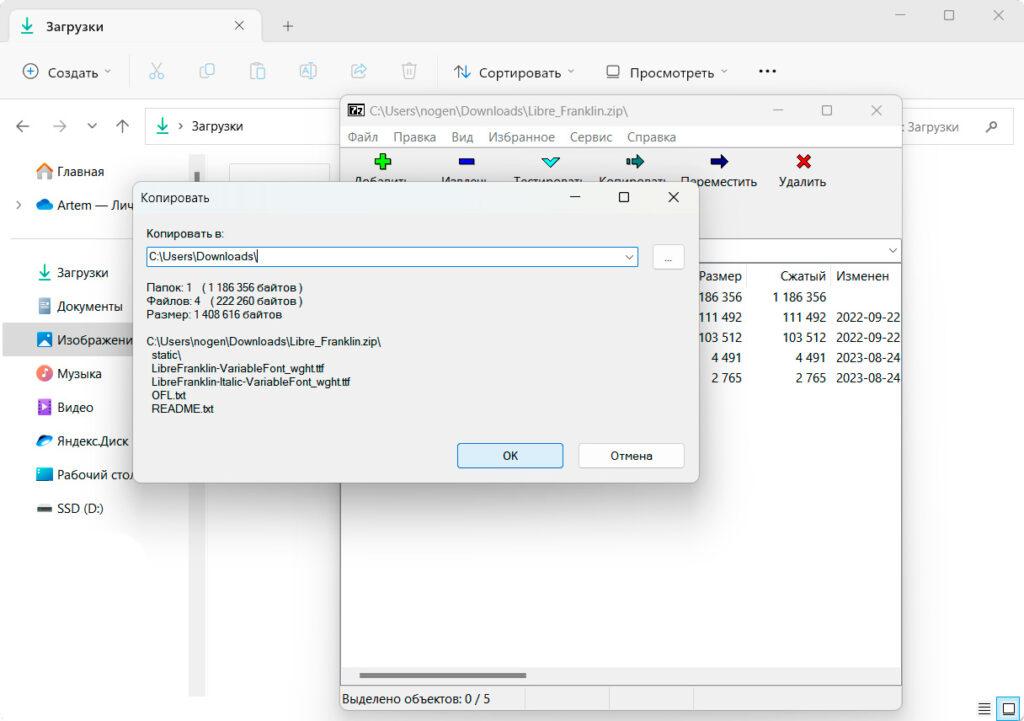
Такой архив можно распаковать с помощью специальных программ, например 7zip, WinRaR или другого архиватора. Если программа есть на вашем компьютере, вы сможете кликнуть на папку и увидеть хранящиеся в ней файлы. Дальше нужно будет нажать кнопку «Извлечь»:
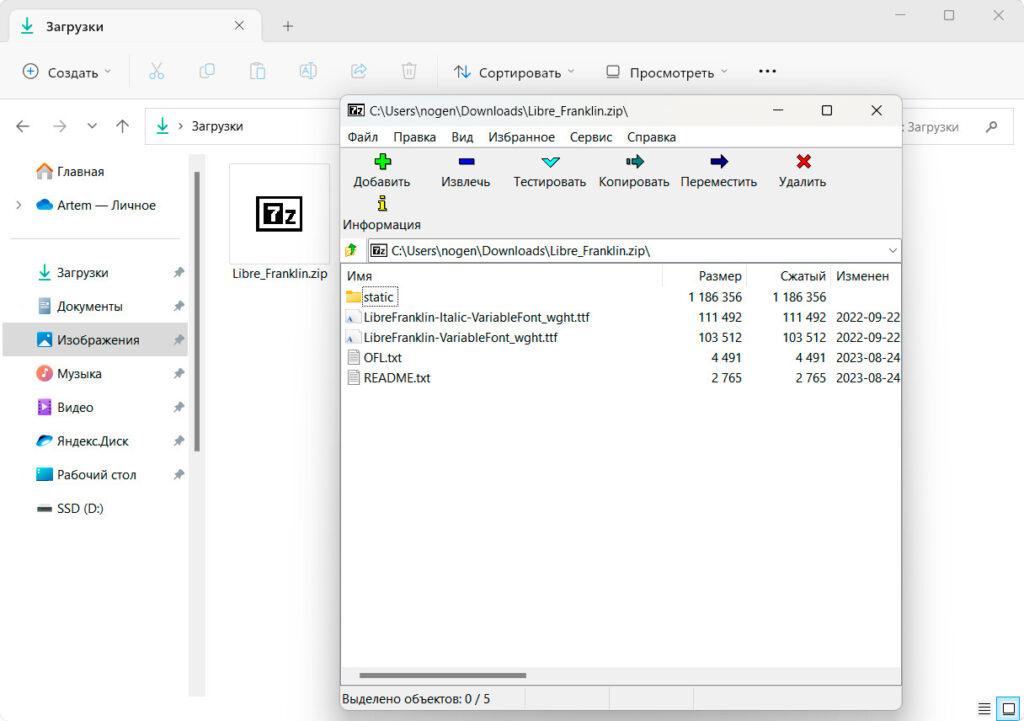
Следующим шагом будет выбор места для выгрузки файлов из архива, например, та же папка «Загрузки»:
профессия | 20 месяцев
графический дизайнер с нуля до про
Станьте дизайнером, который нужен в маркетинге, PR, IT. Дадим не только знания, но и реальный опыт в профессии
Нажмите «ОК», и все файлы появятся в выбранной папке. Для установки нужен файл с расширением .ttf. Обычно он содержит в названии наименование шрифта.
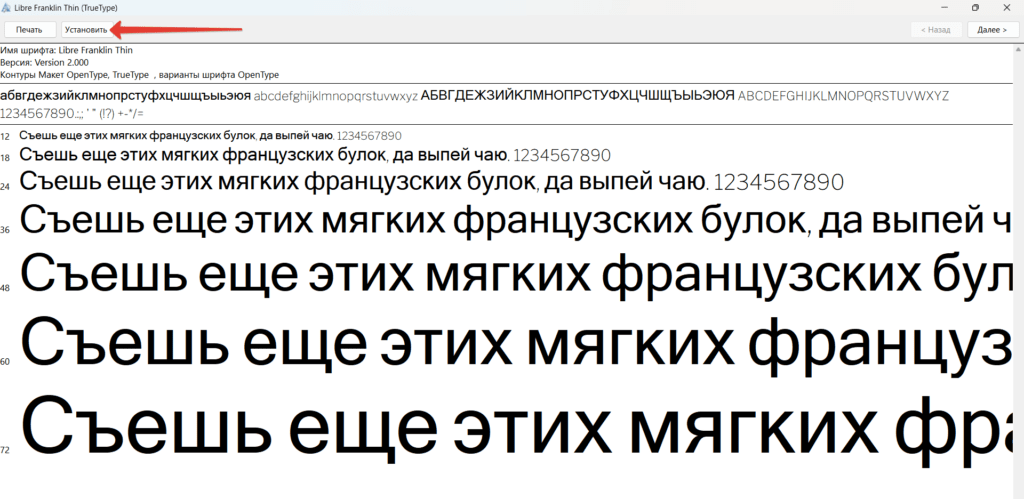
Файл в формате .ttf — это документ, который позволяет увидеть, как будет выглядеть шрифт в разных размерах. Каждая строчка состоит из фразы, вроде: «Съешь еще этих мягких французских булок, да выпей чаю». Особенность таких фраз заключается в том, что они содержат все буквы алфавита, и вы сможете увидеть начертание каждой из них в шрифте, который устанавливаете.
Чтобы добавить новый шрифт на ваш компьютер, просто нажмите в файле кнопку «Установить»:
Дальше откройте Photoshop или перезагрузите его, если он уже был открыт. Новый шрифт появится в списке доступных для использования. Найти его можно будет по названию, так как все шрифты в списке расположены в алфавитном порядке:
Что стоит проверить при установке шрифта
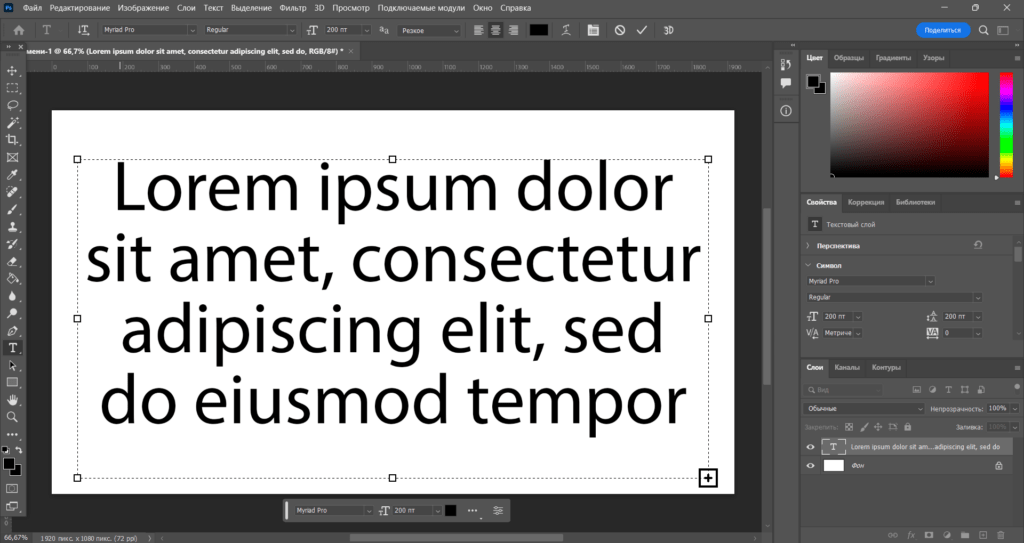
Проверить шрифт можно на шаблонном тексте в Photoshop, выбрав нужный вам язык. Проблема в том, что текст будет на английском, но не все шрифты поддерживают и латиницу, и кириллицу.
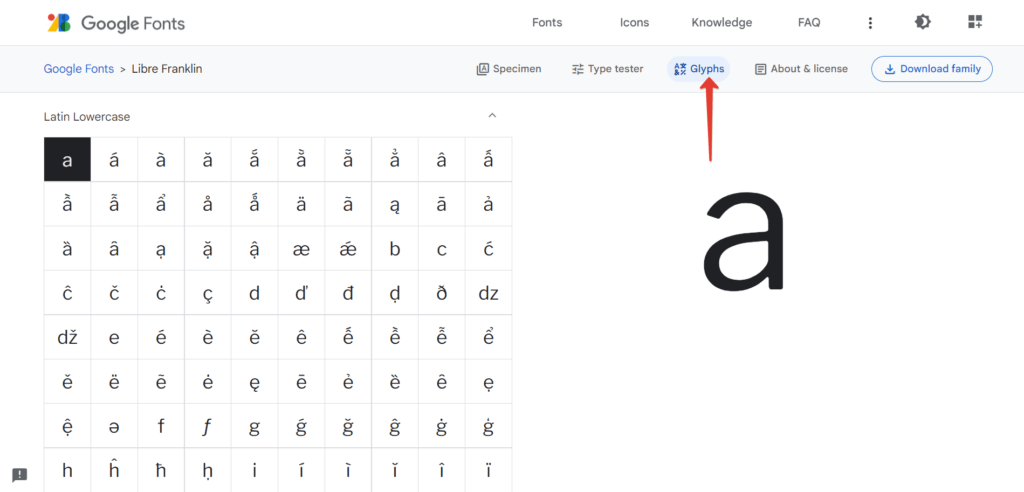
Проверить, содержит ли новый шрифт нужные вам символы, лучше заранее. Иногда в них может не быть знаков препинания, цифр или алфавита на нужном языке. Но в официальных библиотеках есть вся нужная информация. Например в Google Font можно посмотреть все поддерживаемые языки и каждый глиф в шрифте:
глиф, кегль, интерлиньяж и другие термины, которые нужно знать при работе со шрифтами
Итог: как установить шрифт в Photoshop
- В Photoshop подтягиваются все шрифты, установленные на компьютере.
- Скачивайте шрифты из проверенных библиотек, у которых есть лицензии.
- Для установки нужно просто распаковать архив, открыть файл с расширением .ttf и нажать кнопку «Установить».
- После этого шрифт появится в верхней панели при выборе инструмента Text.
профессия графический дизайнер с нуля до про
Маркетинг, PR, IT — мы не знаем, какую сферу вы выберете, когда станете графическим дизайнером. Но знаем, что вы сможете им стать, получив реальный опыт. Тот, который оценят работодатели
Как Добавить Новые Шрифты в , Photoshop , Premiere Pro ,After Effects

В этом видео я покажу Как Добавить Новые Шрифты в Adobe Premiere Pro, Photoshop , After Effects,Word? Я расскажу о нескольких простых способах добавления новых шрифтов в фотошоп,корел , Premiere Pro ,After Effects. как добавить новые шрифты,как установить новые шрифты для фотошоп,шрифт,шрифты,Adobe Premiere Pro,Photoshop,After Effects,Word,как добавить новые шрифты в word,как добавить новые шрифты в фотошоп,как добавить новые шрифты в корел,как установить шрифт в фотошоп,как установить,фотошоп,установка шрифтов,photoshop,adobe,новые шрифты,для фотошопа,fonts,установить,уроки фотошоп,как установить шрифт в фотошоп?,как установить шрифт,шрифт в фотошоп,установить новый шрифт
Показать больше
Войдите , чтобы оставлять комментарии