Результат разработки настольного приложения
В простейшем случае результатом разработки приложения является .cf-файл конфигурации. Он содержит «приложение без данных».
- Убедитесь, что в информационной базе, связанной с проектом, находится последняя версия разрабатываемой конфигурации. Для этого:
- В панели Навигатор нажмите Обновить конфигурацию. в контекстном меню проекта;
- Установите флажок Загрузить конфигурацию полностью. и нажмите Готово .
Будет выполнена полная загрузка конфигурации в базу;
Будет открыта панель Информационные базы и в ней будет выделена база, связанная с проектом;
- Создать информационную базу без конфигурации;
- Запустить ее в режиме Конфигуратор ;
- Загрузить в нее этот .cf-файл.
Затем пользователь может запускать эту базу в режиме 1С:Предприятие .
Файл выгрузки информационной базы
Результатом разработки также может являться .dt-файл базы. Он содержит «приложение вместе с данными». Этот файл полезен в том случае, когда вместе с прикладным решением необходимо предоставить данные, демонстрирующие его работу.
- Убедитесь, что в базе, связанной с проектом, находится последняя версия разрабатываемой конфигурации. Для этого:
- В панели Навигатор нажмите Обновить конфигурацию. в контекстном меню проекта;
- Установите флажок Загрузить конфигурацию полностью. и нажмите Готово .
Будет выполнена полная загрузка конфигурации в базу;
Будет открыта панель Информационные базы и в ней будет выделена база, связанная с проектом;
- Создать базу без конфигурации;
- Запустить ее в режиме Конфигуратор ;
- Загрузить в нее этот .dt-файл.
Затем пользователь может запускать эту базу в режиме 1С:Предприятие .
Файл поставки конфигурации и файл обновления конфигурации
- Файл поставки конфигурации
- Файл обновления конфигурации
При создании тиражных приложений недостаточно передать пользователю .cf-файл конфигурации. Ваше приложение будет развиваться, вы будете выпускать новые версии и пользователю придется вручную обновлять свое приложение на новую версию. Этот процесс может быть непростым и может являться источником ошибок.
Для того чтобы обновление приложения на новую версию выполнялось в автоматическом или в полу-автоматическом режиме, в платформе «1С:Предприятие» существует механизм поставки и поддержки конфигураций (подробнее см. в документации «1С:Предприятия»).
- Во-первых, пользователь не сможет «случайно» внести изменения в конфигурацию (для этого нужно сначала изменить режим поддержки);
- Во-вторых, обновления конфигурации будут устанавливаться автоматически или с участием пользователя (это зависит от режима поддержки);
- В-третьих, обновление приложения вы создаете в виде .cfu-файла. Он содержит не все приложение, а только измененные его части.

Файл поставки конфигурации
- Заполните следующие свойства конфигурации:
- Поставщик ;
- Версия .
- Убедитесь, что в базе, связанной с проектом, находится последняя версия разрабатываемой конфигурации. Для этого:
- В панели Навигатор нажмите Обновить конфигурацию. в контекстном меню проекта;
- Установите флажок Загрузить конфигурацию полностью. и нажмите Готово .
Будет выполнена полная загрузка конфигурации в базу;
Будет открыта панель Информационные базы и в ней будет выделена база, связанная с проектом;- создать базу без конфигурации;
- запустить ее в режиме Конфигуратор ;
- загрузить в нее этот файл.
Затем пользователь может запускать эту базу в режиме 1С:Предприятие .
Файл обновления конфигурации
- Убедитесь, что в информационной базе, связанной с проектом, находится последняя версия разрабатываемой конфигурации. Для этого:
- В панели Навигатор нажмите Обновить конфигурацию. в контекстном меню проекта;
- Установите флажок Загрузить конфигурацию полностью. и нажмите Готово .
Будет выполнена полная загрузка конфигурации в базу;
Будет открыта панель Информационные базы и в ней будет выделена база, связанная с проектом;- запустить свою базу в режиме Конфигуратор ;
- обновить конфигурацию в автоматическом режиме;
Примечание: Существуют и другие сценарии обновления приложения, находящегося на поддержке, в том числе и в режиме 1С:Предприятие (подробнее см. в документации «1С:Предприятия»»).
Комплект поставки
- Включить в поставку несколько таких файлов (для разных приложений);
- Включить в поставку дополнительные файлы (справочные, пояснительные);
- Передать пользователю исполняемый файл для установки поставляемых приложений в виде шаблонов. В дальнейшем пользователь сможет без помощи конфигуратора создавать из этих шаблонов новые базы.
- Файл 1cv8.efd — содержит .cf-файл поставки конфигурации, .cfu-файл обновления конфигурации, .dt-файл базы;
- Дополнительные файлы;
- Исполняемые файлы для запуска на разных операционных системах:
- Для операционной системы Windows — setup.exe ;
- Для операционной системы Linux — setup ;
- Для операционной системы macOS — каталог setup.app , он воспринимается операционной системой как установочное приложение.
- .cf-файла поставки конфигурации — с помощью этого шаблона пользователь создаст рабочую базу для ведения учета;
- .dt-файла базы — с помощью этого шаблона пользователь создаст демонстрационную базу, на которой сможет посмотреть работу приложения на тех данных, которые вы для него подготовили.
Чтобы создать комплект поставки, выполните следующие действия:
- Заполните следующие свойства конфигурации:
- Поставщик ;
- Версия .
- Убедитесь, что в базе, связанной с проектом, находится последняя версия разрабатываемой конфигурации. Для этого:
- В панели Навигатор нажмите Обновить конфигурацию. в контекстном меню проекта;
- Установите флажок Загрузить конфигурацию полностью. и нажмите Готово .
Будет выполнена полная загрузка конфигурации в базу;
Будет открыта панель Информационные базы и в ней будет выделена база, связанная с проектом;- Разархивировать его;
- Запустить файл setup.exe :
- Дважды нажать Далее > , а затем Готово .
В результате будут установлены шаблоны конфигураций, содержащиеся в комплекте поставки;
Дистрибутив
В «1С:Предприятии 8» существует возможность создания дистрибутивов поставляемых решений с помощью приложения Autorun. Это приложение представляет собой настраиваемую пользовательскую оболочку для создания CD или DVD-ROM.
Если вы поставляете приложение на диске, пользователь просто вставляет диск и autorun начинает исполняться. Если вы поставляете приложение как набор файлов, пользователь должен самостоятельно запустить файл autorun . С помощью диалога пользователь выбирает вариант установки, может просмотреть дополнительные файлы или установить дополнительное программное обеспечение.
Подробнее о приложении Autorun можно прочитать в «документации «1С:Предприятия»».
- Создайте комплект поставки, разархивируйте его, например, в каталог application ;
- Подготовьте дистрибутив платформы «1С:Предприятие», которая будет поставляться вместе с вашим прикладным решением; поместите его в каталог platform ;
- Подготовьте дополнительные файлы, например, в каталоге additional ;
- Скачайте файлы приложения Autorun , разархивируйте их, например, в каталог distr ;
- Скачайте картинки для диалога Autorun , разархивируйте и в каталог Pictures и этот каталог поместите в distr ;
- Запустите autorun.exe и посмотрите, как выглядит демонстрационный пример;
- Поместите каталоги application , platform и additional в distr .
- Отредактируйте файл autorun.lst (первая страница меню) и autorunfull.lst (вторая страница меню, пункт Выборочная установка. ) по своему желанию. Можете добавить и другие дополнительные страницы по аналогии с autorunfull.lst (подробнее).
- Отредактируйте файл SetupV8.cfg — он выполняет быструю установку приложения: установку платформы, установку двух шаблонов конфигураций (без данных и с данными) и создание двух информационных баз на основе этих шаблонов (подробнее).
- Сценарии работы с системой «1С:Предприятие»
Сохранение и загрузка конфигураций
Система позволяет сохранять конфигурацию прикладного решения в виде файла и загружать конфигурацию из файла, полностью заменяя существующую конфигурацию.
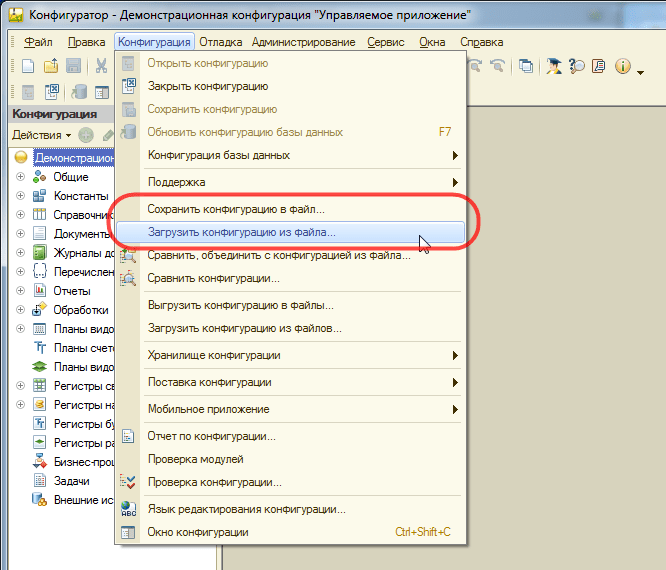
Сохранение конфигурации
Сохранение конфигурации прикладного решения в файл на диске может быть использовано для создания новой конфигурации прикладного решения, основу которой составляет текущая конфигурация, или для последующего сравнения и объединения с другими конфигурациями. Конфигурация сохраняется в файл с расширением *.cf.
Загрузка конфигурации
Загрузка конфигурации из файла позволяет полностью заменить текущую конфигурацию прикладного решения на конфигурацию, сохраненную в файле. Этот режим может использоваться в случае, когда текущая конфигурацию должна быть полностью заменена на другую конфигурацию или при создании новой конфигурации прикладного решения, основу которой составляет загружаемая конфигурация.
Выгрузка и загрузка информационной базы 1С 8.3
В процессе работы с 1С:Предприятие Вам, возможно, понадобится выгрузить или загрузить информационную базу (далее ИБ). Оба действия необходимо выполнять в режиме конфигуратора.

Выгрузка ИБ
При выгрузке ИБ создается файл вида «1Cv8.dt». Этот файл можно использовать для переноса Вашей базы на другой компьютер или для создания копии ИБ.
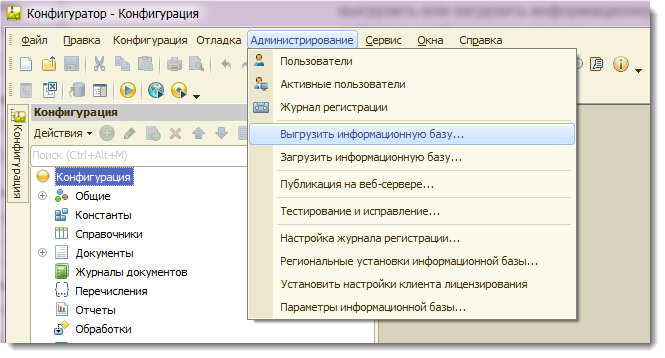
Как уже ранее говорилось, чтобы выгрузить ИБ, Вы должны открыть 1С:Предприятие в режиме конфигуратора. Далее необходимо войти в меню Администрирование и выбрать пункт «Выгрузить информационную базу…».
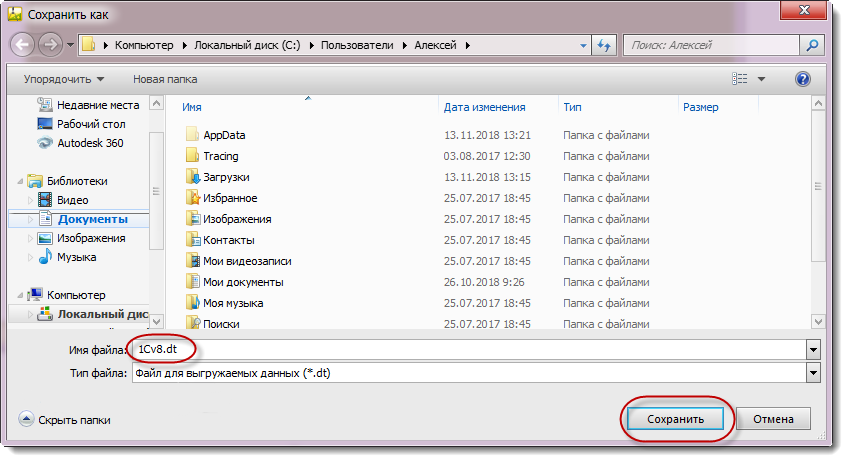
Перед Вами откроется окно сохранения файла. В нем Вы можете отредактировать имя файла, а также указать место, в которое Вы желаете сохранить копию ИБ. После указания всех параметров жмем «Сохранить».
После выполнения выгрузки ИБ Вы получите сообщение:
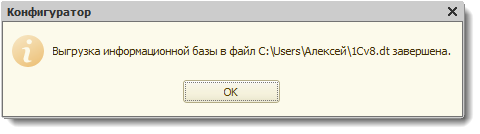
Таким образом у Вас сформировался образ информационной базы и Вы сможете распоряжаться им по своему усмотрению.
Загрузка ИБ
Теперь рассмотрим, как можно загрузить информационную базу из файла. Аналогично выгрузке ИБ, открываем 1С:Предприятие в режиме конфигуратора. Далее необходимо войти в меню Администрирование и выбрать пункт «Загрузить информационную базу…».

Перед Вами откроется меню выбора файла для загрузки. При загрузке используются файлы с расширением «.dt». Выбираем файл информационной базы и жмем «Открыть».
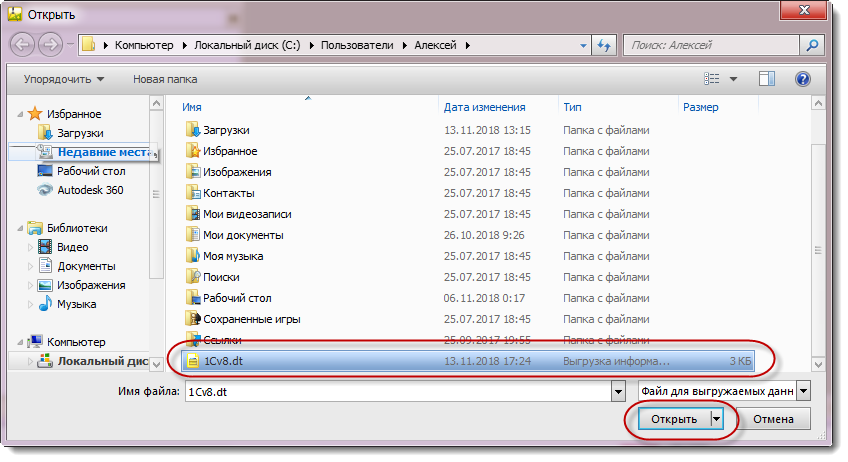
Перед загрузкой ИБ Вы получите предупреждение системы. Отнеситесь к нему очень серьезно — данные старой ИБ уже невозможно будет восстановить.

Жмем «Да» и ожидаем процесс загрузки ИБ. По окончании загрузки Вы получите предложение перезагрузить конфигуратор.

Соглашаемся с предложением и ожидаем перезагрузки конфигуратора. Теперь можете приступить к работе с новой ИБ.
Наши разработки:

Конструктор прайс-листов (прайс-заказов) для УТ11, КА2, ERP2, УНФ, Розница
Расширение позволяет формировать произвольные прайс-листы с выгрузкой в Excel и обратной загрузкой в 1С (после обработки прайс-листа клиентом). Конструктор также .

Помощник продаж с мультикорзиной (расширение для УТ11, КА2, ERP2)
Помощник продаж выполнен в виде расширения конфигурации 1С, которое существенно дополняет возможности стандартного списка номенклатуры, превращая его в полноценное рабочее .

Расширенная форма списка номенклатуры для УТ11, КА2, ERP2
Расширение конфигурации позволяет выводить остатки по всем необходимым складам, отображать цены номенклатуры в списке и применять различные отборы. После установки .

Расширенная форма РМК для УТ 11, КА 2, ERP 2
Расширение конфигурации дорабатывает рабочее место кассира (РМК) и добавляет в нее удобные инструменты для просмотра остатков по складам, остатков по .

Розница: Расширенная форма списка номенклатуры
Расширение конфигурации изменяет форму списка номенклатуры и добавляет в него функционал, позволяющий выводить остатки по любому складу, цены номенклатуры и .

Контроль минимальной цены и суммы в заказах и реализациях (УТ11, КА2, ERP2)
Расширение конфигурации позволяет быстро решить проблему продажи товара по цене ниже закупочной или цены себестоимости. Контроль будет работать в разрезе .
Добавить комментарий Отменить ответ
- Остатки и цены в списках номенклатуры
- Если Ваш прайс-лист неотличим от остальных — не ожидайте что он принесёт Вам продажи!

- Рубрики
- 1С: Предприятие
- Администрирование
- Конфигурации
- ERP Управление предприятием 2
- Бухгалтерия 3.0
- Комплексная автоматизация 2
- Управление нашей фирмой
- Управление торговлей 11
- Конфигурирование
- Программирование в 1С
- Разное
- Свежие записи
- Поддержание сезонных товарных запасов в УТ11, КА2, ERP2
- Перенос типовых настроек Мин-Макс в Помощник закупок
- Ноябрьские распродажи на TNSoft.ru (2023)
- Управление запасами — настройка профилей оповещений
- Универсальная выгрузка товаров на портал zzap.ru (УТ11, КА2, ERP2, УНФ, Розница)
- Архивы
- Ноябрь 2023
- Октябрь 2023
- Сентябрь 2023
- Май 2023
- Апрель 2023
- Март 2023
- Февраль 2023
- Январь 2023
- Ноябрь 2022
- Октябрь 2022
- Июль 2022
- Июнь 2022
- Апрель 2022
- Январь 2022
- Декабрь 2021
- Октябрь 2021
- Сентябрь 2021
- Август 2021
- Июль 2021
- Апрель 2021
- Февраль 2021
- Январь 2021
- Декабрь 2020
- Ноябрь 2020
- Август 2020
- Июль 2020
- Июнь 2020
- Февраль 2020
- Январь 2020
- Декабрь 2019
- Ноябрь 2019
- Октябрь 2019
- Сентябрь 2019
- Июль 2019
- Апрель 2019
- Март 2019
- Февраль 2019
- Декабрь 2018
- Ноябрь 2018
- Октябрь 2018
Сохранение и загрузка конфигурации расширения
Механизм расширений позволяет сохранять и загружать конфигурацию расширения из файла. К примеру, Вам необходимо передать расширение программисту для доработки — тогда Вы должны выгрузить расширение в файл. В дальнейшем, после доработки расширения, выполнив загрузку конфигурации расширения, Вы установите новый функционал в системе.
- Как сохранить конфигурацию расширения в файл?
- Как загрузить конфигурацию расширения из файла?
Как сохранить конфигурацию расширения в файл?
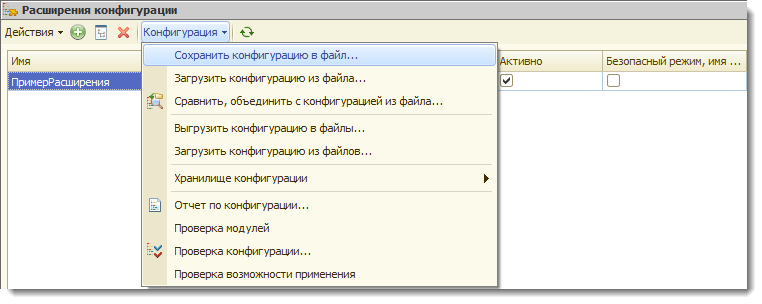
Открываем конфигуратор и переходим к списку расширений . Далее необходимо установить строку на расширении, конфигурацию которого необходимо выгрузить. В окне расширений конфигурации находим подменю Конфигурация и выбираем команду «Сохранить конфигурацию в файл…»:
После этого для Вас откроется окно выбора пути, по которому будет сохранено расширение конфигурации:
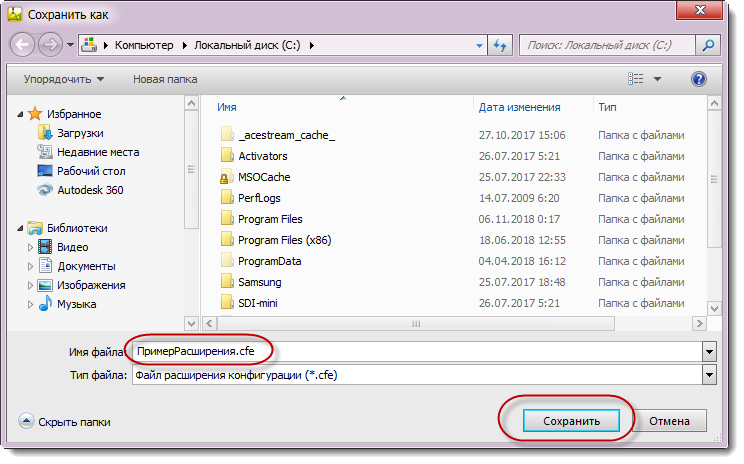
Указываем имя расширения, путь и жмем «Сохранить». После этих действий расширение конфигурации будет сохранено.
Как загрузить конфигурацию расширения из файла?
Открываем конфигуратор и переходим к списку расширений . Далее необходимо установить строку на расширении, конфигурацию которого необходимо загрузить. В окне расширений конфигурации находим подменю Конфигурация и выбираем команду «Загрузить конфигурацию из файла…»:

После этого Вам откроется меню выбора файла расширения конфигурации:
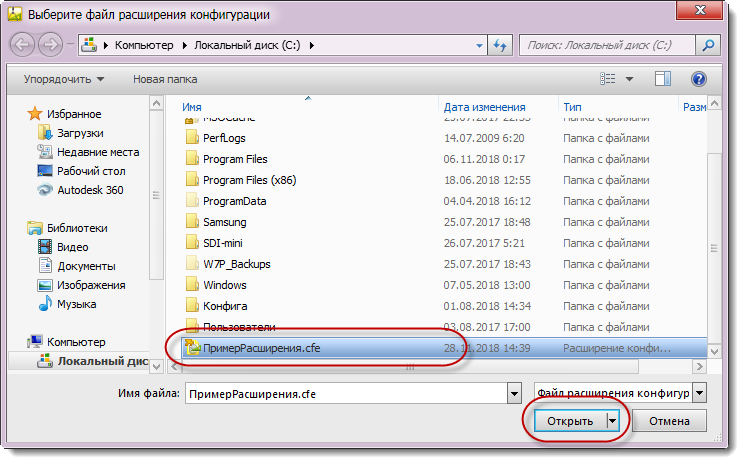
Выбираем файл с расширением в имени «.cfe» и жмем Открыть. После этого Вы получите предупреждение: «Текущая конфигурация не пустая! Загрузка конфигурации приведет к полной замене текущей конфигурации на загружаемую, без сравнения и объединения».
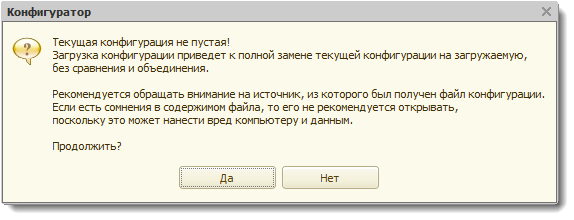
Если Вы полностью уверены в своих действиях — жмем «Да» в окне предупреждения. После этого конфигурация расширения будет загружена и Вам будет предложено обновить данные — соглашаемся с этим.
У Вас возникли трудности с расширениями конфигурации? Мы быстро поможем устранить все ошибки расширения или написать новое расширение с необходимым для Вас функционалом.
Наши разработки:
Конструктор прайс-листов (прайс-заказов) для УТ11, КА2, ERP2, УНФ, Розница
Расширение позволяет формировать произвольные прайс-листы с выгрузкой в Excel и обратной загрузкой в 1С (после обработки прайс-листа клиентом). Конструктор также .
Помощник продаж с мультикорзиной (расширение для УТ11, КА2, ERP2)
Помощник продаж выполнен в виде расширения конфигурации 1С, которое существенно дополняет возможности стандартного списка номенклатуры, превращая его в полноценное рабочее .
Расширенная форма списка номенклатуры для УТ11, КА2, ERP2
Расширение конфигурации позволяет выводить остатки по всем необходимым складам, отображать цены номенклатуры в списке и применять различные отборы. После установки .
Расширенная форма РМК для УТ 11, КА 2, ERP 2
Расширение конфигурации дорабатывает рабочее место кассира (РМК) и добавляет в нее удобные инструменты для просмотра остатков по складам, остатков по .
Розница: Расширенная форма списка номенклатуры
Расширение конфигурации изменяет форму списка номенклатуры и добавляет в него функционал, позволяющий выводить остатки по любому складу, цены номенклатуры и .
Контроль минимальной цены и суммы в заказах и реализациях (УТ11, КА2, ERP2)
Расширение конфигурации позволяет быстро решить проблему продажи товара по цене ниже закупочной или цены себестоимости. Контроль будет работать в разрезе .
Добавить комментарий Отменить ответ
- Остатки и цены в списках номенклатуры
- Если Ваш прайс-лист неотличим от остальных — не ожидайте что он принесёт Вам продажи!
- Рубрики
- 1С: Предприятие
- Администрирование
- Конфигурации
- ERP Управление предприятием 2
- Бухгалтерия 3.0
- Комплексная автоматизация 2
- Управление нашей фирмой
- Управление торговлей 11
- Конфигурирование
- Программирование в 1С
- Разное
- Свежие записи
- Поддержание сезонных товарных запасов в УТ11, КА2, ERP2
- Перенос типовых настроек Мин-Макс в Помощник закупок
- Ноябрьские распродажи на TNSoft.ru (2023)
- Управление запасами — настройка профилей оповещений
- Универсальная выгрузка товаров на портал zzap.ru (УТ11, КА2, ERP2, УНФ, Розница)
- Архивы
- Ноябрь 2023
- Октябрь 2023
- Сентябрь 2023
- Май 2023
- Апрель 2023
- Март 2023
- Февраль 2023
- Январь 2023
- Ноябрь 2022
- Октябрь 2022
- Июль 2022
- Июнь 2022
- Апрель 2022
- Январь 2022
- Декабрь 2021
- Октябрь 2021
- Сентябрь 2021
- Август 2021
- Июль 2021
- Апрель 2021
- Февраль 2021
- Январь 2021
- Декабрь 2020
- Ноябрь 2020
- Август 2020
- Июль 2020
- Июнь 2020
- Февраль 2020
- Январь 2020
- Декабрь 2019
- Ноябрь 2019
- Октябрь 2019
- Сентябрь 2019
- Июль 2019
- Апрель 2019
- Март 2019
- Февраль 2019
- Декабрь 2018
- Ноябрь 2018
- Октябрь 2018