Удалить Гугл Диск на Android
Google Drive — бесплатное мобильное приложение для устройств на операционной системе Android. Позволяет просматривать и редактировать файлы, хранящиеся в облаке прямо через планшет или смартфон. Доступно для загрузки в Play Market, на русском языке.
Удаление
Если приложение не используется, а просто занимает место, то удалите его через настройки. Сами файлы при этом останутся в облаке. Но перед тем, как отключить Гугл Диск на Андроид, убедитесь, что вы скопировали в хранилище всю нужную информацию.

Как уничтожить файл
Если вы хотите освободить место в облаке или просто уничтожить конкретный документ, то достаточно переместить его в корзину. Для этого:
- Запустите мобильное приложение и при необходимости авторизируйтесь с помощью учетной записи Gmail.
- Выберите файл, который хотите удалить и нажмите на значок в виде трех точек. Появится контекстное меню.

- Нажмите «Удалить», чтобы навсегда уничтожить выбранный документ.

- Если вы хотите убрать элемент, к которому у вас есть доступ, с главного экрана, то выполните аналогичные действия. Он пропадет из списка.
Что лучше Dropbox или Гугл Диск
Файлы удаляются не сразу, а перемещаются в корзину. Это удобно, если вы захотите восстановить уничтоженный документ или случайно переместите в нее что-то важное.
Как отчистить корзину
Данные, которые хранятся в корзине занимают свободное место. Чтобы очистить ее и удалить хранящуюся там информацию, выполните следующие действия:
- Вызовите меню свайпом вправо и в самом низу списка найдите «Корзина».
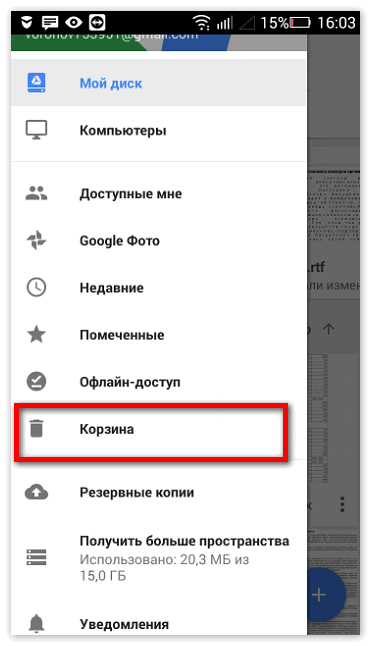 Нажмите на нее. Отобразятся отдельные элементы и папки, которые были недавно удалены.
 - Нажмите на значок в виде трех точек для конкретного элемента, чтобы навсегда стереть его с облака.
- Чтобы полностью уничтожить всю хранящуюся здесь информацию нажмите на значок в верхнем правом углу и в появившемся списке выберите «Очистить».

После этого восстановить документы не получится. Если до этого у них был включен совместный доступ, то ссылка перестанет открываться. Во избежание потери важных данных, не передавайте право управления Диском другим пользователям.
Сколько обрабатывается видео в Google Drive
Как восстановить файл
Если вы случайно переместили в корзину важный документ, то вернуть к нему доступ можно следующим образом:
- Кликните на значок «Меню» в виде трех полосок и перейдите на вкладку «Корзина».

- Найдите нужный документ по имени или дате удаления. Кликните по нему и выберите «Восстановить».

- После этого он появится на главном экране Гугл Драйв и станет доступен для всех устройств.
Если восстанавливается документ, чье авторство принадлежит не вам, то свяжитесь с его владельцем, чтобы повторно получить доступ. Если важная информация была удалена из корзины, то восстановить информацию поможет техническая служба поддержки.
Быстро удалять и восстанавливать хранящиеся в облаке документы можно через инструмент корзина. Так как файлы, хранящиеся в ней занимают свободное место, то не забывайте периодически ее очищать. Полностью удалить приложение Google Drive с телефона можно через настройки телефона, как и любой другое.
Полностью удалить Google Drive
Один из полезных продуктов компании Google – сервис для хранения информации пользователей в облаке, обладающий множеством преимуществ. При использовании Google Drive, владельцу аккаунта предоставлена возможность получать доступ к данным хранилища с любых устройств отовсюду, где имеется интернет.
Вы можете также делиться информацией из облака с другими пользователями. Интерфейс Гугл Диска прост, а работа с ним не требует специальных навыков, поэтому воспользоваться услугами сервиса сможет даже новичок.
Удаление Google Disk с компьютера или телефона может потребоваться пользователю по разным причинам от продажи девайса до вопроса соблюдения полной конфиденциальности либо банального отсутствия интереса к данной услуге. Избавившись от Гугл Драйв на устройстве, вы не потеряете файлы, которые были загружены в облако, сервис продолжит хранить информацию в интернете, возможность при необходимости получить доступ к файлам остаётся.
Как удалить Гугл Диск с компьютера
Перед процедурой необходимо выйти из приложения. Для этого кликаем по иконке в трее, выбираем пункт из меню «Закрыть Google Диск». Далее переходим непосредственно к процессу:
- Открываем папку с установленными на компьютер программами любым удобным для вас способом:
- Пуск – Панель управления – Программы и компоненты;

- или зажав клавиши Win+R, вызываем окошко «Выполнить», вводим в строку команду appwiz.cpl, жмём «Ок», получаем доступ к запрашиваемой папке;
- Выбираем из списка Google Drive, нажимаем «Удалить»;
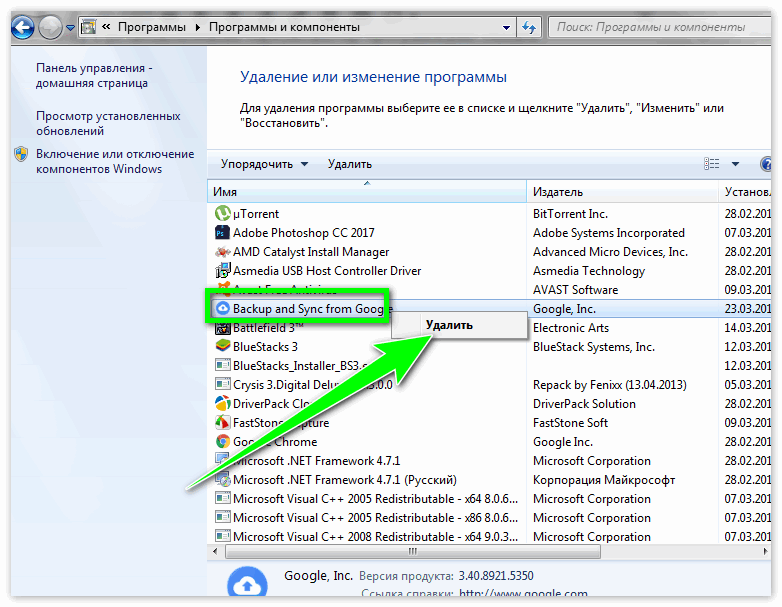
- Подтверждаем действие в появившемся окне;
- Ждём, пока система выполнит задачу;
- Вручную подчищаем остатки Гугл диска, папка с именем Google Drive располагается там, куда был прописан путь для синхронизации или по умолчанию находится по адресу C:\Users\VirtMachine\Google Диск;
- Теперь процесс удаления можно считать полностью завершённым.
Как загрузить фотографии на Гугл Диск
Удаление Google Disk с телефона
Если вы не желаете пользоваться облачным хранилищем через мобильное устройство, существует несколько вариантов избавления от Google Disk и других компонентов Гугла.
Если стоит задача выборочно удалить приложения и сервисы, то способы полной очистки прошивки не подходят, тем более возвращать смартфон к первичным настройкам нежелательно, поскольку такие действия влекут за собой потерю информации, хранящейся в памяти устройства. Приведём наиболее оптимальные методы, которые позволяют отключить синхронизацию или удалить Гугл Диск, не затрагивая другие службы и приложения.
Способ 1. Отключение
Опции смартфона позволяют отключить любой функционирующий компонент Google, для этого необходимо произвести ряд несложных действий:
- Идём в Настройки -> Аккаунты Google -> user@gmail.com;

- Снимаем галочку с нужного пункта с названием сервиса, после чего его работа будет прекращена.

Здесь есть возможность отключения разных приложений, использующих аккаунт Гугл. Если вы совсем не хотите пользоваться сервисами Google, можно полностью отвязать смартфон от учётной записи, удалив её. Для этого нужно перейти к настройкам аккаунтов, выбрать необходимый, вызвать меню и нажать «Удалить аккаунт», затем подтвердить действие.
Не открывается ссылка Гугл Диск
Большая часть приложений и сервисов отключается так:
- Заходим в Настройки, находим пункт Приложения –> Все;

- Выбираем нужное приложение, нажимаем кнопку «Отключить» и подтверждаем действие.

Способ 2. Удаление
Отвечая на вопрос, можно ли полностью убрать Google Disk из системы, отметим необходимость наличия root-прав у пользователя для осуществления данной цели. Некоторые прошивки Андроида предполагают рут-доступ по умолчанию, в других случаях используются разные методы его получения. Для полного удаления одного или нескольких компонентов Гугл производим следующие действия:

- Запускаем файловый менеджер, это может быть Root Explorer или любой другой, поддерживающий работу с файлами системы Андроид на правах администратора;
- Папка /system/app содержит большую часть приложений, аналогичный перечень с небольшими добавлениями имеется в каталоге /system/priv-app;
- Находим в списке Drive.apk — это и есть Google Drive, отмечаем и удаляем файл.
При удалении Гугл Диска можно очистить телефон и от других неиспользуемых сервисов, но системные приложения с иконкой Андроида лучше не трогать, это может привести к некорректной работе системы.
Как удалить Google Диск с телефона Android

Google Диск — одно из самых популярных облачных хранилищ, которое позволяет сохранять и делиться файлами с другими пользователями. Однако, иногда возникает необходимость удалить приложение с устройства. В этой статье будет подробно рассказано, как удалить Google Диск с телефона Android.
Первым шагом для удаления Google Диск с телефона Android необходимо зайти в настройки устройства. Для этого потяните вниз шторку уведомлений и нажмите на значок шестеренки. Затем найдите в меню настроек пункт «Приложения» и выберите его.
После выбора пункта «Приложения» откроется список всех установленных на телефон приложений. В этом списке найдите и нажмите на «Google Диск». Это откроет страницу с информацией об этом приложении, где будет указаны различные данные, такие как объем памяти, использованный Google Диском.
На странице информации о Google Диск вы увидите кнопку «Удалить». Нажмите на нее, и вас попросят подтвердить удаление приложения. После подтверждения Google Диск будет удален с телефона Android, и все связанные данные также будут удалены с устройства. Важно отметить, что удаление приложения не удалит ваши файлы, сохраненные в облачном хранилище Google Диск.
Избавляемся от Google Диска на мобильном устройстве: пошаговая инструкция
Гугл Диск — это незаменимый инструмент для хранения и синхронизации данных. Однако, возникают ситуации, когда пользователю необходимо удалить Гугл Диск с смартфона. Это может быть вызвано различными причинами: нехваткой места на устройстве, желанием освободиться от данных, проблемами синхронизации и т.д.
Если вы решили удалить Гугл Диск с вашего смартфона, следуйте этим простым шагам. Во-первых, откройте приложение «Настройки» на вашем смартфоне. Затем найдите раздел «Приложения» или «Управление приложениями». Возможно, название данного раздела может незначительно отличаться в зависимости от модели вашего смартфона и версии операционной системы.
В открывшемся разделе «Приложения» найдите и выберите приложение «Гугл Диск». Затем нажмите на кнопку «Удалить» или «Деактивировать». В зависимости от вашей модели смартфона и версии операционной системы, может быть предложено подтверждение удаления или деактивации. Подтвердите свое решение и дождитесь завершения процесса.
Шаг 1: Открыть настройки смартфона
Чтобы удалить Гугл Диск с вашего смартфона, вам необходимо открыть настройки устройства. Для этого найдите на своем смартфоне иконку «Настройки», которая обычно изображена в виде шестеренки или зубчатого колеса. Нажмите на эту иконку, чтобы открыть меню настроек.
Разблокировать смартфон
Если вы столкнулись с проблемой блокировки вашего смартфона, необходимо принять соответствующие меры для его разблокировки. Следующая инструкция поможет вам удалить гугл диск с вашего смартфона и разблокировать его:
Шаг 1:
Читайте также: Как очистить память смартфона самсунг галакси
Включите ваш смартфон и перейдите в настройки устройства.
Шаг 2:
Найдите в разделе «Учетные записи» пункт «Google» и выберите его.
Шаг 3:
Нажмите на вашу учетную запись Google и затем на «Удалить аккаунт» или «Удалить данные аккаунта».
Шаг 4:
Вам может быть предложено ввести пароль вашей учетной записи Google для подтверждения удаления.
Шаг 5:
После удаления аккаунта Google, перезагрузите ваш смартфон.
После выполнения всех этих шагов у вас должна быть возможность разблокировать ваш смартфон и продолжить его использование без ограничений.
Найти иконку «Настройки» на главном экране
Что ж, вы решили удалить Гугл Диск с вашего смартфона. Для начала, откройте главный экран вашего устройства и найдите иконку «Настройки». Обычно она представляет собой изображение шестеренки или зубчатого колеса. Чтобы облегчить задачу, вы можете воспользоваться функцией поиска на главном экране, просто проведите пальцем вниз от верхней части экрана.
Как только вы найдете иконку «Настройки», коснитесь ее, чтобы открыть меню настроек вашего устройства. Возможно, вам потребуется прокрутить экран вниз или вправо, чтобы найти нужную иконку. Но не волнуйтесь, она обычно располагается в первых нескольких пунктах меню.
Как только вы откроете меню настроек, приступите к поиску опции «Приложения» или «Управление приложениями». Она может находиться в разделе «Личные данные и учетные записи» или «Система». Как только вы ее найдете, коснитесь этой опции, чтобы открыть список всех приложений, установленных на вашем устройстве.
Прокрутите список приложений вниз, пока не найдете «Гугл Диск» или «Google Drive». После того, как вы его найдете, коснитесь его названия, чтобы открыть страницу с настройками этого приложения.
На странице настроек Гугл Диск вы должны увидеть кнопку «Удалить» или «Деинсталлировать». Коснитесь этой кнопки, чтобы подтвердить удаление приложения с вашего смартфона.
Вам может потребоваться подтвердить свое действие, нажав кнопку «ОК» или вводя свой пароль. После этого Гугл Диск будет удален с вашего смартфона, и его иконка и данные будут удалены с устройства.
Обратите внимание, что удаление Гугл Диск приведет к удалению всех файлов, сохраненных в вашем аккаунте на облачном хранилище. Убедитесь в том, что у вас есть резервные копии всех важных данных перед удалением приложения.
Шаг 2: Найти раздел «Приложения» в настройках
Чтобы удалить Гугл Диск с вашего смартфона, вам нужно перейти в настройки устройства. Для этого откройте меню на вашем смартфоне и найдите иконку с шестеренкой или зайчиком, которая обозначает настройки.
После того, как вы открыли настройки, пролистайте вниз в поисках раздела «Приложения». Обычно этот раздел находится ближе к концу списка, но может отличаться в зависимости от типа и версии вашего смартфона.
Когда вы нашли раздел «Приложения», нажмите на него, чтобы открыть список всех приложений, установленных на вашем смартфоне.
Обратите внимание: некоторые смартфоны могут иметь название раздела «Управление приложениями» или «Приложения и уведомления», но идея остается та же — найти список всех установленных приложений.
Здесь вы увидите список всех приложений на вашем смартфоне, отсортированных по алфавиту. Пролистайте список вниз, пока вы не найдете приложение «Гугл Диск».
Как только вы нашли «Гугл Диск» в списке приложений, нажмите на него, чтобы открыть его страницу настроек.
Прокрутить список настроек вниз
Как удалить гугл диск с смартфона:
Если вы хотите удалить Гугл Диск с вашего смартфона, то вам понадобится прокрутить список настроек. Чтобы это сделать, выполните следующие шаги:
- Откройте меню на вашем смартфоне.
- Найдите и выберите «Настройки».
- Пролистайте вниз и найдите «Приложения» или «Управление приложениями».
- Выберите «Гугл Диск» из списка установленных приложений.
- Прокрутите вниз и найдите опцию «Удалить».
- Нажмите на «Удалить» и подтвердите свое намерение удалить Гугл Диск с устройства.
После выполнения этих шагов приложение Гугл Диск будет удалено с вашего смартфона.
Найти и тапнуть на «Приложения»
Если вы хотите удалить Google Диск с вашего смартфона, следуйте инструкциям ниже:
Шаг 1: Найдите и откройте на вашем смартфоне приложение «Настройки».
Шаг 2: Пролистните вниз и найдите секцию «Приложения».
Шаг 3: Тапните на «Приложения», чтобы открыть список всех установленных на вашем смартфоне приложений.
Шаг 4: Пролистните список приложений и найдите «Google Диск».
Примечание: Названия приложений могут отличаться в зависимости от устройства.
Шаг 5: Тапните на «Google Диск», чтобы открыть его информацию и настройки.
Шаг 6: На странице информации о приложении тапните на кнопку «Удалить» или «Отключить».
Примечание: Возможно, вам потребуется подтвердить удаление или отключение приложения.
Теперь, после того как вы удалите Google Диск с вашего смартфона, его значок и данные будут удалены, но если вы ранее синхронизировали свои файлы с облачным хранилищем, они могут сохраниться на вашем аккаунте Google Диск. Вы всегда сможете снова установить приложение, если понадобится.