Как правильно устанавливать APK-файлы на Андроид
Наверное, все пользователи Android знают, что такое APK. Это установочные файлы приложений, которые можно скачивать напрямую, в обход Google Play. Такая возможность может пригодиться в самых разных ситуациях. Например, если нужного приложения нет в официальном каталоге, оно не поддерживается вашим устройством или вам просто нужна более ранняя версия. Тогда мы просто находим APK, скачиваем его и устанавливаем вручную. Другое дело, что такой способ и долгий, и небезопасный, учитывая, что зачастую происхождение установочных файлов для нас остаётся неизвестным. Но решение этих проблем есть.

Aurora — это очень удобный установщик APK-файлов
Для начала предлагаю разобрать с недостатками ручной установки APK на Android. Потому что многие считают этот способ абсолютно безвредным и даже находят его удобным, но это не совсем так по нескольким причинам:
- Во-первых, размещение APK-файлов никак не регламентируется. Их могут выкладывать вообще не любых сайтах, так что вы никогда не будете знать, насколько они безопасны.
- Во-вторых, APK-файлы, в отличие от прямой установки из Google Play, остаются на устройстве и занимают память. То есть их нужно не только установить вручную, но и удалить после установки.
Как устанавливать приложения на Huawei
Aurora отлично подойдёт пользователям Huawei и Honor
Другое дело, что у некоторых пользователей нет других вариантов, кроме как скачивать приложения в виде APK-файлов себе на устройства. Например, такая потребность есть у пользователей смартфонов Huawei и Honor без сервисов Google. Они не могут пользоваться Google Play, а в AppGallery отсутствует добрая часть софта. Поэтому они пользуются APK, потому что это единственный способ получить нужное приложение.
Однако я знаю, как упростить жизнь тех, кто по какой-то причине не хочет или не может пользоваться Google Play. Это – Aurora.
Aurora – это установщик APK-файлов приложений из Google Play. По факту он представляет собой зеркало официального каталога за рядом нескольких исключений:
- Aurora позволяет скачивать любые приложения, даже те, которые недоступны для вашего устройства (по решению разработчика или в зависимости от географического положения).
- Aurora позволяет скачивать приложения на условиях анонимности. То есть Google не будет знать, что именно вы скачали.
- Aurora позволяет автоматически устанавливать APK-файлы, не вынуждая вас заниматься поисками загруженного компонента самостоятельно.
- Несмотря на то что Aurora скачивает APK, она обладает функцией принудительной очистки установочных файлов.
- Из Aurora исключен инструмент «Google Play Защита», который блокирует загрузку на смартфонах Huawei и Honor.
Установщик APK-файлов скачать
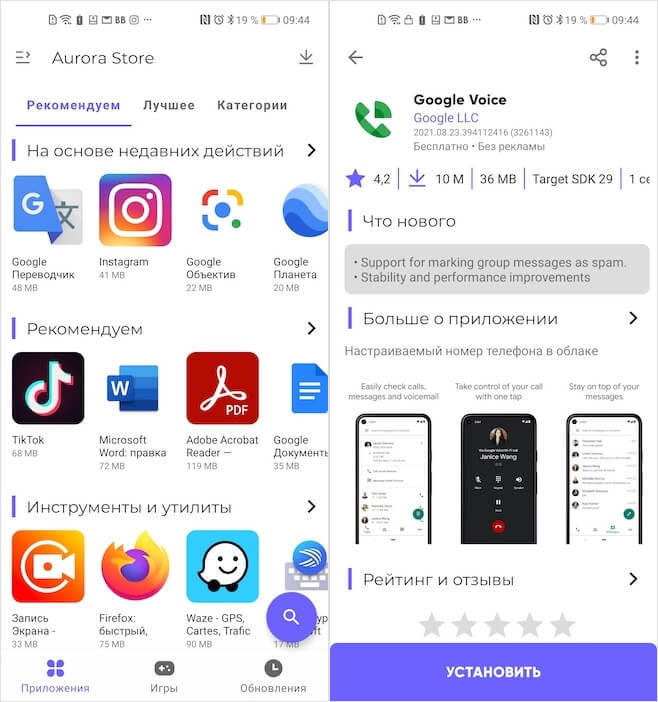
Мне интерфейс Aurora нравится больше, чем у Google Play
По сути, Aurora представляет из себя более открытый и безопасный аналог Google Play. Открытый – потому что пользоваться им может кто угодно, независимо от того, сертифицировала Google ваш смартфон или нет. А безопасный – потому что Aurora не сохраняет историю загрузок и не передаёт её в Google, так что поисковый гигант не сможет использовать эти данные при формировании вашего виртуального портрета и задействовать в рекламе.
Чтобы установить Aurora, вам потребуется:
- Перейдите по этой ссылке на сайт проекта;
- Найдите и нажмите на кнопку загрузки Aurora;
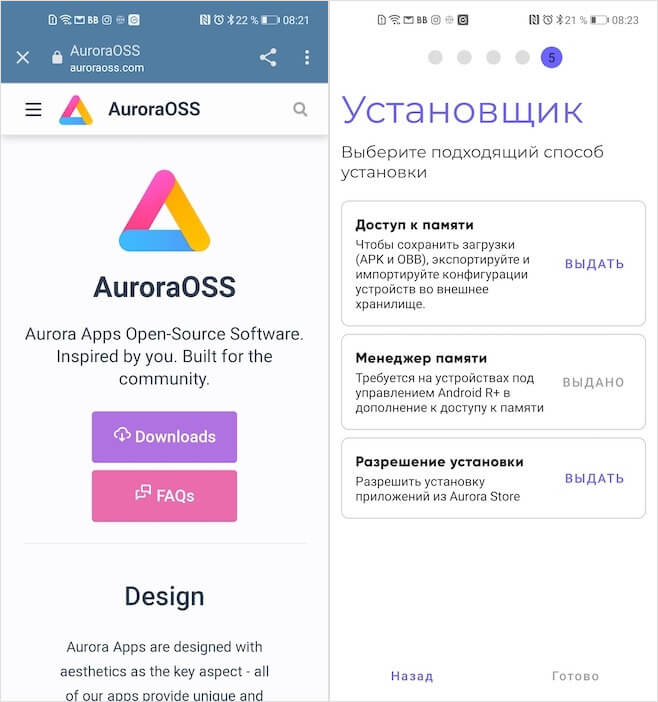
Aurora потребуется 3 разрешения после установки
- Откройте Chrome – Скачанные файлы и установите Aurora;
- Запустите Aurora, раздайте нужные разрешения и пользуйтесь.
У Aurora очень удобный и понятный интерфейс, с которым даже не придётся разбираться. Откровенно говоря, мне он нравится даже больше, чем Google Play, который выглядит перегруженным визуальными элементами. Тут достаточно просто нажать на кнопку поиска, забить название нужного приложения, а потом скачать его себе на устройство и подтвердить установку.
Приложение установится, независимо от ограничений, действующих в Google Play. Другое дело, что в некоторых случаях они могут не заработать, если приложение написано под конкретное железо, как, например, в случае с Google Camera. Для неё, как известно, нужен процессор Qualcomm, поэтому установить Гкам на Huawei или Honor, к сожалению, не получится из-за «камней» HiSilicon Kirin.

Теги
- Новичкам в Android
- Приложения для Андроид
Как установить любое приложение на телефон Android
Ни один смартфон не в состоянии решать даже базовые задачи без специальных приложений. Именно программное обеспечение позволяет нам, в частности, задействовать камеру устройства, выполнять банковские переводы, читать книги, смотреть фильмы и общаться. Поэтому каждый без исключения владелец смартфона должен знать, как установить приложение на Андроид. Сегодня мы разберем все способы, которые вы без труда сможете реализовать.
Смартфон без приложений — бесполезный брусок
Где скачивать приложения на Андроид
Прежде чем установить приложение, его нужно скачать. А самым удобным местом, где доступны игры и программы, является магазин Google Play, по умолчанию доступный на всех смартфонах кроме HUAWEI.
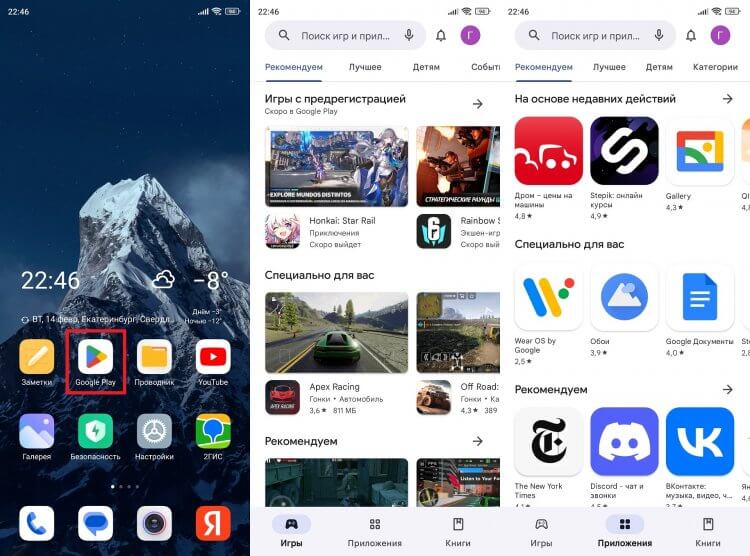
Google Play — стандартный магазин, который есть почти на всех смартфонах
С его помощью вы можете скачивать приложения на телефон бесплатно, а также обновлять их по мере выхода апдейтов. Но, несмотря на все удобство, богатство выбора и безопасность, у магазина Google Play есть недостатки. К примеру, за последний год из него исчезли многие приложения российских банков, а функция оплаты покупок оказалась заблокированной для пользователей из нашей страны.
⚡ Подпишись на Androidinsider в Дзене, где мы публикуем эксклюзивные материалы
Магазины приложений на Андроид
Вышеперечисленные недостатки Google Play заставляют рассматривать альтернативные магазины бесплатных приложений. Во-первых, каждый производитель смартфонов устанавливает на свои устройства дополнительный каталог игр и программ. На Xiaomi это GetApps, на Samsung — Galaxy Store, а на HUAWEI — AppGallery.
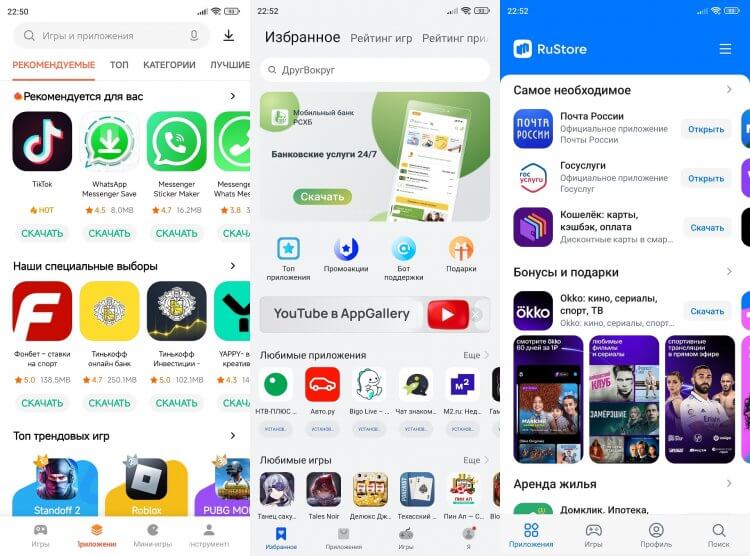
У Google Play есть много альтернатив от других разработчиков
Во-вторых, существуют российские магазины приложений, которые можно установить самостоятельно, используя их потом в качестве отдельных каталогов. Это и RuStore, и NashStore, и RuMarket. Словом, выбор есть, но, откровенно говоря, ни один из сторонних аппсторов для Android не в состоянии переплюнуть Google Play в плане контента и удобства взаимодействия с ним.
❗ Поделись своим мнением или задай вопрос в нашем телеграм-чате
Как установить приложение на телефон
Самый простой способ установить приложение на телефон Андроид бесплатно — воспользоваться магазином. Не важно, будет это Google Play, AppGallery или RuStore. Во всех случаях действует одна и та же инструкция. После первого запуска нужно создать аккаунт внутри магазина или войти одним из предложенных способов, а затем выполнить несколько простых шагов:
- Найти нужное приложение, используя поиск, разбивку по категориям или рекомендации на главной странице.
- Нажать кнопку «Установить».
- Дождаться окончания загрузки и установки.
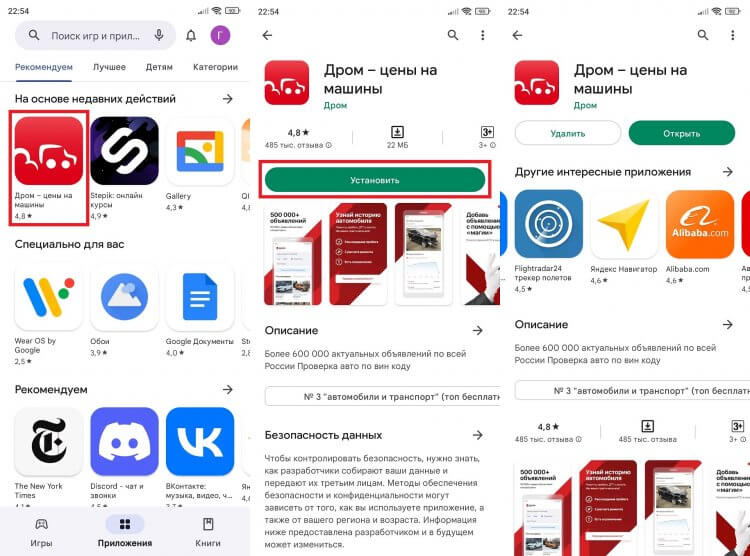
Для установки приложения через магазин достаточно одного клика
Скорость загрузки зависит от качества интернет-соединения, а установки — от типа используемой памяти. Чем более современный накопитель находится под крышкой смартфона, тем быстрее устанавливаются игры и приложения.
Установка APK на Андроид
Кроме того, каждому владельцу Андроид-смартфона доступна ручная установка приложений. Для этого вам нужно скачать APK. Сделать это можно на сайте интересующей вас программы (к примеру, специальная страница есть у СберБанк Онлайн).
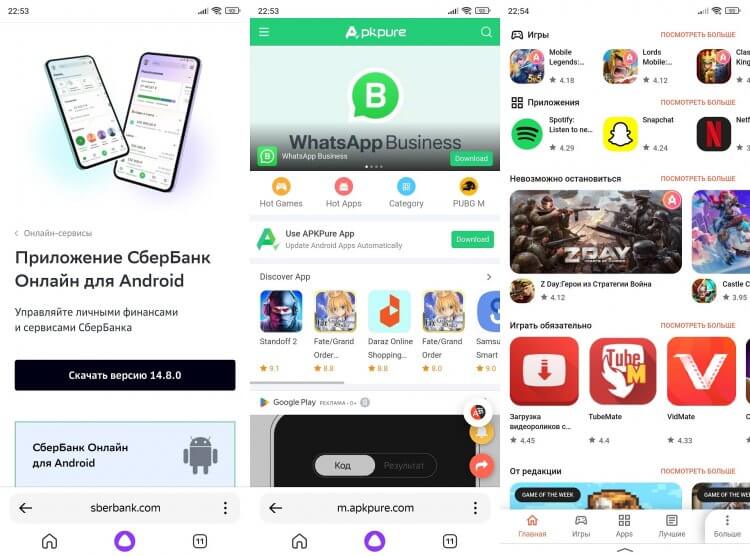
Приложения можно устанавливать вручную, используя APK-файлы
Также есть магазины APK, в числе которых стоит выделить APKPure и Aptoide. После того, как вы нажмете кнопку «Скачать», дождитесь окончания загрузки установочного пакета. Скорее всего, он окажется в папке «Download», доступной через стандартное приложение «Проводник» или «Менеджер файлов». Найдите его, сделайте тап и действуйте по инструкции:
- Если ранее вы никогда не имели дело с APK, система попросит дать разрешение на установку из неизвестных источников. Нажмите кнопку «Настройки».
- Дайте необходимое разрешение, активировав функцию в открывшемся окне.
- Нажмите кнопку «Установить».
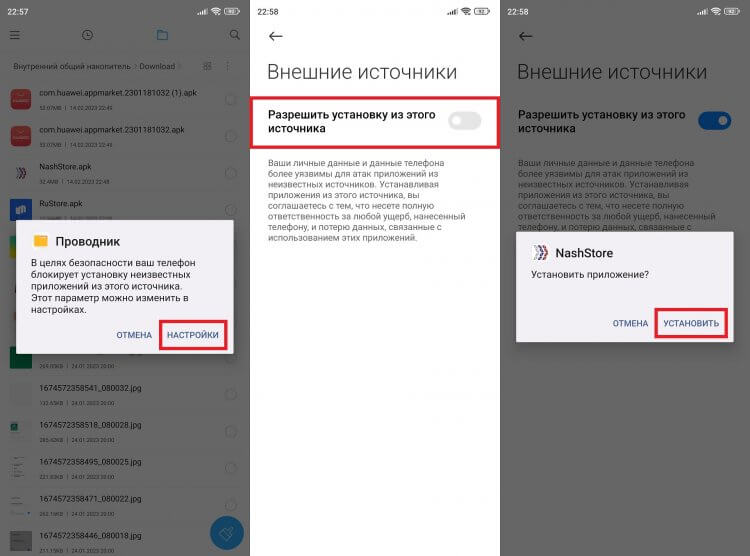
В первый раз нужно дать разрешение на установку из неизвестных источников
Устанавливая приложения через APK, вы можете столкнуться с проблемой их дальнейшего обновления. Иногда такая функция встраивается в программу, но чаще всего приходится самостоятельно скачивать APK-файл новой версии. Старую сборку приложения удалять не нужно. Просто откройте свежий APK и нажмите «Обновить».
�� Загляни в телеграм-канал Сундук Али-Бабы, где мы собрали лучшие товары с АлиЭкспресс
Как установить приложение через компьютер
Заключительный способ установки приложений на телефон предполагает наличие вспомогательного устройства — компьютера. Так, если вы обращаетесь к магазину Google Play для загрузки программ, откройте его в браузере на ПК, войдите в аккаунт и нажмите кнопку «Установить» на странице интересующего приложения.
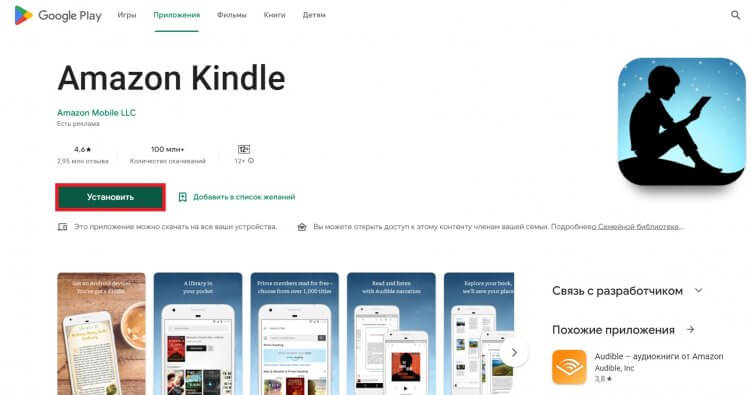
В России сайт Google Play открывается только через VPN
Если одна и та же учетная запись задействована на нескольких устройствах, Google предложит выбрать, на какой смартфон нужно установить программу. При использовании двухфакторной аутентификации понадобится подтвердить действие на телефоне, открыв всплывающее уведомление.
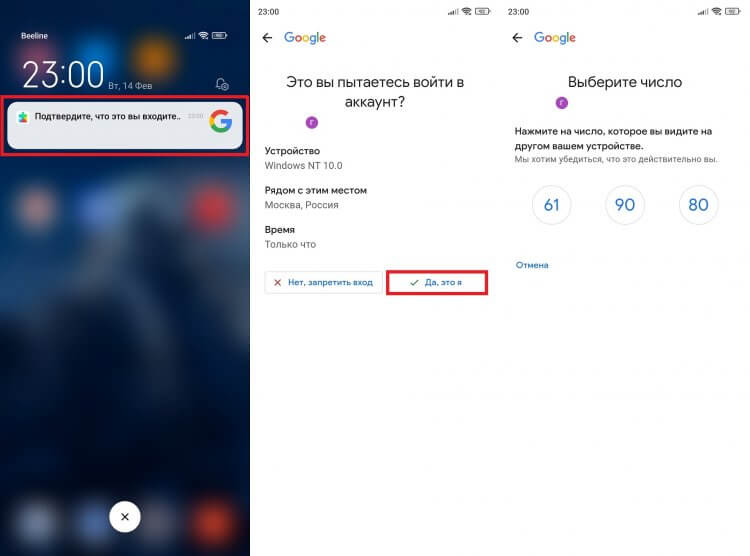
Дополнительно нужно подтвердить установку на смартфоне
⚡ Подпишись на Androidinsider в Пульс Mail.ru, чтобы получать новости из мира Андроид первым
Также можно установить приложение на телефон через компьютер вручную, используя Android Debug Bridge. Прочитайте отдельный материал, если не знаете, что это. А сейчас лишь краткая инструкция для тех, кто уже познакомился с ADB:
- Включите отладку по USB на смартфоне.
- Подключите телефон к ПК через USB-кабель.
- Скачайте на компьютер APK-файл приложения, разместив его в той же папке, что и содержимое архива с ADB.
- Откройте командную строку (ее можно найти через поиск Windows).
- Введите команду «adb devices» и нажмите «Enter».
- На экране смартфона подтвердите соединение с компьютером.
- Введите запрос формата «adb install XXX», используя вместо «XXX» имя файла приложения (например, «adb install NashStore.apk»).
- Нажмите клавишу «Enter».
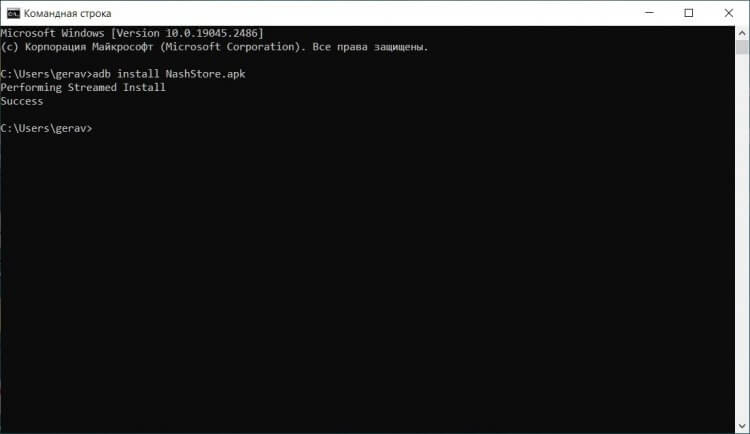
Чтобы научиться пользоваться ADB, нужно потратить 20-30 минут, но потом вы будете выполнять любые действия на автомате
В этот момент на экране смартфона появится запрос на установку приложения по USB. Дайте разрешение и подождите несколько секунд, после чего программа будет готова к использованию на мобильном устройстве.
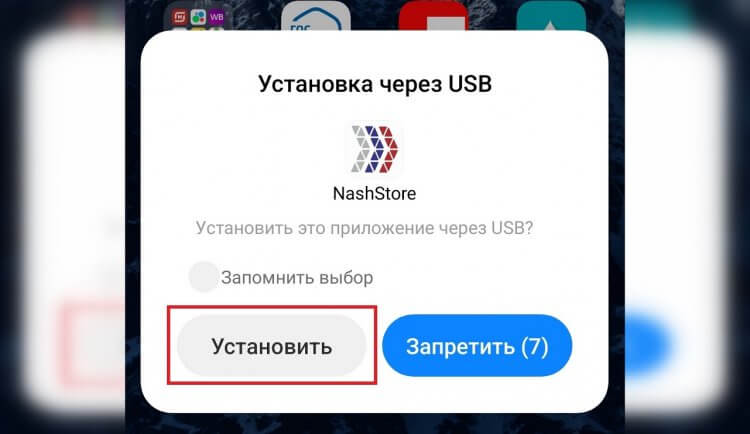
Смартфон запросит разрешение на установку
При возникновении проблем советую ознакомиться с текстом про то, почему на Андроиде не устанавливаются приложения. Там вы найдете ответы на все интересующие вопросы. За уточнениями отправляйтесь в наш телеграм-чат, где помогают каждому.

Теги
- Google Play
- Новичкам в Android
- Операционная система Android
- Приложения для Андроид
Наши соцсети
Новости, статьи и анонсы публикаций
Как установить файл APK на Android
Каждый владелец устройства, работающего под управлением операционной системы Android, рано или поздно сталкивается с аббревиатурой APK. Что это такое? Зачем нужен этот файл на смартфоне или планшете? Какие возможности даёт его установка? Все эти вопросы неизбежно возникают у человека, который недавно обзавёлся устройством на Android, но ещё не до конца разобрался со всеми тонкостями его работы. В этом посте мы постараемся максимально доступно всё разъяснить, ответив на самые популярные вопросы о том, зачем вам может потребоваться APK и как его установить.
Робот-логотип Android машет рукой
Что такое файл APK?
Иконка APK-файла для Android
Каждое приложение для Android состоит из множества разных файлов. Чтобы оно могло корректно устанавливаться и работать, разработчики особым образом «собирают» все составные части приложения в один большой архивный исполняемый файл, который и называется APK (Android Package Kit).
Приложения, «упакованные» в формат APK, используются в операционной системе Android для распространения и установки. Большинство пользователей используют для их загрузки Google Play Store, но есть и другие способы.
Зачем может понадобиться установка файла APK?
робот ждёт окончания загрузки файла
В виде файла APK часто распространяются новые «сборки» операционной системы Android, которая пока недоступна для конкретной модели смартфона. Кроме того, случается, что некоторые приложения выходят только в определённых регионах, но не в вашем, поэтому загрузить их из Google Play Store нельзя. Даже за деньги. Единственный вариант — загрузка и установка APK обходным путём.
Заходите к нам в Яндекс.Дзен, там есть много эксклюзивных публикаций!
Зачастую проще скачать новейшую версию нужного приложения одним APK-файлом, в который уже интегрированы все обновления, чем ждать, пока они станут доступны через магазин приложений, а потом долго и нудно их оттуда выкачивать. Бывает и так, что вам не понравилась новая версия определённой программы, и вы, обновив её до последней версии, решаете, что раньше было лучше. В этом случае можно скачать нужную вам версию программы, упакованную в файл APK.
Некоторые китайские устройства на Android не имеют доступа в Google Play Store. В этом случае получить и установить новое приложение можно только при помощи скачанного из стороннего источника файла APK. Случается, что пользователь нечаянно удаляет приложение Google Play Store. Чтобы загрузить его назад, также потребуется файл APK с этой программой.
Стоит отметить, что при загрузке APK-файлов нужно соблюдать меры предосторожностей. Некоторые файлы APK могут содержать вредоносные программы, Malware и прочие неприятные и неочевидные «бонусы». Также следует избегать загрузки и установки пиратских версий программного обеспечения — это незаконно.
Как понять, что на вашем смартфоне установлены вредоносные программы
Перед загрузкой следует внимательно изучить сайт, на котором лежит нужный файл APK. Если возникнут сомнения, лучше немного дольше поискать искомый файл или проконсультироваться со знающими людьми, которые посоветуют проверенный ресурс, с которого можно загрузить приложение.
Установка APK при помощи устройства на Android
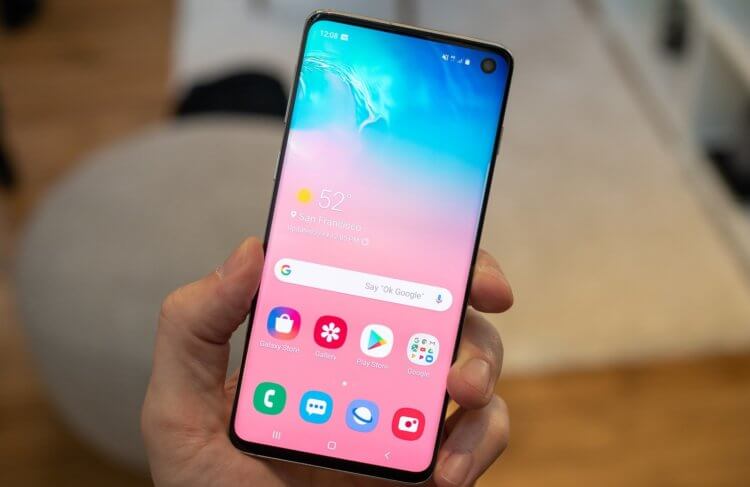
Samsung Galaxy S10 в руке
Для установки файла APK обычно не требуется ничего, кроме самого планшета или смартфона на Android, в который и нужно установить ту или иную программу. Чтобы это сделать, следует немного подготовиться. Первым делом идём в Настройки и выбираем там вкладку «Безопасность». Далее ставим «галочку» в пункте «Разрешить установку приложений из неизвестных источников». Это позволит ставить приложения не только из магазина Google Play Store, но и из других источников. Как раз то, что нужно! В более новых версиях Android порядок действий может отличаться. Иногда система уже в процессе установки приложения из файла APK задаёт вопрос о том, разрешает ли пользователь это делать. Разрешить нужно, иначе ничего не получится.
Теперь, когда подготовка завершена, нужно просто открыть браузер, найти нужный файл APK, загрузить его на устройство, а затем запустить его для установки приложения. Запоминайте, куда скачали файл. Обычно это папка «Загрузки», если перед скачиванием не был выбран другой путь. Найдя загруженный файл, достаточно просто нажать на него, а затем согласиться на установку, тапнув «Да». После этого приложение начнёт устанавливаться. Готово!
Установка APK при помощи компьютера
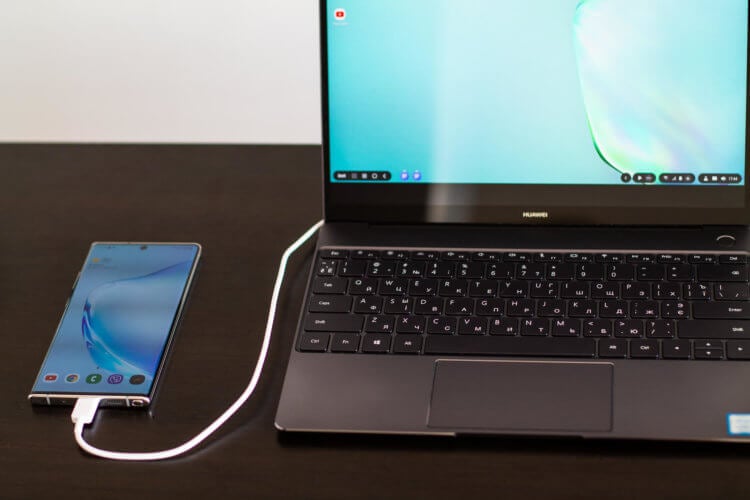
Смартфон Samsung Galaxy Note 10 подключен к ноутбуку
Не всем нравится тыкать пальцем в небольшой экран смартфона, стараясь попасть в нужную букву, вбивая название программы в поисковике, поэтому многие предпочитают качать всё на компьютер. В этом тоже нет ничего сложного.
Нужно найти файл APK, а затем загрузить его в любую папку компьютера. Затем следует подключить к ПК Android-устройство на которое вы собираетесь поставить приложение. Затем, когда внутренняя память или карта памяти устройства откроется в виде отдельной папки, перенести туда файл APK. Главное — не забыть, куда именно он перемещался, чтобы не тратить лишнее время на поиски. Далее следует нажать на закачанный файл APK, согласиться с началом установки и ждать завершения процесса. Вот и всё!
В интернете существует огромное количество источников APK-файлов. Главное — выбрать ресурс с приличной репутацией, чтобы свести к минимуму возможность заражения файла вирусами или загрузки пиратского программного обеспечения. Один из таких источников называется APK Mirror. Обычно на нём можно безопасно и быстро скачать нужный файл APK, но лучше всё-таки перед скачиванием почитать комментарии пользователей.
Если вы знаете другие проверенные источники и можете поделиться полезным опытом установки APK — добро пожаловать в комментарии. Не забывайте, что обсудить новости можно и в нашем телеграм-чате.
Теги
- Операционная система Android
- Приложения для Андроид
Как устанавливать приложения Android вручную
wikiHow работает по принципу вики, а это значит, что многие наши статьи написаны несколькими авторами. При создании этой статьи над ее редактированием и улучшением работали авторы-волонтеры.
Количество просмотров этой статьи: 4898.
В этой статье:
В магазине приложений Google Play Маркет на Android-устройстве можно найти огромное количество приложений, но их количество резко возрастет, если вы научитесь устанавливать приложения вручную. Чтобы устанавливать приложения из любых источников, устройство нужно перенастроить. Рекомендуем не скачивать приложения из ненадежных источников, чтобы на устройство не проник вредоносный код или вирус.
Часть 1 из 3:
Как разрешить устанавливать любые приложения

Запустите приложение «Настройки». По умолчанию на Android-устройства нельзя устанавливать приложения, которых нет в Play Маркете (или в Amazon App Store для устройств Kindle). Чтобы установить приложение вручную, нужно активировать определенную опцию: [1] X Источник информации

Нажмите «Безопасность». Откроется страница «Безопасность».

- На Amazon Kindle нажмите «Settings» (Настройки) > «More» (Дополнительные) > «Device» (Устройство) > «Allow Installation of Applications» (Разрешить устанавливать приложения). [2] X Источник информации

- ES File Explorer
- ASTRO File Manager
- File Manager (Explorer)
- Cabinet (Beta)