Развертки стен в ARCHICAD
Из этой статьи вы узнаете, как создать развертку в ARCHICAD. Разберем параметры маркера в 2D, а также рассмотрим основные режимы отображения разверток.
Время рисования разверток для дизайн проектов давно прошло. С приходом BIM-технологий на их создание уходит совсем немного времени. В ARCHICAD есть специальный инструмент – «Развертка». За редким исключением можно использовать команду «Разрез», если нужно показать глубину и плановость картинки. Давайте сразу рассмотрим эти особенности в видео.
Полное обучение: «Проектирование интерьера в Archicad»
⚠ ВАЖНО: возможность отображать текстуры на развертках появилась в 25 версии. Вот инструкция по скачиванию актуальной версии ARCHICAD.
Стоит более подробно разобрать, как создать развертку в ARCHICAD и настроить её отображение. Для примера возьмем план квартиры с расставленной мебелью.
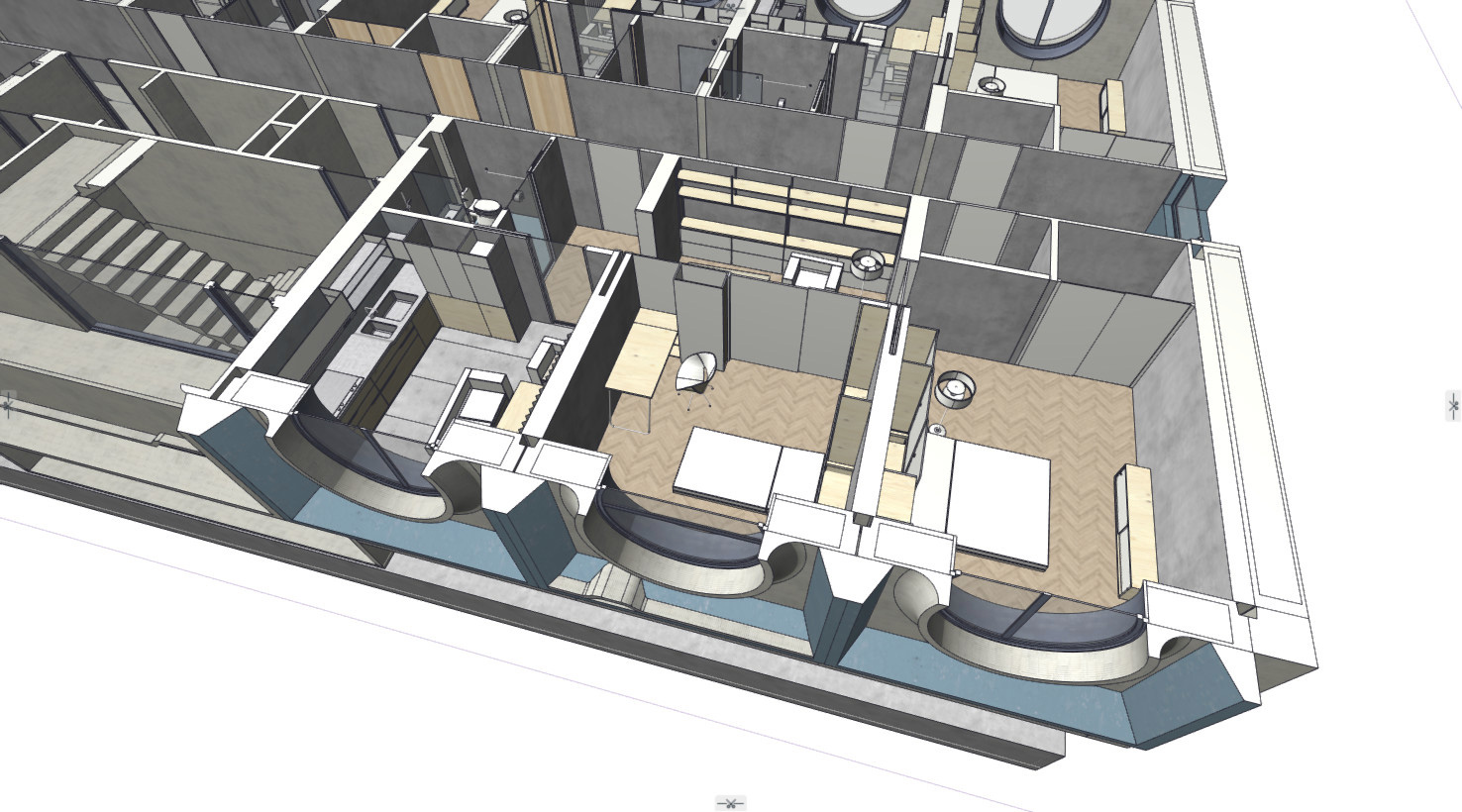
Как создать развертку в ARCHICAD
Для того чтобы быстро создать развертку воспользуемся одноименным инструментом.
В панели инструментов на вкладке «Документирование» выберите команду «Развертка». Как и для большинства инструментов в программе, для развертки существует несколько способов геометрического построения. В информационном табло сверху вы можете видеть пункт «Геометрический Вариант».
Геометрические варианты построения разверток
- Простой. Когда вам нужно сделать развертку одной стены воспользуйтесь этим вариантом.
- Сложный. Этим способом чертится развертка сразу для всех стен. То есть можно задать несколько плоскостей для развертки сразу.
- Прямоугольник. С помощью прямоугольного способа построения можно построить сразу четыре плоскости нашей развертки. Если ваша комната имеет прямоугольную форму, выбирайте этот способ.
- Повернутый прямоугольник. По аналогии с полилинией мы можем начертить повернутый прямоугольник. Нужно задать направление прямоугольника и длину его вытягивания.
Вне зависимости от того какой способ построения вы будете использовать, сначала чертится контур линии развертки. Затем отводите курсор в сторону и задавайте направление взгляда на развертку и положение маркера. Фактически это линия сечения.
Отображение развертки на плане
Давайте начертим развертку стены с помощью геометрической варианта «Простой».
Мы увидим несколько Линий.
- Линию маркера развертки, которая отображается со стрелкой и названием. Не забывайте, что она является сечением.
- Штриховую линию — это контур развертки. Он ни за что не отвечает, но его можно всегда редактировать и добавлять дополнительные точки. Тогда будут создаваться дополнительные развертки. Нам даже не придется чертить ничего заново.

Глубина развертки
С помощью этой функции можно задавать глубину видимости на развертках.
Для того чтобы активировать ее в информационном табло найдите пункт «Глубина Развертки». Нам доступны два параметра – «Ограниченная Глубина» и «Неограниченная Глубина».
Если мы активируем функцию ограниченная глубина, появится ещё одна непонятная линия. Кликнув на неё можно изменить ее положение. Все что окажется за этой линией отображаться не будет.
Эта функция не часто используется. Но знайте о ней!
Маркер развертки
Давайте попробуем настроить представление маркера на плане. Выделим развертку.
Кликайте на линию развертки, а не на сам маркер.
Перейдем в меню параметров. Для этого кликните ПКМ по выбранной развертке. В появившемся меню выберите пункт «Параметры Выбранной Развертки».
Давайте разберемся с окном параметров развертки. Изменим текст возле маркера. За содержание текста отвечает параметр «Обозначение на Плане», который находится в списке параметров «ОБЩИЕ ДАННЫЕ». Изменим его.
Теперь настроим отображение самого маркера.
Для того чтобы настроить размер маркера развертки перейдите в список «МАРКЕР». В пункте «Величина Размерных Маркеров» можно задать размер в миллиметрах.
Следующая вкладка – «СТИЛЬ ТЕКСТА МАРКЕРА». Здесь можно настроить шрифт, его размер и цвет. Последняя вкладка, отвечающая за отображение маркера – это «СИМВОЛ И ТЕКСТ МАРКЕРА». Кликнув на иконку в пункте «Стиль Маркера» из списка можно выбрать тип маркера. Сделаем настройки и сохраним изменения, нажав на кнопку ОК.
Наверное, вы обратили внимание, что в параметрах есть только настройки маркера. Но помимо него есть две линии голубого цвета. Настроить их нельзя и в этом нет необходимости. Эти линии не отображаются в макетах и при печати.
Мы настроили маркер на плане. Теперь давайте перейдем в саму развертку. Посмотрим что получилось.
Параметры показа модели в развертке
Перейти к развертке можно двумя способами. Выделить маркер с разверткой кликнуть ПКМ, затем выбрать из меню пункт «Открыть с Текущими Параметрами Вида».
Или перейти в развёртку через панель «Навигатор». Найдите список «Развертки», затем кликните по имени развертки два раза.
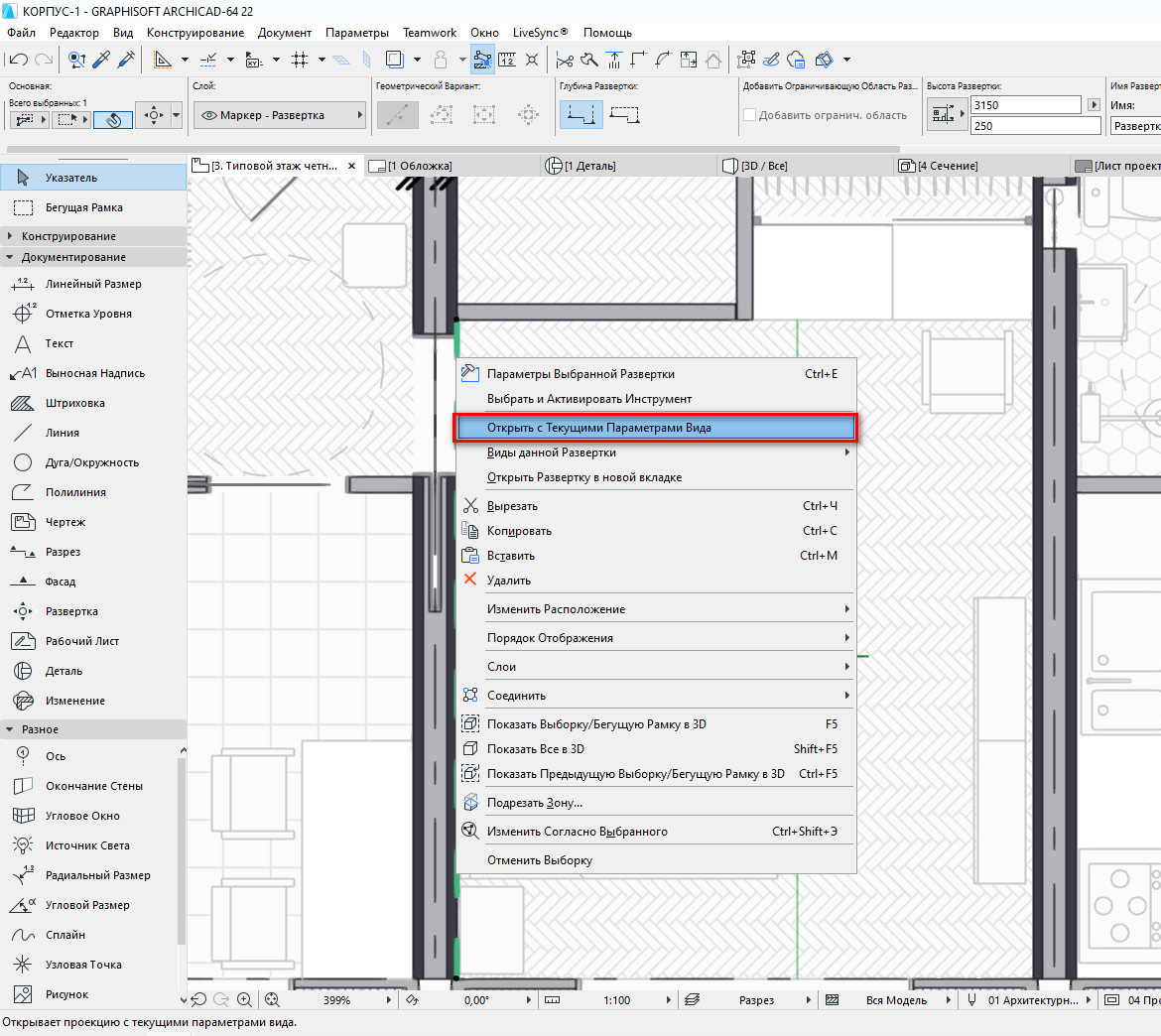
В развертке, как и в любой части проекта ARCHICAD, можно применять слои, графическую замену и фильтры реконструкции. Поэтому, если у вас получилась пустая развертка, в первую очередь, проверьте видимость слоев. А также направление взгляда, которое вы указывали на плане при создании маркера.
По умолчанию отображение развёртки может вас не устроить. Поэтому настроим штриховки, цвет линии и поверхностей. Также можно включить или отключить тени.
Для того чтобы изменить отображение развертки стен нужно настроить параметры показа модели. Перейдём в параметры, кликнув ПКМ в пустом месте окна с разверткой. Из меню выбираем “Параметры Развертки”.
В открывшемся окне переходим на вкладку параметров «ПОКАЗ МОДЕЛИ». И первый список параметров – это «ЭЛЕМЕНТЫ В СЕЧЕНИИ».
С помощью параметров «Штриховка Поверхностей в Сечении» и «Единое Перо для Элементов в Плоскости Сечения» мы можем контролировать линии и штриховки элементов, попадающих в разрез.
Но я бы вам рекомендовал строить развертки по плоскости стены так, чтобы они не с чем не пересекались. Потому что развертка отличается от разреза. Это проекция стены и всего, что находится на ней или возле нее.
Также можно скрыть все элементы в сечении. Для этого активируйте опцию «Скрыть Элементы в Плоскости Сечения».
Теперь перейдем к самым важным параметрам отображения развертки. Они находятся в списке «ВИДИМЫЕ ЭЛЕМЕНТЫ».
Штриховка видимых поверхностей
Кликните на этот параметр. В конце строки появится стрелочка. Нажмите на нее, чтобы появился список со значениями.
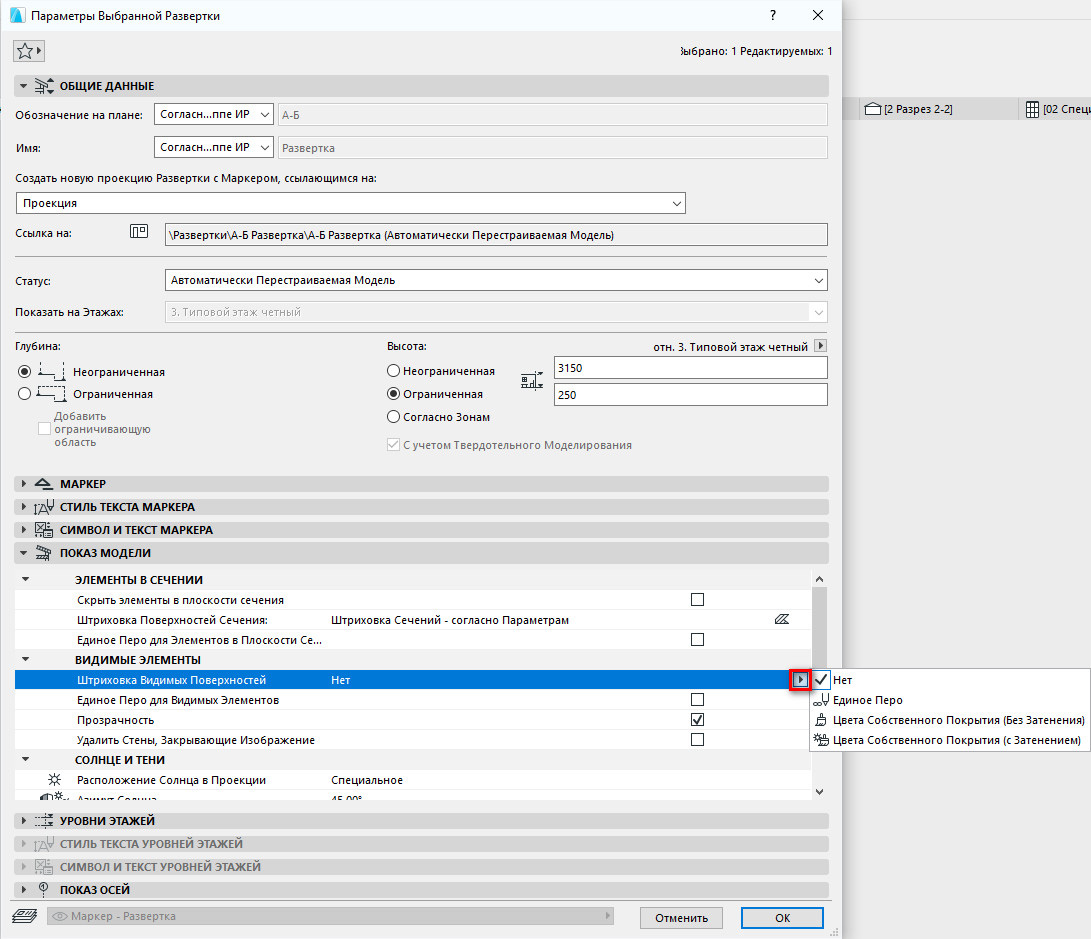
1. Нет. Если выбрать это значение, штриховки поверхностей не будут отображаться совсем. Развертка станет белой.
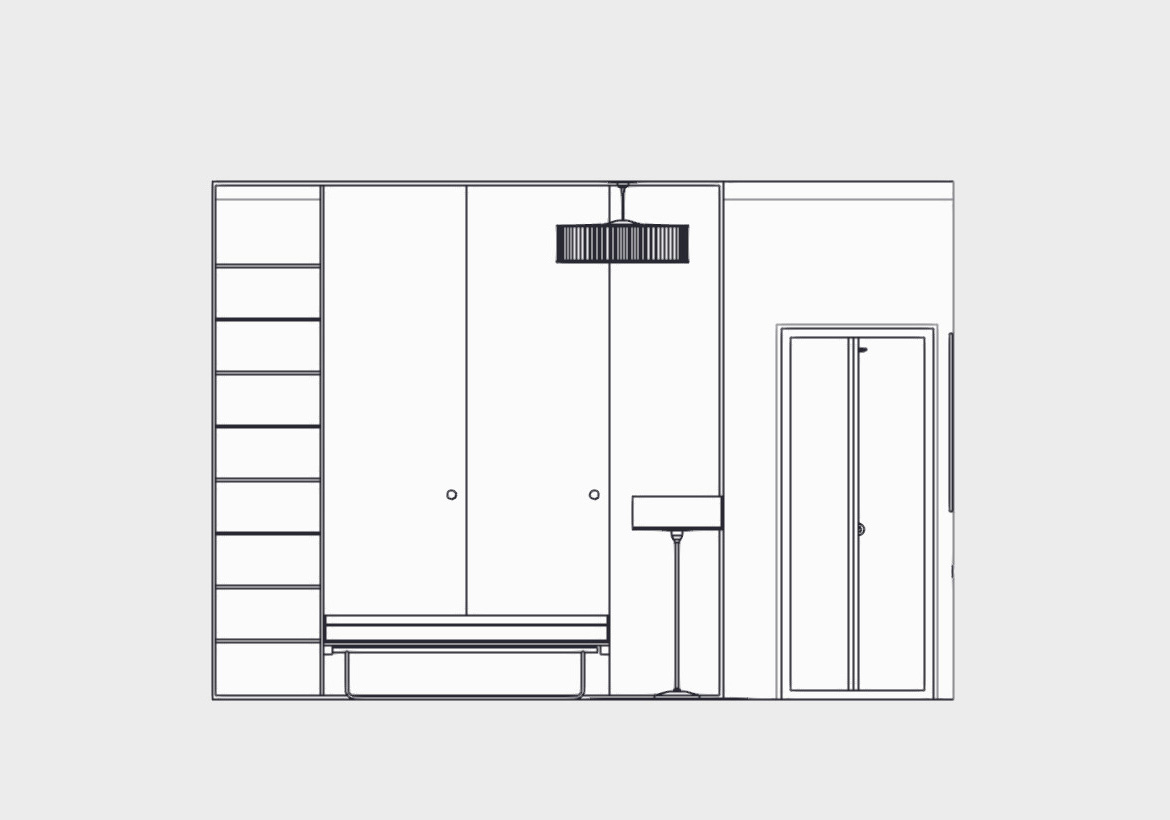
2. Единое Перо. Если выбрать этот параметр, всем поверхностям можно задать единый цвет.
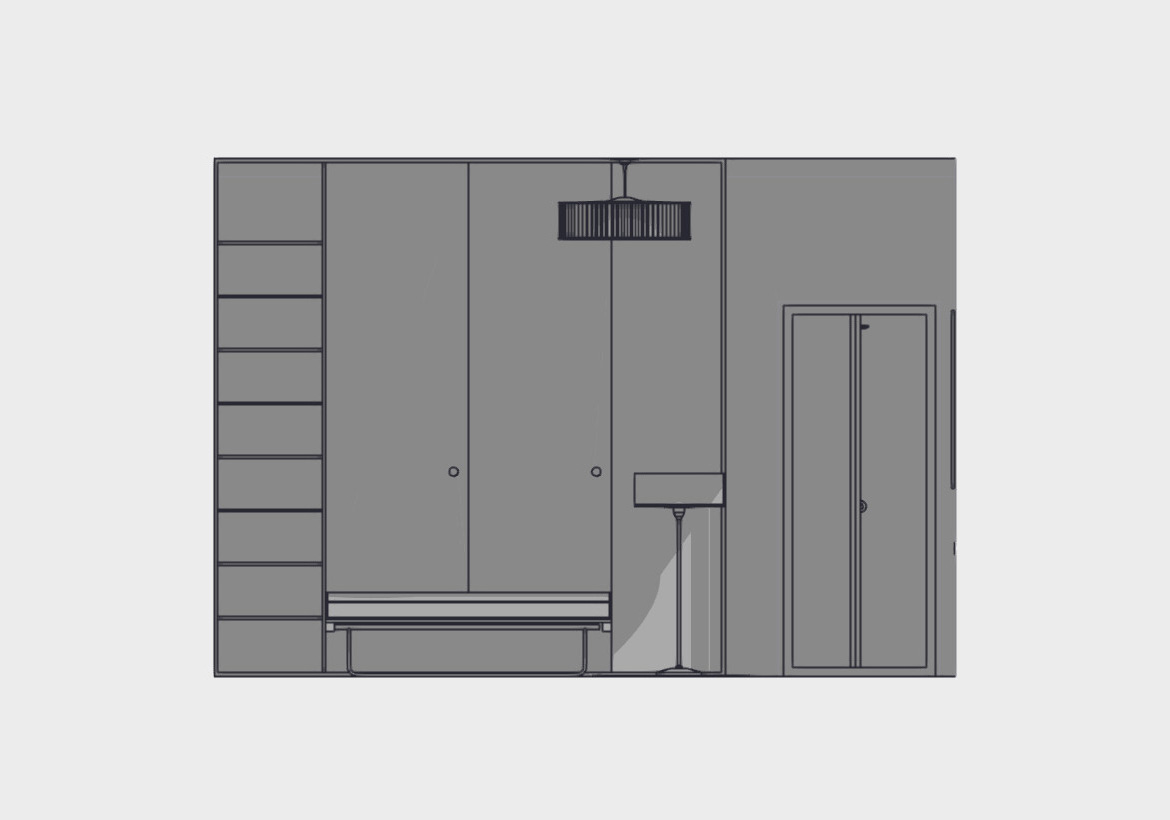
3. Цвета Собственного Покрытия (С Затенением/Без Затенения).

В этом режиме цвета поверхностей зависят от покрытий материала. Они настраиваются через меню «Покрытия».
Если включить режим с затенением, будут отображаться собственные тени на поверхностях.
Как заменить перо линий на развертках?
Активируйте следующий пункт в списке параметров «ВИДИМЫЕ ЭЛЕМЕНТЫ». С помощью параметра «Единое Перо для видимых Элементов» можно заменить цвет всех линии на развертке. Если нужна более точная настройка, используйте графическую замену.
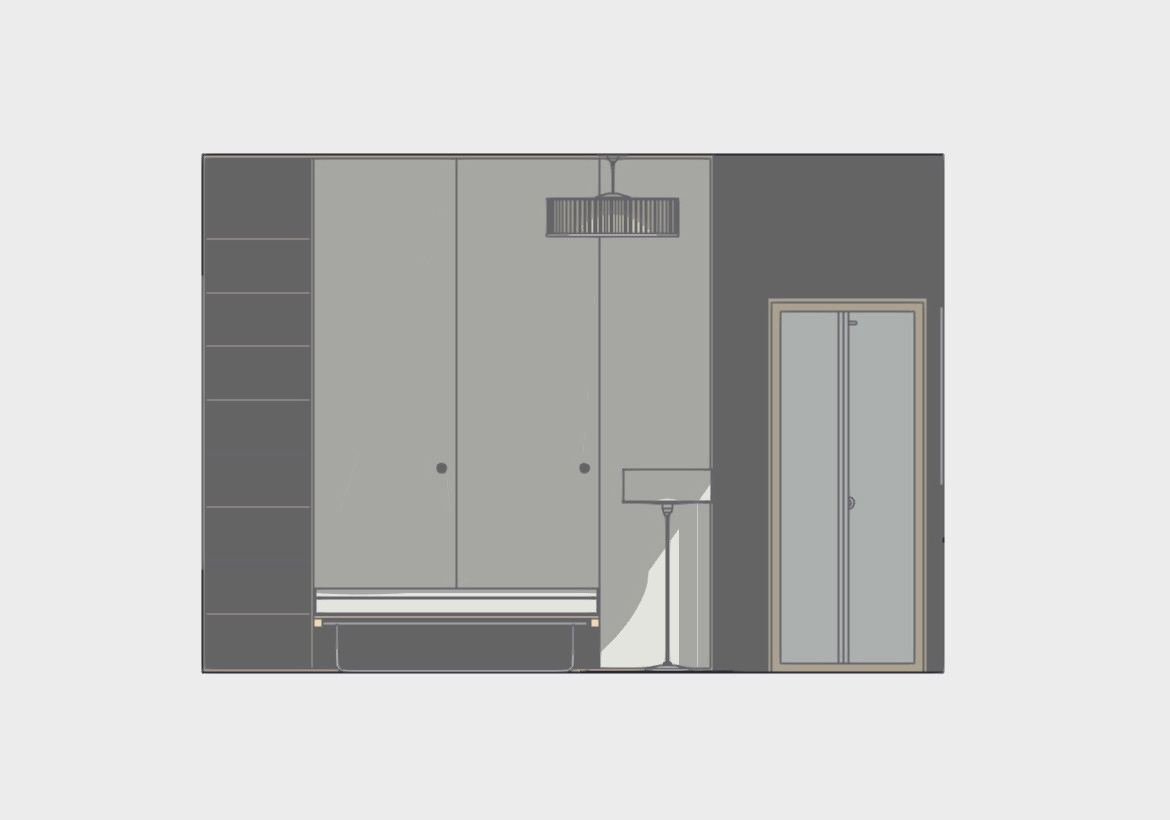
Векторная Штриховка
Если активировать этот параметр будет отображаться штриховка покрытия. Она также задается через меню «Покрытия».
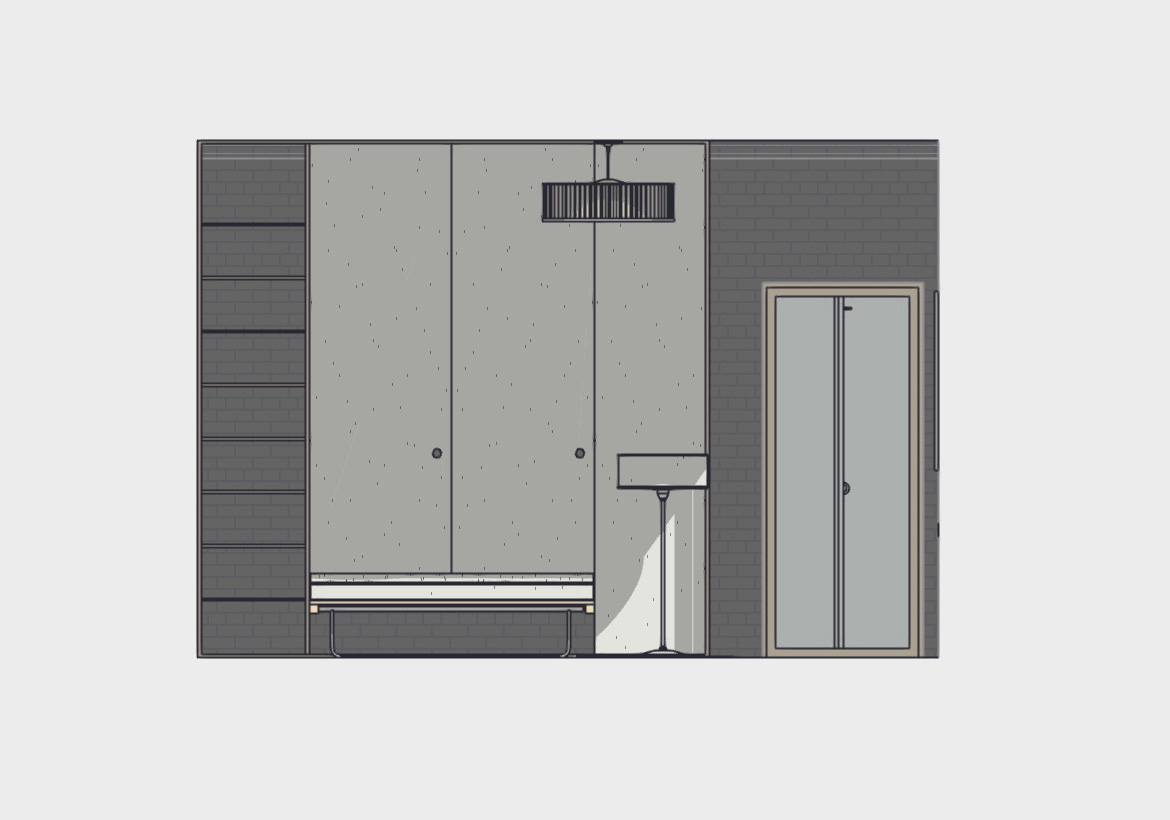
Как отключить тени на развертке?
Тени на развертке, только мешают. Мы можем отключить их.
Найдите параметр «Солнечные Тени». Он находится в списке «СОЛНЦЕ И ТЕНИ». Снимите галочку с чекбокса возле этого параметра.
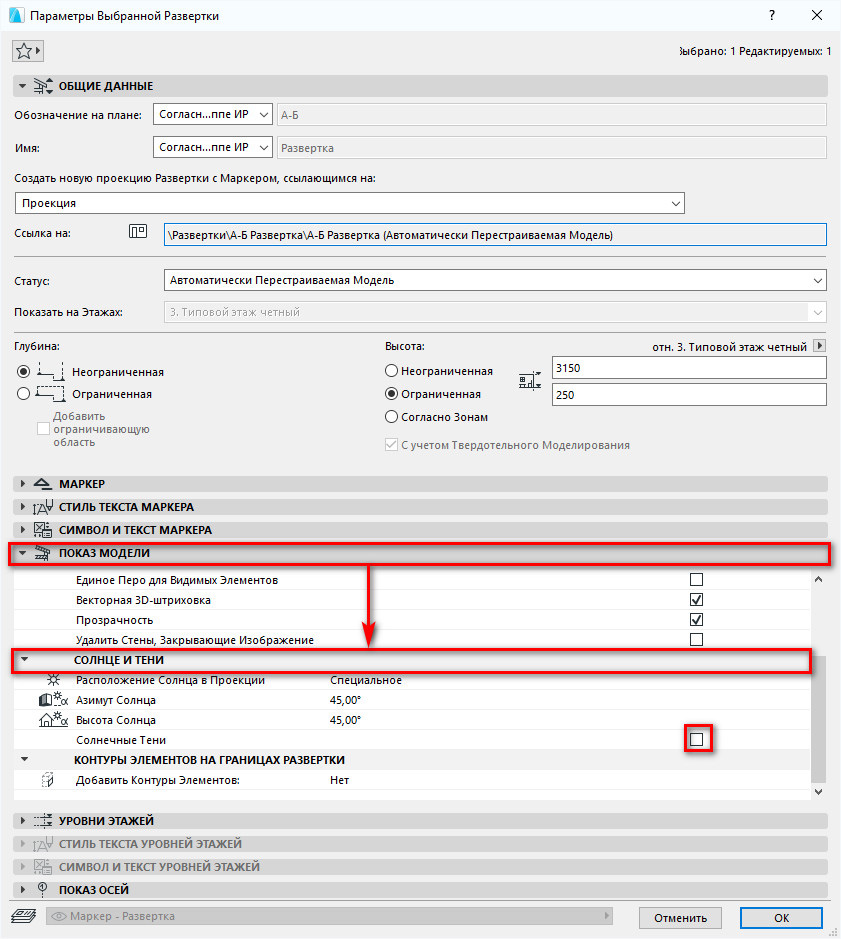
Завершив настройку нажмите ОК. Вот что у меня получилось в итоге.
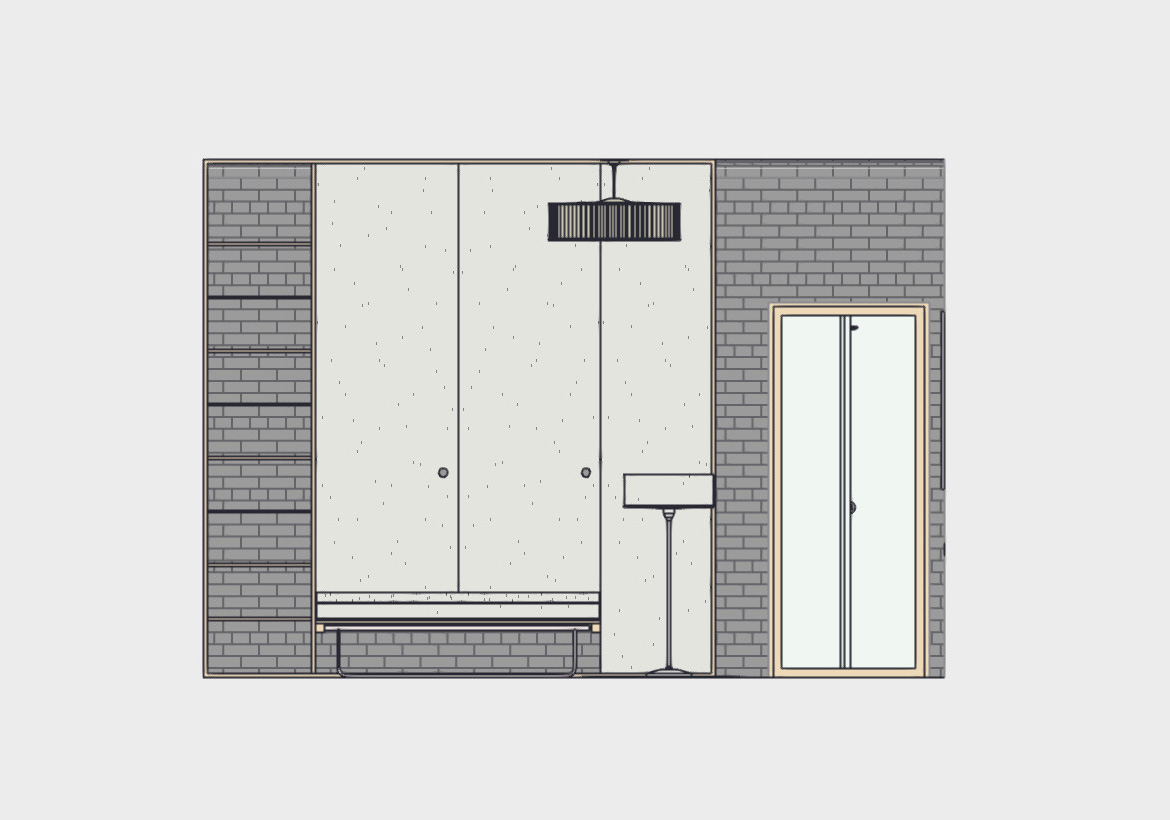
Теперь можно оформить развертку. Проставить размеры и высотные отметки. Все инструменты документирования также работают для них.
Большой минус разверток до 25 версии ARCHICAD в том, что нельзя было задать текстуру для поверхностей. Но в новых версиях был сделан колласальный прорыв и теперь на проекциях можно подключать текстуры. Подробно эти приемы работы разобраны в нашем полном курсе для дизайнеров «Проектирование интерьера в ARCHICAD».
На этом мы заканчиваем. Теперь вы знаете, как настраивать маркер разверток на плане. Изменять отображение поверхностей и линий на развертке. Мы разобрали лишь малую часть параметров. Но этого будет достаточно для создания вашего дизайн проекта.
Проектирование интерьера в Archicad
Научитесь проектировать интерьеры быстро и безошибочно. Автоматизируете спецификации. Реализуете различные интерьерные решения, создадите полный пакет рабочей документации.
Нужны развертки стен. Помогите. сделать это Архикаде
Добрый день! Подскажите, пожалуйста, как в Архикаде сделать развертки стен..
Архикад я освоила сама и пока тольк азы, но проект квартиры с примерной расстановкой мебели запихеуть туда удалось!!
А вот с развертками проблема. На форуме нашла одно пошаговое разъяснения но там все термины на английском, а архикад у меня на русском
Вообщем, буду благодарна за очередное пошаговое объяснения для поооолного чайника..
PS ну или может кто знает ссылку на похожую тему..
Репутация: 0
На сайте c 12.02.2009
Сообщений: 3
А Архикад у меня 11
На сайте c 27.04.2008
Сообщений: 43
Moscow
Очень просто (см.картинку), этот инструмент специально для разверток, выделяешь им внутреннюю область в помещении, не залезая на стены и опля. развертки готовы (по сторонам света)),чтобы их посмотреть надо их раскрыть в общем списке (планы, этажи. ), там они как подраздел IE
Репутация: 0
На сайте c 12.02.2009
Сообщений: 3
спааасибо большое
На сайте c 14.12.2007
Сообщений: 252
г. Тверь
Способ что называется ручками:
1) инструментом разрез выставляем линию разреза в нужном месте. Стараемся захватить разрезаными понятные рабочим ориентиры (окно, дверь и тд).
2) в меню «навигатор — карта проекта» открываем наш разрез. внимание не поддаемся искушения поубирать лишние и не нужные на разрезе линии, все изменения автоматически переносятся в основной чертеж. Просто выделяем инструментом указатель (или бегущей рамкой) разрез и жмем «Ctrl+c», закрываем окно разреза.
3) на основном чертеже находим свободное место и жмем «Ctrl+v», на вставленом изображении изменяем все что душеньке угодно, это независимая копия.
4) инструментом указатель выделяем наш установленый маркер разреза на основном чертеже и вращаем-двигаем его на новую стенку.
5) смотри пункт 2.
6) после того как общелкали все стены выравниваем все части разверток в линию, чистим, драим, наносим нужные размерности и обозначения.
На сайте c 14.12.2007
Сообщений: 252
г. Тверь
Способ мне больше нравится, так как дает полный контроль за получаемыми разрезами-развертками. В разрезе видны окна-двери, а это по мне так нагляднее, взглянул человек на разрез и ему не надо даже смотреть на его номер, и так понятно там дверь слева окно справа значит это вот такая та стенка. Удобнее показывать или скрывать мебель, чтоб потом по полчаса ее не чистить с разреза, допустим на одной развертке диван есть, а на другой его нет, потому как его можно специало для такой развертки скрыть.
На сайте c 25.10.2007
Сообщений: 821
Винница
Способ что называется ручками:
1) инструментом разрез выставляем линию разреза в нужном месте. Стараемся захватить разрезаными понятные рабочим ориентиры (окно, дверь и тд).
2) в меню «навигатор — карта проекта» открываем наш разрез. внимание не поддаемся искушения поубирать лишние и не нужные на разрезе линии, все изменения автоматически переносятся в основной чертеж. Просто выделяем инструментом указатель (или бегущей рамкой) разрез и жмем «Ctrl+c», закрываем окно разреза.
3) на основном чертеже находим свободное место и жмем «Ctrl+v», на вставленом изображении изменяем все что душеньке угодно, это независимая копия.
4) инструментом указатель выделяем наш установленый маркер разреза на основном чертеже и вращаем-двигаем его на новую стенку.
5) смотри пункт 2.
6) после того как общелкали все стены выравниваем все части разверток в линию, чистим, драим, наносим нужные размерности и обозначения.
Вообще-то для таких вещей в арчике есть специальный инструмент -деталь. Он от модели независим и менять в нем можно что угодно безболезненно. Прелесть еще и в том, что на листе (именно на листе, а не в пространстве модели) их можно разместить как угодно и в каком угодно масштабе и выровнять тоже можно. Копировать в буфер и вставлять в пространство модели копию из линий — это уже анахронизм от предыдущих версий, в которых был отдельный plotmaker не встроенный в арчик.
Основы Archicad 24. Урок 8: Развертки.

В этом видео мы покажем как создавать развертки. Полезная информация ниже, нажмите кнопку «ЕЩЁ» Автор урока — Артур Дидык, один из основателей студии дизайна интерьера VIAR PRO design, практикующий дизайнер и визуализатор. ★ на наш профиль в Instagram — https://www.instagram.com/viarprodesgn/ Рекомендую посмотреть следующие уроки: Основы Archicad 24. Урок 7: План полов и и подсчет плинтуса: https://www.youtube.com/watch?v=ATqIi3Ma1CA&t=14s Экспликация помещений. Зоны: https://www.youtube.com/watch?v=6MUnEZX7w-U&t=18s Квартира для Холостяка в необычном стиле. Однушка 50 кв.м. ЖК Рыбальский.: https://www.youtube.com/watch?v=NT3kx1lUQ3c&t=142s #prodsg #3dsmaxcourse #3dsmax #3d #3dsmaxlessons #fog #texture #coronacamera #collectasset #3dsMax22 #coronarender7 #archicad #graphisoft #3d #archicadlessons
Показать больше
Войдите , чтобы оставлять комментарии
Как сделать развертку в архикаде
долго мучался, как сделать развертки помещения в максе, везде инфа разрознянная, ночку посидел, вроде намудрил, правда не до самого конца, номожет быть кому нибудь будет полезна эта статья.
1. берем помещение, скрываем все источники света и камеры,
2. ставим камеру тражет сначала по центру, и отводим фокус за стены, ставим в настройках галку Orthographic Projection — этим мы включам аксонометрию.
3. двигаем камеру как нам нужно (центр камеры являетсялинией среза), то что все таки попадает через образную линию тоже скрываем, у меня например попал кусок дивана. затем регулируем размер изображения размером объектива (parametrs — lens)
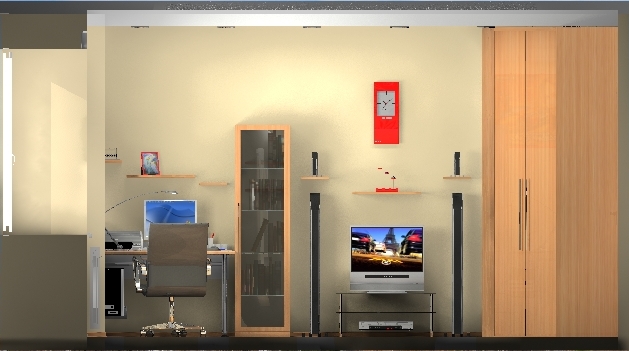
4. делаем пробный рендер: вот что получилось:
5. теперь жмем клавишу М и создаем материал VrayLightMtl.
6. Жмем F10 и во вкладке Global switches ставим галку на Override mtl. Теперь перетаскиваем наш материал VrayLightMtl в поле с надписью None. Так мы зальем всё сцену одним белым цветом без полутонов.
7. заходим в свиток рендер — енвиромент и в свитке Atmosphere добавляем через Add. эфект VRayToon.настройки эфекта можно оставить по умолчанию.
8. выключаем в Global switches все , лайт, дефаулт лайт, хидден лайт, шадоус.
10. делаем хорошее разрешение, т к рендер заемет секунды
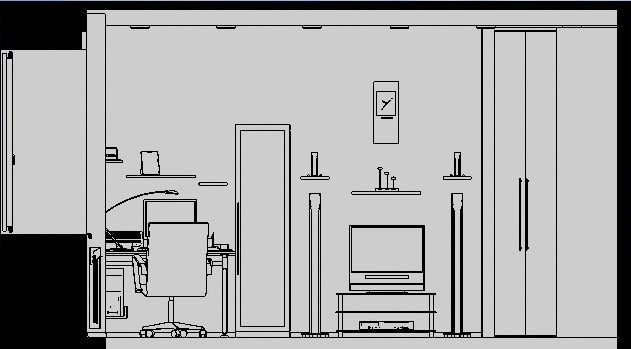
11. пробный рендер:
6. яркость картинки можно регулировать параметром в рей мтл ( я поставил 4) вот че получается:
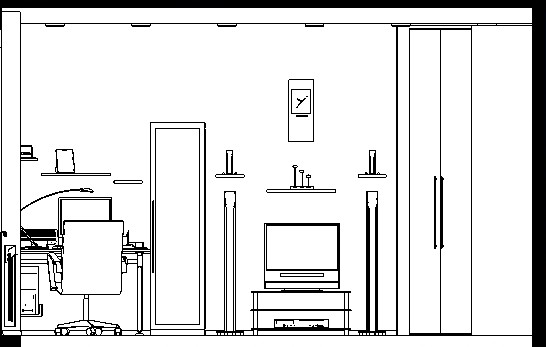
В продолжение темы раскажу начинающим и интересующимся как из этой картинки сделать чертеж.
вот 2 часика поюзав сначала шоп а потом архикад и подумав немного решил все таки делать в архикаде и делать вот как:
1. допустим у нас получилась картинка 640 на 480. Мы ее будем использовать в каде ( я пользуюсь архикадом).
Встает проблемма с несоответствием масштаба ( размеров объектов). для того что бы привести в соответствие воспользуемся пропорцией из школьного курса математики.
2. грузим картинку в архикад как внешний чертеж.
3. берем любой объект которого известны размеры, я брал размер стены, так погрешность меньше, размер 3050 мм.
4. измеряем ту же стену но уже в архикаде например линейкой (только оч точно) в архикаде у меня получилось 19928 мм
4. заходим в настройки внешнего чертежа и смотрим там размер картинки: ширина картинки у меня 33867 мм.
5. из школьного курса математики делаем пропорцию: при размере картинки 33867 стена у нас 19928, скока должна быть картинка если размер стены 3050.
6. получается уравнение 33867*3050/19928=х; х= 5183
7. вставляем это число в ширину чертежа, жмем ок и замеряем еще раз эту же стену: о чудо, получилось 3050 мм
Примечание: делайте картинки в максе хорошего разрешения (при этом корректируйте толщину линий обводки по ребрам в врее туун), тчательно производите замеры
и тогда будет вполне прилчно.
простите за корявый текст, не проснулся во мне еще писатель