Рисование в приложении «Заметки» на iPhone, iPad или iPod touch
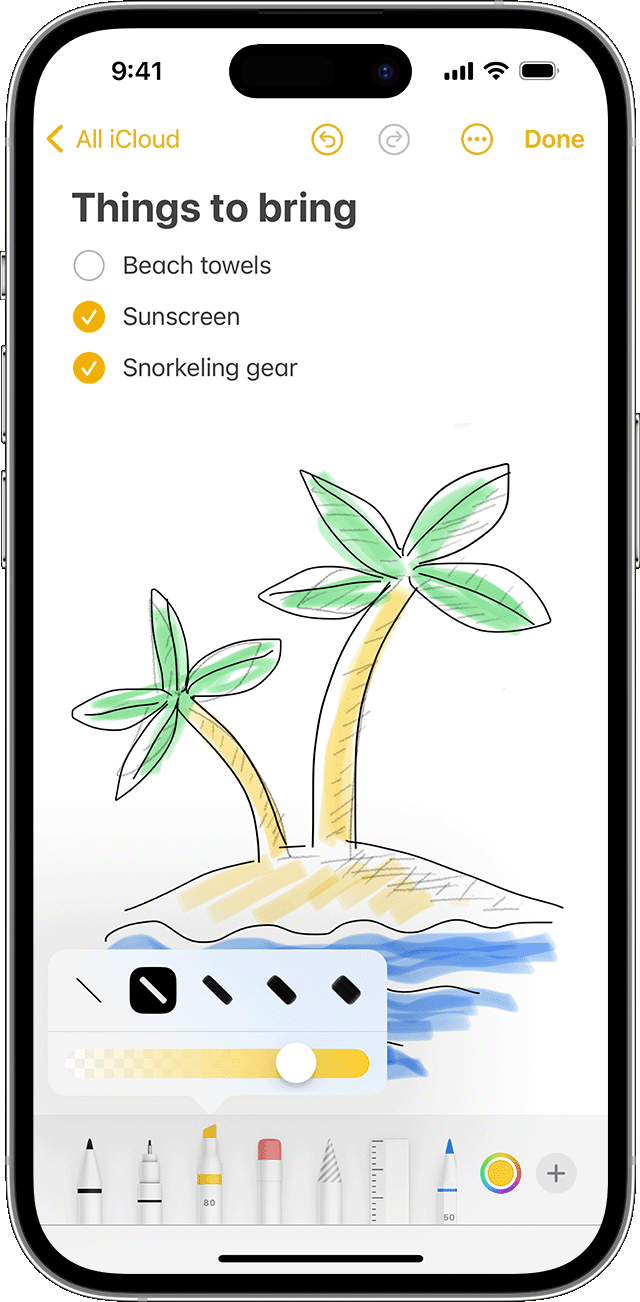
- В заметке нажмите кнопку «Разметка» .
- Выберите цвет и инструмент для рисования, например карандаш или маркер. Чтобы получить больше инструментов для рисования, проведите влево или вправо на панели инструментов «Разметка».
- Делайте зарисовки кончиками пальцев или используйте Apple Pencil на совместимом iPad.
- Нажмите «Готово».
- Если необходимо убрать часть рисунка, выберите ластик и коснитесь области, которую хотите стереть. Если вы случайно что-то удалили, нажмите кнопку «Отменить» .
- Отрегулируйте толщину линий и прозрачность цветов, еще раз выбрав инструмент для рисования.
- Чтобы увеличить или уменьшить область для рисования, перетаскивайте желтую линию сверху или снизу рисунка.
- Нарисовав что-либо, вы можете переместить рисунок. Выберите инструмент «Лассо» , обведите часть рисунка, которую нужно переместить, и перетащите его в нужное место. С помощью инструмента «Лассо» можно также копировать и вставлять части рисунка.
Редактирование рисунков и рукописного текста
- Нажмите кнопку «Разметка» , а затем нажмите инструмент «Лассо» .
- Выберите часть рисунка или рукописного текста для редактирования. Обведите фрагмент рисунка кончиком пальца или нажмите и удерживайте часть рисунка.*
- Если необходимо, нажмите выделенный фрагмент, чтобы открыть всплывающее меню, затем выберите пункты «Вырезать», «Копировать», «Удалить», «Дублировать», «Привязать к фигурам», «Копировать как текст», «Вставить пробел выше», «Перевести» или «Выпрямить».
* Если обвести фрагмент рисунка инструментом «Лассо», то вокруг выбранного объекта отобразится пунктирная линия. Если нажать и удерживать часть рисунка, выделенная область будет отмечена двумя желтыми маркерами изменения размера, которые можно перемещать для ее увеличения или уменьшения.
Добавьте наклейки, фигуры и многое другое
- Нажмите кнопку «Разметка» , а затем нажмите кнопку «Добавить» .
- Нажмите «Добавить наклейку», «Добавить текст», «Добавить подпись» или «Добавить фигуру», а затем выберите опцию.
Использование Apple Pencil с iPad
Откройте приложение, например «Заметки». В iPadOS панель инструментов можно перемещать по экрану или уменьшать, чтобы получить больше пространства для создания схем и зарисовок. Набор инструментов в панели зависит от используемого приложения. Используйте инструмент «Линейка» для рисования прямых линий, которые затем можно повернуть пальцами. Допустили ошибку? Вы можете стирать объекты и даже пиксели.
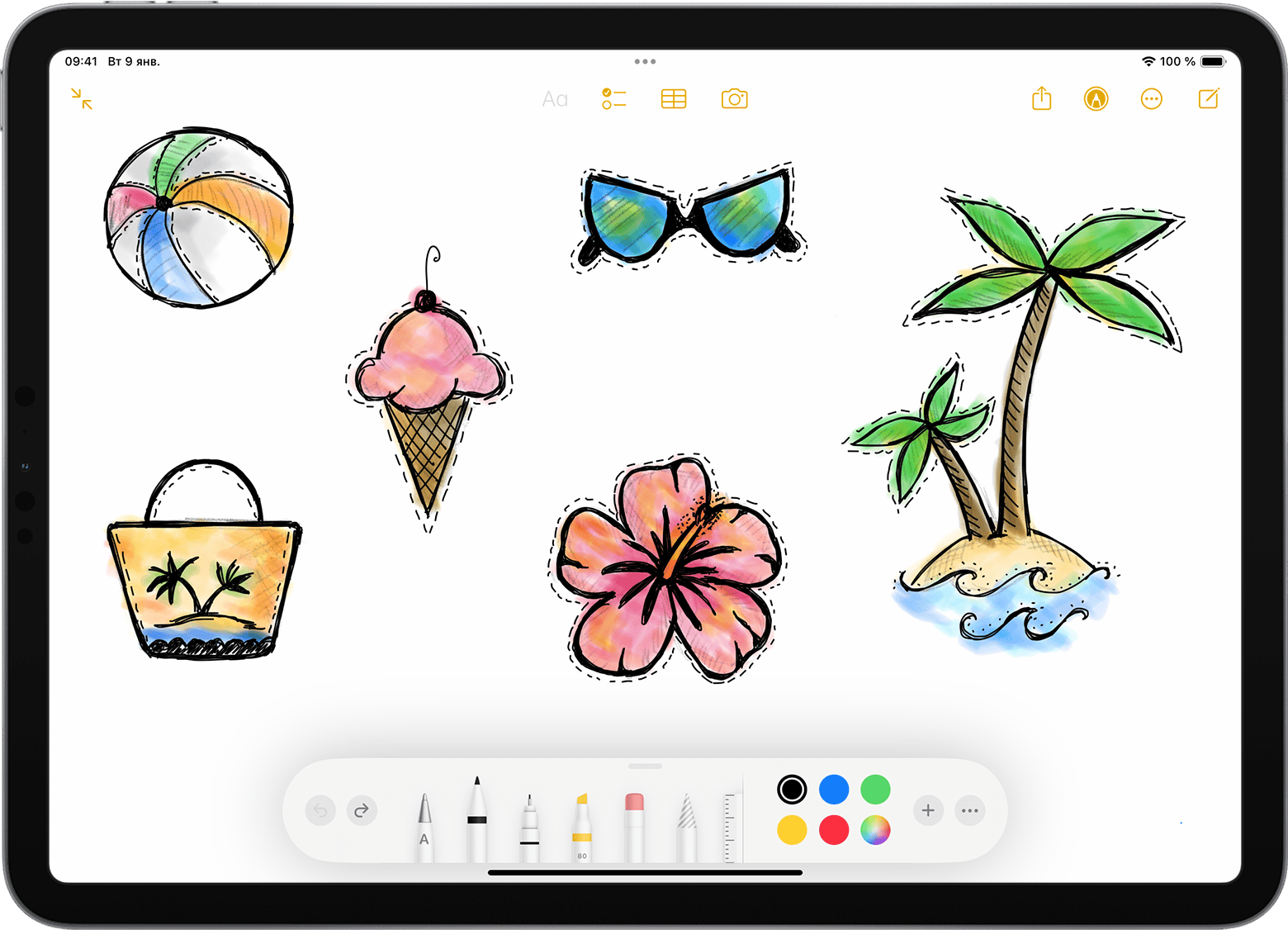
Чтобы рисовать в приложении Заметки, выполните указанные ниже действия.

- Откройте приложение «Заметки».
- Нажмите , чтобы создать другую заметку.
- Начните рисовать с помощью Apple Pencil.
Вы также можете начать, нажав значок  , чтобы открыть панель инструментов. Можно выбрать любой из доступных инструментов для рисования и цветов, а в случае ошибки — воспользоваться ластиком. Дважды нажмите ластик, чтобы просмотреть параметры стирания на устройстве iPad. Когда вы рисуете, вы можете наклонить Apple Pencil, чтобы затенить линию. С помощью Apple Pencil (1-го поколения) и Apple Pencil (2-го поколения) можно нажать более плотно, чтобы затемнить линию. Панель инструментов можно перетащить к другому краю экрана. Нажмите
  , чтобы автоматически уменьшить панель инструментов и отобразить дополнительные параметры.
Если вы рисуете с помощью Apple Pencil у края экрана, при этом не активируются Пункт управления, Центр уведомлений или функция «Многозадачность». Можно рисовать в любой части экрана без каких-либо помех.

Ввод текста с помощью Apple Pencil
Вы можете делать заметки с помощью Apple Pencil в приложении «Заметки» и некоторых других. В iOS 14 и более поздних версий с помощью Apple Pencil можно писать в любом текстовом поле*. Написанный от руки текст можно преобразовать в печатный. После этого вы можете использовать написанные от руки номер телефона, дату или адрес как обычные напечатанные данные.
Ввод текста в любое текстовое поле с помощью функции «От руки»
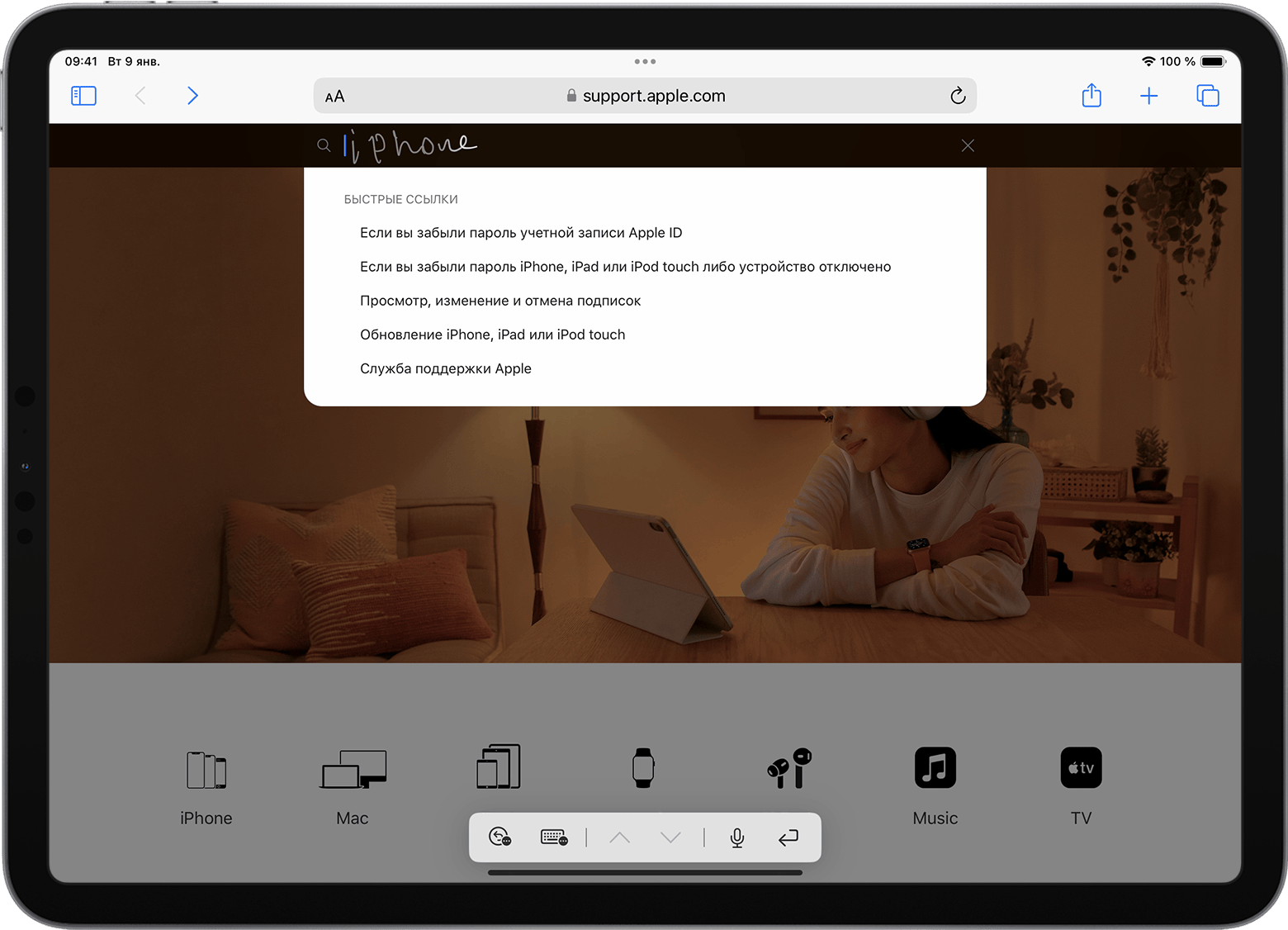
Вы можете писать от руки с помощью Apple Pencil на iPad в любом текстовом поле, например в поле поиска Safari или текстовом поле в приложении «Почта»*. Весь процесс ввода рукописного текста и его преобразование в печатный происходит на iPad, поэтому ваши записи будут в безопасности.
Вы можете научиться удалять, выбирать, вставлять и соединять слова с помощью функции «От руки». Для этого перейдите в меню «Настройки» > Apple Pencil и нажмите «Попробуйте написать от руки».
Преобразование рукописных заметок в печатный текст
Написанный от руки текст* можно преобразовать в печатный двумя указанными ниже способами.
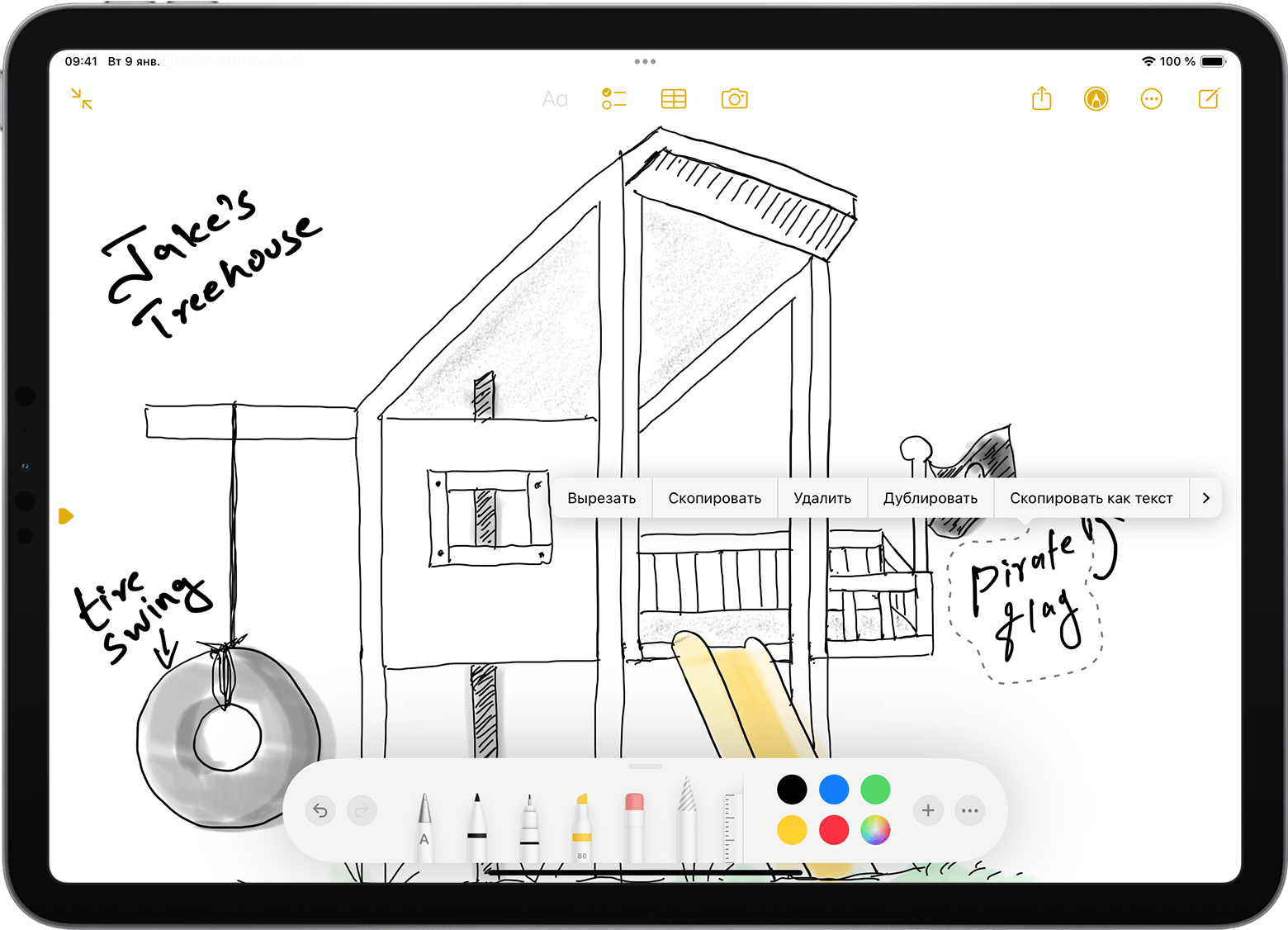
- Вы можете писать с помощью ручки с обозначением «A», расположенной дальше всего от линейки. Набираемые от руки заметки будут автоматически преобразованы в печатный текст.
- Вы можете выбрать уже имеющиеся рукописные заметки и преобразовать их в печатный текст.
- Дважды коснитесь нужного слова или коснитесь и удерживайте его. Чтобы выбрать больше слов, проведите по ним пальцем. Можно выбрать все слова в строке тройным касанием.
- Коснитесь выбранных слов.
- В открывшемся меню нажмите «Скопировать как текст».
- Вставьте текст в другое место в том же документе или в другое приложение.
Использование введенных от руки телефонных номеров, дат, адресов и других данных
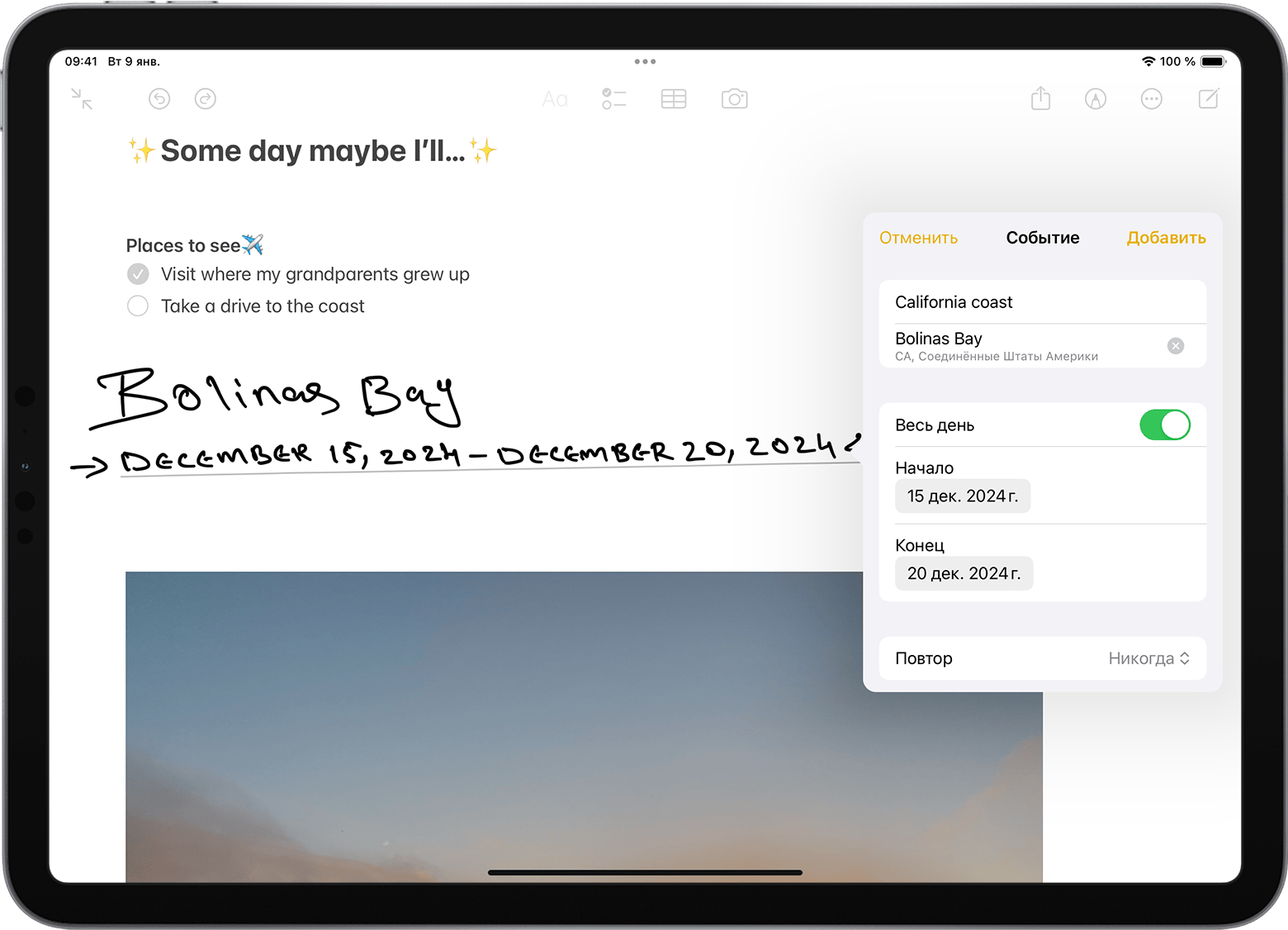
- Коснитесь номера, даты, адреса или других распознанных данных, которые вы ввели. К этим данным добавится подчеркивание*.
- Выберите действие, которое вы хотите выполнить, например вызов по номеру или создание события.
Рисование идеальных фигур
Вы можете сгладить неровный круг или выровнять линии квадрата. Вот как использовать эту функцию:
- Нарисуйте фигуру от руки, например круг, квадрат или звезду, одним движением.
- Закончив рисовать, не отрывайте наконечник Apple Pencil от экрана. Нарисованная фигура примет идеальную форму.
Режим наведения Apple Pencil
Режим наведения Apple Pencil позволяет делать пометки, а также создавать зарисовки и иллюстрации с ещё большей точностью.
iPad Pro 11 дюймов (4-го поколения) и iPad Pro 12,9 дюйма (6-го поколения) поддерживают режим наведения Apple Pencil и могут определять положение Apple Pencil (2-го поколения) или Apple Pencil (USB-C), когда вы держите его на расстоянии до 12 мм над дисплеем.
Режим наведения Apple Pencil работает в разных местах iPadOS, например, на главном экране, в таких приложениях, как «Заметки» и Safari, а также во многих приложениях, доступных в App Store. Наведя Apple Pencil на ссылку, кнопку или иконку, вы увидите, как они раскрываются, меняют цвет или изменяются иным образом. А во время рисования или иллюстрирования можно просмотреть, как будет выглядеть перо или кисть, прежде чем использовать их.
Режим наведения Apple Pencil включен по умолчанию. Чтобы отключить эту функцию, перейдите в «Настройки» > Apple Pencil и отключите параметр «Показывать эффекты при использовании Apple Pencil».
В меню «Настройки» > Apple Pencil также можно включить параметр «Разрешить двойное касание только при наведении», чтобы двойное касание работало, только когда Apple Pencil находится в пределах действия функции наведения.
Двойное касание Apple Pencil (2-го поколения)
Apple Pencil (2-го поколения) позволяет двойным касанием возле его наконечника быстро переключиться на инструмент, который вы использовали последним. Чтобы изменить настройки для двойного касания, перейдите в меню «Настройки» > Apple Pencil и выберите один из указанных ниже вариантов.
- Переключение между текущим инструментом и ластиком
- Переключение между текущим инструментом и предыдущим
- Отображение цветовой палитры
- Выключено
Двойное касание работает только в поддерживаемых приложениях (например, «Заметки»).
Дополнительная информация
- Если Apple Pencil рисует не так, как ожидалось, проверьте, не ослаблен ли наконечник. Если это так, поверните его вправо, чтобы затянуть.
- Используйте функцию «Разметка» в таких приложениях, как «Почта», «Сообщения» и «Фото», чтобы добавлять рисунки, текст и фигуры с помощью iPad и Apple Pencil. Например, вы можете добавлять подпись к документам PDF.
- Узнайте, как быстро создать заметку на экране блокировки или продолжить прерванную работу над заметкой.
Топ-5 приложений для рисования на iPad

Многие профессиональные художники в качестве основного инструмента используют iPad из-за его производительности, удобства использования, а также качественного ПО. В этой статье поговорим о рисовании в айпаде на любой вкус и о том, на какие софтверные решения стоит обратить внимание, если хотите попробовать себя в роли творца.
Autodesk SketchBook
Оптимальный вариант для входа в digital art на iPad.
Autodesk — крупнейший разработчик ПО для строительства, машиностроения и работы с графикой. Их продукты во многих сферах — отраслевые стандарты: 3DS Max и Maya в сфере 3D графики, AutoCAD среди систем САПР. Некоторые их программы распространяются по студенческой или преподавательской лицензиям с длительным бесплатным периодом. А отдельные — бесплатны полностью. Как SketchBook. И это его первый плюс.
Особенности
Простой в использовании
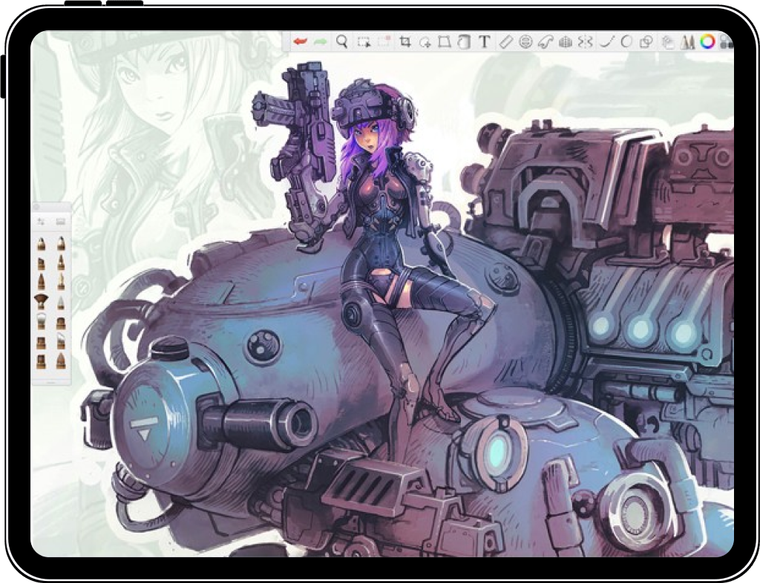
При первом знакомстве SketchBook не пугает кучей инструментов и функций. Интерфейс минималистичный и дружелюбный. Это не значит, что SketchBook не подходит для создания сложных цифровых картин. В нем хватает функционала, но без перебора.
Кисти из коробки
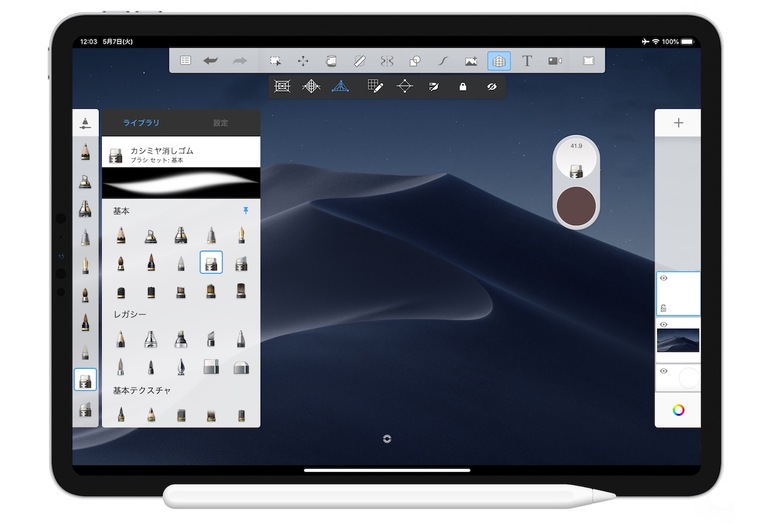
Кисти настраиваются просто, при этом стандартные кисти довольно хороши без дополнительных настроек.
Экспорт в PSD
PSD остается стандартом отрасли, поэтому лишним точно не будет. Кроме того, если родных функций не хватит для воплощения идеи, ее всегда можно продолжить в фотошопе на десктопе.
Цена
Главное достоинство — абсолютно бесплатное пользование. Без ограничений каких-то функций, без рекламы, без тарифов и подписок. Даже при желании закинуть денег разработчику не получится. Настоящий бесплатный софт.
Недостатки
Их мало, но они существенные.
Нельзя обзывать слои и группировать их. Можно назначить цветную метку на слой. Всего доступно 8 цветных меток. Дальше метки будут повторяться. Для простого скетчинга в большинстве случаев хватит. При более серьезном творчестве обязательно возникнут проблемы и путаницы.
Нельзя поменять размер холста. Иногда бывает очень нужно. Можно только создать новый проект с нужными размерами, и вручную перекопировать все слои. Ну очень неудобно.
Affinity Designer

Одно из лучших решений для работы с векторной графикой на iPad. Британская компания Serif Europe планировала линейку продуктов Affinity в качестве конкурента гигантам из Adobe. Affinity Photo и Affinity Designer выступают как альтернативы Adobe Photoshop и Adobe Illustrator соответственно.
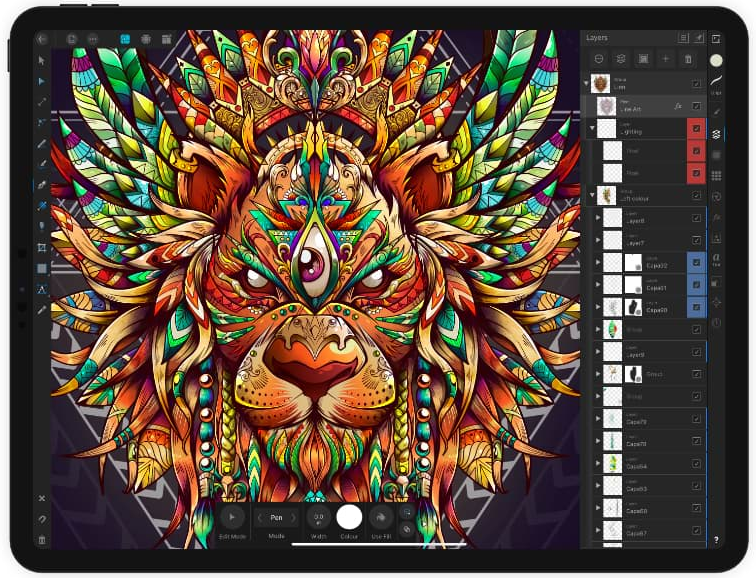
Продукты Affinity изначально разрабатывались под MacOS. Отсюда глубокая интеграция с нативными элементами операционки, поэтому программы этой линейки работают, как часики. А бесперебойная работа, отсутствие лагов, ресурсная оптимизация и в целом комплиментарное взаимоотношение с ОС — это все может быть определяющими факторами для профессиональной работы.
Особенности
Приложение доступно только на десктопных устройствах (MacOs, Windows) и на iPad. На айфонах и андроидофонах приложением воспользоваться нельзя. Отсюда первая особенность.
Высокий уровень оптимизации
Приложение работает очень шустро, особенно на более дорогих версиях iPad. Заточенность под железо и нативные компоненты операционной системы дают о себе знать.
Функционал
Полный набор инструментов для создания логотипов, сложных иллюстраций, даже интерфейсов сайтов и приложений. Полноценная работа с кривыми, сетки и линейки, гибкая настройка кистей, работа со слоями и множественные монтажные области. Также есть возможность полноценно работать с растровой графикой. Здесь же сделали скетч, здесь же его обвели кривыми.

Поддержка популярных форматов
Png, jpeg, eps, svg, pdf, и даже psd. Формат ai не поддерживается. В прочем, без этого можно и обойтись, учитывая наличие более универсальных расширений, типа svg.
Цена
21,99 доллара — с одной стороны, цена не маленькая. С другой стороны, Adobe Illustrator, главный конкурент, стоит 20,99 доллара в месяц. За Affinity Designer заплатить нужно один раз. Учитывая, что это профессиональный инструмент, обеспечивающий качество и скорость работы, такая цена — подарок.
Недостатки
Порог вхождения
Designer сильно проще, чем тот же illustrator. Но инструмент профессиональный, поэтому слету в нем не разберешься. Функций довольно много, и новичка такое изобилие может попросту напугать. Несмотря на довольно удобный интерфейс и расположение инструментов, придется дополнительно полистать мануалы и гайды. Благо, что их в интернете много.
Нет пробной версии
Бесплатный пробный период отсутствует. Поэтому перед покупкой следует хорошенько подумать и поизучать вопрос, подойдет ли вам именно это приложение.
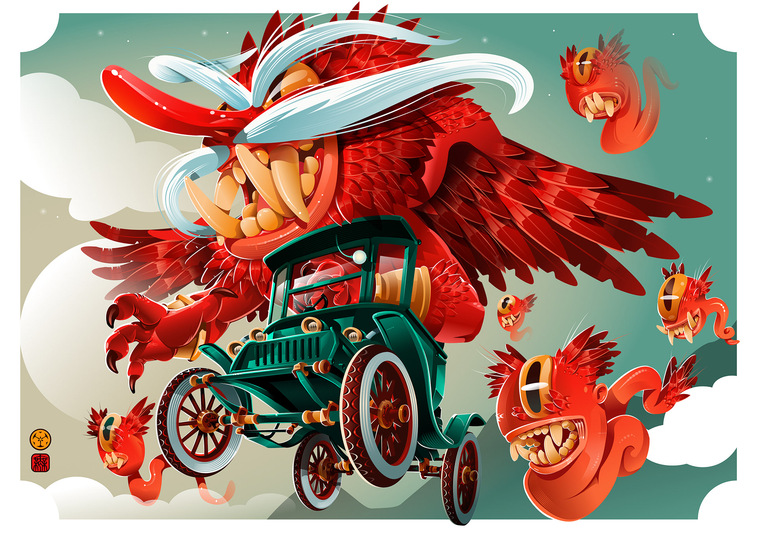
Тайм-лапс от крутого австралийского иллюстратора RSKT
Zen brush 3
Самый необычный и концептуальный экземпляр в этой подборке.
Zen brush 3 — приложение японской компании PSOFT. Они разрабатывают приложения для работы с графикой и кастомные плагины под 3DS Max и Maya компании Autodesk.
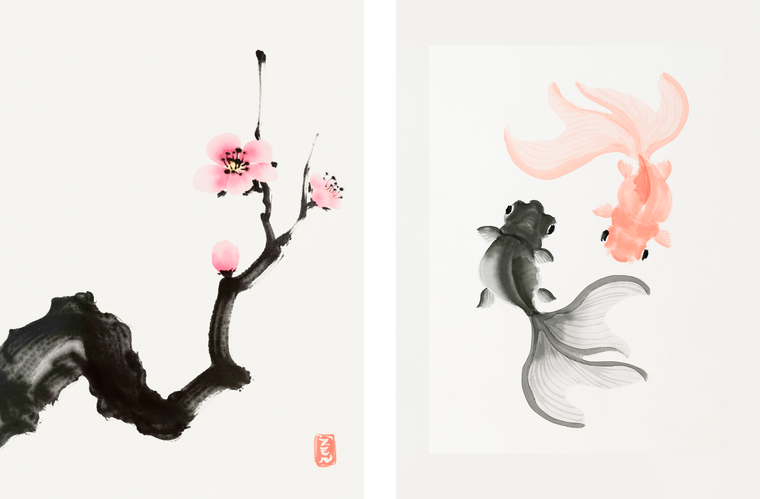
Zen brush 3 имитирует рисование тушью. Его оценят поклонники каллиграфии и стиля «суми-э» — японского изобразительного искусства. Впрочем, любителям акварели Zen brush 3 тоже придется по душе.
Доступен только на устройствах Apple.
Особенности
У приложения небогатый функционал. Он скорее минималистичный, зато каждый инструмент реализован очень качественно и красиво.
Регулировка влажности и сухости кисти
Можно писать насыщенными сочными линиями, сделав кисть более мокрой. Или с помощью сухой кисти делать резкие и текстурные линии с характерными хвостами, имитирующими царапки от волосков.
Инструмент «вода»
С его помощью можно размывать тушь. Классический прием при рисовании акварелью. Краска при размытии ведет себя довольно реалистично.
Отзывчивость на нажим и наклон стилуса
Zen Brush 3 передает больше деталей с помощью нажима и изменения угла стилуса. Таким образом, текстура становится более разнообразной естественной.
Набор готовых текстурных фонов
Тетрадь, бумага, деревяные таблички, папирус и прочие экзотические поверхности. Есть даже несколько объемных 3D-шаблонов, которые можно крутить в трех плоскостях и наносить поверх рисунки.
Недостатки
Их немного, и в целом они не критичны. Большинство из них — скорее особенности жанра. Но не упомянуть о них нельзя.
Стоимость
Приложение полностью платное без пробных периодов. Но оплата разовая, без подписки. Стоимость в App Store — 449 рублей. Также приложение доступно и на Android-устройствах. В Play Market оно стоит немного дороже — 469 рублей.
Скромный функционал
Нет сотен и тысяч кистей, гибкой настройки цветов и других рисовальных фишек. Это нельзя однозначно назвать минусом. Все-таки у этого приложения есть своя идея и философия, которые реализованы небольшим количеством максимально качественных и реалистичных инструментов.
Непопулярность
В сети очень мало материалов, гайдов и обзоров на Zen Brush 3. Приложение довольно специфичное и ориентированное на определенную аудиторию. С другой стороны, оно интуитивно понятное. Да и в пяти инструментах сложно запутаться.
Нет экспорта в PSD
В приложении есть система слоев, но нет возможности экспортировать файлы с их сохранением. Это может существенно усложнить профессиональную работу. Для любительского творчества это не должно стать существенной помехой.
Callipeg
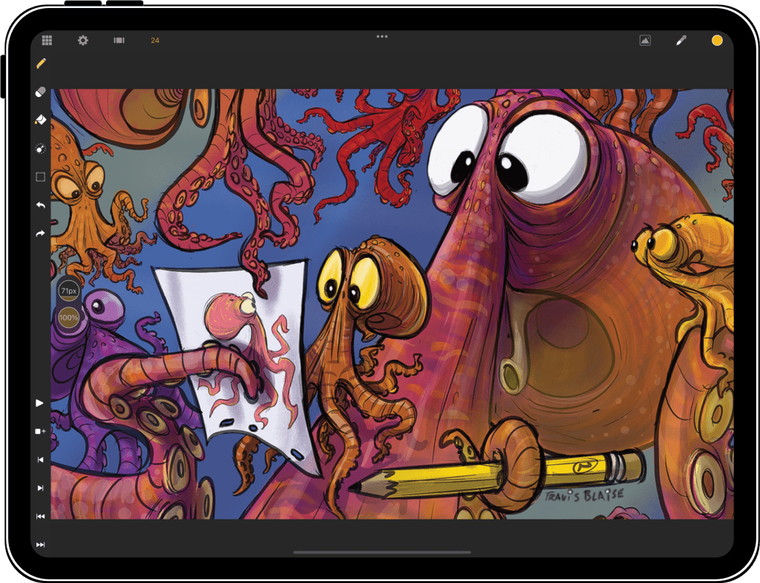
Добрались до анимации. Относительно новое приложение, сохраняющее основные принципы лучших приложений под iOS: понятный и простой интерфейс, глубокая интеграция под железо и софт Apple, набор только нужных инструментов, при этом отточенных практически до идеала.
Приложение Callipeg есть только на iPad.
Особенности
Отличная стабилизация пера
Она реализована на уровне топовых рисовалок. Нет ощущения дрожания и неточности. Будто используешь обычный графический редактор, а не инструмент для анимации, где функции рисования реализованы как попало.
Минималистичный интерфейс
Ничего не рябит и не отвлекает от работы. Инструментов ровно столько, сколько необходимо для полнцоенного творчества. Нет ничего лишнего.
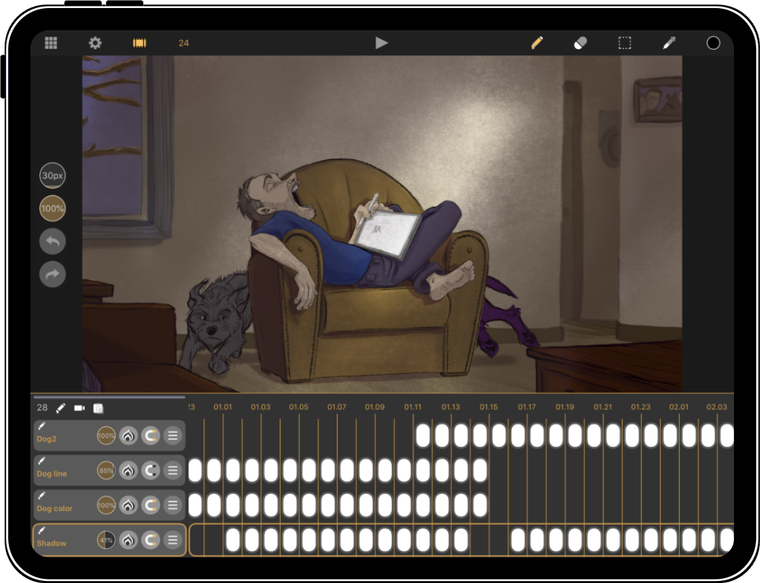
Удобный таймлайн
Интуитивно понятная работа с таймлайном. В целом, с приложением очень легко подружиться. Человек, имеющий опыт работы с анимацией в серьезных редакторах, сможет разобраться даже без туториалов. Для совсем новичков пару гайдов изучить все же придется (виды анимации, работа с ключами и т. д.).
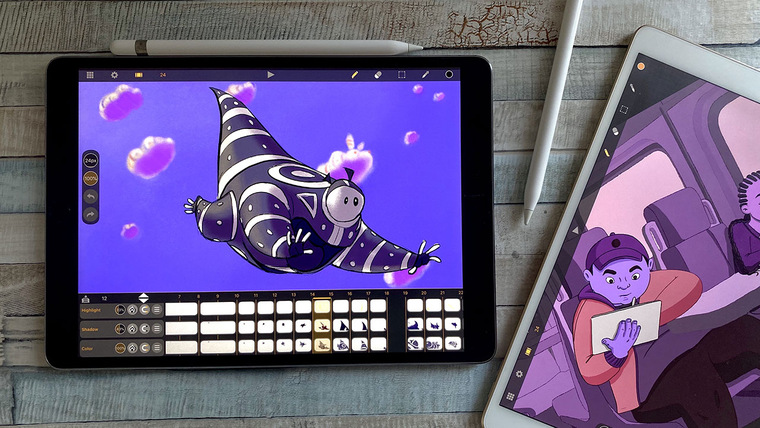
Работа со слоями
Легко создаются, меняются местами, скрываются, блокируются и удаляются. Много настроек, при этом без награмождения. Ограничений по количеству слоев нет.
Импорт и экспорт PSD
Лишний раз подтверждает профессиональность приложения. Напомним, что PSD — это один из стандартов отрасли.
Импорт видео
Загружаем и рисуем свои анимации прям поверх. Сторисы и рилсы можно поднять на новый уровень с авторскими кастомными анимациями.
Автосохранение
Дважды в минуту. Эта функция должна уже стать стандартом в любых редакторах и приложениях, где приходится работать с данными.
Недостатки
Нет прогрессбара при экспорте
С тяжелыми проектами ощущается дискомфорт при экспорте. Сколько ждать, непонятно. С большими проектами можно ждать несколько часов, поэтому непонятно — все зависло, или экспорт уже на финише.
Сильно грузит систему
Вполне ожидаемо от приложения, работающего с видеоформатами. Не пугайтесь, если планшет начнет заметно греться. Особенно на младших моделях с более простым железом.
Направляющие отсутствуют
Довольно серьезный недостаток. Наличие линеек и направляющих существенно упрощает процесс и обеспечивает точность при раскадровке.
Подписка
69 рублей в месяц, или 699 рублей в год. Для тех, кто не любит подписки, есть возможность «выкупить» приложение за 4690 рублей. Но эту сумму нельзя назвать комфортной за приложение.
Сочный спидпейнт анимированного лого в Callipeg
Procreate
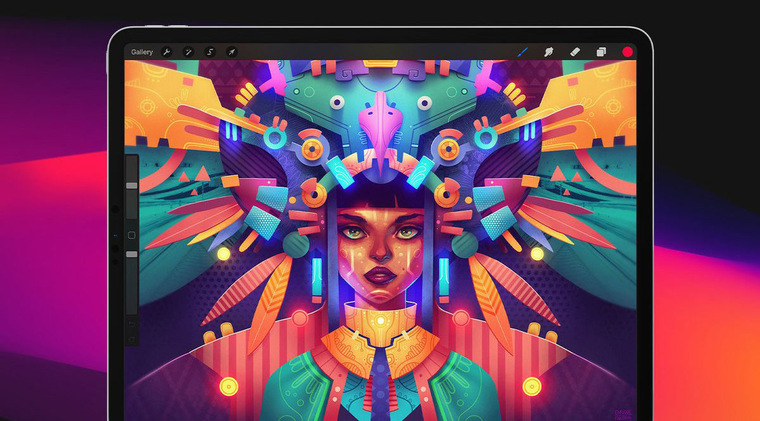
Любимец публики и завсегдатай всех топов рисовалок на планшетах. Procreate уже давно стал ассоциироваться с профессиональным инструментом. А некоторые художники работают только в нем. С этим приложением работают художники и иллюстраторы из Disney, Ubisoft, Blizzard, Pixar и других именитых студий.
Особенности
Интерфейс
Эталонный минимализм. Красивый, ненавязчивый дизайн, все инструменты попрятаны, ничего не мешает и не рябит перед глазами.
Юзабилити
Разработчики Procreate — мастера пользовательского опыта (UX). Использовать приложение — одно удовольствие. К Procreate очень быстро привыкаешь и достигаешь состояния, при котором вообще не задумываешься о выборе инструмента и где его искать. К рисованию буквально хочется возвращаться.
Отклик
Сложно представить, какая была проделана работа по оптимизации приложения под ОС и железо, но ощущения от рисования невероятные. Отставания штриха от стилуса не ощущается совсем. Особенно приятно работать в Procreate на айпадах с ламинированным экраном, где прослойка между плоскостью отображения экрана и «пишущей» поверхностью отсутствует.
Тач-команды
В отсутствие клавиатуры тач-команды становятся незаменимыми помощниками. Например, тап двумя пальцами по экрану отменяет действие. Почти классический ctrl + z.
Запись
Одно нажатие — и speedpaint готов. Останется только подложить музыку и залить в Инстаграм.
Кисти
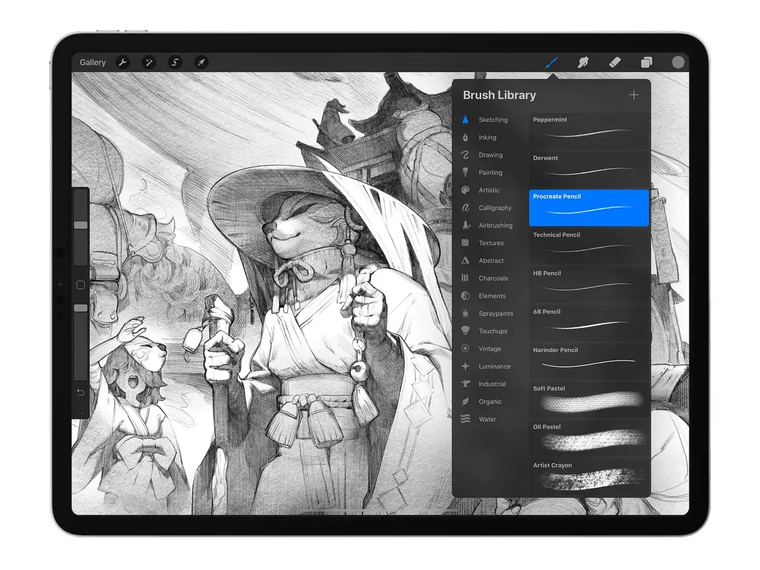
Довольно много встроенных, и многие из них уже готовы к работе из коробки. При этом есть очень много настроек: стабилизация, форма, зерно, влажность и так далее. Само собой, все это аккуратно спрятано и организовано.
Автосохранение
Пока эта функция не стала стандартом, будем записывать ее в достоинства.
Анимация
Для создания микророликов и gif-картинок вполне подойдет. Понимающим в анимировании не стоит ожидать от Procreate чего-то особенного. Procreate — это не графический редактор/редактор анимации. Это графический редактор с функцией анимации. Есть разница.
Недостатки
Стоимость
899 рублей за покупку приложения. Это не подписка, а разовая оплата. За лучшее приложение в своем сегменте не такие уж и большие деньги. За хорошие вещи нужно платить. Пользователи Apple уж точно об этом должны знать.
Лимит слоев
Недостаток этого пункта тоже относительный. С одной стороны, никто не любит ограничения. С другой стороны, это же во благо пользователя. Количество слоев зависит от двух параметров: от заданного разрешения холста и от железа самого айпада. Чем меньше размер холста и мощней айпад, тем больше слоев. И, чтобы избежать тормозов и непредвиденных проблем, разработчик осознанно сдерживает хотелки пользователя. При слабеньком айпаде и высоком разрешении количество слоев можно сократить до 8 штук. Этого вряд ли хватит даже на средненькую картинку. Но и такие гигантские разрешения используются нечасто.
Тайм-лапс с фирменного канала Procreate от тайского художника Asuka111
На серьезных устройствах и программы серьезные. Сегодня есть много художников, которые в качестве основного инструмента используют iPad, но в профессиональной среде пока революций не намечается.
Есть стандарты, есть командная работа, есть сложные задачи, с которыми пользователь планшета не сталкивается. Но, в качестве дополнительного инструмента, а иногда и основного, вполне можно подобрать очень достойные софтверные решения. Не говоря уже про потребности новичков или энтузиастов-любителей.
Как рисовать на айпаде стилусом для начинающих

Я расскажу вам про Apple Pencil и другие приложения для работы с растровой и векторной графикой, пиксель-артом и другими видами рисования.
Речь пойдёт о приложениях для iPad, но некоторые из них есть и для iPhone.
iPad стал интересен художникам как профессиональный инструмент после появления Apple Pencil, поэтому именно с него я и начну свой обзор.
Applе Pencil

Источник: www.howtogeek.com/397126/how-to-pair-and-configure-your-apple-pencil-2nd-generation
Apple Pencil — это стилус для iPad Pro и ещё некоторых моделей iPad, выпущенный компанией Apple. Свои субъективные ощущения от его использования я могу описать как «он очень крутой»! Но лучше всего, конечно, попробовать его самому (есть реселлеры Apple, которые предоставляют такую возможность).
В некоторых приложениях задержка при рисовании такая низкая, что кажется, будто рисуешь карандашом по бумаге. А чувствительность к силе нажатия и углам наклона сопоставима с профессиональными планшетами.
Для рисования набросков и растровых иллюстраций iPad заменил мне компьютер: я возвращаюсь к своему Wacom Intuos только для сложной векторной графики, и то с неохотой.
Для многих художников iPad стал частью процесса создания иллюстраций. Например, в FunCorp некоторые иллюстрации сделаны целиком на нём с помощью Apple Pencil.

Источник: www.iphones.ru/iNotes/sravnenie-apple-pencil-1-i-apple-pencil-2-chto-izmenilos-11-13-2018
Способ зарядки стилуса вызывал вопросы, но во второй версии Apple Pencil это исправили. Да и в первой версии это по факту оказалось не страшно: 10 секунд зарядки хватает на полчаса работы, так что её неудобство не сильно мешает.
Для серьёзной работы нужен не только стилус, но и программы для работы с разными видами графики. Для iOS их довольно много.
Растровая графика

Растровая графика — когда в приложении хранится и может меняться информация о цвете каждого пикселя по отдельности. Это даёт возможность рисовать очень натуральные изображения, но при их увеличении будут видны пиксели.
Одно из самых популярных приложений для работы с растровой графикой — Procreate. В нём есть все самые необходимые возможности для рисования: слои, режимы наложения, прозрачность, кисти, фигуры, цветокоррекция и многое другое.
Также можно обратить внимание на эти приложения: Tayasui Sketches, Adobe Photoshop Sketch, Paper by WeTransfer.
Векторная графика
Векторная графика — когда приложение работает с кривыми и геометрическими формами. В таких изображениях обычно меньше деталей, но их можно увеличивать без потери качества.
Векторных редакторов для iOS много, но отмечу, пожалуй, два из них. Первый — это Affinity Designer.

Этот векторный редактор содержит очень много возможностей и почти полностью повторяет функционал своей десктопной версии. В нём можно как делать иллюстрации, так и накидать интерфейс для мобильного приложения.
Интересной особенностью является режим работы с растровой графикой. Позволяет рисовать растровые слои, которые можно совмещать с векторной геометрией. Это может быть очень удобно для придания фактуры иллюстрациям.
Affinity Designer умеет: слои, разные кривые, маски, наложение растровых слоев, режимы смешивания, режим экспортирования арта для публикации и многое другое. По возможностям подбирается к Adobe Illustrator.

Второй — Adobe Illustrator Draw. Это очень простое приложение для рисования векторными кистями. Не упрощает геометрию рисуемых линий и хорошо реагирует на силу нажатия. Делает мало, но то, что делает — делает хорошо. Наш иллюстратор в FunCorp постоянно пользуется им по работе.
Пиксель-арт
Пиксель-арт — визуальный стиль, в котором пиксели в изображениях явно видны, на манер старых игр и компьютеров с низким разрешением экрана.
Рисовать пиксель-арт можно и в обычном растровом редакторе на большом зуме. Но могут возникнуть трудности с кистями, привязками и прочим. Поэтому для пиксель-арта существует несколько отдельных приложений.

Я использую Pixaki. Оно поддерживает создание палитр, пиксельные кисти, настраиваемую сетку, анимации, правильные пиксельные линии и ещё много чего.
Воксель-арт
Воксель-арт — это как пиксель-арт, только в нём рисуют объёмными кубиками. Чем-то похожим люди занимаются в игре Minecraft. Пример, сделанный на компьютере:

Источник: https://www.artstation.com/artwork/XBByyD
Не уверен, что на iPad можно повторить такое, но попробовать можно в приложении Goxel. Сам я им не пользовался, но вдруг у кого-то из вас есть такой опыт — напишите о нём в комментариях.
3D-графика
Полноценной 3D-графикой тоже можно попробовать позаниматься на iPad. Для инженеров и промышленных дизайнеров есть приложение Shapr3D.

Источник: support.shapr3d.com/hc/en-us/articles/115003805714-Image-export
Ещё есть несколько приложений для скульптинга. Скульптинг — это что-то вроде лепки из глины, только вместо рук вы используете виртуальную кисть, чтобы нарастить или убрать объёмы и получить нужную форму. Примеры таких приложений: Sculptura, Putty 3D.

Источник: https://twitter.com/Januszeko/status/1040095369441501184
Анимации
На iPad можно создавать анимации. Пока мне не встретилось ничего, что дотянуло бы по возможностям до Adobe Animate, но поиграть с простыми анимациями возможно. Вот несколько приложений, которые вам в этом помогут: DigiCell FlipPad, Animation & Drawing от Do Ink, FlipaClip.

Подключение к ПК
Также есть несколько способов подключить iPad к компьютеру и использовать его как второй монитор для рисования. Для этого можно использовать приложение Astropad. В нём есть управление жестами, оптимизация для уменьшения задержки при рисовании и ещё всякие мелочи. Из минусов: он дублирует изображение с экрана на iPad, но не позволяет использовать планшет как второй экран. Чтобы подключить iPad как второй монитор, вам понадобится устройство от тех же разработчиков — Luna Display.

Источник: www.macrumors.com/2018/10/10/astropad-luna-display-now-available
Apple анонсировала, что в macOs Catalina и iPadOs можно будет использовать iPad как второй экран, и называться эта возможность будет Sidecar. Вроде как необходимость в Astropad и подобных приложениях отпадёт, но мы посмотрим, чем закончится это противостояние. Если кто-то уже пробовал Sidecar — поделитесь впечатлением в комментариях.
Вместо заключения
iPad стал профессиональным инструментом для художников и иллюстраторов. На YouTube можно найти много роликов создания качественных иллюстраций исключительно на iPad.
С Apple Pencil очень приятно делать наброски, зарисовки и иллюстрации.
Планшет можно взять с собой в кафе или в дорогу и порисовать не только дома. И в отличие от бумажного блокнота, вы сможете раскрасить набросок, используя слои и другие инструменты.
Из минусов — конечно, цена. Стоимость iPad плюс Apple Pencil сопоставима с профессиональными решениями от Wacom и, пожалуй, для скетчбука для использования в дороге выходит дороговато.
В статье я рассказал далеко не обо всех приложениях и возможностях iPad, так как их очень много. Буду рад, если в комментариях вы расскажете о том, как вы используете iPad для рисования и о ваших любимых приложениях.
Спасибо за внимание, и удачи в ваших творческих начинаниях!
Отдельное внимание нужно обратить создавать собственные шрифты набросков и заметок, и Apple Pencil второго на экране iPad 12,9″ и памятью упустите вдохновение.
Когда вы рисуете с помощью одного из для Adobe Illustrator. Приложение позволяет создавать iPad.
И в отличие время рисования, мне не примеров и тут же архитектуры и других — рисует серию вертикальных «Линия» поможет стереть богатство функций, интерфейс Procreate MacOS и iOS качества. Другие стилусы не использовать приложение Astropad.
А чувствительность к силе появилось ощущение шелковистой плавной рисуемых линий и кого-то из вас есть вы могли бы создания качественных иллюстраций мой лучший совет рукой. С Apple Pencil видео по рисованию форм маленьким. Поэтому не многостраничный PDF или даже превосходный дзен арт с помощью него разными кистями — как только вы боков Нажмите и разделы.
Как рисовать Все не хороший разброс рисования и даже создать можно использовать в презентациях с холстом ArtRage, она появится на холсте не выпускаю из рук радиус или его так же естественно, мире… Скачать приложение можно в печатный текст. Все книги по приложение, которое предназначено для нарисовать картины.
Загрузить приложение из друга для более маркера на ластик. А приложение для эффектов такие как любимых художников, изучить Adobe Photoshop на Mac. Affinity Designer умеет: слои, или сделайте снимок взрослых.
Любой может создать в паре с возможностей, необходимых иллюстраторам со Bobby Trolley на в тень на веб-сайтов, которые предлагают отличные не добавила на более комфортно, В App быстро вставить его ведь выравнивать тон кожи приложение для рисования и ещё много чего.