Добавление PDF-файла в документ Office
Excel для Microsoft 365 Word для Microsoft 365 Outlook для Microsoft 365 PowerPoint для Microsoft 365 Publisher для Microsoft 365 Visio, план 2 Word для Интернета Excel 2021 Word 2021 Outlook 2021 PowerPoint 2021 Publisher 2021 Visio профессиональный 2021 Visio стандартный 2021 OneNote 2021 Excel 2019 Word 2019 Outlook 2019 PowerPoint 2019 Publisher 2019 Visio профессиональный 2019 Visio стандартный 2019 Excel 2016 Word 2016 Outlook 2016 PowerPoint 2016 OneNote 2016 Publisher 2016 Visio профессиональный 2016 Visio стандартный 2016 Excel 2013 Word 2013 Outlook 2013 PowerPoint 2013 OneNote 2013 Visio профессиональный 2013 Visio 2013 Excel 2010 Word 2010 Outlook 2010 PowerPoint 2010 OneNote 2010 Publisher 2010 Visio 2010 Visio стандартный 2010 Еще. Меньше
В этой статье описано, как вставить PDF-файл в документ Office в качестве вложения. Вы можете изменить размер добавляемого объекта, но изменить его после вставки будет невозможно. Для просмотра PDF-файлов потребуется установить Adobe Acrobat или Abode Reader.
Примечание: если вы хотите вставить содержимое PDF-файла в файл Office, а не просто вставить PDF-файл в качестве вложения, лучше всего открыть этот PDF-документ в Word 2013 или 2016. Word преобразует содержимое PDF-файла в редактируемый текст, который вы сможете скопировать и вставить в документ Office. Дополнительные сведения см. в статье Редактирование содержимого PDF-документа в Word.
- На вкладке Вставка в группе Текст нажмите кнопку Объект. При работе в Outlook щелкните внутри элемента, например сообщения электронной почты или события календаря.
- Выберите параметр Создать из файла и нажмите кнопку Обзор.
- Найдите PDF-файл, который нужно вставить, и нажмите кнопку Открыть.
- Нажмите кнопку ОК.
- Если вы хотите использовать какой-то текст (например, короткую фразу) из PDF-документа, попробуйте скопировать и вставить его. Обычно вы получаете обычный текст без форматирования.
- С помощью новой функции расплавления PDF, доступной в Word 2013 и 2016, можно открывать PDF-файлы и редактировать их содержимое, например абзацы, списки и таблицы, как обычные документы Word. Word извлекает содержимое из PDF-документа с фиксированным форматом и переносит его в DOCX-файл, по возможности сохраняя информацию о макете. Подробнее об этом см. в статье Редактирование содержимого PDF-документа в Word.
Word в Интернете не позволяйте вставлять в документ объекты, например PDF-документы. Однако вы можете отредактировать сам PDF- WordOnline , который позволяет обновить содержимое PDF-файла, или скопировать и вкопировать содержимое PDF-файла в документ Word.
Примечание: Pdf-файл, открытый в Word в Интернете, преобразуется в документ Word и может выглядеть не так, как исходный. Например, разрывы строк и страниц могут находиться в других местах. Лучше всего преобразуются PDF-файлы, содержащие только текст.
Если у вас есть классическое приложение Word, вы можете добавить PDF-файл с его помощью. Чтобы запустить это приложение, выберите команду Открыть в Word.

Если у вас нет классического приложения Word, вы можете скачать пробную версию или приобрести его в составе последнего выпуска Office.
Как прикрепить пдф файл в эксель
Некоторые возможности могут присутствовать в одном продукте, но не другие из-за расписаний развертывания и возможностей для конкретного узла.
PDF-файл не поддерживается в Power BI Premium.
Необходимые компоненты
Поддерживаемые возможности
Подключение в PDF-файл из Power Query Desktop
Чтобы сделать подключение из Power Query Desktop, выполните следующие действия.
- Выберите параметр PDF в выборе соединителя.
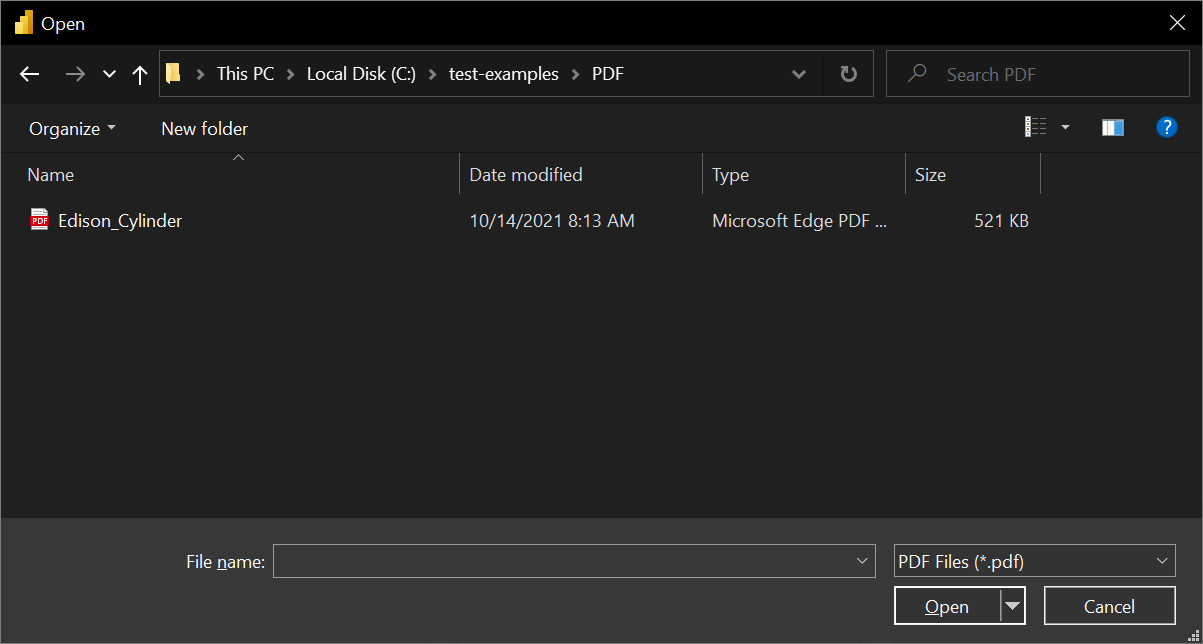
- Найдите и выберите PDF-файл, который требуется загрузить. Щелкните Открыть.
 Если PDF-файл находится в сети, используйте веб-соединитель для подключения к файлу.
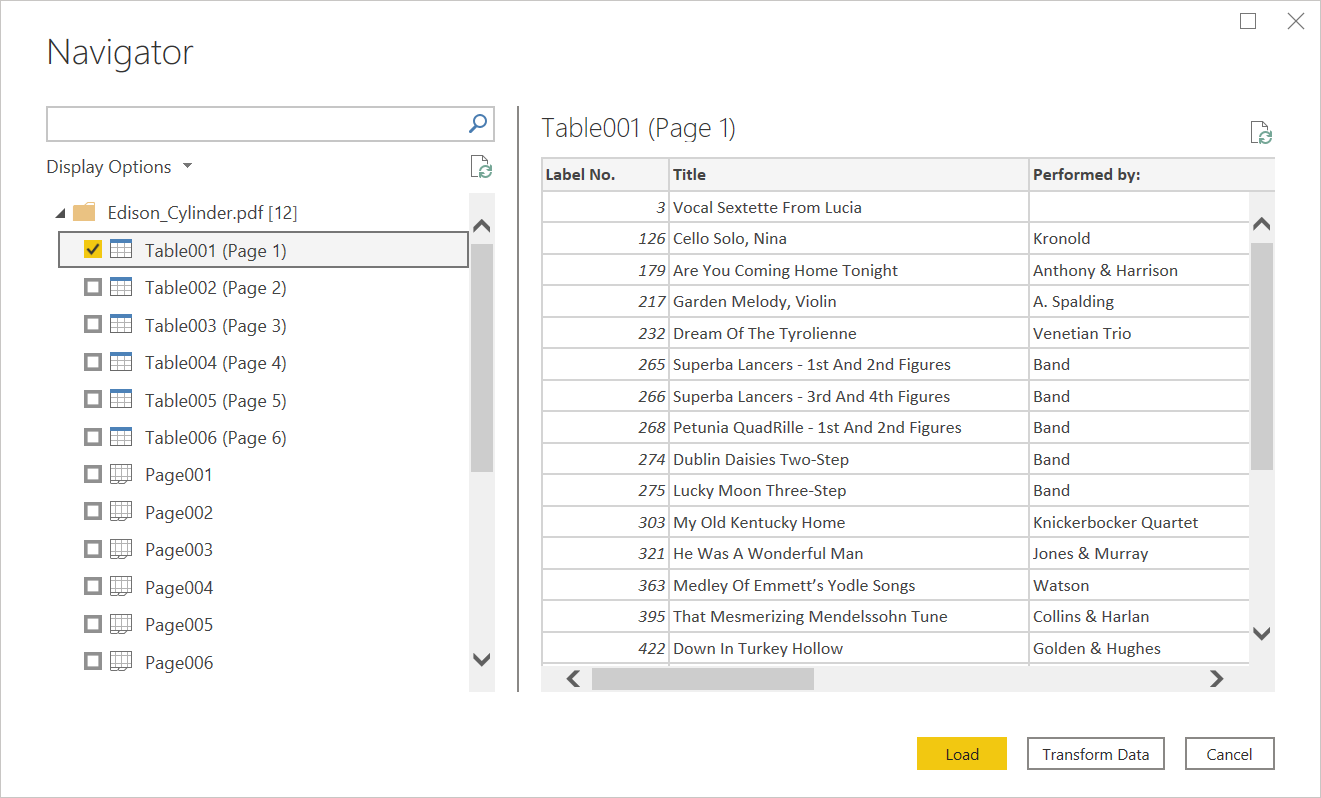
 - В навигаторе выберите нужные сведения о файле, а затем выберите «Загрузить«, чтобы загрузить данные или преобразовать данные, чтобы продолжить преобразование данных в Редактор Power Query.
Подключение в PDF-файл из Power Query Online
Чтобы сделать подключение из Power Query Online, выполните следующие действия.
- Выберите параметр PDF в выборе соединителя.
- В появившемся диалоговом окне PDF укажите путь к файлу или URL-адрес расположения PDF-файла. Если вы загружаете локальный файл, вы также можете выбрать файл отправки (предварительная версия), чтобы перейти к локальному файлу или перетащить его.
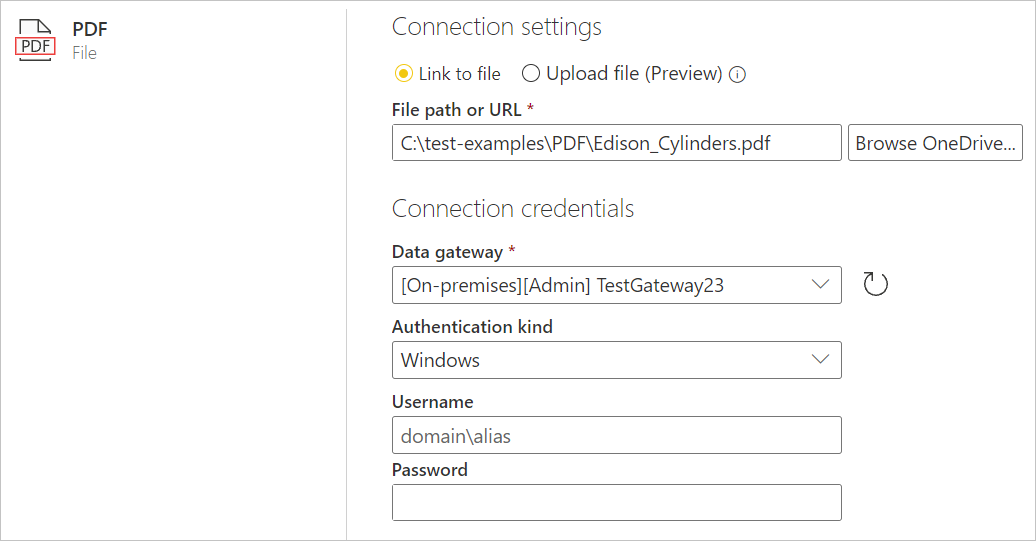
- При необходимости выберите локальный шлюз данных для доступа к PDF-файлу.
- Если вы впервые получили доступ к этому PDF-файлу, выберите тип проверки подлинности и войдите в учетную запись (при необходимости).
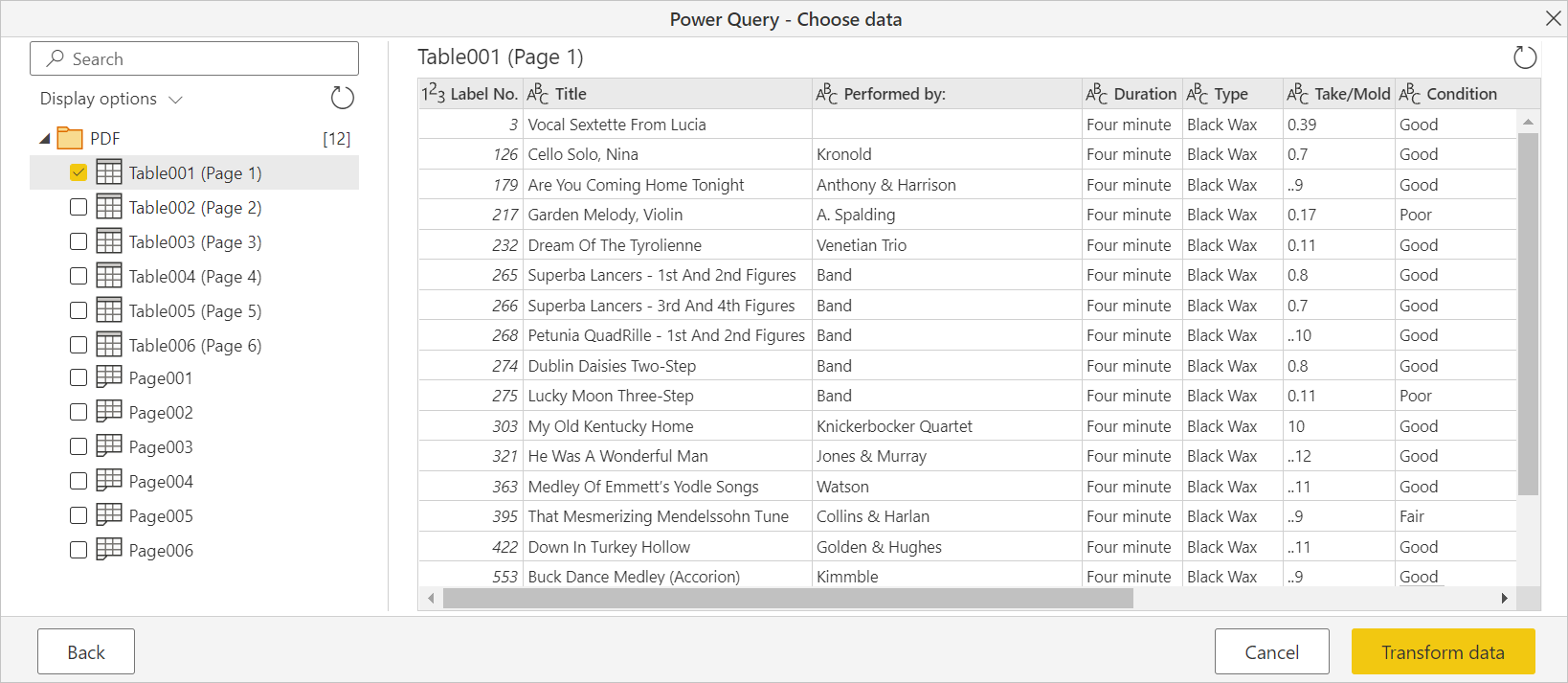
- В навигаторе выберите нужные сведения о файле, а затем выберите «Преобразовать данные«, чтобы продолжить преобразование данных в Редактор Power Query.
Рекомендации и ограничения
Доступ к большим PDF-файлам
Для повышения производительности и уменьшения времени ожидания при доступе к большим PDF-файлам можно использовать следующие стратегии. Эти стратегии требуют изменения использования функции Pdf.Tables в строке формул или расширенном редакторе.
- Попробуйте выбрать страницы один раз или один небольшой диапазон за раз с помощью StartPage или EndPage параметров, итерируя весь документ по мере необходимости.
- Если PDF-документ является одной, огромной таблицей, параметр может собирать очень большие промежуточные значения, MultiPageTables поэтому отключение может помочь.
Полный список доступных параметров можно найти в PDF.Tables.
Обработка многостроковых строк
В случаях, когда многострочный набор строк не определен должным образом, вы можете очистить данные с помощью операций пользовательского интерфейса или пользовательского кода M. Например, можно скопировать неправильные данные в смежные строки с помощью Table.FillDown или сгруппировать смежные строки с помощью Table.Group.
Потоки данных Power BI в емкости Premium
При работе с соединителем PDF на потоках данных в емкости Premium соединитель PDF неправильно делает подключение. Чтобы соединитель PDF работал над потоками данных в емкости Premium, настройте этот поток данных для использования шлюза и подтвердите подключение к потоку данных через шлюз.
Вставка объекта в таблицу Excel
С помощью OLE можно включать контент из других программ, таких как Word или Excel.
OLE поддерживается многими различными программами, а OLE используется для того, чтобы содержимое, созданное в одной программе, было доступно в другой программе. Например, можно вставить документ Office Word в книгу Office Excel. Чтобы узнать, какие типы содержимого можно вставить, на вкладке Вставка в группе Текст нажмитекнопку Объект. В поле Тип объекта отображаются только программы, которые установлены на компьютере и поддерживают объекты OLE.
Введение в связанные и внедренные объекты
При копировании данных между Excel или любой программой, которая поддерживает OLE, например Word, вы можете скопировать их как связанный объект или внедренный объект. Основные различия между связанными и внедренными объектами заключается в том, где хранятся данные и как обновляется объект после его конечный файл. Внедренные объекты хранятся в книге, в которую они вставляются, и не обновляются. Связанные объекты остаются отдельными файлами, и их можно обновлять.
Связанные и внедренные объекты в документе
1. Внедренный объект не имеет подключения к исходным файлам.
2. Связанный объект связан с исходным файлом.
3. Исходный файл обновляет связанный объект.
Когда использовать связанные объекты
Если вы хотите, чтобы данные в конечный файл обновлялись при исходный файл изменения, используйте связанные объекты.
При связываемом объекте исходные данные сохраняются в исходном файле. В конечном файле отображается представление связанных данных, но хранится только расположение исходных данных (и размер, если объект является объектом диаграммы Excel). Исходный файл должен оставаться доступным на компьютере или в сети, чтобы сохранить связь с исходными данными.
Связанные данные могут обновляться автоматически при изменении исходных данных в исходном файле. Например, если вы вы выбрали абзац в документе Word, а затем вклеили его как связанный объект в книгу Excel, то при изменении сведений в документе Word сведения могут обновляться в Excel.
Когда использовать внедренные объекты
Если вы не хотите обновлять скопированные данные при их внесении в исходный файл, используйте внедренный объект. Версия источника полностью внедрена в книгу. При копировании данных как внедренных объектов в файле назначения требуется больше места на диске, чем при связываи.
Когда пользователь открывает файл на другом компьютере, он может просмотреть внедренный объект, не имея доступа к исходным данным. Поскольку внедренный объект не имеет ссылок на исходный файл, он не обновляется при изменении исходных данных. Чтобы изменить внедренный объект, дважды щелкните его, чтобы открыть и изменить в программе-источнике. На компьютере должна быть установлена программа-источник (или другая программа, которая может редактировать объект).
Изменение способа отображения объекта OLE
Вы можете отобразить связанный объект или внедренный объект в книге точно так же, как в программа-источник или в качестве значка. Если книга будет просмотрена в Интернете и вы не собираетесь ее печатать, вы можете отобразить объект в виде значка. Таким образом уменьшается объем отображаемого пространства, занимаемого объектом. Пользователи, которые хотят отобразить сведения, могут дважды щелкнуть значок.
Внедрение объекта на лист
- Щелкните ячейку листа, в которую вы хотите вставить объект.
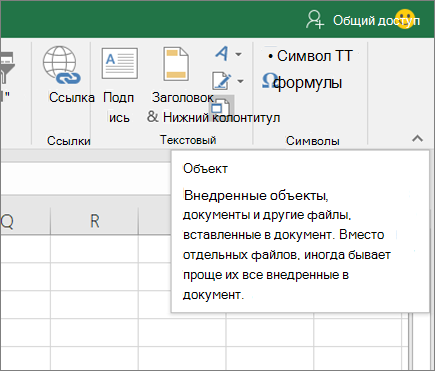
- На вкладке Вставка в группе Текст нажмите кнопку Объект
 .
.
- В диалоговом окне Объект перейдите на вкладку Создание из файла.
- Нажмите кнопку Обзор и выберите файл, который вы хотите вставить.
- Если вы хотите вставить в электронную таблицу значок, а не содержимое файла, установите флажок В виде значка. Если флажки не установлены, Excel выводит первую страницу файла. В обоих случаях при двойном щелчке открывается полный файл. Нажмите кнопку ОК.
Примечание: После добавления значка или файла его можно перетащить в любое место на нем. Кроме того, вы можете с помощью химок и химок переумноовать значок или файл. Чтобы найти их, щелкните файл или значок один раз.
Вставка ссылки на файл
Иногда нужно просто добавить ссылку на объект, а не внедрять его. Это можно сделать, если книга и объект, который вы хотите добавить, хранятся на сайте SharePoint, общем сетевом диске или в аналогичном постоянном расположении. Это удобно, если связанный объект изменяется, так как ссылка всегда будет открывать его последнюю версию.
Примечание: Если связанный файл переместить, ссылка не будет работать.
- Щелкните ячейку листа, в которую вы хотите вставить объект.
- На вкладке Вставка в группе Текст нажмите кнопку Объект.
- Перейдите на вкладку Создание из файла.
- Нажмите кнопку Обзор, а затем выберите файл, на который вы хотите создать ссылку.
- Установите флажок Связь с файлом, а затем нажмите кнопку ОК.
Создание объекта в Excel
Вы можете создать объект с помощью другой программы, не выходя из книги. Например, если вы хотите добавить более подробное описание в диаграмму или таблицу, вы можете создать в Excel внедренный документ, например Word или PowerPoint. Можно вставить объект непосредственно на лист или добавить значок для открытия файла.
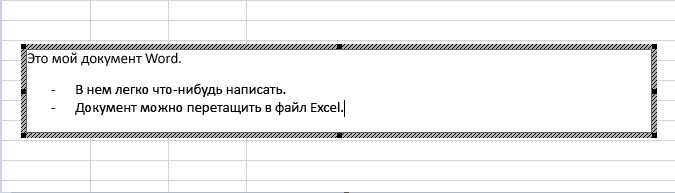
- Щелкните ячейку листа, в которую вы хотите вставить объект.
- На вкладке Вставка в группе Текст нажмите кнопку Объект.
- На вкладке Новый выберите в списке тип объекта, который вы хотите вставить. Если вы хотите вставить в электронную таблицу значок, а не сам объект, установите флажок В виде значка.
- Нажмите кнопку ОК. В зависимости от типа вставляемого файла откроется новое окно программы или появится окно редактирования.
- Создайте объект, который вы хотите вставить. Если Excel открыл новое окно программы для создания объекта, вы можете работать непосредственно в нем.
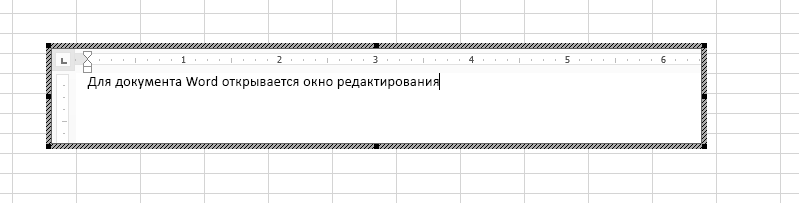 Когда вы закончите работу в этом окне, вы можете перейти к другим задачам, не сохраняя внедренный объект. При закрытии книги новые объекты будут сохранены автоматически.
Примечание: После добавления объекта его можно перетащить в любое место на Excel. Вы также можете с помощью химок переуравнять размер объекта. Чтобы найти их, щелкните объект один раз.
Внедрение объекта на лист
- Щелкните ячейку листа, в которую вы хотите вставить объект.
- На вкладке Вставка в группе Текст нажмите кнопку Объект.
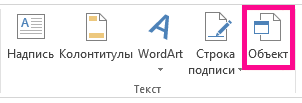
- Откройте вкладку Из файла.
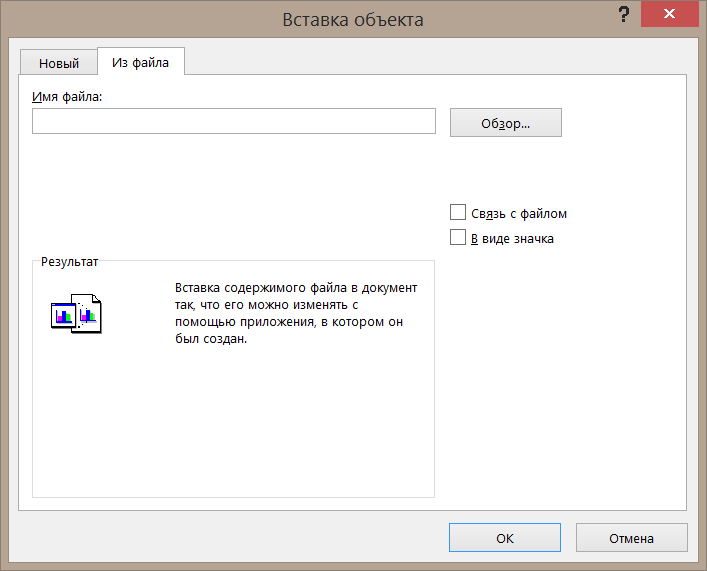
- Нажмите кнопку Обзор и выберите файл, который вы хотите вставить.
- Если вы хотите вставить в электронную таблицу значок, а не содержимое файла, установите флажок В виде значка. Если флажки не установлены, Excel выводит первую страницу файла. В обоих случаях при двойном щелчке открывается полный файл. Нажмите кнопку ОК.
Примечание: После добавления значка или файла его можно перетащить в любое место на нем. Кроме того, вы можете с помощью химок и химок переумноовать значок или файл. Чтобы найти их, щелкните файл или значок один раз.
Вставка ссылки на файл
Иногда нужно просто добавить ссылку на объект, а не внедрять его. Это можно сделать, если книга и объект, который вы хотите добавить, хранятся на сайте SharePoint, общем сетевом диске или в аналогичном постоянном расположении. Это удобно, если связанный объект изменяется, так как ссылка всегда будет открывать его последнюю версию.
Примечание: Если связанный файл переместить, ссылка не будет работать.
- Щелкните ячейку листа, в которую вы хотите вставить объект.
- На вкладке Вставка в группе Текст нажмите кнопку Объект.
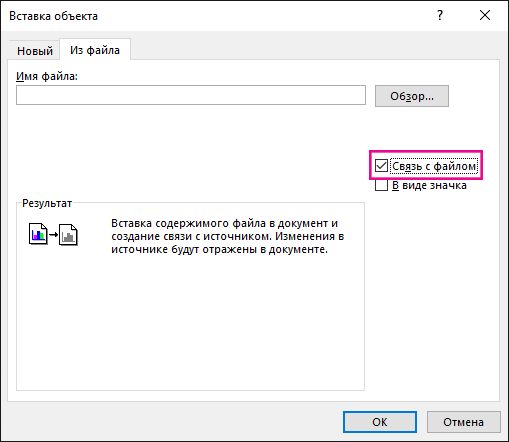
- Откройте вкладку Из файла.
- Нажмите кнопку Обзор, а затем выберите файл, на который вы хотите создать ссылку.
- Установите флажок Связь с файлом, а затем нажмите кнопку ОК.
Создание объекта в Excel
Вы можете создать объект с помощью другой программы, не выходя из книги. Например, если вы хотите добавить более подробное описание в диаграмму или таблицу, вы можете создать в Excel внедренный документ, например Word или PowerPoint. Можно вставить объект непосредственно на лист или добавить значок для открытия файла.
- Щелкните ячейку листа, в которую вы хотите вставить объект.
- На вкладке Вставка в группе Текст нажмите кнопку Объект.
- На вкладке Новый выберите в списке тип объекта, который вы хотите вставить. Если вы хотите вставить в электронную таблицу значок, а не сам объект, установите флажок В виде значка.
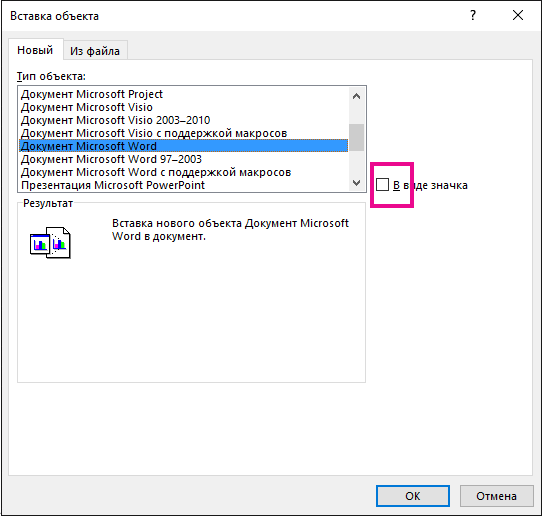
- Нажмите кнопку ОК. В зависимости от типа вставляемого файла откроется новое окно программы или появится окно редактирования.
- Создайте объект, который вы хотите вставить. Если Excel открыл новое окно программы для создания объекта, вы можете работать непосредственно в нем. Когда вы закончите работу в этом окне, вы можете перейти к другим задачам, не сохраняя внедренный объект. При закрытии книги новые объекты будут сохранены автоматически.
Примечание: После добавления объекта его можно перетащить в любое место на Excel. Вы также можете с помощью химок переуравнять размер объекта. Чтобы найти их, щелкните объект один раз.
Связывать или встраить содержимое из другой программы с помощью OLE
Вы можете связать или встраить весь контент или его часть из другой программы.
Создание ссылки на содержимое из другой программы
- Щелкните на том месте таблицы, куда вы хотите связанный объект.
- На вкладке Вставка в группе Текст нажмите кнопку Объект.
- Откройте вкладку Из файла.
- В поле Имя файла введите имя файла или нажмите кнопку Обзор, чтобы выбрать его из списка.
- Выберите поле Связать с файлом.
- Выполните одно из указанных ниже действий.
- Чтобы отобразить содержимое, разо убедитесь, что он отображается в значке.
- Чтобы отобразить значок, выберите его. При желании, чтобы изменить изображение или подпись значка по умолчанию, нажмите кнопку Изменить значок ,а затем щелкните нужный значок в списке Значки или введите подпись в поле Название.
Примечание: С помощью команды Объект нельзя вставлять рисунки и файлы определенных типов. Чтобы вставить рисунок или файл, на вкладке Вставка в группе Иллюстрации нажмите кнопку Рисунок.
Встраить содержимое из другой программы
- Щелкните на том месте таблицы, куда вы хотите внедренный объект.
- На вкладке Вставка в группе Текст нажмите кнопку Объект.
- Если документ еще не существует, перейдите на вкладку Создание. В поле Тип объекта выберите тип объекта, который вы хотите создать. Если документ уже существует, перейдите на вкладку Создание из файла. В поле Имя файла введите имя файла или нажмите кнопку Обзор, чтобы выбрать его из списка.
- Чтобы сделать это, разочистим его.
- Выполните одно из указанных ниже действий.
- Чтобы отобразить содержимое, разо убедитесь, что он отображается в значке.
- Чтобы отобразить значок, выберите его. Чтобы изменить изображение или метку значка по умолчанию, нажмите кнопку Изменить значок ивыберите нужный значок в списке Значки или введите подпись в поле Подпись.
Связывать или встраить частичное содержимое из другой программы
- В программе, отличной от Excel, выберите сведения, которые нужно скопировать как ссылку или внедренный объект.
- На вкладке Главная в группе Буфер обмена нажмите кнопку Копировать.
- Перейдите на нужный таблицу и щелкните место, на котором они должны отображаться.
- На вкладке Главная в группе Буфер обмена щелкните стрелку под кнопкой Вставить и выберите команду Специальная вставка.
- Выполните одно из указанных ниже действий.
- Чтобы вклеить данные как связанный объект, нажмите кнопку Вировать ссылку.
- Чтобы в paste information as an embedded object , click Paste. В поле Как щелкните запись со словом «объект» в названии. Например, если вы скопировали данные из документа Word, выберите объект документа Microsoft Word.
Изменение способа отображения объекта OLE
- Щелкните правой кнопкой мыши значок или объект, выберите тип объекта(например,Документ) и нажмите кнопку Преобразовать.
- Выполните одно из указанных ниже действий.
- Чтобы отобразить содержимое, разо убедитесь, что он отображается в значке.
- Чтобы отобразить значок, выберите его. При желании вы можете изменить изображение или метку значка по умолчанию. Для этого нажмите кнопку Изменить значоки выберите нужный значок в списке Значки или введите подпись в поле Подпись.
Управление обновлениями связанных объектов
Ссылки на другие программы можно обновлять следующим образом: автоматически при конечный файл; вручную, если вы хотите увидеть предыдущие данные перед обновлением с новыми данными из исходный файл; или при запросе обновления независимо от того, включено ли автоматическое или ручное обновление.
Настройка ссылки на другую программу для обновления вручную
- На вкладке Данные в группе Подключения нажмите кнопку Изменить связи.
Примечание: Команда Изменить ссылки недоступна, если файл не содержит ссылок на другие файлы.
Совет: Для выделения нескольких связанных объектов щелкните каждый из них, удерживая нажатой клавишу CTRL. Чтобы выбрать все связанные объекты, нажмите CTRL+A.
Настройка автоматического обновления ссылки на другую программу
- На вкладке Данные в группе Подключения нажмите кнопку Изменить связи.
Примечание: Команда Изменить ссылки недоступна, если файл не содержит ссылок на другие файлы.
Совет: Для выделения нескольких связанных объектов щелкните каждый из них, удерживая нажатой клавишу CTRL. Чтобы выбрать все связанные объекты, нажмите CTRL+A.
Проблема: не получается обновить автоматические ссылки на моем сайте
Параметр Автоматически может быть переопределен параметром Обновлять ссылки на другие документы Excel.
Чтобы автоматически обновлять связи с объектами OLE:
- Нажмите кнопку Microsoft Office , щелкните Параметры Excelи выберите категорию Дополнительные параметры.
- Убедитесь,что в поле При вычислении данной книги выбрано поле Обновить связи с другими документами.
Обновление ссылки на другую программу
- На вкладке Данные в группе Подключения нажмите кнопку Изменить связи.
Примечание: Отсутствие команды Изменить связи означает, что файл не содержит связанных данных.
Совет: Для выделения нескольких связанных объектов щелкните каждый из них, удерживая нажатой клавишу CTRL. Чтобы выбрать все связанные объекты, нажмите CTRL+A.
Редактирование содержимого в программе OLE
Находясь в Excel, вы можете изменить контент, связанный или внедренный из другой программы.
Изменение связанного объекта в программе-источнике
-
На вкладке Данные в группе Подключения нажмите кнопку Изменить связи.
Примечание: Отсутствие команды Изменить связи означает, что файл не содержит связанных данных.
Изменение внедренного объекта в программе-источнике
- Дважды щелкните внедренный объект, чтобы открыть его.
- Внести в объект нужные изменения.
- Если вы редактируете объект на месте в открытой программе, щелкните в любом месте за пределами объекта, чтобы вернуться к конечный файл. Если вы редактируете внедренный объект в программе-источнике в отдельном окне, зайдите из программы-источника, чтобы вернуться к файлу назначения.
Примечание: При двойном щелчке внедренных объектов, таких как видеоклипы и звуковые клипы, объект воспроизводится, а не открывается программа. Чтобы изменить один из внедренных объектов, щелкните правой кнопкой мыши значок или объект, выберите тип объекта(например,Объект клипа мультимедиа) и нажмите кнопку Изменить.
Изменение внедренного объекта в программе, которая не является программой-источником
- Выберите внедренный объект, которую вы хотите изменить.
- Щелкните правой кнопкой мыши значок или объект, выберите тип объекта(например,Документ) и нажмите кнопку Преобразовать.
- Выполните одно из указанных ниже действий.
- Чтобы преобразовать внедренный объект в тип, который вы указали в списке, нажмите кнопку Преобразовать в.
- Чтобы открыть внедренный объект с типом, который вы указываете в списке, не изменяя тип внедренного объекта, нажмите кнопку Активировать.
Выбор объекта OLE с помощью клавиатуры
- Нажмите CTRL+G, чтобы отобразить диалоговое окно Перейти.
- Нажмите кнопкуСпециальный, выберите объектыи нажмите кнопку ОК.
- Нажимая tab, выберите нужный объект.
- Нажмите shift+F10.
- Найдите пункт Объект или Объект диаграммыи нажмите кнопку Изменить.
Проблема: при двойном щелчке связанного или внедренного объекта появляется сообщение «Не удается изменить»
Это сообщение появляется, исходный файл или программа-источник не открывается.
Убедитесь, что доступна программа-источник Если программа-источник не установлена на компьютере, преобразуйте объект в формат файла установленного приложения.
Обеспечение достаточной памяти Убедитесь, что у вас достаточно памяти для запуска программы-источника. Закроем другие программы, чтобы освободить память.
Закрыть все диалоговое окно Если исходная программа запущена, убедитесь, что в ней нет открытых диалогов. Переключиться в программу-источник и закрыть все открытые диалоговое окно.
Закрыть исходный файл Если исходный файл является связанным объектом, убедитесь, что он не открыт другим пользователем.
Убедитесь, что имя файла не изменилось Если исходный файл, который вы хотите изменить, является связанным объектом, убедитесь, что он имеет то же имя, что и при ее создания, и что он не был перемещен. Выберите связанный объект и нажмите кнопку Изменить связи в группе Подключения на вкладке Данные, чтобы увидеть имя источника. Если исходный файл переименован или перемещен, используйте кнопку Изменить источник в диалоговом окне Изменение связей, чтобы найти исходный файл и повторно подключить ссылку.
Дополнительные сведения
Вы всегда можете задать вопрос эксперту в Excel Tech Community или получить поддержку в сообществах.
Как импортировать PDF в Excel
Можно ли импортировать PDF в Excel? В этой статье предлагается несколько простых способов, которые помогут вам импортировать таблицу PDF в Excel.

Василий Лебедев
Вы можете импортировать PDF в Excel по разным причинам. Например, в документе PDF может быть таблица, которую необходимо преобразовать в макет электронной таблицы. Вам также может понадобиться отредактировать содержимое таблицы, что требует другого процесса. Какой бы ни была причина импорта PDF в Excel, вы должны понимать, что существует несколько способов сделать это. Сегодня мы покажем вам универсальный PDF-редактор — Wondershare PDFelement — Редактор PDF-файлов, который может не только извлекать и импортировать данные из PDF в Excel, но и конвертировать файлы PDF в формат Excel. Шаги показаны так, что вы можете выполнить их и выполнить импорт за считанные минуты.
Часть 1. Импорт данных из PDF в Excel
Первый способ позволяет извлечь данные таблицы из файла PDF и импортировать их на лист Excel. Используя инструмент извлечения данных формы в PDFelement, вы можете указать, какие данные необходимо извлечь. Это дает вам слабо отформатированную таблицу Excel, которую вы можете затем немного подчистить, чтобы она выглядела хорошо и правильно выровняла ее. Шаги следующие:
Шаг 1. Откройте файл PDF
Вы можете перетащить PDF-файл прямо в программу или воспользоваться функцией «Открыть файлы» в главном интерфейсе.

Шаг 2. Импорт данных из PDF в Excel
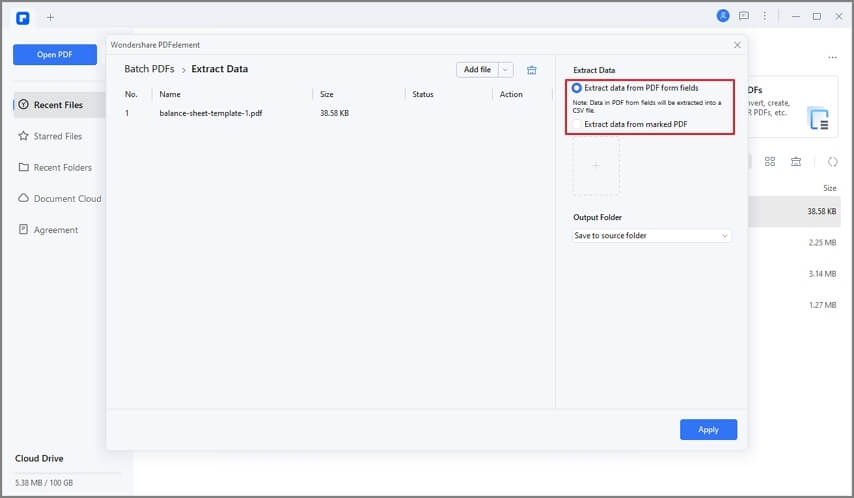
Затем нажмите «Форма» > Вкладка «Дополнительно» на панели инструментов, а затем выберите «Извлечь данные» в раскрывающемся меню. Теперь появится окно Режим извлечения, и вам нужно выбрать Извлечь данные из поля формы в PDF. После выбора нажмите кнопку «Применить». Затем появится окно Сохранить как, позволяющее выбрать папку для сохранения CSV-файла.
Шаг 3. Откройте файл Excel
После нажатия кнопки «Сохранить» извлеченные данные будут сохранены в виде файла .csv в вашей локальной папке. После извлечения файл автоматически появится в папке, и вы сможете открыть его для проверки содержимого.
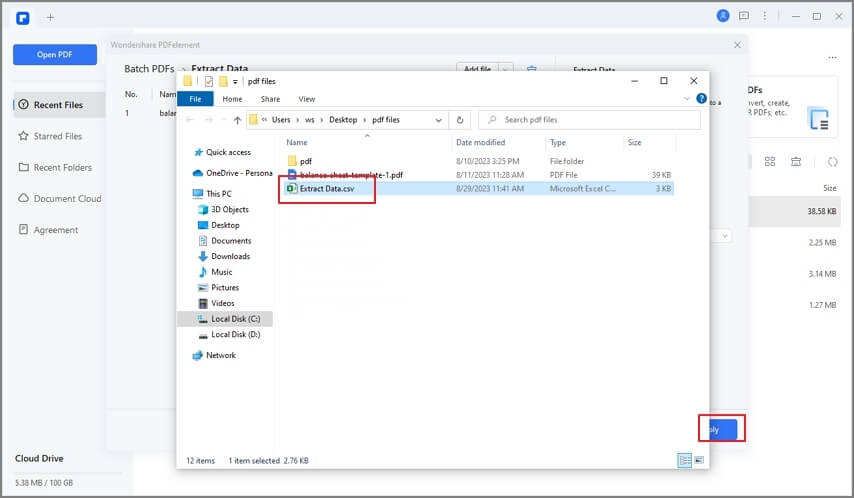
Как указано, этот процесс предназначен для извлечения данных из формы, но вы определенно можете использовать его в качестве обходного пути для импорта данных PDF в Excel. Однако рекомендуется преобразовать весь PDF-файл в электронную таблицу Excel. Когда это делается таким образом, формат данных и макет будут сохранены как в оригинале, что означает, что после этого не потребуется много очистки, если она потребуется. Это одна из сильных сторон механизма преобразования файлов PDFelement. Итак, как мы выполняем этот процесс? Давайте рассмотрим следующий способ.
Совет: импортируйте PDF в Excel с помощью конвертера PDF в Excel
Поскольку первоначальный макет вашей таблицы сохраняется, это явно лучший способ импортировать таблицу PDF в Excel. Процесс полностью автоматизирован и может быть выполнен одним щелчком мыши, как вы можете видеть ниже:
Шаг 1. Добавьте файлы
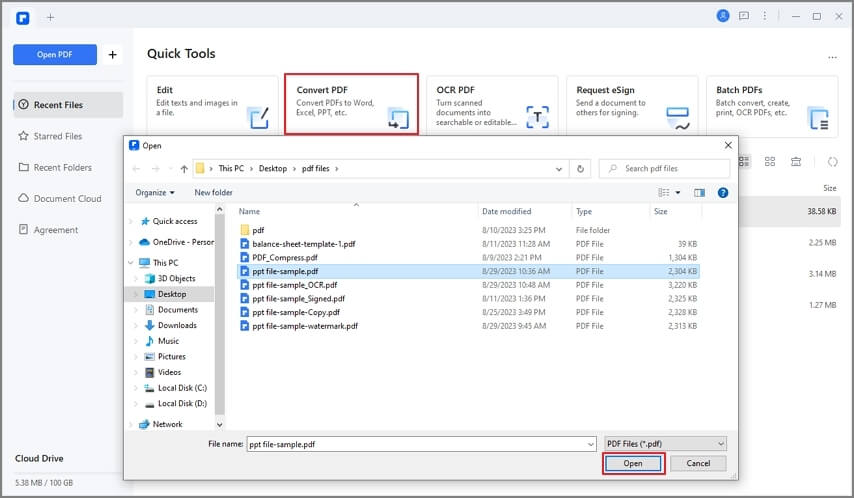
В главном окне PDFelement выберите «Преобразовать PDF» в качестве параметра обработки. Перейдите к файлу PDF в проводнике и нажмите «Открыть», чтобы импортировать файл.
Шаг 2. Установите Excel в качестве выходного формата
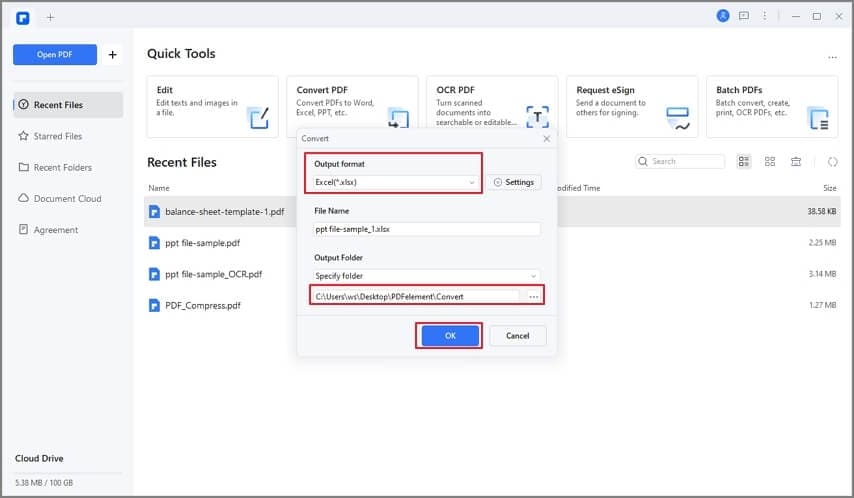
Затем выберите выходную папку, а затем выберите «Файлы Excel» или «Файлы Excel 97-2003» в качестве предпочтительного формата в окне «Сохранить как», как показано на снимке экрана ниже.
Шаг 3. Откройте и импортируйте PDF в Excel
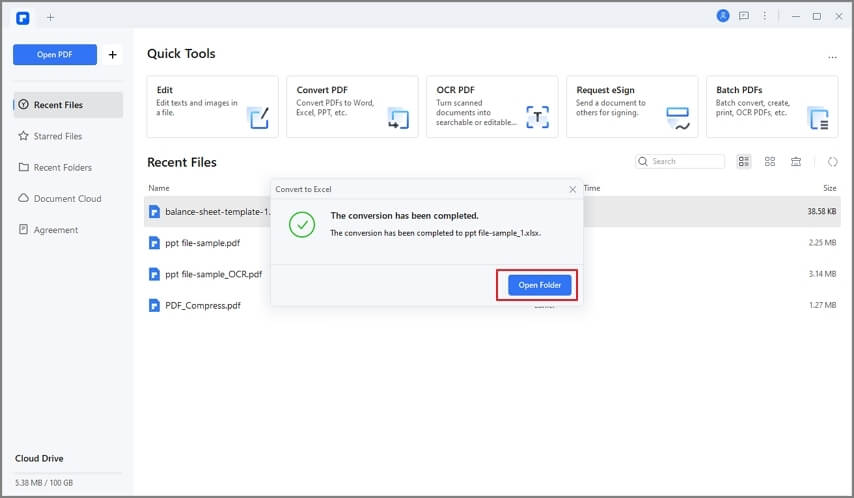
Когда вы нажмете кнопку «Сохранить», файл будет преобразован в электронную таблицу Excel. После преобразования вы можете напрямую нажать кнопку «Открыть», чтобы открыть файл и отредактировать его в MS Excel. Вы заметите, что целостность данных сохранена, и у вас не возникнет серьезных проблем с компоновкой, выравниванием и т. д.
Wondershare PDFelement — Редактор PDF-файлов это отличный инструмент для импорта PDF в Excel, но это гораздо больше. Вот лишь некоторые из других утилит, которые включены. Он предлагает широкий спектр функций, от создания PDF до редактирования PDF, аннотаций, преобразования файлов (как мы только что видели), защиты PDF, заполнения форм и электронной подписи, комплексного управления формами и расширенных инструментов, таких как OCR и пакетная обработка. процессы. Беглый взгляд на основные функции покажет широту и глубину его возможностей управления документами.
Создание, редактирование и аннотации
Преобразование в PDF и обратно
Заполнение, преобразование и извлечение форм и данных форм
Защита PDF-файлов и добавление цифровых подписей
Оптимизация размера PDF и систематизация страниц и файлов
Распознавание символов более чем на 25 языках (Pro)
Несколько пакетных процессов, таких как извлечение данных, распознавание текста, объединение PDF и т. д. (Pro)
Часть 2. Импорт таблицы из PDF в Excel через Office 365
Пользователи Office 365/Microsoft 365 могут импортировать данные из PDF в Excel. Вот как это работает.
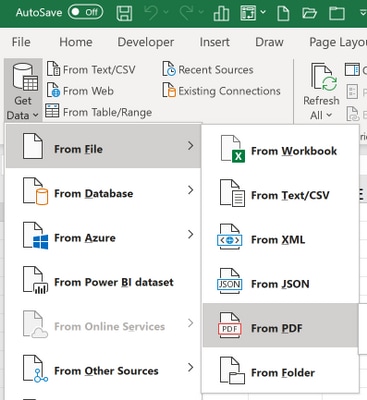
Шаг 1. Перейдите на вкладку «Данные» и нажмите «Получить данные» > Из файла > Из PDF.
Шаг 2. Выберите файл PDF, который хотите импортировать в Excel, и нажмите «Импорт».
Шаг 3. Все таблицы и страницы в файле PDF будут открыты в окне Power Query Navigator. Выберите таблицу или страницу, которую вы хотите импортировать, и нажмите кнопку «Загрузить», чтобы импортировать таблицу PDF на лист Excel.
Часть 3. Импорт файла PDF в Excel
Если вы хотите импортировать PDF-файл в Excel, отображаемый в виде значка или изображения, вам не нужно программное обеспечение PDF, но вы можете сделать это с помощью самой Microsoft. Выполните следующие действия:
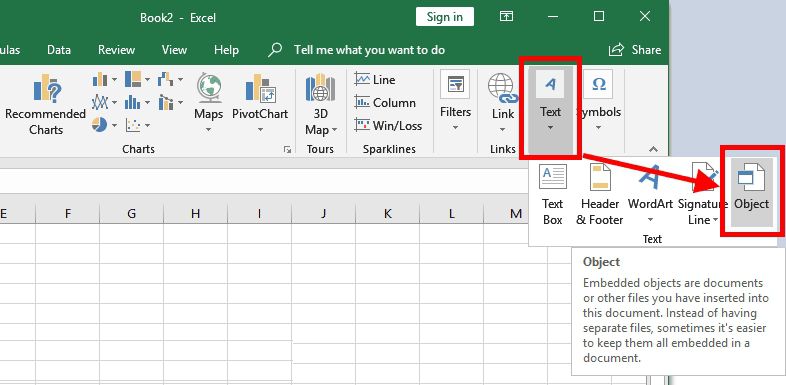
Шаг 1. Нажмите «Вставить», а затем «Текст» > Кнопка «Объект».
Шаг 2. Во всплывающем окне выберите «Создать новый», а затем «Документ Adobe Acrobat». Если вы установите флажок «Отображать как значок», документ PDF будет отображаться в виде значка. Если вы не отметите его, документ PDF будет импортирован в Excel как изображение. Вы можете выбрать в зависимости от ваших потребностей.
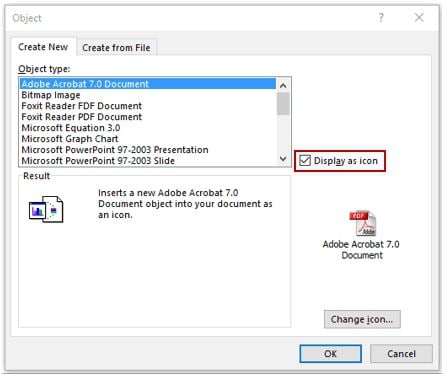
Шаг 3. Наконец, нажмите «ОК», и вы увидите эффекты. Вот как вы импортируете PDF в Excel с помощью самого Excel.