Как Передать Живое Фото на Whatsapp

В современном мире гифок, роликов и анимированных видео GIF-файлы являются чрезвычайно модными и позволяют вам вписаться в толпу.
Если вы думаете, что живыми фотографиями WhatsApp могут делиться только пользователи iOS и только через специальные приложения, которые вам недоступны, то это заблуждение. Вы также можете отправлять их в формате GIF через WhatsApp без помощи сторонних приложений. Далее приведены шаги, необходимые для съемки живых фотографий и отправки живых фотографий в качестве GIFs WhatsApp.
Часть 1: Отправка Живых Фотографий Контакту в Whatsapp
Шаг 1: Как только вы нажмете на Живую Фотографию, перейдите в галерею фотографий и выберите ее. Как только вы это сделаете, у вас появится возможность отправить ее в различные социальные сети, такие как Instagram, Gmail, WeChat и, конечно же, WhatsApp. Нажмите WhatsApp и укажите конкретный контакт, которому вы хотите его отправить. Кроме того, вы можете отправить ее в Instagram story/статус Whatsapp, чтобы все могли посмотреть.

Шаг 2: Если ваш телефон не обновлен до последней версии, вы все равно можете отправлять живые фотографии в WhatsApp, только другим способом. Однако всегда лучше обновлять свой телефон, чтобы не упустить новые и лучшие оперативные приемы.

Шаг 3: Для этого откройте WhatsApp и выберите чат, в который вы хотите отправить фотографию. После этого нажмите на значок + в левом нижнем углу экрана.

Шаг 4: Выберите опцию «фото/видео» и выберите изображение из библиотеки, которое вы хотите отправить. Это позволит вам отправить живое изображение в WhatsApp.

Часть 2: Правильный процесс отправки живых фотографий в виде GIF в телефонах
Если вы хотите отправлять живые фотографии в виде GIF в WhatsApp, вам придется обновить свой телефон до последней версии. Ваш телефон будет предлагать вам установить обновления всякий раз, когда в iOS появится новое приложение. Вы просто должны следовать их указаниям, чтобы выполнить работу. Когда вы с этим завершите, делайте следуещее для отправки живых фотографий в формате GIFs WhatsApp.
Шаг 1: Откройте фотографии на своем устройстве и перейдите в альбом/папку с живыми фотографиями. Для этого выберите вкладку «Альбом» и нажмите на вкладку с названием «Живые Фотографии».

Шаг 2: Выберите живую фотографию, которую вы хотите преобразовать в GIF.
Шаг 3: После этого вы получите такие варианты, как Live, Loop, Bounce и Long Exposure. Выберите тот, который вам нравится, и смотрите, как ваша живая фотография приобретает красивый, сюрреалистический эстетический эффект.

Шаг 4: После этого сохраните его как видео. Затем нажмите кнопку поделиться и выберите приложение по своему вкусу. Будут предложены различные варианты, включая почту, WhatsApp, сообщения, Snapchat, Instagram и т.д.


Часть 3: Преобразование двух или более Живых Изображений в видео
iOS также выпустила функцию, позволяющую конвертировать множество живых изображений в один GIF или одно видео. Это позволяет создавать полноценные видео или Gif-файлы с различными изображениями. Таким образом, теперь вы можете создавать видео и gif-файлы высокого разрешения, не прибегая к традиционной опции видео, которую сложно редактировать. Кроме того, вы не можете отправлять видео высокого разрешения через WhatsApp или другие приложения, так как они занимают много места. С живыми фотографиями Whatsapp у вас не будет этой проблемы. У вас также есть возможность выбирать кадры и изображения, которые будут в видео, чего нет в обычном видео.
Чтобы сделать видео из нескольких живых фотографий, выполните следующие действия —
Шаг 1: Сначала включите функцию живых фотографий на своем телефоне. Для этого нажмите на значок живых фотографий в верхней части экрана. Он выглядит как круг с маленькими точками вокруг него. Когда функция отключена, от круга будет отходить линия. Когда вы нажмете на нее, она станет желтой, а линия исчезнет, что означает, что функция включена.

Шаг 2: Щелкайте фотографии очень быстро! — Чтобы получить фотографии, которые можно превратить в живое видео, вам нужно будет щелкать фотографии как можно быстрее. То есть, как только вы щелкнули одну фотографию, щелкните следующую без какого-либо зазора — бес перерыва бум-бум-бум! Промежуток времени более 1,5 секунд между двумя последовательными снимками отключит процесс видео и сохранит их как отдельные изображения.

Шаг 3: Когда в вашей галерее накопится достаточно живых картинок, вернитесь к первой картинке, которую вы щелкнули. Если вы щелкнули фотографии достаточно быстро, то при длительном нажатии на первое изображение вы сможете увидеть все видео. Когда вы увидите видео, выберите все живые фотографии и нажмите сохранить как видео.

Это единственный способ сделать видео из нескольких живых фотографий без использования сторонних приложений. Если вы хотите сделать gif или видео из обычных неподвижных изображений, вам придется воспользоваться приложением для создания видео или редактором или приложением для создания gif.
Часть 4: Правильный способ использования MobileTrans для передачи фотографий Whatsapp
Эти функции, реализованные в iOS, безусловно, очень современны, но, к сожалению, пока не получили развития в Android. Чтобы перенести эти живые видео с iOS на Android, вы можете использовать приложение MobileTrans. Оно позволяет не только переместить видео или изображения с iOS на Android, но и все ваши данные. Это очень удобный инструмент, если вам нужно перенести данные с iPhone или iPad на устройство Android. В то время как MobileTrans требует подключения устройств к компьютеру, Wutsapper может передавать данные между двумя устройствами без компьютера.
4.1 Чтобы перенести изображения WhatsApp с iOS на Android, выполните следующие действия.
Шаг 1:Установите MobileTrans на свой компьютер. Вы можете сделать это, перейдя на их сайт или найдя его в Google. Загрузка займет всего лишь несколько минут, но это опять же зависит от скорости вашего интернет-соединения. После загрузки исполняемого файла вам нужно просто запустить его и выполнить следующие шаги.
Шаг 2: После установки программного обеспечения подключите устройство iOS и Android к компьютеру с помощью соответствующих кабелей. Огромным облегчением является то, что MobileTrans позволяет работать как с устройствами Android, так и с iOS, и вам не нужно искать для них отдельные приложения. Это экономит ваши деньги и время.

Шаг 3: Далее запустите программу и откройте ее. Нажмите кнопку «Перенос Whatsapp» и выберите «Резервное копирование сообщений WhatsApp».

Шаг 4: Программа попросит вас определить источник файлов и место их назначения. Обычно она делает это самостоятельно. Если она ошибется, вы всегда можете выбрать опцию «перевернуть», чтобы перевернуть источник и место назначения.

Шаг 5:Нажмите кнопку «перенести», чтобы «переместить» фотографии с телефона-источника на телефон-приемник. Процесс произойдет сам по себе, и вам останется только расслабиться и немного подождать.

Вот и все, вот так просто можно перенести фотографии с устройства Android или iOS. Если у вас нет доступа к компьютеру, вы всегда можете воспользоваться приложением Wutsapper. Пользовательский интерфейс MobileTrans очень удобен, и абсолютно любой человек без труда сможет разобраться, работая с этим полезным приложением.
4.2 Как использовать Wutsapper для Живых Фотографий
Wutsapper также является одним из приложений, которое может значительно упростить вашу работу. Для того, чтобы досчить своей цели вы можете сделать всего несколько шагов, а пользовательский интерфейс соответствует всем современным требованиям. Вот как это делается. Wutsapper поддерживает перенос Wutsapper с Android на iOS.
Чтобы передать файлы из Wutsapper, загрузите приложение на оба устройства. Затем,
Шаг 1: Подключите оба устройства с помощью OTG-кабеля. Кабель должен иметь как подключение для iOS, так и для Android. Их можно легко найти в любом магазине технике или заказать в Интернете, если у вас нет такого кабеля.
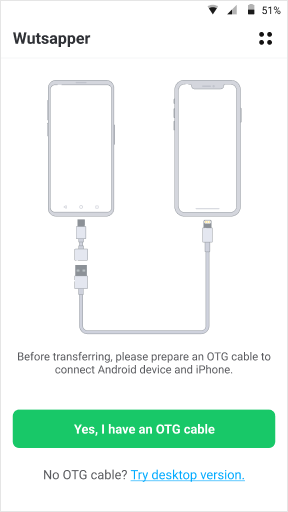
Шаг 2: После того, как оба телефона подключены, запустите приложение на обоих телефонах — помните, что делать это нужно одновременно, а не по очереди. Затем выберите опцию резервного копирования WhatsApp.
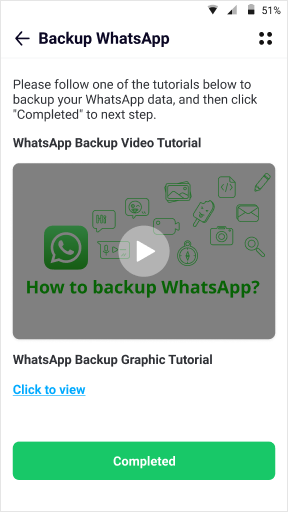
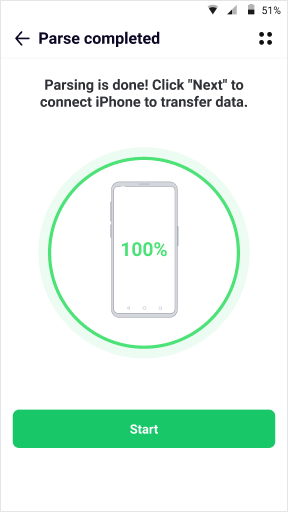
Шаг 3: Сначала приложение «Преобразует ваши данные». После завершения нажмите «старт», чтобы начать передачу данных.
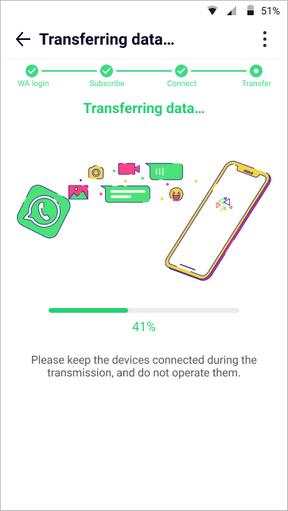
Шаг 4: Приложение самостоятельно передаст все данные. Как только процесс завершится, вы можете безопасно извлечь кабель после выхода из приложения. Не мешайте и не прерывайте процесс передачи данных, пока он идет.
Итог
Благодаря новейшим функциям iOS вы сможете пользоваться последними возможностями как системы безопасности, так и операционной системы. Вы можете попробовать живые фотографии и весело провести время, экспериментируя с ними! И конечно, вы можете делиться и выставлять на обозрение живые фотографии на своих аккаунтах WhatsApp — все это возможно с помощью таких приложений, как MobileTrans и Wutsapper.
Как сделать свой собственный GIF в WhatsApp простыми способами?

Функция добавления GIF-файла к вашим разговорам в WhatsApp была внедрена уже давно, и эти анимации добавляют живости вашим чатам. На вашем iPhone, а также на устройствах Android есть встроенная библиотека этих GIF-файлов в нескольких категориях, которые можно использовать.
Кроме того, вы даже можете создать свой собственный GIF-файл, используя видео в вашем WhatsApp, за несколько простых шагов. Узнайте всё об этих GIF-файлах и как создать свой собственный GIF в WhatsApp.
В этой статье
Часть 1 Как отправить GIF из встроенной библиотеки в WhatsApp
На вашем iPhone, как и на устройствах Android, есть библиотека GIF-файлов, которые можно использовать для поиска нужных анимаций. Чтобы поделиться этими GIF-файлами, выполните следующие шаги.
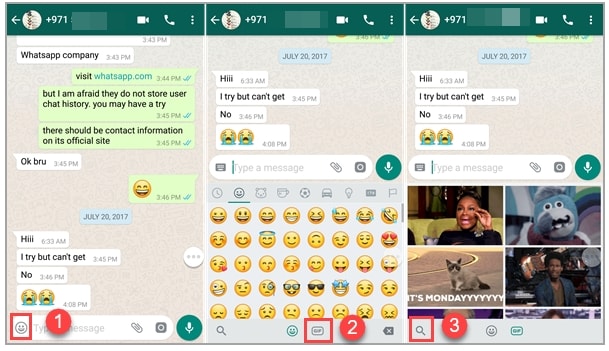
Шаг 1. Запустите WhatsApp на своём смартфоне и откройте чат, в который вы хотите отправить GIF. На вашем телефоне Android нажмите на смайлик, а затем выберите параметры GIF в нижней части экрана, и откроется библиотека анимаций.
На вашем iPhone, чтобы открыть библиотеку GIF, нажмите на значок стикера.
Шаг 2. Вы можете выбрать один из доступных GIF-файлов и даже выполнить поиск нужного, используя ключевое слово на значке поиска.
Шаг 3. Нажмите на выбранный GIF-файл, а затем нажмите на кнопку Отправить, которая позволит поделиться анимацией в чате.
Часть 2 Как создать GIF в WhatsApp с помощью видео на Android и iPhone
В дополнение к библиотеке WhatsApp также позволяет создавать GIF-анимацию, используя видео на устройстве. (Для пользователей iPhone можно использовать даже живые фотографии). Для использования видео в формате GIF оно не может длиться более 6 секунд. Таким образом, более длинные видео должны быть обрезаны менее чем до 6 секунд.
Шаги по созданию пользовательского GIF WhatsApp с использованием видео
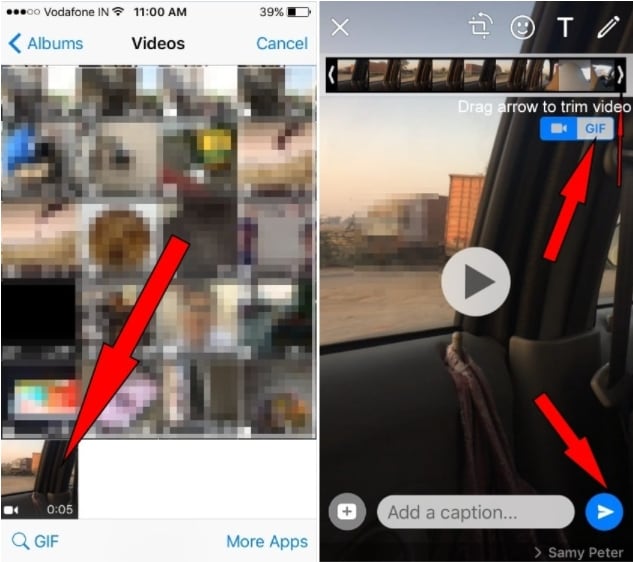
Шаг 1. Откройте чат WhatsApp на своём телефоне, куда вы хотите отправить GIF-файл. Нажмите на значок камеры, а затем выберите видео из галереи вашего устройства. Кроме того, вы также можете записать видео в реальном времени, чтобы создать GIF-файл.
Шаг 2. После добавления видео сократите его до 6 секунд с помощью ползунка вверху. Вы можете добавить текст к видео, используя параметр Подпись.
Шаг 3. Затем нажмите на кнопку GIF, которая преобразует добавленное видео в GIF. Наконец, нажмите на кнопку Отправить в правом нижнем углу.
Часть 3 Как создать отличный GIF-файл с помощью Wondershare Filmora
Хотя iPhone и Android позволяют создавать GIF-файлы из видео на вашем устройстве, возможности настройки ограничены. Итак, если вы хотите создать свой собственный GIF-файл, используя изображения и видео, Wondershare Filmora подойдет как лучшая Этот универсальный инструмент поддерживает все ключевые форматы мультимедиа, такие как JPG, PNG, MP4, MKV, MOV и другие для создания GIF-анимации.
Общий процесс быстрый и простой, когда вам просто нужно добавить медиафайлы, отредактировать их и выбрать сохранение в формате GIF. Использование Wondershare Filmora Video Editor, можно выполнить несколько настроек, таких как поворот, обрезка, добавление текста, добавление звуки, ускорение, добавление элементов и многое другое.
Wondershare Filmora
Filmora — видеоредактор, который делает ваш процесс редактирования эффективным и увлекательным.

Шаги по созданию GIF-файлов с помощью Wondershare Filmora
Запустите программу Wondershare в своей системе и добавьте локальные медиафайлы, из которых вы хотите создать GIF.
Шаг 1. Затем перетащите файлы на временную шкалу программы.
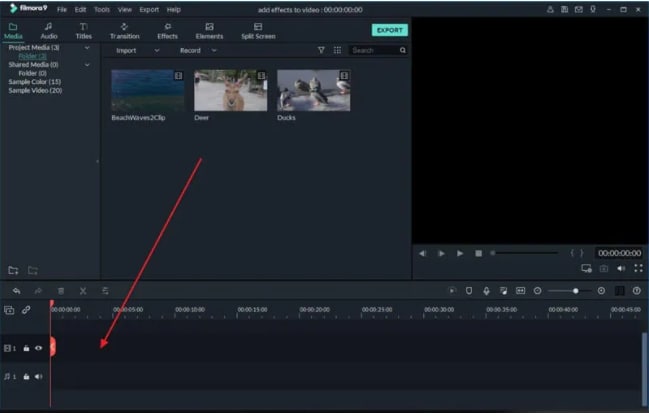
Шаг 2. Используя инструменты редактирования, вы можете настроить добавленные файлы.
Шаг 3. Добавляйте тексты и эффекты по мере необходимости, используя функции программы.
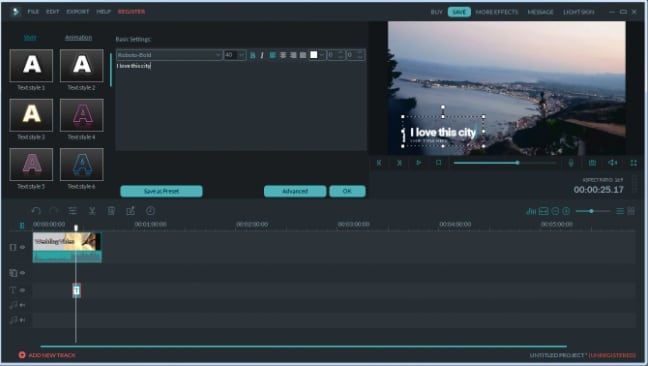
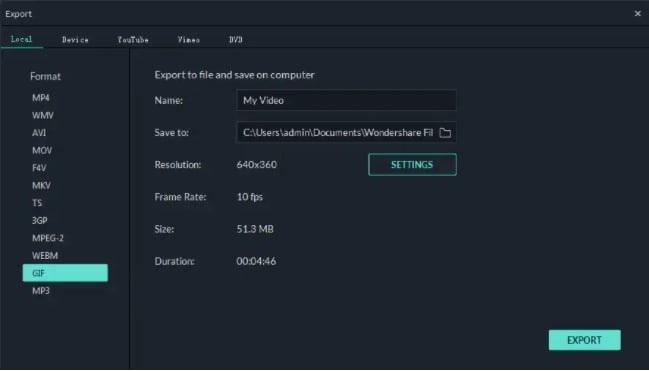
Шаг 4. Затем на вкладке «Местный» выберите параметр «формат GIF», выберите желаемое имя файла и системное расположение для сохранения файла. Наконец, нажмите кнопку «Экспорт», чтобы начать обработку файла.
● ключевые выводы из этого эпизода →
●GIF-анимацию можно добавлять из встроенной библиотеки на устройствах Android и iPhone.
●Используя локальные видео на телефоне, также можно создавать GIF-файлы.
●для создания отличного и профессионально выглядящего GIF-файла, Wondershare Filmora работает как один из лучших инструментов, который прост и быстр в использовании.
Как на iPhone отправлять GIF в WhatsApp
В создании этой статьи участвовала наша опытная команда редакторов и исследователей, которые проверили ее на точность и полноту.
Команда контент-менеджеров wikiHow тщательно следит за работой редакторов, чтобы гарантировать соответствие каждой статьи нашим высоким стандартам качества.
Количество просмотров этой статьи: 30 517.
В этой статье:
В этой статье вы узнаете, как отправлять анимированные GIF контакту в WhatsApp.

- Если вы не вошли на свой аккаунт автоматически, введите номер своего телефона и нажмите «Продолжить».

- Если вы уже находитесь в меню «Чаты», пропустите этот шаг.
- Если вы находитесь в окне чата, нажмите на кнопку «Назад» в верхнем левом углу экрана.

Нажмите на чат.

Нажмите на синюю кнопку «+» в левом нижнем углу экрана.

Нажмите на опцию Библиотека фото и видео .

- Или нажмите на опцию «Отмеченные» вверху экрана, чтобы отобразить свои любимые GIF.

- Добавьте текст или наклейки, нажав на соответствующие кнопки в правом верхнем углу экрана.
- Добавьте заголовок, введя его в поле внизу экрана.
- Добавьте еще одну GIF или изображение, нажав на иконку «+» слева от поля для заголовка.

Нажмите на белую стрелку в правом нижнем углу экрана, чтобы отправить GIF выбранному контакту.
Дополнительные статьи

пользоваться WhatsApp на компьютере

узнать, кто просматривал ваш статус в WhatsApp

зачеркнуть текст в WhatsApp

узнать дату и время последнего посещения WhatsApp

определить, у кого в WhatsApp есть ваш номер телефона

отобразить синие галочки в WhatsApp

связаться со службой поддержки WhatsApp

копировать и вставлять в WhatsApp

понять, что кто–то онлайн в WhatsApp

просмотреть архивированные чаты в WhatsApp

найти человека на WhatsApp

создать WhatsApp аккаунт

отключить автокоррекцию в WhatsApp

отправить анимированное сердце в WhatsApp на Android
Об этой статье
Штатный автор wikiHow
В создании этой статьи участвовала наша опытная команда редакторов и исследователей, которые проверили ее на точность и полноту.
Команда контент-менеджеров wikiHow тщательно следит за работой редакторов, чтобы гарантировать соответствие каждой статьи нашим высоким стандартам качества. Количество просмотров этой статьи: 30 517.
Блог
Отправка адресатам анимированных изображений позволяет разнообразить общение в мессенджерах. Данный материал содержит рекомендации, позволяющие реализовать подобную функцию для гаджетов на различных платформах. Кроме этого, приводятся советы по пересылке live photos для различных моделей телефонов, способы сохранения файлов из переписки. Как отправить gif в whatsapp с компьютера далее.
Как выслать GIF через Вотсап на ПК
Первый этап – сохранение анимированной картинки на компьютере. Следует открыть мессенджер WhatsApp, войти в учетную запись пользователя, обратиться к диалогу с выбранным контактом, нажать символ «+» рядом с текстовым полем. После этого выполняется поиск и загрузка нужного медиафайла.
Как сохранить GIF для дальнейшего использования
Мультимедийные файлы, пересланные через мессенджер, записываются в память устройства автоматически. Чтобы обеспечить реализацию данной функции, следует:
- Внутри блока «Безопасность» меню настроек установить разрешение на загрузку файлов с неизвестных ресурсов.
- Отредактировать раздел «Хранаилище данных», указав тип сохраняемых файлов.
Из папки «WhatsApp Images», где хранятся изображения, можно переносить картинки на ПК через USB порт, отправлять на email, в соцсети, другие мессенджеры.
Возможность отсылать GIF при помощи Вотсап
Возможность обмениваться анимационными картинками появилась в последних версиях WhatsApp. Для отсылки гифок следует обновить программу. Абонент сервиса может создавать гифки самостоятельно, записав или загрузив короткое видео (не более 6 секунд). После сохранения ролик легко переделать в файл формата GIF при помощи WhatsApp.
Существует много приложений, предназначенных для создания гифок, найти и установить которые можно через Плэй Маркет. После инсталляции программы пользователь может преобразовывать загруженные видеоролики в анимационные картинки, затем использовать в Вотсап. Чтобы найти GIF на ПК, можно использовать в качестве источника социальные сети.
Алгоритмы отправки гифок через Вотсап
Последовательность шагов по отсылке гифок для гаджетов на различных платформах имеет несколько функциональных отличий, поскольку интерфейс iOS и Андроид не одинаков. Вместе с тем принципиальной разницы между алгоритмами нет.
Для Android
Пересылка GIF, встроенных в мессенджер, осуществляется путем нажатия на смайл, нарисованный в левой части текстовой строки. Затем следует выбрать между смайликами, гифками и стикерами и найти нужную анимацию.
Для отправки авторской GIF необходимо:
- Открыть мессенджер.
- Перейти к выбранному чату.
- Тапнуть по символу «скрепка» рядом с окном для набора текста.
- Открыть приложение «Галерея», найти нужный ролик.
- Отредактировать видео, превратив в анимацию.
- Отослать собеседнику живое фото.
Таким образом, юзер может пользоваться готовыми анимациями, либо создавать собственные гифки.
Для iOS
Отправка готовых файлов формата GIF через Вацап на Айфоне реализуется по следующему алгоритму:
- Зайти в Вотсап.
- Нажать «+» около поля для ввода текста.
- Выбрать строку «Фото-Видео» из контекстного меню.
- Перейти к разделу с гифками внизу экрана.
- Определиться с выбором конкретной картинки.
- При помощи опций меню редактирования дополнить анимацию текстом, смайлами, убрать лишние кадры.
- Отправить месседж.
Чтобы самостоятельно создать подвижную картинку, после перехода к строке «Фото-Видео» следует выбрать клип и дождаться завершения процедуры трансформации. Передвинуть ползунок – позиция GIF, затем отправить контакту.
Live Photos
Обладатели айфонов 6 версии и выше при переписке могут обмениваться изображениями формата Лайф Фото. Для этого служит встроенная опция 3D Touch.
Отправка подобных изображений включает следующие этапы:
- Открыть приложение.
- Перейти к нужной беседе.
- Тапнуть по знаку «+».
- Выбрать пункт «Фото-Видео».
- Отметить файлы и нажать на 3D. Выбранные снимки изменят форму на круглую.
- Откорректировать фото, добавив смалики, текстовые сообщения или выполнив поворот картинки.
- Отослать изображение.
Заключение
Здесь четко описаны инструкции как в ватсапе делать действия с animated gifs: скачать и вставить, послать или передать собеседнику на iphone и других гаджетах.