Как поменять язык клавиатуры на PlayStation 5 / Параметры раскладки

Ещё больше полезной информации о консоли Вы найдёте тут: https://www.hardreset.info/devices/sony/sony-playstation-5/ Если Вы хотите установить дополнительную раскладку клавиатуры для использования со своей консолью, но не знаете как это сделать, тогда в данном видеоролике мы покажем и расскажем, как установить практически любую раскладку на свою консоль. Смотрите видео внимательно от начала до конца и повторяйте всё следом за нашим экспертом, а мы пожелаем Вам лишь самых приятных впечатлений от просмотра! Как поменять язык клавиатуры на PlayStation 5? Как установить язык клавиатуры на PlayStation 5? Как добавить раскладку клавиатуры на PlayStation 5? Как установить другую раскладку на PlayStation 5? Как поставить новую раскладку на PlayStation 5? Подписывайтесь на нас в Instagram ► https://www.instagram.com/hardreset.info Поставьте нам Лайк на Facebook ► https://www.facebook.com/hardresetinfo/ Твитните нас в Твиттере ► https://twitter.com/HardResetI
Показать больше
Войдите , чтобы оставлять комментарии
Можно ли сменить язык игры на PS4 и PS5? О региональных ограничениях

О том, как поменять язык игры на #PS4 или #PS5, если изначально русский отсутствует? Блог об играх и гаджетах — https://gamenewsblog.ru Канал в Яндекс.Дзен — https://zen.yandex.com/gamenewsblog ВКонтакте — https://vk.com/gamenewsblogru Twitter — https://twitter.com/AllGamesIsHere Facebook — https://facebook.com/gamenewsblog
Показать больше
Войдите , чтобы оставлять комментарии
Как поменять язык на пс 5
У пользователей ps4 может появиться логичный вопрос касательно того, как произвести смену стиля речи на русский, при этом не выполняя избыточного количества сторонних действий. Стоит рассмотреть алгоритм и тонкости, без которых произвести данную процедуру самостоятельно будет сложно.
Для того, чтобы указать язык, который будет использоваться владельцев техники в дальнейшем, потребуется перейти в настройки, далее – язык, далее – клавиатура ввода. Стоит рассмотреть подробно и по порядку.
Пошаговая инструкция в меню приставки
В первую очередь пользователю потребуется узнать информацию об использовании словаря пользователя, и о том, какие дополнительные функции можно использовать. Только при наличии достаточного количества знаний можно будет полноценно использовать ps4 и производить смену без проблем.
Клавиатуры и словарь пользователя
В первую очередь рекомендуется обратить внимание на факт того, что можно определить 2-3 или более раскладок (то есть раскладок, которые будут в дальнейшем появляться), после чего использовать и переключаться в один клик по мере необходимости. Часто используемые слова можно добавлять в словарь пользователя, который опять же для каждого языка — использование возможностей будет полноценным и комфортабельным.
Выбор вариаций
Для того чтобы определить, потребуется перейти в раздел «Клавиатуры и словарь пользователя», где человеку будет предоставлен шанс самостоятельно выбрать один или 2-3-4 варианта. Для этого требуется поставить галочки на позициях, после чего полноценно использовать все выбранные разновидности.

Часто меню выполнено на английском, а потому стоит подробно рассмотреть последовательность действий по картинке:
Как менять речь в играх
Для смены раскладки в играх рекомендуется в процессе настройки сразу выбрать необходимые варианты (которые могут запроситься для прохождения сюжета), после чего уже при появлении окна на главном экране производить переключение посредством пролистывания вариантов влево или вправо и утверждения выбранного варианта крестиком.
Дополнительные функции
Дополнительные функции делают использование раскладки и переключение между вариациями комфортабельным для человека, а потому на них стоит обратить внимание.
Переключение между языками при вводе текста
Для этого потребуется проделать следующие действия:
— Кликнуть значок смены раскладки, который имеется на главном экране . Появляться только в том случае, если в процессе настроек было выбрано сразу несколько вариантов для дальнейшего использования.
— Произвести переключение посредством щелчков влево или вправо, после чего подтвердить вой выбор нажатием соответствующей кнопки .
Добавление часто используемых слов
Эта функция позволяет увеличить количество слов в словаре и сделать использование незнакомых словосочетаний или слов комфортабельным, так как клавиатура не будет пытаться исправить слова, и не будет выдавать ошибку. Для этого необходимо будет:
— Перейти в раздел «Клавиатуры и словарь пользователя», после чего перейти в раздел настройки.
— Отметить пункт «Добавить или изменить термины», после чего останется только добавить слово или несколько слов, которые в последующем будут отображаться в представленном списке.
Также добавленное слово можно будет изменять, для этого необходимо выбрать вариант в предоставленном списке, произвести удаление и добавить слово уже без ошибки (или же уже не добавлять его вовсе, если это было сделано случайным образом).
Автоматическое выделение заглавными буквами
Функция, которая имеет распространение вследствие удобства. Главная мысль заключается в том, что человек вводит предложение, а первая буква первом слове автоматически становится заглавной. Также эту функцию можно будет отключить в настройках, убрав галочку с соответствующего представленного пункта.
Предиктивный ввод текста
Используется по умолчанию, а произвести отключение данной функции необходимо будет самостоятельно в случае необходимости посредством перехода в настройки и удаления отметки с соответствующего пункта.
Частые ошибки
Часто при выборе человек допускает ошибки, на которые стоит обратить внимание, так как они будут усложнять использование контроллера или же станут причиной появления вопросов и недопониманий:
| Номер | Проблема |
| 1 | Выбор чрезмерного количества раскладок. В этом случае будет сложно искать необходимый вариант среди представленных – выбирать стоит только необходимые позиции в меню |
| 2 | Добавление слова не в тот язык. В том случае, если слова на английском – его необходимо добавлять в английскую клавиатуру, и так далее. Для каждой вариации имеется собственный словарь |
Смена вариации речи – интуитивно понятная процедура, а потому с ней сможет справиться даже такой человек, который только что приобрел оборудование и еще не умеет с ним обращаться (даже если меню представлен на иностранном).
При возникновении проблем со сменой языка, сбросом настроек до первоначального значения, переводом на другую раскладку стандартным способом – обращение в службу поддержки поможет решить вопрос. Ответ будет получен после обработки запроса, на что может потребоваться до нескольких рабочих дней, в зависимости от загруженности сервиса. Повторное обращение не имеет ограничений в сроке отправки.
Тема: Есть ли возможность сменить язык на английский?
Деревянный охотник за трофеями 


Карма: 1813 (  7) 127
 301
301

Гарнитура:

Sh1nj1-sempai
Есть ли возможность сменить язык на английский?
Собственно вот и сам вопрос, можно ли поменять язык на английский? В самой игре никаких опций для этого нет, но раньше на ps3 и ps4 достаточно было сменить язык консоли на английский, что-бы получить доступ к оригиналу, а на PS5 при такой махинации игра выдаёт ошибку:
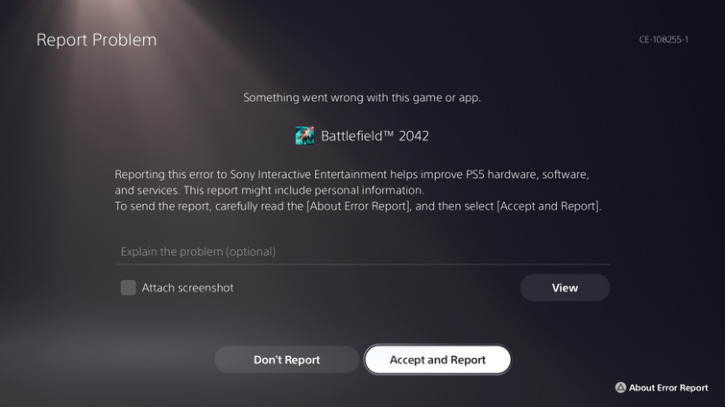
Может кто проверить, у всех так?
Ответить с цитированием Вверх ▲
- Просмотр профиля
- Сообщения форума
- Игровой профиль
- Личное сообщение
Деревянный охотник за трофеями
Карма: 1813 ( 7) 127301
Гарнитура:
Sh1nj1-sempai
Как делается замена языка в редакторе Photoshop
Среди профессиональных инструментов обработки графики Adobe Photoshop является одной из самых востребованных программ. С ней доступны широкие возможности по обработке растровых изображений, при этом пользователю требуется изучить функционал софта. С версией с английским интерфейсом тем, кто только осваивает азы Photoshop, не владея при этом языковыми навыками, работать некомфортно. Обычно английский применяется по умолчанию, поэтому после установки софта появляется необходимость изменить его на русский. Бывает и напротив, требуется перейти на английский, поскольку установленная русскоязычная версия не устраивает по различным причинам.
Изменить интерфейс несложно, процедура выполняется в несколько простых шагов, с чем справится пользователь даже с минимальным уровнем подготовки.
Почему лучше пользоваться английским Photoshop
Многие пользователи просто привыкли работать в приложении с английским интерфейсом, другие же, которые только начинают изучать функционал, могут столкнуться с тем, что не все уроки описаны с переводом команд и опций, большинство самых удачных туториалов предлагаются на языке оригинала. К тому же в разных вариациях Photoshop и переводах обучающих материалов названия функций могут отличаться, что сбивает с толку при изучении, хотя понимание языка и позволяет легче освоиться.
Кроме того, в среде профессионалов русскоязычный Photoshop не популярен, так что если вы будете использовать версию на русском, могут возникнуть некоторые недопонимания с разработчиками. Изучив программу на английском, при необходимости легко будет работать и в русскоязычной версии.
Что касается функциональности, иногда в русском Photoshopпе не получается применять скачанные экшены, а также могут проявляться проблемы с мокапами, так что при таком раскладе лучше переключаться на английскую версию.
Как установить в программе русский язык
Поменять язык в Photoshop возможно разными методами в зависимости от редакции программы, поэтому для начала выясняем, какая версия ПО стоит на компьютере. Сделать это можно запустив софт (на этапе загрузки или в окне уже открытого приложения):
- Запускаем редактор.
- На верхней панели меню жмём «Help» («Справка» или «Помощь»).
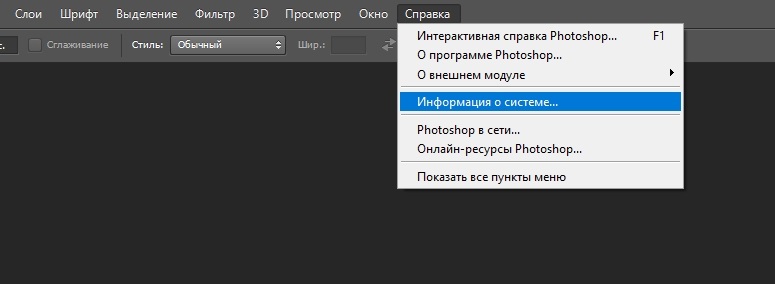
- Выбираем пункт «System information» («Информация о системе»). Здесь в верхней строчке будут указаны сведения о версии продукта и сборке.
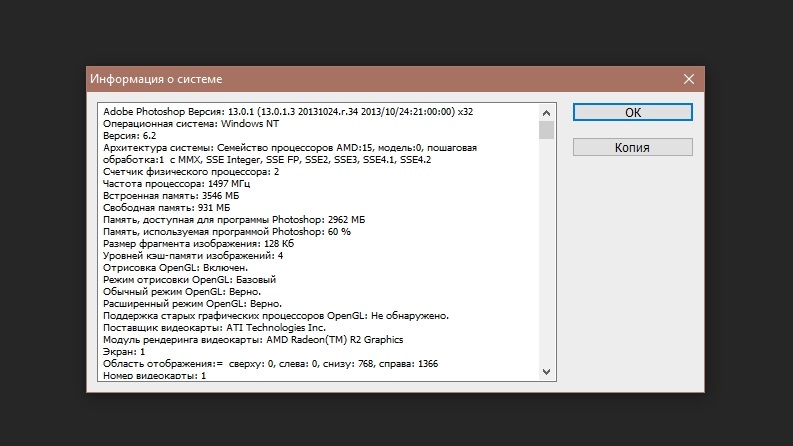
Теперь разберём, как поменять язык на русский и обратно в Photoshop в соответствии с вашей версией, начиная с самых старых, но ещё используемых вариаций фоторедактора.
CS1, CS2, CS3
Версии не предполагают смену языковых настроек в меню редактора, возможность выбора языка интерфейса осуществляется ещё на этапе приобретения софта. При этом даже русский вариант приложения не гарантирует, что при следующем старте Photoshop не вернётся к английскому, заданному разработчиками по умолчанию. Что в CS1, что в CS2 параметры сбрасываются автоматом, причём баг со временем так и не был исправлен.
Чтобы справиться с задачей своими силами и изменить язык на русский в Photoshop CS1/CS2, следует выполнить ряд манипуляций:
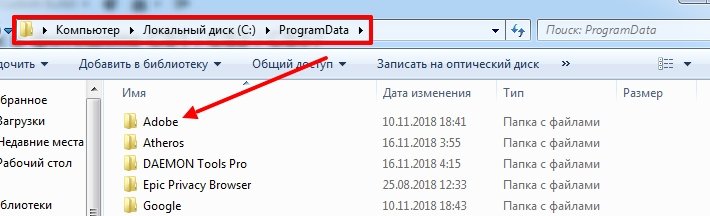
- В проводнике идём к диску, где установлен Photoshop (сама программа в этот момент не должна быть запущена).
- В директории Application Data/Adobe (или Program Data) находим элементы с расширением «.lng», отвечающие за кодировку и язык интерфейса.
- Те файлы, в наименовании которых отсутствуют теги «rus», «ru», удаляем из каталога (можно перестраховаться и попросту перенести их в отдельную папку).
- Перезагружаемся и открываем редактор. Теперь интерфейс должен стать русским.
С версией CS3 всё обстоит иначе. Языковой пакет следует выбирать ещё на этапе инсталляции ПО, в противном случае придётся переустанавливать софт или, как вариант, хоть и не самый хороший, – ставить русификатор.
CS4, CS5
Сменить язык в Photoshop последующих версий уже можно, используя функционал самой программы. Делается это легко:
- Открываем фоторедактор и в главном меню выбираем раздел «Edit» («Редактирование») – «Preferences» («Установки») – «Type» («Текст»).
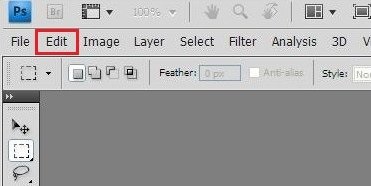
- В открывшемся окне (левой его части) выберем «Interface» («Интерфейс»).
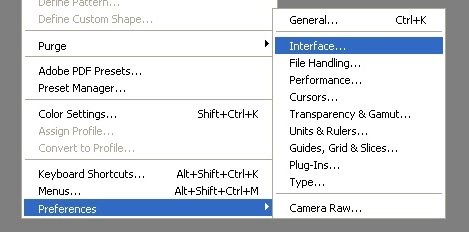
- В правой части окна напротив пункта «IU Language» («Язык интерфейса») из выпадающего списка можно переключить Photoshop на русский язык.
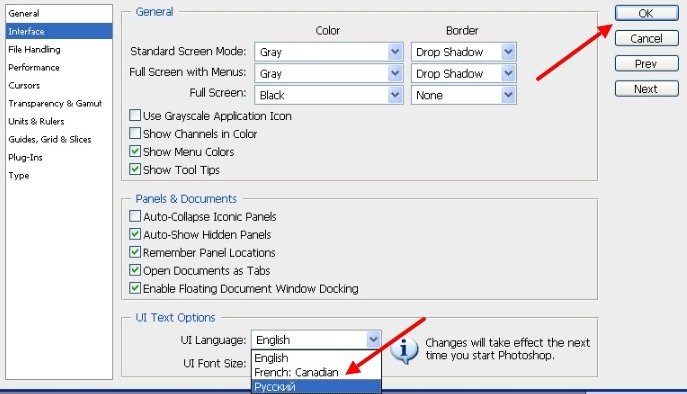
- Изменения будут применены после перезагрузки софта.
Для CS5 можно, в том числе скачать языковой пакет, отметив при инсталляции необходимые элементы.
CS6 и CC (по 2020)
Так же просто можно поменять язык в Photoshop CS6, а также всех последующих редакций, для чего предусмотрены практически те же действия.
Как переключить Photoshop на русский язык, рассматриваем на примере CS6:
- В окне запущенного редактора выбираем раздел главного меню «Edit» («Редактирование»), затем «Preferences» («Установки») – «Interface» («Интерфейс») или же жмём клавиши Ctrl+K и переходим в открывшемся окне в подраздел «Interface» («Интерфейс»).
- В правой области возле «IU Language» («Язык интерфейса») меняем настройку, после чего перезапускаем софт, чтобы изменения применились.
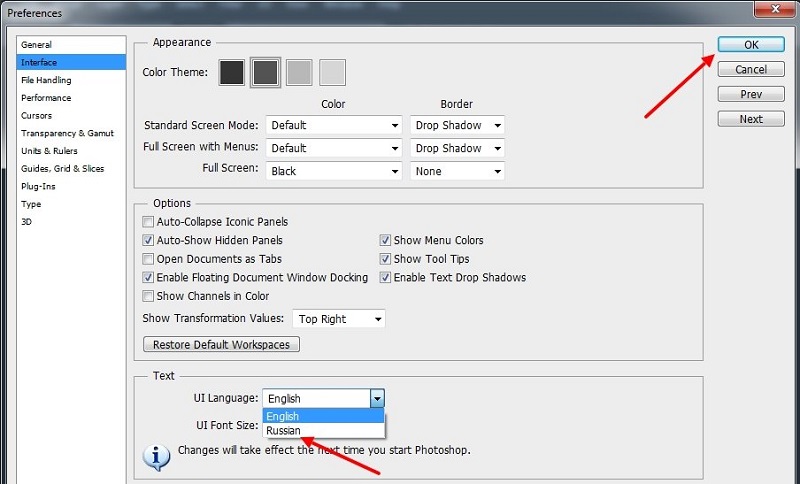
Кроме того, для CS5 также можно поставить русификатор, если в этом есть необходимость.
Смена языка без переустановки Photoshop
Сделать интерфейс английским можно, не прибегая к переустановке софта, для чего выполняются следующие манипуляции:
- Используя проводник, в каталоге с Adobe Photoshop (обычно располагающемся в Program Files (х86)), открываем «Locales» – «ru_RU» – «Support Files».
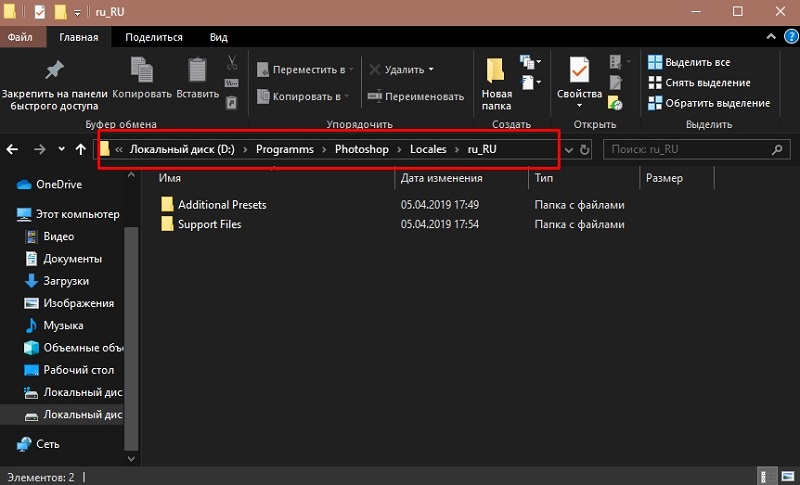
- Ищем здесь элемент tw10428_Photoshop_ru_RU.dat и переименовываем его (системой может быть запрошен пароль). Вместо русского может быть иной язык.
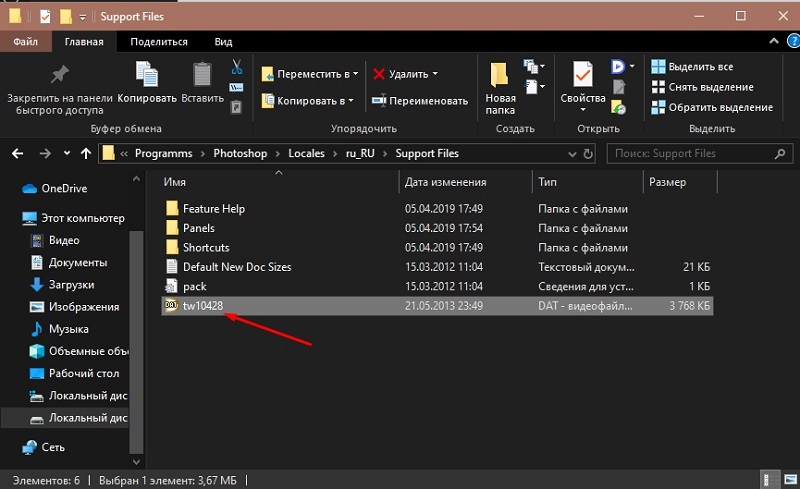
- Запускаем программу, интерфейс должен стать англоязычным.
Выбор языка в Photoshop
В русской версии приложения стандартно вариативность языковых параметров не предполагается. Если нужно добавить возможность переходить с русского интерфейса на английский и обратно, можно использовать следующий способ:
- Удаляем русский Photoshop.
- Теперь в настройках Creative Cloud выберем английский, ставим англоязычную версию ПО.
- По завершении инсталляции софта идём в настройки Creative Cloud, выбираем русский и инсталлируем русскую версию туда же, где уже установлена английская.
Эти манипуляции позволяют получить возможность переключаться между языками в настройках интерфейса.
Что делать, если во вкладке «UI Language» нет русского языка
Отсутствие в «UI Language» русского обычно означает, что он не предполагается для выбора варианта интерфейса, так как при инсталляции программы не был выбран для установки в качестве одного из используемых. При таком развитии событий можно действовать такими методами:
- Переустановить софт и отметить русский на шаге установки языковых пакетов для использования.
- Скачать русификатор (локализацию) из надёжного источника, открыть файл и выбрать необходимые языки для установки, после чего во вкладке «UI Language» будет доступен русский и другие языковые пакеты, которые были выбраны, с возможностью их переключения в дальнейшем.
Теперь вы сможете переходить на необходимый вам вариант интерфейса на собственное усмотрение, руководствуясь своими потребностями и создавая комфортную рабочую среду.
Похожие публикации:
- Как в ворде на телефоне вставить фото из галереи
- Как перейти на нужную страницу в word
- Как удалить игры из гейм лаунчера
- Что значит аппаратное ускорение в режиме модема
Как изменить язык системы на PlayStation 5 / Персонализация настроек консоли
Ещё больше информации Вы можете найти у нас на сайте: https://www.hardreset.info/devices/sony/sony-playstation-5/ Если Вы хотите персонализировать настройки своей консоли и установить наиболее удобный в использовании язык на PlayStation, тогда в данном видеоролике мы продемонстрируем и расскажем, что нужно делать для того, чтобы максимально быстро и просто это сделать. Смотрите видео внимательно от начала до конца, а мы пожелаем Вам самого приятного просмотра! Как поменять язык системы на PlayStation 5? Как установить новый язык системы на PlayStation 5? Как поменять язык интерфейса на PlayStation 5? Как установить другой язык на PlayStation 5? Как обновить системный язык на PlayStation 5? Подписывайтесь на нас в Instagram ► https://www.instagram.com/hardreset.info Поставьте нам Лайк на Facebook ► https://www.facebook.com/hardresetinfo/ Твитните нас в Твиттере ► https://twitter.com/HardResetI
Показать больше
Войдите , чтобы оставлять комментарии