Как подключить телефон к компьютеру через USB кабель
Новые технологии занимают одно из важнейших мест в повседневной жизни людей и являются ее неотъемлемой частью. Но не все пользователи знают, как с телефона подключиться к компьютеру и что для этого нужно настроить.

Цели подключения
Например, пользователь может посетить художественную выставку и передать самые интересные моменты на свой компьютер с помощью камеры телефона. Это освобождает место в памяти смартфона для других файлов и обеспечивает сохранность существующих файлов.
Подключение мобильного телефона к ПК поможет перенести все важные фотографии, видео или файлы со смартфона на компьютер. Если мобильный телефон будет сломан, украден или утерян, пользователь сможет очень легко восстановить свои документы. Так он никогда не потеряет фотографии важной поездки или работы, которые предстоит представить на следующей неделе.
Можно подключить свой телефон к компьютеру разными способами: через Bluetooth, через Wi-Fi или просто с помощью USB-кабеля.
Последний способ, каким бы простым он ни казался, является одним из наиболее часто используемых для передачи файлов с мобильного на ПК.
Если, наоборот, потребуется перенести данные со своего мобильного телефона на другой, необходимо знать объем памяти, который был оставлен неиспользованным на новом смартфоне.
Прежде чем обсуждать способы того, как соединить ПК и мобильный, нужно определиться с целями. Одни люди хотят освободить память, сбросив большую часть файлов на лэптоп, другие разыскивают конкретный документ, чтобы потом пользоваться им на ПК.
Чтобы синхронизировать данные, нужно прочесть инструкции для телефона ниже. Когда нужно загрузить фотографии или музыку на компьютер или наоборот, самый простой способ — использовать USB-соединение в режиме накопителя.

Как подключить телефон к компьютеру через USB кабель
Как только пользователь подключит USB-кабель к ПК, смартфон попросит его выбрать тип подключения.
Если пользователь использует Windows XP, ему необходимо найти драйвер USB для используемой модели смартфона. Однако иногда драйвер может быть сохранен прямо на устройстве и оно замечает это самостоятельно. Если появилось такое окно, нужно просто нажать на него и запустите сам установщик (Setup).
В Windows 7 не возникает проблем с операционными системами iOS или Android. Как правило, все необходимые драйвера и настройки происходят автоматически. Уже через пару минут после подключения можно будет сбрасывать необходимую информацию. Но если подключают устройство с нестандартной ОС, вполне могут возникнуть сложности.
Windows 8 и Windows 10 автоматически устанавливают необходимые драйверы. После их установки смартфон останется только заново подключить по проводу и открыть для «просмотра файлов».
Если не получается найти нужный файл, следует открыть его в самом смартфоне и изучить его свойства. Здесь обычно отображается так называемый путь к файлу, который необходимо отслеживать на ПК через Проводник.
Подсоединять смартфон и ПК через шнур — это самый простой способ, который подойдет большинству людей, поскольку USB-кабель входит в комплект каждого мобильного устройства. Более того, именно благодаря проводному соединению можно выполнять широчайший спектр задач. К ним относятся высокоскоростная передача файлов, совместное использование интернета и функционирование устройства в качестве камеры.

Этот способ самый простой из всех. Все, что нужно сделать, это подключить смартфон к компьютеру с помощью USB-кабеля. Если компьютер работает под управлением Windows, телефон появится в «Мой компьютер» вместе с остальными подключенными устройствами.
Оттуда можно выбрать файлы со своего мобильного телефона, которые нужно передать. Останется только скопировать интересующие файлы на жесткий диск компьютера.
Если у пользователя Mac и мобильный телефон Android, необходимо загрузить приложение Android File Transfer. После подключения смартфона к Mac приложение обнаружит устройство и позволит передать нужные файлы. iPhone Mac обнаружит автоматически.
Соединение телефона к компьютеру для передачи данных через беспроводные сети пошагово
Если системе необходимо установить драйвер во время сопряжения, или если пользователь видит сообщение о том, что сервер не может быть найден, нужно убедиться, что компьютер подключен к интернету, затем выполнить поиск и сопряжение его с компьютером на телефоне. При необходимости можно обновить драйвер вручную.

Через блютуз
Подключить мобильный телефон к компьютеру через Bluetooth также очень просто. В Windows 10 нужно выполнить сопряжение обоих устройств в настройках компьютера.
- Нужно убедиться, что оба устройства включены и заряжены, и что расстояние между ними находится в пределах эффективного диапазона Bluetooth (менее 10 метров).
- На телефоне открыть экран настроек Bluetooth и оставить его включенным. Если «Видимость» доступна, включить ее.
- На компьютере перейти на экран настроек Bluetooth, включить блютуз, найти телефон, разрешить сопряжение телефона и компьютера.
Точные инструкции могут отличаться в зависимости от операционной системы компьютера. За подробностями следует обращаться в отдел обслуживания клиентов производителя компьютера. Во время сопряжения на экране телефона появляется соответствующее сообщение. Когда два устройства будут объединены, имя компьютера появится в списке сопряженных устройств на телефоне.
Статус подключения будет отображаться только под именем компьютера во время передачи данных Bluetooth.
Windows 10 взята в качестве примера:

- Щелкнуть значок Windows в нижнем левом углу экрана и кликнуть по пиктограмме шестерни.
- В окне настроек Windows выбрать раздел «Устройства».
- Выбрать вкладку Bluetooth и активировать блютуз, нажав переключатель справа.
Через вай-фай
Пользователи могут не только получать доступ к файлам, но и иметь полный контроль над утилитой удаленно. Здесь сначала нужно точно решить, зачем подключить смартфон. Проблема в том, что конкретные приложения используются для разных задач.
MyPhoneExplorer — это утилита, которая дает полный доступ. Чтобы эта программа работала, необходимо установить ее как на смартфон, так и на компьютер.
После запуска нужно выбрать способ подключения:
В настройках утилиты на телефоне можно указать ПИН, который требуется для синхронизации. Для этого необходимо нажать кнопку «Настройки» и выбрать пункт «WiFi PIN».
Теперь все, что нужно сделать, это ввести ПИН и имя телефона.
Программы для синхронизации
MyPhoneExplorer — программа, которая обеспечивает доступ с компьютера к разделам устройства Android. Позволяет визуально отобразить смартфон на экране ПК.
AirDroid — c помощью этого ПО нужно только подключить оба устройства, следуя инструкциям приложения — это сводится к сканированию QR-кода с помощью телефона. AirDroid позволит не только передавать файлы со своего мобильного телефона на ПК или Mac, но также удаленно использовать камеру смартфона и многое другое.

Wi-Fi File Transfer — это программа для обмена файлами по Wi-Fi между смартфонами Android и ПК. Это файловый менеджер, с помощью которого можно выполнять следующие функции: удалять, создавать папки, перемещать файлы, переименовывать, копировать, просматривать изображения на телефоне с компьютера.
TeamViewer — программа, позволяющая управлять ПК, оснащенным Wi-Fi, с помощью смартфона. Программа устанавливается сначала на телефон, а затем на комп.
Распространенные проблемы и способы решения
Каким бы простым ни был процесс подключения смартфона к ПК, иногда возникают неизбежные трудности.
В некоторых случаях при подключении к телефону компьютер неожиданно начинает установку драйверов. В такой ситуации нужно просто дождаться завершения установки.

Иногда потребуется загрузить драйверы вручную. Обычно их можно найти на официальном сайте производителя телефона. Если синхронизация не удалась, нужно перейти в меню разработчика и включить отладку. Тогда трудности исчезнут.
Смартфоны с нестандартными операционными системами иногда не хотят подключаться к ПК. Чтобы упростить этот процесс, необходимо подключить выключенный телефон к ноутбуку, а затем просто включить его. Компьютер уведомит устройство и автоматически загрузит соответствующие драйверы.
Разобравшись, где в настройках телефона подключение к ПК и как подсоединить мобильник, можно начать передавать файлы и выполнять разные функции. Подключать мобильный к ПК — один из лучших способов обеспечить безопасность файлов. Таким образом, если придется обновить или перезагрузить смартфон, пользователь не потеряет свои файлы. Другой вариант сохранения данных — облачные сервисы, но компьютер может быть более безопасным для этого типа задач.
Как подключить телефон к компьютеру через USB кабель Андроид
Вопрос, как подключить Андроид к компьютеру, возникает у пользователей Android неслучайно. Ведь недостаточно подсоединить провод USB к обоим устройствам. Необходимо выполнить ряд действий, чтобы процесс работы прошел успешно.
Как правильно подключать телефон на базе Андроид к компьютеру через USB
Чтобы подсоединить смартфон к ПК правильно, необходимо определиться с целью подключения. То есть понять, для чего понадобилось совершить такое действие.
Для переноса файлов
Один из вариантов – чтобы с компьютера открыть файлы, которые хранятся в памяти телефона или переместить их между устройствами. Чтобы выполнить эту задачу, нужно соединить проводом оба устройства, затем открыть на смартфоне панель уведомлений.
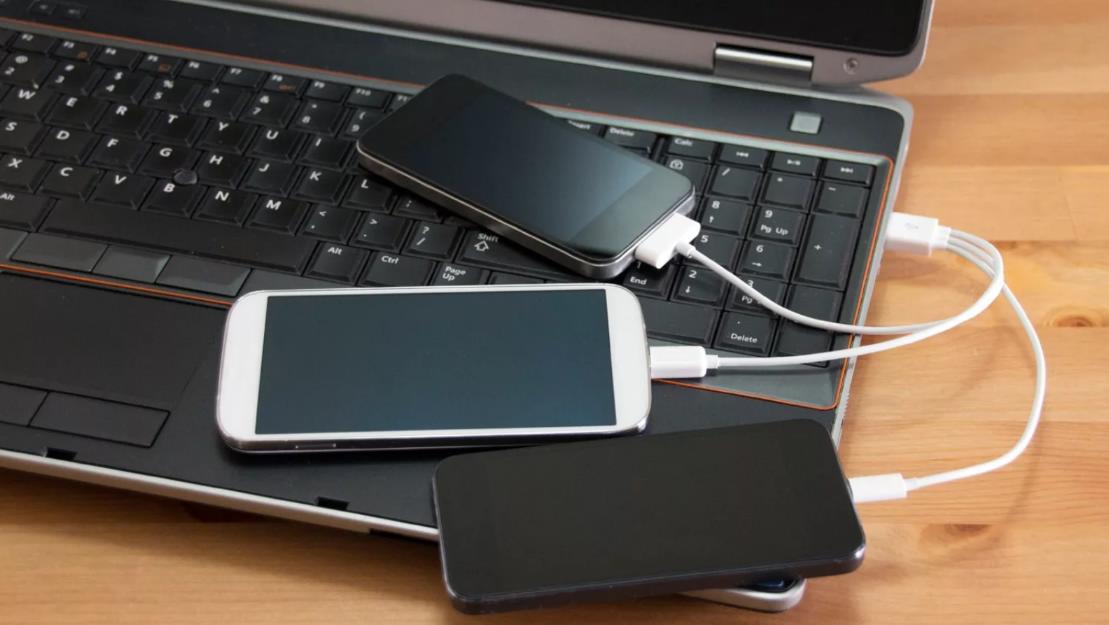
Подключение телефона к ноутбуку по USB
В ней должно отображаться уведомление о том, что USB-кабель подключен. Нужно нажать на сообщение, чтобы произвести настройку подключения. Откроется небольшое меню, в котором можно выбрать, как будет использоваться устройство. Например, для передачи файлов или просмотра изображений.
Функция модема
Многие пользователи интересуются, как подключить телефон к компьютеру через USB кабель Андроид, чтобы мобильное устройство выполняло функцию модема. Это возможно только тогда, когда на смартфоне есть опция выхода в Интернет, имеется возможность включения раздачи Интернета на другие устройства, а также есть опция раздачи трафика на SIM-карте, которой пользуется абонент.
Чтобы раздать Интернет на ПК нужно сделать следующее:
- Накопитель подсоединить к ПК.
- Открыть «Настройки» – «Беспроводные сети» – «Еще».
- Открыть режим модема, нажать «USB-модем» – «Включить».
На ноутбуке открыть опцию «сети». Открыть вкладку «Wi-Fi», где отыскать свое устройство и нажать «подключить». Таким образом вопрос, как включить передачу данных на Андроиде через USB, решен.
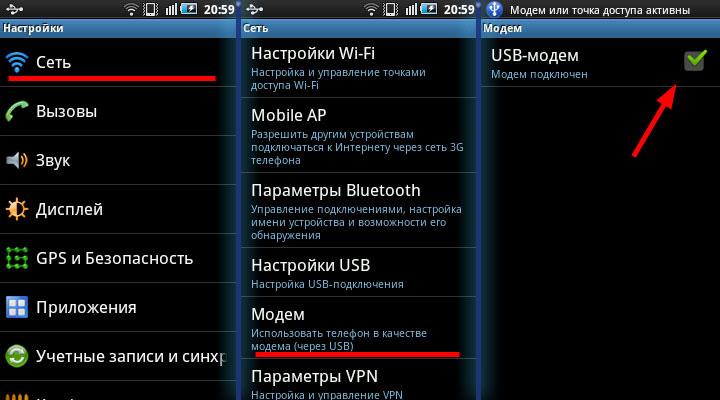
Включение режима модема на смартфоне
Важно! Если требуется зарядить телефон с помощью ноутбука, нужно соединить Андроид с ПК шнуром. Смартфон настроить, как USB-накопитель, после чего мобильное устройство начнет заряжаться.
Настройка USB подключения в Android
Иногда случается такое, что ноутбук не видит смартфон, когда тот к нему подсоединен. Это может быть вызвано несколькими причинами. Прежде всего стоит проверить работоспособность кабеля. Следует подключать к нему несколько телефонов по очереди, чтобы проверить, идет ли заряд. Если от шнура не заряжается ни один смартфон, то кабель однозначно сломан.
Если провод в порядке, то проблема может скрываться в гнезде телефона или USB-порте компьютера. Для начала следует проверить гнездо на работоспособность. Для этого можно подсоединить к смартфону по очереди несколько зарядок. Если зарядки рабочие, но телефон на них не реагирует, то у него сломано гнездо.
Важно! Для починки лучше обратиться в сервисный центр, не стоит пытаться решить проблему самостоятельно.
Кроме того, необходимо проверить USB-порт ПК. В него можно вставить флешку, чтобы посмотреть, будет ли она работать. Если компьютер не распознает съемное устройство, то возможно его порт сломан. Для его починки также следует обратиться к специалисту.
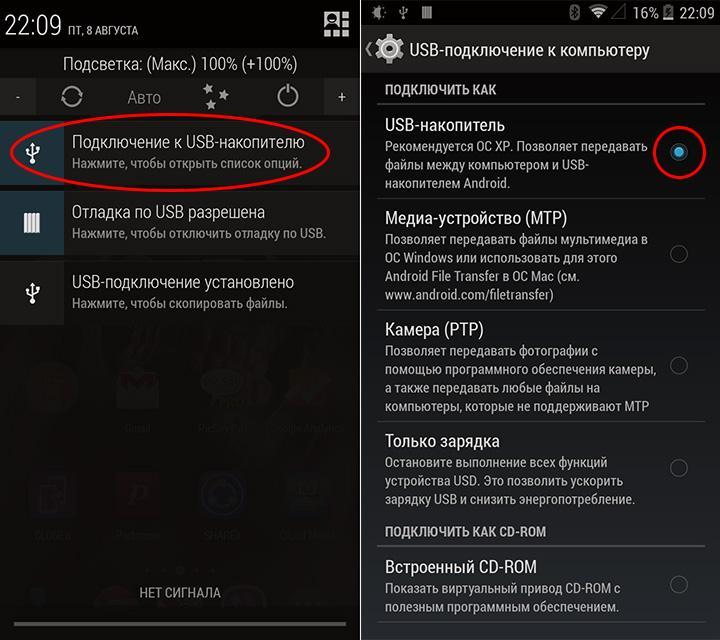
Выбор способа подключения
Если же исправно абсолютно все вышеперечисленное, но у пользователя никак не получается понять, как подключить телефон к компьютеру через USB кабель Андроид, то следует найти причину в самом Андроиде. Девайс нужно подсоединить к ПК и открыть верхнюю панель, где обычно отображаются уведомления. Там нужно нажать «Использование USB» и выбрать необходимый режим подключения.
Выбор режима для подключения Андроида 9 и Самсунг Андроида по USB к ПК
Чтобы подключить к компьютеру Android версии 9.0, следует подсоединить кабель. Затем необходимо выбрать нужный режим. Для того, чтобы использовать смартфон, как съемный носитель, нужно выбрать тип «MTP». Выбрав его, пользователь сможет переносить на телефон файлы, удалять их оттуда и форматировать память.
Важно! Если необходимо передать те файлы, которые режим MTP не поддерживает, то можно выбрать тип «PTP».
Конфигурация USB на Андроид
В любом Андроиде имеется функция перехода в режим разработчика. В таком режиме пользователю доступно гораздо больше настроек. В параметрах разработчика можно встретить раздел конфигурации. Многие задаются вопросом, конфигурация USB на Андроид – что это. Простыми словами, данная функция настраивает смартфон так, чтобы при подсоединении он работал определенным образом.
Важно! Андроид может не подключаться к компьютеру из-за проблем с синхронизацией. Решить их можно, установив дополнительные программы на свой смартфон.
Программы для синхронизации смартфона и компьютера через USB
Такие приложения обеспечивают человеку простоту использования гаджетов, так как могут копировать измененные данные из одного девайса в другой. С помощью них можно обмениваться файлами, а также перемещать файлы из компьютера на телефон.
К сведению! Некоторые программы даже позволяют просматривать на ПК информацию о состоянии памяти смартфона, заряде его батареи и уровне сигнала.
MyPhoneExplorer
Одной из таких программ является MyPhoneExplorer. Данное приложение имеет ряд функций, которые окажутся полезными для любого человека. Оно позволяет читать, писать, редактировать и отправлять сообщения с мобильного устройства посредством ПК. Также в нем имеется функция синхронизации некоторых приложений. Все данные, которые вносятся в них на компьютере, тут же появляются на смартфоне. Пользователи отмечают, что такой функционал обеспечивает им удобство и экономит время.
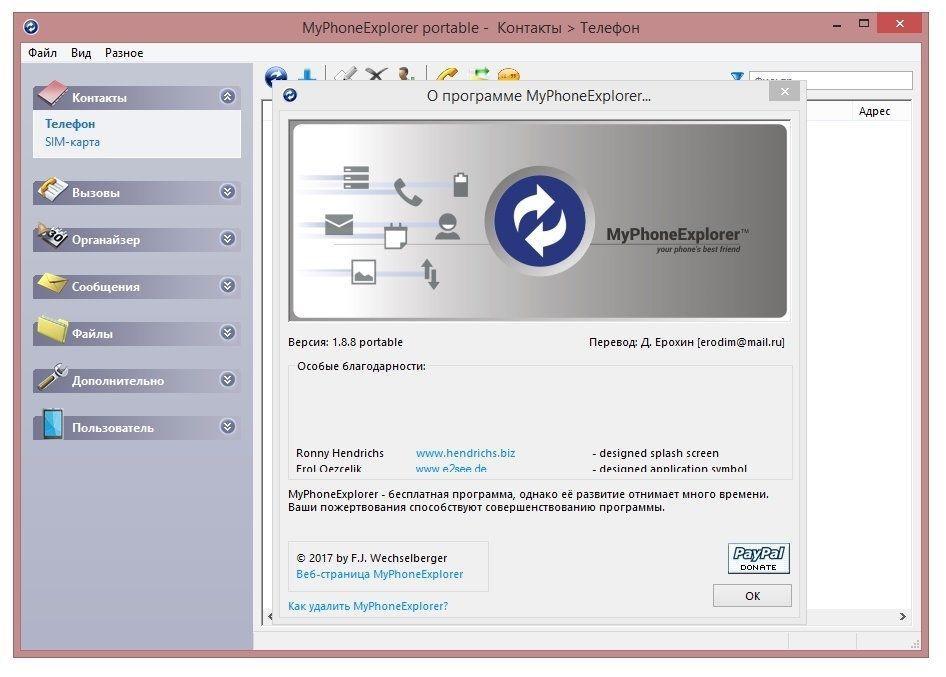
Как выглядит компьютерная версия программы MyPhoneExplorer
Как подключить Андроид к компьютеру с помощью MyPhoneExplorer:
- Скачать приложение на телефон и ПК.
- Зайти в компьютерную версию программы и в разделе «Установки» найти мобильное устройство.
- На телефоне необходимо войти в параметры для разработчиков и разрешить отладку по ЮСБ.
Теперь все данные будут синхронизированы.
AirDroid
Похожим образом работает приложение AirDroid. Чтобы оно выполняло свои функции правильно, следует установить его на компьютер и свой смартфон. Таким образом, оно будет синхронизировать все данные на обоих устройствах. Если в телефоне будут внесены какие-то изменения его владельцем, то они будут отображены на компьютерной версии программы.
Как подключиться к компьютеру через телефон Андроид с помощью AirDroid:
- Скачать приложение на телефон и ПК.
- Открыть мобильную версию приложения, выполнить регистрацию и авторизацию.
- Открыть компьютерную версию программы, выполнить вход.
- Теперь пользователи может использовать AirDroid на обоих устройствах.
Данное приложение позволяет обмениваться файлами между мобильным устройством и ноутбуком. Также их можно редактировать и удалять. Кроме того, с AirDroid можно осуществлять звонки прямо с ПК.
Еще одна полезная функция, которой обладает данная программа – это поиск утерянного телефона. Если человек не помнит, куда положил свой смартфон, то он может подать звуковой сигнал с компьютера. На устройстве включится звуковой сигнал, благодаря которому его будет легче отыскать.
Важно! В AirDroid есть опция, позволяющая отображать экран телефона на мониторе компьютера. Изображением можно легко управлять, переключая его.
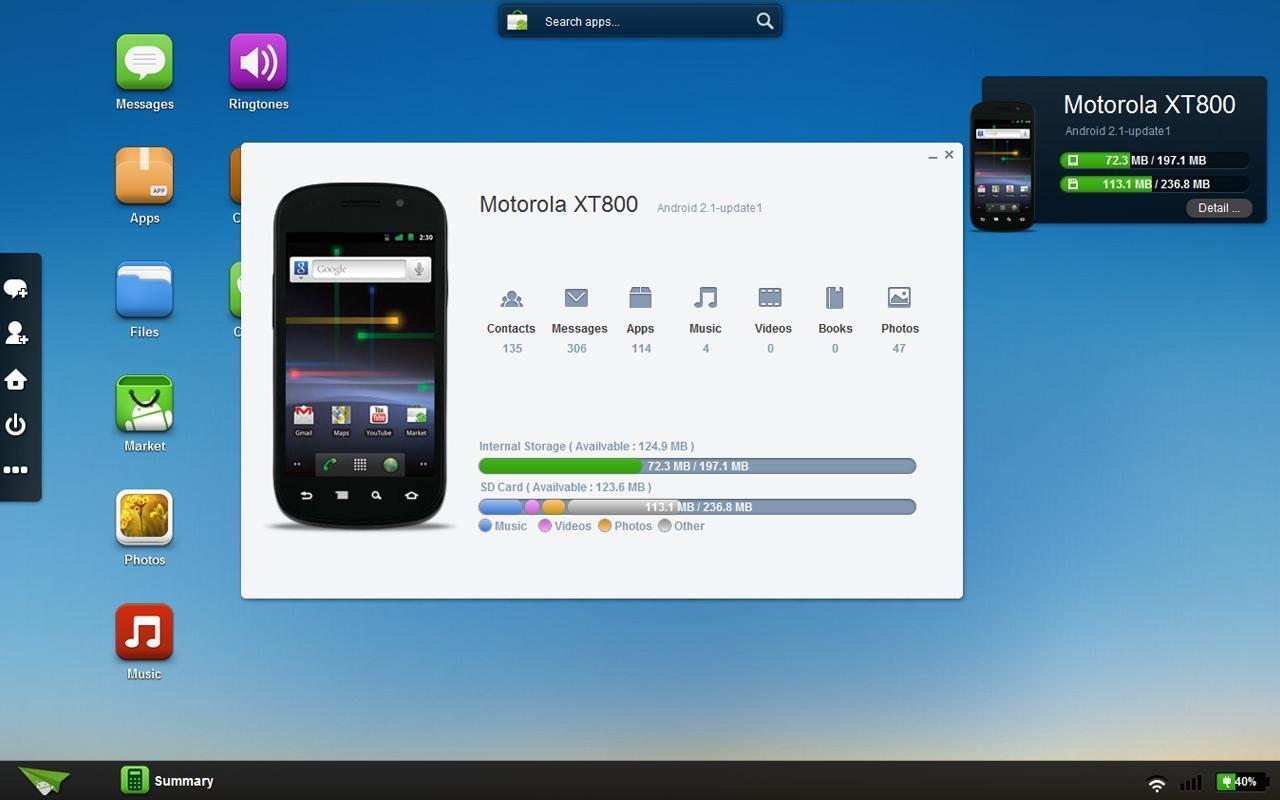
Синхронизация устройств в программе AirDroid
После скачивания приложения пользователю придется пройти регистрацию. Она занимает меньше минуты, так как там не требуется вводить множество данных, достаточно имени, адреса почты и пароля. Чтобы программа заработала на мобильном устройстве, на нем нужно ввести те же данные, что использовались при регистрации.
Почему компьютер не видит телефон при подключении через USB
Если пользователь проверил порты и провода на наличие повреждений, но ничего не обнаружил, то стоит поискать причину в телефоне. Нужно включить на нем функцию «USB накопитель». Если даже после этого ПК не отображает смартфона, значит проблема может скрываться в ненастроенных или неустановленных драйверах.
Кроме того, причиной того, что телефон не подключается к компьютеру, может стать отключение питания для портов. Чтобы проверить это, нужно открыть панель управления ПК, затем открыть раздел «Электропитание». Он находится во вкладке «оборудование и звук». Нужно открыть настройки электропитания и найти опцию «параметр временного отключения порта». Если функция включена, это нужно изменить, отключив ее.
Чтобы проверить, работают ли драйвера устройства должным образом, нужно перейти в диспетчер устройств. Там отыскать вкладку «переносные устройства». В ней должны находиться все девайсы, подключенные к данному ПК.
Если смартфона там нет, хотя он подсоединен к ноутбуку, то следует выполнить переустановку драйвера. Сначала нужно удалить имеющийся, а затем скачать новый. Либо просто удалить его, а затем подключить устройство к ПК, чтобы система сама выполнила установку драйверов.
Другие способы подключения смартфона к компьютеру
Девайс к ноутбуку можно подключить разными способами. Например, с помощью беспроводных функций – Bluetooth или Wi-Fi. Для начала следует понять цель подсоединения мобильного устройства. Чтобы произвести обмен данными, можно воспользоваться программами синхронизации.
В случае, когда нужно подключить Интернет-соединение к ноутбуку, допустимо использовать на своем смартфоне функцию «Точка доступа». Она позволяет превратить обычный телефон в Wi-Fi-роутер, к которому можно подключить сразу несколько устройств. На самом компьютере же надо включить передачу данных и в разделе «Сеть» найти нужный девайс. Нужно нажать на его название, затем ввести пароль (если он имеется) и нажать «Подключиться».
Подключение телефона к ПК посредством провода USB может пригодиться в разных ситуациях. Без данной функции не обойтись, поэтому следует научиться это делать правильно, чтобы в будущем не возникали трудности.
Как подключить телефон на Android к компьютеру через USB

В этой статье я расскажу о том, как подключить телефон к компьютеру через USB. Способ универсален и подойдет для смартфонов Samsung, Xiaomi, Huawei, Honor и других брендов.
- Как подключить смартфон к компьютеру или ноутбуку через USB
- Как скопировать файлы с телефона на компьютер
- Как отправить файлы с компьютера на смартфон
Подключение смартфона к компьютеру через USB
В комплекте с любым мобильным устройством идет кабель USB. С одной стороны у него полноразмерный штекер USB, который вставляется в USB-порт компьютера либо ноутбука, а с другой стороны – штекер microUSB/USB Type-C. С помощью него кабель подсоединяется к телефону.
Примечание: кабель USB также используется для зарядки аккумулятора телефона. Если кабель вставлен в зарядное устройство, отсоедините его.
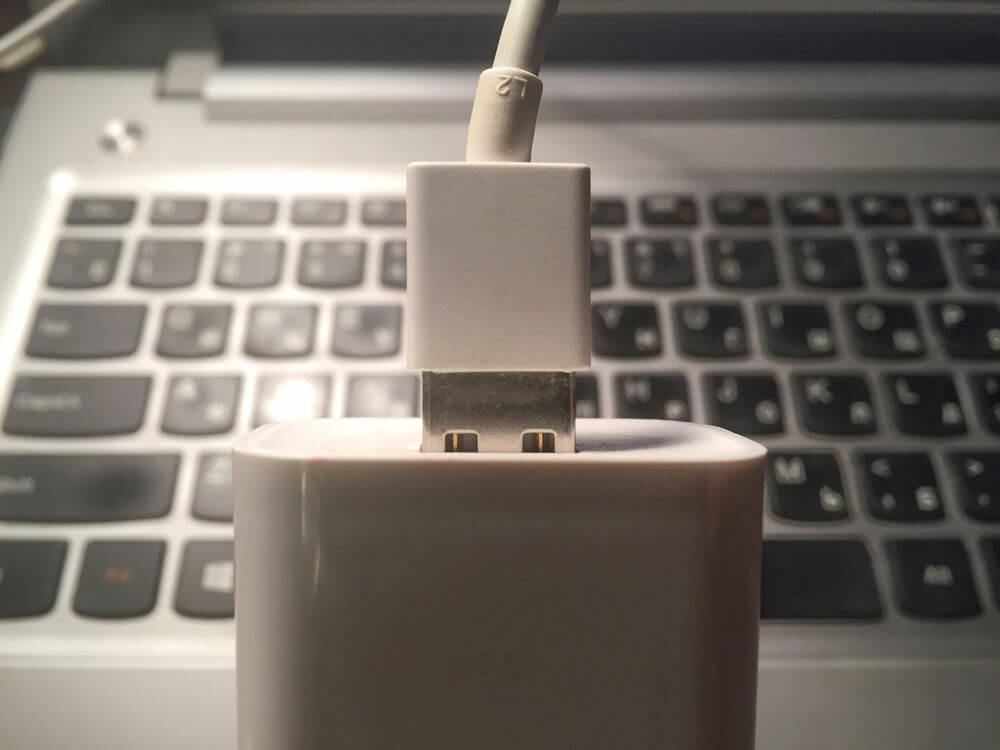
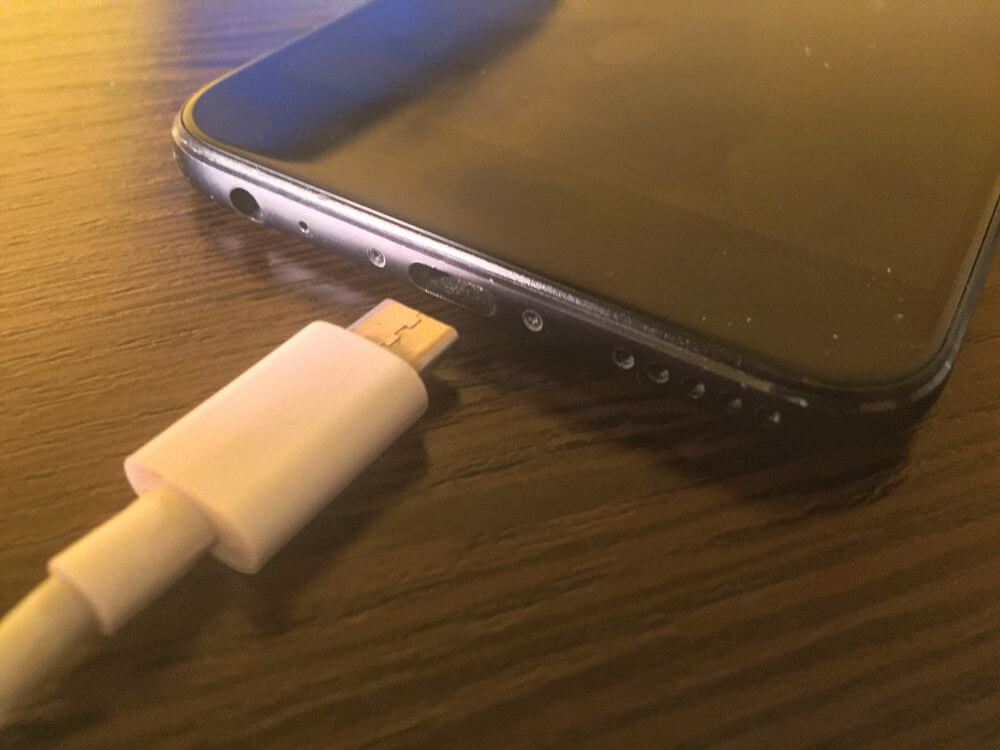
Подключите смартфон к компьютеру следующим образом: подсоедините штекер microUSB/USB Type-C к одноименному порту, расположенному на корпусе телефона (обычно он находится на нижней грани), а штекер USB вставьте в любой USB-разъем на ноутбуке либо системном блоке ПК.
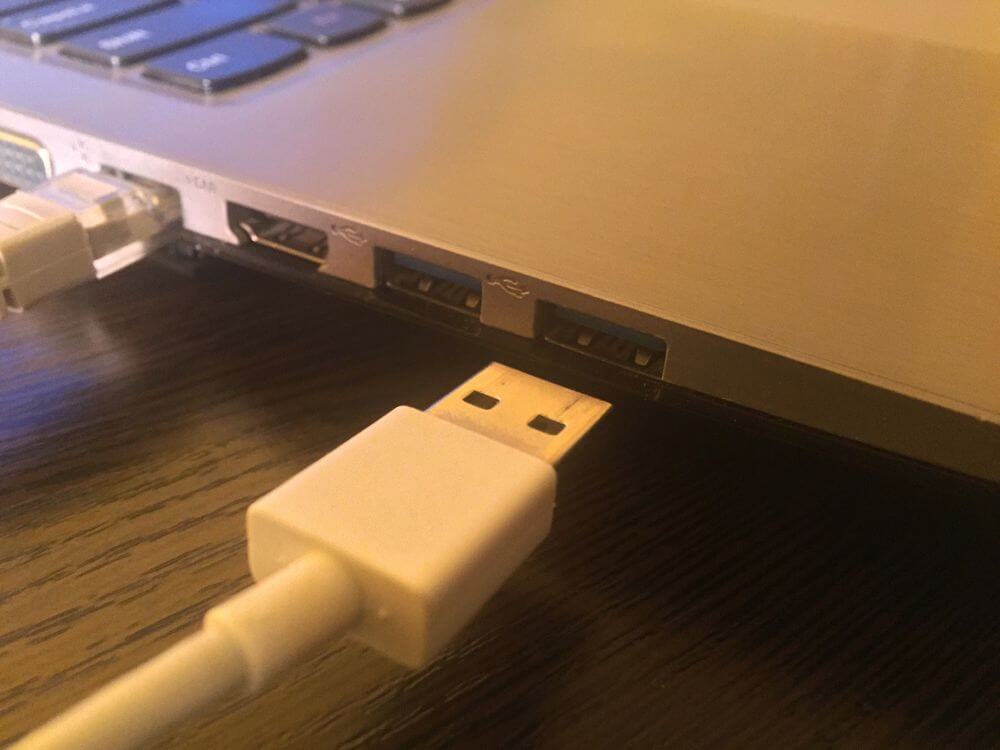
Если на корпусе компьютера имеется разъем синего цвета, я советую подключать телефон именно к нему. Синий цвет означает, что порт является высокоскоростным, а значит, данные будут передаваться быстрее.
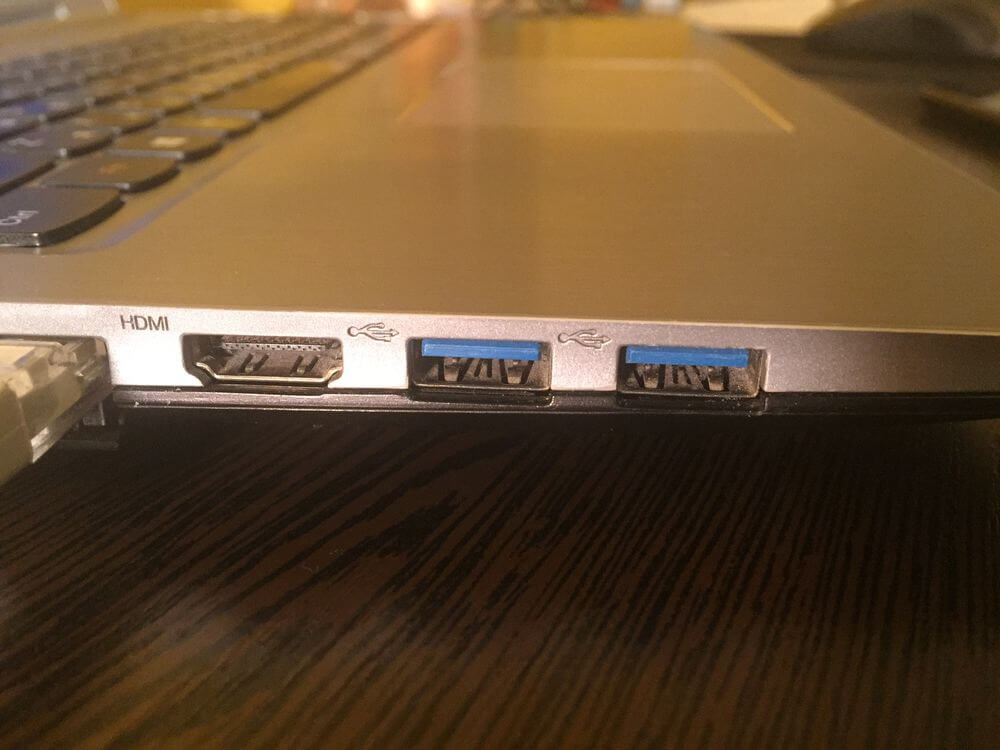
Подождите некоторое время, пока компьютер распознает устройство и загрузит требуемые драйвера. Это произойдет при первом подключении телефона – в дальнейшем ждать не придется.
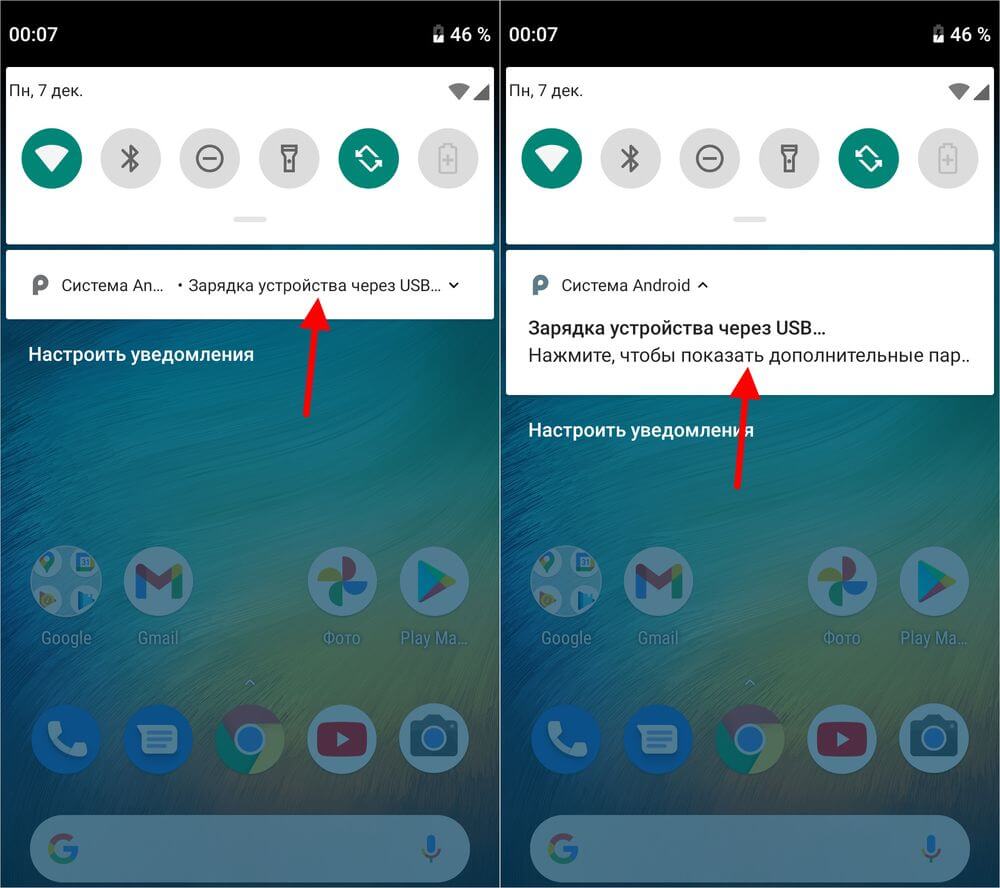
После этого на экране смартфона в строке состояния появится иконка оповещения. Раскройте панель уведомлений, проведя пальцем вниз от верхнего края дисплея. Затем нажмите на оповещение «Зарядка устройства через USB…».
Откроется список доступных режимов работы USB. Для переноса файлов подходят лишь два из них – режим передачи файлов и режим передачи фото (он же PTP или Picture Transfer Protocol). Чтобы копировать и отправлять разные файлы, а не только фотографии и видео, выберите первый режим.
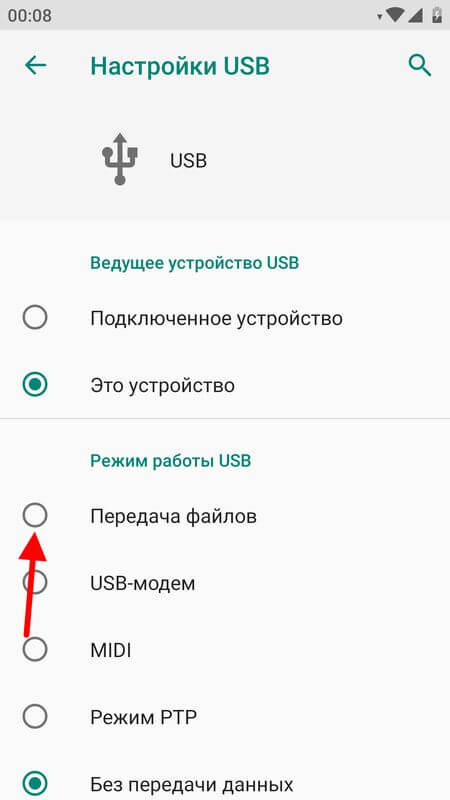
На этом подключение телефона к компьютеру будет завершено – все папки и файлы станут доступны для просмотра и изменения с помощью любого файлового менеджера, установленного на компьютере.
Перенос файлов с телефона на компьютер
На всех компьютерах и ноутбуках, работающих под управлением операционной системы Windows, предустановлен диспетчер файлов под названием Проводник. Я рекомендую пользоваться им, так как он удобен и не перегружен лишними функциями.
Поэтому после подключения смартфона к ПК запустите на компьютере программу Проводник, если этого не произошло автоматически. Затем выберите свой телефон в разделе «Устройства и диски», дважды кликнув по нему левой кнопкой мышки и открыв требуемый накопитель: внутреннее хранилище либо SD-карту.
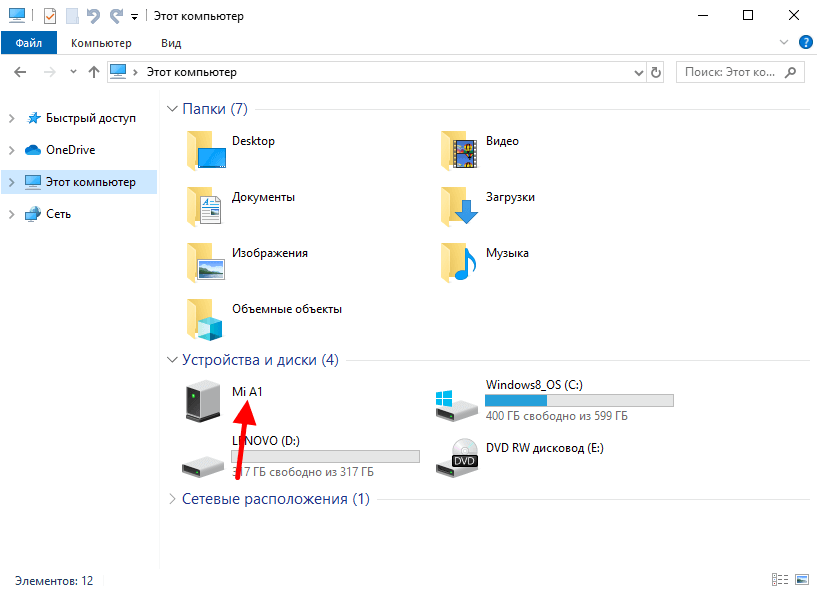
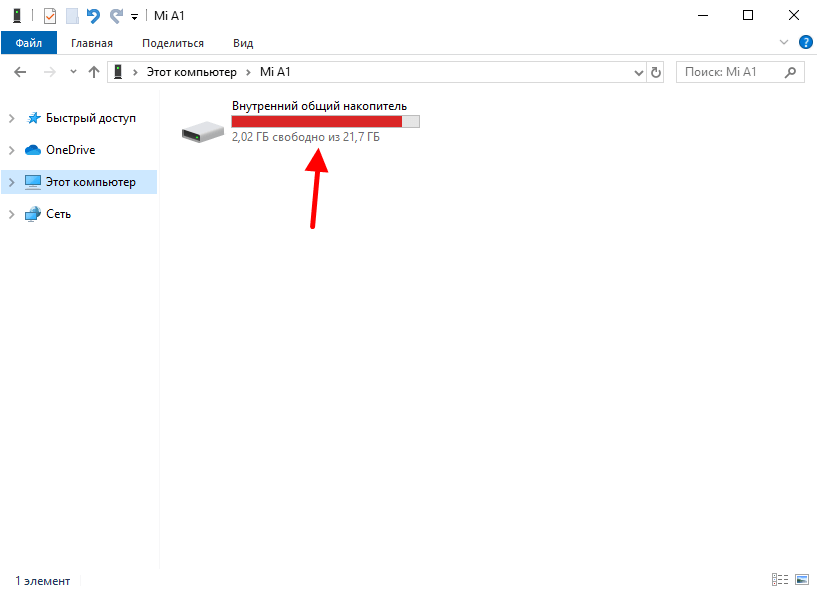
Если папки и файлы, расположенные во внутреннем хранилище телефона, отобразились в Проводнике без выполнения дополнительных действий, пропустите предыдущий абзац.
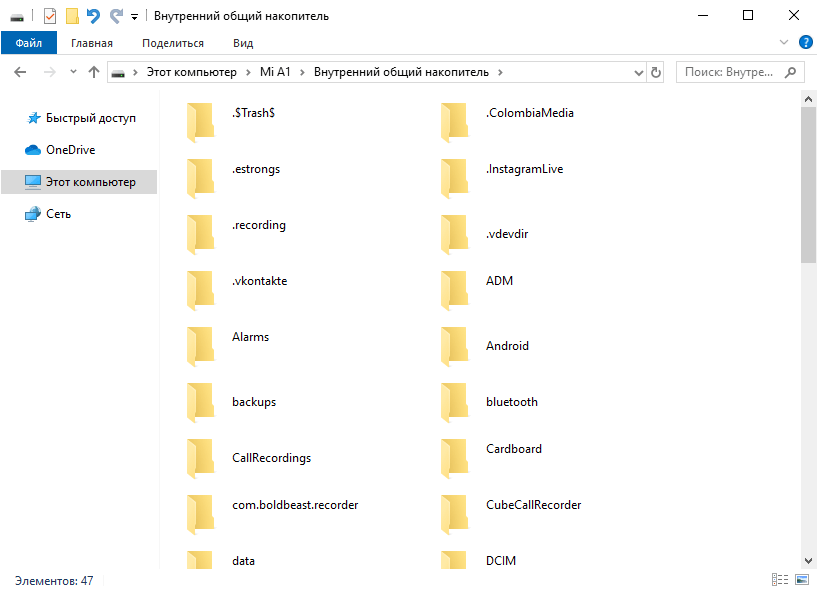
Наиболее интересные рядовому пользователю файлы хранятся в каталоге «DCIM». Именно туда сохраняются все медиафайлы: фотографии, видеозаписи и скриншоты. Первые две категории файлов – в папку «Camera», третья – в директорию «Screenshots».
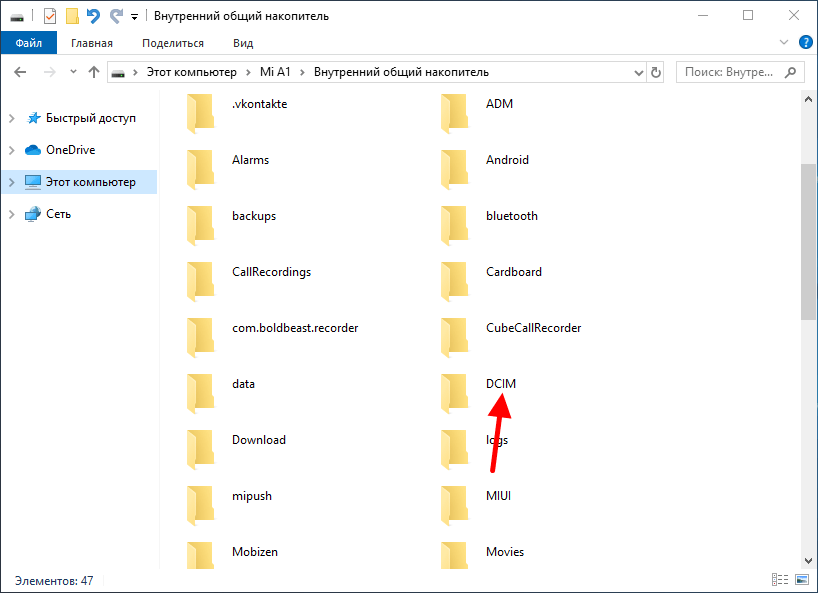
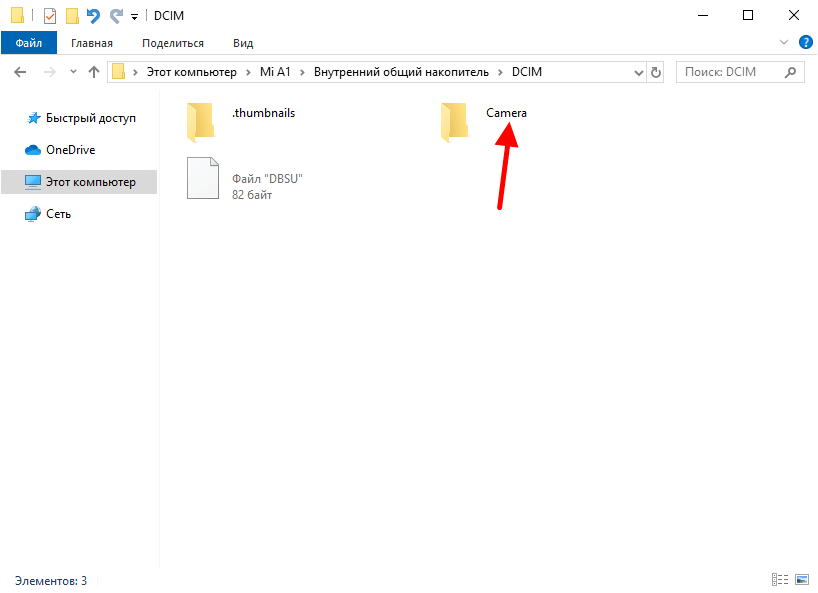
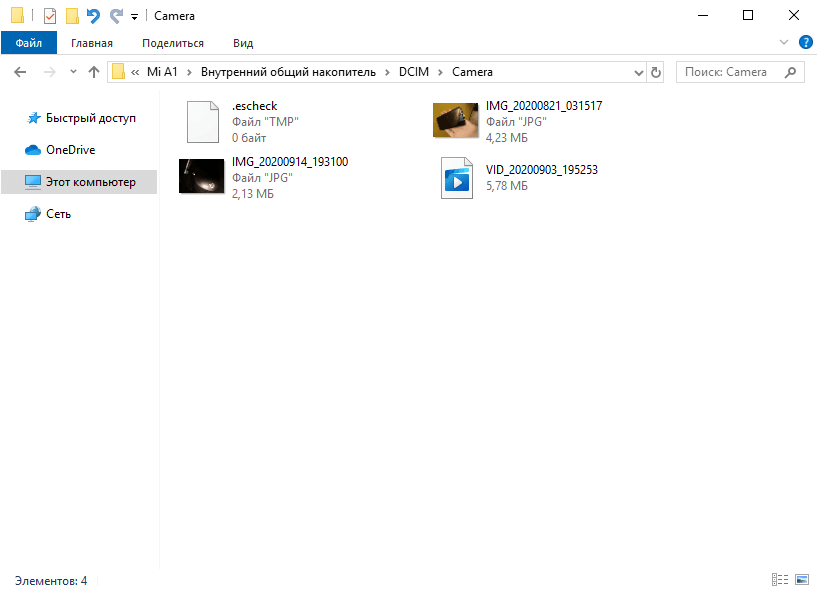
Впрочем, путь к скриншотам может и отличаться – на устройствах многих производителей они хранятся в папке «Pictures/Screenshots».
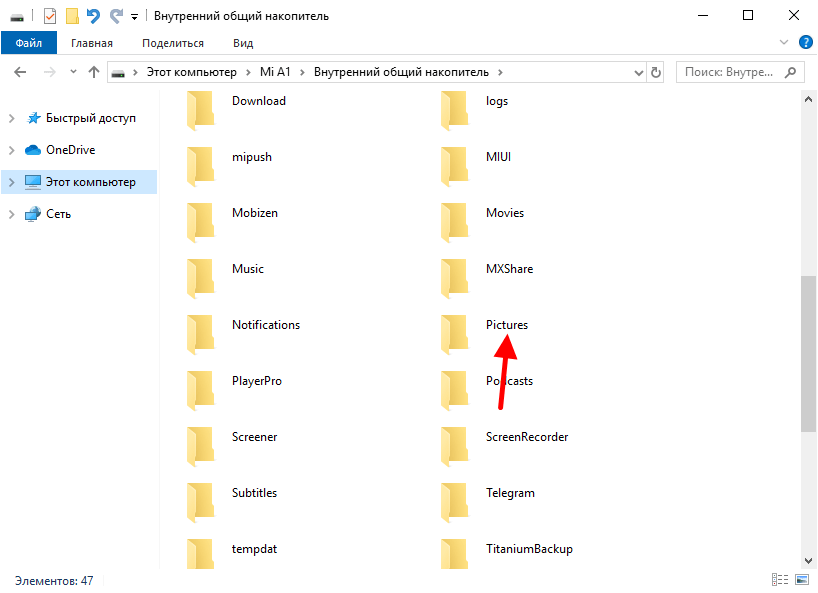
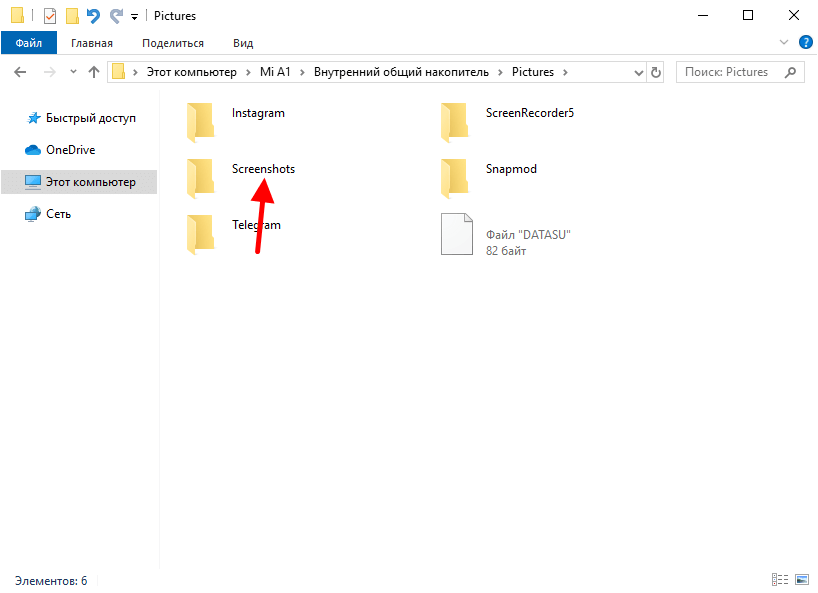
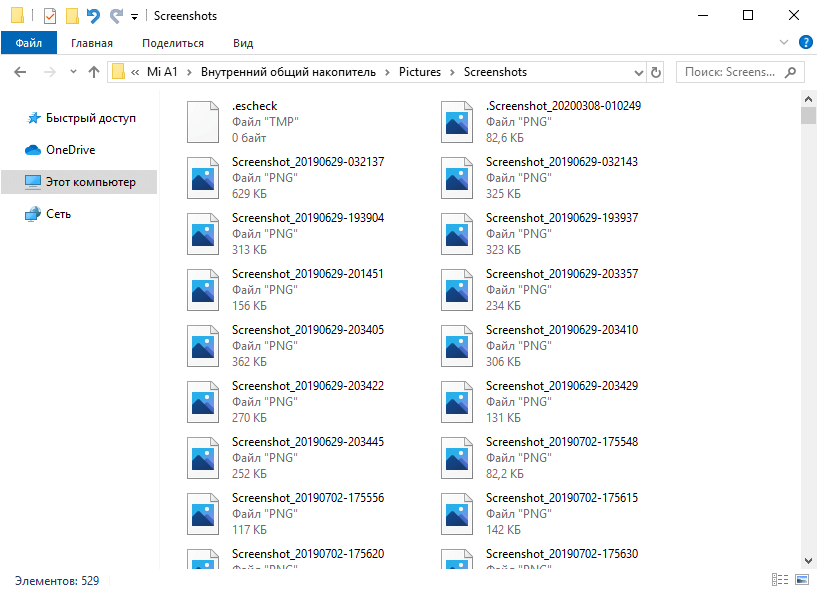
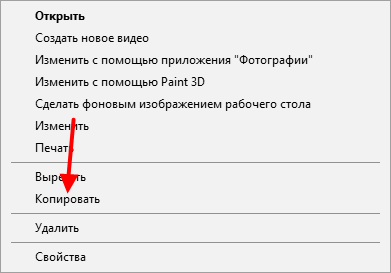
Чтобы перенести какие-либо файлы с телефона на компьютер, выделите их и кликните по одному из них правой кнопкой мышки. Затем выберите пункт «Копировать» в раскрывшемся контекстном меню.
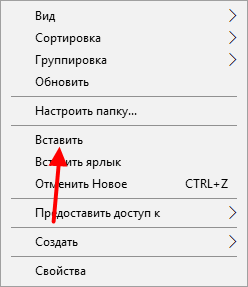
После этого откройте любую папку на компьютере, например «Загрузки», и кликните правой клавишей мыши по пустой области. В раскрывшемся списке опций выберите пункт «Вставить».
Отправка файлов с компьютера на телефон
Копирование файлов с компьютера на телефон производится аналогичным образом. Единственное отличие заключается в том, что файлы импортируются, а не экспортируются. Их можно сохранить в любом удобном месте – хоть в корневом каталоге, хоть в папке «Downloads».
Компьютер не видит телефон через USB: что делать в таком случае?
Несмотря на огромное количество облачных сервисов, онлайн-хранилищ и удобных мессенджеров для обмена файлами, все равно периодически возникают ситуации, когда перекинуть фотографии по кабелю проще и быстрее, чем пользоваться сторонними приложениями и утилитами. Например, когда после длительного отпуска нужно сбросить на ПК много снимков и видео, чтобы обработать их для публикации в соцсетях. И в такие моменты становится особенно обидно, когда что-то перестает работать: вы соединяете смартфон с компьютером через USB, и. ничего не происходит.
В этом материале хладнокровно и без паники разберемся, как можно решить подобную проблему, когда компьютер не видит телефон через USB.
- Это нужно сделать в первую очередь, если компьютер не видит телефон через USB
- Перезагрузите компьютер и телефон
- Проверьте кабель на повреждения
- Установите обновления
- Проверьте настройки на телефоне
- Если проблема с телефоном
- Зарядка идет, но телефон по-прежнему «невидимый»
- Зарядка не идет, и нет подключения к ПК
Это нужно сделать в первую очередь, если компьютер не видит телефон через USB
Перед тем как гуглить «почему телефон не видит компьютер» и «ПК не видит подключенный смартфон», убедитесь, что и компьютер, и смартфон разблокированы и находятся в режиме ожидания. Пока вы не разблокируете смартфон при помощи дактилоскопического датчика, лица, пин-кода или любым другим способом, он не будет подключаться к внешним устройствам. То же самое касается и компьютера: убедитесь, что после запуска прошли авторизацию и в настройках вашей учетной записи нет ограничений на подключение внешних носителей.
Перезагрузите компьютер и телефон
Базовое правило решения любой проблемы, связанной с техникой, — перезагрузите устройство. В нашем с вами случае оба устройства: и компьютер, и смартфон.
Это нужно сделать для того, чтобы убрать из их оперативной памяти фоновые процессы, которые каким-то образом могут конфликтовать и мешать нормальному подключению. На компьютере также можно удалить лишние приложения из автозагрузки операционной системы. Для этого нажмите Ctrl+Shift+Esc, перейдите во вкладку «Автозагрузки» и уберите все подозрительные и незнакомые вам программы. После тестирования подключения вы сможете вернуть их обратно.
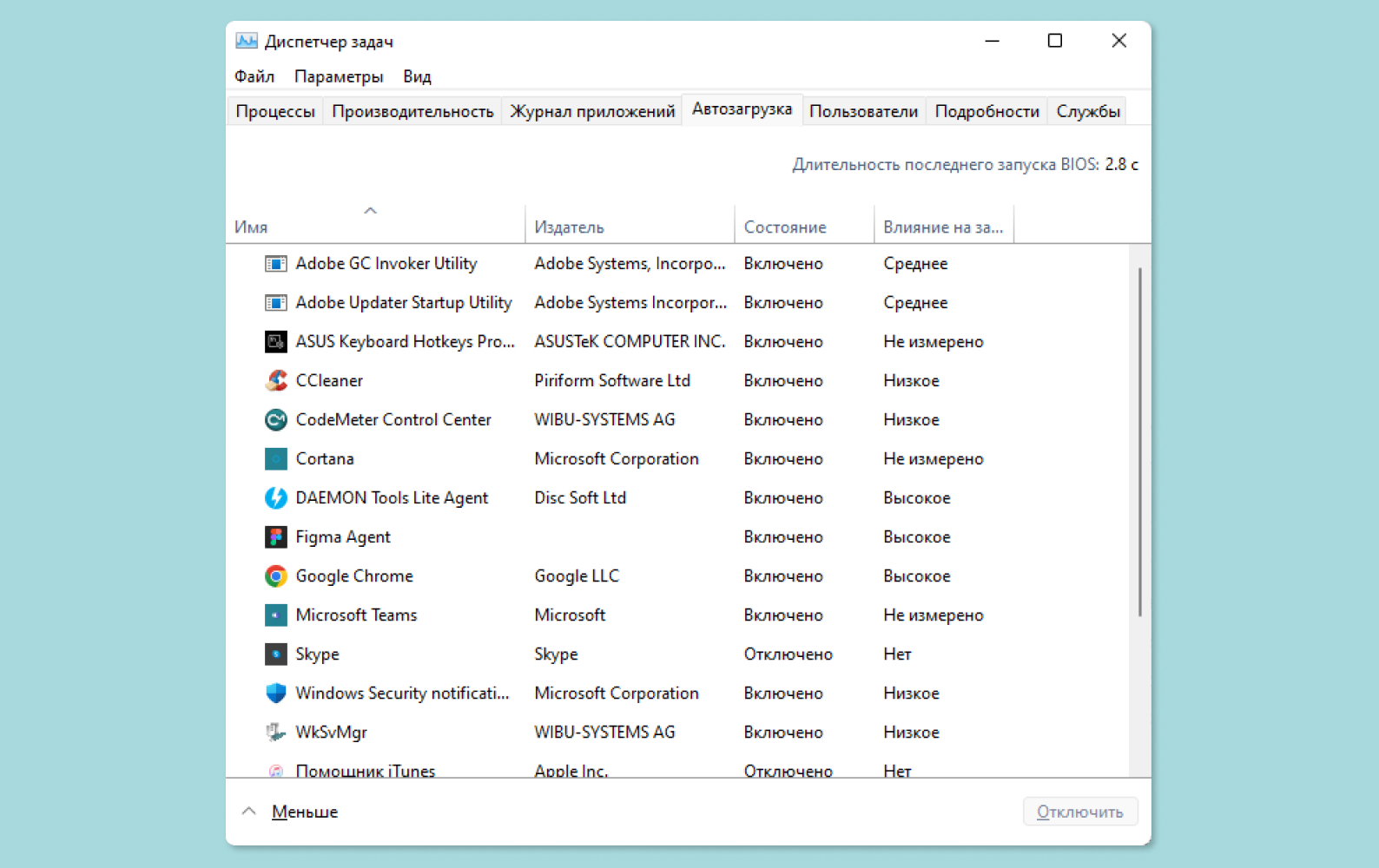
Ctrl+Shift+Esc — открытие диспетчера задач
Проверьте кабель на повреждения
Довольно очевидный шаг, но подойти к нему тем не менее нужно ответственно. Обратите особое внимание на места соединения кабеля и USB-коннекторов с обеих сторон: там не должно быть заломов, перетертостей и видимых повреждений. Так же тщательно осмотрите сами коннекторы: в них не должно быть пыли и глубоких царапин.
Установите обновления
Возможно, проблема возникает из-за отсутствия обновлений на смартфоне. Чтобы установить последнюю версию прошивки, выполните следующие шаги. Но помните, что во время проведения всех этих операций смартфон должен быть подключен к интернету по Wi-Fi или с помощью мобильной сети.
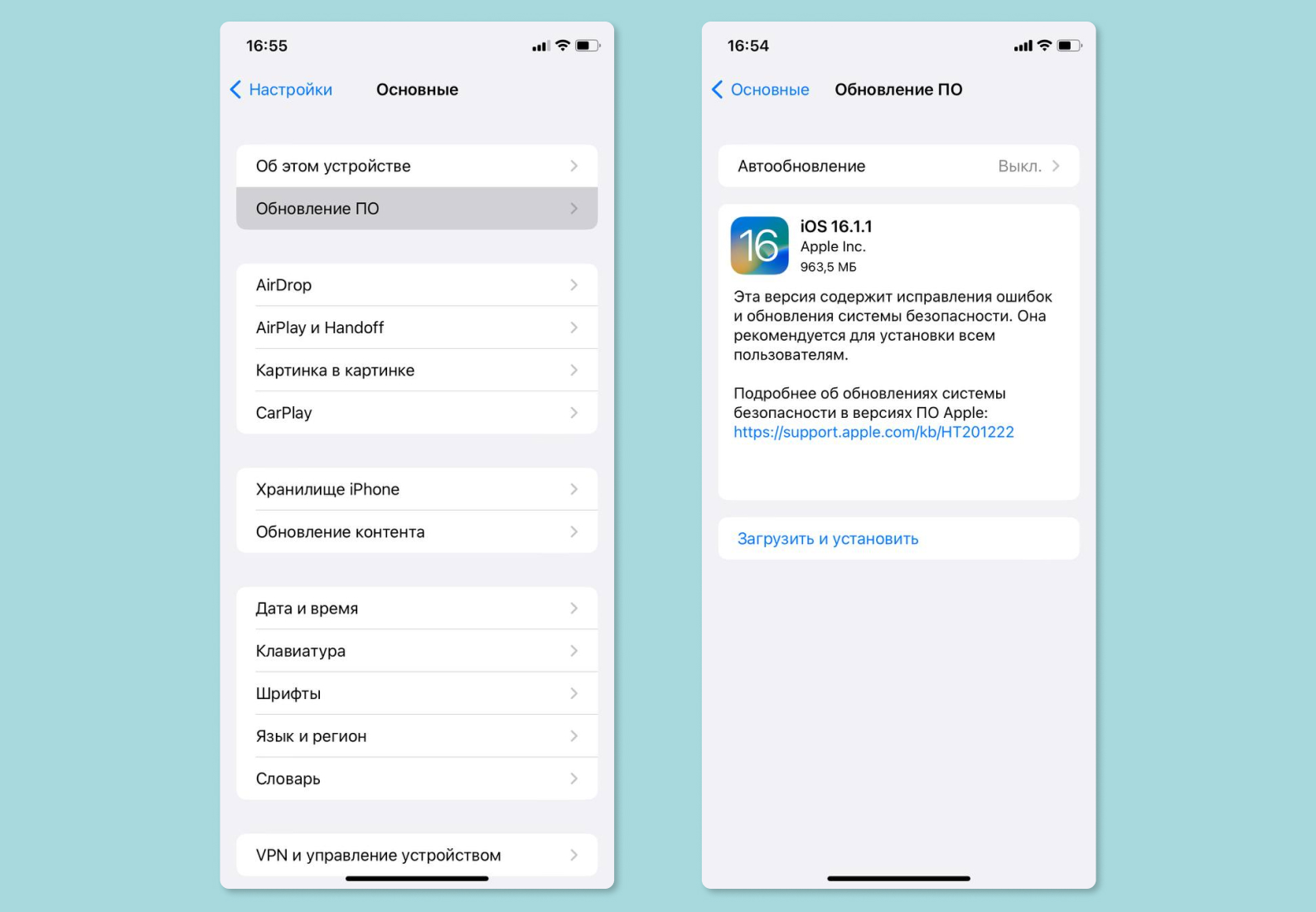
- Перейдите в меню настроек.
- Найдите пункт, который называется «О телефоне» или «Об устройстве» (в зависимости от производителя названия могут отличаться).
- Выберите опцию «Проверить наличие обновлений».
- При наличии новой версии ПО в меню появится соответствующее уведомление — смартфон скачает необходимые файлы, установит их, и после перезагрузки можно снова попробовать подключить его к компьютеру.
Проверьте настройки на телефоне
Не будет лишним проверить настройки подключения в прошивке смартфона. Для этого в меню настроек найдите пункт «Подключение и общий доступ» (в зависимости от производителя он может называться немного по-другому, но обязательно должно быть слово «подключение»). В открывшемся меню обратите внимание, чтобы напротив пункта «USB-модем» не стояла галочка. Если она там стоит, то уберите ее: в противном случае при подключении смартфон будет играть роль не внешнего носителя информации, а модема для доступа в интернет.
Почему компьютер не видит телефон: причины
Давайте подробнее разберемся, почему ПК не видит USB смартфона и что именно может мешать компьютеру его увидеть.
Проблемы могут быть с самими портами USB на ПК. У современных настольных компьютеров и ноутбуков, как правило, есть несколько групп USB-портов, которые располагаются в разных частях корпуса.
Примечательная деталь: даже если вы вставите в один из разъемов флешку и компьютер ее нормально распознает, это еще не значит, что при подключении смартфона он будет работать так же корректно.
Все зависит от того, как распаяны контроллеры USB на материнской плате. Например, на больших десктопных системных блоках USB-входы могут быть вынесены на переднюю, верхнюю и задние части корпуса. При этом те, что расположены ближе к пользователю, чаще всего соединены с материнской платой дополнительными кабелями, что может негативно сказываться на их работе. Поэтому попробуйте соединить смартфон с USB на задней части корпуса.
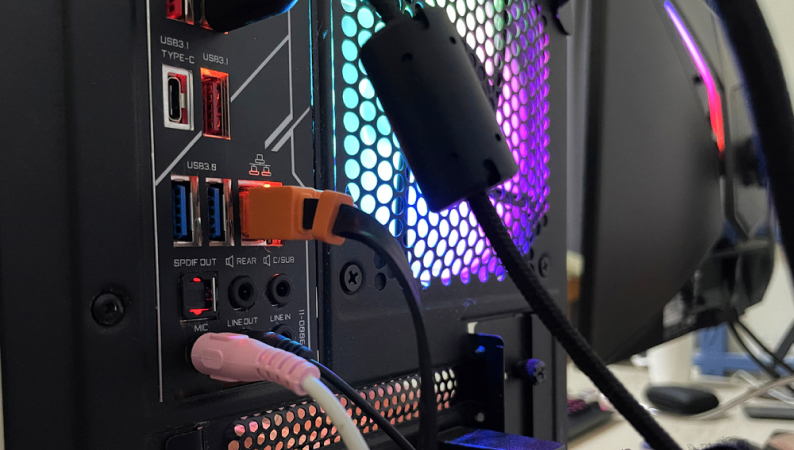
Также исключите возможность подключения к компьютеру через USB-хаб, подключайте два устройства напрямую. Кроме того, попробуйте отсоединить от компьютера все приборы и устройства, запитанные от USB: вентилятор, настольную лампу, геймпад, внешний жесткий диск и т. д.
Дополнительно стоит проверить, чтобы для всех комплектующих на компьютере были установлены правильные драйверы. Сделать это можно следующим образом:
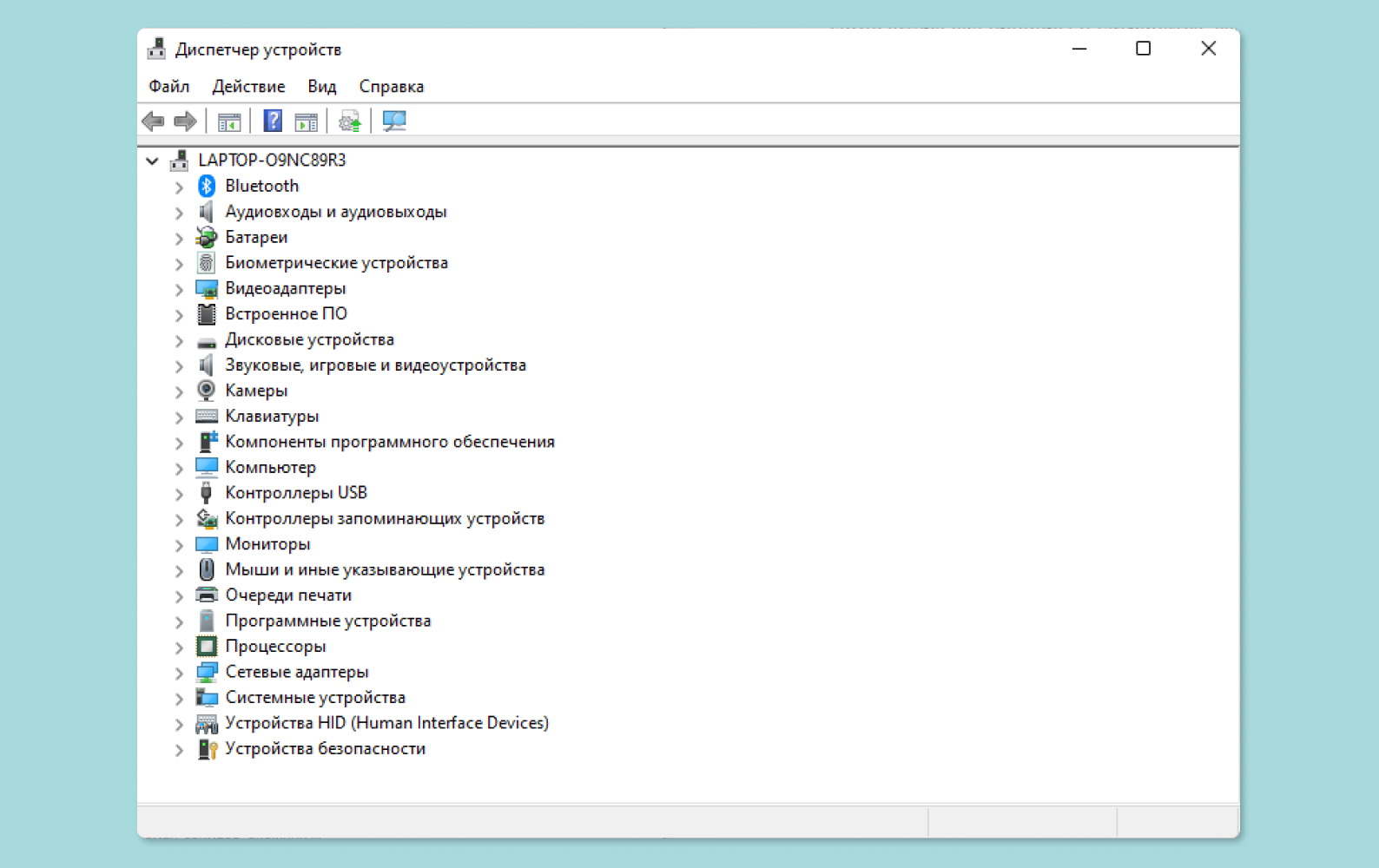
- Нажмите правой кнопкой на значок «Мой компьютер» или «Этот компьютер» на рабочем столе и выберите пункт «Свойства».
- На панели слева выберите опцию «Диспетчер устройств». Также в это меню можно попасть, если нажать комбинацию клавиш Windows+X, а затем также выбрать «Диспетчер устройств».
В этом окне в списке устройств не должно быть восклицательных знаков. Если же они есть, то можно попробовать установить для таких устройств драйверы автоматически. Для этого:
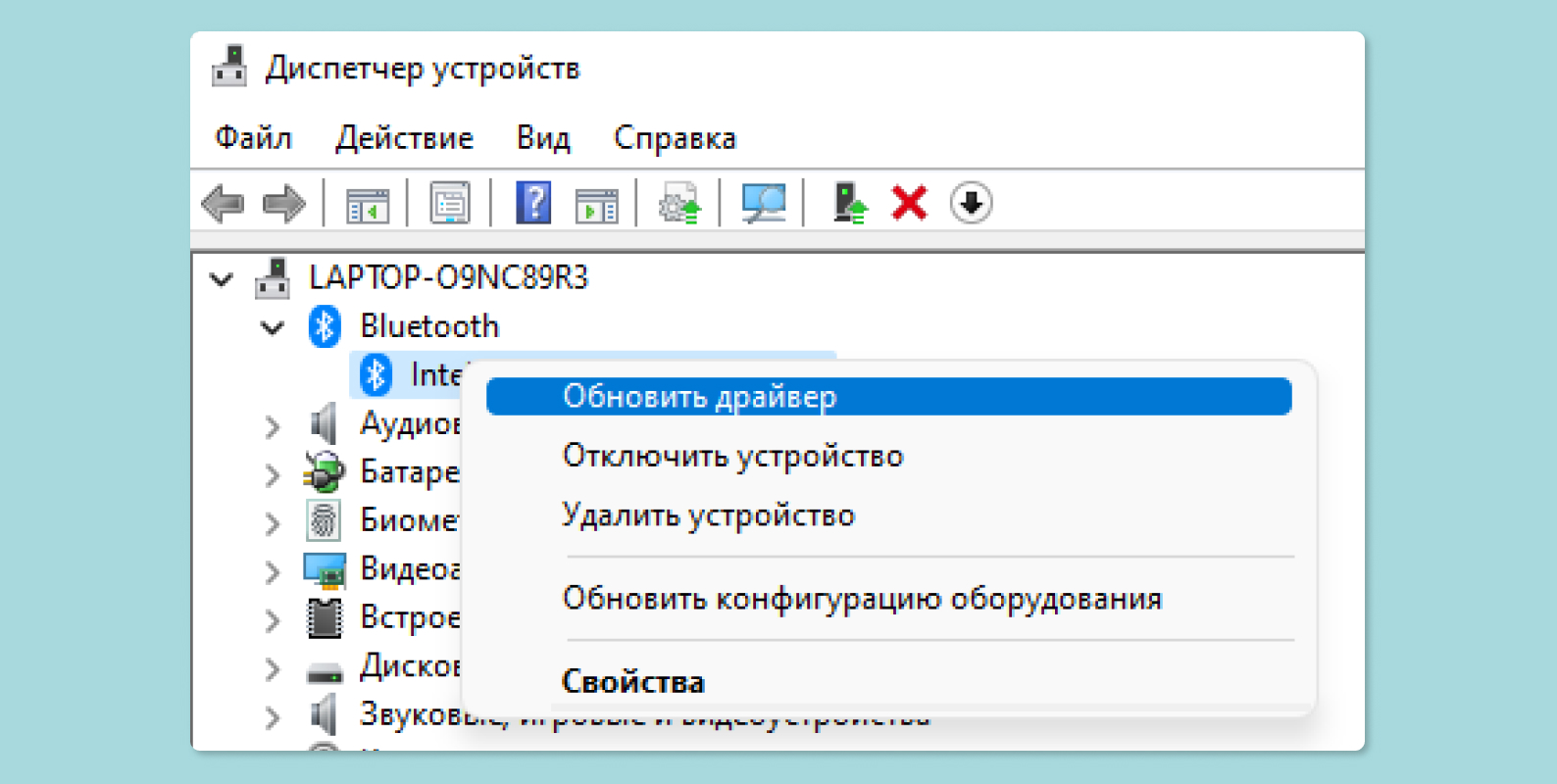
- Нажмите на пункт с восклицательным желтым знаком правой кнопкой мыши и выберите пункт «Свойства».
- Перейдите во вкладку «Драйвер», после чего — «Обновить драйвер». В случае успешной установки после загрузки можно попробовать снова подключить смартфон к ПК.
- Если восклицательные знаки останутся, то перейдите на официальный сайт производителя вашего компьютера, найдите раздел с драйверами для вашей материнской карты и установите их вручную.
Не стоит забывать, что причиной отсутствия соединения может стать простая грязь в USB-входе. Скопления пыли могут препятствовать нормальной работе. Поэтому их лучше всего почистить пылесосом на минимальной мощности. Хотя в некоторых случаях хватает того, чтобы просто хорошенько их продуть.
Иногда проблема может быть в самом кабеле, которым вы соединяете смартфон и компьютер. Например, в том случае, если вы используете неоригинальный кабель, который заказали по дешевке из китайского маркетплейса. С виду он может абсолютно ничем не отличаться от оригинального провода и даже прекрасно заряжать смартфон, но вот внутри у него не будет хватать нужных компонентов, распайка может разительно отличаться, и из-за этого он попросту не сможет осуществить функцию передачи данных.
Ранее мы рассказывали:
Один разъем, чтоб править всеми. Что такое USB-C?
Как понять, кто виноват: компьютер или смартфон?
Для успешного решения проблемы нужно установить виновника. Конечно, проще всего это сделать, если есть две пары устройств: попробовать подключить смартфон к другому компьютеру и соединить компьютер с другим смартфоном. Но часто бывают ситуации, когда такой возможности нет. Поэтому можно действовать методом исключения. Проще сначала проверить смартфон: подключить его, например, к компьютеру на работе или попросить подключиться к компьютеру кого-нибудь из близких или знакомых. Если коннект не получается даже с другим ПК, то проблема на стороне смартфона.
Если проблема с телефоном
Есть всего пара сценариев того, что могло пойти не так с вашим смартфоном: первый — какие-то ошибки возникли в ПО, второй — более серьезный, что-то нехорошее случилось на железном уровне.
Зарядка идет, но телефон по-прежнему «невидимый»
Эту проблему можно решить сбросом до заводских настроек. Для этого найдите соответствующий пункт в системных настройках, у различных производителей он называется по разному — ориентируйтесь на слово «Сброс». Все файлы будут при этом стерты, поэтому придется в итоге прибегнуть к их переносу в облачные хранилища, о чем было сказано в самом начале этого материала. Зато после удачного отката до заводских настроек есть шанс, что проводное соединение также начнет нормально работать.
Зарядка не идет, и нет подключения к ПК
В этом случае, скорее всего, есть неполадки на железном уровне — возможно, смартфон где-то неудачно ударился или упал, в результате чего, например, отвалился какой-то один коннектор. Либо смартфону уже много лет и соединения окислились. В таком случае восстановить работоспособность мобильного девайса своими силами уже вряд ли получится и лучше обратиться в специальный сервисный центр.
Что делать, если проблема в компьютере
Если у ваших друзей и знакомых или на рабочем компе смартфон нормально подключается, а ваш компьютер не видит файлы телефона через USB, то проблема на стороне компьютера. Поэтому давайте убедимся, что вы все делаете правильно при подключении телефона.
Если используете устройства от Apple с операционной системой macOS:
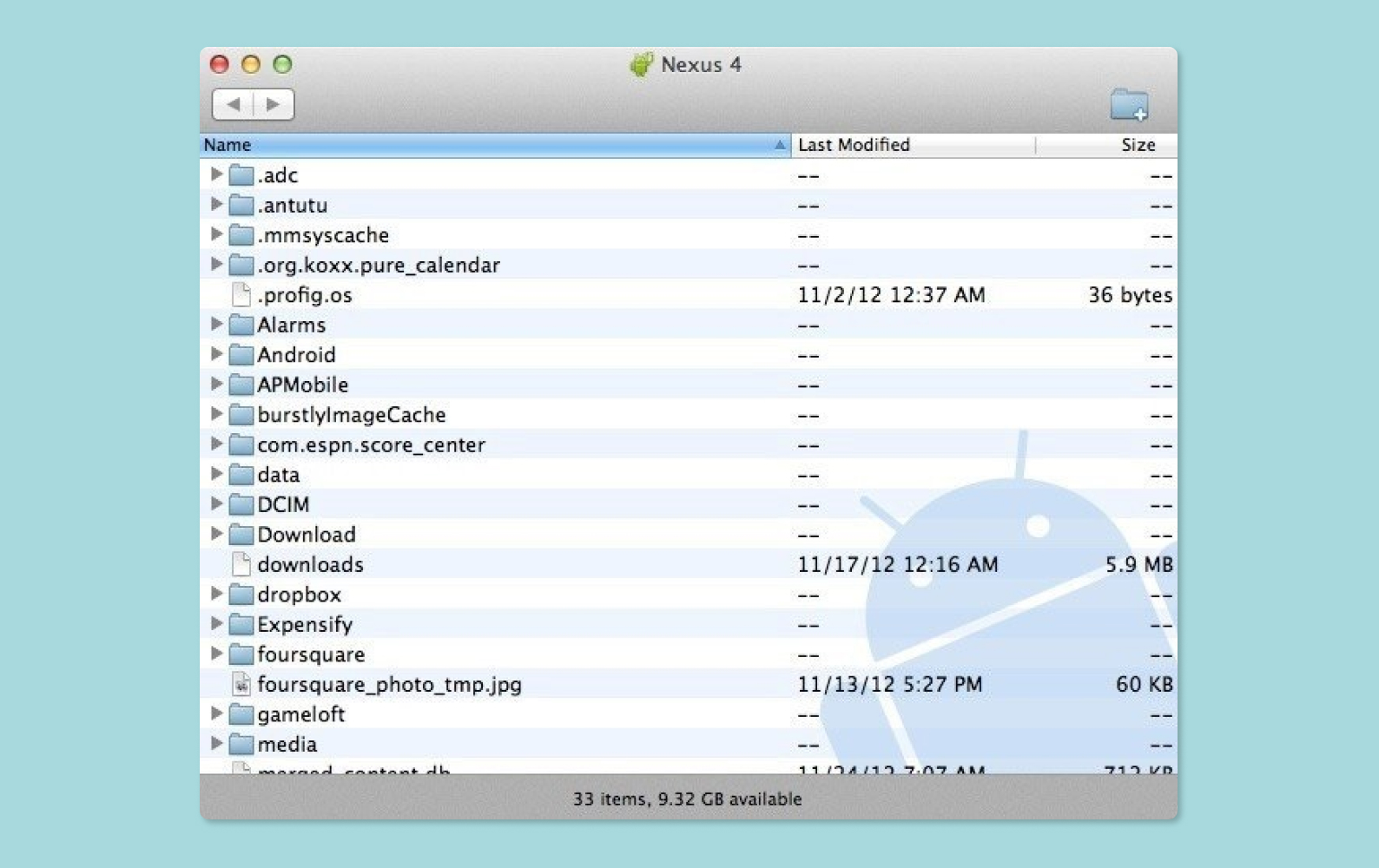
- Установите программу Android File Transfer. Для того чтобы все заработало, версия Android должна быть не ниже 3.0, а на компьютере Apple установлена Mac OS X 10.5 или более поздней версии.
Источник: Mobile Trans
- Обязательно проверьте, чтобы мобильное устройство было включено и разблокировано, после чего подключите его к устройству с macOS. На самом смартфоне должно появиться уведомление о подключении с несколькими вариантами — вам нужно выбрать «Передача файлов». В некоторых моделях у различных производителей такого уведомления с выбором опций может не быть — появится просто надпись о том, что мобильный гаджет «подключен по USB». В таком случае надо самостоятельно нажать на это уведомление, после чего уже появится меню с выбором вариантов.
- После этих действий в macOS отобразится ваш смартфон в окне Android File Transfer. На Windows процесс проще, и содержимое памяти смартфона откроется в «Проводнике».
Несколько более сложный сценарий будет при подключении к компьютеру c Windows устройства iOS через USB.
- Также проверяем, чтобы мобильный девайс был включен и разблокирован, после соединяем его проводом с компьютером. При первоначальной настройке iOS запросит разрешение на доступ к медиафайлам — нужно согласиться и предоставить его.
- ПК на Windows отобразит iPhone или iPad в «Проводнике» в разделе медиаустройств. Они будут помечены значками с обычными цифровыми камерами с соответствующим набором опций — посмотреть и перекинуть можно только контент с фото или видео. Для всего остального нужно использовать iTunes, его нужно скачать с официального сайта Apple и установить как дополнительное отдельное приложение.
В среде Mac ничего дополнительно устанавливать не нужно. В macOS Mojave для работы с мобильными устройствами уже есть iTunes, в macOS Catalina и более поздних версиях — Finder. Обе утилиты уже входят в стартовый состав macOS, поэтому они запустятся автоматически при подключении iPhone или iPad. Скачивать на устройство весь контент можно с их помощью, а для прямого доступа к медиафайлам можно использовать стандартное приложение «Фото».
Ранее мы рассказывали:
Смартфон упал в воду: что делать и как его спасти
Что в итоге
Проводное соединение по-прежнему остается самым быстрым, но не всегда самым удобным и надежным. Как видно из написанного выше, слишком много всего может пойти не так: от конфликта различных операционных систем друг с другом до банальной перетертости шнура USB. Поэтому надо следовать золотому правилу программистов, сформировавшемуся еще на заре становления информатики, — «Всегда делайте бэкапы».
Особенно это важно, если речь идет о каких-то памятных фото или видео. В некоторых ситуациях смартфон может банально «не дожить» до момента соединения с компьютером и, например, утонуть в речке во время экстремального спуска по воде. В качестве альтернативы стоит рассмотреть облачные сервисы, в которых можно дублировать ваши файлы. Вот три из них, которые в бесплатной версии предлагают наибольший объем для хранения.
- Mega в бесплатной версии предлагает 20 Гб под любые виды файлов. Облачный сервис автоматически синхронизирует информацию на всех устройствах, на которых вы прошли авторизацию.
- Google Drive в связке с Google Фото бесплатно предоставляет пользователю 15 Гб. По умолчанию приложения этих сервисов предустановлены на всех Android-девайсах, нужно только предоставить им права для синхронизации ваших снимков и видеозаписей.
- Яндекс Диск без дополнительной платы позволяет хранить до 10 Гб информации. В Android-смартфонах, официально поставляемых в Россию, приложение Яндекс Диска также предустановлено. И при первом запуске ему нужно дать разрешение на сохранение ваших фото. Аналогичное приложение есть и на iOS.
Ранее мы рассказывали:

Как перевести рукописный текст в печатный: 5 программ и топовые устройства
Любите делиться своим мнением о технике? Тогда напишите обзор товара в «Эльдоблоге» и получите до 1000 бонусов на новые покупки!