Как переустановить Виндовс на ноутбуке Леново самостоятельно
Как переустановить Виндовс на ноутбуке Леново? Создайте загрузочную флешку или CD/DVD диск, сделайте настройки в BIOS и установите систему с учетом рекомендаций. Ниже рассмотрим, как выполнить эту работу самостоятельно, в чем ее особенности, и как правильно создать загрузочный USB-накопитель с помощью специальных программ.
Как переустановить Виндовс
При появлении сбоев в работе ОС у пользователя имеется несколько вариантов — вернуть ноутбук в исходное состояние, вернуться к прошлой версии или выполнить переустановку Windows 10 на ноутбуке Lenovo с нуля. Последний вариант наиболее эффективный, поэтому на нем остановимся подробнее.
Как переустановить с флешкой
Процесс подготовки загрузочного накопителя рассмотрим ниже. Пока же остановимся на процессе установки Виндовс 10 на ноутбук Леново. Алгоритм действий имеет следующий вид:
- Перезапустите девайс и войдите в BIOS. При появлении надписи-названия компании необходимо нажать на F2 или F1 в зависимости от модели лэптопа Lenovo.
- Сразу отключите защиту, которая может помешать установке Виндовс с флешки на ноутбук Леново. Для этого войдите в раздел Security, перейдите в категорию Security Boot, а после жмите «Ввод».

- Выберите пункт Disabled для выключения защиты.

- Жмите один раз на ESC для перехода в главное меню.
- Зайдите во вкладку Boot, которая может иметь другое название — Startup.

- Выберите флешку и установите ее вверху списка с помощью навигационных клавиш.
- Отыщите пункт Legacy Boot и выберите вариант Legacy Only.
- Кликните F10 и подтвердите внесение изменений.

После подготовки можно приступать к установке Windows 10 на ноутбук Lenovo с флешки. Для этого сделайте следующие шаги:
- Дождитесь перезагрузки ноутбука. Должен появиться установщик Windows.
- Согласитесь с пунктами лицензионного соглашения и поставьте отметку в соответствующее поле.

- Переходите к следующему разделу и выберите вариант «Полная установка».

- Примите решение о необходимости удаления раздела. Если ранее они уже были разбиты и форматированы в NTFS, ничего делать не нужно.
- Если диск не разбит, жмите на «Настройка диска» и удалите разделы.

- Поделите диск. Для этого жмите «Создать», выберите нужную категорию и подтвердите действие.
- Выберите раздел, куда необходимо переустановить Виндовс 10 на ноутбуке Леново. Чаще всего это С.
- Следуйте инструкции. Во время инсталляции устройство будет несколько раз перезапускаться. Это нормально, поэтому просто дожидайтесь окончания процесса.
Как видно, установить Виндовс 10 на ноутбуке Леново с флешки не займет много времени. После завершения работы останется ввести лицензионный ключ для дальнейшего автоматического обновления.
Как переустановить без флешки
Если рассмотренный вариант не подходит, возникает другой вопрос — как переустановить Винду на ноутбуке Леново без USB-накопителя. Для этого можно использовать альтернативный вариант — с помощью CD/DVD диска. Кроме того, если выполняется установка Windows 10 на ту же операционную систему, можно попробовать вернуть ОС до прежней версии. Для этого сделайте такие шаги:
- Войдите в «Пуск» и «Параметры» Виндовс 10.
- Перейдите в «Обновление и безопасность».

- Зайдите в раздел «Восстановление».

- Выберите подходящий вариант — вернуться в исходное состояние или к предыдущей версии.
- Жмите на кнопку «Начать» и следуйте инструкцию.
Это проще, чем переустановить Виндовс, но итоговый результат почти такой же. Операционная система возвращается к первоначальному состоянию и удаляются все ошибки.
Как создать загрузочную флешку
Перед тем как переустановить Windows 10 на ноутбуке Lenovo самостоятельно, необходимо создать загрузочную флешку. Для этого доступно два варианта — с помощью программы Майкрософт и стороннего софта.
- Перейдите на сайт Майкрософт по ссылке microsoft.com/ru-ru/software-download/windows10. Здесь жмите на кнопку «Скачать средство сейчас». На устройство устанавливается программу для переустановки Виндовс на ноутбуке Леново с флешки.
- Запустите софт и выберите создание носителя.
- Оставьте отметку, если создаете для этого ноута (программа сама считывает нужные характеристики).
- Выберите, с чего планируете переустановить Виндовс — накопитель или диск CD / DVD.
- Войдите в «Мой компьютер» и перепишите размер дисков.
- Установите в БИОС, откуда будет происходить загрузка, а далее действуйте с учетом рассмотренной выше инструкции.

Если у вас уже есть дистрибутив для установки Виндовс с флешки на ноутбук Леново, можно использовать для создания образа специальную программу. Алгоритм такой:
- Загрузите Ultra ISO по ссылке ezbsystems.com/ultraiso/.
- Установите ПО на ноутбуке Леново и запустите софт.
- Жмите на кнопку «Файл», а потом «Открыть».

- Найдите образ ОС, который раньше был сохранен, выделите его и откройте категорию «Самозагрузка».
- Выберите пункт «Записать образ жесткого диска».

- Убедитесь, что накопитель правильно определился. Если что-то произошло некорректно, внесите необходимые изменения.

- Жмите на кнопку «Записать» и дождитесь завершения процесса.

Зная, как установить Windows 10 на ноутбук Lenovo, вы в любой момент можете обновить систему и устранить имеющиеся ошибки. В зависимости от ситуации можно просто восстановить ОС или переустановить ее с нуля.
При этом в процессе работы чаще всего допускаются две распространенные ошибки — неправильный выбор формата (нужно FDD или HDD), а также ошибки в создании загрузочного образа. Важно понимать, что установочные диски бывают загрузочными или не загрузочными. Первые позволяют переустановить Виндовс на ноутбуке Леново начисто, а вторые используются только для устранения каких-то проблем. Вам необходим первый вариант, поэтому и к подготовке накопителя необходимо подходить с учетом приведенной инструкции.
В комментариях расскажите, каким способом вы предпочитаете переустановить Windows. Также поделитесь трудностями, которые возникли при выполнении этой работы.
Как переустановить Виндовс на ноутбуке : Один комментарий
- Шамиль14.08.2021 в 15:07 У меня проблема ноутбук lenovo g585 в bios не видит usb. Даже через безопасность. Как переустановить windows 10? Только через оптический носитель?
Как установить Виндовс 7 на ноутбук Леново и стоит ли это делать?

Как установить Виндовс 7 на ноутбук Леново? Для начала нужно создать загрузочную флешку Виндовс 7 на другом компьютере. На ноутбуке, где вы будете ставить систему, нужно настроить БИОС, а иногда ещё дополнительные нюансы. После этого, просто подключите флешку к компьютеру, перезагрузите его. Установка начнется автоматически.
В процессе потребуется выбрать язык, выбрать диск, на который вы хотите установить Виндовс 7, ответить на возможные вопросы. О том как установить Windows 7 на ноутбук Lenovo и стоит ли это делать, я расскажу в статье ниже.
Как установить Виндовс 7
Установка Виндовс 7 на ноутбук Леново начинается с создания установочной флешки. Если на вашем компьютере ещё нет работоспособной системы, это необходимо это сделать это в другом месте.
Если же вы ищете ответ на вопрос, как переустановить ноутбук Леново, то список действий будет точно таким же. Вы можете создать установочную флешку на своей существующей системе, а потом продолжить инструкцию ниже.
Создание загрузочной флешки
Перед тем, как установить Виндовс на новый ноутбук Lenovo, или на уже использовавшийся ранее, нужно скачать саму систему. Этот пункт состоит из двух этапов:
- Найти образ диска с операционной системой. Он имеет формат ISO. Ищите такие файлы в местах, которым доверяете. Не нужно никаких взломанных или пиратских версий. Подойдёт оригинальная настоящая Виндовс 7. Активировать её необходимо будет уже после того, как вам удастся установить систему, в течение нескольких дней или недель.
- Записать найденный образ установочного диска на флешку. Причем сделать это нужно специальным образом, чтобы ноутбук воспринял флешку как установочный диск. Для этих целей есть бесплатные программы. Их несколько, я рекомендую UltraISO, но вы можете выбрать и другую.
Запустите данную программу, выберите «Самозагрузка — Записать образ жёсткого диска» в меню, затем выберите файл ISO и, затем — свой накопитель. Он будет полностью отформатирован. Вы создали установочную флешку.

Параметры БИОСа, которые необходимо проверить
Перед тем, как установить систему, в особенности Win7 и в особенности на Lenovo, необходимо проверить параметры BIOSа. Иначе возникнет ошибка, и вы будете искать ответ, почему на ноутбук Lenovo не устанавливается Windows 7. Необходимо выполнить следующую цепочку действий:
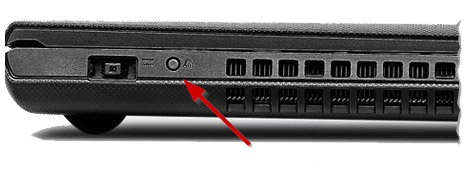
- Откройте BIOS. Для этого можно воспользоваться специальной клавишей на корпусе ноутбука Lenovo, которая находится рядом с кнопкой включения. Возможно, у вас она находится на торце ноутбука, рядом с разъемом для питания. Если же такой кнопки нет, то в BIOS можно попасть стандартно – с помощью кнопки F2, или F11, или F12, или Del во время запуска компьютера Леново.

- В BIOS перейдите в раздел Configuration – строка USB Legacy должна быть Enabled.

- В разделе Exit может быть строчка OS Optimized Defaults. Там необходимо выставить Win7.

- В разделе Boot выставьте свою флешку, с которой должна производиться загрузка, на первое место. В правой части написано, как это сделать — кнопками F5-F6. Сверьтесь с инструкцией и повысьте место флешки.

- Ещё один лайфхак, который иногда нужен, чтобы установка Windows 7 на ноутбук Lenovo прошла успешно — это переключить порт USB 3.0 на USB 2.0. Делается это в пункте Configuration.

- Также желательно указать в разделе Boot priority — Legacy First.

- Сохраните изменения и выйдите из Биоса. Теперь можно установить Виндовс.
Процесс установки Windows 7
Процесс, как переустановить Виндовс 7 на ноутбуке Леново или установить её с нуля, очень простой. Он выглядит так:
- Подсоедините загрузочную флешку к Леново. Сразу проверьте видит ли ее ноутбук.
- Необходимо зайти в Boot Menu. Это другое меню чем BIOS, но вход в него происходит схожим образом. Либо с помощью кнопки на клавиатуре — чаще всего F12. Она указана во время включения компьютера в нижней части экрана. Вы можете прочитать, какую кнопку следует нажимать. Другой вариант — маленькая боковая кнопочка на торце компьютера Леново.
- В открывшемся Boot Menu необходимо выбрать вашу флешку, с которой нужно установить ОС.

- Возможно, нужно будет выбрать, какую версию вы хотите поставить — 64 или 32 бита. 32 бита я крайне не рекомендую ставить, поскольку она устарела, и для неё сложно найти драйвера. 32-битная система имеет смысл только в компьютерах, в которых меньше 3 ГБ оперативной памяти, что сейчас является редкостью.
- Теперь на экране появится приветственное окно, на котором необходимо выбрать язык.

- Выберите пункт «Полная установка».
- В следующем окне нужно выбрать, на каком диске вы хотите установить свою новую операционную систему. Если вы хотите переустановить Windows 7 на ноутбуке Lenovo, то есть он уже был с установленной ОС, то вы можете выбрать тот же самый диск, на котором она стояла. Просто его отформатируйте. Но при этом все данные с этого диска будут стерты.
Если это новый ноутбук, то вы можете отформатировать диск полностью — удалить все существующие разделы и создать новые разделы.
Для этого необходимо выбирать все разделы по одному, нажимать для каждого кнопку удалить. Затем — нажать кнопку создать и определить размер первого диска. Вы можете создать всего лишь один диск, либо несколько. Когда вы закончите формировать диски, то выберите тот, на котором будет находиться операционная система, и нажмите далее. Помните, что для этого нужно как минимум 20-30 ГБ памяти. А учитывая, что вы будете устанавливать программы на этот диск, то он должен быть должен иметь возможность их вместить. Оптимально — больше 100 Гб для диска C.
Также помните, что 1 ГБ это 1024 МБ, соответственно, 1 Мб это 1024 Кб и так далее. Числа не будут ровными.

- Далее установка или переустановка Виндовс 7 на ноутбуке Леново продолжится сама по себе. Когда она будет окончена, то Леново перезагрузится, и вы увидите рабочий стол.
- Обычно, система некоторое время после установки подгружает обновления. Даже Виндовс 7, обслуживание которой прекратилось в 2023 году, загрузит обновления, которые были сделаны до этого периода. Поэтому, первое время работы компьютера может быть не на 100% стабильной.
Плюсы и минусы Виндовс 7
Что нужно знать о Виндовс 7 — её обслуживание и поддержка прекратились в 2023 году. Microsoft больше не выпускает обновления для этой системы, не ищет и не исправляет баги, не улучшает производительность. Это означает, что она становится всё более и более устаревшей, беззащитной перед атаками и вирусами, неэффективной.
Существует мнение, что Win7 быстрее, чем Win10. Оно спорное. Современная система Виндовс 10 считается более оптимизированной, чем семёрка. Тем не менее, если у вас слабая система, и вы используете только чистую семёрку, вы можете добиться лучшей производительности на ней. Windows 7 работает быстрее – время отклика лучше.

Следующий аспект — это дизайн и внешний вид. Если вы привыкли к семёрке, десятка первое время может вам не во всех аспектах нравиться: плоские окна, планшетный вид некоторых меню и изображений. Поэтому, с точки зрения привычки, остаться на Виндовс 7 будет проще.
Последний нюанс, и это также минус — Microsoft Store не предлагает приложения на семёрке. Он встроен только в десятку. Поэтому в будущем подходящих для семёрки приложений будет становиться меньше.
Поэтому перед тем, как переустановить систему на ноутбуке Lenovo, взвесьте все описанные нюансы.
Почему не устанавливается Виндовс 7
Все возможные проблемы, почему не устанавливается Виндовс на ноутбук Леново, можно поделить на такие пункты:
- Не были проведены действия в BIOS, указанные выше.
- Повреждена флешка, на которой стоят установочные файлы.
- На диске, куда вы пытаетесь установить систему, слишком мало места.
- Неполадки с компьютером, на который устанавливаете систему.
Как видите, установка Виндовс 7 на Леново – несложный процесс. Вас могут задержать только нюансы. Например, параметры BIOS, которые обязательно нужно выставить перед началом установки. Если вы решили ставить именно семёрку, то, надеюсь данная статья будет вам полезна.
Переустановка лицензионного программного обеспечения на ноутбуке леново. Как переустановить Windows на ноутбуке: Пошаговая инструкция

Вопрос, над которым рано или поздно ломает голову каждый пользователь компьютерных устройств – как самостоятельно переустановить винду на ноутбуке? Попробуем дать на него ответ.
Чтобы установить новую операционную систему на ваш компьютер потребуется:
- Диск с ОС;
- Настройка BIOS (указать пункт cd-room в графе first boot device);
- Инсталляция новой системы.
Диск с ОС
Разумеется, чтобы загрузить на компьютер новую ОС, требуется иметь ее в записи. В идеале это должен быть софт с лицензией, но большинство пользователей, конечно же, используют пиратские копии.
Бесплатную версию системы с ключами можно легко найти в Интернете. Для этого введите запрос в Google или зайдите на форумы, чтобы получить ссылку для скачивания файла. Приемлемая версия для стандартного юзера Home Premium.
Если у вас уже имеется диск, то можно переходить ко второму пункту, а если нет, ниже можете ознакомиться с тем, как записать ОС на диск.
Как записать виндовс на диск?
Вам понадобится чистый диск (DVD-R или DVD-RW). Далее нужна программа для записи на этот носитель информации. Например, Nero. Запись производится следующим образом:
- Вставляете чистый диск в дисковод;
- Запускаете программу – Nero;
- Нажимаете Browse и выбирайте ваш скаченный файл с виндовс;
- Жмете «Открыть»;
- Затем ставите параметры записи и ожидаете.
Как настроить BIOS?
Перед тем как установить windows на ноутбук, требуется настроить биос. Заимев диск с операционной системой, вы должны сделать так, чтобы при запуске вашего ноутбука, появилось окно для инсталляции виндовс. Чтобы сделать это, нужно зайти в настройки биос и произвести там операции, о которых читайте ниже:
- Перезагрузите ноутбук;
- В момент запуска нажмите клавишу «delete». Если не срабатывает, значит у вас может быть другая кнопка. (Зачастую это F1, F2, F3…);
- После перед вами появится синий экран с настройками.
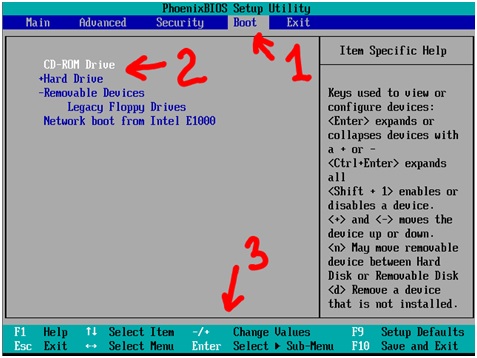
Вы не сможете управлять настройками в биос с помощью мыши, так как она не работает в таком режиме. Для любых манипуляций используются стрелки. Ваш алгоритм действий в биос следующий:
Заходите в раздел Advanced Bios Features , затем в First Boot Device и выставляете параметр CD-Room. Далее нажимаете кнопку сохранения (F10 ). Компьютер сохранит все параметры и автоматически перезагрузится.
Версия bios может быть разная у всех, однако, указанные выше строки и параметры аналогичны для любого компьютерного устройства.
Установка нового программного обеспечения
Если вы сделали все правильно, то после перезагрузки появится надпись Boot from Cd, а затем Press any key to boot. Это значит, что вам нужно нажать любую кнопку для запуска загрузки системы. Если появится серая полоска, сигнализирующая об этом – все было сделано правильно.
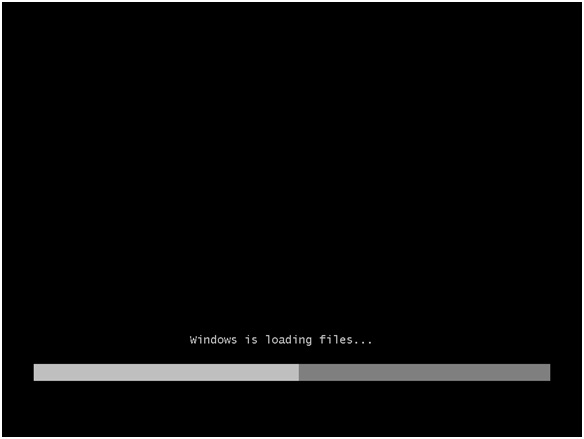
Вам потребуется около десяти минут, чтобы завершился процесс загрузки. Далее появится окно для выбора языка. Настройте все так, как вам нужно и приступайте к следующему пункту – нажимайте «Установить».
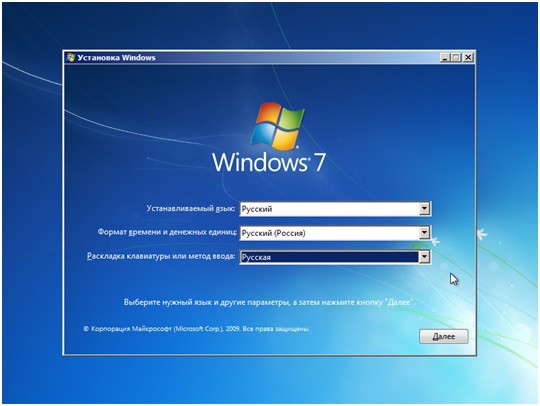
Спустя некоторое время появится наверняка уже знакомое вам окно лицензии, принимаете условия и жмете «Далее». Следующий клик – на «Полной установке» и диске, где находится нынешняя операционная система.
Перед тем как переустановить windows на ноутбуке, нужно форматировать старую винду. Нажимайте « » и «Форматирование».
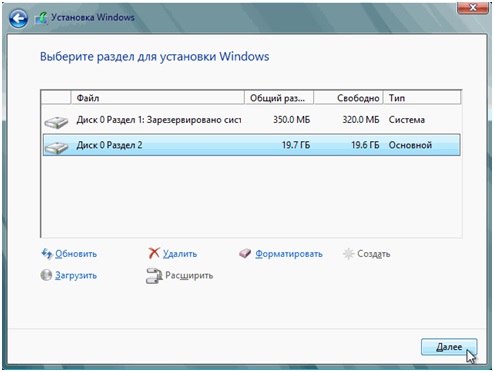
После нажатия кнопки «Форматирование» все данные, которые хранились на носителе, будут безвозвратно удалены.
Далее появится надпись «Распаковка файлов Виндовс», информирующая о начале аналогичного процесса. Он займет около 20 минут, поэтому на это время вы можете заняться своими делами, так как ничего предпринимать в ближайшее время не требуется.
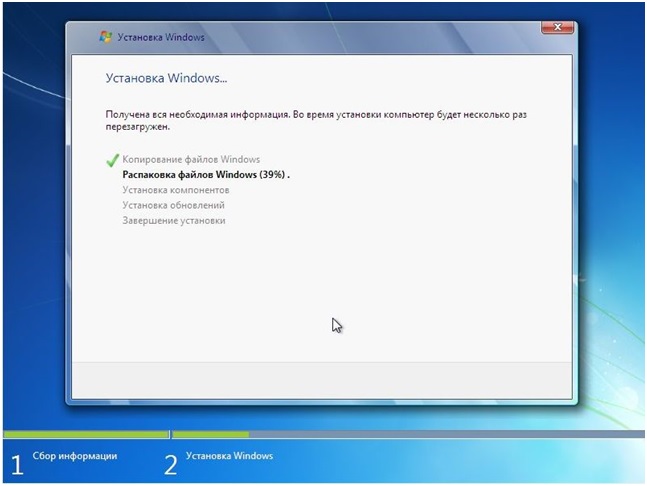
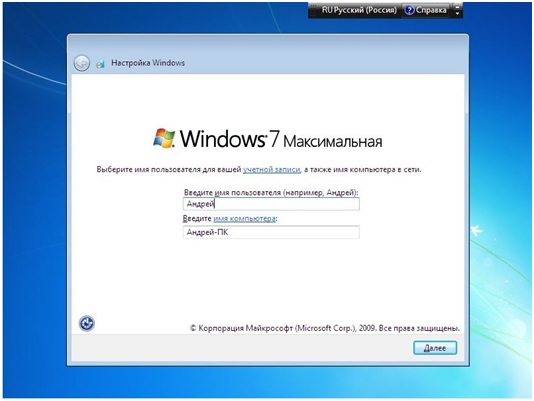
Если все сделано правильно, то по истечении этого времени появится окно, в котором нужно будет ввести Имя пользователя». Также система попросит вас указать пароль, но это необязательно и зачастую такую опцию можно пропустить.
Рано или поздно, все пользователи компьютеров должны переустанавливать свою операционную систему. Переустановка систем может быть вызвана множеством факторов, но чаще всего ее нужно делать из-за постоянной установки или удаления программ, которые засоряют компьютер. Переустановка операционной системы не является сложным процессом и наверняка любой, даже начинающий пользователь, сможет ее переустановить. Далее рассмотрим, как правильно переустановить систему, на различных компьютерах.
Как переустановить систему Windows
Прежде, чем начинать переустановку операционной системы, необходимо найти и подготовить все драйвера различных устройств для вашего компьютера. Если вдруг вы не нашли какого-либо диска с драйверами, то можно скачать их в интернете, или же воспользуйтесь программой DriverMax, при помощи которой вы сможете сделать копию ваших драйверов. А после установки операционной системы вам нужно будет лишь запустить программу и показать путь к сохраненным драйверам. Также, немало важным условием при подготовке является и сохранение всех своих данных. К таким данным относятся фото, документы, видео и музыка. Сохраните все на CD или DVD диск или же на флешку. Рассмотрим непосредственно, как переустановить систему на компьютере:
- С самого начала необходимо сделать загрузку компьютера с CD/DVD привода, а не с жесткого диска. Для этого вам потребуется зайти в настройки BIOS. В процессе запуска нажмите кнопку Delete или F2. Проделав данное действие, вы сразу попадете в BIOS. Настройки BIOS могут различаться, но суть их одинакова. Найдите надпись, где встречается слово Boot (загрузка) и установите приоритет загрузки 1st Boot Device и 2st Boot Device . Сохраните действие, нажав клавишу F10.
- Далее загрузите компьютер при помощи CD/DVD диска. Ждите, пока загружаются файлы, а затем примите лицензионное соглашение нажатием на клавишу F8. Система выдаст вам список логических разделов, где необходимо выбрать место для установки Windows, как правило — это диск С. Ждите, пока скопируются все файлы.
- Далее нужно перезагрузить компьютер и загрузить его с диска С. После чего и начнется процесс установки. Система потребует от вас ввести ключ, а также указать некоторые параметры. И всего через полчаса у вас на компьютере будет установлена чистая операционная система.
- Но это еще не все, чтобы операционная система работала полноценно, необходимо установить все драйвера устройств и нужные программы.
После того, как все необходимые компоненты установлены, было бы не плохо, создать образ жесткого диска. Это в дальнейшем избавит вас от вопросов, как переустановить систему Виндовс в следующий раз, когда это буде необходимо. Вы просто скопируете образ, не будете выполнять никаких действий, и переустановка будет намного легче. Данная схема поможет любому разобраться в этом нелегком деле, и вас больше не будут пугать мысли о том, как переустановить систему XP, Windows 7 или другие операционные системы.
Как переустановить систему на ноутбуке
Процесс переустановки операционной системы на ноутбуке немного отличается от процесса переустановки системы на персональных компьютерах. Вы сразу задались вопросом о том, как переустановить операционную систему в таком случае, не волнуйтесь, все достаточно легко и просто. Различие лишь в том, что в ноутбуке отсутствуют некоторые необходимые драйвера на установочном диске. И после завершения переустановки системы на вашем ноутбуке необходимо будет вручную установить некоторые драйвера. Сам процесс переустановки ничем не отличается от того, который необходим для персональных компьютеров. Единственное, что можно отметить, ваш ноутбук за все время переустановки может несколько раз перезагружаться. Сам процесс длиться около часа и когда все будет завершено, перед вами появиться рабочий стол. После этого можно приступать к инсталляции драйверов и другого необходимого программного обеспечения, это в случае полной переустановки системы.
Как переустановить систему на нетбуке
У нетбука, по сравнению с ноутбуками параметры гораздо ниже. Компьютеры данного вида в основном предназначены для офисных программ, работы в интернете и для веб-серфинга. Нетбуки даже не имеют дисководов. Приобретая себе такую вещицу, вы сразу обратите внимание, что операционная система в нем уже установлена. Но, как часто бывает, что данная ОС вас не устраивает, и есть желание ее переустановить. И вы сразу задумываетесь, как переустановить эту операционную систему. Давайте рассмотрим, как переустановить операционную систему на нетбуке.
- Для начала возьмите флешку, так как нет дисковода, отформатируйте ее и загрузите на нее дистрибутив ХР (как пример). Далее запустите программу в разделе «Devise» выберете свою флешку. Далее в разделе «File System» необходимо отметить опцию «FAT» и присвоить имя в «Volume Label». Следует отметить, что имя не должно быть более 11 символов. Затем нажмите на кнопку «Start» и вы включите форматирование флешки в файловой системе FAT.
- Чтобы «залить» программу нам потребуется образ, или загрузочный диск, программа Alcohol 120% и утилита для создания загрузчика «PEBuilder», которую можно найти в интернете. Далее нужно вставить загрузочный диск, или просто подгрузить образ в Alcohol 120% и запустить PEBuilder. Далее программа создает загрузчик, после чего мы копируем все на флешку.
- Для того, чтобы скопировать данные на флешку, необходимо воспользоваться утилитой peints, которая находится в PEBuilder в папке с плагинами. Далее откроется DOS-окно, здесь нажмите 1 и исправьте исходный каталог Sourse path на C:/pebuilder3110/bartpe. При помощи кнопки 2 задайте целевой каталог Target path, как букву вашей флешки. Кнопкой 5 выберете установку, а нажав на 1, установка начнется автоматически. После такой процедуры все данные будут перенесены на флешку. Загрузочная флешка готова.
- А теперь можно приступить непосредственно и переустановке операционной системы. Она происходит таким же образом, как и переустановка на персональном компьютере, так и на ноутбуке. Когда нетбук начнет загружаться с флешки, вам только останется следовать инструкциям по установке.
Переустановка Linux
Случается и такое, что и система Linux нуждается в переустановке. Хотя данная операционная система не ломается и может прослужить очень долго, но только в том случае, если не проводить над ней никаких экспериментов. Поэтому лучше не заниматься переустановкой Linux, но все же некоторые хотят удалить старую версию и установить новую. Это бывает в тех случаях, когда заканчивается срок поддержки релиза. Или же некоторые пытливые умы просто решили поменять дистрибутив. И все же, если Linux работает исправно и не доставляет неудобств, то лучше ее не переустанавливать. Вот теперь вы знаете, как переустановить систему на различных компьютерах и без помощи специалистов.
Многие не могут самостоятельно на ноутбук. На самом деле процесс не так сложен. В этой статье мы подробно рассмотрим процесс установки ОС Windows XP.
Подготовка к установке
- Диск с Windows XP;
- 1-2 часа времени.
Возьмите диск с операционной системой. Вставьте его в CD-привод, перезагрузите ноутбук и войдите в меню настроек BIOS. Для этого во время включения компьютера нажмите клавишу «F2».
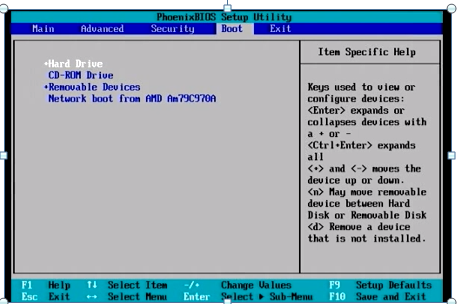
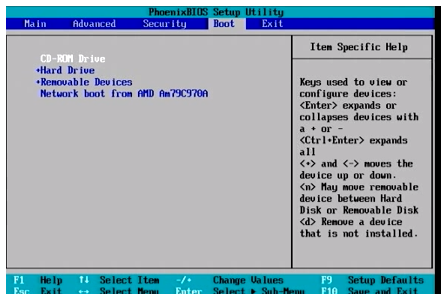
После этого надо все настройки сохранить и выйти из BIOS. Для этого нажмите клавишу «F10», а после нее «ESC». При появлении на экране сообщения «Press any key to boot from CD» кликните по любой клавише. Запустится подготовительный процесс установки ОС «Windows XP»
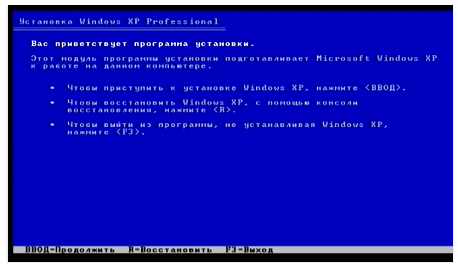
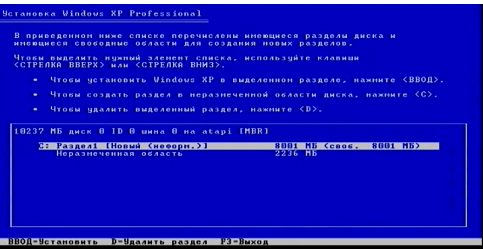
При появлении такого окна жмите «Enter», а в следующем окошке «F8» для того, чтобы принять условия лицензионного соглашения. Далее программа-установщик предложит вам установить выделенную копию «Windows XP» на ноутбук.
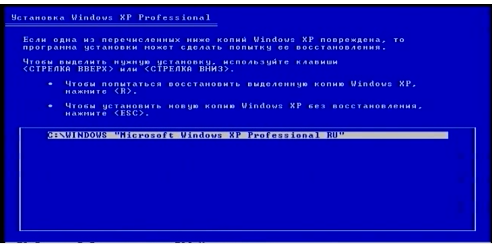
Для отказа необходимо нажать клавишу «Esc», на рисунке все видно. Далее из картинки ясно, что у нас есть раздел «С». Его размер восемь гигабайт. Также есть неразмеченная память. Ее объем два гигабайта. Напомним, что количество памяти у каждого может быть разное. Зависит от характеристик компьютера, на который предстоит установить «ОС Windows XP».
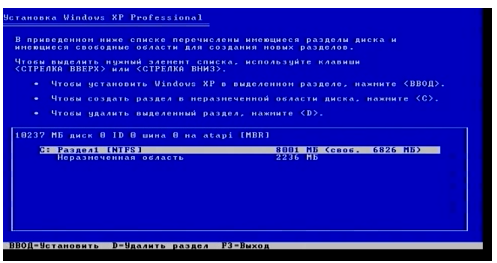
Удаление раздела «С»
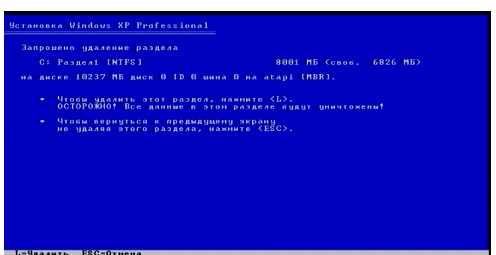
Следующий шаг – удаление раздела «С». Для этого необходимо нажать на клавишу «D». Чтобы подтвердить процесс удаления, нажимаем «Enter».
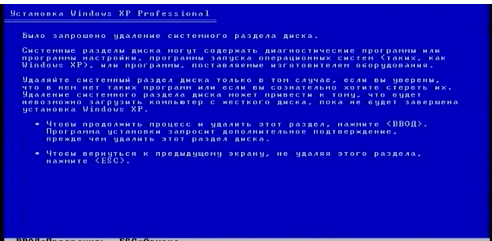
Теперь программа установки уведомляет о том, что все данные, находящиеся в этом разделе на ноутбуке, будут навсегда удалены. Смотрите фото ниже. Это сообщение надо проигнорировать и нажать клавишу «L».
Теперь у нас с вами появилась неразмеченная область объемом десять гигабайт. Фото ниже. Необходимо создать новый раздел для системы. На него в дальнейшем и придется установить «ОС».
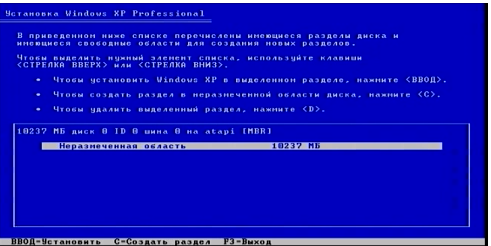
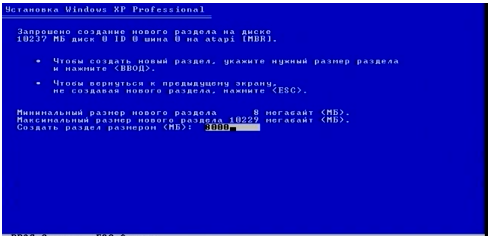
Для этого нажимайте клавишу «С», указывайте размер раздела в мегабайтах, в нашем случае это 8000 мб., то есть восемь гигабайт. Далее жмите клавишу «Enter».
Установка «ОС» на выделенный раздел
Чтобы установить операционную систему на тот раздел, который мы создали, необходимо выделить его, используя , указанные на рисунке ниже, а затем нажать клавишу «Ввод».
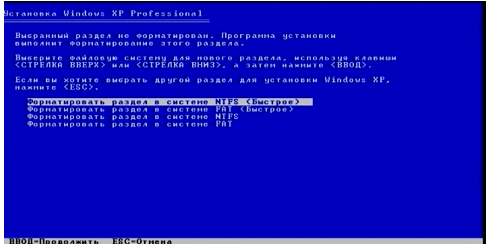
После этого придется подождать некоторое время, пока не завершится процесс форматирования. Можете пока сходить попить кофе. Это подготовка к установке Windows XP на ноутбук.
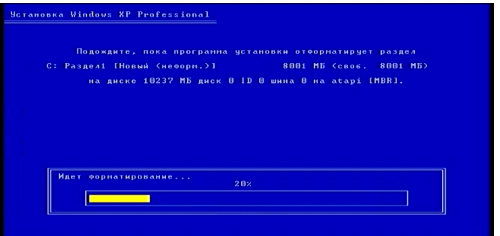
Возвращение жесткого диска во главу списка
После того, как форматирование будет завершено, установочная программа начнет копирование файлов на жесткий диск ноутбука. Затем вам будет предложено выполнить перезагрузку путем нажатия на клавишу «Enter». Либо же она начнется автоматически. После перезагрузки появится сообщение: «нажмите любую клавишу для продолжения». Делать этого не надо иначе придется заново установить операционную систему с диска на ноутбук.
После включения компьютера необходимо опять перейти в BIOS, выбрать вкладку «Boot» и вернуть жесткий диск во главу списка. Затем нажать клавишу «F10» для выхода из настроек сохранения параметров и подтвердить выход.
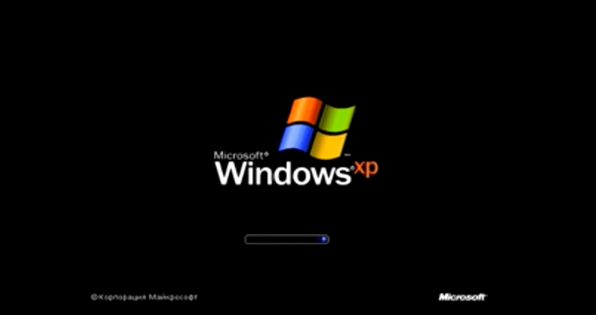
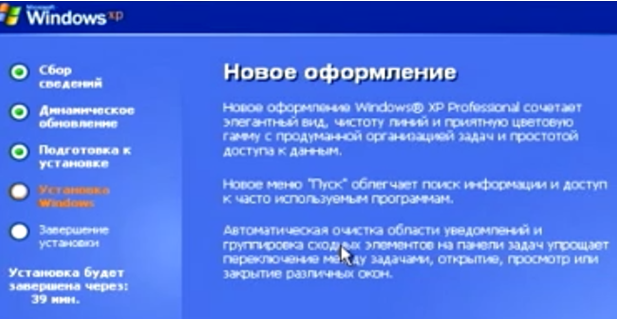
Появится уведомление с новым оформлением, а сразу за ним активизируется окошечко с параметрами и настройками языка и региональных стандартов.
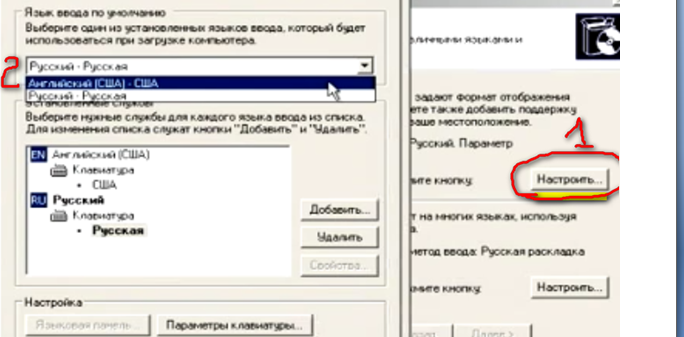
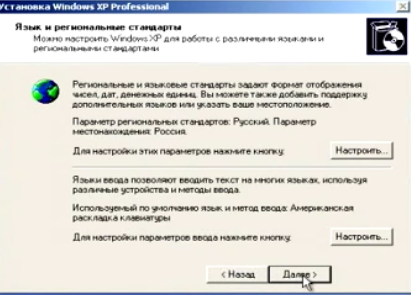
Настройки стандартных параметров
В этом пункте достаточно настроить только раскладку клавиатуры. Для этого кликните по клавише «Настроить», которая находится ниже, второй по счету, на фото она выделена цифрой 1. Затем выберите раскладку клавиатуры по умолчанию. У нас она английская. На фото это действие обозначено цифрой 2. Затем подтвердите серьезность ваших намерений путем нажатия на клавишу «Ок».
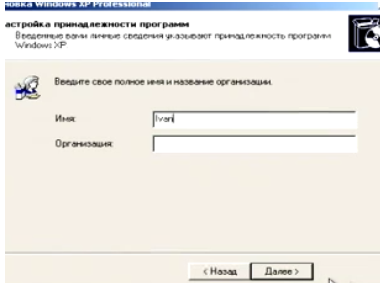
Появится нижеприведенное окошко, в котором надо ввести имя и название организации. Мы укажем только имя и нажмем «Далее».
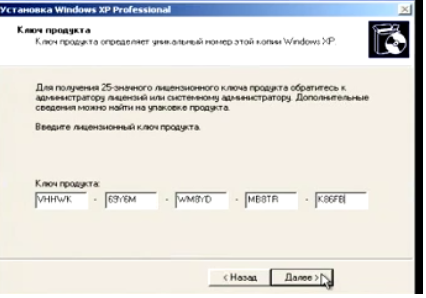
Теперь надо ввести лицензионный ключ продукта и продолжить установку «ОС Windows XP» на ноутбук, нажав «Далее».
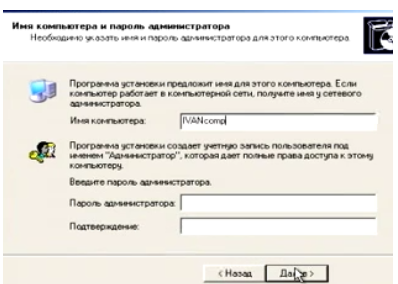
В следующем окошке указывается имя компьютера. Можно делать любым. Остальные поля остаются незаполненными.
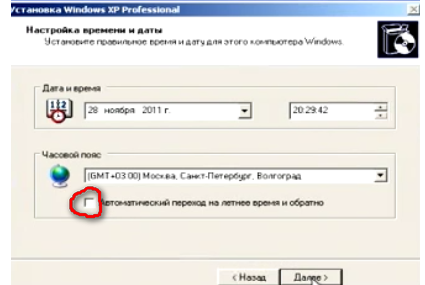
Теперь можно установить правильное время, год, число и месяц. Напротив пункта о переходе на зимнее и летнее время можно оставить или убрать галочку. Затем нажать «Далее».
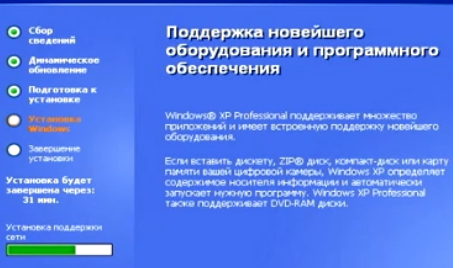
Начнется процесс установки поддержки сети. Он может длиться около получаса. За это время можно отдохнуть.
После того, как процесс завершится, появится новое окошко, в котором все настройки надо оставить, как есть и нажать «Далее».
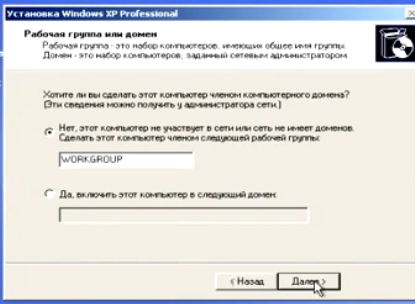
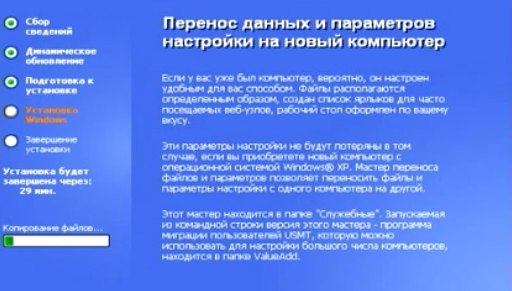
Начнется процесс копирования файлов, который опять займет около получаса времени. Установка Windows XP на ноутбук практически завершена.
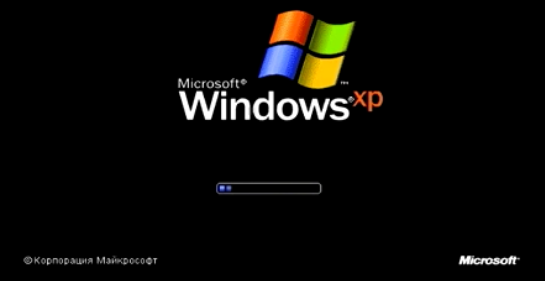
Первичный запуск системы
Первый запуск операционной системы «Windows XP». После она проинформирует о том, что будет произведена автоматическая настройка разрешающей способности экрана. Необходимо нажать «Ок». После настройки снова «Ок».
Затем на экране ноутбука появится надпись приветствия. Необходимо нажать клавишу «Далее».
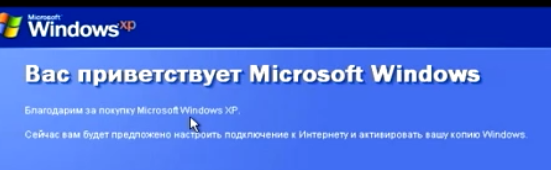
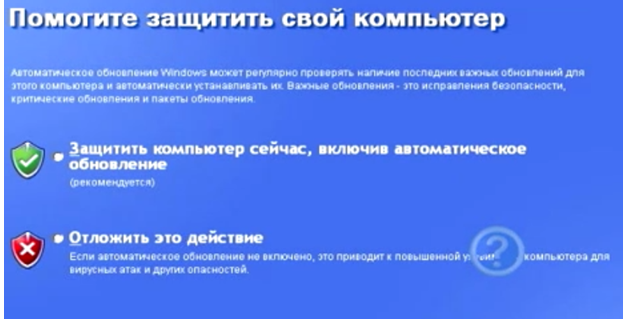
Система предложит активировать автоматическое обновление. Необходимо отложить это действие и нажать «Далее».
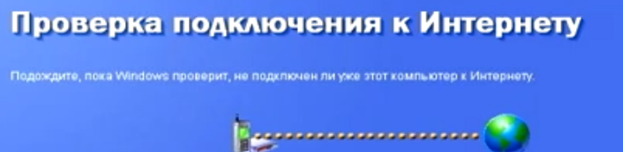
Система начнет проверку.
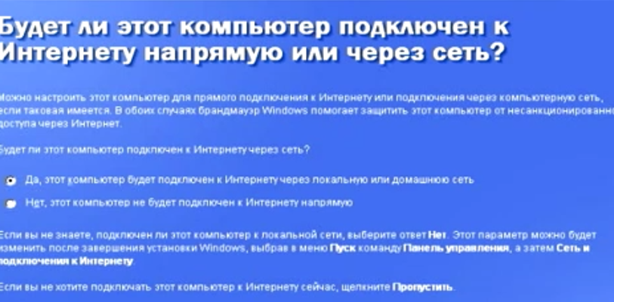
Следующее окошко просто пропускаем, нажав «Далее».
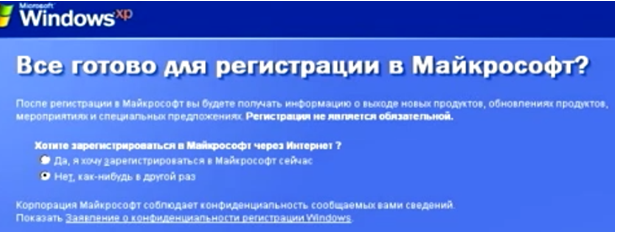
Следующим шагом система предложит зарегистрироваться в «Майкрософт». Это предложение надо проигнорировать, нажав клавишу «Далее». Что ж, нам практически удалось установить «Windows XP» на ноутбук.
На новой страничке надо ввести любое имя своей учетной записи и нажать «Далее».
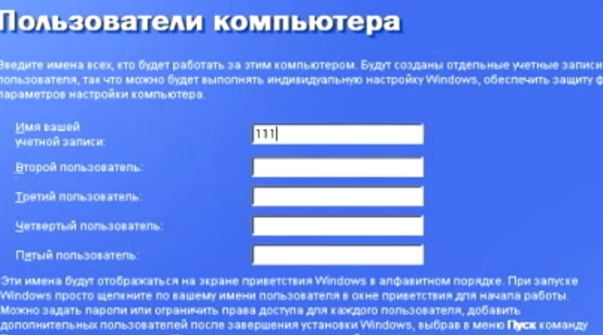
Создание имени учетной записи
Все! Предварительная настройка завершена. Кликайте «Далее».
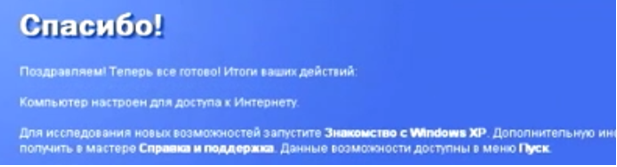

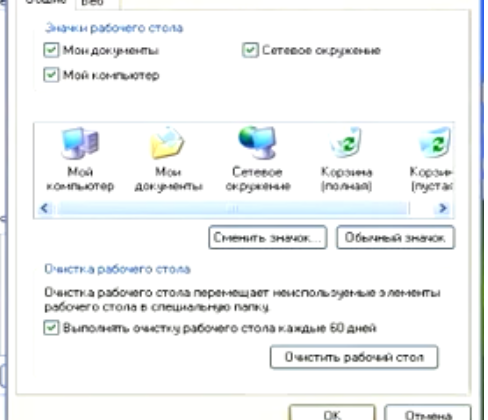
Вас приветствуют. После того, как экран загрузится, надо произвести определенные настройки. Сначала настроим значки рабочего стола. Для этого правой кнопкой мыши надо нажать на изображение рабочего стола и выбрать пункт «Свойства».
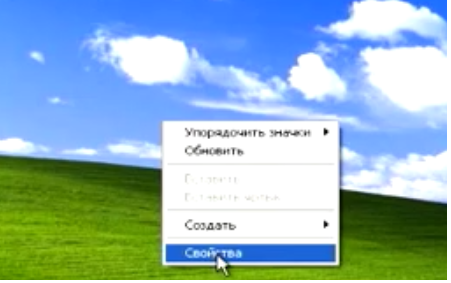
Дополнительные настройки
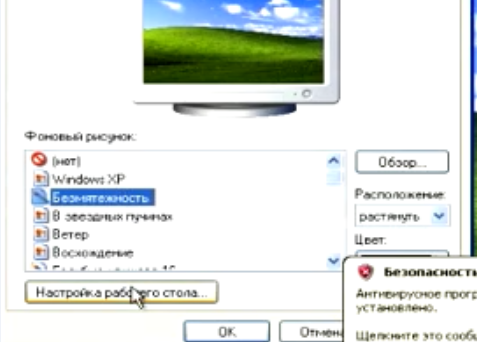
Поставьте галочки напротив необходимых значков. На рисунке все показано. Затем нажмите «Ок».
Выбранные значки появятся на рабочем столе.
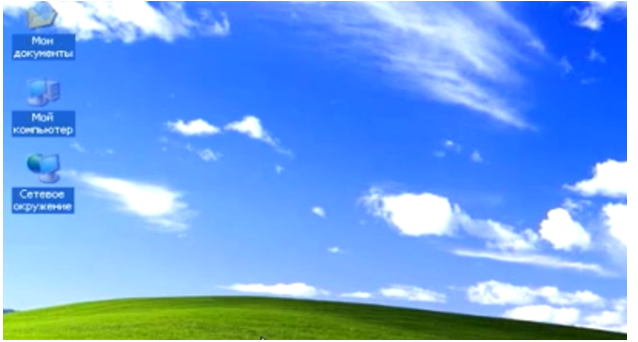
Все, вам удалось установить операционную систему «Windows XP» на ноутбук и произвести первоначальные настройки! В следующей статье мы расскажем, как переустановить операционную систему, если та, что стоит на ноутбуке, вас не устраивает.
Технический уровень : Базовый
Краткое содержание
Как переустановить операционную систему Windows на ноутбуке не нарушая Закон.
Подробности
Этот вопрос на форумах задают очень часто. Поэтому постараюсь сначала максимально подробно на него ответить, а потом объяснить почему порядок переустановки Windows на ноутбуках именно такой.
Если возникла необходимость переустановки Windows , то, в первую очередь, нужно обратится к документации на ноутбук. Практически на всех ноутбуках есть фирменные средства восстановления, которые позволяю и записать отдельные диски восстановления, и восстановить систему до состояния в каком ноутбук вышел с завода-изготовителя, непосредственно с жесткого диска. Если вместе с ноутбуком поставлялись, или ранее были записаны отдельные диски восстановления, то восстановить систему можно с этих дисков. Ну, а в случае если средства восстановления, по каким-либо причинам были утрачены, и отдельные диски восстановления также отсутствуют, то единственным Законным способом восстановления лицензионной копии Windows является обращение в авторизованный сервисный центр, либо непосредственно в техническую поддержку изготовителя ноутбука.
В первую очередь нужно обращаться к документации на ноутбук потому, что у разных моделей ноутбуков средства восстановления запускаются по-разному. Причем, запуск средств восстановления может различаться даже у разных моделей одного и того же производителя. Поэтому внимательно чтение документации может серьезно упростить переустановку, избежать потери важных данных и существенно сэкономить время и нервы.
Причиной необходимости обращения к производителю ноутбука является то, что при покупке ноутбука лицензию на использование Windows конечному пользователю предоставляет именно производитель ноутбука. Фактически покупатель приобретает программно-аппаратный комплекс с предустановленной копией Windows , которая является неотъемлемой часть этого комплекса. Причем, производитель компьютера, по прямому договору с Microsoft , вносит в эту копию собственные изменения, для того, чтобы обеспечить оптимальную работу системы на своем оборудовании и возможность предоставления технической поддержки конечному пользователю. Поэтому лицензия, на предустановленную копию Windows , дает Право на переустановку, восстановление и использование только предоставленной производителем копии системы. По этой же причине техническую поддержку предустановленных копий Windows осуществляет также только производитель ноутбука, либо его авторизованные сервисные центры.
В заключение хочу обратить внимание на то, что технической поддержкой предустановленных операционных систем Windows обязан заниматься производитель. Поэтому, в случае гарантийного ремонта, авторизованный сервисный центр обязан восстановить не только вышедшие из строя компоненты ноутбука, но и нормальную работу предустановленной операционной системы Windows .
Как бы вы хорошо не относились к вашему ноутбуку, как бы вы его не чистили, сколько бы не устанавливали программ по оптимизации процессов или антивирусов, рано или поздно вы столкнетесь с проблемой переустановки Windows. Не пугайтесь сразу, это не так сложно, как вы думаете. Стоит только набраться терпения, так как это процесс не быстрый и очень важный. Как же самому переставить «Винду»?
Для начала, вам потребуется дистрибутив Windows. Решите для себя, какую вы хотите себе поставить: XP, Vista, 7 или 8 версию Windows. Более раннюю ставить не имеет смысла. Если вы определились в выборе и точно знаете, что вы хотите поставить, вам потребуется установочный диск. Если у вас нетбук или ноутбук бес оптического привода, то вам потребуется создать загрузочную USB флешку. Так же при выборе Windows можете поставить упрощенную «домашнюю» или более продвинутую «максимальную», выбор зависит от продвинутости пользователя ноутбуком.
Перед установкой скопируйте необходимые вам файлы на другой носитель информации: USB Flash, диск или портативный жесткий диск. Желательно устанавливать windows на чистый, заново разбитый жесткий диск. Об этом подробнее поговорим чуть позже. Вы сделали резервное копирование данных и готовы приступить к установке. С чего начать?
Если у вас есть лицензионный диск с Windows, то часть проблемы решена. Если же нет, то вам нужно скачать образ и записать его на носитель. Для скачивания дистрибутива существует полно легальных и не очень ресурсов в сети интернет. Выбор в этом всегда остается на вашей совести. Записать образ можно при помощи различных программ типа Ultra ISO или Alkohol. Много различных статей с подробным описанием процесса находится в интернете, так что эту тему пока не трогаем.
Начинаем установку. Вставляйте готовый диск в оптический привод ноутбука и перезагрузите его. При включении ноутбука необходимо нажать клавишу запуска настроек BIOS. В разных ноутбуках это разные кнопки, но все они находятся в промежутке от F1 до F12. Если при запуске вы не увидели надписи, как запустить Биос, то можно по старинке воспользоваться методом «тыка». У меня запускается при нажатии F2. Попав в Биос вам нужно перейти во вкладку BOOT, и там выставить загрузку вашего привода в первую очередь, а ваш винчестер во вторую. Сохраните измененные параметры нажав F10. После перезагрузки начнется установка.
В начале начнется копирование файлов с диска, необходимых для установки. После копирования файлов, вам будет предложено установить windows в определенный диск винчестера. Желательно разбить пространство жесткого диска на два логических. К примеру: на диске С будет установленная винда и программы, а на диске Д – файлы мультимедиа и прочее.
Выбираете нужный раздел. Вам будет предложено отформатировать пространство, в которое будет производится установка. Далее нужно просто следовать инструкциям. Установка длится примерно 30 минут.
Как установить Windows 10 на ноутбук Lenovo G50-30
но далее не работает клавиатура, мышь, тачпад или появляется сообщение «Установочный носитель не найден».
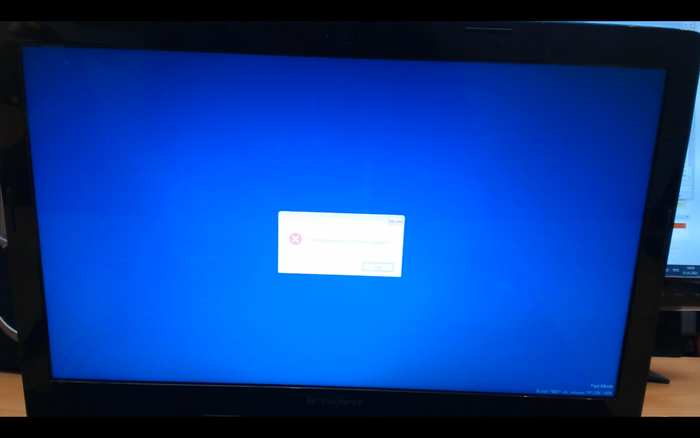
Если попробовать менять положение флешки в USB портах, менять настройки в BIOS отвечающие за режим работы USB 2.0-3.0, то скажу заранее-это ни чего не даст. Забегая наперед. Небольшой лайфхак. Причина заключается в настройках BIOS, а точнее в пунктах «OS Optimized Defaults» и «Load Default Setting» не нажав на который, наши настройки не будут корректно работать, даже если мы сохранили настройки применив «Exit Saving Changes».
Итак теперь все по порядку.
1. Заходим в BIOS ноутбука (кнопка у нас находится слева возле разъема питания).
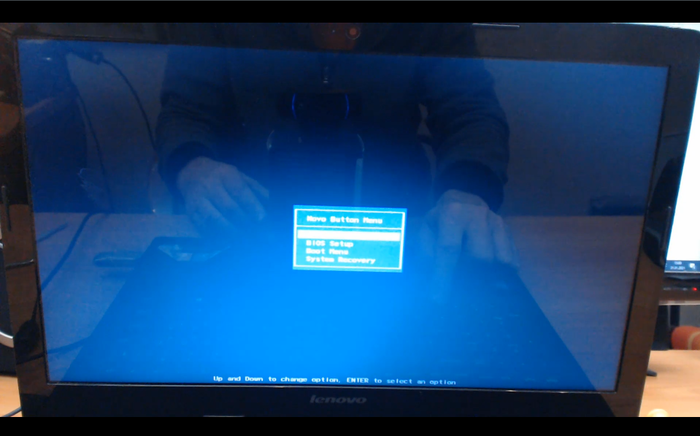
2. Выбираем в меню «BIOS Setup».
3. В открывшемся окне настроек BIOSа нас интересует последняя вкладка «Exit».
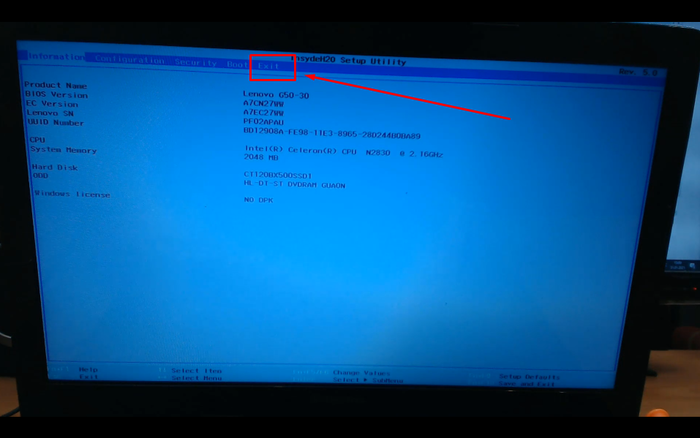
4. Смело открываем ее, и в меню «OS Optimized Defaults» меняем параметр «Win7 OS» на «Other OS»
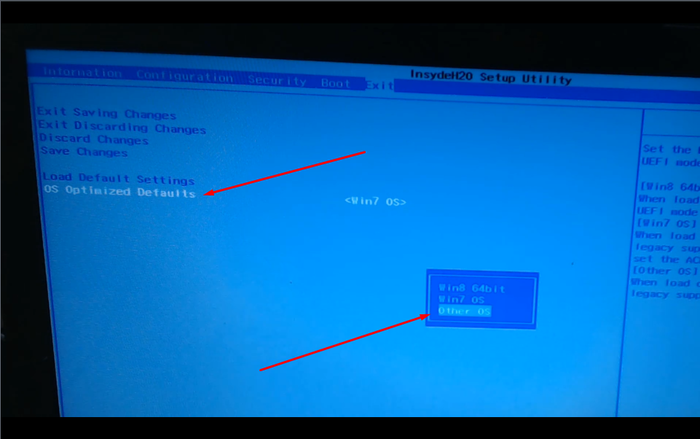
И некоторые пользователи скажут а в чем же прикол. это ведь все стандартно для всех ноутбуков. Изменил параметр, нажал к примеру F10 (сохранить и выйти). И все ! Но если бы так и было, то я не написал бы статью, а вы-дорогой мой читатель не тратили бы свое время на чтение этого «эпоса». Дело в том что в данной модели ноутбука нажать просто- » F10 (сохранить и выйти)» недостаточно. Если это сделать, а многие как раз так и делают то увы ничего не изменится. Разработчики придумали квест на сообразительность (которая здесь не причем). Внимание . Нужно обязательно Выбрать после пункт «Load Default Settings»
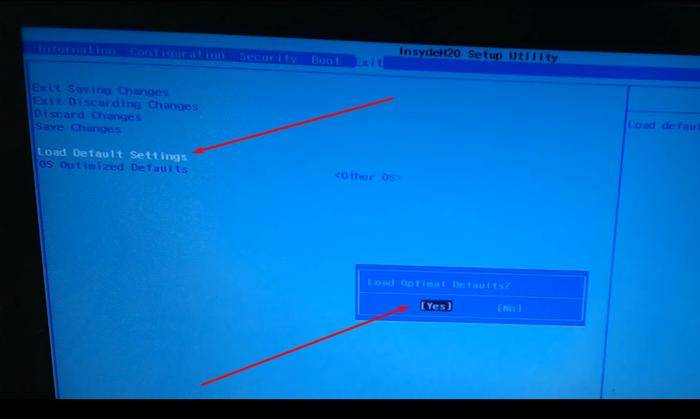
который то и сохранит предварительно наши настройки, вместо того чтобы загрузить настройки по умолчанию. Почему так. я не знаю. инженеры Lenovo-точно знают. кто еще знает. может вы знаете ?
5. Далее идет стандартный выход из BIOS c сохранением настроек.
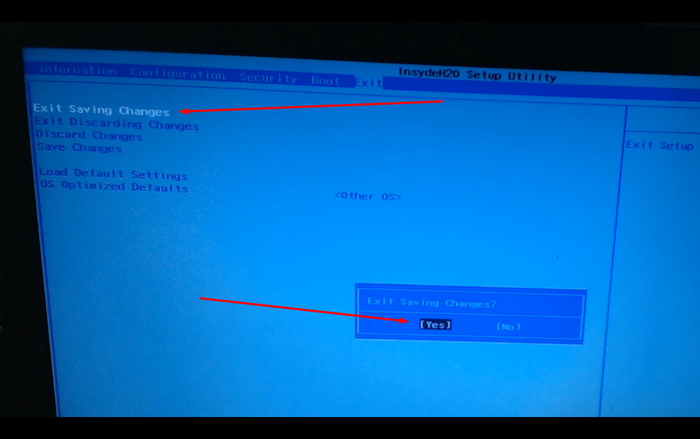
Затем перезагрузка, выбор загрузочного устройства, вариантов установки Windows (Legasy или UEFI) и собственно установка Windows.
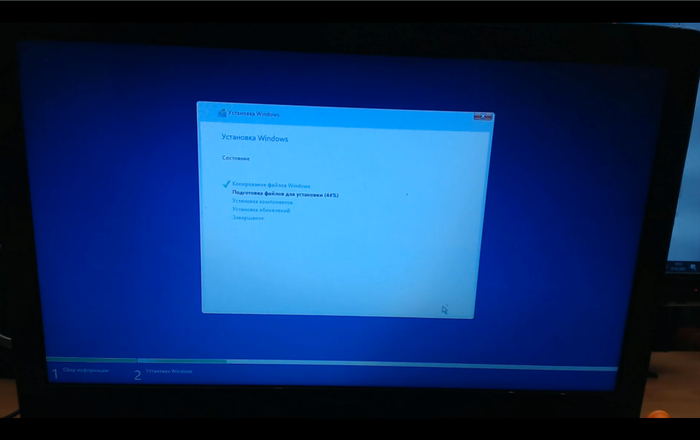
Если вы все сделали правильно, то в результате у Вас установится Windows 10.
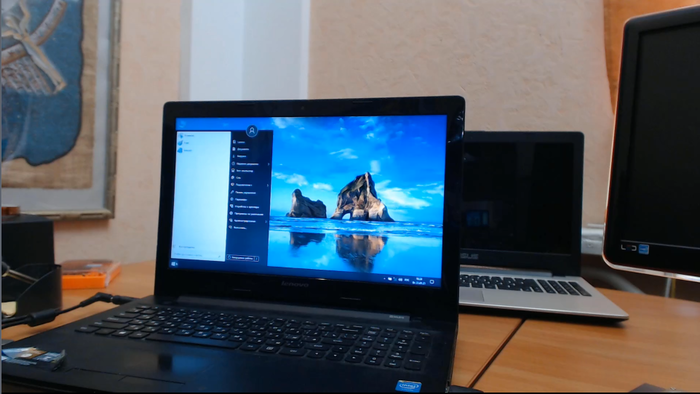
Если остались какие либо вопросы, то всегда можно посмотреть короткое видео c подробным описанием всех действий.
1.7K поста 5.3K подписчиков
Подписаться Добавить пост
Правила сообщества
Уважать мнение других
Не переходить на личности, даже при споре, «Что лучше Intel или AMD».
Матерится, выражая эмоции можно, но опять же, не в адрес оппонента или собеседника.
Отдельно для «свидетелей LINUX»: Вам здесь рады, но и к Вам пожелание быть проще и понятней.
Не вводить в заблуждение заведомо неверными и вредными советами, даже в шутку. Если же пошутить хочется, помечайте это в комментарии, добавив слово «шутка», или другим понятным словом, что бы в дальнейшем данный комментарий не воспринимался серьезно.
В публикуемом посте настоятельно рекомендуется указывать конфигурацию ПК (ноутбука) и операционную систему. А также марки и модели комплектующих.
Указывайте теги «Компьютер» «Ноутбук» «Программное обеспечение» «сборка компьютера» «Операционная система» «Драйвер» «Комплектующие».
2 года назад
ещё лайфхак: если на ноуте 2 гига памяти — не прикасайтесь к нему даже двенадцатиметровой палкой. или mint/xubuntu ставьте.
раскрыть ветку
2 года назад
Буквально позавчера ноут этой модели по сервису терзал 🙂 Хитрая проблемка была: хозяйка ноута — учитель. И в школе выбрали для конференций и чего то там инструмент гугл меет. И вот в этой проге у хозяйки не работал микрофон. И всё вроде бы как настроено, и микрофон все тесты проходит, в других разных прогах — норм. Подключил внешний микрофон, пробовал камеру с микрофоном подключать — норм. А родной микрофон не тянет. И в любом браузере так )
Вылечилось заменой драйвера с родного сайта. Кста, ОС — Винда 7/64.
И да, были жалобы на «греется ноут». Понятно, думаю, кулер насосал пыли, термопасту за 6 лет жизни ноута никто не менял, ок, разбираю. А там нет кулера 🙂 Просто заглушка )
раскрыть ветку
2 года назад
Celeron N2830 — это же Атом, -сжечь это тормозное г-но
раскрыть ветку
2 года назад
А еще леново ну очень привередливые к планкам памяти- далеко не со всеми работают.
2 года назад
У леново также особо «тёплые отношения» с TPM и bitlockerом ))
Похожие посты
1 год назад
Подписаться
Эх, молодость! Кто-нибудь еще юзает Windows XP?
В этом кратеньком очерке я поделюсь своим первым гаджетом (именно мобильным, до этого у меня в конце 80-х был «Вектор-06Ц», и стандартный ПК на винде), за которым провел достаточно большой отрезок времени, и с которым меня связывают только приятные воспоминания… Забегая немного наперед скажу, что после мне пришлось его «продать», но через время я его снова себе вернул.
Уже в далеком 2007 году я приобрел себе первый ноутбук — это был HP Compaq nc6320, который базировался на 32-разрядной операционной системе Windows XP Home Edition.
На то время меня он более чем устраивал.
Сразу же после покупки я полез сносить раздел восстановления оси, разбил хард при установке винды на «C» и «D» (тогда это нужно было сделать в первую очередь). Естественно сама ОС пошла на первый диск, а второй для всего остального.
После успешной процедуры по накатке оси я установил все программы, которые на то время для меня были актуальны: Skype, Alcohol 120%, Nero Burning ROM, DAEMON Tools, ICQ, Mail агент, тулзы для скачивания с варезников и тд.
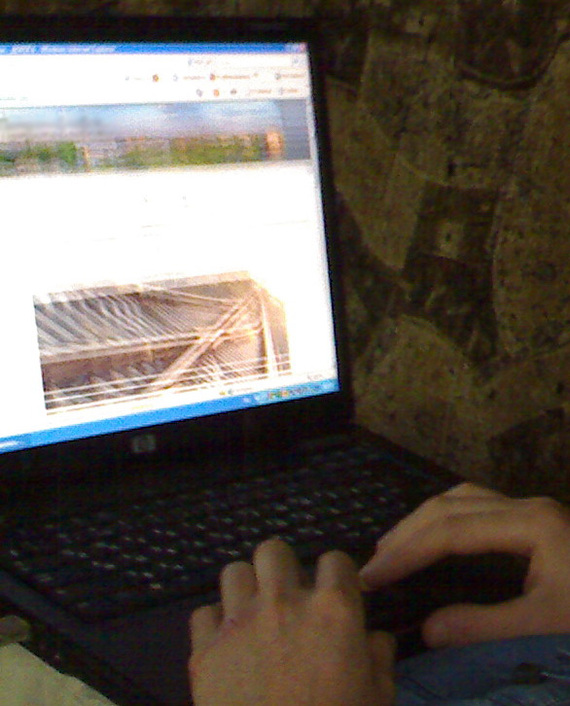
Фото 2006-2007 года
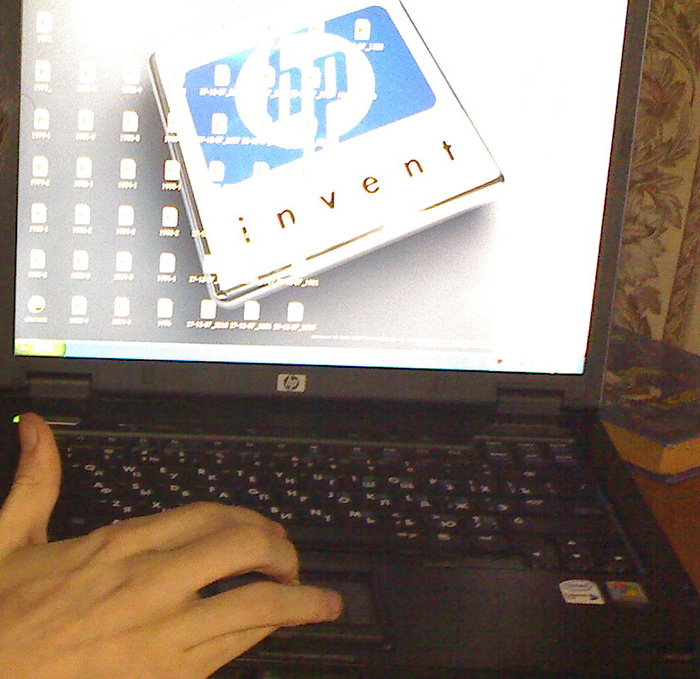
Фото 2008 года
Фото 2010 года
В году 2015-ом я его «продал» одному знакомому, который в последствии его успешно подарил уже своей знакомой.
Прошло время и в декабре 2021-го мне захотелось его вернуть. Замучала ностальгия что ли? Ведь благодаря этому ноуту я в 2006-ом году познакомился со своей супругой, с которой сейчас у нас уже двое детей.
В январе 2022-го он его все-таки вернулся ко мне назад. Немного потрепанный, но все же мой!
Первым делом я открутил все шурупы с задней стороны, снял клаву, добрался до процессора, обработал термопастой, почистил кулер и тд.
Оказалось, что многих шурупов уже нет, некоторые «ушки» успешно сломаны прежними умельцами. Аккумулятор за это время уже пришел в негодность. Все этикетки ободраны. В общем, после всех необходимых процедур я приступил к следущему шагу.
Я как в старые-добрые времена — установил Windows XP и накатил все нужные ему драйвера.
После решил покапаться в сети в поисках ноутбука этой же модели на запасные части. В рунете мне на то время не удалось найти — нашел на Ebay у одного немца в отличном состонии. Купил, и через время он уже был у меня.
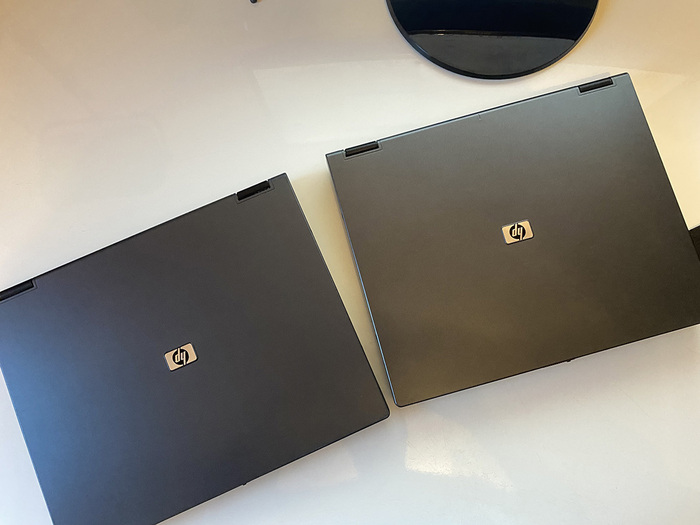
Слева мой ноутбук, справа купленый на Ebay.
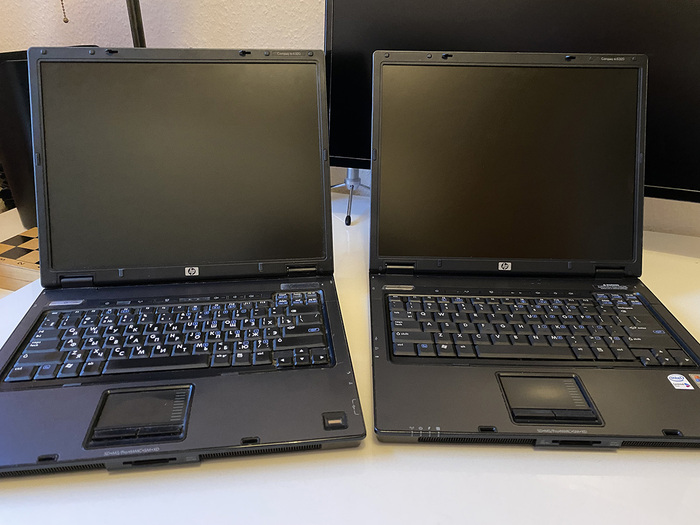
Так они выглядят с открытой «крышкой».
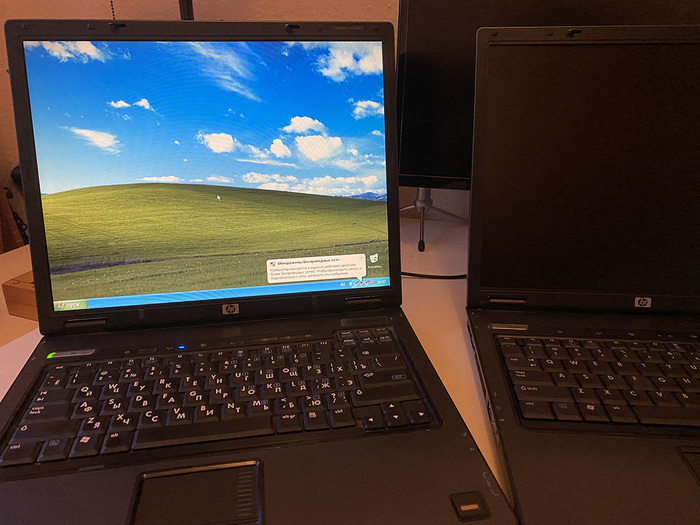
Мой красавчик со свежей осью — Windows XP Home Edition. Лицензия! (я уже забыл, что такое активация винды по телефону)) Но пришлось вспомнить и активировать. Тоже приятные воспоминания.
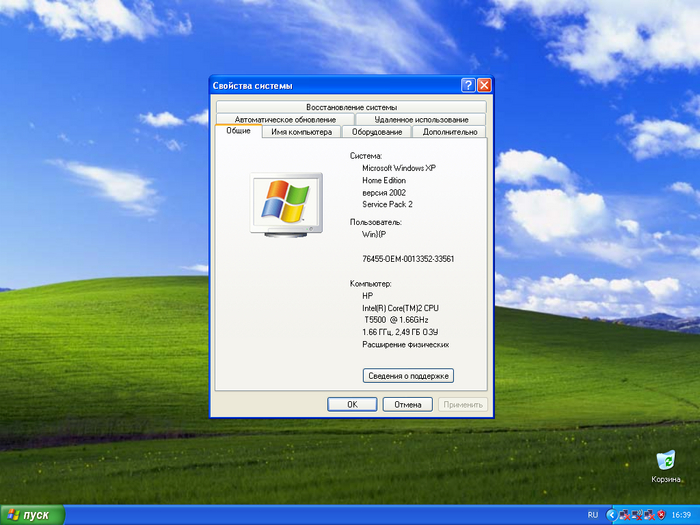
А вот его краткие характеристики. Оперативку я менял на линейку большим объемом году в 2008-ом, наверное.
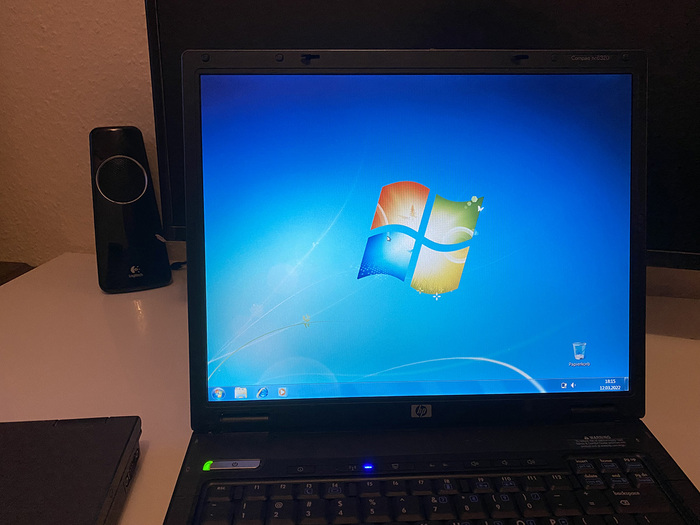
Это уже немецкий ноут. По дефолту на нем должна стоять Windows XP Professional, но он почему-то решил накатить на ноут с 2-мя гигами оперативной памяти Windows 7 Ultimate, еще и 64-разрядную.
Включил его сегодня — подтупливает. Надо будет накатить назад «хрюшку».
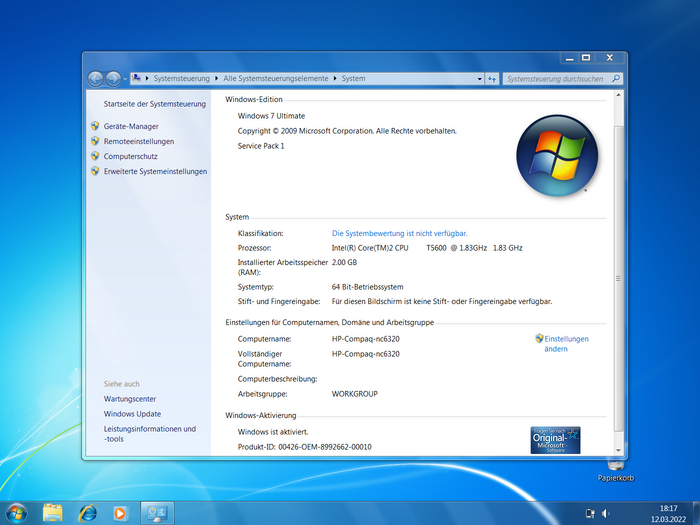
Это его краткие характеристики.
Вроде все. Если у вас есть какие воспоминания относительно своих первых гаджетов, то велком в комменты!
Показать полностью 9
2 года назад
Подписаться
Песенка про DOS
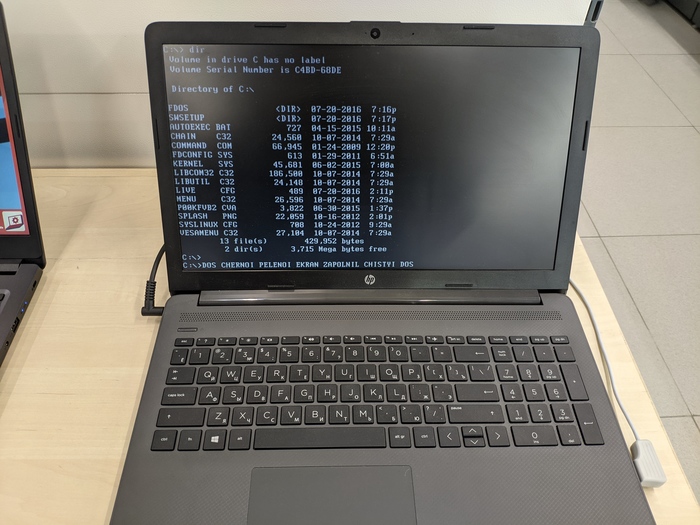
Было замечено в одном из магазинов Мурманска
Поддержать
3 года назад
Подписаться
Linux для тебя
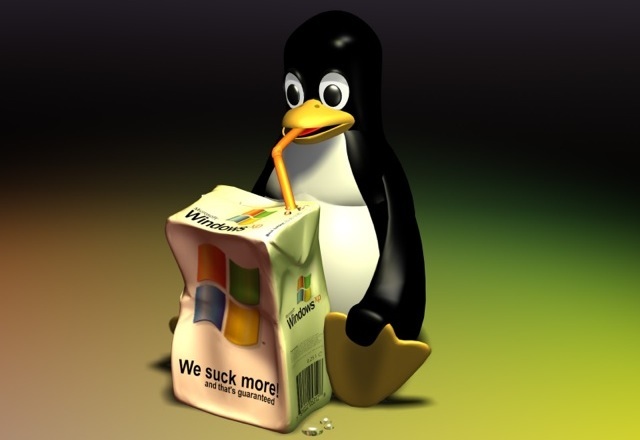
Дисклеймер: Я никого не призываю переходить на другую операционную систему(ОС), а просто хочу показать, что существуют альтернативные ОС. Выбор всегда за вами.
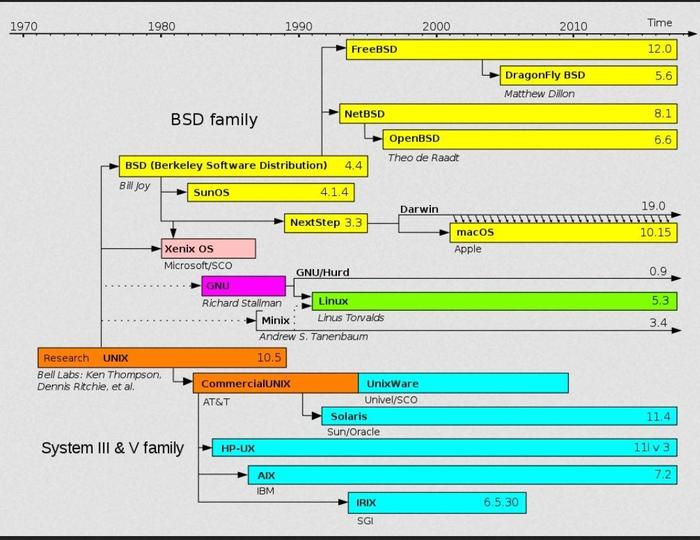
Начну, пожалуй с истории. Все началось с UNIX систем, которые в конце 60-x годов были разработаны сотрудники компании Bell Labs. Они мало чем были похожи на современные ОС, просто терминал и компилятор под ассемблер. Компания AT&T, которой принадлежала Bell Labs понимала коммерческую ценность UNIX, но из-за запрета наложенного правительством США, компания могла заниматься только телефонными сетями и смежным оборудованием. Для того, чтобы обойти запрет, компания передала исходный код ОС некоторым высшим учебным заведениям. Одним из первых исходный код получил университет Беркли.
В университете Беркли начинается история семейства Berkeley Software Distribution (BSD) систем, которые считаются UNIX подобными ОС. Со временем большая часть кода была переписана сотрудниками университета, что в дальнейшем позволило отделится от AT&T. Про BSD системы обычный пользователь ничего не знает т.к. они не смогли получить большой популярности у обычных пользователей, об этом чуть позже. Но в тоже время компания Apple использовала большую часть кода FreeBSD для создания MacOS, Sony и Nintendo использовали ее для своих приставок, сервера WhatsApp и Netflix тоже работают под управлением ОС семейства BSD. Парадокс — непопулярная ОС используется в популярных продуктах.
В 1991 году Линус Торвальдс студент Хельсинского университета, начал написание ядра Linux. Когда он выложил исходный код, другие разработчики заинтересовались и стали помогать в разработке ядра.
Так почему более зрелая и мощная система BSD не сыскала популярности в open source сообществе в отличии от Linux? Все дело в лицензии под которой распространяется ОС. Лицензия BSD позволяет использовать ее код, а затем сделать его закрытым, так в свое время поступила Apple. С Linux так сделать нельзя, лицензия обязывает после изменения кода выложить его в открытый доступ, поэтому сообществу выгодно писать программное обеспечение (ПО) под лицензией Linux.
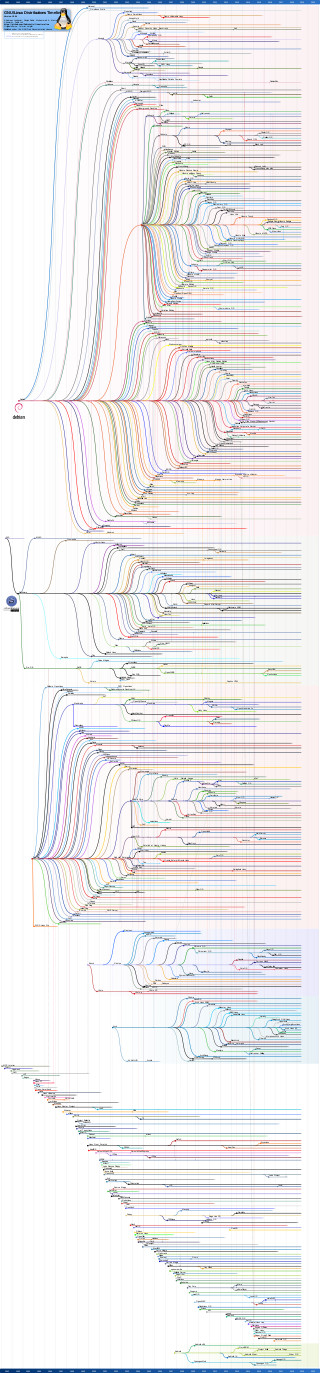
С того момента было создано огромное количество дистрибутивов на основе ядра Linux. Коммерческие организации также участвуют в разработке ядра и поддерживают open source сообщество.
Если посмотреть статистику использования ОС в сегменте персональных компьютеров, около 77% это Windows, 16% это MacOS и какие-то 2% Linux. Дело в том, что Windows и MacOS коммерческие ОС, которые продвигались на рынке ПК, когда Linux использовалась в основном для серверов и маршрутизаторов. На самом деле Linux работает в большем количестве устройств, чем может показаться на первый взгляд: маршрутизаторы, умная техника, смартфоны(Android основан на ядре Linux), супер компьютеры, сервера. Каждый день мы косвенно используем Linux. Ошибочно мнение, что Windows популярная ОС, исторически так сложилось, что большое количество ПО было написано под нее, дает о себе знать и сарафанное радио. Подавляющее большинство с детства пользуется ПК под управлением Windows и когда человек приобретает новый ПК или ноутбук, как правило с предустановленной Windows или устанавливает ее сам — дело привычки.
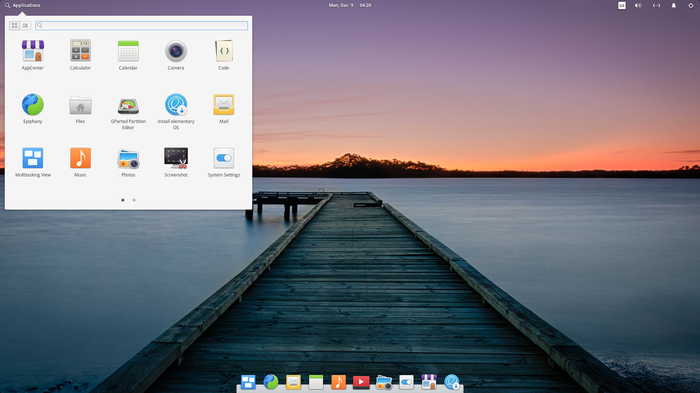
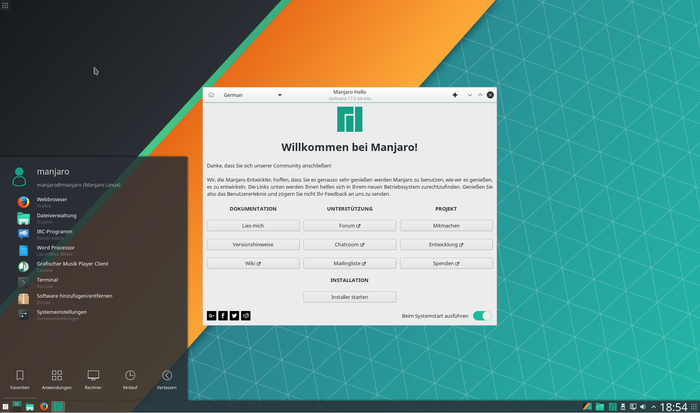
Теперь хочу рассказать как я познакомился с миром Linux. До университета я был обычным пользователем Windows и только слышал о существовании Linux. Когда мне пришлось по надобности столкнуться с этой ОС, а я ничего особо не знал, то я поставил самый популярный дистрибутив Ubuntu и пользовался им около недели. Он мне не понравился и я стал пробовать другие дистрибутивы. Дольше всего я использовал Fedora от Red Hat и Elementary OS. Сейчас использую Manjaro с рабочим окружением KDE, вообще рабочие окружения это отдельная тема. Существует огромное количество дистрибутивов и такое многообразие может отпугнуть неподготовленного пользователя.
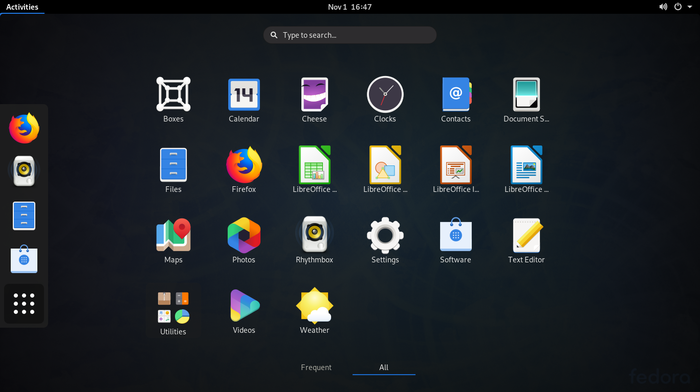
Fedora с окружением Gnome
elementary OS
Manjaro с окружением KDE Plasma 5
В основном, когда человек задумывается о переходе на новую ОС, его останавливает мысль об отсутствии привычных программ. Я провел небольшой опрос среди своих друзей и знакомых, чем они пользуются ежедневно для решения своих задач.
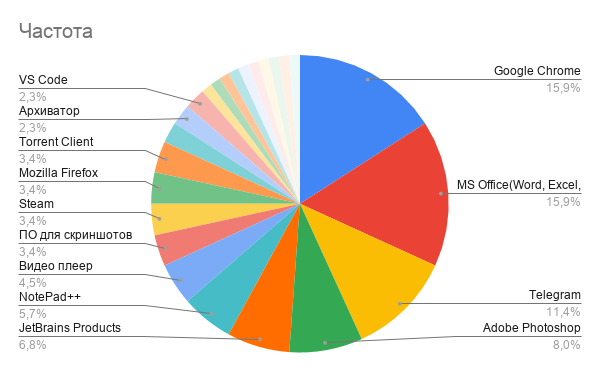
В опросе участвовало 25 человек. Для большинства людей необходим браузер, офисный пакет, мессенджер и графический редактор. Большая часть ПО нативно есть под Linux, а остальная имеет достойные альтернативы. Например, пакет MS Office я заменил на Google Docs и Open Office, они прекрасно справляются со своими задачами и имеют обратную совместимость с MS Office. Для работы с фото Krita и Gimp, для видео DaVinci Resolve и Kdenlive, LMMS и Audacity использую для работы с аудио. Дефицита программ нет и они бесплатные.
Установил нескольким друзьям и девушке, пока всем всё нравится
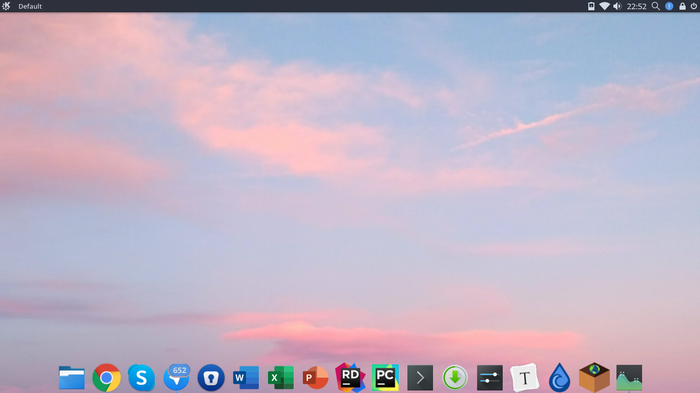
В СНГ пользователи персональных ПК не пользуются лицензионным софтом. Все привыкли пиратить все, что можно. За свою жизнь не встречал тех, кто имеет подписку Adobe или MS Office, кроме бизнес сегмента. В СНГ пиратство не наказуемо для пользователя ПК. Но кроме моральных терзаний, есть еще один момент, задумывались ли вы, какая выгода человеку, который взламывает ПО и отдает его в массы, это хорошая пища для размышления.
Что в итоге? Linux дает безопасность, стабильность, полный контроль над ОС и бесплатное ПО. Тем более попробовать Linux всегда можно не отказываясь от Windows — поставить на виртуальную машину или как вторую систему и в дальнейшем снести винду полностью перейти на Linux.