как переслать фото ссылкой

Хз
Похожие вопросы
Ваш браузер устарел
Мы постоянно добавляем новый функционал в основной интерфейс проекта. К сожалению, старые браузеры не в состоянии качественно работать с современными программными продуктами. Для корректной работы используйте последние версии браузеров Chrome, Mozilla Firefox, Opera, Microsoft Edge или установите браузер Atom.
Как сделать активную ссылку на фото
Как отправить ссылку на альбом или поделиться им с помощью других приложений:
- Откройте приложение «Google Фото»
- Выберите фотографию, альбом или видео.
- Нажмите на значок «Поделиться».
- В разделе «Поделиться через приложение» выберите нужное приложение.
- Чтобы создать ссылку и поделиться ею, нажмите Создать ссылку.
Как сделать чтобы ссылка была кликабельна
- Скопировать адрес страницы, на которую ты хочешь сделать кликабельную ссылку. АДРЕС мы копируем из адресной строки браузера.
- Набираем урл заготовку из нескольких символов: [url=]
- Вставляем АДРЕС! Обязательно, впритык, без просветов.
- Пишем анкор* между спинками квадратных скобок!
Что такое URL картинки
URL (Uniform Resource Locator — унифицированный указатель ресурса) — это то, что отображается в строке браузера, когда вы заходите на тот или иной сайт. URL-адрес есть не только у сайтов, но и у различных файлов (документов, изображений, видео и так далее), загруженных в Интернет.
Как создать HTML код картинки
Добавляем картинку в HTML:
- Скачиваем нужную фотографию из стоков и добавляем ее в папку img, заранее созданную в директории с содержимым сайта.
- Прописываем тег
и добавляем в него атрибут «src» со скопированным путем.
- Запустим HTML-файл и убедимся, что все было прописано правильно.
Как добавить ссылку на рисунок
2. Перекрёстная ссылка на Название рисунка:
- Поставьте курсор в нужном месте (руководствуйтесь подсказкой «(см.)»)
- Откройте диалоговое окно «Перекрёстные ссылки» (лента Ссылки → группа команд Названия → кнопка Добавить перекрёстную ссылку
- Выберите тип ссылки — «рисунок»
- Вставьте ссылку на — «Постоянная часть и номер»
Как добавить ссылку на фото в HTML
Кроме текста, в качестве ссылок можно использовать и рисунки. Изображение в этом случае надо поместить между тегами и , как показано в примере 1. Атрибут href тега задает путь к документу, на который указывает ссылка, а src тега — путь к графическому файлу.
Как открыть ссылку на фото
Как выполнить поиск по URL:
- Откройте веб-браузер на компьютере.
- Нажмите на изображение правой кнопкой мыши и выберите Копировать URL картинки.
- Перейдите на страницу Google Картинки.
- Нажмите на значок «Поиск по картинке»
- Вставьте URL в текстовое поле и нажмите Поиск.
Как загрузить фото на свой сайт
Для добавления изображения на веб-страницу применяется элемент , его атрибут src определяет путь к графическому файлу, который обычно хранится в формате PNG или JPEG. Также для
необходимо указать обязательный атрибут alt, он устанавливает альтернативный текст, который описывает содержание картинки.
Как выставить свои фото в интернете
Как добавить фото и видео с Google Диска в Google Фото:
- На компьютере откройте страницу photos.google.com.
- В правом верхнем углу нажмите Загрузить Google Диск.
- Найдите и выберите фотографии.
- Нажмите Загрузить.
Как сделать гиперссылку на айфоне
Как добавить ссылку
Выделите текст или нажмите на ту область файла, куда нужно добавить ссылку. в правом верхнем углу экрана. Выберите Ссылка. В поле «Текст» введите слово или словосочетание, которое должно стать ссылкой.
Как скопировать ссылку на изображение в галерее
Чтобы скопировать URL-адрес изображения галереи:
- Откройте опубликованный сайт.
- Перейдите на страницу с соответствующей галереей.
- Нажмите на выбранное изображение в галерее, чтобы развернуть его.
- Скопируйте URL-адрес изображения из панели браузера.
Как создать ссылку на файл с телефона
Как добавить ссылку:
- Откройте файл в приложении Документы, Таблицы или Презентации.
- В Документах нажмите «Изменить».
- Выделите текст или нажмите на ту область файла, куда нужно добавить ссылку.
- В правом верхнем углу нажмите «Создать».
- Выберите Ссылка.
Как узнать URL картинки на айфон
- На устройстве iPhone или iPad откройте мобильный браузер, например приложение Chrome.
- Перейдите на страницу images.google.com.
- Введите поисковый запрос.
- Выберите нужное изображение в результатах.
- В верхней части экрана нажмите на адресную строку, чтобы выделить URL целиком.
Как сделать ссылку на URL
Существуют два способа создания URL-адресов страниц: Автоматически при создании страницыЧтобы вручную создать URL-адрес страницы, выполните следующие действия:
- На странице URL-адреса выберите Создать.
- Выберите страницу сайта для связи с URL-адресом.
- Введите динамический URL-адрес, затем выберите ОК.
Как получить ссылку на видео из галереи
- Найдите нужное видео.
- Нажмите на значок Поделиться под проигрывателем.
- Выберите Копировать ссылку или нажмите на значок приложения, через которое хотите поделиться видео.
Как сделать кликабельную ссылку на Инстаграм
Нажимаете на значок ссылки наверху Сторис, выбираете «Видео IGTV» и после нужное видео. В полном видео нужно нажать на название наверху и тогда откроется описание. Ссылка в этом описании будет кликабельной.
Как сделать ссылку на фото для скачивания
Как создать ссылку на файл для скачивания:
- Откройте Google Drive. Перейдите в сервис Google Диск по ссылке и войдите в свой аккаунт:
- Загрузите файл Нажмите кнопку «Создать» в левом верхнем углу:
- Настройте доступ к файлу
- Создайте ссылку для скачивания
- Разместите ссылку для скачивания на вашем сайте
Как сделать ссылку
Выделите текст или рисунок, который должен представлять гиперссылку. На ленте на вкладке Вставка выберите Ссылка. Вы также можете щелкнуть правой кнопкой мыши текст или рисунок и выбрать в контекстном меню пункт Ссылка. В окне Вставка гиперссылки введите или вставьте ссылку в поле Адрес.
Где можно разместить фото для просмотра
7 лучших сервисов для хранения ваших фото в облаке:
- Google Фото Google LLC.
- Google Фото Google LLC.
- Dropbox: Облачное хранилище Dropbox, Inc.
- Dropbox: Облачное хранилище Dropbox, Inc.
- Microsoft OneDrive. Microsoft Corporation.
- Microsoft OneDrive.
- Adobe Lightroom — Фоторедактор
- Adobe Lightroom Фото редактор
Как загрузить фото на файлообменник
- Заходим на файлообменник и кликаем кнопку «Выберите файл»:
- Затем выбираем файл со своего ПК и нажимаем «Загрузить».
- После загрузки в поле «Ссылка на страницу загрузки» появляется ссылка на файл (желательно, чтобы это был архив с несколькими фотографиями).
- Вставляем ссылку в поле анкеты заказа.
Как скопировать ссылку на фото в Телеграм
Чтобы скопировать ссылку на пост в Телеграм с компьютера, находим пост, которым хотим поделиться. В конце каждого поста есть стрелка в кружке, жмем на нее. Выбираем, с кем хотим поделиться из контактов в ТГ или жмем «копировать ссылку», если нужна только ссылка.
Как получить доступ к фото на iphone
Как получить доступ к «Фото iCloud»:
- Откройте приложение «Фото».
- Для просмотра фотографий перейдите на вкладку «Медиатека».
- Нажмите на вкладку «Альбомы» для просмотра разделов «Мои альбомы», «Общие альбомы», «Люди и места», «Типы медиафайлов» и «Другие альбомы».
Как сделать ссылку на видео из галереи на айфоне
- Найдите нужное видео.
- Нажмите на значок Поделиться под проигрывателем.
- Выберите Копировать ссылку или коснитесь приложения, через которое хотите отправить ссылку.
Как скопировать ссылку на айфоне
Сделайте долгий тап по адресной строке в Safari. 2. Появится контекстное меню с вариантом — Скопировать. Нажмите, чтобы мгновенно скопировать URL-адрес нужного сайта.
Как вставить фото в код
Добавляем картинку в HTML:
- Скачиваем нужную фотографию из стоков и добавляем ее в папку img, заранее созданную в директории с содержимым сайта.
- Прописываем тег
и добавляем в него атрибут «src» со скопированным путем.
- Запустим HTML-файл и убедимся, что все было прописано правильно.
Как добавить ссылку на картинку в HTML
Кроме текста, в качестве ссылок можно использовать и рисунки. Изображение в этом случае надо поместить между тегами и , как показано в примере 1. Атрибут href тега задает путь к документу, на который указывает ссылка, а src тега — путь к графическому файлу.
Как скопировать ссылку фотографии в галерее
Чтобы скопировать URL-адрес изображения галереи:
- Откройте опубликованный сайт.
- Перейдите на страницу с соответствующей галереей.
- Нажмите на выбранное изображение в галерее, чтобы развернуть его.
- Скопируйте URL-адрес изображения из панели браузера.
01.04.2023 Как сделать активную ссылку на фото
Для того, чтобы сделать изображение кликабельным и создать ссылку на него, необходимо вставить элемент внутрь элемента . При этом атрибут src указывает адрес изображения, а атрибут href — адрес сайта или веб-страницы, на которую будет вести ссылка.
Если вы хотите скопировать URL изображения, вам нужно открыть страницу images.google.com на компьютере, ввести поисковый запрос, выбрать нужное изображение и на панели справа нажать на значок «Ещё» и затем на «Отправить». Выберите URL под надписью «Нажмите, чтобы скопировать ссылку» и скопируйте его.
Чтобы добавить ссылки к изображениям, в редакторе нажмите на галерею, затем на Заменить фотографии и на изображение. Нажмите на поле Ссылка справа, выберите тип ссылки и введите данные. Нажмите Готово. Повторите шаги 4–6 для каждого изображения, к которому вы хотите добавить ссылку.
Чтобы создать ссылку на фото на странице photos.google.com на компьютере, наведите курсор на объект и нажмите на значок «Выбрать», затем нажмите на значок «Поделиться». Чтобы поделиться ссылкой, нажмите Создать ссылку.
Если вы хотите отправить ссылку на альбом или поделиться им с помощью других приложений, откройте приложение «Google Фото», выберите фотографию, альбом или видео, нажмите на значок «Поделиться» и в разделе «Поделиться через приложение» выберите нужное приложение. Чтобы создать ссылку и поделиться ею, нажмите Создать ссылку.
Чтобы создать кликабельную ссылку на фото, сначала нужно скопировать адрес страницы, на которую вы хотите создать ссылку. Затем напишите урл заготовку из нескольких символов и вставьте адрес между ними. Не забудьте написать анкор между спинками квадратных скобок.
URL-адрес картинки — это то, что отображается в строке браузера, когда вы заходите на тот или иной сайт. URL-адрес есть не только у сайтов, но и у различных файлов, загруженных в Интернет.
Чтобы добавить изображение в HTML, нужно скачать нужную фотографию из стоков и добавить ее в папку img, заранее созданную в директории с содержимым сайта. Затем прописываем тег и добавляем в него атрибут «src» со скопированным путем.
Для того чтобы добавить ссылку на рисунок, можно воспользоваться перекрестной ссылкой на название рисунка. Для этого нужно поставить курсор в нужном месте, открыть диалоговое окно «Перекрестные ссылки» и выбрать тип ссылки — «рисунок». Вставьте ссылку на «Постоянную часть и номер».
Таким образом, создание активной ссылки на фото — это несложный процесс, который может помочь в улучшении пользовательского опыта и повышении эффективности взаимодействия с веб-страницами.
Как можно сделать ссылку на картинку с компа?
С компа нельзя, если у него нет постоянного адреса и не стоит веб-сервер, поэтому надо закинуть туда, где можно (фото альбомы) или
radikal.ru/ заходишь, загружаешь фото, копируешь шестую строчку как свою уже ссылку
Остальные ответы
некак, ты выложи её в интернет и сделай потом ссылку
открой картинку там будет изменить, и ввод текста есть там, воть и фсе туды пиши и сохрани
Залить эту картинку нужно на какой нибудь сайт.. по другому никак
При написании письма слева нажми Вставить фото потом выбери загрузить картинку там выбери обзор ну а дальше понятно
Похожие вопросы
Ваш браузер устарел
Мы постоянно добавляем новый функционал в основной интерфейс проекта. К сожалению, старые браузеры не в состоянии качественно работать с современными программными продуктами. Для корректной работы используйте последние версии браузеров Chrome, Mozilla Firefox, Opera, Microsoft Edge или установите браузер Atom.
Как отправить фото по ссылке
Что такое фотохостинги или как загрузить картинку и получить ссылку

Фотохостингами называют веб-сервисы, предлагающие пользователям Интернета загружать изображения (фото, картинки, скриншоты) на свои серверы для публичного доступа.
Изображения, которые хранятся на жестком диске компьютера или на карте памяти в планшете, могут быть видны только пользователю этого компьютера или планшета.
Для того чтобы изображение мог увидеть другой пользователь Интернета, потребуется загрузить картинку и получить ссылку, например, в такой последовательности:
- изображение загрузить в Интернет,
- получить адрес загруженного изображения, то есть, получить URL-ссылку,
- скопировать эту ссылку и послать ее другим пользователям Интернета.
Другой пользователь интернета, кликнув по ссылке, увидит изображение, размещенное на фотохостинге.
В процессе загрузки на фотохостинг каждое изображение получает свой уникальный веб-адрес , который называется URL, и по этому адресу становится доступным для просмотра в Интернете.
Ссылку на загруженное изображение можно передать нужным людям по личным каналам связи, расшарить (то есть, опубликовать – от англ. share – владеть совместно) в соцсетях, выложить на форумах, торрент-трекерах, на блогах и на сайтах.
Рассмотрим специфику работы фотохостингов, а также отметим их недостатки.
В чем отличие фотохостинга от фотостока
Фотохостинги необходимо отличать от фотостоков (они же фотобанки).
Фотостоки – это веб-сервисы, где бесплатно или за плату можно скачать уникальные изображения в высоком разрешении от профессиональных фотографов и дизайнеров графики.
Фотостоки имеют другой принцип работы по сравнению с фотохостингами. С фотостоков скачивают изображения (обычно фото) на свой компьютер или устройство, его заменяющее. Другими словами, изображения скачивают с какого-либо фотостока на свой компьютер, то есть, скачивают из Интернета.
На фотохостинг, наоборот, закачивают изображение со своего компьютера, то есть, размещают его в Интернете.
Специфика работы фотохостингов
Фотохостинги не берут денег за скачивание картинок. Также обычно не нужно платить и за возможность загрузки картинок на сервер, во всяком случае, в рамках какого-то стартового объёма бесплатного пространства. Усилия создателей таких проектов монетизируются показом контекстной рекламы, предоставлением зарегистрированным пользователям большего объёма хранилища изображений на платной основе, продвижением других каких-то проектов и т.п.
Многие фотохостинги, особенно те, которые зарабатывают на контекстной рекламе, не требуют регистрации, чтобы упростить процесс загрузки изображений и тем самым привлечь как можно большее число пользователей.
Фотохостинги могут иметь свои приложения для операционных систем, упрощающие загрузку изображений и иногда предлагающие несложный функционал для создания и даже редактирования скриншотов.
Например, на фотохостинге clip2net можно на свой компьютер бесплатно скачать программу для создания скриншотов и размещения их при необходимости в интернете. На рис. 1 показано, как выглядит программа clip2net на ПК после ее скачивания из интернета по ссылке, указанной ниже, и установки.
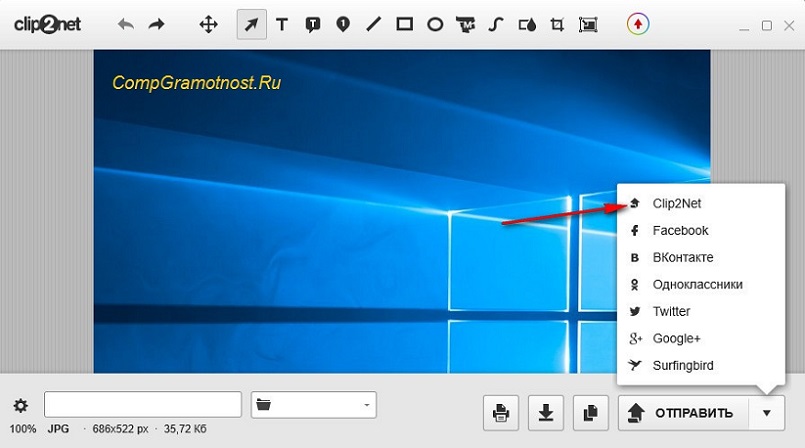
Рис. 1. Программа (приложение) clip2net для работы с фотохостингом
Пользователи Windows знают, что для скриншотов в Windows есть Ножницы. Этот инструмент позволяет отправить скриншот по электронной почте. Но, к сожалению, он не имеет такой возможности, чтобы разместить свой скриншот в интернете и получить на него ссылку. А clip2net предоставляет инструменты не только для создания скриншота, но и для размещения его в интернете. загрузить картинку и получить ссылку
Для фотохостингов, в отличие от фотостоков, не стоит принципиально вопрос уникальности изображений. Где-то отдельным пунктом в правилах использования фотохостинга может разве что содержаться призыв к соблюдению авторских прав.
Фотохостинги обязаны запрещать размещение изображений фривольного характера, с антигосударственной и прочей тематикой, противоречащей действующему законодательству. Такие изображения подлежат удалению. Кроме обязательств по закону, фотохостинги часто выдвигают и свои правила хранения изображений, например, в целях эффективного использования места на сервере. В этом плане пользователи бесплатных фотохостингов никак не защищены, и, увы, это не единственный недостаток такого рода сервисов.
Кому нужны фотохостинги?
Для чего пользователю может понадобиться фотохостинг? Это зависит от тех задач, которые стоят перед пользователем.
Фотохостинги нельзя назвать инструментом Must Have современного пользователя Интернета.
Примечание: Must Have – дословно с английского переводится как «должен иметь». Например, если человек считает себя фанатом Apple, то, вероятно, он «обязательно должен иметь» последнюю модель айфона.
Фотохостинг нельзя считать Must Have (незаменимым инструментом), ибо сделать картинку доступной для просмотра в сети можно с помощью облачных хранилищ, например,
Кто же тогда составляет целевую аудиторию фотохостингов, кому они нужны?
Работа с облачными сервисами типа Яндекс.Диска проста и понятна тем пользователям, кто активно использует таковые в повседневности. Есть пользователи (и их немало), которые не имеют привычки пользоваться облаками. И они предпочитают пользоваться, например, теми же фотохостингами.
Как загрузить картинку и получить ссылку на нее
Бывает так, что никакой текст не заменит скриншота, ибо лучше один раз увидеть, чем сто раз услышать. Но разве можно вставить, например, скриншот в комментарии на сайте или на форуме?
Например, на сайте компьютерной тематики или на форуме часто бывает так, что формат комментариев не предусматривает добавление картинок. Если пользователь просит помощи в комментариях, то его просят скриншот своей проблемы. Это означает, что нужно сделать ссылку на скриншот, а именно:
- пользователю сначала нужно сделать и сохранить скриншот на своем ПК,
- выложить на один из фотохостингов без регистрации,
- а затем в комментарии оставить ссылку на скриншот.
На таких фотохостингах, как правило, просто и доступно описывается процесс загрузки снимков экрана. Вот пример такого фотохостинга:
Как вставить картинку в комментарий
Нужно картинку загрузить на фотохостинг и там получить ссылку на картинку.
Я записала видео, как загрузить картинку и получить ссылку на нее, а также как вставить ссылку на картинку в комментарий.
Видео: Как вставить фото или скриншот с компьютера в комментарий на Ютубе
Мини-картинки для торрент-трекеров
Работа с фотохостингами – это будни авторов раздач на торрент-трекерах. Торрент-трекеры вынуждены экономить место на сервере любыми возможными способами. А фотохостинги как раз предусматривают генерацию ссылок на загруженные изображения, в частности, по типу превью при увеличении по клику (2 на рис. 3).
Таким образом, торрент-раздача оформляется картинками в мини-формате. Посмотреть картинки в оригинальном размере смогут те, кто заинтересуется какой-либо торрент-раздачей. Для этого нужно будет кликнуть по картинке, после чего пользователя перебросит на сайт фотохостинга, на котором хранится картинка полноценного размера и которую он сразу увидит.
Форумы
По этой же схеме экономии места на сервере работают и некоторые форумы. Такие форумы вынуждены прибегать к сторонним веб-сервисам, поскольку для многих пользователей выкладка картинки не является острой необходимостью, а, скорее просто лекарством от скуки.
Интернет-аукционы, доски объявлений
В числе веб-ресурсов, экономящих место на сервере, – некоторые интернет-аукционы, веб-доски объявлений и прочие торговые площадки. Продавцы таких торговых площадок используют фотохостинги для публикации фото предлагаемого товара.
Фотохостинги как соцсети
Можно сколько угодно говорить о преимуществах облачных хранилищ, но ни одно из них не рассчитано на коммуникации. Тогда как масштабные проекты фотохостингов типа Flickr и Яндекс.Фотки содержат элементы соцсетей. Зарегистрированные пользователи могут оставлять комментарии к изображениям, выражать симпатии по типу выставления лайков и т.п.
Фотохостинг от поискового гиганта Google Фото предлагает внутри аккаунта интересные плюшки – создание из загруженных изображений коллажей, а также анимации, общие альбомы с другими пользователями и т.п. (1 на рис. 4).
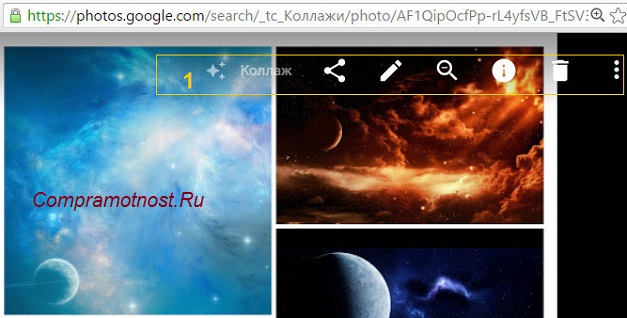
Рис. 4. Фотохостинг бесплатный Google Фото: функция «Коллаж», кнопки «Поделиться», «Изменить», «Удалить»
Недостатки фотохостингов
Любое изображение, неэффективно расходующее место по мнению администрации фотохостинга без регистрации, может быть удалено без предупреждения.
Более внимательны, лояльны и ответственны в плане хранения пользовательских данных всё же фотохостинги, работающие по принципу облачных хранилищ, – с регистрацией аккаунта и в большинстве случаев с ограниченным бесплатным объёмом хранилища изображений.
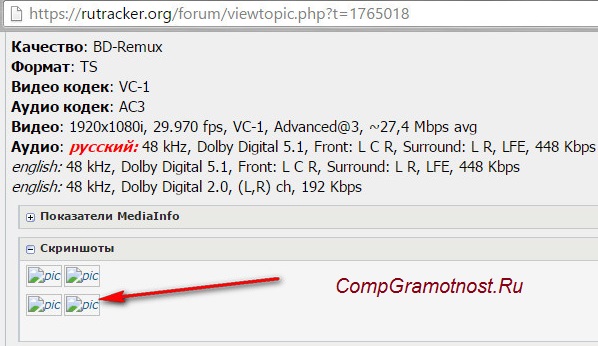
Рис. 5. Примеры пропавших скриншотов на бесплатном фотохостинге без регистрации (из-за закрытия rutracer.org)
Бесплатные фотохостинги без регистрации, которые предпочитают многие пользователи, – очень ненадёжные хранилища фотоконтента.
Часто ссылки, содержащиеся внутри несвежих (старых) торрент-раздач, в объявлениях на торговых площадках или в сообщениях на форумах, оказываются нерабочими (иначе говоря, битыми) НЕ по той причине, что было удалено изображение, а вследствие того, что сам фотохостинг уже прекратил своё существование.
Как отправить фото ссылкой
На этой странице вы сможете загрузить фото и получить ссылку для постоянного доступа к нему. Наш хостинг изображений обеспечивает надежное хранение ваших фотографий в различных форматах.
Вы имеете возможность загрузить фото с жесткого диска своего компьютера, а также любую фотографию, размещенную в интернете, по ссылке. Загрузка фотографии является максимально простой и проводится буквально в несколько кликов мыши.
После загрузки вам будут представлены ссылки, с помощью которых вы сможете делиться фото в социальных сетях и на форумах. В том числе вы сможете использовать ссылку BBcode.
Сегодня практически невозможно представить себе сайт без фотографий. Чтобы ими легко обмениваться, просто необходимо под руками иметь удобный сервис для хранения изображений. Хотите узнать, есть ли хорошие ресурсы, созданные исключительно для бесплатного хостинга изображений? У нас приятная новость: такие ресурсы действительно существуют, и мы расскажем о них. Мы собрали лучшие из таких сервисов и представляем их вашему вниманию.
PostImage
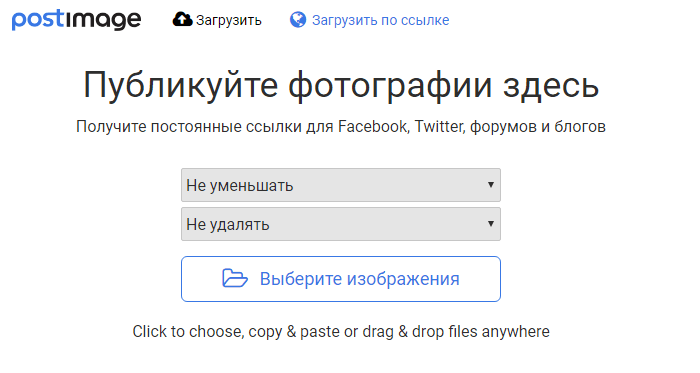
PostImage — очень простой ресурс, позволяющий сохранять изображения с созданием учетной записи или без нее. При загрузке фотографии можете выбрать срок ее хранения: один день, семь дней, 31 день или вечно.
Этот сайт в основном используется для размещения изображений на форумах. Вы можете загружать сразу несколько фотографий и выбирать их размер для использования на форумах в качестве аватарок, в электронных письмах, на досках объявлений.
TinyPic
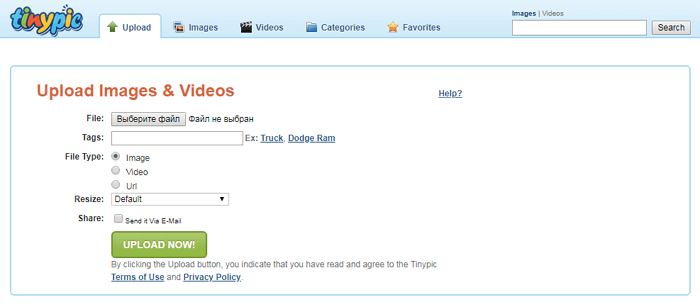
TinyPic от Photobucket создан для быстрой и простой загрузки фотографий и обмена ими. Для этого не обязательно проходить регистрацию. Просто выберите файл, который хотите сохранить. Добавьте теги, задайте нужный размер и дождитесь окончания загрузки.
TinyPic предоставляет вам прямую ссылку, чтобы делиться фотографией с другими людьми. Добавление тегов поможет людям, использующим функцию поиска изображений. Фотографии и видео, которые не связаны с учетной записью, остаются на сайте не менее 90 дней, затем удаляются, если за это время их не просматривали.
Максимальный размер картинок — 1600px в ширину и высоту, до 100 Мб. Доступна загрузка видеороликов продолжительностью до 5 минут.
Free Image Hosting
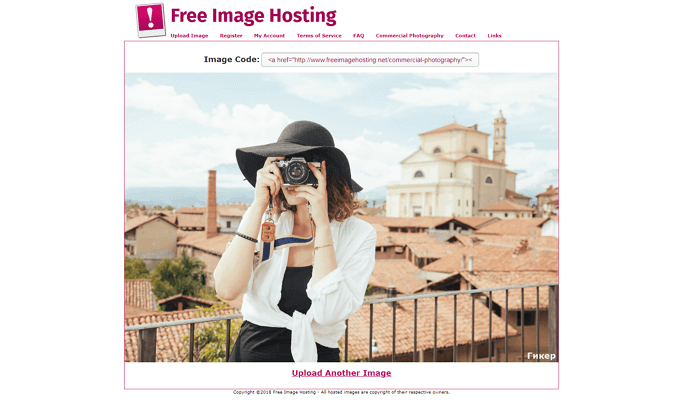
Free Image Hosting похож на Imgur, но с менее стильным интерфейсом и без удобных гиперссылок. Также следует отметить довольно внушительное количество рекламы на сайте. Если вы не возражаете против нее, загружайте фотографии и обменивайтесь ими даже без регистрации.
Изображения сохраняются на сайте навсегда. Это касается и анонимных пользователей. Доступна загрузка GIF-файлов. Некоторые из них могут выглядеть искаженными, если они слишком большие по размеру.
Плюсы:
- быстрая загрузка отдельных фотографий,
- получение прямых ссылок на сохраненные материалы.
Максимальный размер файла — 3000 Кб для фотографии.
ImageVenue
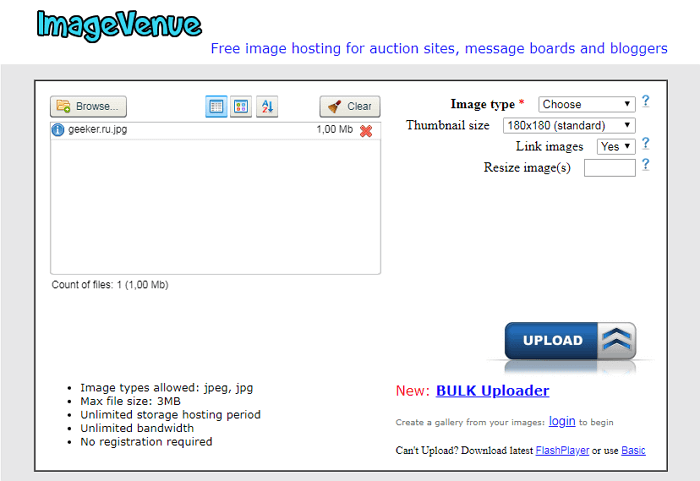
ImageVenue поддерживает загрузку фотографий в формате JPEG размером до 3 Мб. Также можно изменять размер больших фото во время загрузки. Качество картинки и соотношение сторон при этом сохраняются. Это удобный инструмент для тех, кто пользуется досками объявлений и социальными сетями. Сервис очень прост в использовании.
Imgur
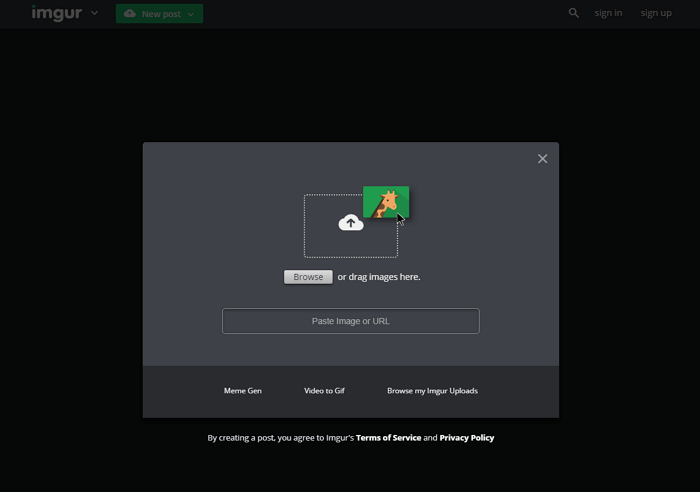
Если вы уже знакомы с Reddit, то, вероятно, знаете, что Imgur — любимый бесплатный хостинг для социальных сетей этого сообщества. Вам даже не нужно создавать учетную запись, просто заходите на сайт и загружайте фотографии.
Фото с вашего компьютера могут быть загружены в Imgur для совместного использования в социальной сети. Для этого выдается уникальный URL-адрес со ссылкой на закачанные файлы. Если используете хостинг со смартфона или планшета, для удобства установите мобильное приложение Imgur.
Фотографии и GIF-анимация загружаются быстро и просто, без потери качества. Максимальный размер файла — 20 Мб для всех неанимированных картинок и 200 Мб для — анимированных.
Google Photos
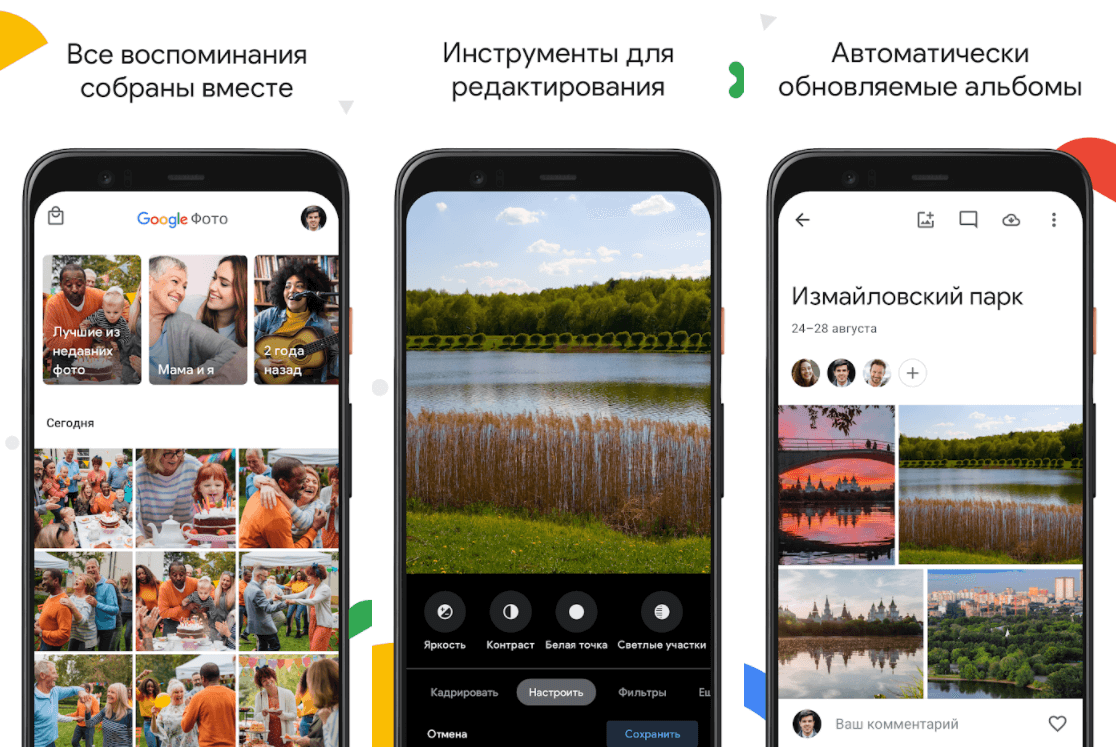
Google Photos — один из самых полезных сервисов, главным образом за счет наличия функции автоматического резервного копирования. Поскольку у вас, вероятно, уже есть учетная запись Google, использование сервиса не должно вызвать затруднений.
Вы можете получить доступ к сервису на странице photos.google.com или просто загрузить бесплатное приложение Google Photos на телефон. Во втором случае появляется возможность автоматической загрузки всех фотографий на сервис, которые вы будете делать с помощью телефона. Все они синхронизируются через учетную запись, после чего их можно будет скачать уже на компьютер.
Google Photos также позволяет редактировать изображения, группировать их по разным параметрам, делиться ими с другими людьми (в том числе не имеющих аккаунта в Google Photos). Чем дольше вы используете этот сервис, тем больше он узнает о ваших предпочтениях, что позволяет автоматически группировать изображения так, как это удобней для вас.
Плюсы:
- автоматическое резервное копирование,
- загрузка большого количества материалов,
- сохранение фото в высоком разрешении,
- удобное редактирование, поиск и группирование фотоизображений.
Максимальный размер файла неограничен. Сервис позволяет сохранять фотографии, сделанные на камеры с разрешением до 16 Мп. Ограниченное пространство выделяется для кадров, сделанных камерами DSLR. Также доступна загрузка видео в формате 1080p HD.
Flickr
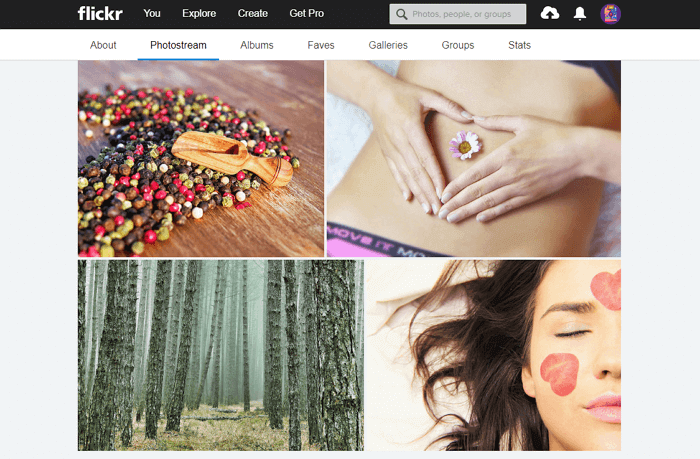
Flickr — один из старейших и популярных фотохостингов, работающих до сих пор. Он отлично подходит как для бесплатного хранения изображений, так и для их редактирования. Вы можете использовать инструменты для улучшения фотографий, прежде чем сгруппировать их в альбомы, чтобы затем делиться с другими участниками сообщества Flickr.
Вы можете настроить параметры конфиденциальности, если надо поделиться фотографиями с избранной аудиторией, также у вас есть возможность загружать фото с разных устройств.
Официальное мобильное приложение Flickr — одно из главных преимуществ сервиса. Доступен также инструмент Flickr Uploader, создающий резервные копии фотоизображений с компьютера, Apple iPhoto, Dropbox и других мест.
Плюсы:
- удобная интеграция с социальной сетью,
- качественное мобильное приложение,
- редактирование фотографий и создание альбомов.
Чтобы другие люди могли скачивать ваши фото, обязательно опубликуйте их в соответствии с лицензией Creative Commons. Максимальный размер хранилища — 1000 Гб.
500px
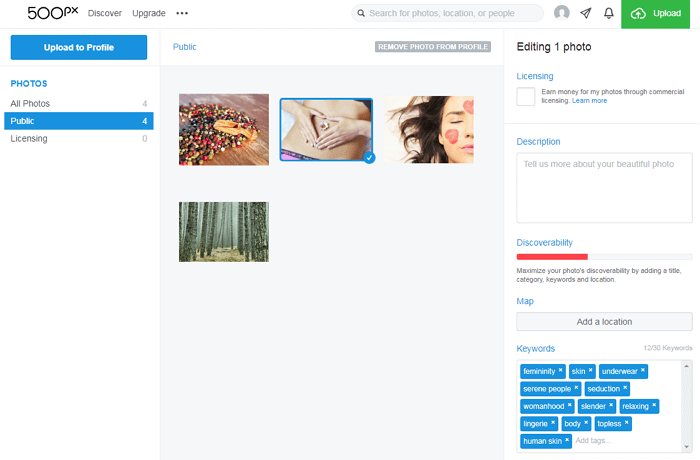
Как и Flickr, 500px — популярная социальная сеть для фотографов, которые хотят поделиться своими лучшими снимками. Этот сервис не совсем похож на некоторые из рассмотренных выше. Здесь нет прямых ссылок на сохраненные фотографии, но это фантастический вариант для фотографов, желающих продемонстрировать свои работы и, возможно, даже немного заработать на них.
Те, кто выбрал 500px, могут создавать личный профиль для публикации своих фотографий. Премиум-пользователи получают возможность создать портфолио без комментариев и оценок пользователей сообщества. Если вы хотите отображать фотографию на веб-сайте, вставьте код со ссылкой на страницу с сохраненным файлом.
Плюсы:
- социальная сеть со большим сообществом фотографов,
- лицензирование изображений и возможность их продажи.
Поскольку 500px — скорее социальная сеть, чем фотохостинг, сервис не имеет никаких ограничений на размера загружаемого файла. Опытным путем удалось установить, что можно загружать даже очень большие изображения в формате JPEG. Для обладателей обычных профилей существует ограничение — до 20 загружаемых фотографий в неделю. Это ограничение снимается (а также предоставляются дополнительные возможности), если вы переходите в премиум-пользователи и ежегодно платите $25.
Dropbox
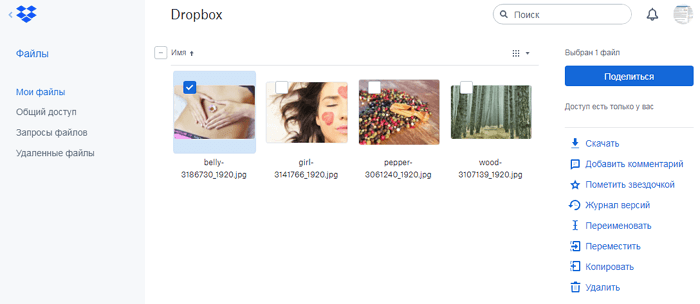
Dropbox — бесплатный хостинг, который возможно использовать для хранения материалов абсолютно различных форматов. Сервис позволяет получить ссылку на отдельный файл или целую папку для обмена данными с другими людьми.
Dropbox также имеет мобильное приложение для загрузки, управления и совместного использования всех файлов со смартфона или планшета. Нажмите на стрелку возле файла, чтобы сделать его доступным для автономного просмотра. Это полезная функция, если нет доступа в интернет.
Плюсы:
- обмен отдельными фотографиями или целыми папками.
Максимальный размер хранилища — 2 Гб. Есть возможность получить дополнительный объем, приглашая других людей присоединиться к Dropbox или перейдя на платный тариф.
ImageShack
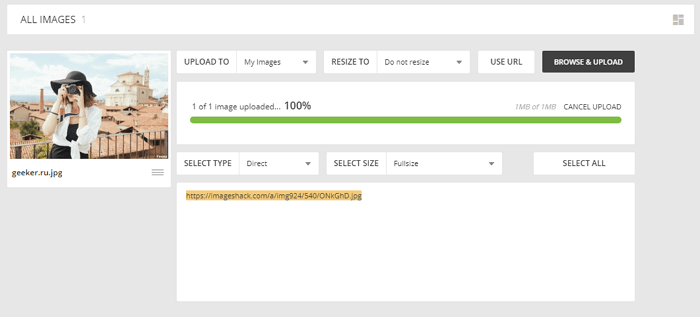
ImageShack имеет бесплатную 30-дневную пробную версию и премиум-аккаунт. Стоит отметить интересный интерфейс, напоминающий Pinterest. Вы можете использовать сервис для загрузки большого количества фотографий с высоким разрешением, создания альбомов, группировки фото с помощью тегов. Также есть функция поиска фотографий других пользователей.
Настройте параметры конфиденциальности, если не хотите, чтобы ваши фотографии были видны другим пользователям. ImageShack имеет несколько приложений для мобильных устройств. Можете воспользоваться этим ПО, чтобы упростить загрузку фотографий и обмен ими. Максимальный объем хранилища — 10 Гб в месяц для обычных пользователей.
Здравствуйте, уважаемые читатели блога KtoNaNovenkogo.ru. Каждый из вас общаясь на форумах, в социальных сетях, создавая там свои официальные странички (например, создание страницы в Фейсбук или же своей странички в Контакте), рано или поздно задается вопросом, а как можно самому в интернет загрузить картинку и получить на нее ссылку, чтобы тоже иметь возможность делиться своими шедеврами с друзьями.
Забегая немного вперед скажу, что нужно всего лишь залить файл на файлообменник, коих на просторах интернета существует не так уж и мало. В сегодняшней публикации мы рассмотрим наиболее востребованные файлообменники и научимся тому, как залить картинку в интернет и получить на нее ссылку для дальнейшей публикации в социальных сетях или же на форумах.

Залить фото на бесплатный файлообменник
Помимо бесплатных файлообменников, которые мы рассмотрим ниже, существует и множество платных, которые нужны лишь для того, чтобы иметь возможность скачивать из интернета тяжелые файлы с высокой скоростью (скорость скачивания будет зависеть от цены за файлообменник). Это относится больше к видео, которое весит очень даже прилично и на скачивание которого может уйти не один час. Так что это не наш вариант. Нас интересует другое — как залить фото в интернет и получить на него ссылку, причем сделать это быстро и совершенно бесплатно.
Фотохостинг Радикал
Одним из самых известных среди бесплатных фотохостингов является radikal.
Загрузить картинку и получить ссылку можно как зарегистрировавшись — в этом случае вам будет доступно больше возможностей работы с залитыми в интернет картинками, так и не регистрируясь — в этом случае у вас не будет возможности удалить какое-либо из загруженных на файлообменник изображений, что иногда бывает очень даже не лишним, поверьте.
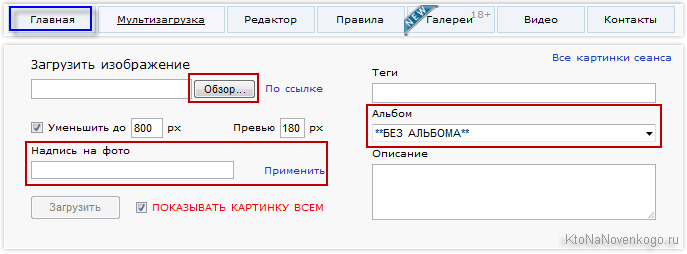
Да, вот еще что, есть у радикала небольшой минус — на странице загрузки изображений имеется прокрутка рекламных видеороликов, которая порой сильно достает. Отключить эти рекламные ролики не получится, но вот звук убрать возможно. В принципе, с этим смириться можно, так как денюжку за пользование radikal с вас никто не берет.
Фотохостинг Яндекс Фотки
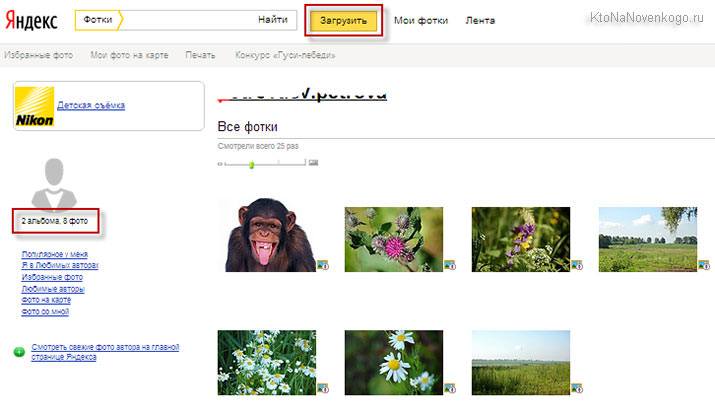
Это еще один очень известный и бесплатный хостинг с возможностью редактирования фотографий и загрузки их в интернет, который имеет огромное количество преимуществ по сравнению со своими конкурентами. Давайте рассмотрим некоторые из них:
- Загружать изображения в него можно в неограниченном количестве и различных форматов (jpg, png, gif и др.)
- Можно не просто залить картинку на Yandex Fotki, но там же ее и отредактировать (изменить ее вообще до неузнаваемости) — изменить размер, контрастность, добавить рамку, обрезать, измерить размер фото или повернуть, нарисовать что-то , добавить текс, убрать красные глаза и т.п.
- Создавать сколько угодно фотоальбомов, ссылками для просмотра которых также можно делиться с друзьями
- Разрешить или же закрыть комментарий к любому из ваших изображений (можно еще и пользователя, оставившего к примеру не лестный комментарий, заблокировать насовсем)
- Разрешить просмотр оригинала и его печать
- Изменить URL фото (адрес вашего изображения), если вы например опубликовали его где-либо в интернете, а затем по какой-то причине передумали им делиться с малознакомыми людьми
- Привязать любой снимок к карте (отметить на ней место, где происходило к примеру действие, показанное на фото)
- Узнать всю информацию о фото (EXIF) — какой камерой и при помощи какого объектива был сделан кадр, какие показатели выдержки, диафрагмы, экспозиции установлены, а также просмотреть еще фото, сделанные данной фотокамерой
- Поделиться фотками в различных социалках (соц.сетях)
Это лишь малая толика того, что нам предлагает сервис от Yandex, а более подробно обо всех его возможностях вы можете узнать в статье про бесплатный фотохостинг с возможностью редактирования и загрузки картинок в сеть — Яндекс Фотки.
Да, учтите одну особенность данного сервиса — ваши фотографии могут попасть также и в «фото дня», даже если вы запретили в настройках их оценки и комментарии к ним.
Это мой любимый хостинг для того, чтобы залить фото в интернет, но давайте рассмотрим и еще несколько не менее примечательных.
Pixic — хостинг картинок и изображений
Залить файл на файлообменник Pixic, который проживает здесь, проще простого.
Заходим на данный хостинг картинок и изображений, нажимаем «Обзор. » и выбираем файл, который хотим залить в интернет. Развернув окошко с настройками изображения и превью, вносим необходимые нам коррективы. После чего нажимаем на «Загрузить».
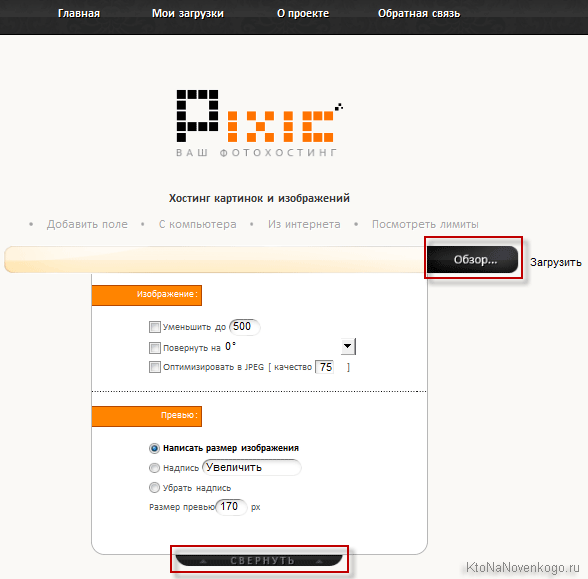
Залить картинку на Pixic не сложно, но у данной программы имеется, к сожалению, ряд ограничений:
- Поддерживаемые форматы: gif, jpeg, png
- Лимит файлов на одновременную загрузку: 10
- Лимит на загрузку «из интернета»: 30 MB
- Лимит на размер загружаемых файлов: 5 MB
- Максимальное произведение сторон: 25 Mp
Кого такие ограничения не смущают, то добро пожаловать.
Залить фото на Япикс
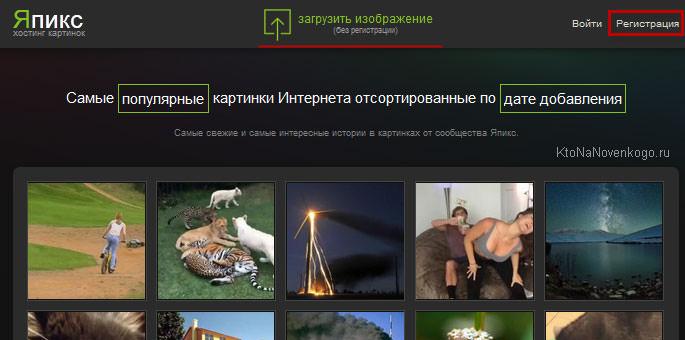
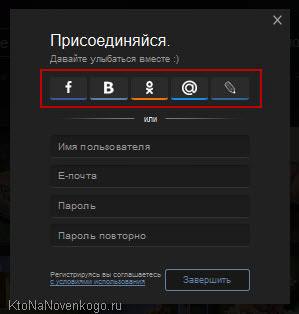
Yapx — также бесплатный и совсем несложный в плане залить фото и получить ссылку хостинг. Загрузить изображение можно как без регистрации, так и с ней — введя запрашиваемые данные или воспользовавшись своей регистрацией в таких социальных сетях, как фейсбук, одноклассники, вконтакте, майл ру:
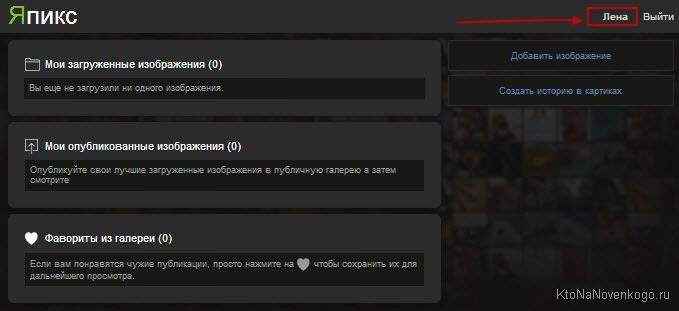
Теперь зайдя в свой профиль вы можете:
- Добавить изображение
- Создать историю в картинках
- Просмотреть все свои загруженные изображения
- Просмотреть свои самые лучшие изображения в публичной галерее
- Посмотреть те изображения из публичной галереи (чужие, не только ваши), которые вам понравились и вы отметили их как понравившиеся — внесли в список фаворитов
Загрузить картинку на pixs
Еще загрузить картинку и получить ссылку на нее можно при помощи бесплатного сервиса обмена графическими данными pixs.
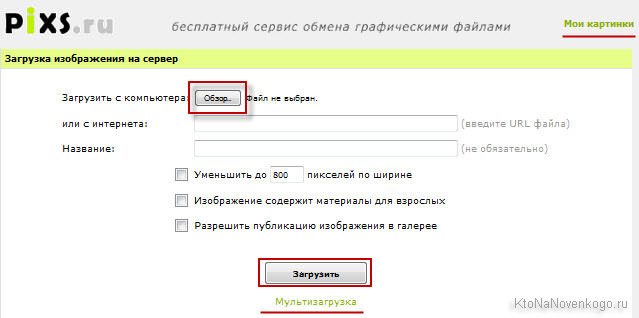
Для того, чтобы иметь возможность создавать альбомы, добавлять в них какие-либо изображения, иметь доступ к редактированию — необходимо зарегистрироваться. Регистрация займет не более нескольких секунд. Нажмите на «Мои картинки» (в правом верхнем углу), где вам предложат либо войти под своими данными, либо зарегистрироваться — ввести свой электронный адрес и придумать пароль.
Ну, а далее как и в вышеописанных файлообменниках:
- Нажимаем на «Загрузить»
- Выбираем изображение со своего компьютера или же из интернета (вводим URL файла)
- Придумываем название нашему изображению (при желании)
- Уменьшаем наше изображение до желаемого размера (если галочку не ставить, то загрузится такого размера, как есть)
- Ну, и если очень хочется, то разрешаем публикацию нашего изображения в галерее
Picasa
Есть еще такая замечательная бесплатная программа от Гугла, как Пикаса, которая позволяет работать с различными файлами. Например, с помощью нее можно не только загрузить картинку и получить ссылку, отправить какое-либо фото по электронной почте или же поделиться им в социальных сетях, но и добавить его прямиком на всем известный видеохостинг YouTube.
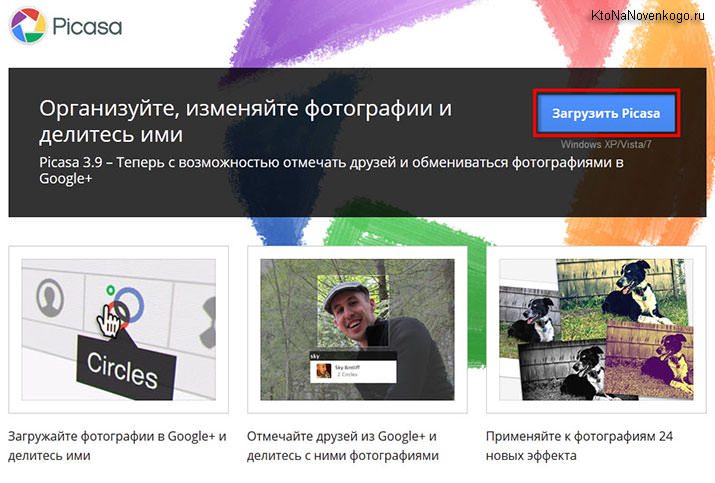
Picasa поддерживает различные типы файлов, такие как bmp, gif, png, tiga, tif, tiff, psd, raw, avi, mpg и многие другие, которые можно как разрешить к показу, так и запретить путем установки галочек в настройках.
Также в Пикасе можно настроить автозагрузку фото в закрытый альбом Google+, чтобы появилась возможность открыть фотографию с любого устройства и поделиться ей с кем и когда захотите. В настройках можно выбрать, из каких источников будет производиться автозагрузка (фотокамера, карта памяти, с рабочего стола, из папки «мои фотографии», из папки «мое видео» или же из всего вместе взятого).
А еще в бесплатной программе от Google можно создавать папки, редактировать их, просматривать слайд-шоу выбранных изображений, создавать фильмы-презентации и коллажи. И все это помимо имеющегося бесплатного редактора, который очень богат на всякие фильтры и эффекты, применяемые к имеющимся в файлообменнике изображениям.
Залить файл на vfl
На файлообменник vfl заливаете фото, а затем получаете ссылку (код) для публикации его на сайте, блоге, форуме, в социальных сетях.
-
К плюсам фотохостинга можно отнести:
Имеется также и техподдержка, которая постарается в кратчайшие сроки ответить на все ваши вопросы и помочь, если возникнет такая необходимость.
Давайте посмотрим, что же из себя представляет vfl:
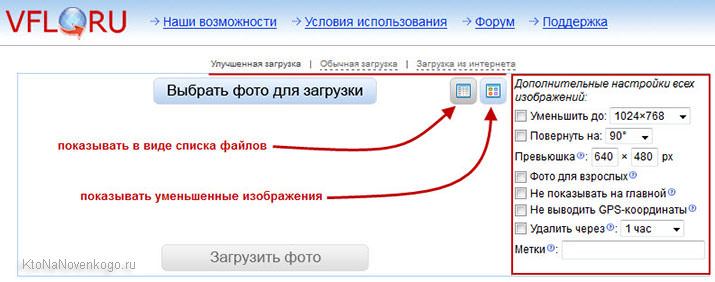
Нажимаем на «Выбрать фото для загрузки» и в появившемся окне выбираем одно или несколько (при удержании клавиши Ctrl на клавиатуре) изображений, после чего нажимаем на «Загрузить». Загружать за раз можно до 10 изображений, которые не должны превышать в весе 5 Мб.
Если пройдете совсем несложную регистрацию, то сможете создавать фотоальбомы, настраивать права доступа как к самим фотоальбомам, так и к отдельным фотографиям. А также вам будет доступна загрузка за раз 20 изображений (вместо 10), весом до 7 Мб (вместо до 5 Мб) каждое.
-
Справа имеются дополнительные настройки:
Если Вы знаете еще какие-либо интересные по своим характеристикам фотохостинги, то, пожалуйста, поделитесь своими впечатлениями о них в комментариях. Спасибо!
Как сделать картинку кликабельной?
В этом руководстве объясняется, как сделать картинку ссылкой:
Создать кликабельное изображение не так сложно, как может показаться. Есть несколько способов сделать это. Я расскажу вам о двух возможных вариантах.
Изображение, с которым мы будем работать
В рамках этого руководства я буду использовать в качестве примера приведенное ниже изображение:

Сначала я опишу ручной метод, который подойдет для любого HTML-кода . Это метод, который я рекомендую.
В качестве второго варианта я расскажу о быстром обходном пути, как сделать картинку ссылкой в HTML , который стоит использовать в WordPress :

Первый вариант предполагает ручное добавление HTML-кода для кликабельного изображения. Хотя это звучит немного пугающе, на самом деле все делается просто и быстро.
Вариант 1, Шаг 1: Возьмите необходимые URL-адреса
Чтобы завершить этот шаг, изображение, которое вы хотите сделать кликабельным, уже должно быть загружено на ваш сайт.
Чтобы создать необходимый HTML-код , нужно собрать воедино два фрагмента информации. Я рекомендую сначала открыть новый текстовый файл, куда можно будет вставлять эти URL-адреса .
1. URL-адрес целевой страницы
Адрес страницы / поста / сайта, куда вы хотите перенаправить пользователя после того, как он кликнет по изображению. Для этого перейдите на страницу, которую вы хотите использовать и скопируйте URL из адресной строки браузера:

В моем случае URL-адрес целевой страницы:
После того, как вы скопируете URL-адрес целевой страницы, вставьте его в открытый текстовый документ, чтобы не потерять, когда скопируете следующий URL-адрес .
2. URL-адрес изображения
Это URL-адрес , определяющий, где находится изображение в интернете. Перед тем, как сделать ссылку на картинку с компьютера, нужно понять, что все изображения, доступные в Сети, размещаются где-то. Они должны быть доступны для просмотра.
Самый простой способ найти URL-адрес изображения — это перейти на веб-страницу, на которой оно выводится. Например, если вы уже загрузили изображение на сайт, перейдите на страницу, где оно отображается.
- Если вы пользователь Windows , кликните по изображению правой кнопкой мыши. После этого появится так называемое контекстное меню. В нем необходимо выбрать пункт « Скопировать URL-адрес изображения »;
- Если вы пользователь Mac , кликните по изображению, удерживая нажатой клавишу control. После этого появится небольшое меню, в котором нужно будет выбрать пункт « Скопировать адрес изображения ».
URL-адрес изображения будет сохранен в буфере обмена, и вы сможете вставить его.
Я прокрутила страницу вверх, навела курсор мыши на изображение и нажала клавишу control , так как я работаю на Mac . Обратите внимание, что я выбрала в меню пункт Copy Image Address :

Выбрав этот пункт меню, я скопировала URL-адрес изображения в буфер обмена. После этого я вставляю его в заранее открытый текстовый документ:
Если вы являетесь пользователем WordPress , существует альтернативный способ поиска URL-адреса изображения. В панели администрирования WordPress перейдите в меню Медиа> Библиотека медиа . Используйте окно поиска или прокрутите окно вниз, чтобы найти изображение. Нажмите на него. В появившемся окне выделите и скопируйте весь фрагмент кода в поле URL .
Вариант 1, Шаг 2: Создайте код
Продолжаем разбираться, как сделать url ссылку на картинку. Для этого скопируйте приведенный ниже фрагмент кода и вставьте его в текстовый документ:
Теперь в текстовом документе замените выделенные жирным шрифтом два URL-адреса скопированными ранее URL-адресами ( то есть URL-адресом целевой страницы и URL-адресом изображения ).
Для этого выделите и скопируйте URL-адрес целевой страницы. Затем выделите в коде http://LandingPageURL.com ( также в текстовом документе ). После того, как выделите его, нажмите « Вставить », и в этом месте должен вставиться URL-адрес целевой страницы.
На данный момент мой код из такого:
стал таким ( с замененным URL-адресом целевой страницы ):
Теперь сделайте то же самое для URL-адреса файла изображения. Выделите и скопируйте URL-адрес файла изображения, затем выделите http: // FileURL и замените его только что скопированным адресом изображения.
Теперь мой код завершен. Из такого:
Будьте внимательны, чтобы случайно не удалить кавычки или не добавить два раза http: // или https: // .
Как сделать так, чтобы кликабельное изображение открывалось в новой вкладке
Как сделать картинку ссылкой и чтобы она открывалась на новой вкладке. Для этого добавьте к первой части кода атрибут target =»_ blank» . Например:
Вот как будет выглядеть мой код, если я хочу, чтобы ссылка открывалась на новой вкладке:
Как добавить к кликабельному изображению партнерскую ссылку
Вы хотите добавить к изображению партнерскую ссылку? Нет проблем.
Вам нужно выполнить те же действия, которые были описаны выше, но http://LandingPageURL.com нужно заменить на партнерскую ссылку.
Также нужно добавить к партнерской ссылке атрибут nofollow . Это делается для того, чтобы избежать негативных последствий. Поисковые системы не хотят, чтобы на результаты их органического поиска влияли коммерческие ссылки.
Вот, как будет выглядеть мой код, если я захочу, чтобы ссылка-изображение открывалась в новом окне, при том, что это партнерская ссылка:
Теперь вы можете взять фрагмент HTML-кода от до с блоком между ними и вставлять его везде, где нужно выводить изображение:

Описанный выше вариант, как сделать картинку ссылкой в HTML , это более простой метод. Но если вы предпочитаете иметь дело с меньшим количеством HTML-кода , вот еще один способ. Для него мы используем другое изображение.
Идея состоит в том, чтобы создать новую запись, добавить фотографию, задать для нее ссылку, а затем захватить HTML и использовать его в другом месте. Приведенные ниже инструкции предназначены для WordPress, но их можно использовать и в Blogger .
Вариант 2, шаг 1: Сохранение изображения на компьютере
Если вы еще не сохранили изображение на компьютере, сделайте это. Кликните правой кнопкой мыши ( кликните мышью на Mac ) по изображению и выберите пункт « Сохранить изображение как . »
Вариант 2, шаг 2: Создайте новую запись в WordPress
В панели администрирования WordPress создайте новую запись ( Записи — Добавить ).
Вариант 2, шаг 3: Загрузите свое изображение
Перед тем, как сделать картинку ссылкой в CSS , убедитесь, что у вас открыта вкладка « Визуально » ( указано в правом верхнем углу панели редактирования записи ). Нажмите кнопку « Добавить медиа »:

Вариант 2, шаг 4: Добавьте изображение в запись
На вкладке « Загрузить файлы » ( вверху слева ) можно перетащить изображение в эту панель или нажать кнопку « Выбрать файлы », чтобы найти изображение на компьютере:

После того, как выбрали файл, вы автоматически переключитесь на вкладку « Медиафайлы ». В этой панели выполните следующие действия:

- Убедитесь, что изображение, с которым вы хотите работать, проверено;
- Для изображения будет автоматически добавлен title . Хорошее название будет способствовать SEO , поэтому убедитесь, что вы переименовали изображение перед загрузкой. Если вам нужно начать все заново, vj;yj удалить это изображение, нажав ссылку « Удалить навсегда » рядом с миниатюрой изображения справа;
- Перед тем, как сделать URL ссылку на картинку, установите значение для атрибута alt . Обычно я задаю для него то же значение, что и для названия изображения, только без дефисов;
- Вы хотите, чтобы ваше кликабельное изображение было выровнено? Выберите нужное значение в выпадающем меню;
- Здесь же можно сделать изображение кликабельным! В выпадающем меню выберите пункт « Пользовательский URL ». Введите URL-адрес веб-страницы, на которую вы хотите сослаться;
- Вы хотите, чтобы ваше изображение имело другие размеры? Эти параметры задаются в разделе Настройки — Медиафайлы ;
- Нажмите кнопку « Вставить в запись ».
Теперь изображение появится в окне редактирования записи:

Вариант 2, Шаг 5. Чтобы изображение открывалось на новой вкладке
Многим людям нравится, чтобы ссылки, прикрепленные к изображениям, открывались на новой вкладке. Особенно это касается партнерских ссылок или ссылок, ведущих на другой сайт.
- Если это так, нажмите на изображение, чтобы выделить его. Оно немного потускнеет;
- Затем кликните по иконке ссылки ( она выглядит как звено цепи );
- В появившемся маленьком окне установите флажок « Открыть ссылку в новом окне / вкладке »;
- Нажмите кнопку « Обновить ».

Вариант 2, шаг 6: Скопируйте HTML-код
Как сделать картинку ссылкой? Перейдите на вкладку « Текст »:

На этой вкладке отображается HTML-код изображения. Скопируйте его и вставьте, куда вам нужно ( например, в виджет боковой панели ).
Вариант 2, Шаг 7 (необязательный): Если это партнерская ссылка, задайте для нее атрибут nofollow
Если изображение связано с партнерской ссылкой, вам нужно задать для нее атрибут nofollow . Атрибут nofollow указывает, что поисковые роботы не должны проходить по ссылкам при индексировании вашего сайта. Чтобы добавить атрибут nofollow , добавьте приведенный ниже фрагмент кода в HTML перед закрывающимся тегом (>) первой ссылки:
На рисунке, приведенном ниже, показано, как сделать картинку ссылкой в HTML . Обратите внимание на выделенный текст:

Теперь можно скопировать этот HTML-код и вставить его там, где необходимо вывести изображение.
Дайте знать, что вы думаете по этой теме статьи в комментариях. За комментарии, дизлайки, подписки, лайки, отклики низкий вам поклон!
Пожалуйста, оставьте ваши отзывы по текущей теме материала. Мы крайне благодарны вам за ваши комментарии, подписки, лайки, отклики, дизлайки!
Вадим Дворников автор-переводчик статьи « HOW TO MAKE A CLICKABLE IMAGE »
Похожие публикации:
- Как выключить антивирус виндовс 7
- Как поставить настройки по умолчанию
- Как сделать подложку в автокаде
- Код ошибки 0xc000000f windows 10 как исправить