Менеджер паролей в Яндекс Браузере: как подключить и пользоваться

Ключевое правило интернет-безопасности призывает создавать к разным аккаунтам разные пароли. В этом случае, даже узнав один пароль, злоумышленники не смогут получить доступ к остальным профилям и сайтам. Помнить десятки паролей — сложно, а доверять их традиционной бумаге — опасно. Поэтому возможность генерировать, защищать и редактировать пароли прямо в браузере с помощью менеджера паролей Яндекс Браузера — настоящая находка для социально активных людей.
Что это и для чего нужно
Менеджер паролей представляет собой встроенную в интернет-обозреватель функцию, позволяющую хранить пароли и логины от наиболее часто посещаемых сайтов. При этом персональные данные для входа надёжно защищены от взлома злоумышленниками или случайного завладения третьими лицами. Специальные опции позволяют управлять сохранённой информацией и при необходимости её редактировать.
Дополнительные возможности расширения автоматически предлагают пользователю сохранить единожды введённый пароль в менеджере. Форма сохраняется только после подтверждения этой опции владельцем аккаунта. Данные из менеджера доступны на любом устройстве при включенной синхронизации учётной записи.
Где находится и как установить в Яндекс Браузере на компьютере
- Менеджер хранения паролей доступен в главном меню обозревателя: достаточно нажать на пиктограмму, изображающую три полоски, и выбрать в выпадающем перечне соответствующий раздел.
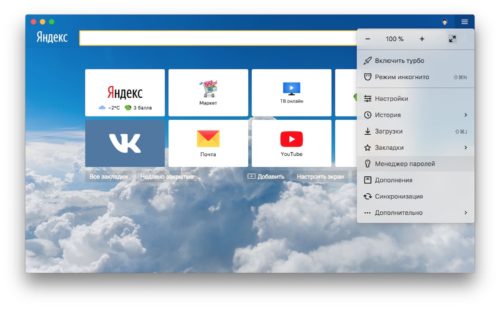
Для перехода в менеджер паролей нужно выбрать соответствующий пункт в меню браузера
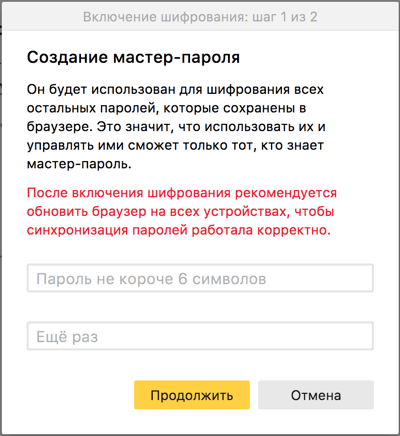
Пользователю нужно создать единый мастер-пароль для входа в систему
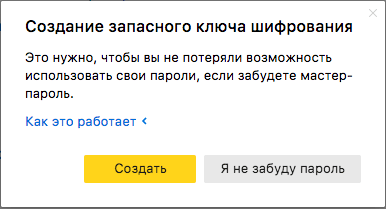
Кроме основного пароля, рекомендуется создать резервный ключ
Процедура запуска и последующего использования полезного дополнения проста:
-
При первом входе на сайт, где пользователь уже зарегистрирован, система предложит сохранить введённый им пароль. При регистрации на новом сайте Яндекс нужно ввести автоматически сгенерированный системой пароль и запомнить его.
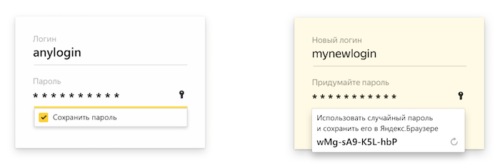
Пользователю будет предложено сохранить пароль
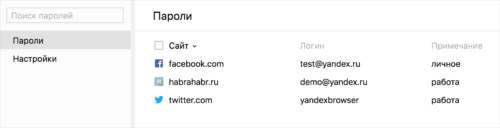
Перечень учётных записей доступен в менеджере паролей
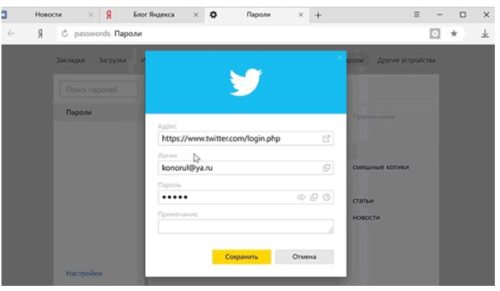
Чтобы изменить данные, нужно кликнуть по учётной записи
Подключение менеджера паролей в мобильной версии Яндекс Браузера
В мобильной версии процедура подключения аналогична декстопному варианту:
-
В главном меню выбрать пункт «Менеджер паролей».
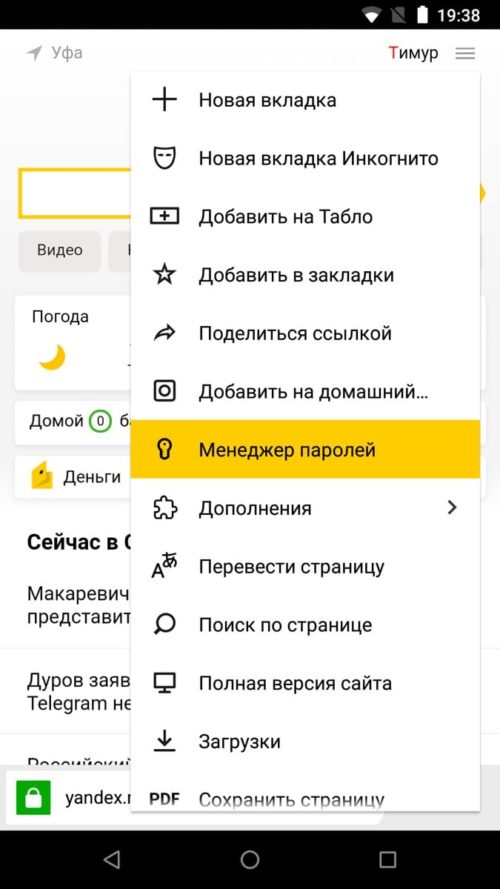
Выбор менеджера паролей доступен в меню мобильного браузера
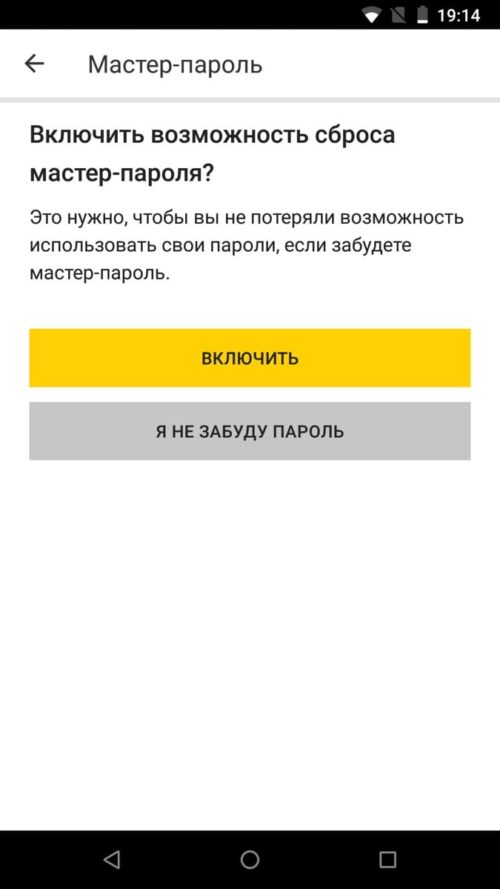
Если вы не уверены, что запомните мастер-пароль, то включите опцию его сброса
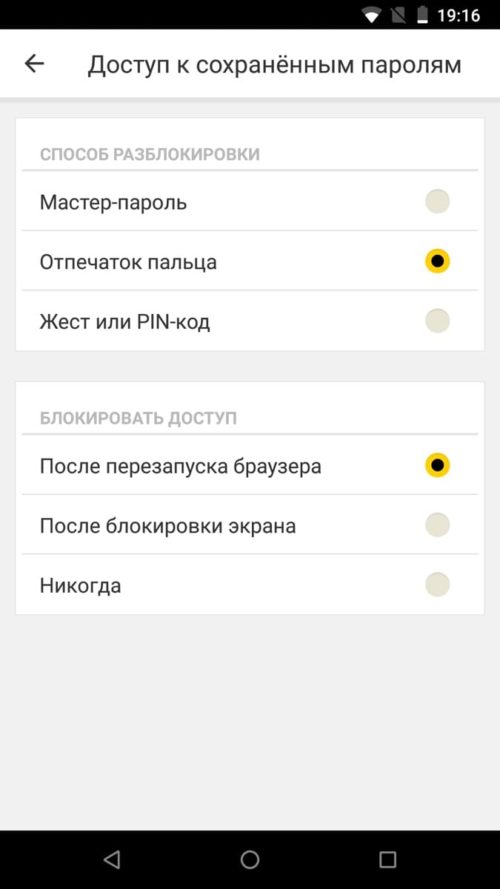
Выбрать в системе один из способов снятия блокировки
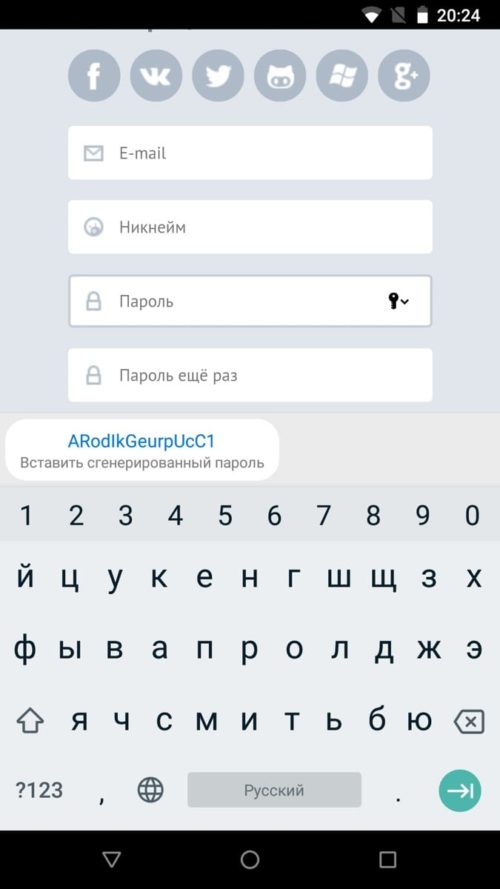
При входе вы можете использовать старый пароль или использовать предложенный системой
Можно ли восстановить мастер-пароль, если забыл
Для защиты сведений, сохранённых в менеджере паролей, на смартфонах и планшетах используется графический ключ или сканер отпечатков пальцев, а для декстопной версии — мастер-пароль. Это один из дополнительных алгоритмов защиты пользовательских данных.
Если же случилось так, что мастер-пароль был утерян пользователем, и он его не помнит, то для восстановления можно воспользоваться запасным паролем. Это возможно при соблюдении ряда условий:
- запасной пароль был создан одновременно с мастер-паролем;
- пользователь помнит ключ от аккаунта на Яндексе;
- попытка сброса мастер-пароля осуществляется на том устройстве, где он ранее успешно вводился хотя бы один раз.
Как отключить
При использовании сторонних сервисов хранения ключей безопасности либо при нежелании сохранить данные доступа к какому-то сайту (например, разрешили другу войти в свой аккаунт с вашего устройства) расширение для хранения паролей можно отключить. Для этого потребуется выполнить следующий алгоритм:
- Открыть в главном меню соответствующий пункт.
- Ввести мастер-пароль.
- Открыть раздел «Настройки».
- Активировать опцию «Выключить менеджер паролей».
Таким образом, менеджер паролей позволяет соблюсти одно из главных условий интернет-безопасности: хранение разных логинов и паролей от аккаунтов в недоступном для третьих лиц месте. Однако стоит заметить, что аналогичный функционал есть в других браузерах, например, в Opera, или реализован при использовании сервисов типа RoboForm, KeePass и других.
Как убрать сохраненный пароль в Яндекс-браузере
Одной из полезных опций современных браузеров является сохранение паролей. Обычно это происходит при первом вводе на новом сайте. Опция удобна, но вместе с тем и таит в себе опасность для конфиденциальности. Если на домашний компьютер, телефон проберется чужой человек и запустит сохраненные формы, он легко откроет тот сайт, где браузер услужливо сохранил логин и пароль прежнего пользователя. Яндекс не исключение, он работает по той же схеме. Очистить пароли поможет мастер паролей браузера.
Итак вопрос, как убрать сохраненный пароль в браузере Яндекс, часто бывает актуальным. Разумеется, другой пользователь вашего ПК не зайдет просто так в электронный кошелек или на банковский аккаунт онлайн-сервиса. Для это нужна двойная или, подчас, тройная верификация. Но что касается онлайн-игр, хранилищ, торрентов, вконтакте и прочих ресурсов, зайти туда несложно. Опасность для владельца стационарного-мобильного устройства в том, что аккаунты онлайн-игр хранят доступ к ценному обмундированию, редким ресурсам, игровым деньгам и валюте, купленной за реал. Проникновение из-за беспечности хозяина компьютера или планшета может иметь неприятные последствия. Надо не лениться и регулярно очищать устаревшие формы.
В этой статье обсудим не только, как удалить безопасно и быстро сохраненные пароли в браузере Яндекс, но и как правильно за ними «ухаживать».
Читайте на SoftikBox: Как получить доступ к паролям Google Chrome с любого устройства?
Механизм хранения и использования паролей
После того, как пользователь ввел данные логина и пароля, система спросит, хочет ли он сохранить их для дальнейшего использования. При согласии браузер Яндекс запоминает эти данные для конкретного профиля и вызывает их каждый раз при заходе на страницу. Например, для геймера это спасение, поскольку не надо держать в памяти или записывать все логины и пароли к играм.
Конечно, в первую очередь речь идет о браузерных играх, торрент-ресурсах, форумах, соцсетях и т.д. В правиле есть исключение — при запуске игры со специального клиента, как правило, сохраняется только логин. Пользователю приходится при каждой сессии вводить данные.
Совет по ходу! Лучше лишний раз вручную указать данные, чем потом посылать тонны жалоб в техподдержку игрового портала о взломе аккаунта из-за своей беспечности.
Причины удаления пароля из Яндекс браузера:
- Заход на сайт с чужого компьютера, поэтому нужно почистить следы присутствия.
- Вход с публичной сети, например, на вокзале, кафе в кинотеатре. Убирать по той же схеме.
- Если данные устарели либо потеряли актуальность для пользователя.
Рассмотрим способы удаления паролей подробнее.
Вкладка мастера паролей Яндекс браузера
Способ 1. Как отключить все или нескольких записей с паролями
- Кликаем в открытом браузере на решетке меню и выбираем вкладку паролей.
- Откроется окно с запомненными порталами (в левой колонке) и списком эмейлов пользователя (в правой колонке).
- Отметим галочкой все сайты, если хотим удалить полностью информацию.
- Либо щелкнем на любом из выбранных ресурсов. Когда мы двигаемся по списку, то слева напротив каждого названия появляется белый квадратик. Если его отметить, система удалит только выбранную вкладку. При нажатии на тот или иной ресурс отобразится окно.
- Нажав на значок ока, обычно скрытый пароль появится на экране.
- Когда пользователь выделяет какой-либо контакт или все записи, то внизу слева появляется кнопка Удалить.
Чтобы стереть информацию, нажимаем на кнопку. Процедура закончена.
Способ 2. Сохраняем логин, стираем пароль
Второй способ позволяет сохранить логин, но уберет данные пароля. Повторяем действия до п.4. На шаге открытия конкретного ресурса просто сотрем старый пароль и введем новый.
Иногда надо ввести новый пароль дважды. Не забудьте нажать кнопку сохранения, чтобы запомнить правки.
Важно! Пока пользователь не закрыл вкладку с паролями, есть возможность восстановить данные. То есть отменить правки. Это делается с помощью соответствующей кнопки
Способ 3. Удаляем пароль-логин, но сохраняем вкладку
Итак, это последний способ манипуляций на вкладке с паролями Яндекс браузера. Стираем данные логина и пароля на выбранном ресурсе. При этом ссылка на ресурс сохранится в Яндексе, но при последующем заходе на него пользователю надо будет опять вводить необходимые данные.
Управление: на шагах 4-5 произвести нужные действия и нажать Сохранить.
Меры предосторожности
Звучит банально, но не будьте беспечными. Если подключаетесь к Интернету в общественных местах, качаете видео, заходите в соцсети или игры, проявляйте осторожность. Ни в коем случае не запоминайте автоматически пароли и логины! Помните, что за безопасность своих цифровых данных отвечает только пользователь, и никто иной. Лучше всего финансовые транзакции и другие мероприятия, связанные с «засветкой» важной информации, проводить через домашнюю сеть, а не в аэропорту с бесплатным коннектом.
Описанные способы удобны тем, что не требуют особых компьютерных навыков. Кроме того, они подходят для удаления паролей любых сайтов, запомненных в Яндекс браузере. Это же правило работает для паролей ВК, Фейсбука, Одноклассники.ру, любых других социальных и медийных порталов. Не забывайте, что описанные способы действуют только, если запоминание паролей-логинов проходило в среде Яндекса. Если эта информация вводилась через банковские, игровые и другие клиенты, то есть вне Yandex, там работают совсем другие правила.
Сохраненные пароли в Яндекс.Браузере: просмотр и изменение
Когда мы через Yandex браузер регистрируемся на каком-то сайте или социальной сети, обозреватель выдает запрос на сохранение заданного пароля. У нас есть право, сохранить свой секретный код или отказаться от данного предложения. В первом случае мы получим доступ к паролям, когда их забудем или появится необходимость их восстановить, во-втором – такой возможности не будет. Поэтому предлагаем рассмотреть тему, как сохранить пароль в Яндекс Браузере на компьютере или смартфоне с Android.
Читайте на SoftikBox: Как посмотреть плагины и расширения в Yandex Browser?
Где находятся пароли в Яндекс.Браузере?
Для того, чтобы посмотреть сохраненные пароли в Яндекс Браузере, стоит выполнить несколько несложных действий.
- Запускаем браузер. Нажимаем на кнопку «Меню» и выбираем «Настройки».
- Вверху выбираем «Пароли и карты».
ВАЖНО! В старых версиях браузера Яндекс, чтобы открыть раздел с сохраненными паролями, нужно перейти по адресу «Настройки», «Показать дополнительные настройки», «Пароли и формы», «Управление паролями»
- В данном разделе вы увидите все сохраненные пароли (если данная функция была включена).
- Если паролей нет, то нужно в меню слева выбрать «Настройки».
- Далее проставляем все отметки, как на снимку. Если вы хотите, чтобы вход, к примеру, в ВК был автоматический и, вам не нужно было каждый раз вручную вводить логин и пароль, то обязательно стоит отметить пункт «Автоматически заполнять формы авторизации» и из всплывающего меню выбрать «Логин и пароль».
- Настройки сохраняем. Перезагружать браузер не обязательно.
Как выполняется управление паролями?
О том, как узнать, где хранятся пароли различных сайтов на Яндексе, мы раскрыли в первом пункте. Однако полезно было бы узнать, как управлять этими паролями.
Для начала отметим некоторые нюансы. Чтобы увидеть, какой пароли имеет определенный сайт из списка, нужно нажать на нем левой кнопкой мыши. Откроется новое окно с несколькими полями: название сайта, логин, пароль.
Для того, чтобы смотреть пароль, предусмотрена кнопка рядом. Возле неё есть кнопка «Скопировать».
Также в разделе «Пароли» можно добавить новый сайт, а также логин и пароль к нему.
Для того, чтобы это сделать, следуем инструкции. Появится новое окно. Вводим ссылку на сайт, придумываем логин и секретный код. Нажимаем на кнопку «Сохранить». Все данные сохраняться. Сайт появится в списке с остальными ресурсами.
Если же перейти в раздел «Настройки» (тот, что слева), то здесь можно создать Мастер пароль. Для чего он нужен? Если ваш компьютер, Айфон, телефон или планшет с Андроид используют другие юзеры, то они могут войти Вконтакт или на другой сайт с вашего аккаунта, посмотреть ранее сохраненные пароли в настройках. Если создать Мастер-паролей, то можно задать секретный код, зная который, только вы получите доступ к сохраненным данным.
ВАЖНО! Не стоит путать Мастер-паролей с Менеджером паролей. Первый позволяет защитить уже сохраненную информацию, второй – управлять данными: редактировать, копировать, сохранять. Менеджер не защищает данные от взлома
Для того, чтобы создать Мастер паролей, нужно нажать на соответствующую кнопку и ввести новый надежный пароль не короче 6 символов. Повторить его. Нажать «Продолжить».
Если вы подозреваете, что можете забыть пароль, то стоит оставить включенной функцию по сбросу Мастера паролей.
Мастер создан. В настройках можно удалить Мастер паролей, изменить его или отключить.
Как выполнить сохранение нескольких паролей для одного сайта в Яндекс Браузере?
К примеру, на вашем гаджете есть две и более учетных записей от одного сайта (например, к Facebook). В данном случае, если вы ввели логин и пароль от первой учетной записи, сохранили данные в Яндексе, однако вышли из этой учетной записи, то при попытке войти на другой профиль Facebook, браузер предложит сделать выбор. Нужно ввести логин от второй учетной записи Яндекс, а та, в свою очередь, автоматически проставит нужные данные при входе на второй аккаунт. Поэтому сохранить два пароля для одного сайта можно.
Как посмотреть сохраненные пароли в Яндекс Браузере на смартфоне?
При регистрации на любом сайте с мобильного телефона через Яндекс Браузер все пароли также сохраняются. Найти сохраненные данные можно следующим способом:
- Запускаем мобильный браузер. В конце поисковой строки нажимаем на троеточие. Из всплывающего меню выбираем «Настройки».
- Откроется новая вкладка. Находим раздел «Личные данные». Смотрим, чтобы ползунок «Менеджер паролей» был перетянут в положение «Включено».
- Чтобы посмотреть пароли, нужно твикнуть на пункте «Список паролей». Все пароли будут идентичны тем, что на десктопной версии, если у вас включена синхронизация.
- Также в этом разделе есть пункт «Мастер-пароль». Настройка и использование идентичные тем, что и в версии для ПК (придумываем код и повторяем его).
- Во всем остальном настройка паролей на мобильной версии браузера похожа к той, что для ПК.
В каких случаях пароль посмотреть нельзя?
Браузер может хранить не все пароли. Почему так? Дело в том, что некоторые сайты (интернет-банкинг и т д) не позволяют сохранять личные данные о пользователе в обозревателе с целью уберечь их от кражи. Кроме этого фактора пароли невозможно посмотреть в браузере если:
- Пользователь доверяет функцию сохранения паролей стороннему приложению.
- Профиль пользователя был разблокирован, но кодовая фраза введена неправильна.
- Пользовательский профиль операционной системы Windows заблокирован. Технология Protect в Яндексе не позволит открыть файл, где хранятся пароли от сайтов и социальных сетей.
Также пароли невозможно посмотреть, если включен Мастер-паролей и вы не знаете от него код.
Изменение сохраненных данных
Для того, чтобы изменить пароль в Яндексе, достаточно открыть «Настройки», «Пароли и карты». Далее выбираем нужный сайт, пароль к которому хотим изменить. Нажимаем на кнопку «Посмотреть» в поле «Пароль» или «Логин». Вносим изменения.
Сохраняем изменения и перезагружаем браузер, чтобы изменения вступили в силу.
Как отключить сохранение паролей?
Для того, чтобы отказаться от сохранения паролей в Яндекс Браузере, нужно перейти в «Настройки», «Пароли и формы», в меню слева вновь в «Настройки» и снять все отметки в разделе «Пароли».
Пароли сохраняться не будут, данные на сайтах также автоматически вводиться не будут.
Как отключить Менеджер паролей Яндекс браузер?
Для того, чтобы выключить Менеджер паролей в данном обозревателе, стоит перейти в «Настройки», «Пароли и формы», «Настройки» и в разделе «Пароли» нажать на ссылке «Выключить менеджер паролей».
Как удалить сохраненные пароли в Яндекс браузере?
Удалить один пароль в Яндексе можно двумя способами. Нажимаем правой кнопкой мыши на сайте с данными и выбираем «Удалить».
Или же ставим отметку возле сайта и внизу нажимаем на ссылку «Удалить».
Удалить все пароли можно тем же способом. Выделяем все ссылки и нажимаем «Удалить».
Почему нет паролей в браузере?
Если при открытии раздела с паролями вы не обнаружили данных, то, вероятнее всего, данные аутентификации просто не были сохранены. Для решения проблемы стоит включить синхронизацию данных, а затем переустановить браузер. Возможно, произошел сбой в работе программы.
Как отключить менеджер паролей в YandexBrowser?
Добрый день!
Надо отключить менеджер паролей (либо просто окно о сохранении нового пароля) в YandexBrowser, так чтоб рядовой пользователь не смог включить обратно.
В Google Chrome отключил имитацией групповой политики — через регистр добавил запись в HKEY_LOCAL_MACHINE/SOFTWARE/Policies/Google/Chrome:
PasswordManagerEnabled — REG_DWORD — 0
Теперь в Хроме ползунок неактивный. Есть какие-нибудь варианты для Яндекса? Движок ведь тоже Хромиум.
- Вопрос задан более трёх лет назад
- 255 просмотров
5 комментариев
Средний 5 комментариев

Модератор @TosterModerator
Dies Irae дорогой пользователь, настоятельно рекомендуем еще раз обратить самое пристальное внимание на п. 3.1 регламента работы сервиса (и, в особенности, на его последний абзац).
В противном случае, ваши вопросы будут удаляться по причине тег-спама, а систематические нарушения приведут к блокировке учетной записи.

Dies Irae @YumeReaver Автор вопроса
Модератор, добрый день. Браузеры — это я зря добавил, но можете вернуть тег «Chromium»? Решение может не подходить под Яндекс.Браузер, но подходить для Хромиума и наоборот.