Более быстрый и безопасный Wi-Fi в Windows
Windows 11 поддерживает Wi-Fi 6 и WPA3. Беспроводная сеть Wi-Fi 6 обеспечивает более надежный охват, повышенную производительность и улучшенную защиту. WPA3 обеспечивает более высокий уровень защиты сетей Wi-Fi благодаря использованию новейшей версии стандарта.
Wi-Fi 6
Чтобы подключиться к сети Wi-Fi 6 и воспользоваться ее повышенной производительностью и расширенным охватом, вам нужно следующее.
- Маршрутизатор, поддерживающий протокол Wi-Fi 6. Узнать, поддерживает ли маршрутизатор этот протокол, можно из прилагавшейся к нему документации или на веб-сайте изготовителя. Если вы планируете купить новый маршрутизатор, ищите метку Wi-Fi 6.
- Windows 11 на компьютере. Чтобы проверить, есть ли у вас последние обновления для Windows 11, выберите Начните, а затем выберите Параметры > Windows Обновить > Проверить обновления .
- Беспроводный сетевой адаптер, поддерживающий Wi-Fi 6. Узнать, поддерживает ли ваш компьютер эту функцию, можно из прилагавшейся к компьютеру документации или на веб-сайте производителя компьютера.
Совет: Вы также можете проверить, поддерживает ли маршрутизатор Wi-Fi 6, открыв командную подсказку и введя командные сетки с поддержкой драйверов. Посмотрите, указан ли в пункте Поддерживаемые типы радиосигналов стандарт 802.11ax.
Как выяснить, подключены ли вы к сети Wi-Fi 6.
- Подключитесь к сети Wi-Fi. Практическое руководство
- Выберите значок сети Wi-Fi в правой части панели задач, а затем выберите Управление подключениями Wi-Fi (>) в быстрой настройке Wi-Fi.
- Для Wi-Fi сети, к Wi-Fi сети, к сети, к Wi-Fi сети.
- На экране Wi-Fi сети посмотрите на значение рядом с протоколом. Если там указано Wi-Fi 6 (802.11ax), то вы подключены к сети Wi-Fi 6.
WPA3
Чтобы подключиться к сети, использующей WPA3 для обеспечения безопасности, вам нужно следующее.
- Маршрутизатор, поддерживающий WPA3. Узнать, поддерживает ли маршрутизатор этот протокол, можно из прилагавшейся к нему документации, а на веб-сайте изготовителя следует проверить, имеются ли поддерживающие WPA3 обновления. Чтобы включить WPA3, вам может потребоваться изменить параметры маршрутизатора.
- Windows 11 на компьютере. Чтобы проверить, есть ли у вас последние обновления для Windows 11, выберите Начните, а затем выберите Параметры > Windows Обновить > Проверить обновления .
- Адаптер беспроводной сети, который поддерживает WPA3. Узнать, поддерживает ли ваш компьютер эту функцию, можно из прилагавшейся к компьютеру документации или на веб-сайте производителя компьютера.
Совет: Вы также можете проверить, поддерживает ли ваше устройство WPA3, открыв командную подсказку и введя командные сетки с поддержкой драйверов. Посмотрите в области Проверка подлинности и шифр, поддерживаемый в режиме инфраструктуры, и посмотрите, включает ли он WPA3-Personal.
Как выяснить, подключены ли вы к сети с использованием защиты WPA3.
- Подключитесь к сети Wi-Fi. Практическое руководство
- Выберите значок сети Wi-Fi в правой части панели задач, а затем выберите Управление подключениями Wi-Fi (>) в быстрой настройке Wi-Fi.
- Для Wi-Fi сети, к Wi-Fi сети, к сети, к Wi-Fi сети.
- На экране Wi-Fi сети посмотрите на значение рядом с типом безопасности. Если там указано WPA3, то для обеспечения безопасности вы подключены к сети с помощью функции шифрования WPA3.
Windows 10 (версия 2004) поддерживает Wi-Fi 6 и WPA3. Беспроводная сеть Wi-Fi 6 обеспечивает более надежный охват, повышенную производительность и улучшенную защиту. WPA3 обеспечивает более высокий уровень защиты сетей Wi-Fi благодаря использованию новейшей версии стандарта.
Wi-Fi 6
Чтобы подключиться к сети Wi-Fi 6 и воспользоваться ее повышенной производительностью и расширенным охватом, вам нужно следующее.
- Маршрутизатор, поддерживающий протокол Wi-Fi 6. Узнать, поддерживает ли маршрутизатор этот протокол, можно из прилагавшейся к нему документации или на веб-сайте изготовителя. Если вы планируете купить новый маршрутизатор, ищите метку Wi-Fi 6.
- Windows 10 (версия 2004), установленная на вашем компьютере. Чтобы проверить и убедиться в том, что у вас есть последние обновления для Windows 10, выберите кнопку Начните, а затем выберите Параметры>Обновление & безопасность > Windows Обновление > Проверить обновления .
- Беспроводный сетевой адаптер, поддерживающий Wi-Fi 6. Узнать, поддерживает ли ваш компьютер эту функцию, можно из прилагавшейся к компьютеру документации или на веб-сайте производителя компьютера.
Совет: Вы также можете проверить, поддерживает ли маршрутизатор Wi-Fi 6, открыв командную подсказку и введя командные сетки с поддержкой драйверов. Посмотрите, указан ли в пункте Поддерживаемые типы радиосигналов стандарт 802.11ax.
Как выяснить, подключены ли вы к сети Wi-Fi 6.
- Подключитесь к сети Wi-Fi. Практическое руководство
- Щелкните значок Беспроводная сеть в правой части панели задач, а затем выберите пунктСвойства под названием сети Wi-Fi.
- В диалоговом окне сети Wi-Fi в разделе Свойствапосмотрите, что указано рядом с надписью Протокол. Если там указано Wi-Fi 6 (802.11ax), то вы подключены к сети Wi-Fi 6.
WPA3
Чтобы подключиться к сети, использующей WPA3 для обеспечения безопасности, вам нужно следующее.
- Маршрутизатор, поддерживающий WPA3. Узнать, поддерживает ли маршрутизатор этот протокол, можно из прилагавшейся к нему документации, а на веб-сайте изготовителя следует проверить, имеются ли поддерживающие WPA3 обновления. Чтобы включить WPA3, вам может потребоваться изменить параметры маршрутизатора.
- Windows 10 (версия 2004), установленная на вашем компьютере. Чтобы убедиться, что у вас установлены последние обновления Windows 10, нажмите кнопку Пуск и выберите Параметры >Обновление и безопасность >Центр обновления Windows >Проверка наличия обновлений.
- Адаптер беспроводной сети, который поддерживает WPA3. Узнать, поддерживает ли ваш компьютер эту функцию, можно из прилагавшейся к компьютеру документации или на веб-сайте производителя компьютера.
Совет: Вы также можете проверить, поддерживает ли ваше устройство WPA3, открыв командную подсказку и введя командные сетки с поддержкой драйверов. Посмотрите в области Проверка подлинности и шифр, поддерживаемый в режиме инфраструктуры, и посмотрите, включает ли он WPA3-Personal.
Как выяснить, подключены ли вы к сети с использованием защиты WPA3.
- Подключитесь к сети Wi-Fi. Практическое руководство
- Щелкните значок Беспроводная сеть в правой части панели задач, а затем выберите пунктСвойства под названием сети Wi-Fi.
- В диалоговом окне сети Wi-Fi в разделе Свойствапосмотрите, что указано рядом с надписью Тип защиты. Если там указано WPA3, то для обеспечения безопасности вы подключены к сети с помощью функции шифрования WPA3.
Как подключить ноутбук (компьютер) к интернету по Wi-Fi? Проблемы с подключением к Wi-Fi
В этой статье мы подробно рассмотрим процесс подключения ноутбука, или компьютера на Windows 7 к интернету по Wi-Fi. Думаю, статья пригодиться многим, так как при первом подключении к Wi-Fi всегда появляется много вопросов. Как правило, они связаны с установкой нужных драйверов, включением беспроводного адаптера на ноутбуке и т. д. Об этом немного позже.
Ноутбук, вообще отличная штука. Не очень понимаю людей, которые сейчас покупают стационарные компьютеры. Разве что для серьезных игр. Ну согласитесь, с ноутбуком же намного удобнее. Если хотите большой экран, то можно подключить его к монитору, или телевизору. Он не шумит, и его при необходимости можно взять собой. А еще, во всех современных (и не очень) ноутбуках есть встроенный Wi-Fi модуль. Приемник, который позволяет подключать ваш ноутбук к интернету по беспроводной Wi-Fi сети. В случае со стационарным компьютером, вам нужно будет покупать USB (или PCI) Wi-Fi приемник.
Все, что вам понадобиться, это купить и установить Wi-Fi роутер (если у вас его еще нет) , он будет раздавать Wi-Fi, к которому вы подключите свой ноутбук. Можно подключить свой компьютер к бесплатной Wi-Fi сети в кафе, магазинах и т. д. Или же, к незащищенной сети вашего соседа �� Это намного удобнее, чем прокладывать сетевой кабель. Если для обычного стационарного компьютера это еще нормально, то для ноутбука это уже не то. Да и не удобно с этим проводом все время по дому перемещаться.
Подключить ноутбук к интернету не сложно, но при условии, что драйвер на Wi-Fi установлен. У многих именно из-за драйвера появляется куча проблем. Если вам просто не установили драйвер на ваш Wi-Fi приемник, или вы сами устанавливали Windows и не установили его, то к Wi-Fi подключиться не получиться. Но, возможно, у вас уже все установлено и настроено, поэтому, сначала рассмотрим процесс обычного подключения к беспроводной сети. Если у вас не поучиться, не будет беспроводного соединения и т. д., то читайте статью до конца, мы рассмотрим возможные проблемы.
Подключаем ноутбук к Wi-Fi
Давайте для начала рассмотрим процесс подключения без всяких там настроек и проверок. Зачем все усложнять, возможно у вас уже все настроено. Если все хорошо, ваш ноутбук видит беспроводную сеть и готов к подключению, то значок интернет соединения на панели уведомлений будет выглядеть вот так:

Статус соединения, который выглядит как уровень сети со звездочкой (как на картинке выше) говорит о том, что ноутбук видит доступные сети и готов к ним подключится. Нажимаем на эту иконку, затем выбираем Wi-Fi сеть к которой нам нужно подключиться и нажимаем кнопку Подключение. В Windows 10 процесс подключения к Wi-Fi немого отличается. Если необходимо, подробная инструкция здесь.

Если сеть защищена паролем, то появится окно, в котором нужно указать пароль и подтвердить подключение нажав кнопку Ok.

Вот и все, ваш ноутбук должен подключится к Wi-Fi сети. Статус соединения будет вот таким:

Можете пользоваться интернетом.
Если вы видите статус соединения «Нет доступных подключений», выглядит он вот так:

То это значит, что у вас на ноутбуке скорее всего все настроено, но ноутбук просто не видит доступных для подключения сетей. Возможно, в этом месте просто нет покрытия. Если вы подключаетесь к своей сети, то проверьте, включен ли роутер. Если включен, то попробуйте его перезагрузить.
О решении этой проблемы писал в отдельной статье: нет доступных подключений в Windows.
Именно так будет проходить подключение, когда у вас установлен драйвер на Wi-Fi адаптер и сам адаптер включен. Но очень часто адаптер на ноутбуке выключен, или драйвер на него вообще никто не устанавливал. Вот в таких случаях появляется много вопросов. Сейчас мы подробно разберем оба случая, из-за которых у вас могут появится проблемы с подключением ноутбука к беспроводной сети.
Включаем «Беспроводное сетевое соединение» на ноутбуке
Если у вас отключено беспроводное соединение, или не установлен драйвер на Wi-Fi, то статус соединения будет выглядеть вот так:

Это значит, что нет возможности подключиться к интернету по Wi-Fi, и нет подключения по сетевому кабелю. Как я уже писал выше, такое бывает из-за выключенного адаптера, или из-за отсутствия драйвера. Давайте сначала проверим, не отключено ли у вас «Беспроводное сетевое соединение». Это конечно же вряд ли, разве что вы его сами отключали, но проверить нужно.
Нажмите на значок интернет соединения, и выберите Центр управления сетями и общим доступом.

Затем выбираем Изменение параметров адаптера.
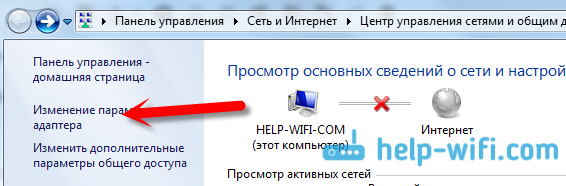
Смотрим на адаптер «Беспроводное сетевое соединение», если он отключен, то нажимаем на него правой кнопкой мыши и выбираем Включить.
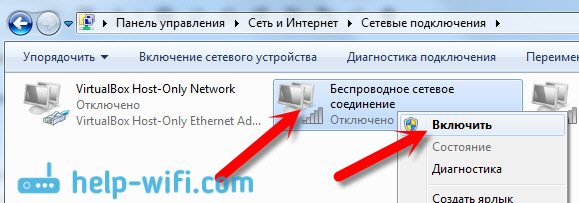
После этого, должен появится статус соединения «Есть доступные подключения» (если в радиусе есть Wi-Fi сети) .
Включаем беспроводные соединения кнопками на ноутбуке
Мне кажется, что сейчас уже производители не устанавливают отдельных кнопок для включения Wi-Fi адаптера. Но, если у вас возникли проблемы с подключением к Wi-Fi, то обаятельно проверьте, нет ли специальной кнопки для отключения/включения беспроводных соединений на вашем ноутбуке. Точно знаю, что компания Toshiba любила делать такие переключатели.
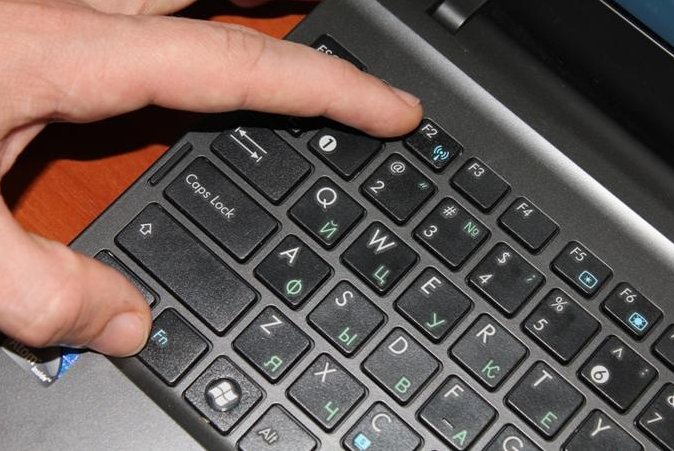
Сейчас, на ноутбуках для отключения/включения беспроводной сети используют сочетание клавиш на клавиатуре. Как правило, у разных производителей, клавиши разные. Но, обычно это Fn+F2. Так на ноутбуках Asus. У себя вы можете посмотреть, там на клавише, которая нажимается в паре с Fn, должен быть значок сети. Примерно вот так:

Правда, у меня сочетание этих кнопок отвечает за отключение Bluetooth. На Wi-Fi вроде бы никак не реагирует. Но, у вас может быть по-другому. Проверить стоит однозначно.
Если в окне управления адаптерами совсем нет адаптера «Беспроводное сетевое соединение», но Wi-Fi на вашем компьютере/ноутбуке есть точно, то это значит, что не установлен драйвер на Wi-Fi адаптер.
Сейчас мы все проверим и постараемся решить эту проблему.
Проверяем и устанавливаем драйвер на Wi-Fi
Еще не видел случая, что бы после установки Windows 7, система сама установила драйвер на Wi-Fi адаптер. В Windows 8 с этим намного лучше. Windows 10 часто сама ставит необходимые драйвера. Так вот, после установки Windows, что бы пользоваться Wi-Fi, нужно установить драйвер именно для вашего ноутбука, или адаптера (очень часто, в одну модель ноутбука устанавливают адаптеры разных производителей. Именно из-за этого, вы можете видеть несколько драйверов на Wi-Fi, на сайте производителя) .
Заходим в диспетчер устройств.

В диспетчере устройств открываем вкладку Сетевые адаптеры, и ищем драйвер на Wi-Fi. У меня, он называться Atheros AR9485WB-EG Wireless Network Adapter, он установлен. У вас должно быть тоже что-то типа Wireless Network Adapter.

Если беспроводного соединения у вас нет, то и адаптера скорее всего вы тоже не найдете. Нужно установить драйвер, тогда Wi-Fi заработает. И еще, если драйвер на Wireless Network Adapter не установлен, то в диспетчере устройств будет как минимум одно неизвестное устройство с желтым восклицательный знаком. Выглядит оно примерно вот так:

Это скорее всего и есть тот самый Wireless адаптер, с которым ноутбук не знает как работать.
Установка драйвера
Все что нужно сделать, это скачать нужный драйвер и установить его. Скачивать драйвер лучше всего с официального сайта производителя вашего ноутбука/адаптера, и для вашей модели ноутбука (или адаптера) . Лучше всего, найдите через Гугл официальный сайт вашего ноутбука, например Asus, затем на сайте воспользуйтесь поиском по сайту, указав модель вашего ноутбука. Скорее всего будет найдена страница вашего компьютера, откройте ее и найдите там загрузки утилит и драйверов. Найдите драйвер на Wireless и скачайте его для нужной вам операционной системы.
Скорее всего, драйвер будет в архиве. Для установки, запустите .exe файл из архива. Для примера, архив с драйвером для моего ноутбука:
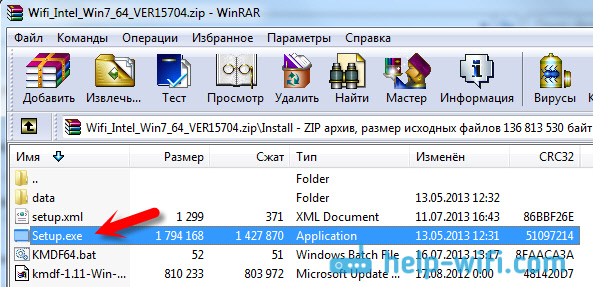
После установки драйвера перезагрузите ноутбук и попробуйте подключиться к беспроводной сети, по инструкции. Более подробно об установке драйвера я писал в статье об установке драйвера на Wi-Fi адаптер в Windows 7.
Если какие-то моменты из статьи для вас остались непонятными, или у вас так и не получилось подключить свой компьютер к Wi-Fi, то напишите об это в комментариях, постараемся решить вашу проблему.

710

1723345

Сергей

Настройка Wi-Fi на компьютере (ноутбуке)
Как включить беспроводную связь на ноутбуке: пошаговая инструкция

Как ни странно, но именно эта проблема частенько возникает у пользователей новых моделей ноутов. После недолгого использования по каким-то непонятным причинам Wi-Fi отключается. Но сделано это для уменьшения электропотребления аккумулятора. Сегодня я расскажу, как быстро включить беспроводную сеть или вай-фай адаптер на ноутбуках HP, Lenovo, Acer и т.д.
Диагностика
Для быстрого устранения проблемы просто найдите в правом нижнем углу ваше подключение по сети. И не важно какая у вас операционная система: Windows 7, 8, 10 или XP. Найдите значок волны и правой кнопкой нажмите по ней. После этого выберите диагностику.
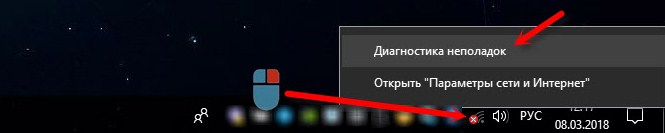
Операционная система Windows сама должна найти проблему и программно решить её. После этого вы должны увидеть фразу, что адаптер был отключен, и операционная система вновь его активировала.
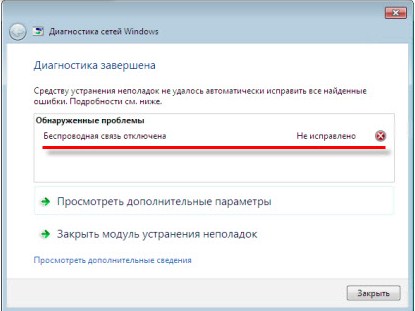
Но иногда можно наблюдать вот такое сообщение: «Беспроводная связь отключена – Не исправлено (С красным крестиком)». Но пугаться не стоит, просто система сама не смогла включить передатчик на ноуте, и мы сделаем это вручную.
С помощью кнопок
На 50% ноутбуках можно найти отдельную кнопку или переключатель, который включает и выключает вай-фай сеть. Для начала я бы посмотрел на дополнительные кнопки рядом с основной клавиатурой. Вам нужно найти кнопку на которой будет изображена антенна или компьютер с отходящими от них волнами.

Если такой кнопки нет, то можно поискать её сбоку ноутбука. Иногда компании, выпускающие ноутбуки, ставят кнопки включения там. Но как я и писал ранее, не на всех ноутбуках есть такая кнопочка. Но включить можно другим способом, для этого надо найти подобный значок на основной клавиатуре в ряду F клавиш.
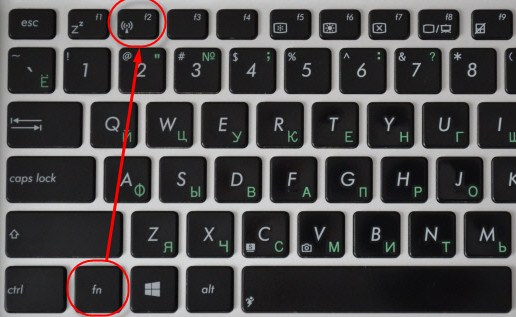
Для активации надо нажать одновременно на вспомогательную клавишу «Fn» и эту клавишу. На моём ноутбуке это сочетание «Fn+F2», но иногда используют клавиши F3, F5, F9, F12.
| Ноутбук | Fn + |
|---|---|
| Samsung | F9 или F12 |
| Asus | F2 |
| Lenovo | F5 |
| Acer | F3 |
| MSI | F10 |
| HP | F12 |
Если по нажатию ничего не произошло, то это значит, что у вас на машине не установлены драйвера, которые отвечают за эти кнопки, поэтому включать будем по-другому.
Включение через центр управления
- Нажмите одновременно клавиши (Может иметь вид окошка) и R . Как это делать вы уже знаете.
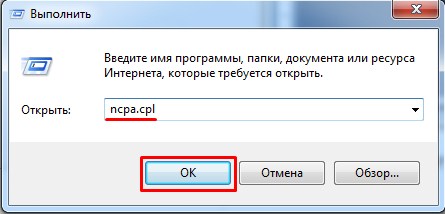
- После этого вы увидите вот такое окошко. Надо в поле ввести команду ncpa.cpl и нажать ниже на кнопку «ОК».
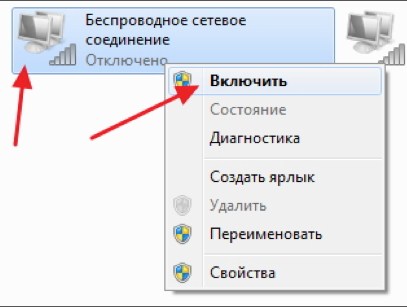
- Найдите беспроводное соединение со значком лесенки, нажмите по нему правой кнопкой и выберите «Включить».
Windows 8 и 10
Если у вас восьмёрка или десятка, то возможно у вас включен режим «В самолете». Тогда вы никак не сможете включить Wi-Fi, пока он работает.
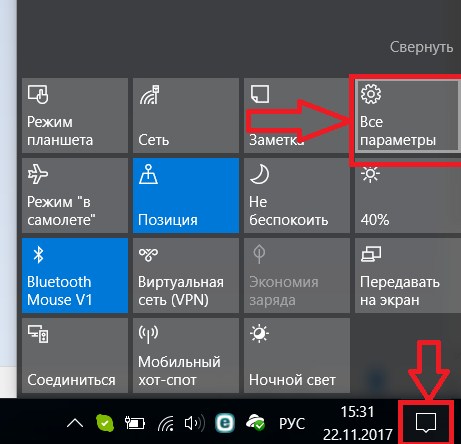
- Надо зайти во «Все параметры».
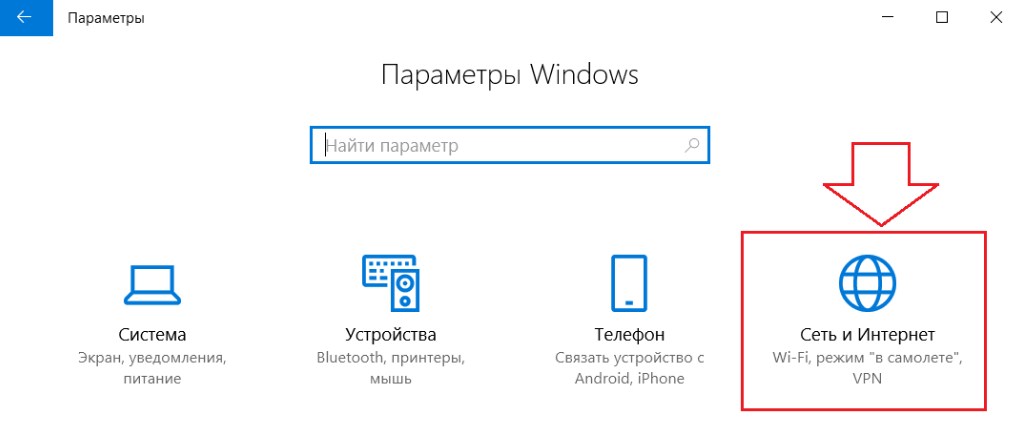
- Далее войти в раздел со значком планетки.
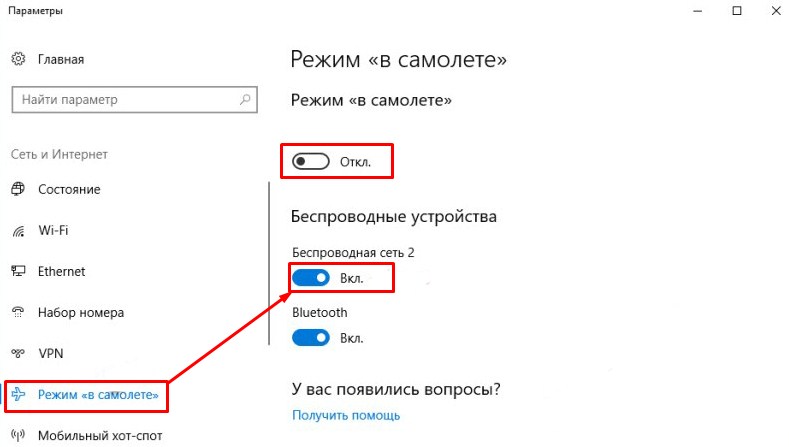
- Нажмите на самолётик и отключите режим. Также вы можете передвинуть нижние бегунки в режим «Вкл». Тогда, даже если у вас будет включен режим «В самолете», беспроводная сеть и Bluetooth не будут отключаться.
Проверить драйвер
- Жмём + R .
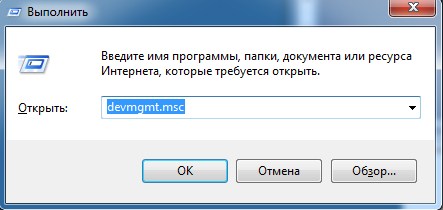
- Прописываем команду devmgmt.msc
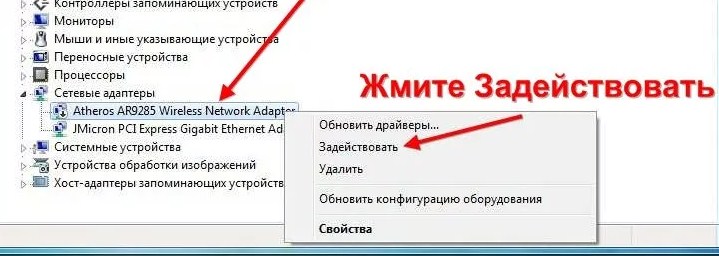
- Перейдите в раздел «Сетевые устройства». Теперь внимательно посмотрите – есть ли значок со стрелочкой вниз? Если он есть, то нажмите по нему правой кнопкой и далее выберите «Задействовать».
Проверка функции WLAN
Сразу скажу, что данная функция автоматически управляет всеми сетевыми устройствами, и она по идее должна быть включена. Но иногда при установке некоторых программ или при вреде от вирусов настройка может слетать.
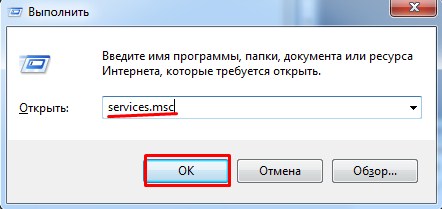
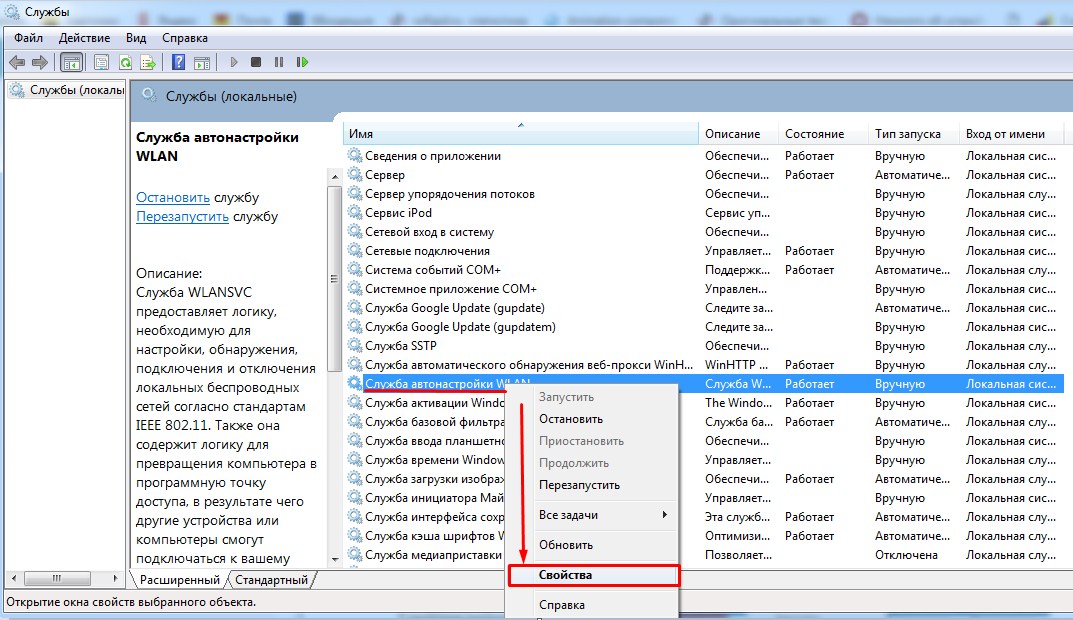
- Список будет размещать данные в алфавитном порядке. Так что просто листайте в самый низ до раздела «Служба автонастройки WLAN». После этого выбираем свойства этого раздела.
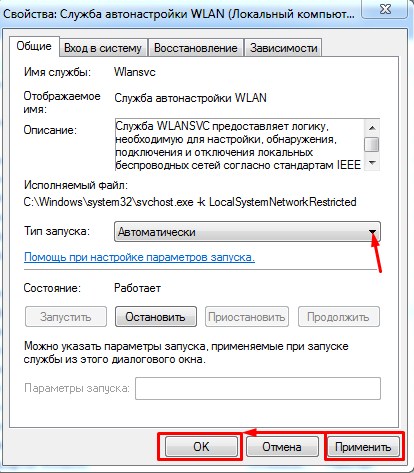
- В строке «Тип запуска:» ставим автоматический запуск. Потом жмём «Применить» и «ОК».
Установка драйверов
На вашем месте я бы переустановил драйвера для вашего Wi-Fi адаптера. Их стоит скачивать с официального сайта компании вашего ноутбука.
- Для этого подключите по проводу ноутбук к вашему роутеру в любой свободный LAN порт. Или можете найти, где ещё можно воспользоваться интернетом.

- После этого открываем любой поисковик и вводим название компании. У меня ноутбук фирмы Acer, поэтому я ввожу именно его.
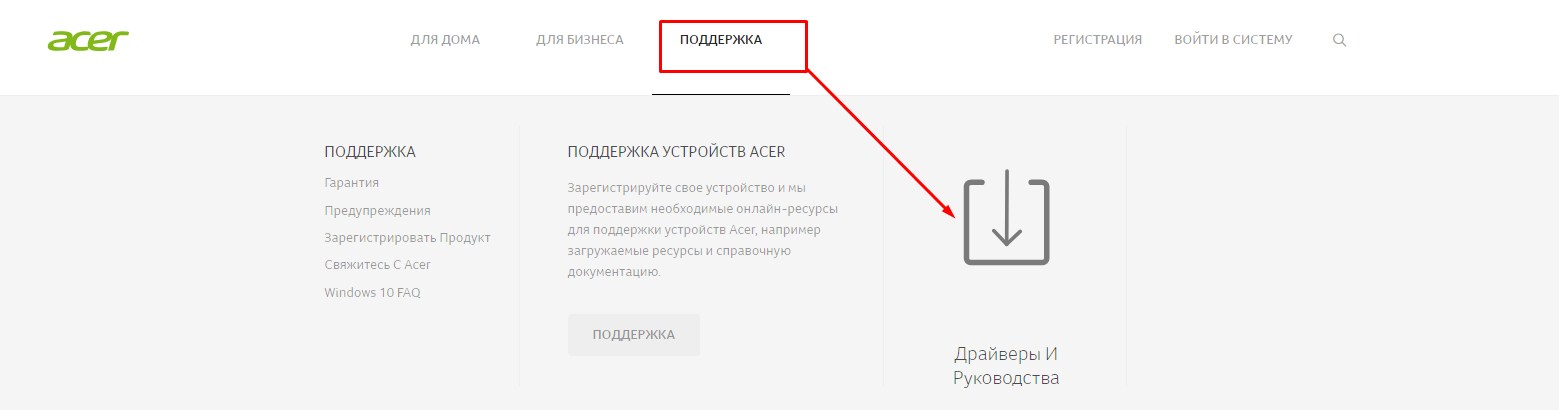
- Далее надо найти раздел поддержки или с драйверами.
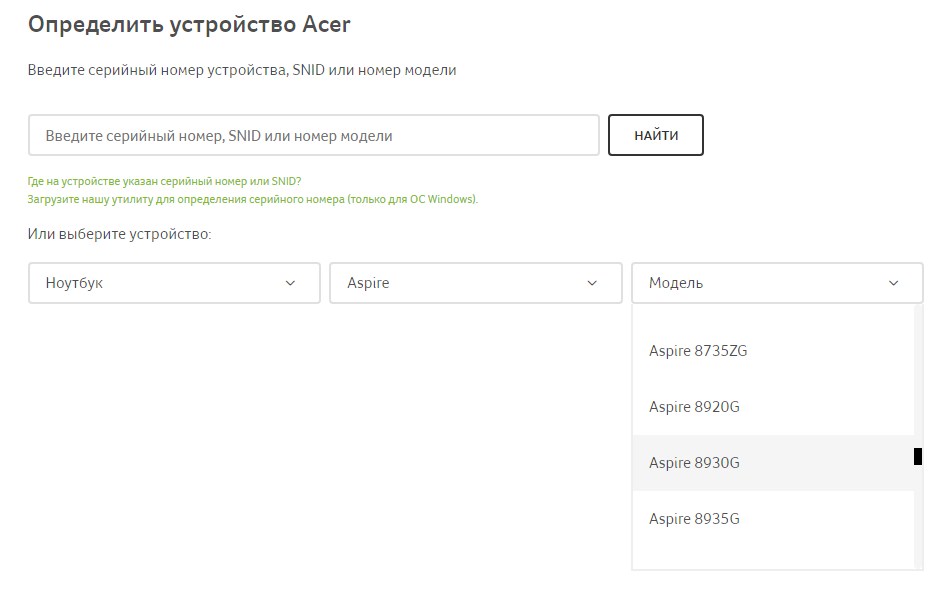
- Выбираем свой продукт. Выбираем версию операционной системы и после этого скачиваем драйвера на ваш беспроводной адаптер.
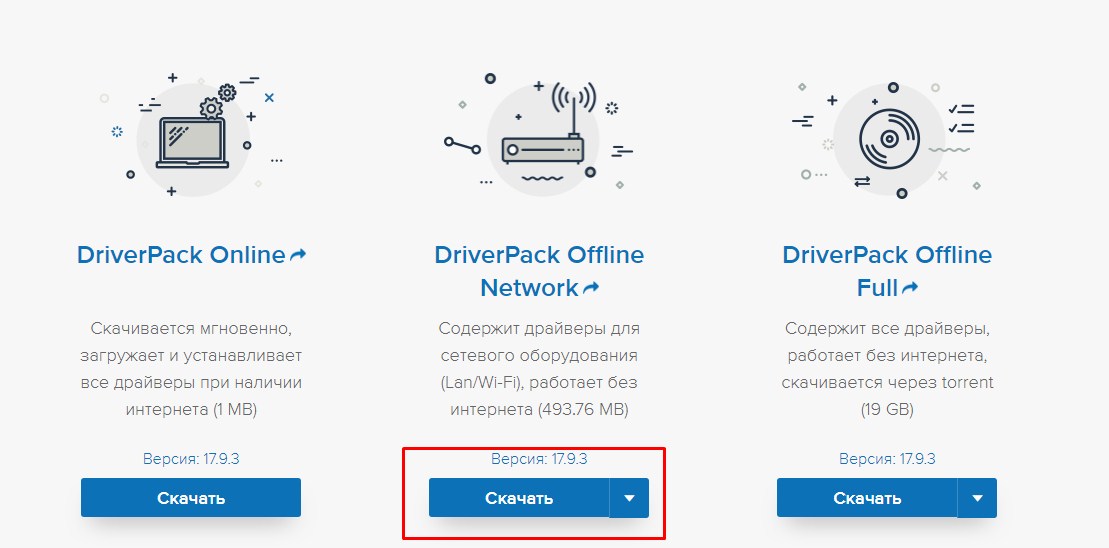
Если вы не нашли на сайте нужных дров или просто запутались, то можно скачать целый пак с сайта – https://drp.su/ru/foradmin . Нужно скачивать «DriverPack Offline Network». После установки драйвера не забудьте перезагрузить аппарат.
Что делать на компьютере?
К сожалению, но производители обычных стационарных персональных компьютеров не устанавливают встроенный модуль беспроводной сети. Но его можно купить отдельно. Выглядит он как обычная флэшка. Иногда в неё также устанавливают антенну для улучшения связи. Стоят такие внешние модули от 800 до 1800 рублей в любом компьютерном магазине. Драйвера быстро устанавливаются в автономном режиме при первом подключении к интернету.
Помогаем включить, подключить и настроить Wi-Fi на ноутбуке
Подключение к беспроводной сети является самым удобным способом получения доступа к интернету на высокой скорости без ненужных проводов. В ряде ситуаций у юзеров ноутбука либо нетбука могут возникать разного рода сложности во время запуска и настройки подключения. Сам процесс достаточно прост, однако в некоторых случаях бывают различные непредвиденные сложности. Чтобы воспользоваться преимуществами беспроводного соединения, необходимо сперва понять, как проходит настройка Wi-Fi на ноутбуке.
Есть ли Wi-Fi-модуль на ноутбуке?
Wi-Fi-адаптер для ноутбука является наиболее полезным модулем в конструкции. Ввиду наличия интегрированного чипа есть возможность соединиться с ближайшей беспроводной сетью, раздаваемой маршрутизатором. С учетом того, что такие модули встроены в лептоп, то, чтобы проверить их наличие, потребуется открыть заднюю крышку изделия.
Полезно! Есть и более простой способ — ввести название модели устройства в поиск по интернету и найти информацию о Wi-Fi-адаптере.
До того как подключить Wi-Fi к ноутбуку, понадобится перевернуть изделие и тщательно осмотреть заднюю крышку. Нужно сказать, что, вероятно, и не понадобится полностью выкручивать крышку, поскольку сам модуль иногда расположен за маленькой перегородкой, под которой, находится ОЗУ, аккумулятор и даже диск. Кроме того, следует отметить, что снизу устройства может находиться несколько крышек, открыв которые возможно получить доступ к разным составляющим конструкции.
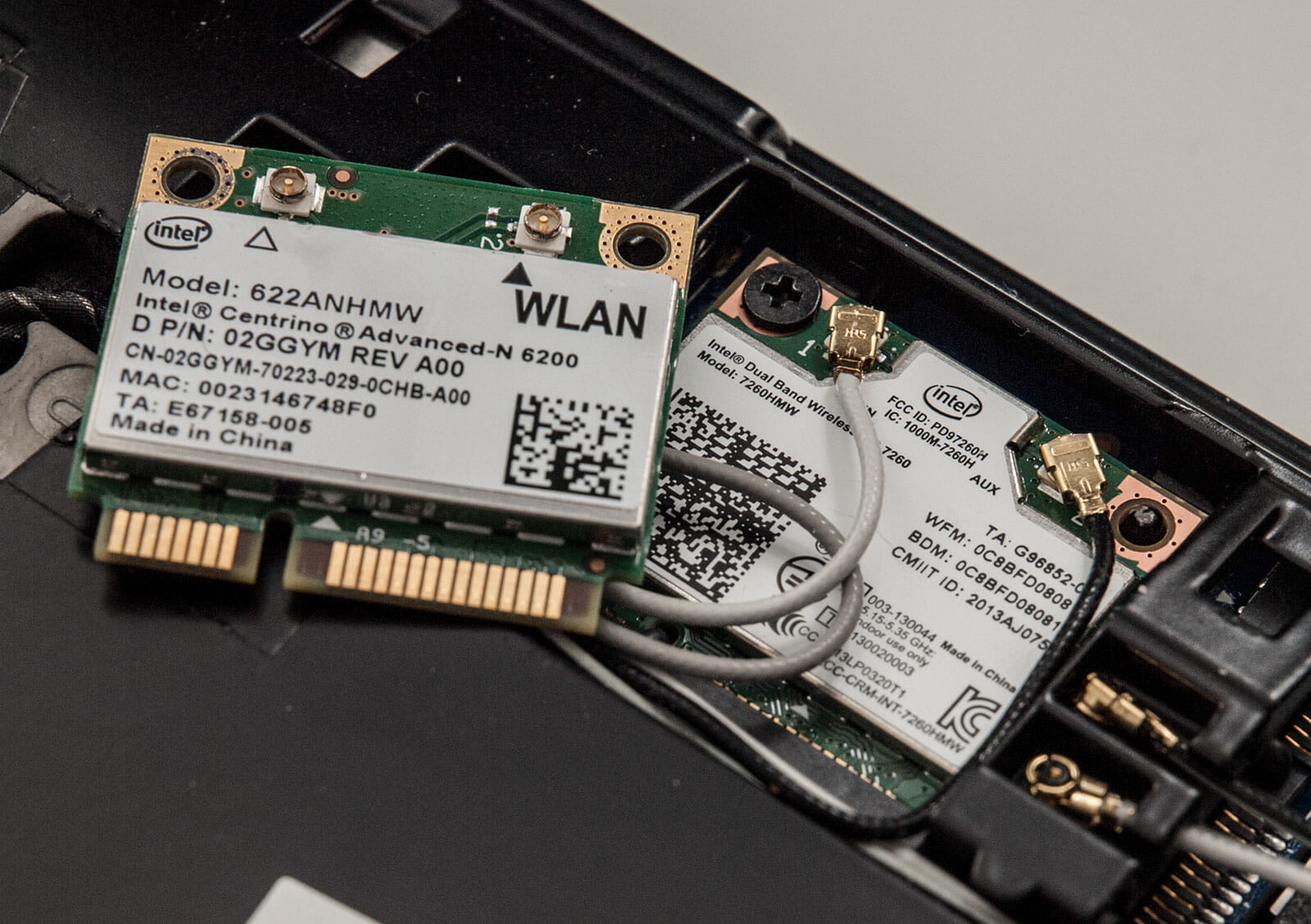
Важно! В ряде моделей ноутбуков Wi-Fi-модуль располагается не сзади материнской платы, а спереди. Потому, для получения доступа к адаптеру, потребуется отсоединить клавиатуру.
Когда модуль отсутствует, необходимо подобрать нужную модель для ноутбука. Это будет зависеть лишь от предпочтений пользователя, роутера и сетевого подключения, предоставляемого провайдером. После приобретения нужного модуля, понадобится провести простую процедуру по монтажу Wi-Fi адаптера.
Как включить Wi-Fi на ноутбуке?
Многие полагают, что подключение к Wi-Fi является автоматической процедурой, которая не нуждается в конкретных действиях: только введение пароля для установления соединения и то лишь единожды, так как в будущем ОС запоминает его, и вторичное введение не потребуется. Однако в ряде ситуаций могут возникнуть сложности с запуском Wi-Fi либо подключением. Ввиду этого, большинство юзеров не знают, что предпринять. Для включения Wi-Fi на лептопе можно воспользоваться нажатием сочетания клавиш либо отыскать на корпусе спецпереключатель.
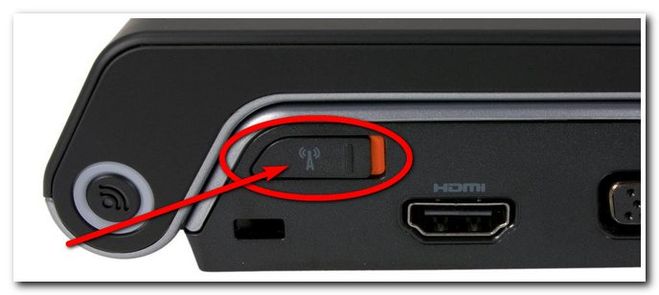
Способ 1: с помощью специального переключателя
На многих моделях лептопов, в зависимости от производителя, присутствует спецпереключатель. Преимущественно он расположен с правой или с левой стороны корпуса изделия, а в ряде ситуаций — спереди. Он может иметь разный вид, однако всегда выполняет одну функцию — включает и отключает беспроводную сеть. Для включения Wi-Fi, требуется попросту передвинуть регулятор в позицию «Включено». Рядом с ним могут находиться надписи: «OFF» либо «0» — отключить/отключено и «On» либо «1» — включено/включить.
Способ 2: комбинацией клавиш
Когда на ноутбуке отсутствуют ползунки либо отдельные клавиши запуска Wi-Fi, следует присмотреться к клавиатуре: на ней можно найти обозначение «Wi-Fi» на какой-либо из функциональных кнопок. Такая клавиша может быть расположена на различных кнопках, все будет зависеть от разработчика и модели устройства.
Наиболее популярные комбинации, чаще всего используемые в моделях различных разработчиков:
- Acer. Кнопки: «Fn»+»F3».
- Asus. Сочетание «Fn»+»F2».
- HP. Тут нужно нажать «Fn»+»F12».
- Lenovo. Требуемые клавиши: «Fn»+»F5».
- Samsung. «Fn»+»F12» или «Fn»+»F9».
- Dell. Сочетание кнопок «Fn»+»F12» либо «Fn»+»F2».
Клавиша «Fn» иногда отсутствует. В подобной ситуации следует тщательно осмотреть все кнопки. На какой-либо из них находится изображение Wi-Fi. Нажимается необходимая клавиша и сеть включится.
Важно! Зачастую разработчики ноутбуков делают такую клавишу подсвечивающейся: к примеру, если запущен Wi-Fi – горит, когда отключен, то она не будет подсвечиваться.
Как подключиться к скрытой Wi-Fi-сети?
Скрытым является подключение, название которого не отображается. Подобное означает, что наименование сети не будет среди возможных для подключения на ПК, смартфоне, ноутбуке либо ином приспособлении.
Если на лептопе открывается список возможных подключений, то можно заметить помимо собственной сети, другие, с различными названиями. Когда подключение скрыто, то его в перечне не найти. Для подключения следует прописать пароль, а также имя. Когда ноутбук обнаружит скрытое соединение, то появляется сеть с наименованием «Скрытая сеть» либо «Другие сети». Помимо этого, возможно скрыть подключение, зайдя в настройки.
Когда на ноутбуке стоит Виндовс 7 либо 8, то есть возможность подключиться к сети в ручном режиме. Следует найти «Центр управления сетями» и создать новое подключение. По завершении нужно нажать отметку «Подключение к беспроводной сети вручную». В появившемся окне задаются такие настройки:
- Название подключения.
- Тип безопасности.
- Ключ безопасности.
- Когда возникает необходимость, чтобы ноутбук подключался к сети в авторежиме, нужно оставить включенным раздел «Запускать это подключение автоматически».
- Ставится отметка напротив «Подключаться, даже если сеть не производит широковещательную передачу».
Важно! Когда в будущем появятся сложности с подключением к скрытой сети, к примеру, когда она вновь будет открытой, то нужно удалить ее в настройках Виндовс и подключиться снова.
В Windows 10 процедура фактически не имеет отличий от стандартного подключения в прошлых версиях. Открывается перечень доступных подключений и нажимается «Скрытая сеть». Когда требуется, чтобы ноутбук подключался к сети в авторежиме, то ставится отметка напротив «Подключаться автоматически»:
- Вводится имя подключения.
- Указывается пароль и нажимается клавиша «Далее».
- Когда все данные указаны правильно, то ОС подключится к скрытому соединению.
Что делать, если не работает Wi-Fi?
Зачастую можно столкнуться с трудностями, когда после подключения ноутбук не видит Wi-Fi. Оно есть, но интернет не работает. Сайты в веб-обозревателе не прогружаются, приложения не видят подключения к сети. Обычно подобная проблема возникает при настройке маршрутизатора. Однако, зачастую можно наблюдать ситуации, когда все работает, подключение к сети есть, но в определенное время оно попросту пропадает. Когда проблема в маршрутизаторе, то возможно решить ее следующим способом:
- Изначально необходимо перезагрузить роутер.
- В обязательном порядке требуется удостовериться, что интернет оплачен и отсутствуют какие-либо проблемы у провайдера. Для выяснения, возможно позвонить в сервисную службу. Также, можете подключить сеть напрямую к ноутбуку (при наличии возможности) и узнать будет ли она работать без маршрутизатора.
- Необходимо проверить, правильно ли подсоединены провода к маршрутизатору. Также следует посмотреть на датчики на самом роутере (есть ли они).
- Когда интернет без маршрутизатора работает, то следует проверить настройки. Вероятно, устройству не удается подключиться к сети, установить соединение с провайдером.
Нередко перезагрузка лептопа и маршрутизатора помогают избавиться от сложностей, которые связаны с подключением к беспроводной сети.
Решение 1: включить беспроводную сеть в настройках
На Windows 7 процедура подключения крайне простая. Всевозможные подключения отображены в системном трее после нажатия на значок Wi-Fi. Однако когда оно не найдено, то:
- Требуется перейти в «Центр управления сетями».
- Открыть «Изменение параметров адаптера».
- Выбрать сеть и удостовериться, что она включена.
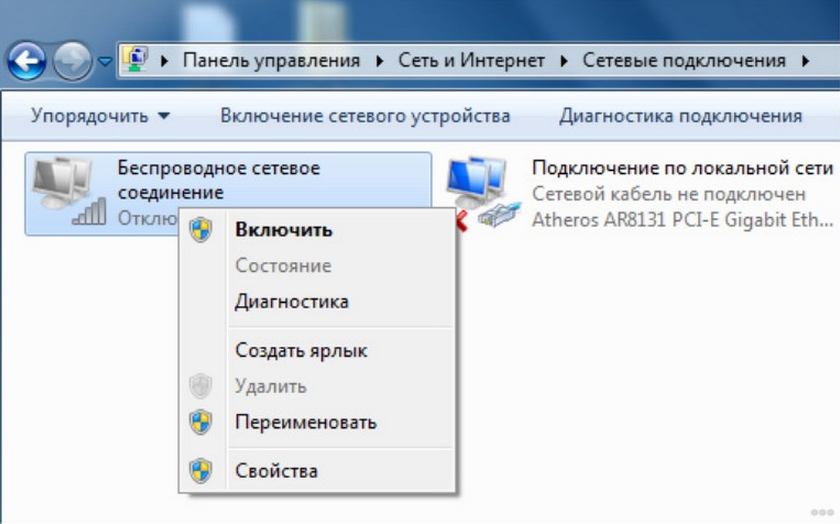
На Windows 10 процесс аналогичный, потому пользователь быстро разберется с подключением к сети:
- Следует кликнуть по изображению соединения в системном трее.
- Выбрать требуемую сеть.
- Нажать «Подключить» и ввести пароль.
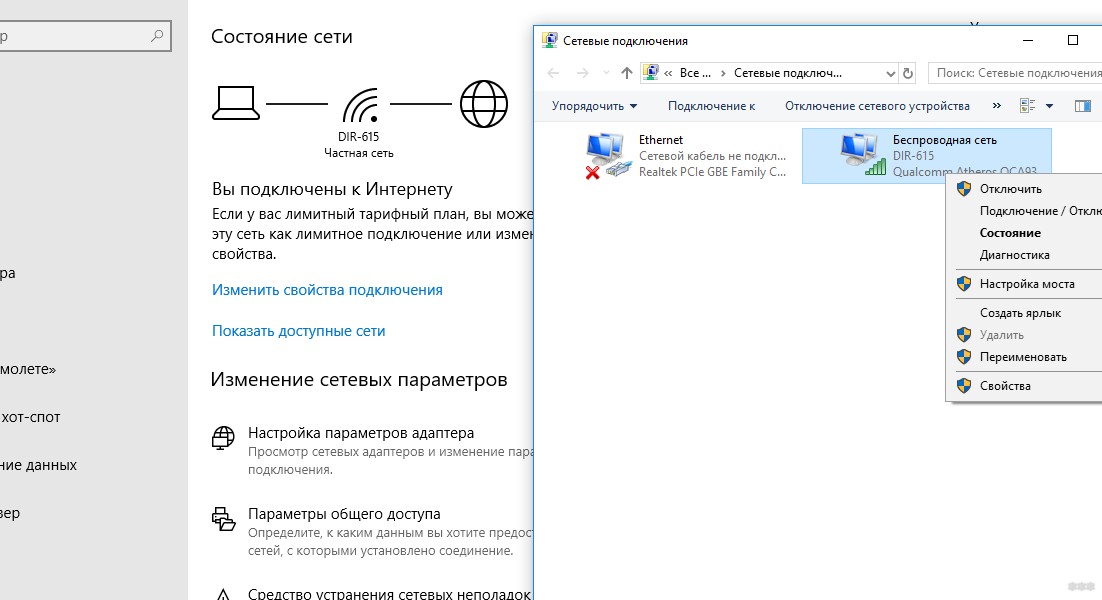
Когда точка доступа не отображена, следует попробовать настроить параметры сети. Нажимается одноименная ссылка – открывается пункт «Сеть и интернет». Тут находятся 2 вкладки:
- Wi-Fi – необходимо удостовериться, что сеть активизирована;
- Режим «в самолете» – следует проверить, что режим выключен.
Теперь можно открыть пункт «Изменения параметров адаптера» и запустить соединение. В связи с этим, на Виндовс 10 есть несколько равнозначных способов – требуется только выбрать наиболее удобный.
Решение 2: установка драйверов
Когда вышеуказанные методы не помогли запустить элемент, который предусмотрен для беспроводного сетевого подключения, вероятно, адаптер отключен на программном уровне – в настройках операционной системы. Включить его удастся, используя классические настройки Windows, 2 способами:
Первый метод — через использование «Центра управления доступом к сети». Для запуска механизма, который подключает ноутбук к Wi-Fi, пользователю необходимо нажать сочетание клавиш Win+R, а после, когда появится диалоговое окно, прописать «ncpa.cpl». Такая команда вызывает меню, которое позволяет менять настройки сети. В меню требуется найти функцию, что дает сведения о подключении. Когда такая графа серого цвета – модуль Wi-Fi отключен. Для запуска, следует нажать кнопку справа и выбрать опцию запуска. Затем можно попытаться подсоединиться к сети.
Важно! Когда интегрированный в лептоп модуль отключен, то в графе отвечающей за подключение, изображение самой сети будет отсутствовать.
Альтернативный способ предусматривает применение диспетчера, предназначенного для мониторинга функционирования устройств. В нем коннекторы отключаются редко: в основном прекращение работы вызвано нарушениями ПК (в частности в бюджетных моделях).
Чтобы открыть диспетчер, пользователю требуется:
- Зажать Win+R. Во всплывающем окне прописывается «devmgmt.msc» и нажимается Enter.
- Когда окно диспетчера открыто, в настройках выбирается раздел, наименование которого содержит «Wi-Fi», «Wireless» или «Сетевые адаптеры».
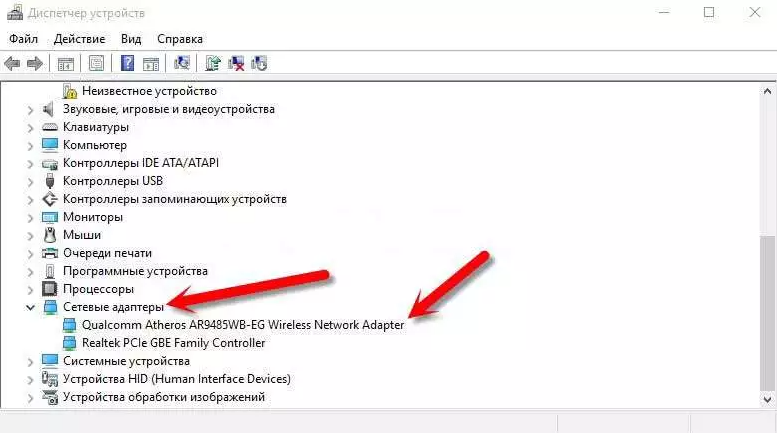
- Далее требуется выбрать функцию, которая задействует адаптер: ее можно вызвать нажатием правой кнопки мышки по наименованию.
Важно! Когда при подключении появляется ошибка – следует осуществить проверку драйверов: их понадобится заново подключить, обновить до последней версии либо переставить.
Решение 3: сменить канал
Все диапазоны радиочастот, применяемые для функционирования беспроводного Wi-Fi-соединения, разделяются на несколько каналов. Подобное делается, чтобы все точки доступа могли работать на определенной радиочастоте и не создавали помех друг для друга.
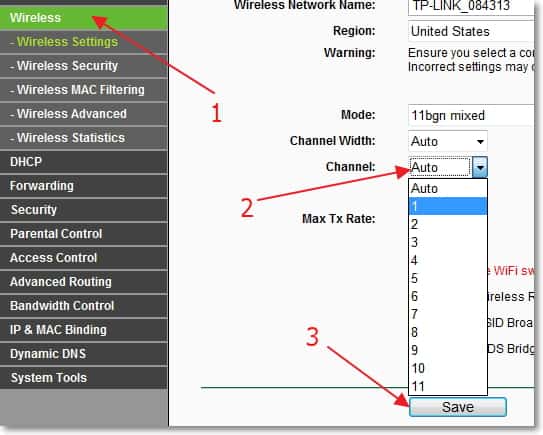
Чтобы поменять радиоканал на маршрутизаторе, пользователю понадобится открыть меню. В этих целях необходимо включить обозреватель и в адресной строке прописать адрес IP. Когда авторизация прошла успешно, требуется отыскать пункт с настройками Wi-Fi-подключения. Там должен находиться раздел «Канал» либо «Channel». По умолчанию там установлена отметка «Авто». Вместо нее следует выбрать конкретный номер Wi-Fi-канала и затем сохранить изменения.
Для этого следует использовать специальные программы-анализаторы. Они доступны и для ПК, и для смартфонов, и для других гаджетов. Графическое меню в каждой подобной программе примерно одинаковое. Пользователю необходимо открыть график применения Wi-Fi-каналов и выбрать тот, который задействован соседними подключениями меньше остальных либо свободен.
Решение 4: переключиться на другую частоту
Для подключения Wi-Fi сеть в диапазоне 5 ГГц в роутере следует выполнить такие шаги:
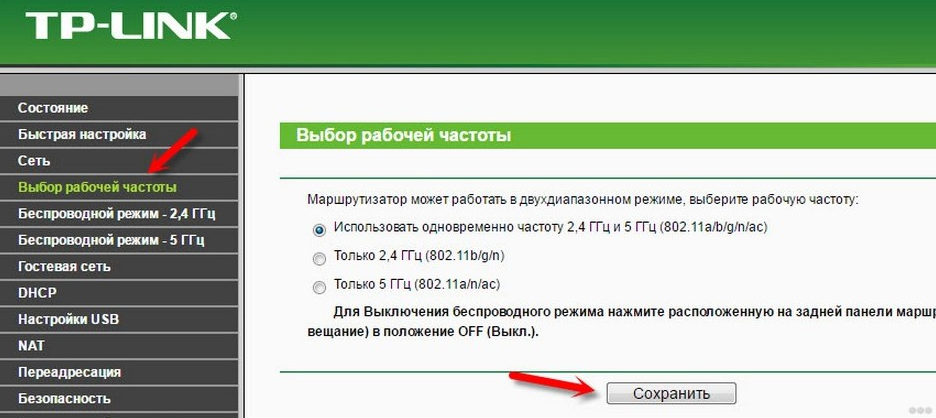
- Требуется открыть настройки маршрутизатора.
- Выбрать вкладку «Выбор рабочей частоты» и указать, какой диапазон Wi-Fi необходимо применять: лишь 2.4 ГГц, только 5 ГГц либо оба сразу. Разумеется, для полного переключения маршрутизатора на 5 ГГц, следует выключить частоту 2.4.
- Перезагрузка обычно не требуется.
Важно! Подобная процедура возможна не на каждой модели маршрутизатора. Например, одним из наиболее распространенных TL-WR841N не поддерживается частота 5 гГц ни в какой версии. В целом, переключение роутера на 5 ГГц в полном смысле не требуется, так как, многие маршрутизаторы способны функционировать на частоте 2.4 и 5 гГц сразу.
Как раздать Wi-Fi с ноутбука?
В ряде ситуаций, к примеру, на съемных квартирах либо в общежитиях, нет целесообразности покупать роутер. Потому у большинства юзеров появляется вопрос: как раздать Wi-Fi с ноутбука. Наиболее популярный способ:
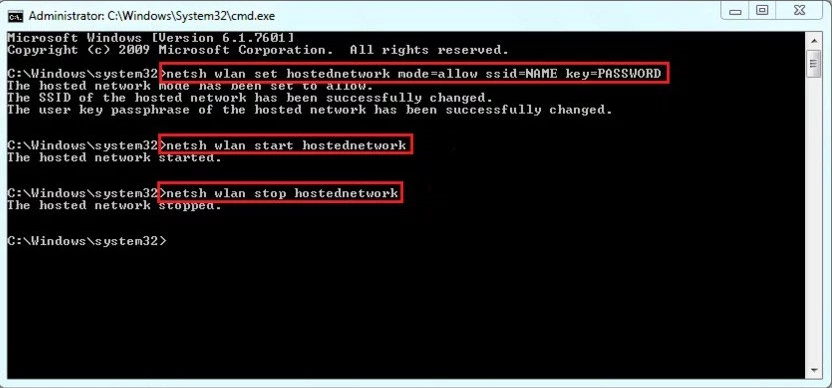
- Изначально необходимо отключить сеть на ноутбуке.
- Затем требуется отыскать командную строку. В этих целях открывается меню «Пуск» и вводится запрос в поиске — «cmd». Далее она запускается с правами администратора, нажав на появившуюся иконку правой клавишей мышки.
- Вводится первая команда: «netsh wlan set hostednetwork mode=allow».
- Указываются сведения создаваемого беспроводного подключения, наименование и пароль.
- Вводится команда, запускающая точку доступа: «netsh wlan start hostednetwork».
- Затем нужно передать права от текущего интернета новому «роутеру». В этих целях требуется открыть «Центр управления сетями и общим доступом». Там отображается ссылка «Изменить параметры адаптера». После нужно найти изображение сети, нажать правой клавишей, выбрать «Свойства». Затем открывается вкладка «Доступ», после чего необходимо позволить всем использовать подключение к сети и в перечне «Подключение к домашней сети» выбирается созданное подключение.
Когда необходимо дать полный доступ, а не только к сети через обозреватель, то во вкладке «Доступы» нажимается «Настройка» и выбираются требуемые разделы.
Несмотря на то, что беспроводная сеть используется довольно давно, по сей день многие юзеры задаются различными вопросами, к примеру, как подключить Wi-Fi на ноутбуке. Подобное можно объяснить тем, что регулярно выпускаются новые модели ноутбуков, которые имеют довольно значительные различия. Данная статья поможет разобраться с тем, как настроить Wi-Fi на ноутбуке и пользоваться самой сетью.