Как настроить роутер Cisco: пример и реализация от WiFiGid

Всем привет! Сегодня я на простом примере расскажу вам про настройку роутера Cisco (2911, 1841, 881 и другие модели). Я выдумал некую простую схему с примером, которая позволит вам понять, как подключить локальную сеть к интернету через наш маршрутизатор. Я покажу пример настройки через консоль. Но вы можете делать конфигурирование через программу «Cisco Packet Tracer» – видеоинструкцию смотрим в конце статьи.
Пример подключения
Представим себе, что у нас есть один роутер Cisco. С помощью маршрутизатора мы должны подключить офис с несколькими компьютерами. Для коннекта всех локальных машин будем использовать коммутатор. Fa 4 и Fa 0 – это внешний и внутренний физический интерфейс. Также у нас есть:
- 277.146.101.1 – это шлюз провайдера.
- 277.146.101.2 – это внешний IP адрес роутера, его выдает провайдер.
- 192.168.1.1 – это локальный IP адрес.

Я думаю, схема достаточно понятная и простая.
ШАГ 1: Подключение к маршрутизатору
Для подключения мы будем использовать вот такой вот кабель, который обычно идет в комплекте со всем подобным оборудованием.
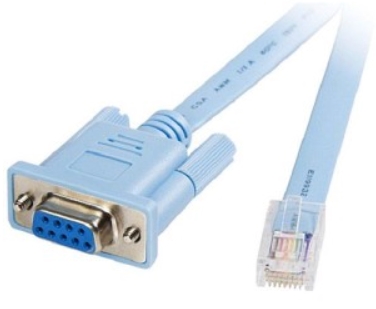
С одной стороны консольного кабеля должен быть COM-порт (RS 232). Подключаем один конец в CONSOLE (может иметь надпись CON) порты.
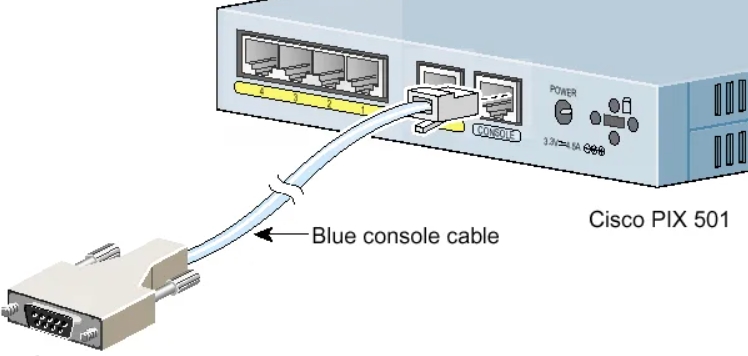
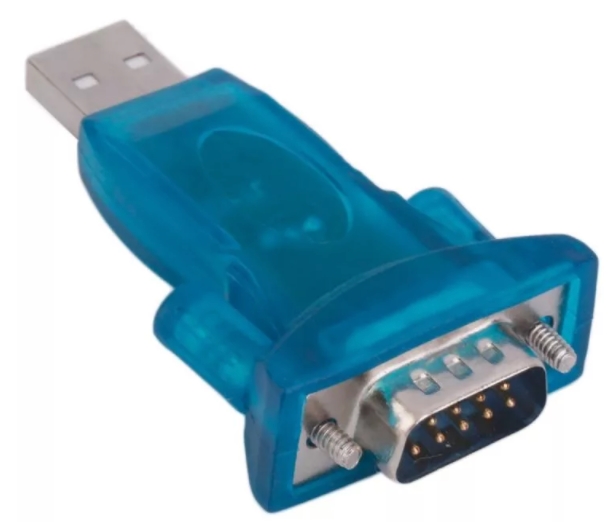
Вы можете столкнуться с проблемой, что у современных компов и ноутов нет подобного входа. Поэтому можно использовать USB переходник.
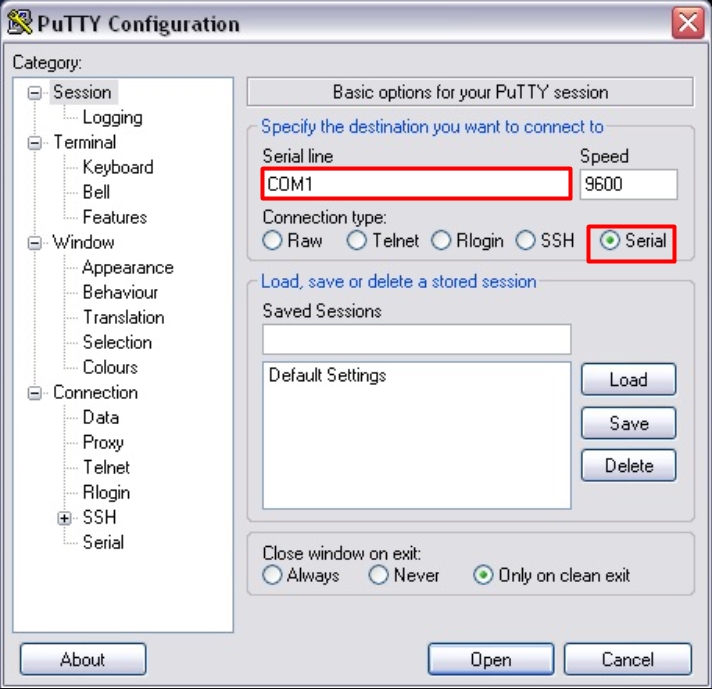
После подключения скачиваем программку PuTTY – она бесплатная и достаточно удобная. Очень важный момент – в разделе «Connection type» после запуска установите значение «Serial».
И далее нажимаем по кнопке «Open». Если у вас возникли трудности и подключение не происходит, то проверьте в «Диспетчере устройств», какой COM порт используется. Может быть баг, что порт указан не тот. Особенно этот баг проявляется при использовании переходника USB-COM.
Далее вы должны увидеть приветственную надпись в запрос ввода логина и пароля.
ШАГ 2: Reset настроек
Итак, в первую очередь нам нужно полностью очистить старые настройки – они нам ни к чему, все будем делать с нуля (так сказать). Изначально вы увидите вот такую надпись:
Но нам нужно запустить роутер с правами администратора, чтобы вместо стрелочки стояла решетка (#). Для этого вводим команду:
Теперь сначала удаляем старый конфиг, а потом ребутаем аппарат:
router# write erase
router# reload
Нужно будет немного подождать. После этого роутер загрузится и выведет сообщение – использовать стандартную конфигурацию? – отвечаем:

ШАГ 3: Конфигурация интерфейсов
В первую очередь давайте назовем наше устройство для удобства обращения через команду. Я назвал его: «WIFIGID-ROUTER» – смотрим на картинку. Вообще, если у вас будут возникать какие-то вопросы по командам, то смотрите на схему в начале статьи. Итак, обзываем наш роутер:
router#conf t
router (config)#hostname WIFIGID-ROUTER
После этого вместо «router» вы должны увидеть свое название. Вспомним, что у роутера есть два интерфейса,
Внутренний (связь с локальной сетью) – с адресацией:
Внешний (связь с глобальным интернетом) – понятное дело, что у нас тут будут статические настройки:
Я придумал все эти значения, просто чтобы показать настройку – вы же подставляйте свои циферки. Маршрутизатор будет выступать шлюзом, и наша задача связать две эти сети и дать клиентам доступ в интернет.
Давайте введем настройки внешнего статического адреса:
WIFIGID-ROUTER #conf t
WIFIGID-ROUTER (config)#
interface Fa 4
ip address 227.146.101.2 255.255.255.252
no shutdown
Для подключения к интернету мы используем четвёртый интерфейс. Выше я задал внешний IP как 227.146.101.2, после этого прописал маску и запустил настройку последней командой. Ах да, не забудьте подключить интернет кабель от провайдера. В качестве проверки пингуем сначала сам роутер:
WIFIGID-ROUTER #ping 227.146.101.2
А потом шлюз провайдера:
WIFIGID-ROUTER #ping 227.146.101.1
Если все хорошо, и оба устройства пингуются, идем настраивать интерфейс для связи с локальной сетью. Локальная сеть у нас будет с адресацией:
Локальный адрес роутера:
И еще один совет – обязательно оставьте пару адресов про запас. То есть диапазон адресов будет примерно от 192.168.1.2 до 192.168.1.10. Остальные уже будут использоваться клиентами и другими устройствами в локалке.
Локальный адрес роутера мы будем прописывать в VLAN:
R-DELTACONFIG#conf t
interface Vlan 1
Ip address 192.168.2.1 255.255.255.0
no shutdown
interface Fa 0
switchport access vlan 1
no shutdown
А для подключения будем использовать интерфейс «Fa 0». Что мы сделали, мы привязали сначала локальный адрес к Vlan. А потом уже VLAN привязали к физическому интерфейсу. Подключаем к этому физическому интерфейсу наш коммутатор, к которому уже будут подключены все рабочие машины, принтеры и другие сетевые устройства.
ШАГ 4: Удаленный доступ к роутеру
Чтобы вам постоянно не сидеть рядом с роутером и подключенным к нему консольным кабелем, я вам советую сразу настроить удалённый доступ. Мы будем использовать подключение по защищенному каналу SSH (второй версии).
WIFIGID-ROUTER (config)#
ip ssh ver 2
ip domain-name wifigid-router-c.ru
Сначала мы запустили SSH-2, а потом прописали произвольный домен. Теперь создаем ключ с помощью команды.
crypto key generate rsa
Далее вылезет вот такая вот надпись:

Создаем пользователя с правами админа и паролем. Вместо «password» введите свой пароль.
username admin privilege 15 secret 0 password
Включаем пользователя в базу устройства:
line vty 0 4
login local
И задаем пароль для режима доступа:
enable secret 0 password-2
Опять же вместо «password-2» вводим свой пароль. После этого вы можете использовать любую программу с поддержкой SSH для доступа из локальной сети к этому роутеру.
ШАГ 5: Настройка шлюза
Теперь нам нужно подключиться к шлюзу провайдера:
WIFIGID-ROUTER (config)#
ip route 0.0.0.0 0.0.0.0 227.146.101.1
После этого пингуем любой внешний сайт, но лучше использовать именно IP, а не DNS адрес. Можно даже пропинговать один из DNS-серверов.
WIFIGID-ROUTER#ping 8.8.8.8
ШАГ 6: Настройка NAT
Опять же локальные компьютеры пользователя пока не имеют доступа в интернет, но мы это исправим. Для этого нам нужно настроить динамическую трансляцию локальных IP во внешний. У нас всего один внешний адрес, поэтому локальные адреса должны превращаться в него, проходя через наш роутер, выполняющий роль шлюза.
Прописываем диапазон тех адресов, которые в теории могут использоваться локальными машинами:
WIFIGID-ROUTER (config)#
ip access-list standard ACL_NAT
permit 192.168.1.0 0.0.0.255
Далее указываем наш VLAN:
Interface Vlan 1
ip nat inside
Они будет неким локальным интерфейсом, ведь в VLAN может быть сразу несколько адресов. Теперь указываем физический внешний интерфейс, к которому мы подключили провайдерский кабель:
Interface Fa 4
ip nat outside
А теперь мы создаем NAT правило:
ip nat inside source list WIFIGID_NAT interface fa4
Далее мы уже можем из локальной сети с любого компа клиента пинговать любые интернет-адреса. Также в качестве пробы используем внешний IP адрес. Ну и в самом конце не забудьте сохранить конфиг в память роутера:
Шаблон базовой настройки маршрутизатора Cisco
В последнее время приходится часто настраивать с нуля маршрутизаторы Cisco (в основном 800-1800 серии) для филиалов моей компании и дабы не набирать одни и теже команды третий десяток раз составил для себя небольшой шаблон настроек на разные случаи жизни. Сразу скажу что сертификаты от Cisco не получал, книжек по данным роутерам особо не читал, весь свой опыт приобрел методом научного тыка, курением мануалов на cisco.com и кое каким вдумчивым заимствованием кусков чужих конфигов…
Итак распаковываем роутер, заливаем последнюю прошивку (для SSH необходим минимум Advanced Security), делаем
#erase startup-config
дабы избавится от преднастроеного мусора и перегружаемся.
Настройка авторизации и доступа по SSH
! включаем шифрование паролей
service password-encryption
! используем новую модель ААА и локальную базу пользователей
aaa new-model
aaa authentication login default local
! заводим пользователя с максимальными правами
username admin privilege 15 secret PASSWORD
! даем имя роутеру
hostname <. >
ip domain-name router.domain
! генерируем ключик для SSH
crypto key generate rsa modulus 1024
! тюнингуем SSH
ip ssh time-out 60
ip ssh authentication-retries 2
ip ssh version 2
! и разрешаем его на удаленной консоли
line vty 0 4
transport input telnet ssh
privilege level 15
Настройка роутинга
! включаем ускоренную коммутацию пакетов
ip cef
Настройка времени
! временная зона GMT+2
clock timezone Ukraine 2
clock summer-time Ukraine recurring last Sun Mar 2:00 last Sun Oct 2:00
! обновление системных часов по NTP
ntp update-calendar
! ntp сервера лучше задавать по айпи, ибо если при перегрузке DNS-сервера не доступны то настройки по именам слетают…
ntp server NTP.SERVER.1.IP
ntp server NTP.SERVER.2.IP
Архивирование конфигов
! включаем архивирование всех изменений конфига, скрывая пароли в логах
archive
log config
logging enable
hidekeys
! историю изменения конфига можно посмотреть командой
show archive log config all
Настройка DNS
! включить разрешение имен
ip domain-lookup
! включаем внутренний DNS сервер
ip dns server
! прописываем DNS провайдера
ip name-server XXX.XXX.XXX.XXX
! на всякий случай добавляем несколько публичных DNS серверов
ip name-server 4.2.2.2
ip name-server 208.67.222.222
ip name-server 208.67.220.220
Настройка локальной сети
! обычно порты внутреннего свитча на роутере объединены в Vlan1
interface Vlan1
description === LAN ===
ip address 192.168. 1
! включаем на интерфейсе подсчет пакетов передаваемых клиентам — удобно просматривать кто съедает трафик
ip accounting output-packets
! посмотреть статистику можно командой
show ip accounting
! очистить
clear ip accounting
Настройка DHCP сервера
! исключаем некоторые адреса из пула
ip dhcp excluded-address 192.168. 1 192.168. 99
! и настраиваем пул адресов
ip dhcp pool LAN
network 192.168. 0 255.255.255.0
default-router 192.168. 1
dns-server 192.168. 1
Настройка Internet и Firewall
! настраиваем фильтр входящего трафика (по умолчанию все запрещено)
ip access-list extended FIREWALL
permit tcp any any eq 22
! включаем инспектирование трафика между локальной сетью и Интернетом
ip inspect name INSPECT_OUT dns
ip inspect name INSPECT_OUT icmp
ip inspect name INSPECT_OUT ntp
ip inspect name INSPECT_OUT tcp router-traffic
ip inspect name INSPECT_OUT udp router-traffic
ip inspect name INSPECT_OUT icmp router-traffic
! настраиваем порт в Интернет и вешаем на него некоторую защиту
interface FastEthernet0/0
description === Internet ===
ip address . 255.255.255.
ip virtual-reassembly
ip verify unicast reverse-path
no ip redirects
no ip directed-broadcast
no ip proxy-arp
no cdp enable
ip inspect INSPECT_OUT out
ip access-group FIREWALL in
! ну и напоследок шлюз по умолчанию
ip route 0.0.0.0 0.0.0.0 .
Настройка NAT
! на Интернет интерфейсе
interface FastEthernet0/0
ip nat outside
! на локальном интерфейсе
interface Vlan1
ip nat inside
! создаем список IP имеющих доступ к NAT
ip access-list extended NAT
permit ip host 192.168. any
! включаем NAT на внешнем интерфейсе
ip nat inside source list NAT interface FastEthernet0/0 overload
! добавляем инспекцию популярных протоколов
ip inspect name INSPECT_OUT http
ip inspect name INSPECT_OUT https
ip inspect name INSPECT_OUT ftp
Отключение ненужных сервисов
no service tcp-small-servers
no service udp-small-servers
no service finger
no service config
no service pad
no ip finger
no ip source-route
no ip http server
no ip http secure-server
no ip bootp server
UPD. Убрал лишнее по советам хаброюзеров
UPD2. Добавил отключение ненужных сервисов
UPD3. Изменил настройка файрвола (спасибо Fedia)
Тренинг Cisco 200-125 CCNA v3.0. День 19. Начало работы с роутерами
Сегодняшний урок представляет собой вводную информацию о роутерах Cisco. Прежде чем приступить к изучению материала, хочу поздравить всех, кто смотрит мой курс, потому что видеоурок «День 1» на сегодня просмотрели почти миллион человек. Я благодарю всех пользователей, которые внесли свой вклад в изучение видеокурса CCNA.
Сегодня мы изучим три темы: роутер как физическое устройство, небольшое введение в маршрутизаторы Cisco и начальная настройка роутера. На этом слайде показано, как выглядит типичный роутер модели 1921 производства Cisco.
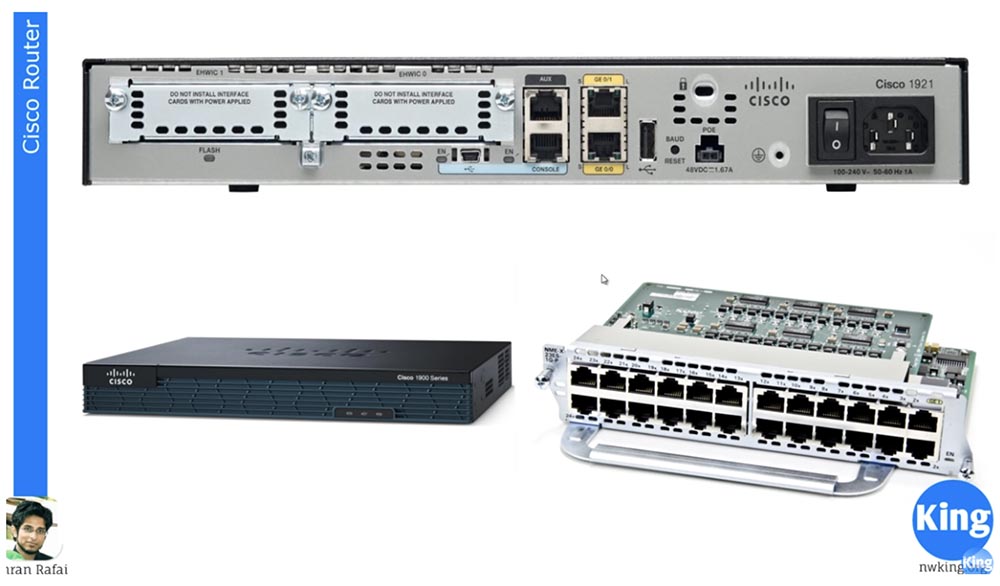
В отличие от свитча, имеющего множество портов, типичный роутер имеет всего 2 порта для подключения, в данном случае это порты Gigabit Ethernet GE0/0 и GE/1 и разъем USB. Роутер также имеет слоты под модули расширения и 2 консольных порта, в том числе 1 USB-порт. Отличительной чертой роутеров Cisco является наличие выключателя – свитчи Cisco выключателей не имеют. Обычно передняя часть роутера выглядит так, как показано в левой нижней части слайда. На задней панели роутера расположены гнезда для подключения кабелей. В данном случае кабель из слота GE0/0 или GE/1 подключается к свитчу.
Справа внизу показан модуль расширения NME-X 23-ES-1GP, который можно вставить в роутер, сняв панели-заглушки. Используя такие модули, можно расширить возможности обычного роутера Cisco в соответствии с вашими потребностями. Как известно, продукция Cisco в силу своей сложности и широкой функциональности достаточно дорога, поэтому пользователь имеет возможность не переплачивать за устройство с более широкими возможностями, чем ему требуется. Купив простой роутер на 2 порта, вы можете по мере развития сети докупать необходимые модули расширения. В целом устройства Cisco способны выполнять множество функций. Роутеры изобрела не Cisco, но именно роутеры сделали Cisco той компанией, которую мы сегодня знаем. Cisco начала массовое производство роутеров, обладающих высочайшим качеством, что обеспечило этой продукции лидирующее положение на рынке сетевых устройств.
Cisco называет себя софтверной компанией, то есть компанией, производящей программное обеспечение. Аппаратное обеспечение, аналогичное «железу» Cisco, может изготовить любой производитель, например, Китай, закупив соответствующую начинку. Но именно программное обеспечение Cisco IOS делает устройства этой компании тем, чем они являются на самом деле. Компания по-настоящему гордится этой операционной системой, которая запускается на всех устройствах Cisco – как свитчах, так и роутерах.
Важнейшим изобретением Cisco является также технология CEF Enhanced, или Cisco Express Forwarding. Она обеспечивает очень быструю передачу пакетов, практически на максимальной скорости, которую позволяют технические возможности сети. Это стало возможно благодаря интегральным схемам специального назначения Cisco ASIC — Application Specific Iintegrated Сircuitry, которые заставляют свитч передавать пакеты практически на скорости сети.
Как я говорил, роутер в большей степени софтверное устройство, поэтому решения маршрутизации принимаются операционной системой Cisco IOS.
Вы знаете, что существуют дорогие графические карты для компьютерных игр. Так вот, если у вас нет такой карты, все громоздкие вычисления, 3D-анимацию и сложную обработку графики выполняет ваша операционная система, нагружая процессор компьютера. Если у вас установлена мощная видеокарта с собственным процессором GPU и своей памятью, производительность в играх возрастает во много раз, поскольку графической частью занимается отдельное «железо».
Аналогичным образом работает свитч, потому что все решения по коммутации пакетов принимаются отдельным «железом», не нагружая роутер, в котором эти решения должно было бы принимать программное обеспечение. Cisco использует полу-софтверную, полу-хардверную технологию CEF, которая принуждает роутер принимать ускоренные решения по маршрутизации. Эта функция присуща только роутерам компании Cisco.
Мы уже рассматривали, как выполнять начальную настройку параметров свитча, и поскольку настройка роутера производится аналогичным образом, я расскажу вам о ней очень быстро. Я открою программу Cisco Packet Tracer и выберу роутер модели 1921, затем открою окно консоли IOS, в котором можно увидеть, как выполняется загрузка операционной системы этого роутера.
Вы видите, что у нас загрузилась версия 15.1, это последняя версия IOS, объём памяти равен 512 Мб, платформа CISCO 2911, далее расположены остальные параметры операционной системы, тест образа IOS, и конечно, здесь имеется лицензионное соглашение и прочие подобные вещи.
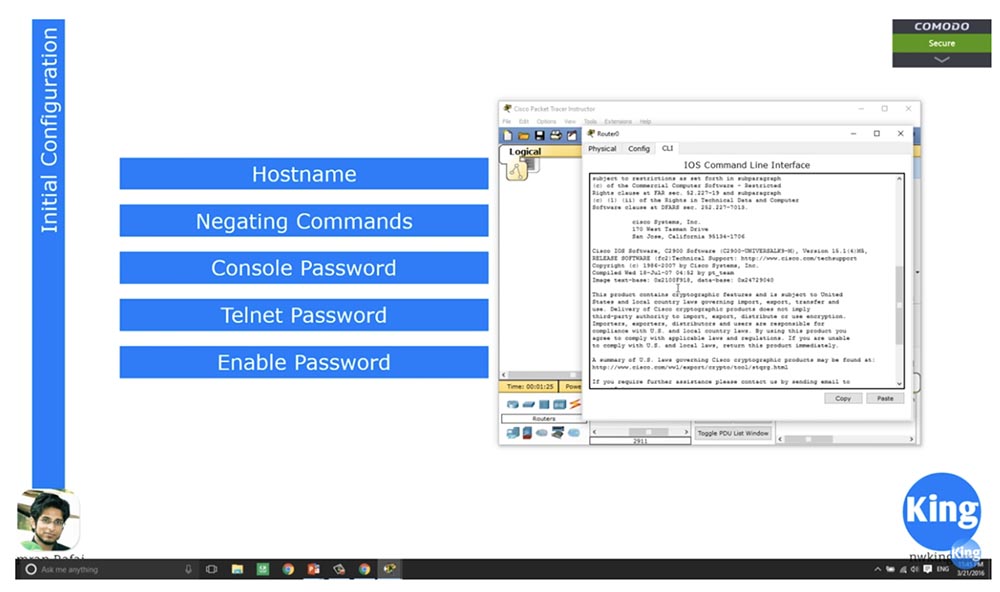
Я сделаю отдельное видео, посвященное исключительно Cisco IOS, или же просто расскажу о различных службах этой операционной системы. Скажу лишь, что по номеру версии вы можете определить, какими возможностями и функциями обладает данная ОС. Начиная с 15.1, все версии IOS являются универсальными, то есть в зависимости от лицензии, которую приобретает пользователь, он может воспользоваться различными функциями системы. Например, если вам нужно обеспечить повышенную безопасность сети, вы покупаете лицензию сервиса безопасности, если вам нужны функции голосовой службы – лицензию голосового сервиса и т.д.
До версии 15.1 роутеры имели ОС с разными версиями – Basic, Security, Enterprise, Voice Enable и так далее. Допустим, роутер моего друга имел версию Enterprise IOS, а у меня стояла версия Basic IOS, при этом ничто не мешало мне взять версию друга и установить её на свой роутер, потому что Cisco не использовала концепцию лицензий ОС.
Начиная с версии 15.1, компания стала применять концепцию вариантов лицензий, и до тех пор, пока вы не приобрели соответствующий ключ, вы не можете использовать какой-либо дополнительный сервис операционной системы. Немного позже, когда мы будем рассматривать лицензионную политику Cisco, я расскажу вам о разных версиях IOS. Пока же можете не обращать на это никакого внимания и переходить прямо к логу загрузки.
В конце лога вы видите описание «железа», на котором запустилась система: марку процессора, 3 гигабитных интерфейса, 64-битную DRAM, 256 Кб энергонезависимой памяти. Такой объем памяти кажется слишком маленьким, но для роутера, принимающего решения маршрутизации, этого вполне достаточно. Эту память не стоит сравнивать с памятью вашего компьютера, так это совершенно разные вещи.
Лог загрузки Cisco IOS заканчивается вопросом: «Продолжить диалогом настройки? Да/Нет». Если вы ответите «Да», система проведет вас через серию вопросов, отвечая на которые, вы выполните начальную конфигурацию устройства.
В процессе изучения курса CCNA вы не должны этого делать, поэтому всегда отвечайте «Нет» на данный вопрос. Конечно, вы можете выбрать ответ «Да» и пролистать настройку конфигурации, но поскольку вы не знаете, как её выполнять, лучше выбирайте ответ «Нет».
Выбрав «Нет» и нажав RETURN, мы перейдём к подсказкам командной строки, в которой можно набирать различные команды. Как и в случае со свитчем, в начале наберем команду Router > enable, чтобы перейти в привилегированный режим настроек. Затем я набираю config t (configure terminal) и попадаю в режим глобальной конфигурации.
Давайте быстро пробежимся по командам. Я хочу изменить имя хоста, поэтому использую команду hostname R1, далее идут команды отрицания, поэтому я сначала прошу показать мне интерфейсы роутера с помощью команды do show ip interface brief. Мы видим, что порт Gigabit Ethernet 0/0 находится в режиме administratively down, поэтому я использую команды int gigabitEthernet 0/0 и no shutdown. После этого состояние порта меняется на up. Если снова взглянуть на состояние интерфейсов роутера, видно, что теперь данный порт имеет статус «включен». Состояние протокола остаётся в положении down, потому что к нашему роутеру ничего не подсоединено, а при отсутствии трафика он пребывает в отключенном состоянии. Но как только на порт роутера поступит трафик, протокол поменяет статус на up.
Далее нужно установить пароль на консоль. Для этого я печатаю команды line con 0, password console и do show run, чтобы убедиться, что пароль на консоль был установлен. Проверка пароля будет производиться только после того, как я введу команду login. Теперь консольный порт роутера защищен паролем.
Я уже рассказывал вам о шифровании паролей. Представьте, что кто-то получил доступ к текущей конфигурации этого устройства. Поскольку в ней прекрасно видно установленный пароль, этот человек может легко его украсть, чтобы в любое время зайти в настройки роутера и взломать систему.
Одним из способов включить шифрование пароля является использование команды service password-encryption. Поскольку по умолчанию эта команда использована с командой отрицания no и имеет вид no service password-encryption, шифрование пароля не выполняется. Давайте перейдём в режим глобальной конфигурации, напечатаем команду service password-encryption и нажмем «Ввод». Эта команда означает, что система берет текстовый пароль, который я установил, и зашифровывает его.
Теперь, если посмотреть на текущую конфигурацию с помощью команды do show run и перейти к строке пароля, можно увидеть, что пароль седьмого типа принял вид случайной последовательности цифр. Теперь, если кто-то из ваших коллег сможет заглянуть через ваше плечо и увидеть этот пароль, ему будет очень трудно запомнить эту последовательность. Таким образом, мы создали первую линию обороны системы безопасности доступа.

Но даже если ему удастся скопировать этот пароль, зайти в настройки и попытаться вставить его в строку password, система не даст доступ к настройкам, потому что этот набор цифр не сам пароль, а его зашифрованное значение. Правильный пароль – это слово console, и когда я его введу, то получу доступ к консольному порту. Таким образом, даже если кто-то скопирует эти цифры, то все равно не сможет получить доступ к устройству.
Однако на самом деле мы ошибаемся, потому что все, что нужно злоумышленнику – это зайти на сайт, который позволяют легко расшифровать пароли Cisco седьмого типа. Достаточно войти на страницу сайта, ввести скопированные цифры, и вы получите расшифрованный пароль, в нашем случае это слово console. Теперь хакеру достаточно скопировать это слово, вернуться в настройки IOS и вставить его в строку запроса пароля.

В данном случае простая функция Enable Password не обеспечивает нужную безопасность. Лучший способ обеспечить защиту – это использовать команду enable secret cisco. Если после этого посмотреть на текущую конфигурацию, видно, что значение пароля теперь представляет собой набор самых разных символов. В данном случае использован пятый тип паролей Cisco.
Расшифровать пароль такого типа в режиме онлайн невозможно, так что теперь консоль вашего устройства находится в полной безопасности.
Далее нужно установить пароль на Telnet. Для этого я набираю команду line vty 0 4, что позволит пользоваться данным роутером 5-ти человекам, и ввожу команду password telnet. Теперь, если кто-то захочет соединиться с роутером по протоколу Telnet, ему нужно будет ввести данный пароль – слово telnet.
Далее для свитча мы выполняли настройку IP-адреса Management IP, потому что свитч относится ко 2-му уровню OSI. Однако роутер является устройством 3-го уровня, и это означает, что каждый порт роутера имеет свой собственный IP-адрес.
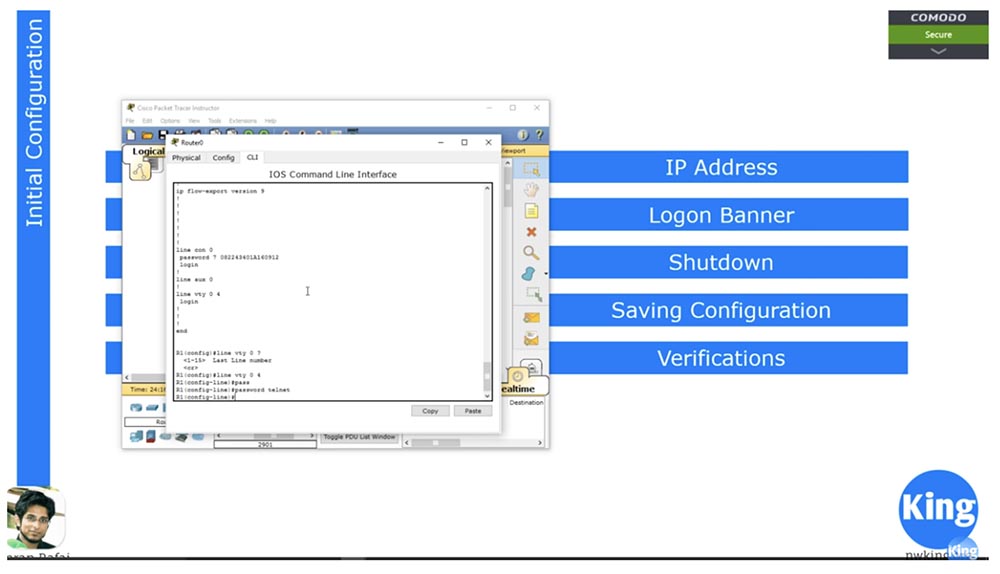
В свитче мы переходили к настройкам VLAN1 или к настройкам любой другой сети, в которой нужно было прописать IP-адрес. Мы создавали виртуальные интерфейсы и присваивали им IP-адреса. Но в случае с роутером эти адреса нужно присвоить физическим портам, поэтому я ввожу команды config t и int g0/0. Далее я использую команду для назначения IP-адреса точно так же, как поступал в случае с VLAN, то есть ввожу команду ip address 10.1.1.1 255.255.255.0 и затем набираю no shutdown.
Если теперь взглянуть на состояние портов, использовав команду do show int brief, видно, что адрес 10.1.1.1 присвоен интерфейсу Gigabit Ethernet 0/0. Таким образом мы настроили IP-адрес.
Далее мы переходим к настройке баннера Logon Banner. Точно так же, как и для свитча, я использую команду banner motd & и затем могу ввести любой текст, какой захочу, например, Welcome to NetworKing Router, подчеркну текст «звездочками» и закрою его амперсандом &.
Далее, если вы захотите отключить порт, то используете команду Shutdown. Для сохранения настроек используется команда copy running-config startup-config. Текущую конфигурацию можно просмотреть с помощью команды show running conf, а для просмотра конфигурации загрузки используется команда show startup conf. Так как мы использовали новое устройство «из коробки» и загрузку с параметрами по умолчанию, в ответ на просьбу показать загрузочную конфигурацию система отвечает, что её еще не существует.
После ввода команды copy running-config startup-config система просит подтвердить, что перезаписываемый файл – это файл параметров загрузки системы startup-config. После перезаписи файла загрузочной конфигурации я просматриваю его с помощью команды show startup conf и вижу, что теперь он полностью повторяет файл параметров текущего состояния устройства. Сейчас, если я выключу роутер и включу его снова, он загрузится с использованием сохраненных параметров.
Верификацию состояния роутера лучше всего произвести с помощью команды show int brief, можно также использовать команду show int, которая покажет состояние всех портов. Если вы хотите взглянуть на состояние конкретного порта, можете использовать команду show interface g0/0, после чего система покажет полную статистику по этому интерфейсу.
Как я сказал, наиболее важной частью роутера является таблица маршрутизации. Просмотреть её можно с помощью команды show ip route.
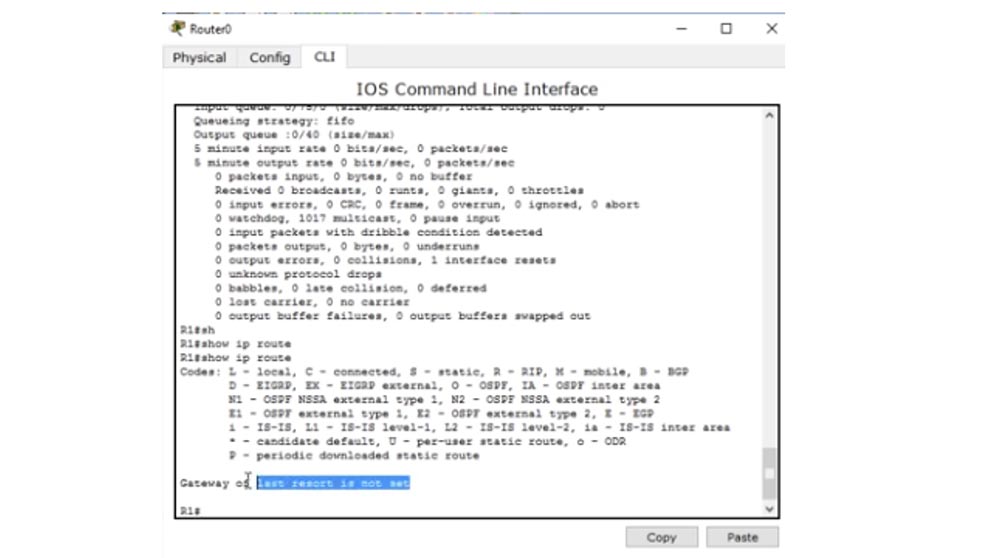
На данный момент таблица пуста, потому что к нашему роутеру не подсоединены никакие устройства. На следующем видеоуроке мы рассмотрим, как создается таблица маршрутизации с использованием различных протоколов, как происходит её заполнение при подсоединении новых устройств с использованием статической маршрутизации или динамических протоколов. В мире роутеров команда show ip route является самой популярной, потому что обычно все неполадки роутинга начинаются с таблицы маршрутизации.
На этом я заканчиваю наш видеоурок, так как рассказал обо всем, что было запланировано на сегодня. Многие пользователи спрашивают, в чем заключается мой интерес, когда я записываю и выкладываю эти видеоуроки. Я занимаюсь этим в свободное время совершенно бесплатно. Конечно, вы можете присылать мне деньги, если захотите. Многие сайты используют мои видеоуроки и просят за это деньги, но я не хочу так поступать со своими слушателями и обещаю, что мои уроки никогда не будут платными.
Спасибо, что остаётесь с нами. Вам нравятся наши статьи? Хотите видеть больше интересных материалов? Поддержите нас оформив заказ или порекомендовав знакомым, 30% скидка для пользователей Хабра на уникальный аналог entry-level серверов, который был придуман нами для Вас: Вся правда о VPS (KVM) E5-2650 v4 (6 Cores) 10GB DDR4 240GB SSD 1Gbps от $20 или как правильно делить сервер? (доступны варианты с RAID1 и RAID10, до 24 ядер и до 40GB DDR4).
- Блог компании ua-hosting.company
- Хостинг
- IT-инфраструктура
- Cisco
- Сетевые технологии
Подключение к оборудованию Cisco
Для того, чтобы приступить к настройке оборудования Cisco, в первую очередь необходимо подключиться к консоли управления устройством. Рассмотрим случай, когда есть возможность осуществлять настройку с рабочей станции администратора в непосредственной близости от оборудования, а также имеется консольный или rollover кабель.
1) Настройка с помощью консольного кабеля

Настройка оборудования Cisco осуществляется с помощью консольного кабеля голубого цвета, который присутствует в комплекте с каждым устройством. Следует соединить COM порт рабочей станции администратора c консольным интерфейсом на устройстве Cisco (на нем будет написано CONSOLE или CON).
На современных персональных компьютерах и ноутбуках COM порт часто отсутствует. В этом случае можно приобрести переходник USB – COM (RS 232).
Для настройки я советую использовать простую и бесплатную программу Putty (Скачать с официального сайта)
После скачивания просто запустите ее и переставьте точку с «SSH» на «Serial» (как на картинке ниже), после чего нажмите кнопку «Open».
Важно!
Если вы используете переходник USB-COM, то номер порта может отличаться от 1. Проверить это можно в «диспетчере устройств» Windows в разделе Порты (COM и LPT). Если номер порта будет отличаться (Например COM7), то поменяйте значение COM1 на COM7 или иное.

Если вы подключили консольный кабель и питание устройства включено, то после нажатия кнопки «Open» должна открыться консоль управления. Если окно пустое, нажмите клавишу «Enter». Устройство должно выдать приветственную надпись, запрос логина и пароля или сразу же открыть консоль управления.
Router>
2) Настройка с помощью Rollover кабеля через другой маршрутизатор

В некоторых случаях получить доступ на оборудование можно, используя другой маршрутизатор Cisco, к которому уже есть доступ и специальный rollover кабель. Для понимания буду называть новым тот маршрутизатор, к которому нужно получить доступ, а старым тот, к которому уже организовано подключение (например удаленно через Telnet или SSH).
Rollover кабель не поставляется вместе с оборудованием Cisco, но его просто сделать своими руками из обычного патч корда, обрезав любой из наконечников и «переобжав» его клещами в той же последовательности проводов, но с перевернутым коннектором RJ 45.
Чтобы было понятно, что значит «с перевернутым коннектором», прилагаю схему:
Важно!
Последовательность проводов должна быть зеркальной.
Для подключения к консоли нового маршрутизатора необходимо соединить этим проводом AUX порт (черного цвета) старого маршрутизатора, к которому есть доступ, с CONSOLE портом (голубого цвета) нового маршрутизатора.
На старом маршрутизаторе, к которому есть доступ, из привилегированного режима (Знак # после имени устройства. Подробнее о режимах конфигурирования читайте в этой статье) необходимо добавить строки
R-DELTACONFIG# conf t
line aux 0
modem InOut
no exec
transport input all
stopbits 1
flowcontrol hardware
exit
После этого ввести команду
telnet х.х.х.х 2001
Где х.х.х.х – адрес любого собственного интерфейса старого маршрутизатора
Например, у маршрутизатора есть интерфейс с адресом 192.168.1.1. Тогда доступ к консоли соседнего маршрутизатора можно получить, введя команду
telnet 192.168.1.1 2001
Далее могут быть запрошены пароли
- к старому маршрутизатору, с которого осуществляется вход (пароль к самому себе, если установлен)
- к новому маршрутизатору, к которому осуществляется доступ (опять же, если есть)
После ввода пароля вы попадете в консоль управления новым маршрутизатором и можете приступать к его настройке.

3) Удаленный доступ
Удобнее всего настраивать оборудование все-таки удаленно, сидя в кресле за своим рабочим местом. О том, как это сделать быстро и безопасно читайте в статье «Доступ по протоколу SSH на Cisco«.