Как в Google Chrome настроить новую вкладку
Google Chrome является достаточно быстрым, безопасным и функциональным браузером, который имеет большое количество опций. Также большинство пользователей говорят об удобной работе с вкладками. Но, чтобы она стала еще более эффективной, следует произвести их настройки. Многие пользователи браузера Гугл Хром не знают, что вкладки можно упорядочить, новую вкладку установить в качестве стартовой страницы или воспользоваться специальными расширениями, которые дают возможность осуществить настройку страниц, закладок и открытых вкладок под собственные потребности.
Для чего нужна настройка новой вкладки в Гугл Хром
Что же собой представляет вкладка? При открытии Гугл Хрома запускается стартовая страница. Она может выглядеть по-разному, но в настройках по умолчанию она представляет собой пустую новую вкладку.
Также новую вкладку мы открываем, когда необходимо открыть веб-сайт на другой странице или попасть на панель с визуальными закладками. Для этого можно кликнуть «+» на верхней панели браузера или нажать Ctrl + T.
Расположение вкладок можно менять, закреплять их на панели, а также создавать закладки для моментального доступа. В Chrome настройки новой вкладки позволят быстрее и удобнее работать в браузере, не теряя важной информации.
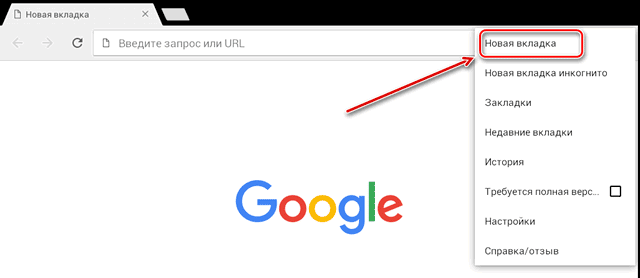
Порядок настройки
Настройка страницы на новой вкладке и работа с открытыми сайтами требует определенных знаний. Существует несколько способов, позволяющих сделать работу с Гугл Хром более удобной и быстрой.
Как упорядочить вкладки
Например, вы находитесь в браузере, где у вас открыто несколько разных веб-сайтов на разных вкладках. При необходимости их можно упорядочить несколькими способами:
- Закрепить. При открытии каждый сайт появляется вверху браузера над адресной строкой в новой вкладке. При регулярном посещении разных сайтов, вы можете закреплять вкладки на панели, чтобы каждый раз не искать нужный ресурс через поисковую строку. Таким образом, они будут все время находиться в верхнем левом углу и не исчезнут даже после закрытия Гугл Хрома.
Для закрепления вкладки надо нажать на правую кнопку мышки и выбрать «Закрепить вкладку».
Для более быстрого перемещения вкладки, нужно зажать мышкой выбранную станицу с веб-сайтом и перетащить вверх до самого конца. Так вы автоматически попадете в новое окно.
Как настроить страницу быстрого доступа
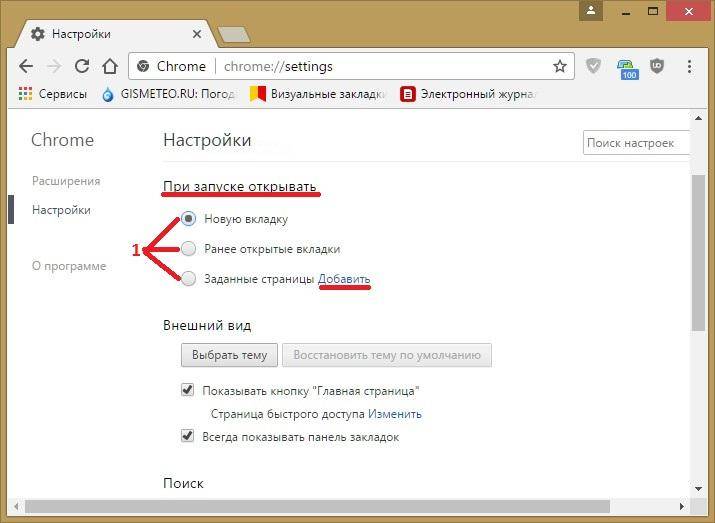
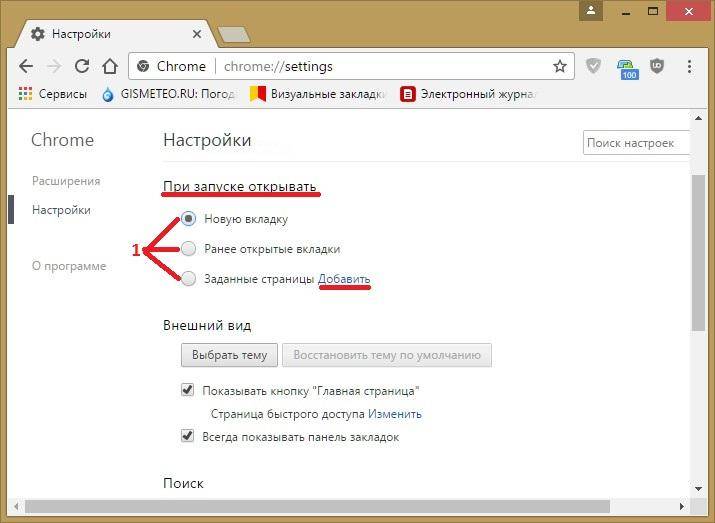
При каждом запуске браузера перед вами появляется определенная страница: с ранее открытыми вкладками, указанным сайтом или новой пустой вкладкой. Настроить этот параметр можно здесь – chrome://settings/onStartup
При этом новые вкладки в Гугл Хром позволяют помещать на них приоритетные сайты с частым посещением. Можно установить расширение, на котором любимые сайты будут закреплены в экспресс-панели. Например, «Визуальные закладки от Яндекс» или «Speed Dial».
Для установки экспресс-панели надо выполнить такие действия:
- В правом верхнем углу браузера нажать кнопку с 3 вертикально расположенными точками.
- Перейти в «Дополнительные инструменты», а затем «Расширения».
- Нажать на 3 линии, которые находятся слева и внизу перейти на «Интернет-магазин Chrome».
- В поисковой строке найти нужное расширение и нажать «Установить».
- После этого на новой вкладке откроется экспресс-панель, имеющая блоки, куда можно добавлять сайты для моментального доступа.
Также попасть в магазин с расширениями можно по ссылке chrome.google.com/webstore.
Когда вы установите визуальные закладки – при открытии новой вкладки всегда будет открываться экспресс-панель. Если же этого расширения у вас нет, но на новой вкладке будет открываться подобие экспресс-панели от Хрома – до 10 ярлыков с часто посещаемыми или избранными сайтами. Управлять ими можно посредством кнопки «Добавить ярлык» посередине экрана и кнопки «Настроить» в правом нижнем углу.
Изменение темы оформления или фонового изображения
Если вы не знаете, как изменить вкладки в Гугл Хроме для смены фонового изображения или цветового оформления, воспользуйтесь несколькими стандартными приемами.
Для выбора готового фона в Хром или загрузки собственного фото, следует:
- Открыть новую вкладку и внизу справа нажать «Настроить»;
- Выбрать опцию «Фон», а затем один из предлагаемых вариантов фона или загрузить свое фото.
- Нажать кнопку «Готово».
Для изменения основного цвета Гугл Хром, необходимо:
- Открыть новую вкладку.
- Внизу справа нажать «Настроить»;
- Выбрать опцию «Цвет и тема».
- Нажать на кнопку «Готово».
В настройках внешнего вида – chrome://settings/appearance – есть отдельная кнопка «Тема», которая позволяет загружать новые обои из интернет-магазина Chrome.
Действия с вкладками
Как сделать вкладки в Гугл Хроме более удобными и функциональными? Существует большое количество действий, которые позволят управлять вкладками по своему усмотрению:
- Чтобы сделать новую вкладку стартовой страницей при открытии браузера, следует нажать «Настройки» внизу справа, а затем «Запуск Chrome».
- Чтобы закрыть вкладку надо нажать на «х» или на Ctrl+W.
- Чтобы открыть вкладку можно нажать на «+» вверху справа или на кнопки Ctrl+T на клавиатуре ПК.
- Чтобы вернуться к прежнему сайту, который был на вкладке, надо нажать на стрелку, которая находится вверху слева.
- Для обновления информации на текущей вкладке надо нажать кнопку «Обновить», которая находится вверху слева (круглую стрелку).
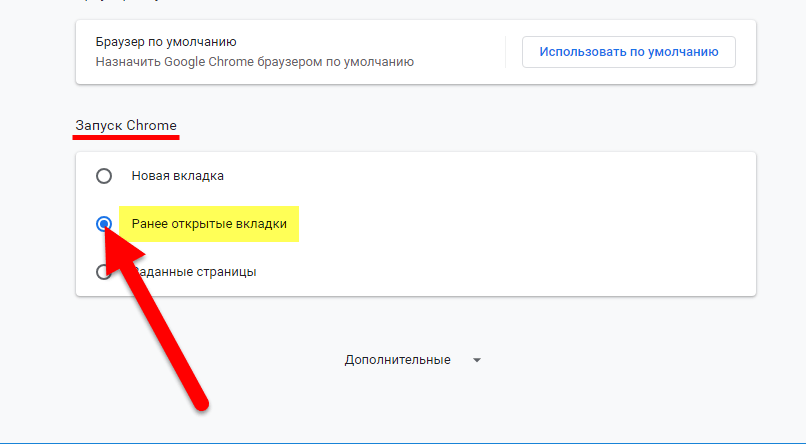
При частой работе со многими вкладками, чтобы они не пропадали после закрытия браузера, можно настроить «Запуск Chrome» с «Ранее открытых вкладок» – chrome://settings/onStartup. Теперь можно быстро и свободно работать с браузером, не теряя времени на поиск нужных сайтов.
Группировка вкладок
Все вкладки можно группировать. Для этого следует:
- Открыть Хром на ПК.
- Нажать на «+», чтобы открыть новую вкладку.
- Правой кнопкой мышки кликнуть на вкладку и выбрать «Добавить в новую группу».
Для изменения группы вкладок надо нажать правой кнопкой мышки на разноцветный круг или название с левой стороны. Это необходимо:
- для введения названия группы;
- добавления в нее новых вкладок;
- удаления группы.
Для добавления вкладки в группу, следует ее туда просто перетащить с помощью мышки. Для удаления вкладки из группы, надо нажать на нее правой кнопкой мышки и кликнуть «Удалить из группы». Чтобы свернуть группу вкладок, необходимо кликнуть на ее название или разноцветный круг.
Настройка вкладок в Google Chrome
Как можно настроить страницу на новой вкладке, а также работу с открытыми сайтами во вкладках? Есть несколько способов, которые позволят сделать Google Chrome еще более удобным.
Упорядочивание вкладок
Итак, начнем с самого простого. Вы находитесь в Гугл Хроме, у вас открыто несколько сайтов в разных вкладках. Так вот, вкладки можно упорядочивать. Вот несколько таких вариантов:
- Закрепить вкладку. При открытии каждого сайта, он высвечивается вверху над адресной строкой в каждой новой вкладке. Если вы регулярно посещаете какой-то из сайтов, то, чтобы каждый раз его не находить через строку поиска, вы можете закрепить на панели. Закрепленные вкладки располагаются слева вверху, перед остальными и не исчезают, даже если вы закроете браузер. Закрепить сайт на панели можно при помощи правой кнопки мыши. Нажмите на него и выберите «Закрепить вкладку».
- Смена места. Вы можете зажать кнопкой мыши одну из вкладок и переместить ее на новое место. Перетащить сайт можно в начало панели, в конец или посередине, то есть куда угодно. Таким образом, вы можете разместить открытые сайты по релевантности.
- Открыть или переместить вкладку в новом окне. Если вы хотите работать с конкретным сайтом не в общем окне браузера вместе с другими страницами, а в отдельном, то нужно всего лишь нажать правом кнопкой мыши на вкладку с сайтом и в выпавшем списке функций, выбрать «Открыть в новом окне».
Переместить вкладку в новое окно Google Chrome можно и другим более быстрым способом: зажмите мышкой нужную страницу с сайтом и перетяните ее вверх до самого конца и вы автоматически перенесетесь в новое окно.
Как настроить страницу быстрого доступа
При открытии браузера запускается заданная страница – стартовая, выбранный сайт или новая вкладка. Преимуществом использования новой вкладки является то, что вы можете поместить на нее избранные сайты, которые вы чаще всего посещаете. Так как в стандартных настройках экспресс-панель в Хроме отсутствует, вам нужно установить расширение, которое позволит отобразить визуальные закладки. Наиболее популярными и удобными являются «Визуальные закладки от Яндекс» и «Speed Dials». Установить экспресс-панель можно следующим образом:
- В браузере нажимаете вверху на кнопку с тремя вертикальными точками.
- Переходите в пункт «Дополнительные инструменты», далее «Расширения».
- Нажимаете на три горизонтальные линии слева и внизу переходите в «Интернет-магазин Chrome».
- Через строку поиска находите одно из указанных расширений, нажимаете установить.
- После установки на новой вкладке появится экспресс-панель с блоками, куда вы можете добавлять любимые сайты для быстрого доступа.
Перейти в магазин с расширениями Google можно и более быстрым способом по прямой ссылке chrome.google.com/webstore.
Чтобы произвести настройку, нужно нажать на один из блоков и в открывшуюся пустую строку вставить адрес сайта, после нажать Enter. И так со всеми остальными, в зависимости от того, какое количество страниц вы хотите поместить на панель быстрого доступа. Также через кнопку «Настройка» под экспресс-панелью вы можете установить фон, вид и внести изменения в количество блоков и их размещение. Таким образом, новая вкладка у вас будет страницей быстрого доступа к избранным сайтам.
Как пользоваться вкладками в браузере
Вкладка – это отдельная страница в браузере, где загружается открытый сайт, или перед переходом на веб-ресурс там могут быть размещены визуальные закладки или другой набор функций. Что можно сделать с вкладками:
- Новую вкладку можно сделать стартовой страницей при запуске браузера Google (Настройки – Запуск Chrome).
- Закрыть вкладку можно нажав на крестик или путем комбинации клавиш Ctrl+W.
- Открыть вкладку можно нажав на плюсик возле открытой стартовой страницы или через сочетание клавиш Ctrl+T.
- Вкладку можно закрепить, и тогда она всегда будет отображаться вверху слева на панели (правой кнопкой мыши «Закрепить вкладку»).
- Вернуться к ранее открытому сайту на одной и той же вкладке, достаточно нажать на стрелочку назад слева.
- Обновить информацию на действующей вкладке в случае ошибки или сбоя, можно через кнопку «Обновить», круглая стрелка слева на панели инструментов.
Если вы часто работаете сразу с несколькими сайтами, и не хотите каждый раз при запуске Гугл Хрома искать повторно нужные страницы, вы можете настроить работу браузера так, чтобы при каждом новом открытии обозревателя загружались закрытые вкладки с сайтами из прошлой сессии. Сделать это можно через «Настройки», раздел «Запуск Chrome», пункт «Ранее открытые вкладки». Теперь вы ничего не потеряете и сможете продолжить работу с важными для вас страницами.
Как очистить/поменять новую вкладку в chrome

Когда Вы выбираете поисковую систему по умолчанию в chrome (chrome://settings/searchEngines), то в новой вкладке, помимо последних посещённых сайтов, начинает показываться «спонсорский контент» — погода, пробки, реклама, яндекс.дзен, пульс мейл.ру, новости bing и т.д.
Можно, конечно, указать свою поисковую строку, например https://yandex.ru/search?text=%25s , но тогда пропадают поисковые подсказки в адресной строке (омнибокс).
Можно установить расширение, которое очищает/меняет/перенаправляет путь к «новой вкладке», но есть способ гораздо проще и быстрее. В реестре делаем так:
Windows Registry Editor Version 5.00
[HKEY_LOCAL_MACHINE\SOFTWARE\Policies\Google\Chrome]
«NewTabPageLocation»=»about:blank»
Можно заменить about:blank на другой путь. Например, chrome://bookmarks/ — панель закладок, chrome://bookmarks/?id=2 — папка «другие закладки», https://ya.ru/white — минималистичный яндекс и т.п.
Теперь в новой вкладке открывается то, что Вы хотите, при этом в адресной строке работают подсказки от яндекса/гугла/мейл.ру.
Как настроить страницу новой вкладки в Chrome
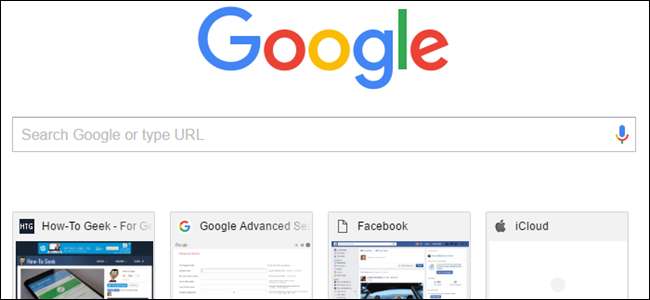
Для большинства людей страница новой вкладки по умолчанию в Chrome идеально подходит для их целей. Но если вы предпочитаете выбирать для себя то, что открывается в новой вкладке, у нас есть несколько альтернативных решений для вас.
По умолчанию, когда вы открываете новую вкладку в Chrome, вы видите панель поиска, логотип Google и миниатюры сайтов, которые вы посещали чаще всего. Тем не менее, вы можете немного настроить страницу новой вкладки по умолчанию (не сильно), установить страницу новой вкладки на пустую страницу, выбрать настраиваемый URL-адрес для отображения или установить расширение, которое добавляет функциональность странице новой вкладки. Прочтите, чтобы узнать, что лучше всего подходит для вас.
Настроить страницу новой вкладки по умолчанию
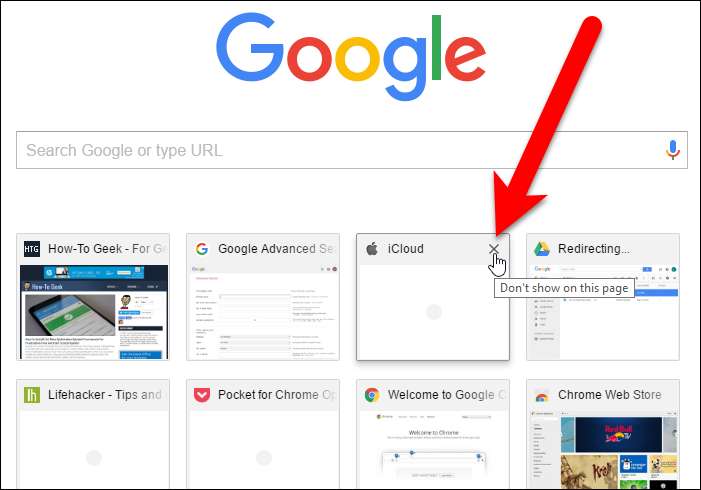
Начнем со страницы новой вкладки Chrome по умолчанию. Chrome автоматически добавит ссылки на наиболее часто посещаемые вами веб-страницы в виде плиток. Единственный способ настроить страницу новой вкладки по умолчанию — это удалить со страницы плитки. Для этого наведите указатель мыши на плитку, которую вы хотите удалить, и нажмите кнопку «X», которая станет доступной в правом верхнем углу плитки.
Внизу страницы новой вкладки отображается сообщение о том, что эскиз был удален. Вы можете вернуть эскиз, щелкнув ссылку «Отменить».
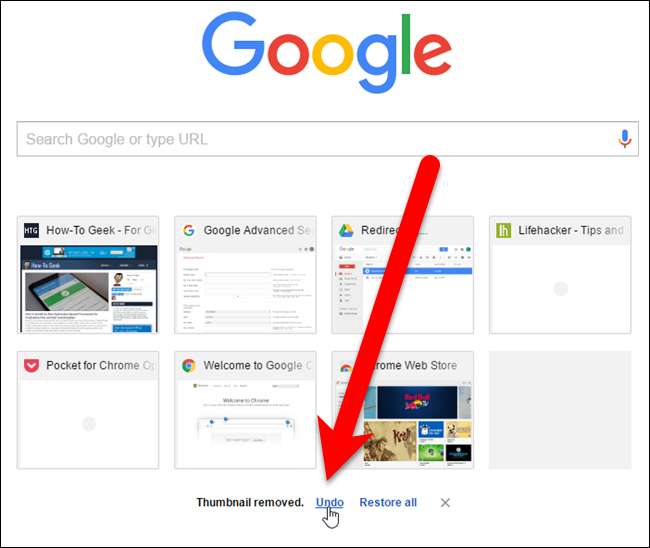
Плитки создаются на основе вашей истории просмотров. При удалении плитки соответствующая ссылка в истории просмотра не удаляется. Итак, если вы хотите восстановить все удаленные плитки, вы можете сделать это, щелкнув ссылку «Восстановить все» внизу страницы новой вкладки.
Сообщение и ссылки внизу страницы «Новая вкладка» через некоторое время исчезнут, но вы можете щелкнуть «X», чтобы удалить их вручную.
Отобразить пустую страницу
Если вам ничего не нужно на странице быстрого доступа, вы можете сделать ее пустой. Есть два простых расширения, которые предоставят вам пустую страницу новой вкладки.
В Пустая страница новой вкладки расширение делает именно то, что говорит: когда вы открываете новую вкладку, она полностью пуста.
Обновить : Расширение, которое мы рекомендуем ниже, больше не доступно.
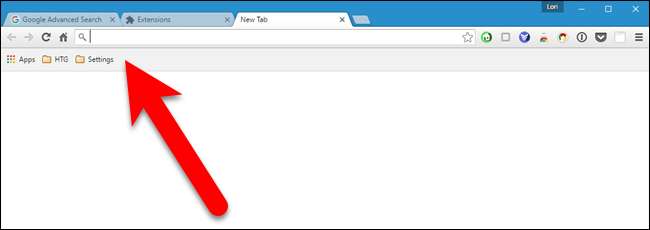
Пустая страница новой вкладки с панелью закладок также не требует пояснений. В отличие от пустой страницы новой вкладки, это расширение покажет вам пустую страницу с панелью закладок вверху. Даже если у вас отключена панель закладок (меню Chrome> Закладки> Показать панель закладок [not checked]), она будет временно отображать ваши закладки на странице новой вкладки, что может быть удобно.
Добавьте свой собственный URL
Обновить : Расширение, которое мы рекомендуем ниже, больше не доступно. Рекомендуем попробовать Перенаправление на новую вкладку вместо.
Вы также можете отобразить один из ваших любимых сайтов, например How-To Geek, на странице новой вкладки. Однако это не встроенная функция в Chrome, поэтому нам необходимо установить расширение. Самый простой, который мы обнаружили, который хорошо работает, — это URL новой вкладки. Единственное разрешение, которое имеет это расширение, — «Заменить страницу, которую вы видите при открытии новой вкладки», так что это должно быть безопасно. (Ранее мы рекомендовали расширение «Заменить новую вкладку», но оно больше не существует.)
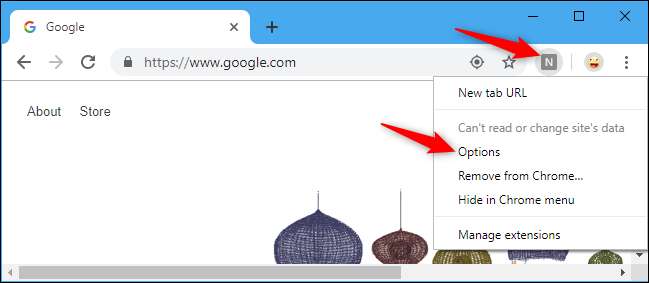
Установите расширение URL-адреса новой вкладки и нажмите кнопку, добавленную на панель инструментов. В раскрывающемся меню выберите «Параметры».
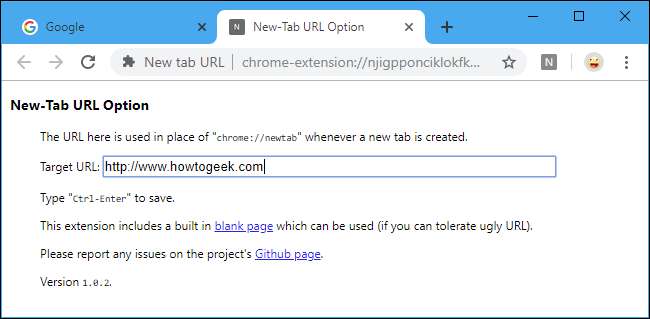
Введите URL-адрес веб-страницы, которую вы хотите отображать на странице «Новая вкладка», в поле редактирования и нажмите Ctrl + Enter на клавиатуре.
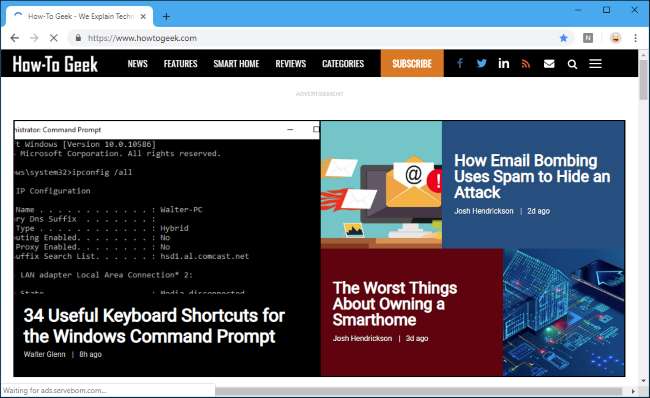
В следующий раз, когда вы откроете новую вкладку, выбранный вами URL-адрес отобразится на странице новой вкладки.
Улучшите страницу новой вкладки с помощью дополнительных функций
Другие расширения создают свои собственные страницы новой вкладки полностью, с различными функциями и множеством настроек, таких как добавление и перестановка плиток на странице, отображение ваших закладок и недавно закрытых вкладок, а также изменение фона и стиля страницы,
Мы протестировали несколько расширений, улучшающих страницу новой вкладки, и нашли одно под названием Скромная страница новой вкладки , который имеет несколько полезных функций, которые отображаются на новой вкладке в простом и удобном макете. Он отображает такие элементы, как ваши закладки, наиболее посещаемые сайты, приложения, недавние закладки, недавно закрытые вкладки и даже погоду.
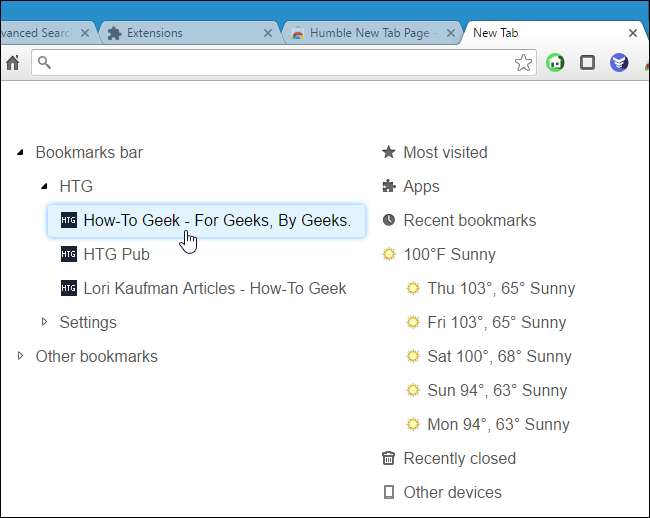
Установите расширение Humble New Tab Page, откройте новую вкладку и затем щелкните маленький значок гаечного ключа в правом верхнем углу страницы, чтобы получить доступ к параметрам.
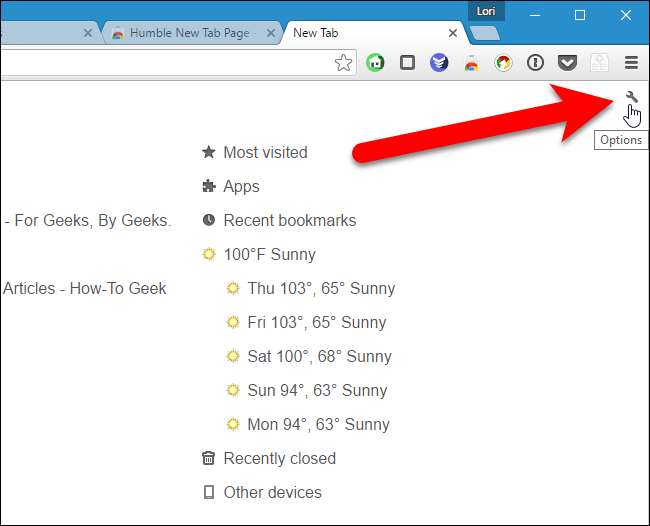
Всплывающее окно с четырьмя вкладками отображается в правой части страницы. Вкладка «Настройки» позволяет изменить настройки вверху, выбрать контент для отображения на странице «Новая вкладка», а также указать местоположение и температуру по Цельсию или Фаренгейту, если вы выберете это отображение. На панели инструментов есть кнопка, которая также обеспечивает доступ к всплывающему окну Параметры.
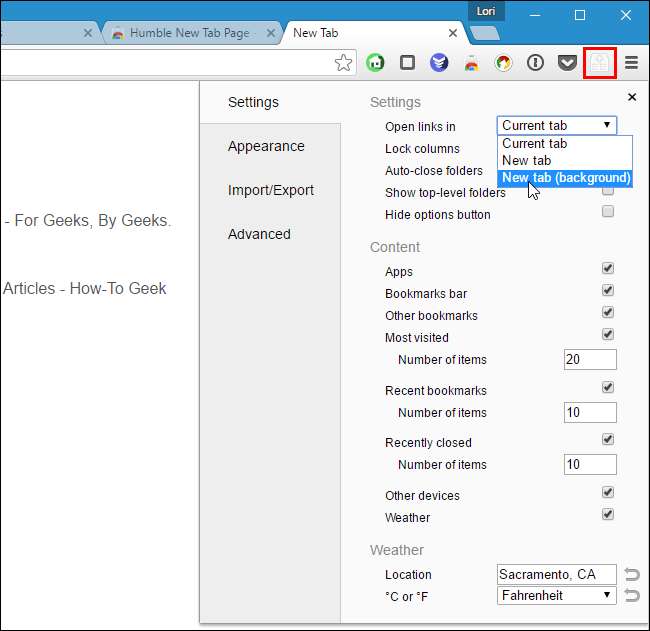
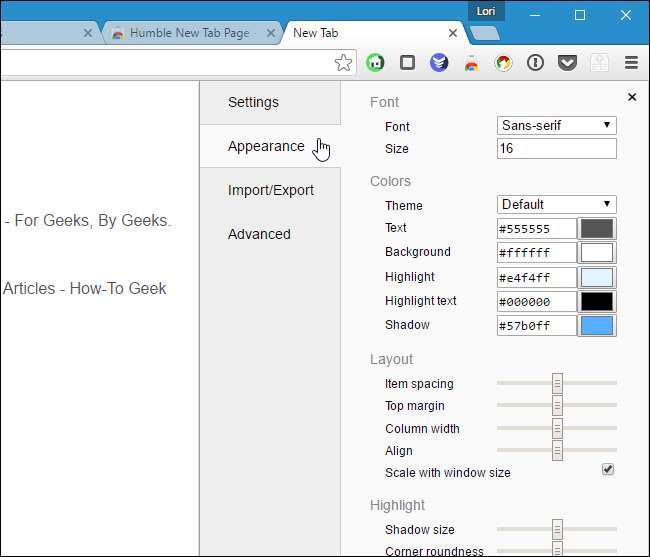
Вы можете изменить внешний вид и стиль на вкладке «Внешний вид». Установите шрифт, цвета, макет, выделение и анимацию. Вы даже можете выбрать собственное фоновое изображение.
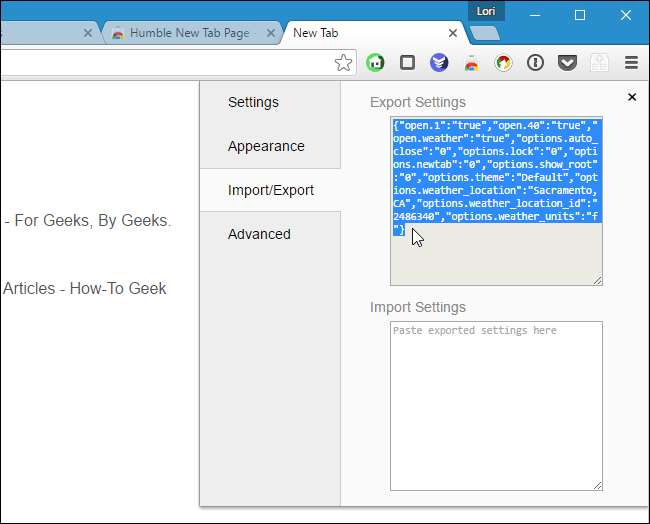
Если вы хотите использовать это расширение в другом профиле или на другом компьютере, вы можете создать резервную копию своих настроек. Для этого щелкните вкладку «Импорт / экспорт» во всплывающем окне «Настройки». Выделите текст в поле «Параметры экспорта», скопируйте его, вставьте в текстовый файл и сохраните. Чтобы восстановить настройки, скопируйте настройки из текстового файла и вставьте текст в поле «Параметры импорта».
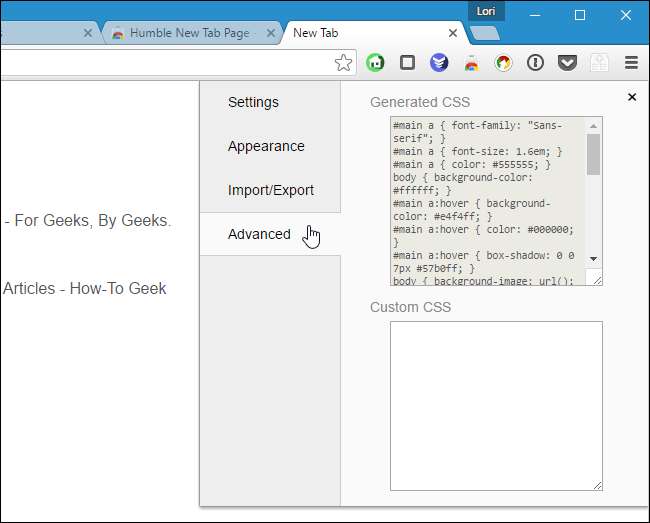
Те из вас, кто имеет опыт работы с каскадными таблицами стилей, могут использовать их для дальнейшей настройки внешнего вида страницы новой вкладки. Для этого скопируйте код CSS из поля «Созданный CSS», измените значения в текстовом редакторе, а затем скопируйте и вставьте измененный код CSS в поле «Пользовательский CSS».
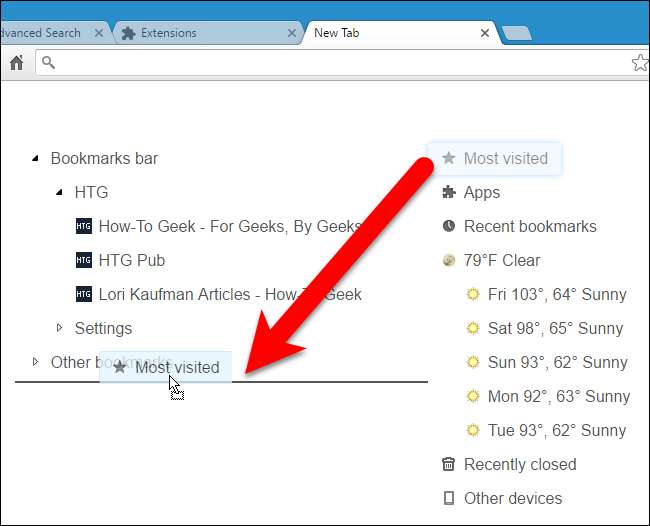
Вы также можете изменить порядок элементов на странице, перетаскивая их. Вы увидите черную линию, указывающую, где будет размещен элемент. Вы даже можете создать дополнительные столбцы, перетаскивая элемент, пока не увидите вертикальную черную линию.
Есть много других расширений, доступных в Интернет-магазин Chrome которые позволяют настраивать страницу новой вкладки различными способами. Поищите вокруг, если ничего из вышеперечисленного не подходит вашему стилю; вы обязательно найдете то, что вам понравится.