Как в Windows 10 переименовать соединение Ethernet или Wi-Fi
При первом подключении к интернету Windows 10 автоматически создает профиль сети и сохраняет его на вашем компьютере, причем не имеет никакого значения, будет ли это подключение по Ethernet или по Wi-Fi. Так как имя профилю соединения присваивает система, возможно, вы захотите его переименовать.
Просмотреть имя сети можно как минимум в трех местах:
- в разделе классической панели управления «Центр управления сетями и общим доступом»;

- в вызываемой кликом по иконке соединения в трее панели;

- и в разделе «Сеть и интернет» универсального приложения «Параметры».

К сожалению, ни в одном из этих мест нет опции, которая позволяла бы переименовать сеть.
Чтобы дать ей новое имя, необходимо будет применить простой твик реестра.
Командой regedit откройте редактор реестра и разверните следующую ветку:
HKEY_LOCAL_MACHINE/SOFTWARE/Microsoft/Windows NT/CurrentVersion/NetworkList/Profiles
Каждый профиль сети в реестре Windows представлен отдельным подразделом GUID с 32-значным именем в фигурных кавычках. Чем больше на вашем ПК будет зарегистрированных соединений, тем больше в разделе Profiles у вас будет подразделов GUID. Чтобы найти нужную вам сеть, откройте один за другим GUID-подразделы и просмотрите значение строкового параметра ProfileName. Он то как раз и будет содержать имя сети.
Далее все просто. Дважды кликните по параметру ProfileName и присвойте ему в открывшемся окошке новое имя. Закройте редактор реестра.


Имя профиля сети будет изменено во всех местах, но чтобы новые настройки смогли вступить в силу, вам нужно будет выйти и заново войти в систему.
Как изменить имя сети в Windows 10

В предыдущих версиях Windows вы могли легко изменить название своей сети, но в Windows 10 кажется, что переименовать сеть сложнее. Если вы хотите изменить имя сети в Windows 10, сегодня мы покажем вам, как это сделать.
В Windows 7 было легко переименовать сетевое соединение, вам просто нужно было перейти в центр «Сеть и общий доступ» и нажать на свое соединение, чтобы изменить его имя. В Windows 10 вы больше не можете этого делать, но, к счастью, есть другой способ изменить название вашей сети.
Как изменить имя сети в Windows 10
Способ 1 — Используйте редактор реестра для изменения имени сети
Вы можете легко изменить имя определенной сети, выполнив одну настройку реестра. Вот что вам нужно сделать:
- Откройте редактор реестра. Вы можете сделать это, нажав клавишу Windows + R и набрав regedit и нажав OK.
- Когда откроется редактор реестра, вам нужно перейти к следующему ключу на левой панели:
HKEY_LOCAL_MACHINE\SOFTWARE\Microsoft\Windows NT\CurrentVersion\NetworkList\Profiles - Теперь вам нужно пройти через все подразделы (все они помечены случайными числами и буквами) под ключом «Профили», пока не найдете ключ с именем ProfileName, заданным как имя вашей сети.
- В правой панели дважды щелкните имя ProfileName, чтобы изменить его значение.

- Измените данные Value на нужное имя вашего сетевого подключения.
- Закрыть редактор реестра.
Чтобы применить изменения, вам может потребоваться перезагрузить компьютер или выйти и снова войти в систему. Перейдем к следующему способу того, как изменить имя сети в Windows 10.
Способ 2. Используйте локальную политику безопасности для изменения имени сети
Если вы не хотите экспериментировать с вашим реестром, есть еще один способ переименования сети. Итак, вот как переименовать сеть с помощью локальной политики безопасности:
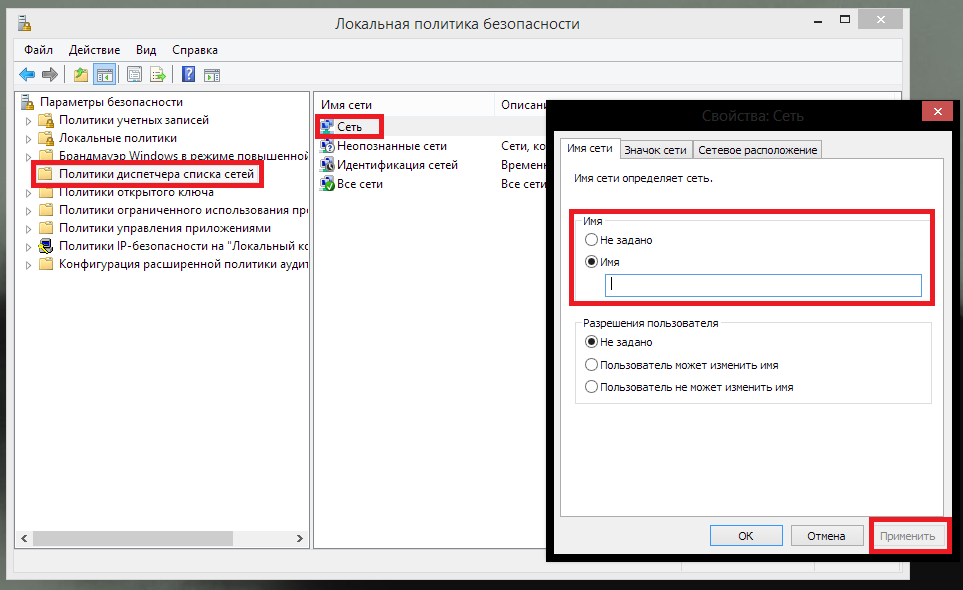
- Нажмите клавишу Windows + R, введите secpol.msc и нажмите Enter, чтобы запустить его.
- В окне «Локальная политика безопасности» перейдите в «Политики списка сетевых списков» на левой панели.
- Теперь в правой панели дважды щелкните имя сети, которое вы хотите изменить.
- В окне «Свойства» в разделе «Имя» убедитесь, что выбрано «Имя».
- Теперь в поле ввода введите имя, которое вы хотите использовать для своего подключения.
- Нажмите «Применить», затем «ОК», чтобы сохранить изменения.
Возможно, вам придется снова войти в систему или перезагрузить компьютер до того, как будут применены изменения.

Вот как вы переименовываете сеть в Windows 10. Если у вас есть какие-либо комментарии или вопросы, просто перейдите к разделу комментариев ниже.
Как изменить имя компьютера в Windows 10
Имя компьютеру назначается для его идентификации в локальной сети. Даже при отсутствии последней, при установке системы все равно появляется название. В некоторых ситуациях провайдеры просят изменить наименование, чтобы появился нормальный доступ к Интернет. Как изменить имя компьютера в Windows 10 необходимо знать каждому, кто собирается заняться администрированием.
В локальной сети это делает администратор, назначая имя по своим правилам. Это дает возможность поиска машины – исходя из своего алгоритма, администратор четко знает, где и что искать. Например, для учебного заведения название составляют из номера аудитории и номера ПК в помещении.
Изменение не влияет на лицензию операционной системы Windows. А нахождение в локальной сети организации двух компьютеров с одинаковым именем может создать затруднения их идентификации и настроек.
Важное правило – имя не может содержать большинство специальных символов и русских букв. Используйте латиницу, цифры, тире и знак подчеркивания.
Как изменить имя компьютера Виндовс 10
Операция проста. Покажем, как изменить, пользуясь системой. Пройдите по указанному пути, чтобы попасть в меню настроек.
Дальше необходимо кликнуть «Переименовать». В окне введите значение, которое вам необходимо.
Перезагрузитесь, и изменения вступят в силу. Чтобы удостовериться – зайдите по этому же пути. На экране появится уже другое название.
Еще проще – найти эту опцию в дополнительных настройках управления. Интересно, но факт – разработчики Windows дублируют каждое действие.
Ищите систему. Если у вас экран выглядит не так – поменяйте режим отображения в правом верхнем углу. Нужная ссылка есть в любом формате.
Выберите одно из двух, указанных на скриншоте. Эти команды дублируют друг друга. В любом случае откроется одно и то же окно.
Зайдите на вкладку, отвечающую за название ПК. На ней можно будет его переписать.
Укажите свое значение и сохраните.
Перезагрузка обязательна! После нее перейдите в это же окно и проверьте – все изменилось.
Как изменить имя компьютера в сети
Давайте почувствуем себя профессиональными администраторами и воспользуемся командной строкой.
Правая кнопка на главном меню и выбор показан ниже.
Наберите команду
wmic computersystem where name=»%computername%» call rename name=»НОВОЕ_ИМЯ» 
Готово. Пока не перезапуститесь заново, ничего не изменится.
Как изменить имя компьютера на Windows 8
В разных версиях действия абсолютно идентичны. Есть еще вариант – через изменения параметров системы. Работает одинаково и в Windows 8 и в Windows 10. Немного по-разному выглядят окна. Давайте посмотрим.
- Нажмите Win+I, чтобы вызвать боковую панель.

- После щелчка на выделенной опции откроется окно.

- Перемещаемся как на скриншоте и попадаем в параметры компьютера.

- После нажатия остается ввести необходимые данные и опять перезагрузиться.

Действия не вызовут затруднений. Не забывайте, что все изменения, который вы производите над операционной системой ПК, сопровождаются перезагрузкой. Не ждите новых значений и параметров, пока не выключите и снова не включите ПК.
Как переименовать сетевое подключение в Windows 10?
В отличии от предыдущей версии операционной системы, в Windows 10 не надо сильно напрягаться, что бы переименовать ваше сетевое подключение.
Переименовываем сетевое подключение
Вариант №1 Используем Политики диспетчера списка сетей
- Нажимаем комбинацию Win+R
- Вписываем в появившееся окошко secpol.msc
- Ищем папку с названием Политики диспетчера списка сетей и нажимаем по ней.
- В левой части окошка кликаем два раза по нужному сетевому подключению. В открывшихся свойствах, под секцией «Имя«, есть пустая строчка.
- Вписываем нужное вам имя и нажимаем Применить.
- После проделанных действий, перезагружаем ПК.
Вариант №2 Используем Редактор реестра
- Нажимаем Win+R
- Вписываем regedit
- В левой части реестра ищем такой ключ:
HKEY_LOCAL_MACHINE\SOFTWARE\Microsoft\Windows NT\CurrentVersion\NetworkList\Profiles
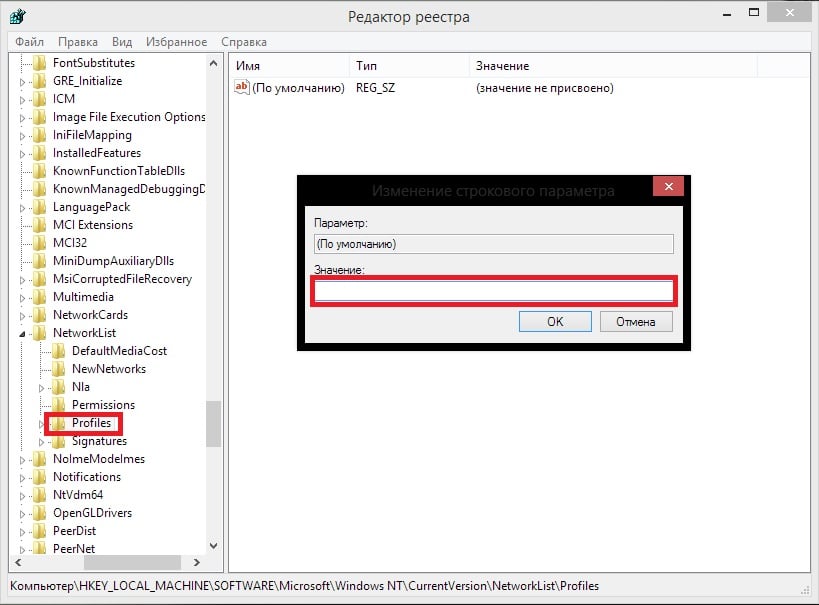
Это все что вам нужно, что бы изменить имя вашего сетевого подключения. Можете использовать любой из этих двух вариантов.
Автор статьи Дмитрий Иванов