Как установить и изменить дом в Картах Google
Вы можете использовать Карты Google на ПК с Windows, Mac, iPhone, iPad и устройствах Android, чтобы получать GPS-навигацию в режиме реального времени, информацию о пробках, общественном транспорте, местных предприятиях поблизости и многое другое. Кроме того, Google Maps позволяет вам устанавливать адреса Home и Word, чтобы быстрее прокладывать маршруты. Этот пост расскажет вам, как установить домашний адрес в Google Maps и отредактируйте его.
- Часть 1. Установите дом на Google Картах
- Часть 2. Изменение дома на Google Картах
- Часть 3: Часто задаваемые вопросы о том, как установить дом в Картах Google
Часть 1. Как установить дом в Картах Google
В этой части объясняется, как установить домашний или рабочий адрес в Картах Google на компьютере и портативном устройстве iOS/Android отдельно.
Установить домашний адрес в Картах Google на компьютере
Чтобы быстро установить свое домашнее местоположение на Картах Google, вы можете открыть браузер Chrome, выполнить поиск как установить дом в Google Maps , введите свой домашний адрес и нажмите кнопку Сделать домом кнопку, чтобы подтвердить это. Таким образом, вы можете легко установить домашний адрес в Картах Google. Вам необходимо войти в Google Maps под своей учетной записью.
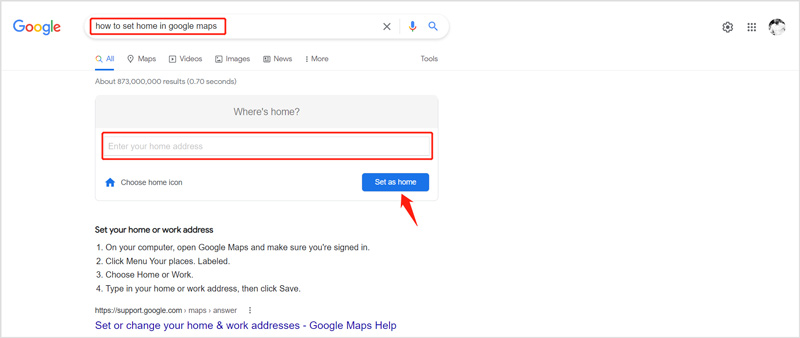
После того, как вы введете место в качестве своего домашнего адреса, веб-браузер обновится и не покажет вам введите свой домашний адрес коробка. Это означает, что вы успешно установили свой дом в Картах Google.
Установите местоположение «Дом» в Картах Google на телефоне Android, iPhone и iPad
Независимо от того, используете ли вы приложение Google Maps на iPhone, iPad или телефоне Android, вы можете выполнить аналогичные действия, чтобы установить местоположение в качестве домашнего адреса. В качестве примера мы возьмем настройку Home в Google Maps на iPhone.
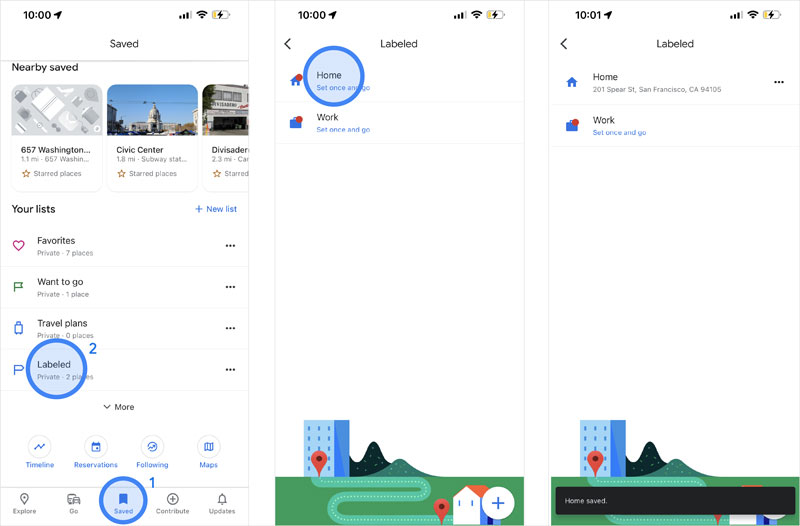
Откройте приложение Google Карты, коснитесь Избранное на нижнем экране и выберите маркированный вариант под Ваши списки .
В главном интерфейсе Labeled нажмите Главная чтобы начать установку места в качестве домашнего адреса. Здесь вы также можете нажать «Работа», чтобы указать свое рабочее местоположение.
Вы можете напрямую ввести домашний адрес, выбрать на карте или выбрать из контактов в зависимости от ваших потребностей. После того, как вы выберете свой домашний адрес, вы увидите Дом сохранен на главном экране появится подсказка.
Часть 2: Как изменить и изменить дом в Картах Google
Если вам нужно исправить свой домашний адрес в Картах Google, вы можете выполнить следующие шаги, чтобы изменить и обновить его на своем компьютере или устройстве iOS/Android.
Изменить местоположение дома в Картах Google на компьютере
Если вы хотите изменить свой домашний адрес в Картах Google, вы можете открыть Карты Google на своем компьютере, войти в свою учетную запись, а затем выполнить следующие шаги, чтобы изменить адрес дома в Картах Google.
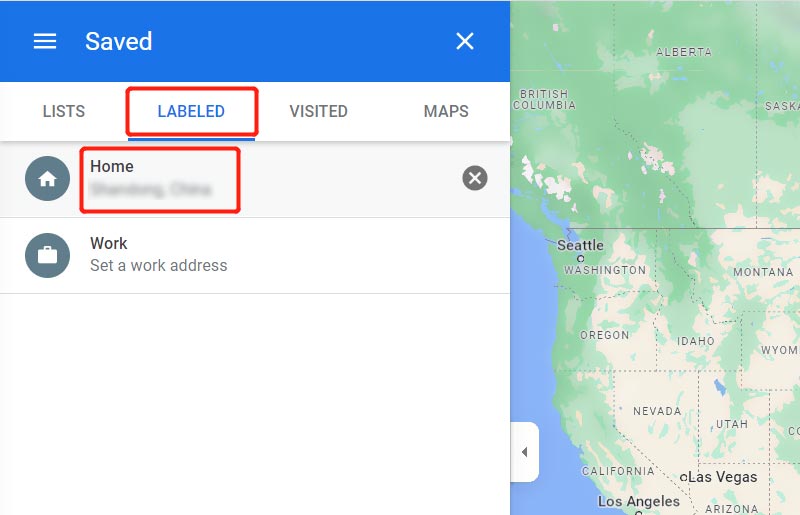
Нажмите Меню кнопку в верхнем левом углу, чтобы отобразить дополнительные параметры Google Maps. Перейти к Ваши места для управления сохраненными местоположениями и картами.
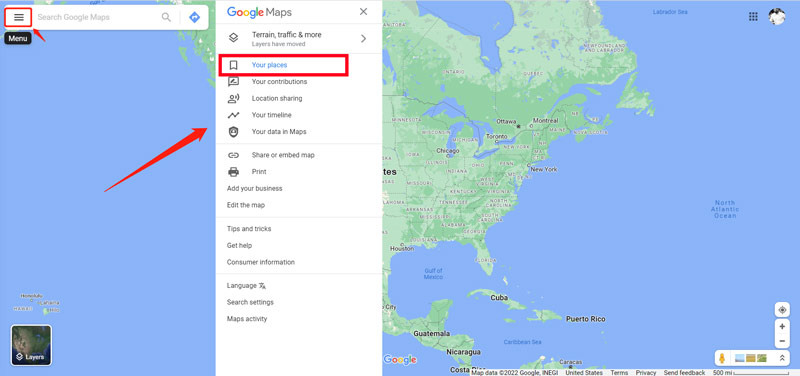
Нажмите на маркированный вкладка, чтобы получить Главная и Работа опции. Вы можете увидеть домашний адрес, который вы установили. Нажмите Главная редактировать это.
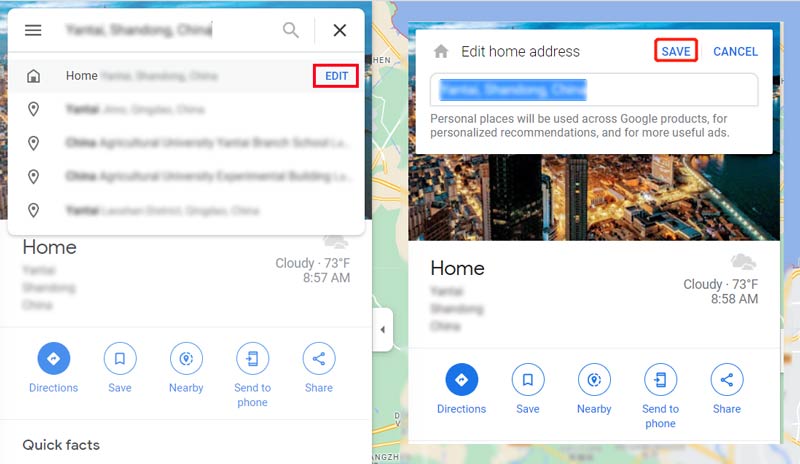
Карты Google покажут некоторую связанную информацию о вашем домашнем адресе. Если вы хотите изменить дом на Картах Google, вы можете щелкнуть определенное место в поле поиска, а затем нажать Редактировать обновить свой домашний адрес. Введите новый домашний адрес и нажмите Save. .
Изменение местоположения «Дом» в Картах Google на iPhone или телефоне Android
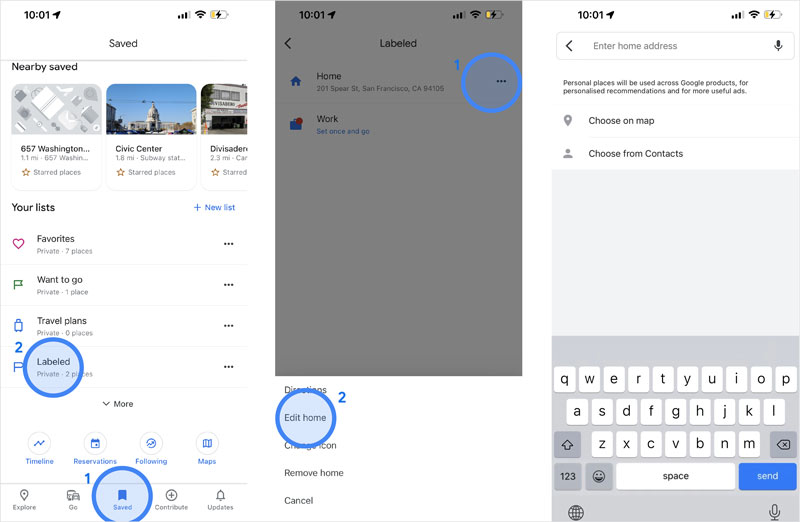
Откройте приложение Google Карты, коснитесь Избранное в нижней части экрана, а затем коснитесь значка маркированный опцию.
Справа от вашего домашнего местоположения вы можете нажать значок с тремя точками, чтобы открыть дополнительные параметры. Из них нужно выбрать Изменить дом обновить свой домашний адрес.
Как изменить местоположение iPhone и установить виртуальное
Если вы хотите легко изменить местоположение вашего iPhone, чтобы играть в игры, использовать приложения или мешать другим отслеживать вас, вы можете положиться на простой в использовании AnyCoord.

- Измените местоположение iPhone GPS на другой адрес, который вам нужен.
- Поддельное местоположение iPhone по GPS, чтобы перестать делиться своим настоящим адресом.
- Точно рассчитать расстояние между двумя точками.
- Предлагайте режим одной остановки, режим нескольких остановок и режим джойстика.
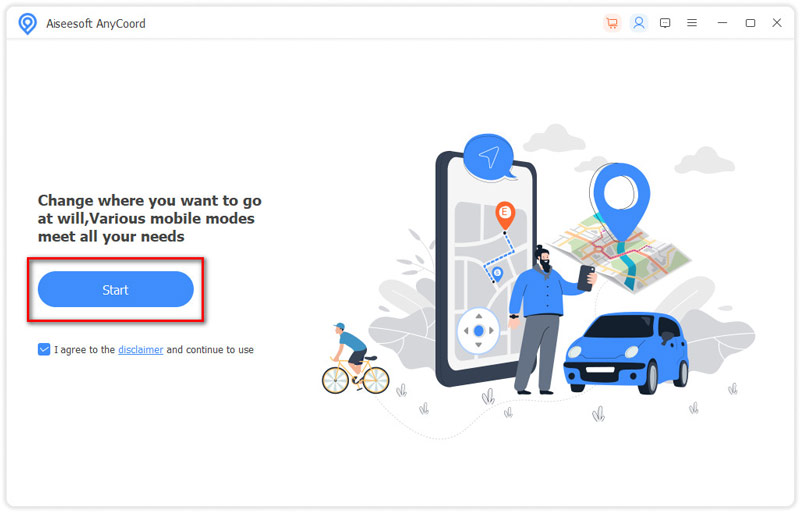
Вы можете бесплатно загрузить и запустить это средство смены местоположения iPhone на своем компьютере. Нажмите на Start кнопку, а затем подключите к ней свой iPhone.
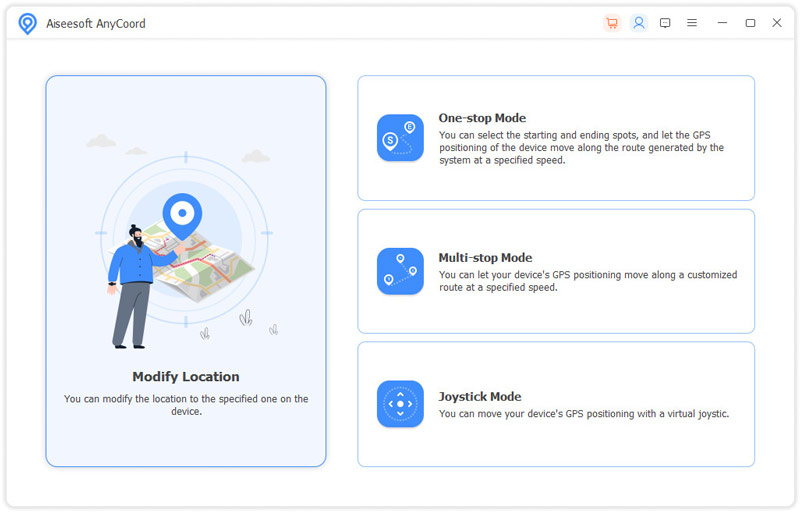
Вы можете использовать его Изменить местоположение возможность изменить свое местоположение на указанное в соответствии с вашими потребностями.
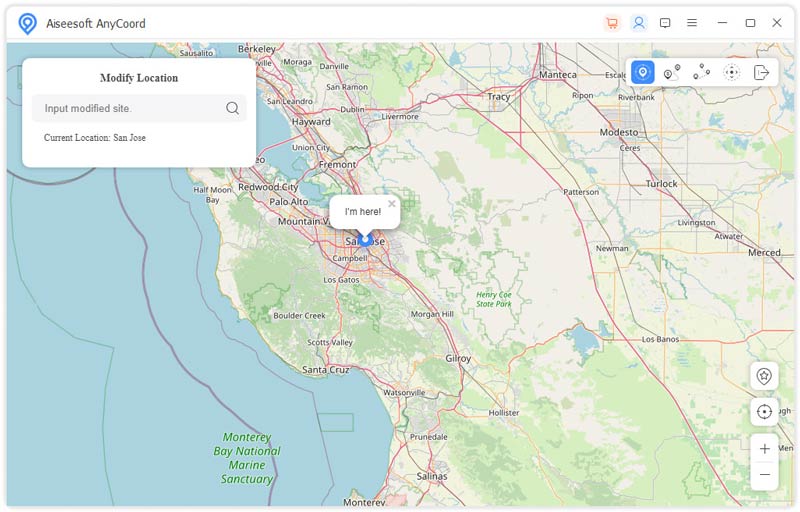
Ваше местоположение будет показано синей точкой на карте. Вы можете свободно перетаскивать карту, увеличивать или уменьшать масштаб, чтобы проверить другие места.
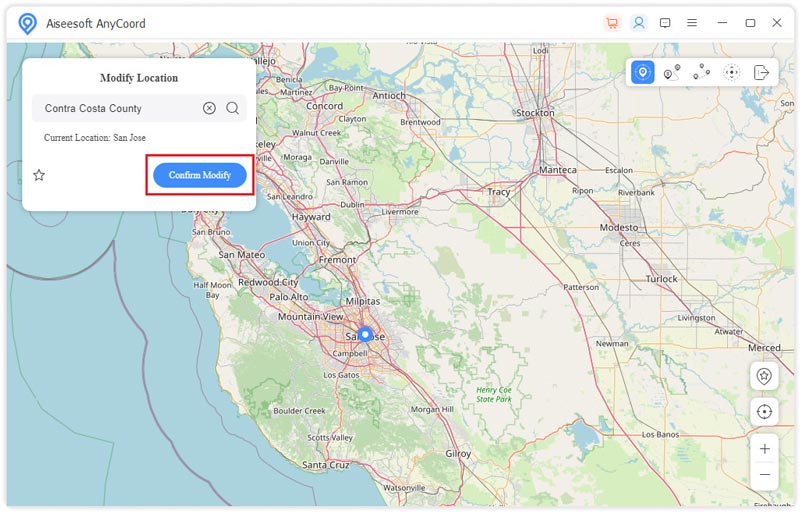
Когда вам нужно изменить местоположение вашего iPhone, вы можете ввести адрес назначения или выбрать его на карте. Нажмите здесь, чтобы узнать, как отключить местоположение на айфоне.
Часть 3: Часто задаваемые вопросы о том, как установить дом в Картах Google
Как удалить мой домашний адрес в Картах Google на телефоне Android?
Вы можете открыть приложение Google Maps на своем телефоне Android, нажать кнопку «Сохранено» в нижней части экрана, а затем перейти к «Помечено» в разделе «Ваши списки». Вы можете нажать на значок «Дополнительно» с тремя точками, чтобы открыть дополнительные параметры. Нажмите «Удалить дом», чтобы с легкостью удалить сохраненный домашний адрес.
Как исправить неправильный адрес в Google Maps?
Откройте приложение Google Maps и найдите неправильный адрес. Когда Google Maps обнаружит это место, вы можете нажать «Предложить редактирование», а затем использовать функцию «Изменить имя или другие сведения», чтобы исправить это.
Как изменить мой домашний адрес в Apple Maps?
Откройте приложение Apple Maps на своем iPhone и нажмите кнопку «Домой» в разделе «Избранное». Нажмите «Открыть мою карточку контакта», а затем прокрутите вниз, чтобы проверить свой домашний адрес. Вы можете отредактировать его там. После изменения домашнего адреса в Apple Maps вы можете нажать «Готово», чтобы сохранить изменения. Тогда ты можешь поделиться своим измененным местоположением на iPhone.
Прочитав этот пост, вы узнаете, как установить свой домашний адрес в Google Maps и изменить его на разных устройствах. Если у вас есть дополнительные вопросы о Картах Google, вы можете оставить нам сообщение.
Что вы думаете об этом посте.
Рейтинг: 4.8 / 5 (на основе голосов 205) Подпишитесь на нас в
Более Чтение

Оставьте свой комментарий и присоединяйтесь к нашему обсуждению
AnyCoord
Aiseesoft AnyCoord может помочь вам с легкостью скрыть, подделать или изменить свое местоположение GPS на любое другое место. Вы даже можете спланировать движущийся маршрут, если это необходимо.
Как изменить адрес в Google Map?
Для этого сначала нажмите в приложении GO, а потом Settings — откроется раздел «Для разработчиков». Затем найдите пункт «Выбрать приложения для фиктивных местоположений» и выберите с его помощью Hola Fake GPS location. Далее, перейдите в настройки аппарата и откройте раздел, отвечающий за параметры местоположения.
Как изменить Геолокацию в Zenly?
Перейдите в Настройки > Конфиденциальность > Службы геолокации Убедитесь, что Службы геолокации включены Пролистайте вниз и нажмите Zenly. Убедитесь, что выбрана опция «Всегда», позволяющая Zenly получать доступ к данным геолокации при работе в фоновом режиме.
Как отправить не свою Геолокацию?
Теперь — открываем пункт «Настройки» в меню аппарата, и кликаем по строке «параметры разработчика» После чего, находим в нем функцию «Фиктивные местоположения» (он же может называться «симуляция местоположения» и др.) и включаем или разрешаем ее. Готово.
Как изменить информацию о компании в гугле?
- Откройте приложение Google Мой бизнес на устройстве Android. Если у вашей компании несколько адресов, выберите нужный.
- Нажмите Сведения и выберите информацию, которую нужно изменить. Нажмите Показать все, чтобы найти другие нужные сведения.
- Нажимайте Применить после каждого изменения.
Как позвонить оператору Google?
У компании имеется несколько телефонов горячей линии. Если речь идет о тех рекламодателях, которые имеют бюджет более двухсот рублей, то для них номер будет — 8 800 500 91 20.
Как написать в гугл карты?
- Откройте приложение «Google Карты» на телефоне или планшете Android.
- Нажмите значок профиля Справка/отзыв Отправить отзыв.
- Выберите нужную дорогу на карте.
- В списке, показанном в нижней части экрана, нажмите на название места или дороги, которое вы хотите исправить.
- Следуйте инструкциям на экране.
Как в гугл картах поменять дом?
Откройте Google Карты и войдите в аккаунт. Введите дом или работа в окне поиска. Рядом с нужным адресом нажмите Изменить. Введите новый адрес и нажмите Сохранить.
Как в гугл картах изменить название?
- Откройте Google Карты .
- Выберите место на карте или найдите его с помощью поиска.
- Нажмите Предложить исправление Изменить название или другие данные.
- Следуйте инструкциям на экране.
Как исправить ошибку на карте Google?
- Откройте Google Карты .
- Найдите место, на которое вы хотите пожаловаться.
- Выберите место Предложить исправление Удалить это место.
- Выберите причину.
- Нажмите Отправить.
Как убрать отметку на карте Google?
- Откройте Google Карты на компьютере и войдите в аккаунт.
- Нажмите на значок меню Запросы в Google Картах.
- Справа нажмите на значок «Ещё» Удалить действия за определенный период. Вы можете удалить данные за определенные дни, выбрав нужный диапазон в разделе Удалить по дате. .
- Выберите Удалить.
Как изменить Геолокацию на карте?
- Проведите по экрану сверху вниз.
- Нажмите на значок «Геолокация» и удерживайте. .
- Выберите Дополнительно Определение местоположения.
- Включите или отключите параметр Определять местоположение точнее.
Как назвать место в Гугл картах?
Войдите в Мои карты на компьютере. Откройте существующую карту или создайте новую. Введите в окне поиска название или адрес места. Найдите в результатах нужное место.
Как добавить информацию об организации в гугл карты?
- Войдите в Google Мой бизнес.
- Если у вашей компании несколько адресов, выберите нужный.
- Выберите поле Адрес и проверьте данные в открывшемся окне.
- Местоположение вашей компании отмечено красным маркером на карте в правой части окна. .
- Нажмите Применить в правом верхнем углу экрана.
Как редактировать карту Google?
- Войдите в аккаунт и откройте Google Карты.
- Откройте меню и выберите Ваши места Карты.
- Чтобы изменить карту, выберите ее и нажмите Открыть в Моих картах.
Что делать если адреса нет на карте?
- Откройте приложение «Google Карты» на устройстве Android.
- Найдите нужный адрес. Нажмите Предложить исправление Исправление адреса.
- Переместите карту таким образом, чтобы нужное строение было расположено в центре.
- Введите новый адрес.
- Нажмите Отправить.
Как добавить отсутствующее место в Гугл картах?
- Откройте приложение «Google Карты» на телефоне или планшете Android.
- Нажмите «Впечатления» Добавить место .
- Следуйте инструкциям на экране.
Как удалить список в Гугл картах?
- Откройте Google Карты на компьютере.
- Нажмите на значок меню Ваши места Сохраненные.
- Чтобы удалить список, нажмите на значок «Ещё» Удалить список.
- Чтобы изменить список, в верхней части экрана нажмите на значок «Ещё» Изменить список. Вы можете: Изменить список.
Как удалить компанию на Гугл картах?
- Войдите в Google Мой бизнес.
- В группе филиалов, которую вы хотите удалить, нажмите на значок меню и выберите Удалить.
- Нажмите ОК, чтобы продолжить. Возможно, вам понадобится ещё раз войти в аккаунт сервиса «Google Мой бизнес».
- Ознакомьтесь с информацией на экране. .
- Нажмите Удалить аккаунт.
Как удалить аккаунт в Гугл картах?
- Откройте приложение «Google Карты» на телефоне или планшете Android.
- В правом верхнем углу нажмите на фото профиля.
- Нажмите на стрелку вниз рядом с названием аккаунта.
- Нажмите Управление аккаунтами.
- Выберите аккаунт, который вы больше не собираетесь использовать, и нажмите Удалить аккаунт.
Как сделать другую Геолокацию?
Для этого сначала нажмите в приложении GO, а потом Settings — откроется раздел «Для разработчиков». Затем найдите пункт «Выбрать приложения для фиктивных местоположений» и выберите с его помощью Hola Fake GPS location. Далее, перейдите в настройки аппарата и откройте раздел, отвечающий за параметры местоположения.
Как изменить Геолокацию в Zenly?
- Перейдите в Настройки > Конфиденциальность > Службы геолокации
- Убедитесь, что Службы геолокации включены
- Пролистайте вниз и нажмите Zenly.
Как отправить не свою Геолокацию?
Теперь — открываем пункт «Настройки» в меню аппарата, и кликаем по строке «параметры разработчика» После чего, находим в нем функцию «Фиктивные местоположения» (он же может называться «симуляция местоположения» и др.) и включаем или разрешаем ее. Готово.
Как поменять адрес на карте Гугл?
Для изменения адреса объекта недвижимости любое лицо может обратиться в орган кадастрового учета с соответствующим заявлением об осуществлении кадастрового учета изменений объекта недвижимости.
Как в Зенли поставить другое местоположение?
- Перейдите в Настройки > Конфиденциальность > Службы геолокации
- Убедитесь, что Службы геолокации включены
- Пролистайте вниз и нажмите Zenly.
Как появиться на Гугл картах?
- Откройте приложение «Google Карты» на устройстве Android.
- В строке поиска укажите правильное название компании.
- В профиле компании нажмите Я владелец компании .
- Выберите удобный вам способ подтверждения и следуйте инструкциям на экране.
Как обозначить свой магазин на Гугл карте?
- Войдите в Google Мой бизнес.
- Если у вашей компании несколько адресов, выберите нужный.
- Выберите поле Адрес и проверьте данные в открывшемся окне.
- Местоположение вашей компании отмечено красным маркером на карте в правой части окна. .
- Нажмите Применить в правом верхнем углу экрана.
Как добавить бизнес на гугл карты?
- На компьютере войдите в Google Карты.
- Добавьте компанию одним из следующих способов: Введите адрес в строке поиска. В профиле слева нажмите Добавить компанию. Нажмите правой кнопкой мыши в любом месте карты. Нажмите Добавить компанию. .
- Следуйте указаниям на экране.
Как исправить ошибку на карте Google?
- Откройте Google Карты .
- Найдите место, на которое вы хотите пожаловаться.
- Выберите место Предложить исправление Удалить это место.
- Выберите причину.
- Нажмите Отправить.
Как изменить информацию о компании в гугле?
- Откройте приложение Google Мой бизнес на устройстве Android. Если у вашей компании несколько адресов, выберите нужный.
- Нажмите Сведения и выберите информацию, которую нужно изменить. Нажмите Показать все, чтобы найти другие нужные сведения.
- Нажимайте Применить после каждого изменения.
Как позвонить оператору Google?
У компании имеется несколько телефонов горячей линии. Если речь идет о тех рекламодателях, которые имеют бюджет более двухсот рублей, то для них номер будет — 8 800 500 91 20.
Как узнать свой адрес на Гугл карте?
- Откройте Google Карты на компьютере.
- Укажите адрес или название места.
- Нажмите на значок поиска .
- Вы увидите результаты поиска в виде небольших красных маркеров и точек.
Как узнать свой платежный адрес?
«Billing Address» — термин из иностранной банковской системы, в буквальном смысле – «платежный адрес». В общем смысле под ним понимается адрес владельца счета, который он указывал при оформлении карты или вклада. По этому адресу приходят выписки и другие документы о движении средств.