Секретные опции Google и «Яндекса». Как профессионально искать информацию в Сети
Любой пользователь Сети наверняка считает себя профи по поиску в «Гугле» и «Яндексе». А что тут уметь? Вбил пару слов в поисковую строку, нажал Enter — и готово. Во всяком случае, многие привыкли думать, что работает это именно так. На деле же к искомым статьям часто приходится продираться сквозь десятки ссылок. Но есть ряд секретных опций, которые позволяют работать с «Гуглом» и «Яндексом» эффективнее.
Лайфхаки эти называются уточняющими командами, или знаками-операторами. Они бывают документарными и бездокументарными. Многие из них в «Гугле» и «Яндексе» перекликаются. Но есть у каждой из систем и уникальные функции. Рассказываем о самых полезных и неочевидных.
Слова только нужной формы («Яндекс»)
По умолчанию «Яндексу» плевать на склонения, падежи и спряжения. Если запрос содержит глагол «делать», в выдаче наверняка появятся статьи и с другими формами слова: «делал», «сделал», «делает» и не только.
Но даже такую мощную машину можно заставить следовать указаниям человека. Главное, чтобы требование было сформулировано чётко. В конкретном случае перед искомым словом нужно добавить «!». Пример запроса: !делать.
Запросы только с нужными словами («Гугл»+»Яндекс»)

Если запрос состоит из двух, трёх и больше слов, в первых строках выдачи «Яндекс» любезно предложит ссылки на документы с каждым из них. Однако дальше он может начать выпендриваться и предлагать страницы, где есть либо одно, либо другое.
Проблему решить просто: перед каждым искомым словом нужно поставить «+». Пример запроса: +телефон +nfc +купить.
Поиск по соцсетям (Google)
Бывает, нужно найти что-либо именно в рамках экосистемы той или иной соцсети. Google в этом вопросе — лучший помощник.
Потребуется оператор @. Вводим сначала его, а следом — название соцсети. Так, как оно прописано в адресе сайта. В случае со «ВКонтакте» — vk, в случае с Twitter — twitter, Facebook — facebook. А дальше нужные слова. Пример запроса: @vk смешные кошки.
Ищем статьи по конкретным запросам («Яндекс»+»Гугл»)

Другим минусом многословных запросов является то, что «Яндекс» и «Гугл» не всегда показывают результаты, в которых нужные три слова идут подряд, как просит пользователь. Цифровые ищейки зачастую предлагают документы, в которых одно слово — в одном предложении, другое — в другом, третье — в третьем. В общем, тасуют их как хотят.
Можно приструнить. Стоит только свой запрос из нескольких слов взять в английские кавычки («), и поисковики покажут, что от них требуются. Пример запроса: «я вчера купил смартфон».
Поиск по любым файлам («Яндекс»+»Гугл»)
«Гугл» и «Яндекс» поддерживают поиск файлов с заданным расширением. Настоящая палочка-выручалочка в случаях, когда, например, нужно найти инструкцию по эксплуатации к старому холодильнику, стиральной машине или любой другой бытовой технике.
В «Гугле» нужна команда filetype:. Вводить после слов запроса. Пример запроса: RSM 601 filetype:pdf. В данном случае RSM 601 — это модельный номер стиральной машины Hotpoint-Ariston. У «Яндекса» схема та же, только нужна команда mime:.
Учим поисковики игнорировать слова («Яндекс»+»Гугл»)

«Яндекс» и «Гугл» можно заставить игнорировать в выдаче конкретные слова. Например, если пользователь ищет любой iPhone, только не чёрный, поисковик всё равно будет предлагать и чёрный смартфон тоже. Даже если в запросе не окажется слова «чёрный».
Избавиться от такой навязчивости несложно. Просто прописываем в запросе слово, которое нужно проигнорировать, и добавляем перед ним знак «–». Пример запроса: купить iPhone –чёрный.
Ищем определения в два клика (Google)
Бывают случаи, когда нужно сразу найти определение незнакомого слова, а поисковики откидывают ссылку на словарь или энциклопедию подальше. Есть выход. C помощью специального заклинания можно заставить Google показывать документы сразу из авторитетных источников вроде «Википедии».
В данном случае пригодится команда define:. Вводим её, а следом без пробелов искомое слово. Пример запроса: define:мисофония.
Фильтруем статьи по заголовкам («Яндекс»)

Нередко «Яндекс» разбивает элементы сложного запроса по разным частям выдачи: одно слово идёт в заголовок, другие два — в тело статьи. Если же нужно сосредоточить внимание поисковика только на заголовках, пригодится команда title:.
Пример запроса: title:причёска Трампа.
Сортируем результаты выдачи по времени публикации (Google)
«Гугл», как и «Яндекс», умеет искать документы в рамках заданного промежутка времени. Однако только в американском поисковике можно обойтись без выставления дополнительных настроек.
Просто пишем нужные слова, затем команду date: и число от одного до двенадцати. Цифры, как несложно догадаться, обозначают месяц. Пример запроса: Huawei Лайф date:5. Так Google покажет все соответствующие запросу статьи за последние пять месяцев.
«Гугл» и «Яндекс» знают сайты лучше, чем их создатели («Гугл»+»Яндекс»)
Внутренние поисковики сайтов почти всегда работают хуже, чем «Яндекс» или «Гугл». Если эффективность внутренних цифровых ищеек не устраивает, впору воспользоваться мощностями технологических гигантов.
Для этого задаём команду site:, за ней пишем адрес сайта и через пробел нужное слово или словосочетание. В выдаче появятся ссылки только на страницы указанного сайта. Пример запроса: site:life.ru смартфоны Huawei.
Узнаём всё о любом фильме в два клика (Google)
Занятно, но у «Гугла» предусмотрена и специальная команда для поиска информации о фильмах. Не знаем, кому и для чего она потребовалась, но раз есть, давайте ею пользоваться.
Команда называется movie:. Вводим её, а затем без пробела название искомой картины. Пример запроса: movie:помпеи. Получаем исчерпывающую сводку об историческом фильме с Китом Харингтоном.
Как искать файл в яндексе
Предыдущая статья была посвящена тонкостям поиска в Google. Поисковая система Яндекс тоже имеет расширенные возможности поиска и продвинутые операторы. У Яндекс очень хороший охват русскоязычных сайтов, поэтому если целевой сайт на русском языке, то на этапе сбора информации имеет смысл воспользоваться также и Яндексом.
Синтаксис запросов в Яндекс отличается от Google: операторы называются по-другому и логика их работы отличается, аналоги каких-то гугловских операторов отсутствуют вовсе, а какие-то, напротив, являются уникальными только для Яндекса.
Пожалуй, главным отличием поиска Яндекса является свой собственный индекс, с огромным охватом сайтов на русском языке. А также свои собственные алгоритмы определения релевантности (насколько страница соответствует поисковому запросу) и ранжирования (как высоко в результатах поисковой выдачи должна находиться страница).
И хотя операторы поиска в Яндекс работают иначе чем в Google, они довольно гибкие для составления в том числе и сложных запросов по нескольким критериям. Я покажу несколько примеров Яндекс-дорков, с помощью которых можно найти пароли и другую очень интересную для пентестера информацию.
Итак, давайте познакомимся с продвинутыми приёмами поиска Яндекс, которые в любом случае пригодятся всем, кто что-то ищет в Интернете (то есть всем) – даже если вы не занимаетесь расследованиями на основе открытых источников.
Язык запросов Яндекс для расширенного поиска
Поиск по одному слову
Яндекс ищет не только по точной форме слова, но и по различным его формам (единственное-множественное число, различные падежи, различные глагольные формы и другое). В справке это не указано, но очевидно, что поиск производится также по синонимам слова
Поиск по фразе
Ищутся страницы, содержащие все слова из фразы. Как и для отдельных слов, поиск выполняется по различным словоформам, синонимам
Найдёт страницы, содержащие фразы «недорогие авиабилеты», «дешёвые авиабилеты», «поиск дешёвых авиабилетов» и другие.
Поиск слова в заданной форме
Если вы не хотите, чтобы при поиске использовались различные формы слова либо его синонимы, то перед этим словом поставьте восклицательный знак (!):
Допустимо использовать несколько операторов ! в рамках одного запроса.
На самом деле, результаты поиска по-прежнему содержат документы с синонимами – возможно, этот оператор работает не всегда или влияют другие факторы.
Важные слова в поисковом запросе
Необычная концепция – будет выполнен поиск документов, в которых обязательно присутствует выделенное знаком плюс (+) слово. Допустимо использовать несколько операторов + в одном запросе.
Т.е. по приведённому поисковому запросу обязательно будут найдены страницы, содержащие слова «доехать» «суварнабхуми» «сукумвит» и, возможно, слово «дёшево».
Поиск по точной цитате
Точно также как в Гугл, вы можете искать страницы, содержащие точную цитату. Для этого поместите её в кавычки.
Будут найдены страницы (документы) которые содержат все слова поискового запроса, именно в той последовательности и в точной форме, как они идут в самом запросе.
Поиск по цитате с пропущенным словом (словами)
Один оператор * соответствует одному пропущенному слову.
Вы можете использовать это только при поиске по точной цитате – т.е. внутри двойных кавычек.
Правда иногда Яндекс издевается:

В общем, я так и не вспомнил, какое там именно слово…
Поисковый запрос с альтернативами
Вы можете выполнить поиск страниц, в которых присутствует любое слово из запроса – это ещё называют логическим ИЛИ. Для этого используется оператор, обозначенный символом труба (|). Операторы отделяется от слов пробелами.
Допустимо использовать несколько операторов | в одном запросе.
Напомню, что в Google можно использовать оператор OR либо также использовать трубу.
Поиск любой из фраз
Вы можете использовать ИЛИ (|) вместе с поиском по точно совпадающим фразам.
В результате будут найдены страницы, содержащие фразу «большой адронный коллайдер», а также страницы с фразой «смешные кошки».
Использование скобок для группировки
По умолчанию, логическое ИЛИ разбивает поисковый запрос на две части – то, что стоит до этого оператора и то, что стоит после него.
привёл бы к тому, что поисковая система стала бы искать страницы с фразой «обучение java» и страницы с фразой «PHP». Но если нам нужно, чтобы были найдены страницы с фразой «обучение java» и страницы с фразой «обучение PHP», то нам нужно использовать скобки для отделения обязательной части от альтернативной.
Поиск документов, в которых отсутствует заданное слово
При поиске по фразе из нескольких слов, вы можете указать те слова, которые не должны встречаться на найденных страницах. Т.е. в результатах поиска будут те документы, на которых есть искомая раза, но без нежелательного слова.
В качестве оператора отрицания используется знак минус (—). Исключается только слово, перед которым стоит оператор. При этом исключаемое слово должно размещаться в конце поискового запроса.
Допустимо использовать несколько операторов минус (—) в одном запросе.
Видимо, минус работает только со словами для поиска, но не работает с операторами, которые будут рассмотрены далее.
Продвинутые операторы
Уточнить поисковый запрос можно с помощью данных, относящихся к служебной информации о страницах. Например, можно ограничить поиск по:
- типу файла
- хосту
- URL
- языку страницы
- дате
Синтаксис для уточнения поиска по данным параметрам называется «документные операторы».
Документный оператор рекомендуется указывать после текста поискового запроса и отделять от него пробелом. В одном запросе одновременно можно использовать несколько операторов, так же разделяя их пробелом. Например,
При использовании операторов, где в качестве параметра задается имя хоста (url, host и rhost), следует указывать главное зеркало сайта. Например,
Поиск по страницам, размещенным по заданному адресу (URL)
Для поиска по определённому адресу страницы используется оператор url: со следующим синтаксисом:
Регистр букв в адресе не учитывается.
Чтобы найти все документы, адреса которых начинаются с заданного значения, поставьте в конце URL символ *.
URL в запросе следует заключить в кавычки, если он содержит один из следующих символов:
Обратите внимание, что запрос:
Ничего не найдёт! Поскольку поиск будет проводиться именно по домашней странице hackware.ru (а не по всему сайту). Чтобы выполнялся поиск по всему сайту используйте звёздочку:
Параметр url: предназначен в первую очередь для поиска по определённым разделам сайта, например:
Будет выполнен поиск фразы «уязвимость sql инъекция» только по страницам вида hackware.ru/?cat= (категории).
Для поиска по всему целевому хосту используйте один из следующих параметров.
Поиск по всем поддоменам и страницам указанного сайта
Будут найдены документы, содержащие фразу «уязвимость sql инъекция» и размещенные на поддоменах и страницах сайта hackware.ru.
Поиск по страницам, размещенным на данном хосте
Идентичен оператору url: с заданным именем хоста.
Будут найдены документы, содержащие слово «sqli» и размещенные на хосте tools.kali.org (один из поддоменов сайта kali.org).
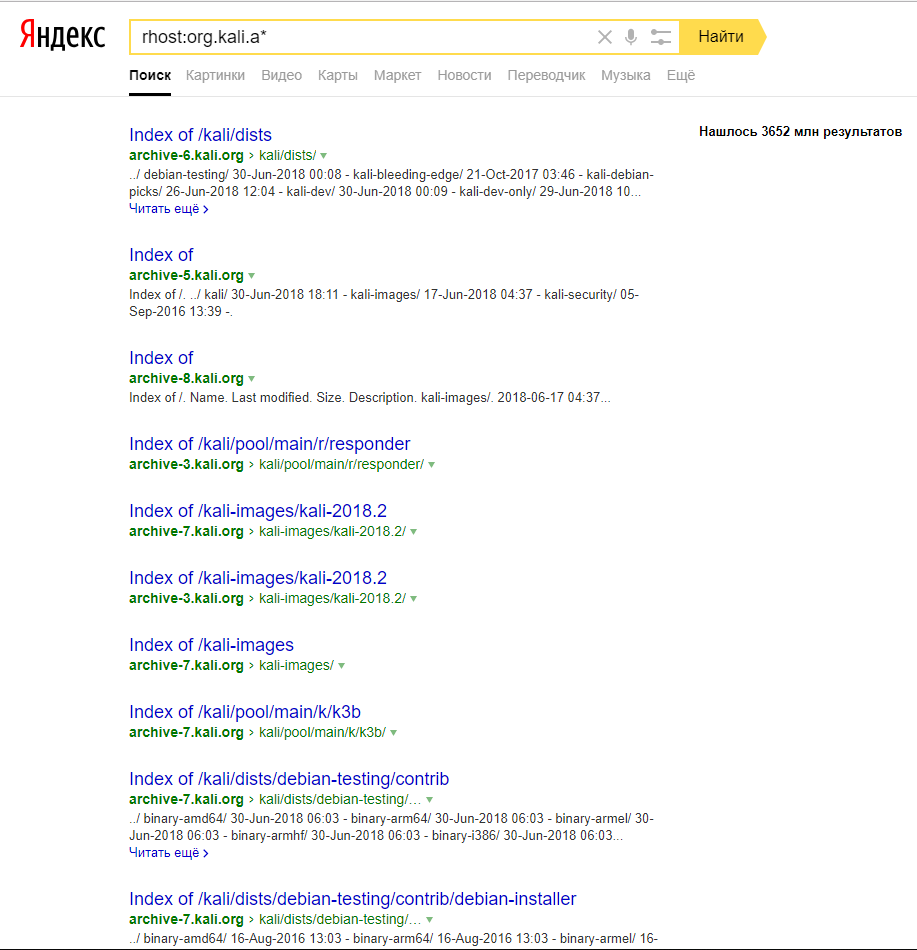
Другой вариант поиска страниц на определённому субдомене – это использование оператоора rhost:
Идентичен оператору host:, но имя хоста записывается в обратном порядке: сначала домен верхнего уровня, затем домен второго уровня и т. д.
Для поиска по всем поддоменам заданного домена в конце URL поставьте символ *.
Вариант с подстановочным символом:
Пример, вывод всех страниц поддомена tools.kali.org:
Показать все страницы любых субдоменов kali.org, начинающихся на букву a:
Поиск по доменам
Обратите внимание, что домен может быть любого уровня. То есть можно указать домен верхнего уровня, такой как ru, net, org, name, com и т. д. Можно указать домен второго уровня, например, hackware, zalinux, yandex, google и т. д. Также можно указать домен любого другого уровня.
Пример поиска по домену верхнего уровня:
Будет найдена фраза «information security labs» только на сайтах доменной зоны edu.
Поиск по домену других уровней. Этот вариант будет искать любые домены второго и другого уровней с именем hackware на которых встречается слово «уязвимости»:
Будет выполнен поиск по доменом верхнего уровня tools и других уровней с этим же названием:
Поиск по типу файлов
Поиск по документам в заданном типе файла. Поддерживаются следующие типы файлов:
Будут найдены документы в формате doc, содержащие слова «анкета» и «загранпаспорт».
Можно указать сразу несколько расширений для поиска, но обязательно объедините их логическим ИЛИ (|):
Поиск по страницам на заданном языке
- русский (ru)
- украинский (uk)
- белорусский (be)
- английский (en)
- французский (fr)
- немецкий (de)
- казахский (kk)
- татарский (tt)
- турецкий (tr)
Будут найдены документы на английском языке, содержащие слово «passport».
Поиск по дате и диапазону дат
А вот в этом поиск Яндекса точно обогнал Google – у Гугла очень невнятный поиск по датам изменения документа, практически, можно сказать что его нет, т.к. результаты странные.
Вы можете выполнять поиск по страницам с ограничением по дате их последнего изменения.
Варианты поиска по дате
Изменение страницы соответствует указанной дате:
Изменение страницы находится в интервале:
Изменение страницы находится до или после указанной даты (, >=):
Дата изменения страницы указана частично:
Примечание. Год изменения указывается обязательно. Месяц и день можно заменить символом *.
Примеры, в которых ищется слово «фестиваль» в документах, для которых дата изменения соответствует 10.10.2014:
Дата изменения находится в интервале между 10.10.2014 и 10.11.2014 включительно:
Дата изменения позднее 10.11.2014:
Дата изменения соответствует 2014 году:
Допустим, я хочу узнать, какие страницы сайта hackware.ru изменились в период с 10 июня 2018 года по 10 июля 2018 года:
Я хочу найти любые документы на любом сайте, в которых присутствует точная фраза «алексей милосердов» и которые изменены в период с 5 июля 2018 года по 10 июля 2018 года:
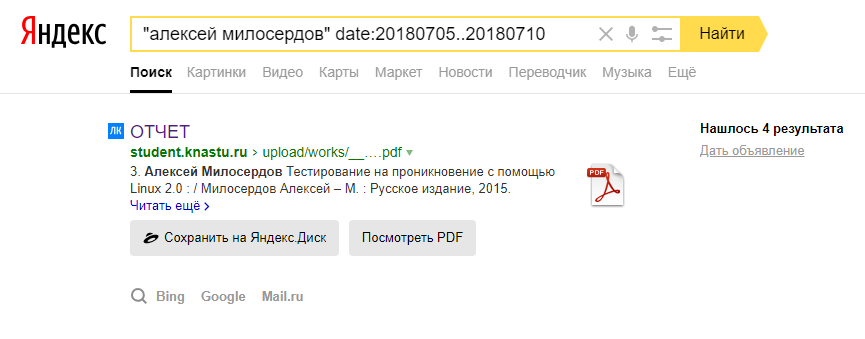
Всего один документ с адресом https://student.knastu.ru/upload/works/__5dDvrTYvFwt9Z5YrqV5PRc0jiZYTcKgZzK.pdf
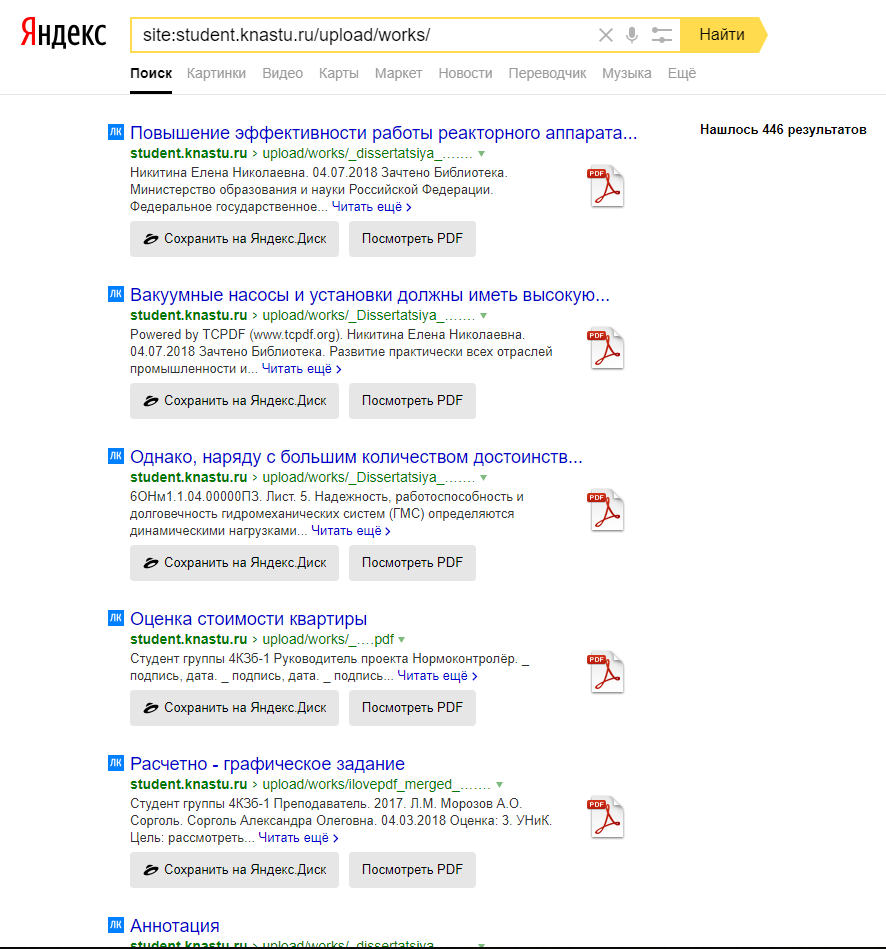
Кстати, можно посмотреть, какие ещё студенческие работы там есть:
Поиск по заголовку
Вы можете искать по заголовку веб-страниц. Но в Яндекс это реализовано немного необычно – вы можете искать ИЛИ по заголовку ИЛИ по документу, но не одновременно и там и там.
Чтобы выполнить поиск по названию страницы, вы можете воспользоваться формой расширенного поиска: https://yandex.ru/search/advanced. Этот интерфейс расширенного поиска больше не работает, попробуйте альтернативный вариант: https://suip.biz/ru/?act=yandex-search

Либо к адресу страницы с результатами поиска добавьте &zone=title
Возможно имеется специальный оператор, чтобы не нужно было менять URI, но я не нашёл информации об этом. Напрашивается аналогия zone:title, но, на мой взгляд, это не работает.
Если вы об этом что-то знаете – то пишите в комментариях.
Поиск по точной форме слова
Мы уже рассмотрели этот вопрос – если фраза для поиска помещена в кавычки, то на страницах ищется точное соответствие. В противном случае ищутся все формы и синонимы слов.
Если вы хотите искать по точным формам слов, но вам не важен их порядок и слова не обязательно должны составлять одну фразу, то, по идее, каждое слово можно поместить в кавычки. Ещё один вариант – это отредактировать URI. Если там wordforms=all, то выполняется поиск по всем формам, а если wordforms=exact – то ищутся точные совпадения.
Яндекс дорки?
Поиск в Яндекс, безусловно, может оказаться полезным для исследователей на основе открытых источников. В том числе, при поиске утечек.
А как насчёт поиска в Яндекс для хакеров и пентестеров? Хотя язык запросов Яндекса менее гибок, всё равно и через Яндекс можно найти разнообразную чувствительную информацию и файлы, не предназначенные для всеобщего доступа.
Брутфорс поддоменов по одной букве
Мы уже рассматривали как с помощью Гугл перечислеть поддомены. Там же я говорил про плюсы и минусы этого способа. В Яндекс тоже есть такая возможность. Причём, для тех сайтов, которые я попробовал, Яндекс знает больше субдоменов чем Google!
Для этого можно использовать оператор rhost: Напомню, при нём домен/поддомен пишется в обратном порядке, т.е. начиная с домена верхнего уровня, затем домен второго уровня, затем поддомен третьего уровня и так далее.
Самое интересное – используя подстановочный символ * мы можем искать по части поддомена – к слову, Google не воспринимает частично написанные домены вообще.
Допустим, меня интересуют поддомены сайта kali.org. Я делаю запросы вида:
В результате я нашёл несколько новых субдоменов, которые не смог найти с помощью Гугл:
- buildd-amd64.kali.org
- eros.kali.org
- eos.kali.org
- iris.kali.org
- images.kali.org
Можно создать скрипт и при правильно написанном алгоритме можно получить весь список субдоменов за несколько десятков запросов либо сотен запросов (в зависимости от выбранного алгоритма) – это может конкурировать с брут-форсом субдоменов по словарю. Самое важное – кроме Яндекса запросы никуда больше не делаются.
Аналогично для offensive-security.com с помощью Яндекса я нашёл субдомены, о которых не знал Гугл:
- download.offensive-security.com
- forums.offensive-security.com
- images.offensive-security.com
- support.offensive-security.com
- screenconnect.offensive-security.com:8040
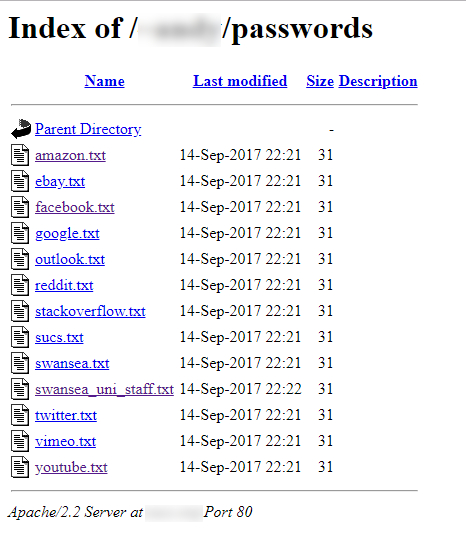
Поиск папок с открытым листингом
В таких папках может быть что угодно – от публичных файлообменников до личных фото архивов.
Иногда там можно найти файлы со списком паролей:
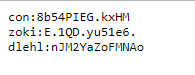
Причём разных пользователей:
Пробуйте разные названия папок. Например, поиск папки admin листингом файлов:
Поиск папки mail (иногда в них лежат электронные письма):
Вариантов много, посмотрите также примеры для Google.
Поиск админок и страниц аутентификации
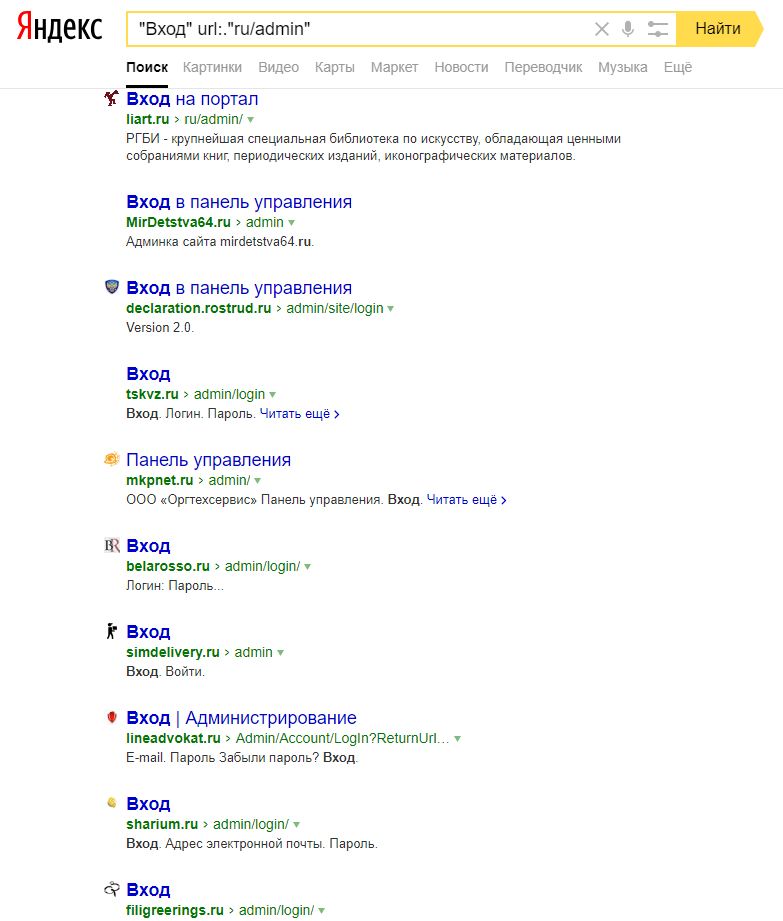
Пробуйте свои варианты!
Поиск ключей для подключения по SSH
Заключение
У поисковой системы Яндекс большой охват сайтов на русском, а теперь ещё и на некоторых иностранных языках, особенно на английском.
Зная язык запросов Яндекса можно делать очень точные поисковые запросы, чтобы найти именно то, что вам нужно.
Что касается применения поиска Яндекс при пентестинге, то он хорошо подходит для поиска информации и документов на целевом сайте. Но возможности поиска дорков у Яндекса намного беднее.
Как правильно искать в яндексе документы по нужным запросам?

Всем привет, мои дорогие друзья. Вы знаете, я тут недавно понял, что оказывается для многих людей поиск информации в Яндексе или гугле ограничивается лишь простым поиском по фразе. Но зачастую это может быть не самым удачным вариантом, так как иногда с помощью обычного поискового запроса мы не сможем найти нужную нам информацию. Поэтому сегодня я расскажу вам, как правильно искать в яндексе, чтобы увеличить эффективность поиска.
Точный поиск
Как правило, когда мы вбиваем какую-то фразу, то это не значит, что мы найдем полное сочетание всех ваших слов в результатах поиска. Например, я хочу найти запрос «Как приготовить пельмени из курицы» . В результатах нет точного вхождения на первых позициях сайта. Есть пельмени из куриного фарша, но мы искали конкретно из курицы. Ну это я так, для примера).
А теперь попробуйте ввести тот же самый запрос, но в кавычках. Смотрите, теперь самые первые запросы будут иметь точную последовательность слов, которую вы задали. Никакого фарша. Теперь всё точно так, как мы и рассчитывали.

Т.е. для точного нахождения заключайте текст запроса в кавычки.
Ищем слова в пределах одного предложения
Когда мы вводим какой-либо запрос, то бывает и такое, что в результатах нам выдаются слова из него, которые стоят в разных частях текста. А вам-то нужно, чтобы они были в непосредственной близости друг к другу. Например, если я введу, как заработать в контакте без вложений, то он может выдать мне сайт, в которой будет указано «Как заработать без вложений», а про контакт не будет ни слова. Но в конце будет красоваться надпись «Подпишись на нас вконтакте».
Естественно, это не то, что мы искали. Нам нужно было найти что-то конкретное. Конечно можно воспользоваться точным поиском, но если искомая комбинация нигде не встречается, то нам просто покажут фигу. В этом случае нам поможет данный способ. Просто проставьте между словами значок амперсанда (&). В этом случае все эти слова яндекс найдет в пределах одного предложения.
Это будет выглядеть примерно так:
Теперь, если вы посмотрите на поисковую выдачу, то убедитесь, что во всех найденных результатах наши слова обязательно будут присутствовать в полном объеме хотя бы в одном предложении.

Ищем документ с обязательным присутствием определенного слова
Все мы знаем, что Яндекс не всегда выдает документы со всеми присутствующими словами в запросе. Это зависит от многих факторов. Но если вам необходимо, чтобы определенное слово обязательно присутствовало, невзирая ни на что, то перед этим самым словом ставьте знак +. Кстати, таких слов может быть несколько.
Например, я хочу посмотреть, как приготовить пельмени из конины, то через несколько прокрученных документов, нам начнут выдаваться рецепты пельменей из свинины, говядины и т.д. Но если запрос будет выглядеть так:
Как приготовить пельмени из +конины
то конину мы уже никуда не денем. Все документы будут посвящены именно этому виду мяса.

Ё-мое. Что ж я все пельмени в пример привожу? Вроде не любитель)
Как исключить любое слово из поиска
Также очень часто при выдаче результатов поиска, нам выдается совсем не то, что мы бы хотели. Например я хочу найти информацию про английскую писательницу Агату Кристи, но введя этот запрос, у меня в основном вылезает информация об одноименной рок-группе. Что же в таком случае делать?
В этом случае нам после нашего запроса нужно будет написать те стоп-слова, которые не должны учитываться при поиске. Для этого перед каждым стоп-словом нам нужно будет поставить знак «минус». Например в нашем примере это будет выглядеть так:
Агата Кристи -рок -группа -песни -Самойлов
Тогда смотрите, как после этого изменится наша выдача. Ни одного упоминания о группе. Нет, конечно упоминания есть, но без тех слов, что мы вычеркнули.

Ищем документ определенного формата
Если вам нужно найти определенный документ, который будет в определенном формате, то вам нужно после вашего запроса прописать mime:pdf, где pdf — это формат файла. А формат может быть любым другим, например doc, docx, xlsx и т.д. Получится примерно так:

Закон о защите прав потребителей mime:pdf
После этого в выдаче у вас появятся только те сайты, которые содержат непосредственно файл в данном формате. Можете сами убедиться.

Ищем на определенном сайте
Если вы знаете, что на каком-то конкретном сайте есть информация, которая вам нужна, то вы можете воспользоваться яндекс-поиском конкретно на нем. Для этого вам нужно будет после вашего запроса написать site:сайт.ру, где сайт.ру — это адрес сайта, на котором мы будем искать информацию. Выглядеть это будет так:
Как сделать круглое фото в фотошопе site:koskomp.ru
Как видите, все найденные запросы обращаются чисто к моему блогу, минуя все остальные. Ведь мы дали такую команду.

Кстати этот вид поиска гораздо удобнее, нежели внутренний поиск на многих сайтах. Я, когда пытался найти какую-то статью через стандартный поиск на блоге, но иногда просто не мог этого делать. Мне выдавалось явно не то, что я просил, потому что я не точно вбивал запрос. Именно поэтому я внедрил на свой блог поиск от яндекса.
Активация внутренних приложений
Кроме обычных поисковых запросов в яндексе, мы можем активировать специальные приложения, которые помогут нам решить какие-то насущные вопросы. Давайте посмотрим, что можно ввести, чтобы их активировать.

- Калькулятор — перед вам откроется самый настоящий и удобный калькулятор. Кстати он же активируется, если вы впишите в поисковой строке примео, например 5+7.
- Конвертер валют — хотите посмотреть отношение одной валюты к другой? Пожалуйста!
- Конвертер величин — ну тут вообще есть, где разгуляться. Здесь вы можете узнать, сколько сантиметров в дюйме, сколько фунтов в килограмме, сколько литров в барреле. Различных величин там великое множество, так что дерзайте.
- Время (Точное время) — определяет точное время конкретно для того часового пояса, в котором вы на данный момент находитесь.
- Погода — активирует погодный виджет.
Ну пожалуй хватит на сегодня. Я думаю, что этого будет вполне достаточно. Но если вдруг вам есть, что добавить и назвать еще какие-нибудь скрытые функции или виджеты яндекса, то напишите пожалуйста в комментариях. В этом случае вы получите 20 баллов на своем балансе моего глобального конкурса. Я специально записал не все фишки, так что дерзайте!
Ну а также я рекомендую почитать вам интересные факты о яндексе. Уверен, вы найдете их забавными и интересными.
Ну а на этом я свою статью заканчиваю. Надеюсь, что она была для вас полезной и теперь ваш поиск станет гораздо легче и удобнее. Ну а я с вами прощаюсь на сегодня. Удачи вам. Пока-пока!
10 трюков поиска в «Яндексе», с которыми ты забудешь про Google

В закладки

Вчера некоторые жители нашей страны внезапно обнаружили, что Google не работает. Его временно заблокировали провайдеры ТТК, «Акадо», «Авакс» и Sumtel по указанию Роскомнадзора. Но значительная доля абонентов этих провайдеров не заметили блокировки, так как пользуются отечественной поисковой системой.
В апреле 2017 в «Яндексе» искали что-либо 43 миллиона человек. Если вы из их числа, то эта небольшая статья – для вас.
P.S. Для тех, кто предпочитает Google и DuckDuckGo, есть cсылки в последнем разделе.
1. Как искать среди сайтов определенного города, области, федерального округа или страны?
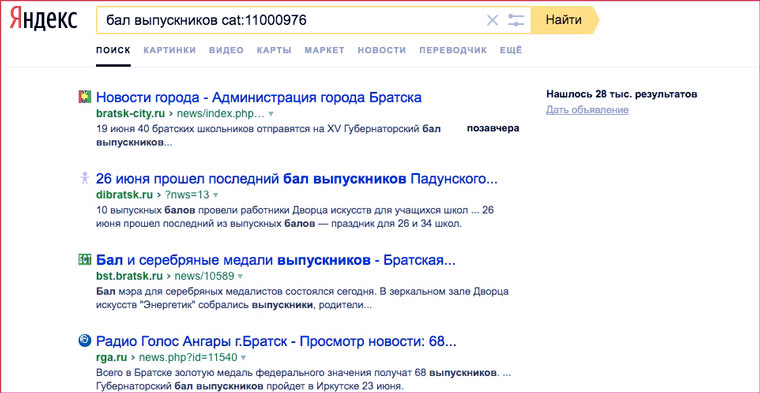
Вот так можно найти информацию по запросу «бал выпускников» среди сайтов города Братск:
Чтобы узнать цифру, которую надо набирать после оператора cat:, надо к 1100000 прибавить код региона в «Яндекс.Каталоге». Например:
- Москва — 1100001;
- Чернигов — 1100966;
- Воронеж — 1100193;
- Поволжье — 1100040;
- Киргизия — 1100207;
- Страны СНГ — 166.
В «Яндекс.Каталоге» уже более 117 тысяч сайтов. Аналогичным образом можно искать что-либо только среди ресурсов, посвященных определенной теме. Для этого вместо кодов регионов надо использовать коды тем и прибавлять к ним 9000000, вместо 1100000.
2. Как обмануть «Яндекс» относительно своего местоположения?
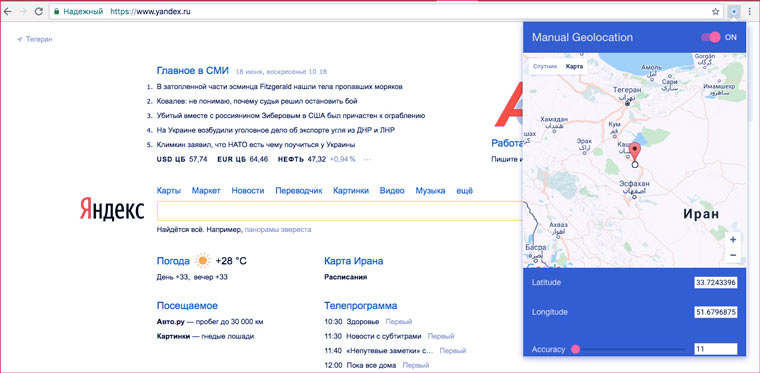
С помощью расширение для Chrome Manual Geolocation можно отметить на карте любую точку и поисковая система будет думать, что вы находитесь именно там и корректировать результаты поиска в соответсвии с этими данными. Например, можно искать объекты, расположенные неподалеку от дома в Санкт-Петербурге, а находится при этом в Москве. Удобно при планировании поездок.
Этот пункт актуален для всех сайтов, которые используют данные о вашем местоположении.
3. Как искать страницы в определенной доменной зоне и на определенном языке?
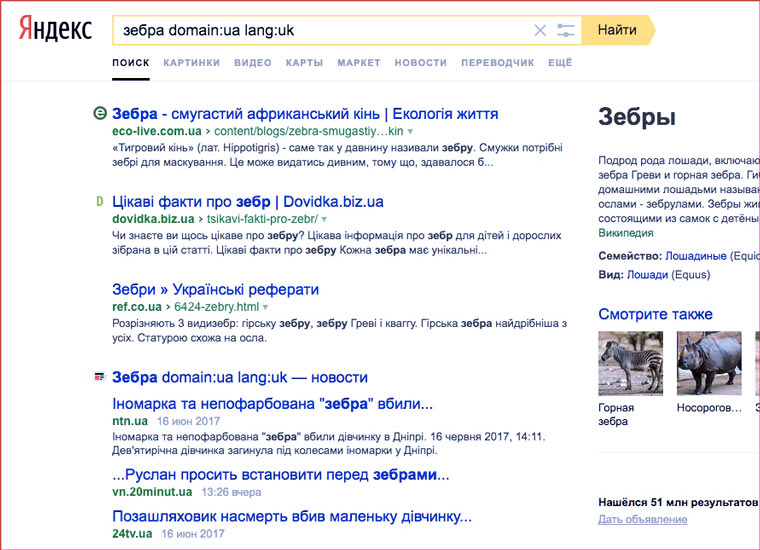
Вот так можно найти, что пишут о зебрах украинские сайты (в доменной зоне ua) на украинском языке:
Аналогичным образом можно выяснить мнение сайтов других государств по разным вопросам. Коды языков для «Яндекса»:
- русский (ru);
- украинский (uk);
- белорусский (be);
- английский (en);
- французский (fr);
- немецкий (de);
- казахский (kk);
- татарский (tt);
- турецкий (tr).
4. Как искать страницы на конкретном сайте?
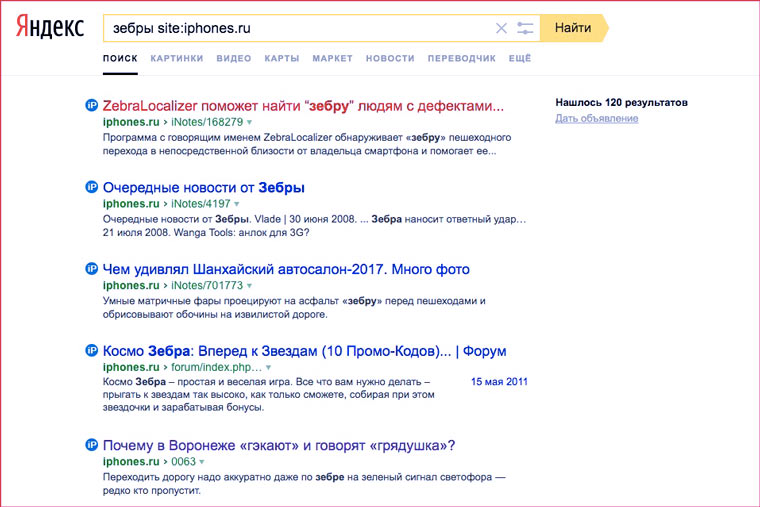
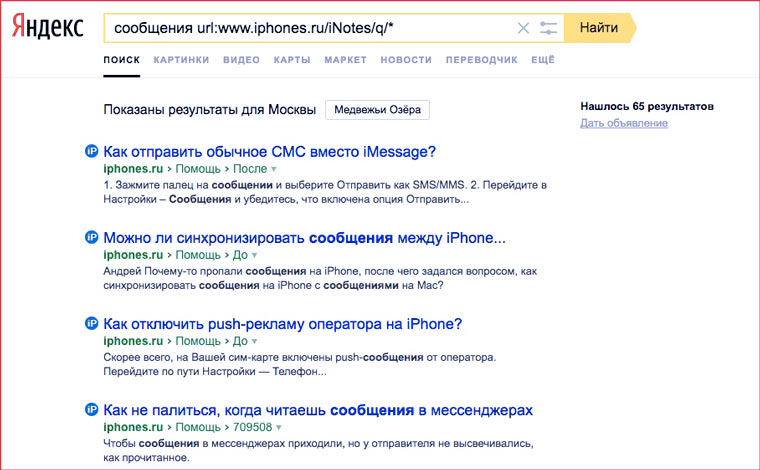
Вот так можно искать страницы только на сайте iPhones.ru:
Вот так можно искать только среди статей определенной категорий. Например, среди вопросов в Службу спасения iPhones.ru:
А вот так получить список всех тегов, которые используются на сайте:
5. Как искать страницы, созданные в определенную дату?
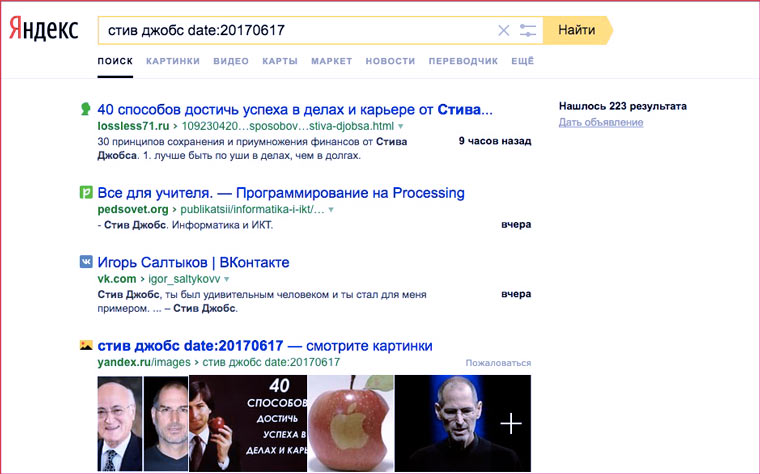
Вот так можно найти страницы, созданные в определенный день:
А вот так в промежуток между двумя датами:
А с помощью оператора idate: можно искать страницы по дате последней индексации.
6. Как искать файлы определенного типа?
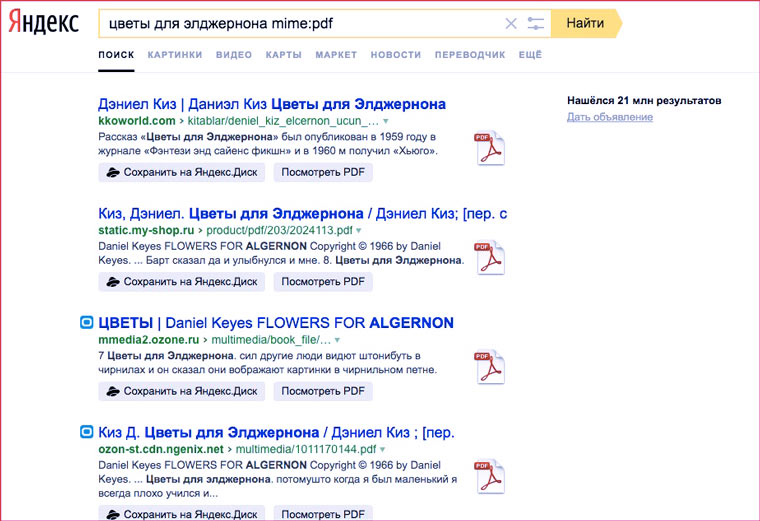
Поиск книги в формате PDF для загрузки в iBooks:
А вот так можно найти все документы MS Word c упоминанием слова «декларация» на сайте ФНС:
Типы документов, которые индексирует «Яндекс»:
7. Как искать только в названиях страниц?
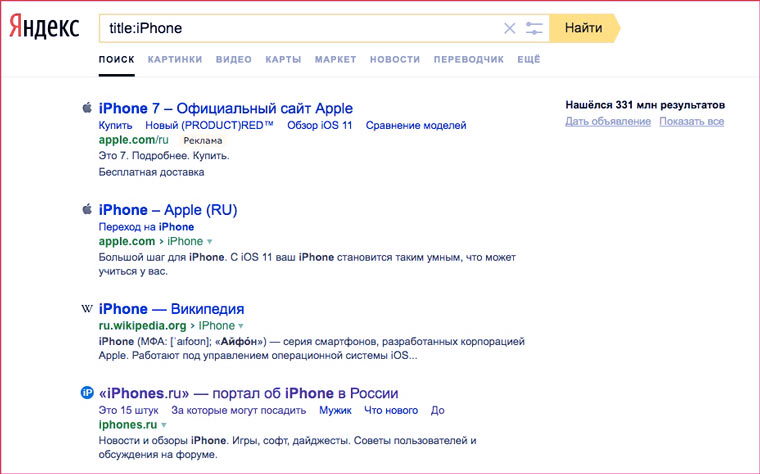
С помощью этого оператора:
Очень удобно, когда надо найти статью по точному названию.
8. Как искать по имени файла-изображения?
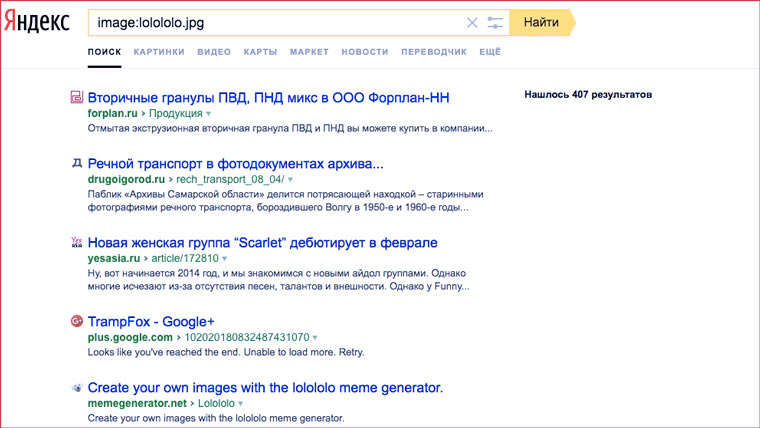
Сохранили картинку на свой компьютер, хотите использовать с указанием источника, но не помните откуда она? Поможет оператор поиска по точному имени изображения:
applet: – code тега applet;
script: — src тега script;
object: – все атрибуты object;
action: – action тега form;
profile: – profile тега head.
9. Как найти ссылки на определенную страницу?
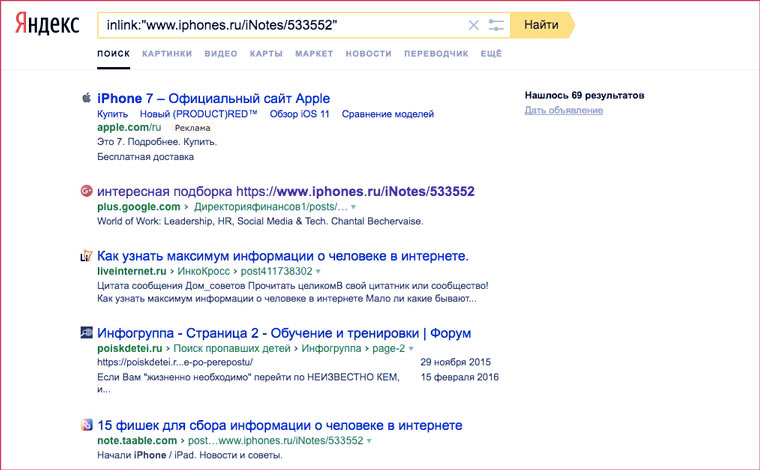
У «Яндекса» есть оператор для поиска упоминаний запрос внутри ссылок. Таким образом можно найти ссылки на определенную страницу.
К сожалению, находятся далеко не все ссылки.
10. Как пользоваться мини-приложениями и подсказками?
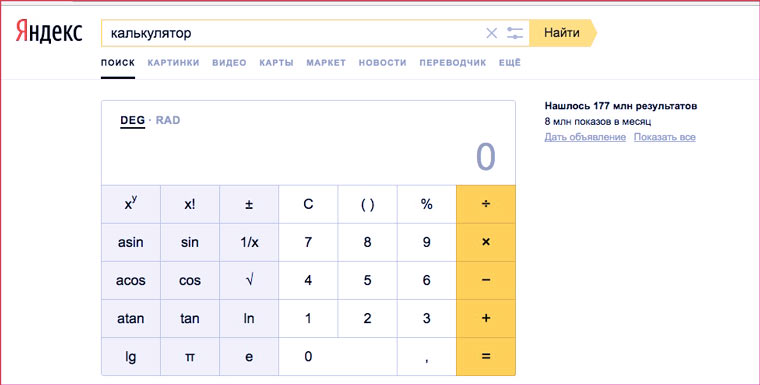
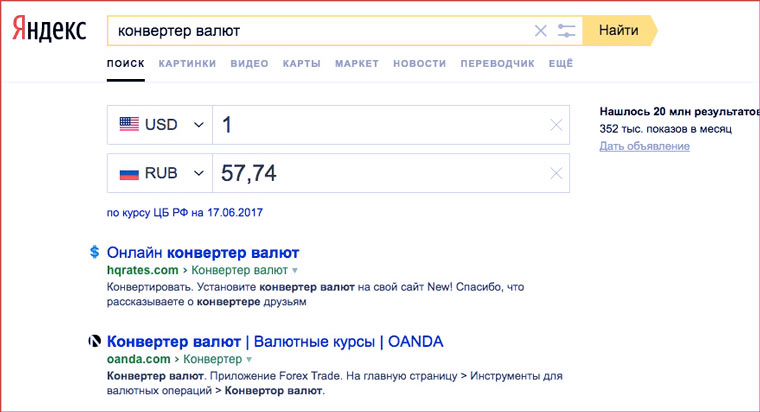

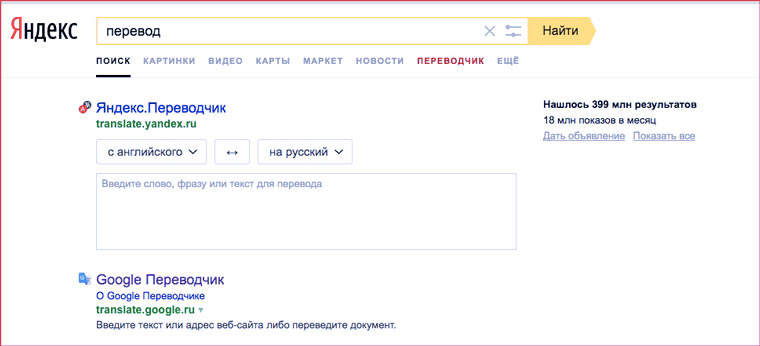
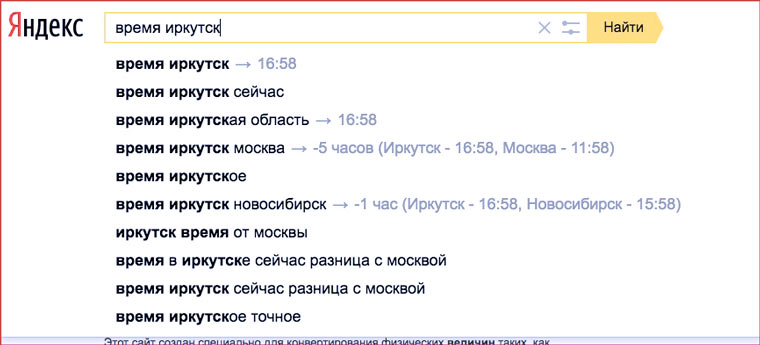
Если набрать в поиске одно из четырех слов ниже, то под поисковой строкой появятся мини-приложения:
- «Калькулятор»;
- «Конвертер валют»;
- «Конвертер величин»;
- «Перевод».
А для некоторых запросов ответы отображаются прямо в поисковой строке. Примеры:
- «Мой IP»;
- «Точное время»;
- «Время Иркутск»;
- «Длина волги»;
- «Высота Эйфелевой башни»;
- «Радиус Луны».
Примечание для пользователей других поисковых систем
Если вы пользуетесь Поиском.Mail.ru, то из всех описанных выше операторов у вас будет работать только оператор site:. А вот у Google возможностей гораздо больше. О них можно узнать подробнее в статье Артема Суровцева:
А реальным фанатам поисковых операторов рекомендую почитать:
В закладки
Похожие публикации:
- Как посмотреть подключенные принтеры
- Как сделать перечеркнутый шрифт
- Как тест
- Когда придет мой автобус
10 трюков поиска в «Яндексе», с которыми ты забудешь про Google
В закладки
Вчера некоторые жители нашей страны внезапно обнаружили, что Google не работает. Его временно заблокировали провайдеры ТТК, «Акадо», «Авакс» и Sumtel по указанию Роскомнадзора. Но значительная доля абонентов этих провайдеров не заметили блокировки, так как пользуются отечественной поисковой системой.
В апреле 2017 в «Яндексе» искали что-либо 43 миллиона человек. Если вы из их числа, то эта небольшая статья – для вас.
P.S. Для тех, кто предпочитает Google и DuckDuckGo, есть cсылки в последнем разделе.
1. Как искать среди сайтов определенного города, области, федерального округа или страны?
Вот так можно найти информацию по запросу «бал выпускников» среди сайтов города Братск:
Чтобы узнать цифру, которую надо набирать после оператора cat:, надо к 1100000 прибавить код региона в «Яндекс.Каталоге». Например:
- Москва — 1100001;
- Чернигов — 1100966;
- Воронеж — 1100193;
- Поволжье — 1100040;
- Киргизия — 1100207;
- Страны СНГ — 166.
В «Яндекс.Каталоге» уже более 117 тысяч сайтов. Аналогичным образом можно искать что-либо только среди ресурсов, посвященных определенной теме. Для этого вместо кодов регионов надо использовать коды тем и прибавлять к ним 9000000, вместо 1100000.
2. Как обмануть «Яндекс» относительно своего местоположения?
С помощью расширение для Chrome Manual Geolocation можно отметить на карте любую точку и поисковая система будет думать, что вы находитесь именно там и корректировать результаты поиска в соответсвии с этими данными. Например, можно искать объекты, расположенные неподалеку от дома в Санкт-Петербурге, а находится при этом в Москве. Удобно при планировании поездок.
Этот пункт актуален для всех сайтов, которые используют данные о вашем местоположении.
3. Как искать страницы в определенной доменной зоне и на определенном языке?
Вот так можно найти, что пишут о зебрах украинские сайты (в доменной зоне ua) на украинском языке:
Аналогичным образом можно выяснить мнение сайтов других государств по разным вопросам. Коды языков для «Яндекса»:
- русский (ru);
- украинский (uk);
- белорусский (be);
- английский (en);
- французский (fr);
- немецкий (de);
- казахский (kk);
- татарский (tt);
- турецкий (tr).
4. Как искать страницы на конкретном сайте?
Вот так можно искать страницы только на сайте iPhones.ru:
Вот так можно искать только среди статей определенной категорий. Например, среди вопросов в Службу спасения iPhones.ru:
А вот так получить список всех тегов, которые используются на сайте:
5. Как искать страницы, созданные в определенную дату?
Вот так можно найти страницы, созданные в определенный день:
А вот так в промежуток между двумя датами:
А с помощью оператора idate: можно искать страницы по дате последней индексации.
6. Как искать файлы определенного типа?
Поиск книги в формате PDF для загрузки в iBooks:
А вот так можно найти все документы MS Word c упоминанием слова «декларация» на сайте ФНС:
Типы документов, которые индексирует «Яндекс»:
7. Как искать только в названиях страниц?
С помощью этого оператора:
Очень удобно, когда надо найти статью по точному названию.
8. Как искать по имени файла-изображения?
Сохранили картинку на свой компьютер, хотите использовать с указанием источника, но не помните откуда она? Поможет оператор поиска по точному имени изображения:
Операторы для поиска по значениям атрибутов HTML-тегов:
applet: – code тега applet;
script: — src тега script;
object: – все атрибуты object;
action: – action тега form;
profile: – profile тега head.
9. Как найти ссылки на определенную страницу?
У «Яндекса» есть оператор для поиска упоминаний запрос внутри ссылок. Таким образом можно найти ссылки на определенную страницу.
К сожалению, находятся далеко не все ссылки.
10. Как пользоваться мини-приложениями и подсказками?
Если набрать в поиске одно из четырех слов ниже, то под поисковой строкой появятся мини-приложения:
- «Калькулятор»;
- «Конвертер валют»;
- «Конвертер величин»;
- «Перевод».
А для некоторых запросов ответы отображаются прямо в поисковой строке. Примеры:
- «Мой IP»;
- «Точное время»;
- «Время Иркутск»;
- «Длина волги»;
- «Высота Эйфелевой башни»;
- «Радиус Луны».
Примечание для пользователей других поисковых систем
Если вы пользуетесь Поиском.Mail.ru, то из всех описанных выше операторов у вас будет работать только оператор site:. А вот у Google возможностей гораздо больше. О них можно узнать подробнее в статье Артема Суровцева:
А реальным фанатам поисковых операторов рекомендую почитать:
Как искать по типу файла в яндекс
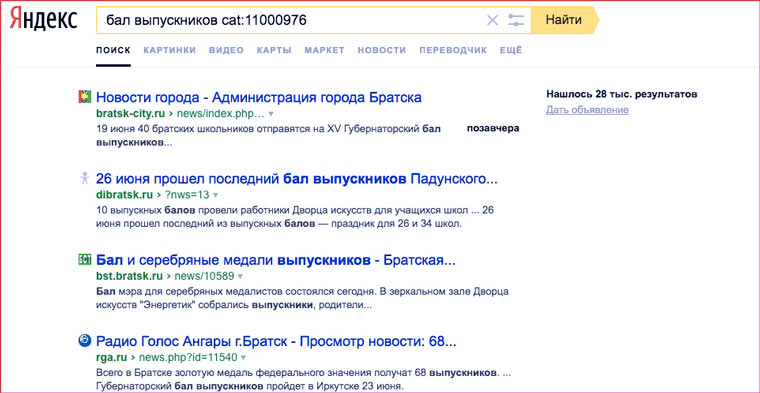
Вот так можно найти информацию по запросу «бал выпускников» среди сайтов города Братск:

- Москва — 1100001;
- Чернигов — 1100966;
- Воронеж — 1100193;
- Поволжье — 1100040;
- Киргизия — 1100207;
- Страны СНГ — 166.
2. Как обмануть «Яндекс» относительно своего местоположения?
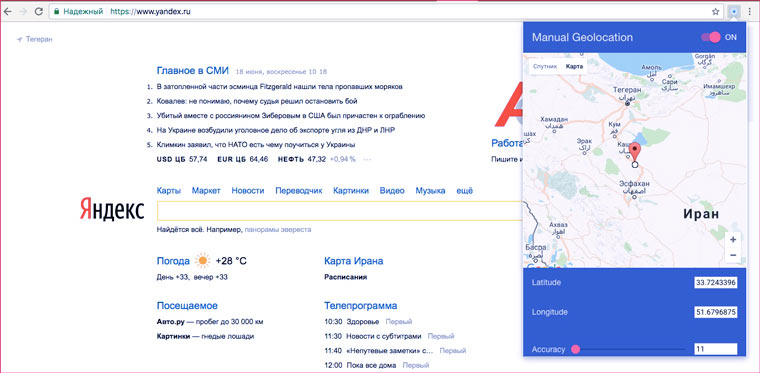
С помощью расширение для Chrome Manual Geolocation можно отметить на карте любую точку и поисковая система будет думать, что вы находитесь именно там и корректировать результаты поиска в соответсвии с этими данными. Например, можно искать объекты, расположенные неподалеку от дома в Санкт-Петербурге, а находится при этом в Москве. Удобно при планировании поездок.
Этот пункт актуален для всех сайтов, которые используют данные о вашем местоположении.
3. Как искать страницы в определенной доменной зоне и на определенном языке?
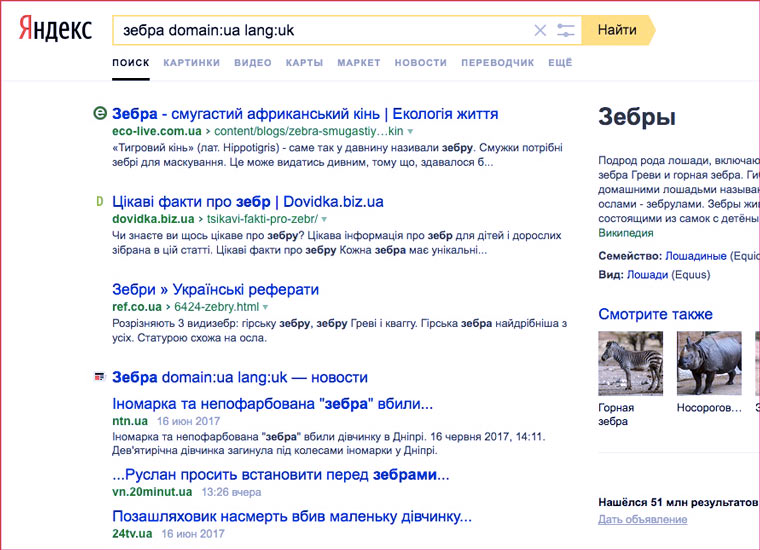
Вот так можно найти, что пишут о зебрах украинские сайты (в доменной зоне ua) на украинском языке:
- русский (ru);
- украинский (uk);
- белорусский (be);
- английский (en);
- французский (fr);
- немецкий (de);
- казахский (kk);
- татарский (tt);
- турецкий (tr).
4. Как искать страницы на конкретном сайте?
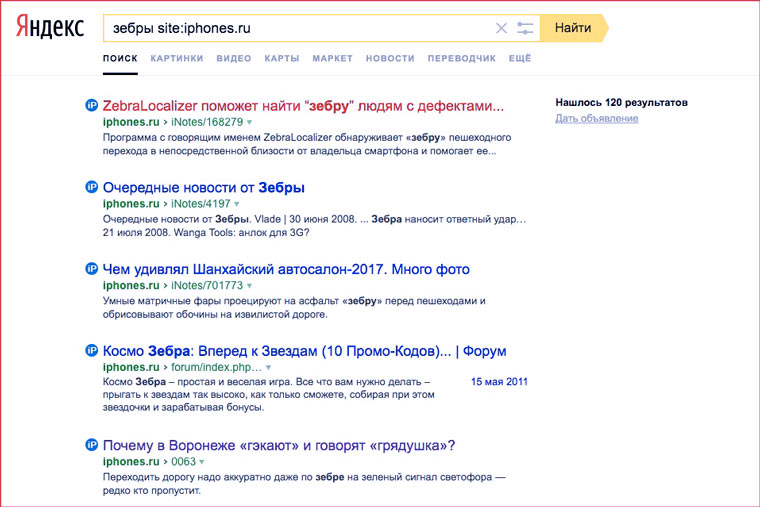
Вот так можно искать страницы только на сайте iPhones.ru:
А вот так получить список всех тегов, которые используются на сайте:
5. Как искать страницы, созданные в определенную дату?
Вот так можно найти страницы, созданные в определенный день:
А вот так в промежуток между двумя датами:
А с помощью оператора idate: можно искать страницы по дате последней индексации.
6. Как искать файлы определенного типа?
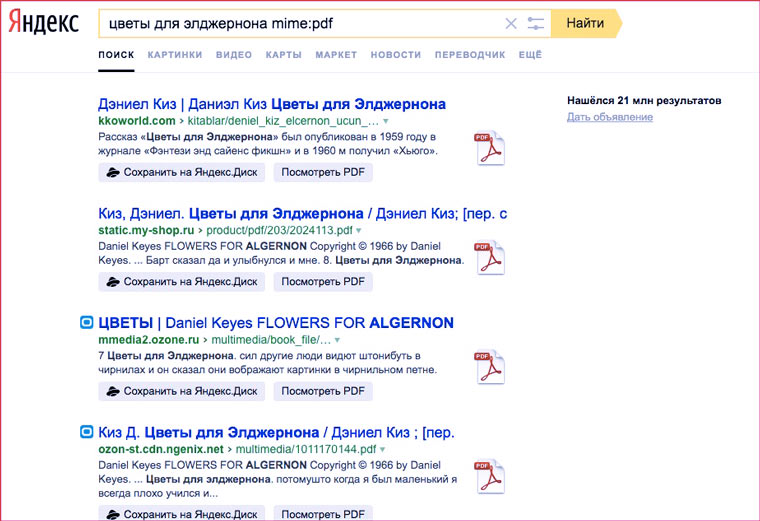
Поиск книги в формате PDF для загрузки в iBooks:
А вот так можно найти все документы MS Word c упоминанием слова «декларация» на сайте ФНС:
7. Как искать только в названиях страниц?
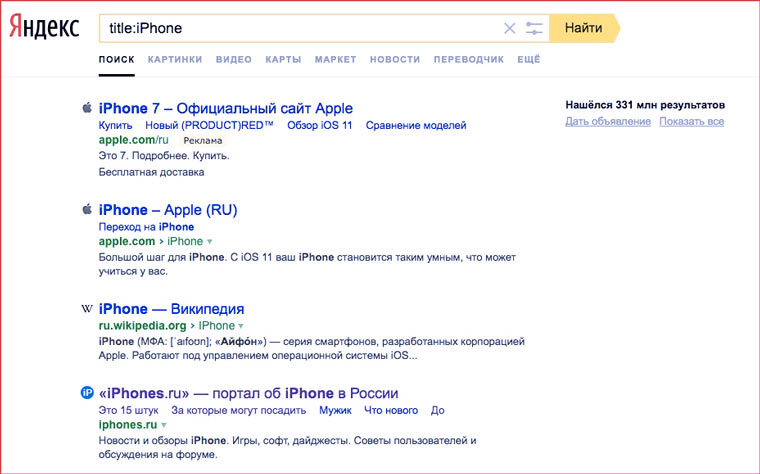
С помощью этого оператора:
Очень удобно, когда надо найти статью по точному названию.
8. Как искать по имени файла-изображения?
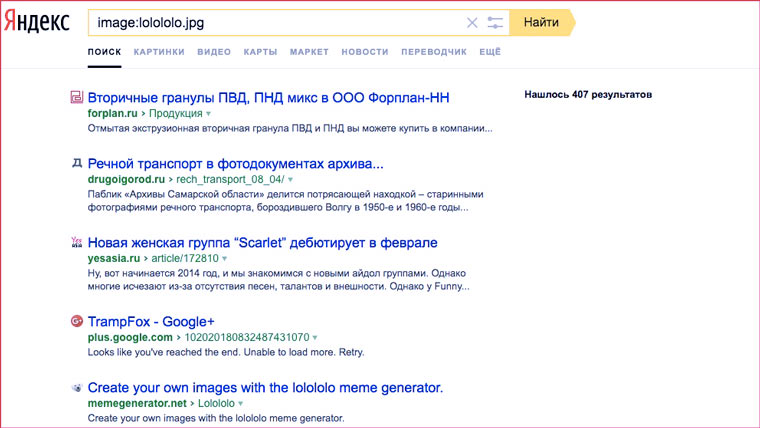
Сохранили картинку на свой компьютер, хотите использовать с указанием источника, но не помните откуда она? Поможет оператор поиска по точному имени изображения:
9. Как найти ссылки на определенную страницу?
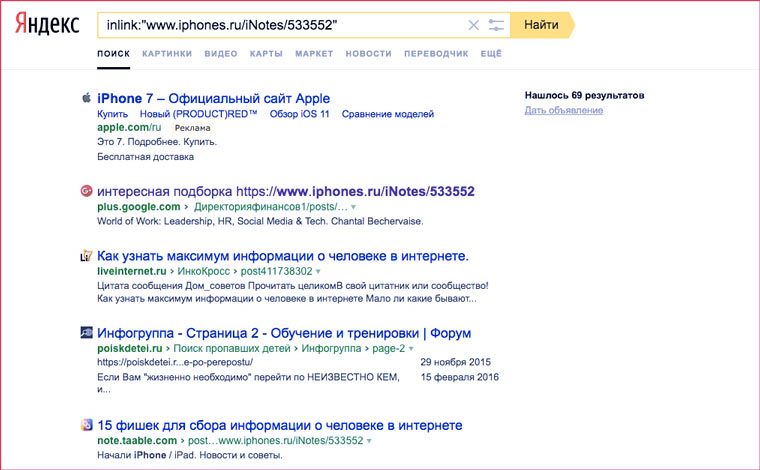
У «Яндекса» есть оператор для поиска упоминаний запрос внутри ссылок. Таким образом можно найти ссылки на определенную страницу.
К сожалению, находятся далеко не все ссылки.
10. Как пользоваться мини-приложениями и подсказками?
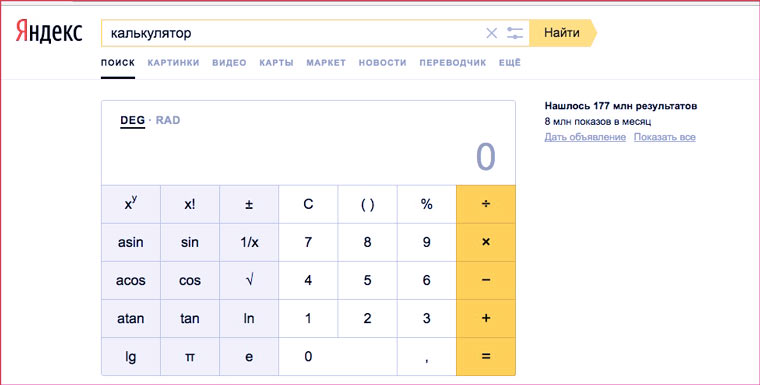
- «Калькулятор»;
- «Конвертер валют»;
- «Конвертер величин»;
- «Перевод».
- «Мой IP»;
- «Точное время»;
- «Время Иркутск»;
- «Длина волги»;
- «Высота Эйфелевой башни»;
- «Радиус Луны».
Для улучшения работы сайта и его взаимодействия с пользователями мы используем файлы cookie. Продолжая работу с сайтом, Вы разрешаете использование cookie-файлов. Вы всегда можете отключить файлы cookie в настройках Вашего браузера. Подробнее >>

ООО «А-ЕРП ТЕХНОЛОГИИ»
Персональный поиск Яндекса
Персональный поиск Яндекса — это специальная программа для поиска на персональном компьютере. Позволяет искать не только файлы и папки, но и осуществлять полнотекстовый поиск среди содержимого документов. При этом учитывается морфология русского языка.
Помимо содержимого документов программа может искать в самых распространённых форматах архивов и сжатых файлах (MHT, CHM, PDF, RAR, TAR, ZIP и т.д.), в кэше браузера и электронных письмах.
Персональный поиск Яндекса достаточно гибко и просто настраивается. Например, можно выбрать место для хранения индекса программы, тип запуска и индексирования, индексируемые файлы и папки — весь компьютер или по выбору (файлы, папки или диски по маске или вручную) и т.д.
Сам процесс индексирования происходит довольно быстро, а получившаяся база имеет весьма скромные размеры.
При поиске Персональный поиск Яндекса запускает выбранный браузер, где и вводится поисковый запрос. Выданные результаты можно группировать и сортировать разными способами, включая сортировку в зависимости от типа файла, для более удобного ориентирования в выдаче. Присутствует и хорошая система фильтров для «процеживания» найденного.
Также можно запретить для индексирования определённые файлы или папки.
Как и при веб-поиске, Персональный поиск Яндекса полностью поддерживает операторы в запросе — например, оператор «!» для поиска по точной словоформе, поиск по типу документа и т.д.
Полноценная работа с программой не требует от пользователя каких-либо специальных знаний и вполне доступна новичкам, т.к. в ней всё устроено просто, удобно и интуитивно понятно.
По сумме факторов, однозначно — лучшая программа для поиска на локальном персональном компьютере.
Яндекс не скачивает файлы: причины и решения проблемы

Яндекс является одним из самых популярных интернет-сервисов в России, который предоставляет широкий спектр возможностей. Однако, иногда пользователи сталкиваются с проблемой, когда файлы, которые они пытаются скачать с Яндекса, не загружаются. В этой статье мы рассмотрим основные причины такой проблемы и предложим несколько способов ее решения.
Одной из основных причин невозможности скачивания файлов с Яндекса может быть неполадка с самим сервисом. Это может быть связано с техническими проблемами на стороне Яндекса, такими как серверные сбои или временная недоступность. В таких случаях, пользователь может попробовать повторить попытку загрузки файла через некоторое время или обратиться в службу поддержки Яндекса для получения помощи.
Еще одной причиной проблемы с загрузкой файлов может быть наличие блокировки или ограничения на доступ к определенным типам файлов или сайтам. Это может быть результатом настроек безопасности или ограничений, установленных антивирусом или фаерволом на компьютере пользователя. В таком случае, рекомендуется проверить настройки безопасности и временно отключить антивирус или фаервол и повторить попытку загрузки файла.
Также, некорректные настройки браузера могут препятствовать скачиванию файлов с Яндекса. Некоторые расширения или плагины браузера могут блокировать загрузку файлов или создавать конфликты с Яндексом. В таком случае, пользователь может попробовать загрузить файл в другом браузере или отключить расширения и плагины, чтобы устранить проблему.
В заключение, невозможность скачивания файлов с Яндекса может быть вызвана различными причинами, включая технические проблемы на стороне сервиса, блокировки или ограничения на доступ к файлам или некорректные настройки браузера. Для решения проблемы рекомендуется повторить попытку загрузки через некоторое время, проверить настройки безопасности и временно отключить антивирус или фаервол, а также попробовать загрузить файл в другом браузере или отключить расширения и плагины.
Почему Яндекс не скачивает файлы
Яндекс.Диск представляет собой удобный облачный сервис, который позволяет пользователям загружать и скачивать различные файлы. Однако иногда могут возникать проблемы со скачиванием файлов. Рассмотрим основные причины и возможные способы решения проблемы.
1. Проблемы соединения
Одной из основных причин отказа Яндекс.Диска в скачивании файлов может быть проблема соединения с интернетом. Убедитесь, что у вас есть стабильное интернет-соединение, проверьте скорость подключения. Если скорость низкая или соединение нестабильное, попробуйте перезагрузить маршрутизатор или обратитесь к провайдеру интернет-услуг.
2. Недостаточно свободного пространства на диске
Другой возможной причиной проблемы может быть недостаточно свободного пространства на вашем Яндекс.Диске. Убедитесь, что у вас достаточно свободного места для сохранения файлов. Если места не хватает, удалите ненужные или редко используемые файлы, чтобы освободить дополнительное пространство.
3. Ограничения на загрузку файлов
Иногда Яндекс.Диск может наложить ограничения на загрузку файлов определенного типа или размера. Если вы пытаетесь скачать файл, который не соответствует этим ограничениям, возможно, вам придется изменить формат файла или разбить его на несколько частей.
4. Вредоносное ПО на компьютере
Наличие вредоносного программного обеспечения на компьютере может привести к блокировке загрузки файлов с Яндекс.Диска. Установите антивирусное программное обеспечение и выполните полное сканирование системы для обнаружения вредоносных программ и их удаления.
5. Проблемы с браузером или приложением Яндекс.Диск
Если проблемы со скачиванием файлов возникают только в конкретном браузере или при использовании приложения Яндекс.Диск, попробуйте использовать другой браузер или обновить приложение Яндекс.Диск до последней версии.
6. Технические ошибки
Иногда причина неполадок со скачиванием файлов с Яндекс.Диска может быть связана с техническими ошибками на стороне самого сервиса. В этом случае вам необходимо подождать и попробовать скачать файл позже или связаться с технической поддержкой Яндекс.Диска для получения помощи в решении проблемы.
В заключение, если Яндекс.Диск отказывается скачивать файлы, сначала проверьте соединение с интернетом и доступное пространство на диске. Если проблема не решается, обратитесь к указанным выше способам, чтобы найти и исправить причину проблемы.
Неправильный формат файла
Одной из возможных причин, по которой Яндекс не скачивает файл, может быть неправильный формат файла. Яндекс может отклонять скачивание файлов, которые не соответствуют определенным требованиям.
Вот несколько распространенных проблем, связанных с неправильным форматом файла:
- Недопустимое расширение файла: Яндекс может отклонять файлы с расширениями, которые он не поддерживает или считает потенциально опасными для компьютера пользователя. Например, файлы с расширениями .exe, .bat или .scr могут быть отклонены.
- Неправильный тип файла: В некоторых случаях, Яндекс может проверять MIME-тип файла и отклонять файлы с неправильным типом. Например, если файл имеет расширение .jpg, но его MIME-тип указывает на то, что это текстовый документ, Яндекс может отказаться скачивать его.
- Поврежденный файл: Если файл поврежден или испорчен, Яндекс может не скачивать его. Проблемы с заголовками, структурой или содержимым файла могут привести к его отклонению.
Для решения проблемы с неправильным форматом файла рекомендуется выполнить следующие действия:
- Проверьте расширение файла и убедитесь, что оно соответствует формату на самом деле. Если файл имеет неправильное расширение, попробуйте переименовать его, чтобы соответствовать правильному формату.
- Убедитесь, что тип файла соответствует его содержимому. Если MIME-тип неправильный, попробуйте изменить его в настройках файла или пакета программ, с помощью которого был создан файл.
- Если файл испорчен, попробуйте восстановить его с помощью специализированных программ или сервисов, которые могут восстановить поврежденные файлы. Если восстановление невозможно, попробуйте найти другую копию этого файла.
Если после выполнения этих действий проблема не решена, возможно, вам потребуется обратиться в службу поддержки Яндекса для получения дополнительной помощи.
Проблемы с правами доступа
Одной из основных причин, по которой Яндекс может не скачивать файлы, являются проблемы с правами доступа. В некоторых случаях, пользователю может быть запрещено скачивать файлы из-за ограничений, установленных администратором.
К примеру, если вы пытаетесь скачать файл с рабочего компьютера, который принадлежит вашей компании, администратор может ограничить доступ к определенным файлам или типам файлов по соображениям безопасности.
Также, на некоторых веб-сайтах может быть ограничено скачивание файлов для обычных пользователей. Это может быть сделано для защиты от несанкционированного распространения материалов.
Если у вас возникают проблемы с скачиванием файлов из-за ограничений прав доступа, рекомендуется обратиться к администратору системы или владельцу веб-сайта для получения необходимых разрешений.
Поиск по названию с помощью Яндекса
В системе PARTS SOFT реализован функционал поиска по названию с помощью механизма поиска Яндекс. Также возможен поиск по названию в прайс-листах.
Для подключения функционала выполните настройки на стороне Яндекса и на стороне PARTS SOFT.
Настройки на стороне Яндекса
При настройке на стороне Яндекса воспользуйтесь справочным разделом Яндекс Помощи https://yandex.ru/dev/site/api/concepts/quick-start-docpage/ .
Ниже кратко описаны шаги настройки.
ШАГ 1. В сервисе Яндекса «Поиск для сайта» нажмите на ссылку Поиск для интернет-магазинов β или перейдите по ссылке https://site.yandex.ru/catalogs/new/.
При первом переходе необходимо авторизоваться в Яндексе под своей учетной записью и принять «Пользовательское соглашение».
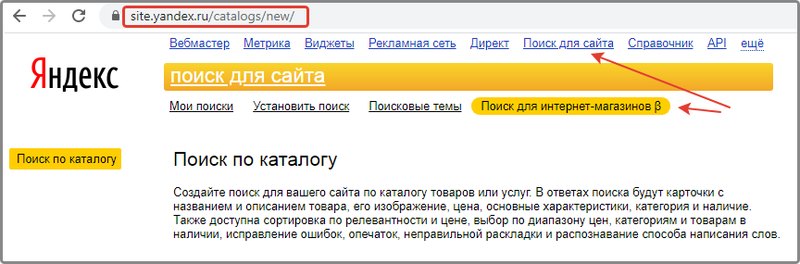
Сервис Яндекса «Поиск для сайта
РЕЗУЛЬТАТ: откроется форма создания нового поиска по каталогу.
ШАГ 2. На открывшейся странице укажите настройки поиска по каталогу:
-
Страница с результатами поиска – укажите адрес страницы на Вашем сайте, на которой будут отображаться форма с результатами поиска: http://ваш-сайт.рф/detail-fulltext.html.
Эта страница может быть размещена только на подтвержденном сайте. Если права на сайт не подтверждены, появится предупреждение. Для подтверждения прав воспользуйтесь сервисом Яндекс.Вебмастер и соответствующим справочным разделом помощи Яндекс.Вебмастера.
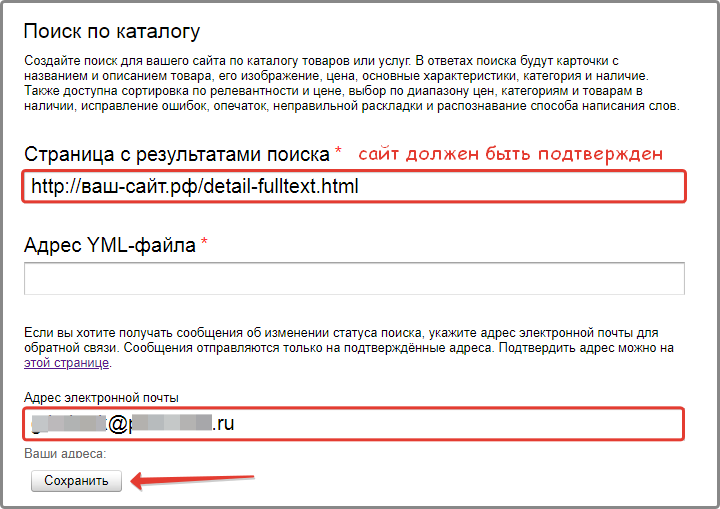
Страница результатов поиска по названию
РЕЗУЛЬТАТ: после сохранения станет активным поле Адрес YML-файла.
ШАГ 3. Значение поля Адрес YML-файла нужно взять из системы PARTS SOFT. В админ панели перейдите в меню Выгрузки → Список. Убедитесь, что сформирована выгрузка «Яндекс.Маркет YML» и скопируйте ссылку yml-файла.
Если такой выгрузки нет, создайте ее по инструкции Выгрузка YML для Яндекс Маркет, Goods.ru, Drom.ru, Auto.ru.
В yml-файле должны быть товары, хотя бы несколько предложений – offer (см. «YML-файл»).
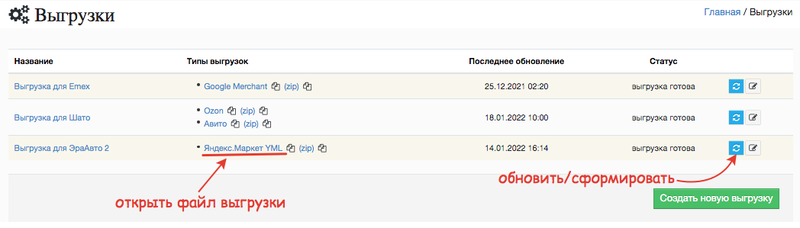
РЕЗУЛЬТАТ: при переходе по ссылке можно просмотреть файл и убедиться в наличии товаров. В адресной строке браузера можно также скопировать ссылку на yml-файл.
При копировании необходимо заменить домен админки на домен клиентской части.
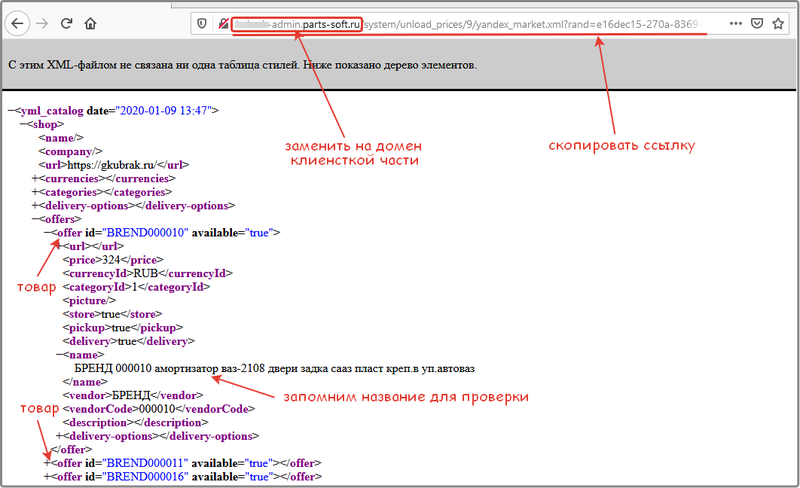
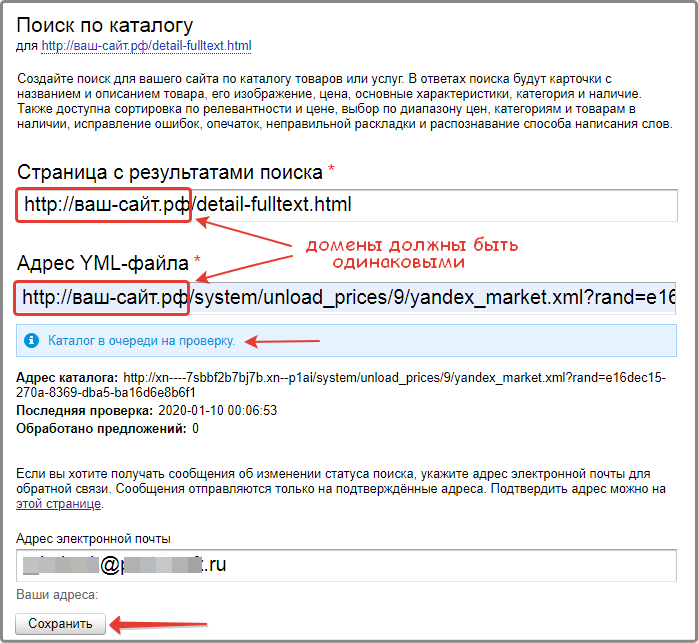
ШАГ 4. Вернитесь к настройкам поиска в сервисе Яндекс и в поле Адрес YML-файла вставьте скопированную ссылку. Замените домен админки на домен клиентской части, если не сделали этого заранее.
Домены страницы с результатами поиска и адреса YML-файла должны быть одинаковыми ( ваш-сайт.рф ).
Нажмите на кнопку «Сохранить».
Каталог встанет в очередь на проверку. После проверки появится информационное сообщение, что каталог проиндексирован.
Через некоторое время после индексации можно осуществить проверку поиска непосредственно в сервисе Яндекса либо на своем сайте (см. «Результаты поиска по названию с помощью Яндекса»).
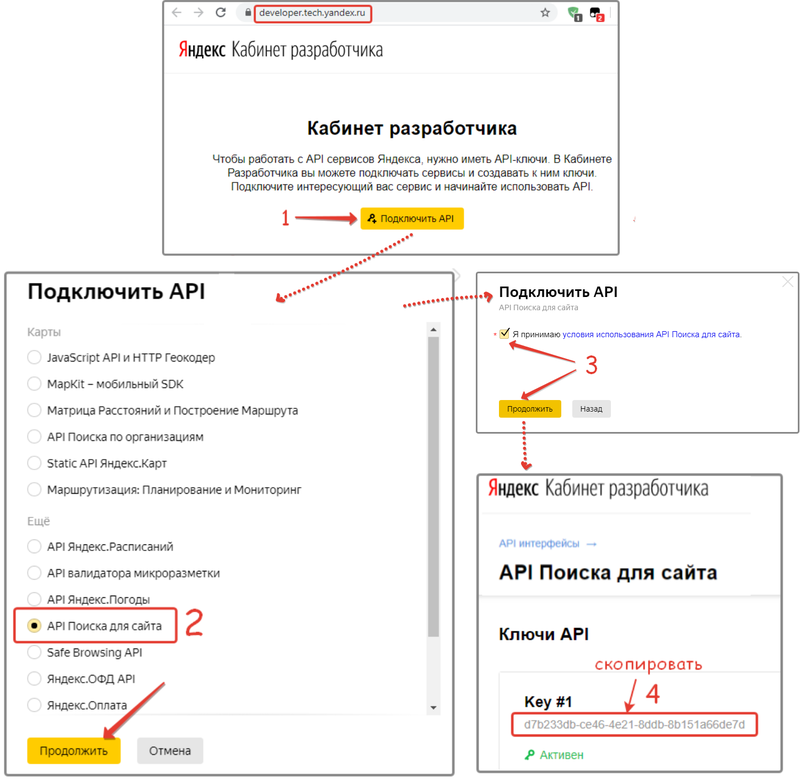
ШАГ 5. Перейдите к пункту меню Выдача в JSON в левой части страницы для заполнения API-ключа. API-ключ можно получить в кабинете разработчика https://developer.tech.yandex.ru/ (см. «Получение API-ключа»).
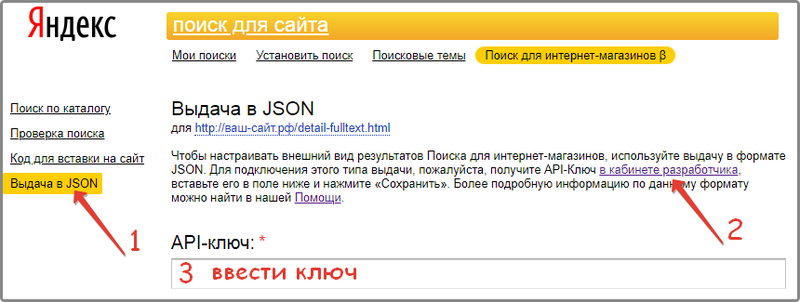
ШАГ 6. Введите полученный API-ключ и нажмите на кнопку «Сохранить».
В адресной строке браузера выделите идентификатор поиска и скопируйте его. Он понадобится при настройке поиска на стороне системы PARTS SOFT.
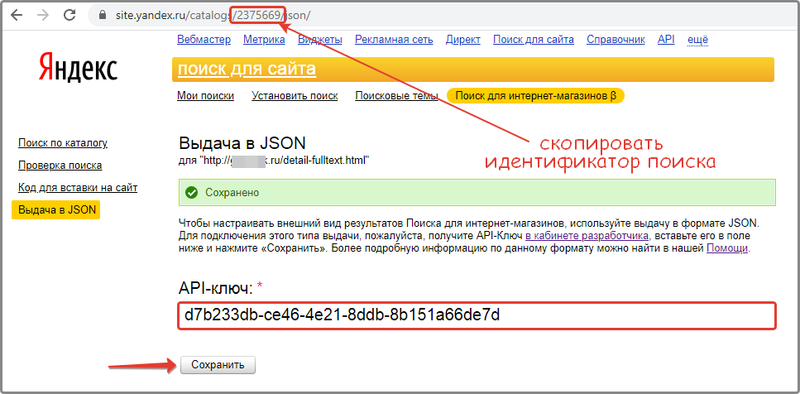
РЕЗУЛЬТАТ: настройки на стороне Яндекса закончены.
Настройки на стороне системы PARTS SOFT
ШАГ 1. Установка идентификатора поиска Yandex.
В Админ панели перейдите в меню Сайт → Общие настройки:
- найдите опцию Искать по названию с помощью Yandex и отметьте ее галочкой;
- в поле Идентификатор поиска Yandex (searchid) укажите скопированное значение (см. «Идентификатор поиска»);
- нажмите на кнопку «Сохранить» в нижней части страницы.
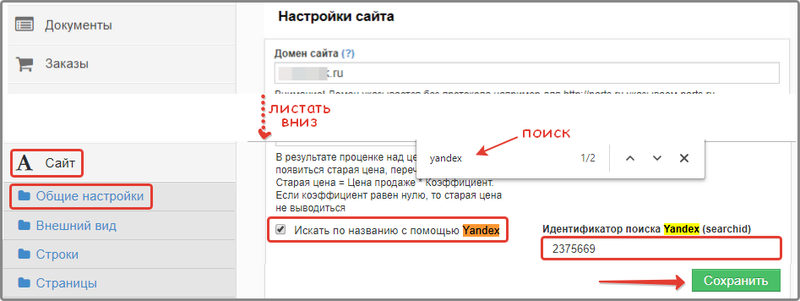
Общие настройки сайта
РЕЗУЛЬТАТ: при осуществлении поиска по названию на Вашем сайте будет использоваться сервис поиска по сайту Яндекс.
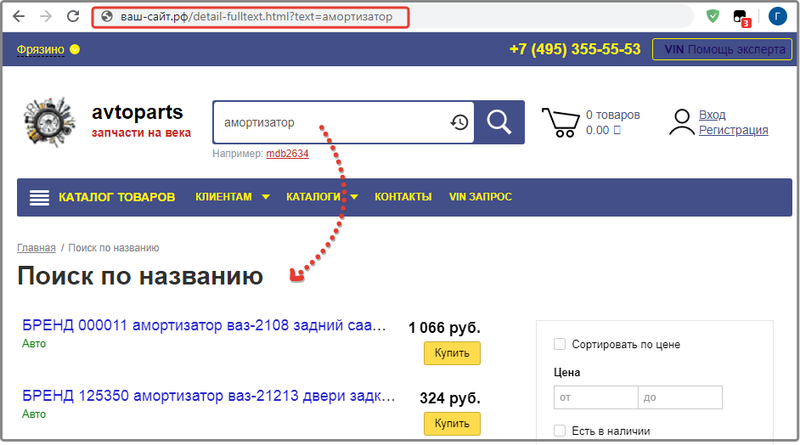
Результаты поиска по названию с помощью Яндекса
Начните тест-драйв платформы PARTS SOFT уже сегодня!
Нажимая кнопку «Отправить» вы соглашаетесь на обработку персональных данных
Похожие публикации:
- I o interface security что это в биосе asus
- Как узнать где был зарегистрирован аккаунт стим
- Почему пищит ноутбук во время работы
- Что такое тайм код в