Добавляем и изменяем контакты в сообществе Вконтакте
Раздел » Контакты » в группе ли в сообществе — основной инструмент, которые дает возможность подписчикам и гостям связываться с руководством. Если администраторы были скрыты, людям приходится прибегать к ухищрениям и методам их поиска.
В этой статье мы поговорим про оформление этого блока. Ведь там можно указывать не только прямые ссылки на страницы пользователей.
Как добавить контактную информацию в группе Вконтакте?
Эта настройка доступна только для руководства. Чтобы вносить изменения, вы должны быть создателем сообщества, либо Вас нужно назначить администратором.
Учтите, что при создании группы, блок » Контакты » автоматически начинает отображаться в правом блоке меню.
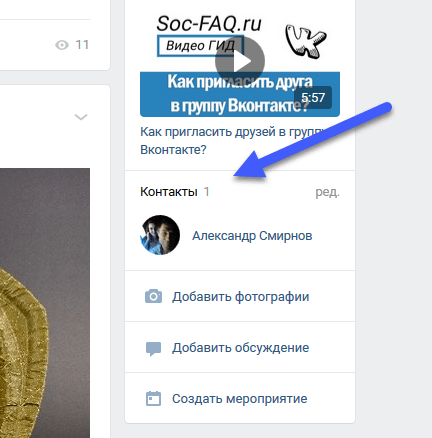
И там сразу будет показана ссылка на страницу руководителя.
При добавлении нового руководителя, и его страница автоматически публикуется в этом блоке.
Мы плавно подошли к первому варианту добавления контакта — назначаем нового руководителя.
Открываем раздел » Управление «. Затем идем на вкладку » Участники «, и здесь » Руководители «. Жмем на кнопку » Добавить руководителя «, находим нужно человека в списке и нажимаем рядом с ним на кнопку » Назначить руководителем «. Определяем уровень прав. И самое главное, ставим галочку для пункта » Отображать в списке контактов «. Сохраняем изменения.
Редактируем и вносим изменения
Необязательно обходиться только ссылкой на страницу. Можно добавить и контактные адреса. Либо вообще оставить только их, и не показывать профили руководства.
Чтобы сделать это, нажмите на ссылку » Ред. «, в блоке с контактами. В появившемся окне нажимаем на ссылку » Добавить контакт «. И в открывшемся окне заполняем 4 пункта:
- Ссылка на страницу;
- Должность;
- Телефон;
- Email.
Можно выбирать любое поле на выбор. Когда заполните, нажимаем на кнопку » Сохранить «.
В результате мы получим новый контакт. Посмотрите сами.
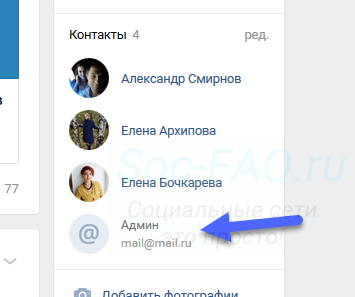
Как видите, нет ссылки на страницу. Но зато указана почта для связи.
В некоторых сообществах оставляют только такой вариант — указывают только почту и телефон. Давайте сделаем также, внеся необходимые изменения.
Такой вариант вполне имеет место быть.
Доступны ли эти настройки с телефона
Вы можете вносить некоторые правки, работая через приложение на своем смартфоне. Но интерфейс несколько урезан. Вы не сможете просто создать пункт с контактными данными — обязательно должна быть страница пользователя. Делается следующим образом.
Заходим в группу, открываем меню в верхней части экрана. Затем раздел » Руководители «. Здесь рядом с нужной страницей открываем меню, и жмем » Редактировать «.
Активируем пункт » Отображать в блоке контактов «. Появиться три поля — заполняем их и сохраняем изменения.
Учимся приглашать людей в сообщество Вконтакте, для увеличения количества его участников
Один из основных методов раскрутки сообщества — приглашать в него людей. Но учтите, просто так никто подписываться не будет. Должно быть качественное оформление, полезные публикации и активные обсуждения (читаем про создание обсуждений в группе).
Что касается наполнения — это тема другой статьи. Нам же с Вами нужно разобраться, как правильно приглашать друзей и пользователей Вконтакте, в нашу группу.
О чем пойдет речь
Вы можете публиковать записи на стене, с ссылкой на сообщество, и призывом о вступлении. При желании, их даже легко закрепить. Можно писать в личные сообщение всем подряд, уговаривая стать участником группы.
Все это не так эффективно, как инструмент, о котором мы поговорим в этой инструкции.
В группах есть специальная ссылка » Пригласить друзей «. При нажатии на нее, мы перейдем к инструменту, который позволит за пару минут выслать большое количество приглашений. Ниже мы научимся работать с ним.
Есть ли разница для сообществ?
Чаще всего пользователи создают сообщества, выбирая из двух основных типов — группа и публичная страница. Для последних, озвученной выше функции нет. Там есть альтернативный инструмент — его тоже рассмотрим.
Не забываем прочитать о переводе публичной страницы в группу. Это позволит получить возможность отправлять приглашения, используя мастер отправок.
Как приглашать друзей в группу в ВК?
Чтобы воспользоваться этим инструментом, не обязательно быть в списке руководителей сообщества, или назначать администратора. Если группа не закрыта, тогда функция доступна для любого гостя.
Осуществляем вход на свою страницу, переходим в раздел » Сообщества «, и открываем нужное. Либо находим группу через глобальный поиск, в списке рекомендаций и т.д.
Кстати, работать будем с компьютера, в полной версии сайта. Алгоритм работы с телефона, будет показан ниже.
Находясь на стартовой странице сообщества, нажмите на ссылку » Пригласить друзей «. Она расположена в блоке меню.
В открывшемся окне будут перечислены ваши друзья. Работать можно прямо здесь. Достаточно найти нужного человека, и напротив его страницы нажать на ссылку » Выслать приглашение «.
Если вы допустили ошибку, заявку можно отозвать. Ссылка после отправки, поменяет название на » Отменить приглашение «. Следует нажать на нее.
Таким образом, вы можете быстро разослать большое количество приглашений — последовательно нажимайте на ссылки в этом списке.
Обратите внимание . Не следует заниматься массовой отправкой — есть вероятность получить блокировку страницы. Лучше растянуть этот процесс по времени. 1-2 заявки в час — вполне подойдет.
Стоит отметить, что в этом окне будут отображены далеко не все люди, с кем вы дружите. Чтобы перейти к полному списку, и воспользоваться фильтрами, нужно нажать на ссылку » Пригласить друзей из полного списка «.
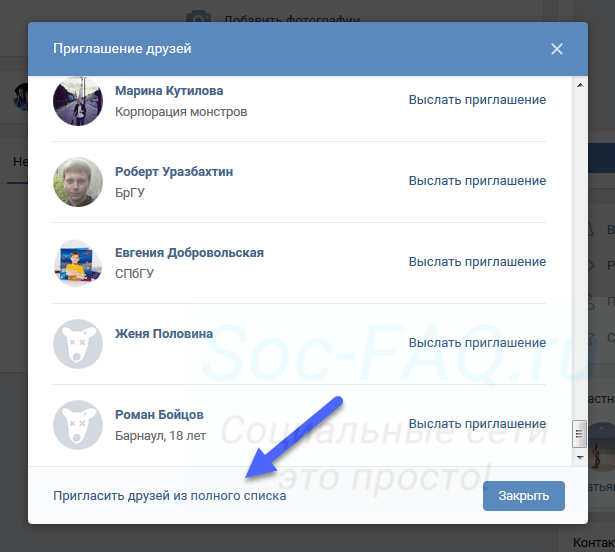
Вот здесь будут все наши друзья. А в дополнение — ряд фильтров. С их помощью можно гибко выбирать людей по установленным критериям.
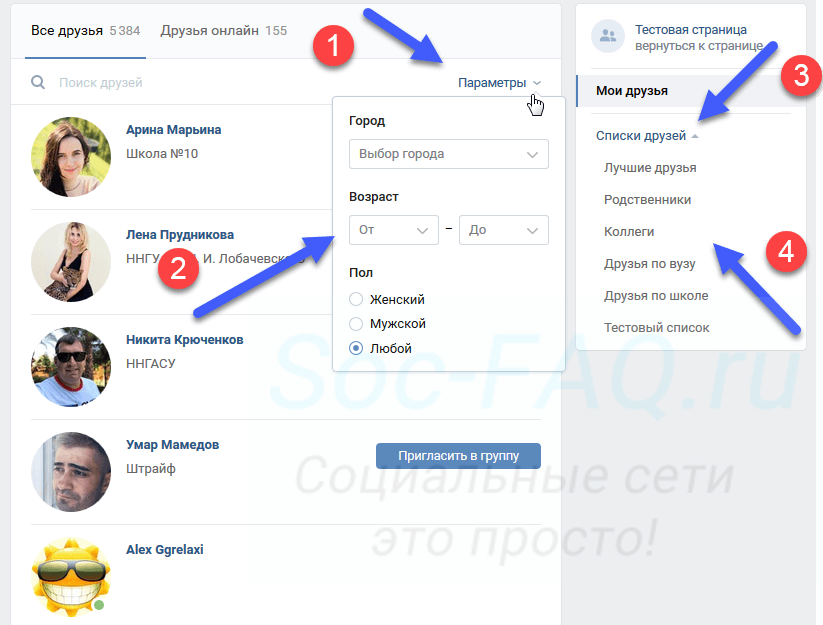
Чтобы отправить приглашение человеку, достаточно нажать на кнопку » Пригласить в группу «, напротив его страницы. После этого, кнопка меняет свой вид. Повторное нажатие отменит заявку.
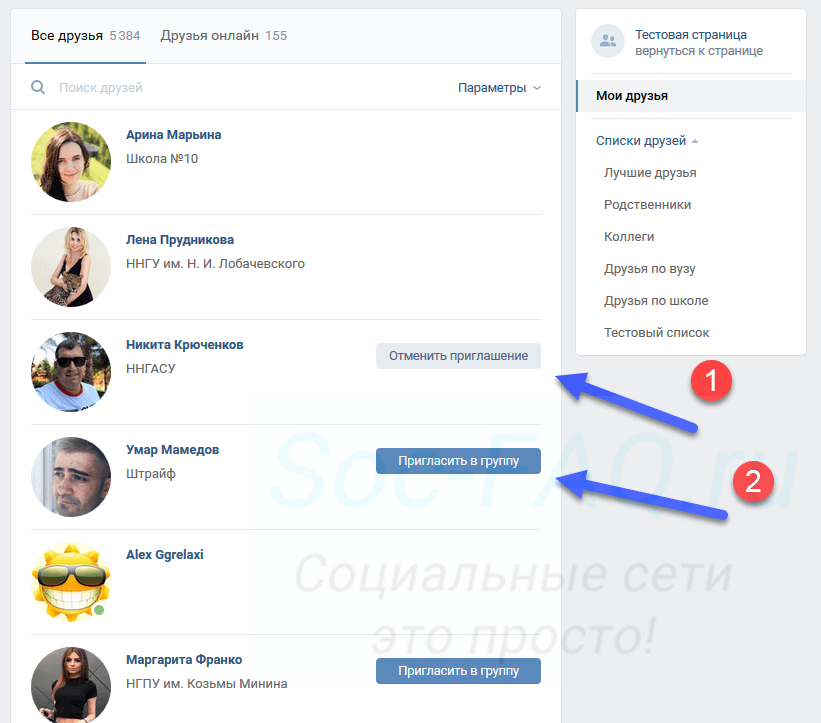
Если Вы внимательно посмотрите, то увидите, что кнопки для приглашения, отображаются не для всех пользователей. Почему так происходит?
Человек мог ограничить эту возможность, с помощью настроек приватности. Если он запретил приглашать себя в группы, то кнопка будет отсутствовать. Кстати, если вы воспользуетесь фильтром, то в итоговом списке, кнопки будут отображены для всех людей. Но если нажать на нее, напротив человека, запретившего эту возможность, вы получите соответствующее уведомление. Это видно в подсказке ниже.
Все что нам остается сделать, это отправлять приглашения, последовательно нажимая на кнопку рядом с нужными людьми.
А какая функция есть в публичных страницах?
Если вы зайдете в любую из них, то увидите, что пункта » Пригласить друзей «, в блоке меню нет. Вместо этого присутствует ссылка » Рассказать друзья «. Она тоже предназначена для наших целей, но по функционалу сильно урезана.
После нажатия на нее, появиться всплывающее окно. Здесь Вам предлагают поделиться записью об этой странице, разместив пост у себя на стене, в сообществе, либо через личные сообщения. Можно дополнить публикацию текстом, смайликами. Ограничить просмотр, сделав его доступным только для друзей, а также отключить уведомления и возможность комментирования.
Весь процесс показан ниже.
А как приглашать людей и потенциальных подписчиков с телефона?
Нужно отметить, что этот инструмент достаточно слабо работает в приложении. Удается отправлять заявки по одной.
Давайте рассмотрим процесс. Идем в нужную группу. В правом верхнем углу нажимаем на значок для открытия меню. В появившемся перечне, выбираем пункт » Пригласить друзей «. Попадаем к знакомому списку. Для более точечного поиска можно нажать на значок » Лупа «.
После того, как вы нашли нужного человека, щелкните по его странице в списке. Приглашение будет выслано, и вы получите соответствующее уведомление.
Можно ли высылать приглашения незнакомым людям (не нашим друзьям)?
С помощью рассмотренного инструмента — нельзя . На это есть ряд причин.
Во-первых, незнакомый человек с меньшей долей вероятности, примет ваше приглашение, и станет участником неизвестного ему сообщества. А то и добавит вас в черный список.
Во-вторых, вы рискуете получить бан страницы, если будете включать в список рассылок всех подряд.
Поэтому такой метод не приветствуется, и инструментов для реализации нет.
Но если очень хочется, вы всегда можете писать в личку незнакомым людям, с предложением присоединиться к сообществу. Делайте это на свой страх и риск.
Как добавить друзей в ВК из контактов телефона

ВК
Опубликовано 16.02.2023 Обновлено 16.02.2023
Здравствуйте. В данной инструкции вы узнаете, как добавить друзей в ВК из контактов на телефоне. Если у вас много контактов на телефоне и вы хотели бы добавить или пригласить их в друзья в ВК, данная инструкция покажет как это сделать. Так можно узнать, кто из ваших контактов есть в ВК, посмотреть их страницу и добавить в друзья.
Откройте приложение ВК на смартфоне.
Внизу перейдите на вкладку Сервисы.
Нажмите здесь вверху на вкладку Друзья.

Далее, нажмите здесь вверху на вкладку Добавьте друзей из контактов.

В открывшемся окне нажмите на кнопку Разрешить импорт контактов в ВК.

Дайте разрешение для доступа приложения к вашим контактам на телефоне.

Готово, вам покажут какие контакты есть в ВК и вы сможете добавить их в друзья или пригласить их добавить вас в свои друзья.
Как добавить телефон в ВК контакты вконтакте

ВК
Опубликовано 04.08.2018 Обновлено 04.08.2018
Привет! Сегодня я покажу вам как добавить телефон в ВК. Вы можете добавить свой номер телефона, на свою страницу ВКонтакте. Всё очень просто и быстро! Смотрите далее!
Как добавить телефон в ВК
Зайдите на свою страницу ВК. Под фото вашего профиля, нажмите на кнопку Редактировать .

Далее, в настройках ВК, справа в боковой панели, перейдите на вкладку Контакты . В поле Мобильный телефон , укажите ваш номер и нажмите внизу на кнопку Сохранить .

Обратите внимание. Справа от поля, нажмите на значок замка. В открывшемся окне, вы можете выбрать, кому будет виден ваш телефон:
- Всем пользователям;
- Только друзьям;
- Друзьям и друзьям друзей;
- Только мне;
- Всем, кроме (выберите пользователей);
- Некоторым друзьям;
- Некоторым спискам друзей.

Всё готово! После сохранения изменений, в подробной информации о вашей странице, будет отображаться ваш номер телефона.

Всё готово! Вот так просто и быстро вы можете добавить телефон в ВК.