Как сделать длинный скриншот веб-страницы на Mac

В закладки
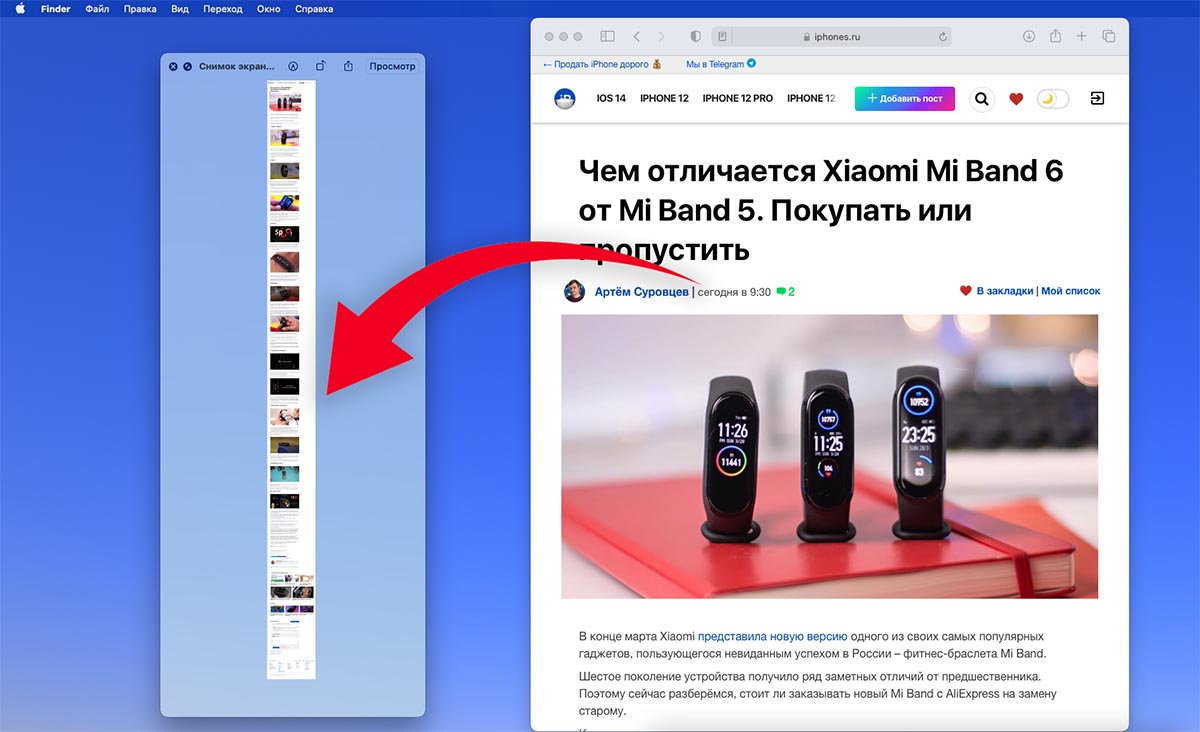
Мы уже рассказывали, как делать длинные снимки экрана для сохранения целой веб-страницы на iPhone. Для этого на смартфоне необходимо использовать сторонне приложение из App Store.
На Mac аналогичную операцию можно проделать штатными средствами системы без сторонних утилит и дополнений.
�� Спасибо re:Store за полезную информацию. ��
Что нужно настроить
Фишка, позволяющая сделать длинный снимок нужной страницы, завязана на роботе веб-инспектора. Это возможность браузера, которой пользуются верстальщики и веб-мастера.
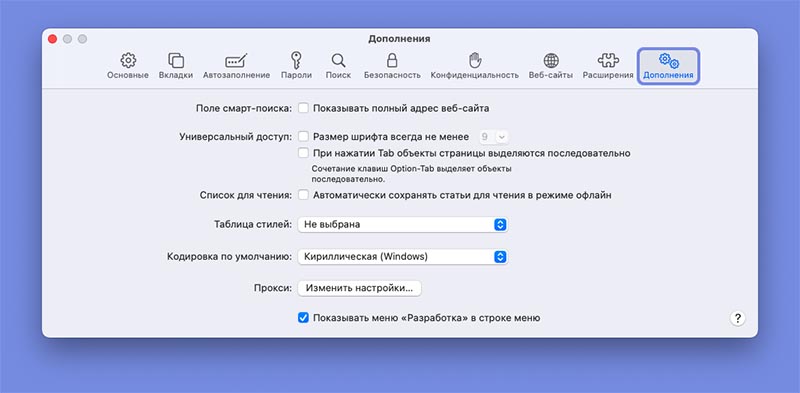
Для ее включения понадобится перейти в настройки Safari и на вкладке Дополнения активировать переключатель Показать меню «Разработка» в строке меню.
После этого увидите целый раздел с дополнительными возможностями браузера на Mac.
Как сделать длинный скриншот страницы в Safari
1. Откройте нужный сайт в браузере.
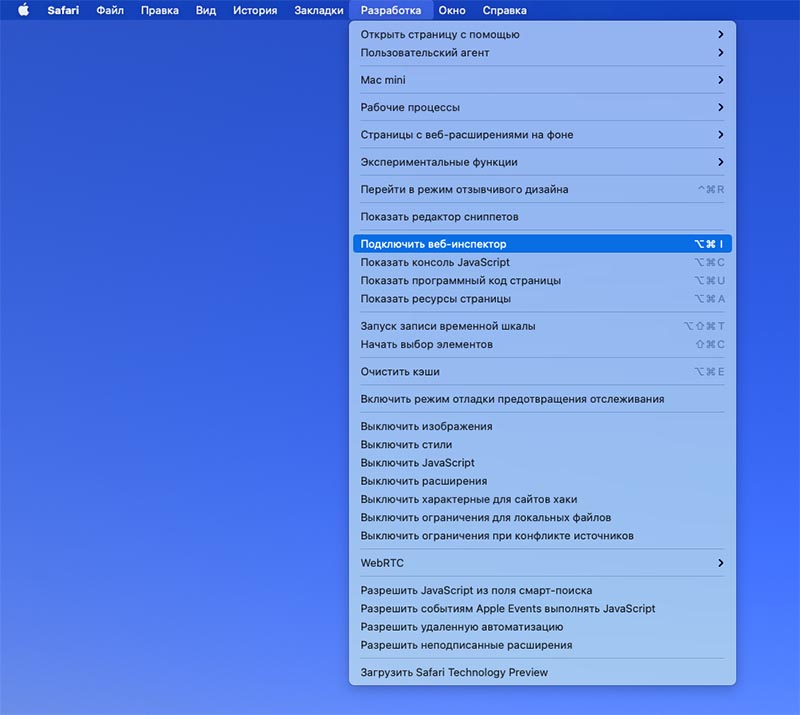
2. Включите веб-инспектор. Опция доступна в строке меню Разработка – Показать веб-инспектор или через сочетание клавиш Command + Option (Alt) + I.
3. Не пугайтесь! Половину окна браузера займет техническое окно с кодом страницы.
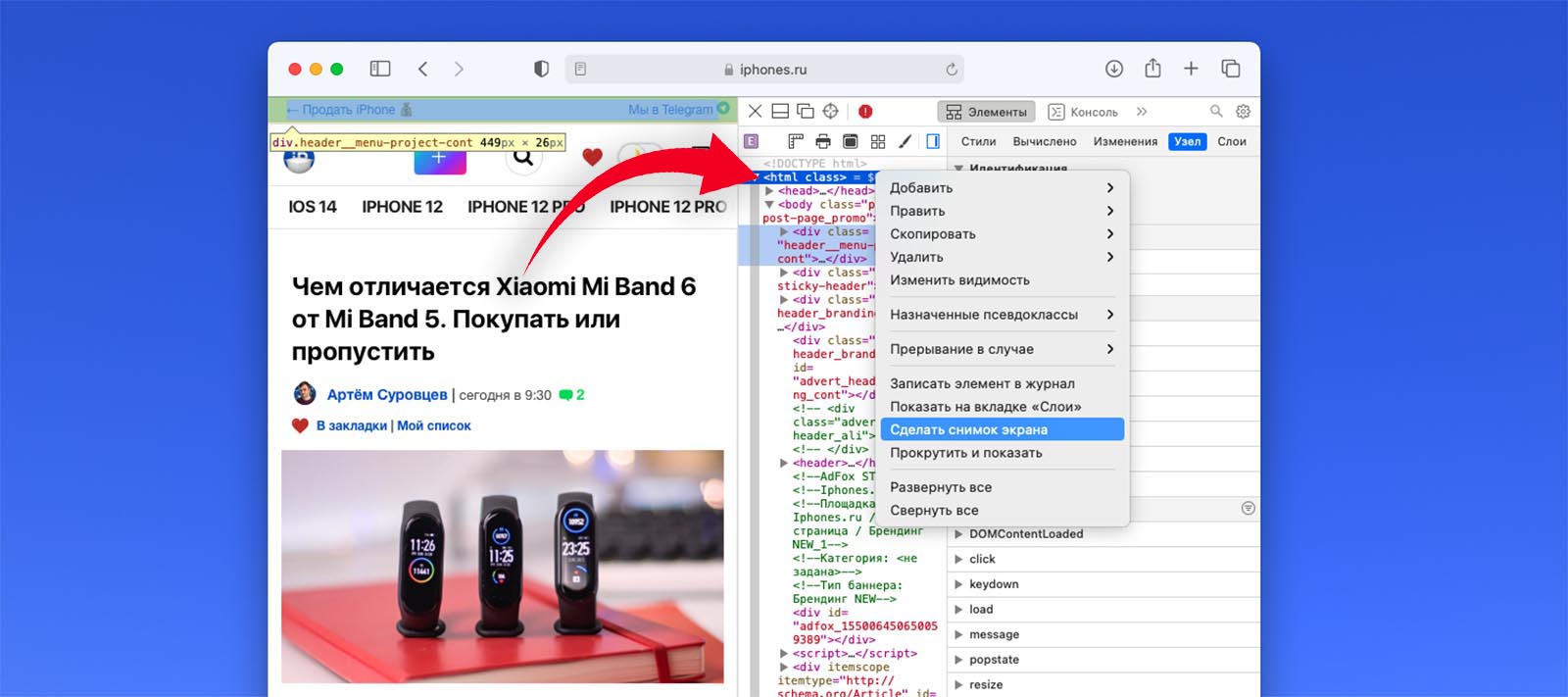
4. Вызовите контекстное меню на второй строчке кода, которая начинается с тега ⟨html⟩
5. В меню выберите пункт Сделать снимок экрана.
6. Укажите место сохранения файла и его имя.
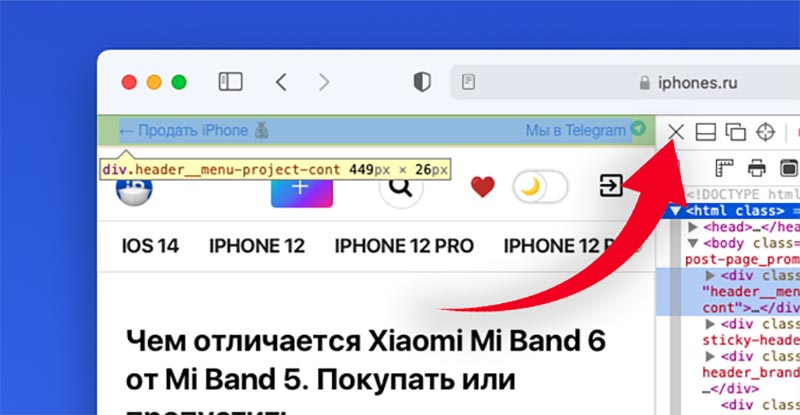
7. После этого можете закрыть веб-инспектор, нажав на крестик или при помощи уже знакомого шортката Command + Option (Alt) + I.
В итоге получите длинный скриншот всей веб-страницы.
Как сделать длинный скриншот страницы на iPhone
В закладки
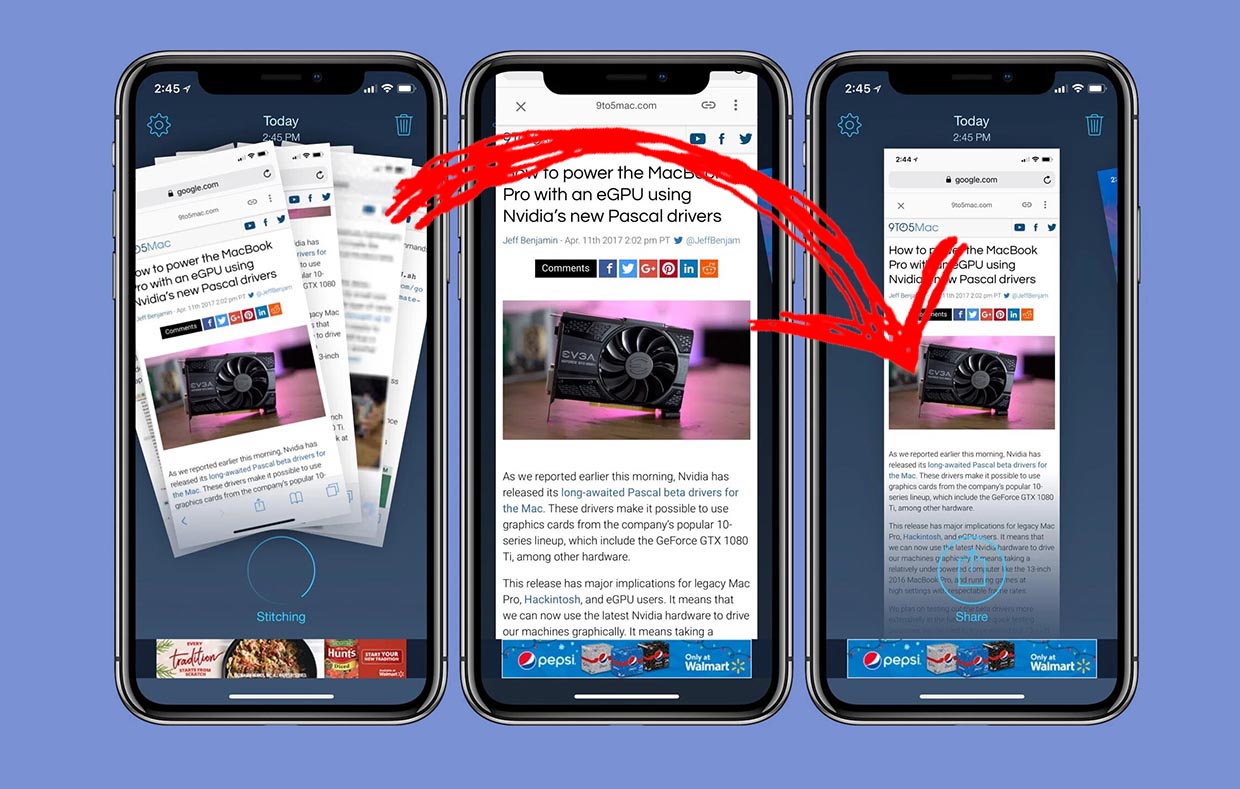
Снимки экрана используются многими пользователями для сохранения важных и нужных данных на своем смартфоне. Так можно запомнить какие-то данные из сети, переписки или любого приложения.
Когда все необходимое не помещается на один экран, приходится искать нестандартные способы для сохранения информации.
�� Спасибо re:Store за поддержку идеи. ��
Как сделать длинный скриншот стандартными средствами iOS
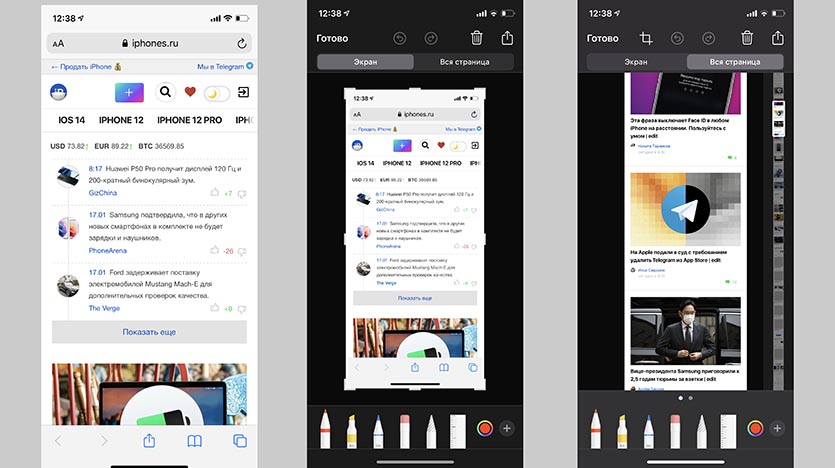
Такую возможность добавили еще в iOS 13, но не все пользователи знают о ней.
1. Откройте нужный сайт в Safari, длинный текстовый или PDF-документ.
2. Сделайте снимок экрана стандартными средствами системы (зажатием клавиш Power и Home на iPhone с Touch ID или Power и Volume+ на iPhone с Face ID).
3. Нажмите на миниатюру снимка экрана в левом нижнем углу для перехода в режим редактирования.
4. Нажмите кнопку Вся страница для создания длинного снимка экрана всей страницы или документа.
К сожалению, таким способом можно получить длинный скриншот только для сайтов и документов.
Как сделать длинный скриншот в неподдерживаемых приложениях
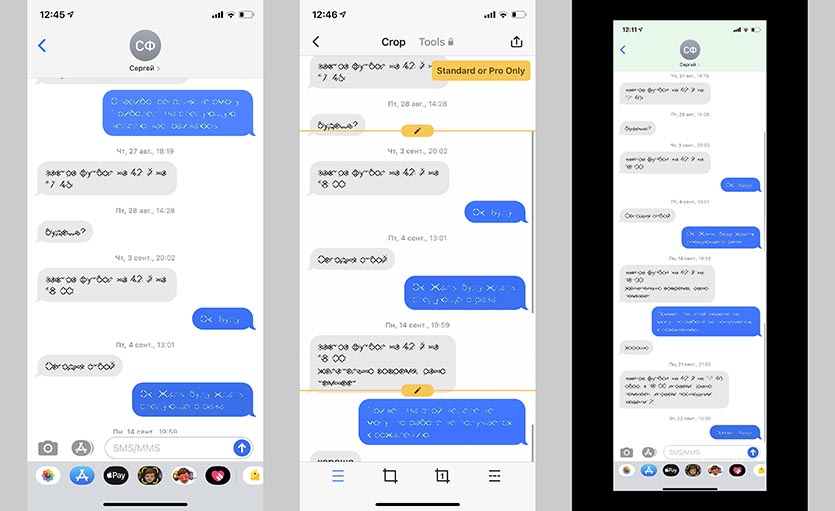
Иногда возникает необходимость сделать такой же длинный снимок экрана в других стандартных или сторонних приложениях. Например в iMessage или любом мессенджере для сохранения диалога целиком.
1. Загрузите приложение Tailor – Screenshot Stitching или Picsew – Screenshot Stitching из App Store.
2. Создайте серию снимков экрана в нужном приложении, постепенно прокручивая экран. Не забывайте, что на последовательно сделанных снимках должны быть общие элементы для их удачного “склеивания”.
Не прокручивайте экран полностью, а оставляйте одну фразу диалога или любой другой элемент на обоих скриншотах.
3. Запустите одно из загруженных приложений и выберите снимки экрана для создания длинного скриншота.
4. При необходимости внести изменения в итоговое фото, используйте встроенные редакторы.
Первое приложение Tailor позволяет сохранять снимок бесплатно, но с наложением водяного знака. Для отключения этой фишки нужно совершить встроенную покупку за 279 руб.
Вторая утилита Picsew умеет просто располагать снимки экрана друг за другом, а за возможность бесшовного склеивания придется заплатить 99 руб. или 179 руб. за полный функционал.
Как сделать длинный скриншот на iPhone
В закладки
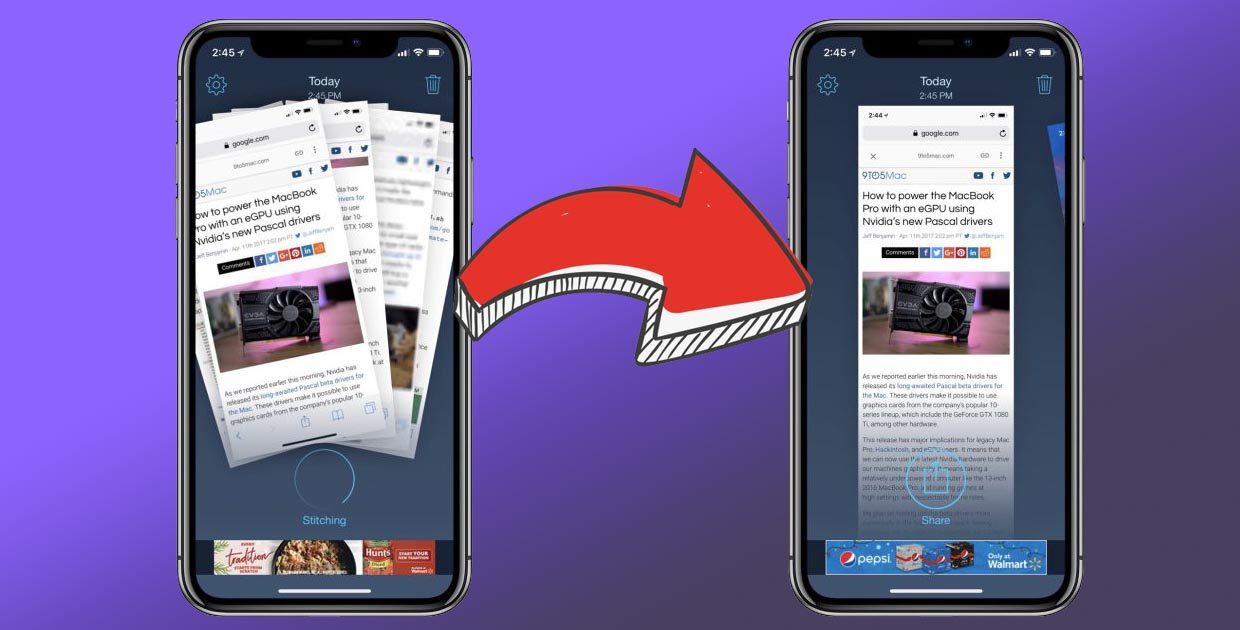
Снимки экрана позволяют пользователям мобильных устройств легко и быстро делиться нужными данными, фиксировать баги и глюки системы, показывать другим пользователям примеры настроек и параметров.
Часто не получается сделать удобный для понимания скриншот из-за того, что нужная информация не помещается на одном экране. Есть простой выход из ситуации – создать длинный снимок экрана со всем неообходимым содержимым.
Зачем это нужно
Длинные снимки экрана могут быть полезны в таких ситуациях:
- чтобы продемонстрировать все настройки системы или программы на одной картинке;
- чтобы уместить все контакты или чаты в одном фото;
- чтобы увидеть всю страницу сайта в мобильном браузере;
- чтобы сохранить часть ленты/переписки в мессенджере или социальной сети одним фото.
Как это сделать
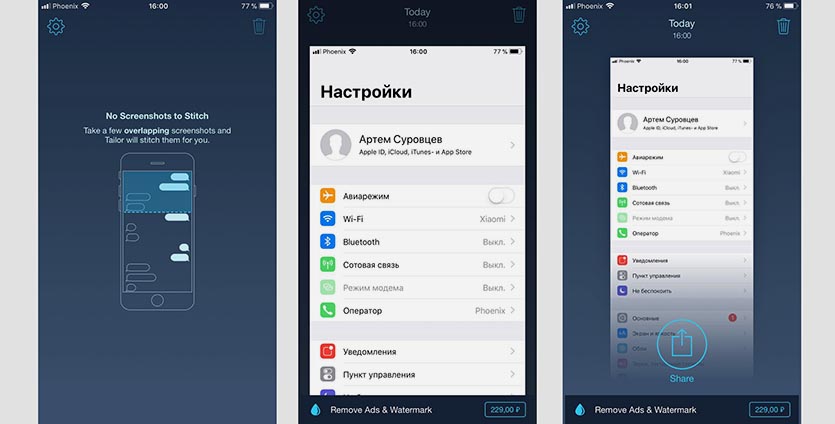
Теперь для создания длинного фото не придется использовать продвинутый фоторедактор и вручную склеивать скриншоты, достаточно сделать следующее:
1. Установите бесплатное приложение Tailor из App Store.
2. Сделайте серию снимков экрана, которые нужно объединить в один. Обязательно оставляйте одинаковый фрагмент на экране внизу одного скриншота и вверху следующего.
3. Запустите приложение и разрешите программе доступ к фото на iPhone.
4. Утилита сама распознает похожие снимки экрана и склеит их.
Остается проверить результат и сохранить снимок на устройстве.
⭐ Спасибо re:Store за полезный совет.
Как сделать длинный скриншот на Андроиде

Владельцы мобильных гаджетов часто сталкиваются с ситуацией, когда необходимо сделать снимок длинного разговора в мессенджере или лонгрида (объемного текста, занимающего несколько экранов). Раньше для этого нужно было создавать значительный комплект маленьких фрагментов и соединять их в единое целое. Сегодня задача максимально упростилась, и практически на любом Android-смартфоне появились специальные возможности для получения длинного скриншота с прокруткой.
На топовых устройствах от производителей Samsung, LG, Xiaomi они уже встроены в функционал, однако, для обычных же девайсов были созданы сторонние приложения, отлично справляющиеся с поставленной целью. И если вы до сих пор не понимаете, как сделать длинный скриншот на Андроиде, мы вам предлагаем подробную инструкцию, где описали все варианты для разных моделей.
- 1 Что такое длинный скриншот (с прокруткой)
- 2 Способы создания скриншотов на Андроиде
- 2.1 Встроенными средствами
- 2.1.1 На Samsung
- 2.1.2 На Xiaomi
- 2.1.3 На Huawei
- 2.1.4 На Honor
- 2.1.5 На LG
- 2.1.6 На One Plus
- 2.2.1 LongShot
- 2.2.2 SCROLL CAPTURE
- 2.2.3 Stitch & Share
- 2.2.4 Screenshot Touch
Что такое длинный скриншот (с прокруткой)
Прежде чем перейти к рассмотрению вопроса, следует пояснить, что же такое длинный скриншот с прокруткой. Под этим термином подразумевают снимок экрана, который в одном кадре позволяет запечатлеть не только видимую область страницы, но и ее скрытую часть. Подобная функция полезна, если возникает необходимость:
- запечатлеть длинный диалог или СМС-переписку, несколько постов в ленте, список контактов;
- сохранить статью или интернет-страницу целиком;
- захватить все настройки программы с помощью одного фото.
Создание скриншотов, особенно с экранов мобильных устройств, является полезной функцией. До недавнего времени она имела один существенный недостаток: изображение или текст, растянутый на несколько экранов, нужно было снимать частями и впоследствии соединять между собой.
Способы создания скриншотов на Андроиде
Способы создания скриншотов экрана на разных устройствах могут отличаться, однако в стандартном варианте это чаще всего достигается путем одновременного нажатия и удержания двух основных клавиш: «Power» (включение) и «Volume Down» (снижение громкости звука). Подобная комбинация до сих пор актуальна на большинстве мобильных Android-устройствах. Однако ряд производителей устанавливает свой порядок снятия длинных скриншотов, но только в том случае, если подобная опция присутствует в функционале Android и является встроенной.
В моделях, на которых не поддерживается режим создания так называемых «Long screenshots», имеется возможность устанавливать сторонние приложения и создавать снимки по инструкции их разработчиков.
Встроенными средствами
Первыми оптимизировать функцию решили разработчики компании Xiaomi, которые встроили в оболочку MIUI 8 опцию «Длинный скриншот» («Long Screenshot»). Она проста в исполнении и по своему принципу напоминает захват изображений в устройствах Panasonic. Позже подобная функция появилась и на других топовых девайсах Samsung, LG, Huawei, Honor. При этом у каждого производителя подобная возможность реализуется в соответствии с определенным алгоритмом. Если у вас Xiaomi, то инструкция о том, как сделать длинный скриншот на Xiaomi, описана далее.
На Samsung
В линейке корейского производителя функция «Long Screenshot» впервые появилась на смартфонах Samsung Galaxy Note 5, и с тех пор стала постепенно усовершенствоваться. А на моделях Galaxy S8 и S9 был добавлен модуль захвата экрана с помощью прокрутки. Теперь, чтобы сделать длинный скриншот, понадобится выполнить следующие действия:
- В меню в разделе «Расширенные настройки» активировать опцию «Умный захват»;
- Открыть приложение или файл, который нужно запечатлеть;
- Сделать обычный снимок экрана стандартным способом;

- Затем сразу же обратиться к опциям, значки которых расположены в нижней части дисплея. Выбрать и коснуться по иконке «прокрутить захват» (в ранних версиях она называлась «Захватить больше»);

- Продолжая удерживать иконку пальцем, прокрутить страницу вниз, пока она не закончится.

Созданный скриншот будет помещен в папку, которая предназначена для хранения подобных снимков.
На Xiaomi
Несмотря на то, что данные устройства работают под управлением Android, инструкция по созданию длинного снимка экрана будет несколько отличаться. При этом выполнение каких-либо сложных действий она не потребует. Порядок действий следующий:

- Вначале нужно вывести на экран страницу, которая подлежит сохранению;
- Далее сделать обычный снимок с помощью все тех же стандартных клавиш;
- Когда раздастся щелчок, в правой верхней области дисплея появится миниатюрная копия;
- Нужно быстро коснуться ее, чтобы она не исчезла;
- В отобразившемся окне управления созданным фото выбрать вариант «Расширенный»;
- Изображение начнет постепенно опускаться вниз. Можно дождаться полной прокрутки страницы или же остановить нажатием кнопки «Завершить».
На этом процесс создания длинного скрина завершится. Для корректного выполнения процедуры целесообразно пользоваться встроенным браузером.
На Huawei
Устройства Huawei Mate, начиная с EMUI 5.0, также получили в свой арсенал встроенную функцию создания длинных скриншотов. Для обладателей подобных моделей процесс фотографирования переписки, лонгридов или длинных диалогов максимально упростился. Вот как это должно выглядеть:

- Вывести на экран дисплея файл или страницу, фото которой необходимо сделать;
- Выполнить обычный снимок, зажав одновременно кнопки «Power» и «Volume Down»;
- Когда появится красочное уведомление о том, что фото было успешно сделано, понадобится кликнуть по кнопке «Scrollshot»;
- Страница автоматически начнет перемещаться сверху вниз, а информация, появляющаяся на экране, будет добавляться в область будущего скрина;
- Скроллинг будет продолжаться до тех пор, пока пользователь не коснется дисплея.
После остановки процесс будет считаться законченным, а на экране появится снимок, который можно отправить на хранение в архив или в аккаунты друзей.
На Honor
Встроенная функция «Long Screenshot» присутствует и на смартфонах марки Honor. Процесс создания удлиненного снимка, позволяющего запечатлеть не только видимую область экрана, но и охватить скрытую часть страницы, состоит из нескольких этапов:
- Вначале выполняются все те действия, что и при создании обычного скриншота (зажимаются клавиши до появления характерного щелчка);
- Как только снимок сделан, на экране появляется его превью, то есть уменьшенная копия;
- Теперь нужно перейти к нижней панели настроек и в правом углу отыскать и активировать опцию «Длинный скриншот»;

- Запустится собственно процесс создания «Long Screenshot», при этом экран начнет медленно прокручиваться вниз;

- В зависимости от того, какой участок текста требуется охватить, следует выбрать один из двух вариантов: остановить в нужный момент или дождаться полного завершения операции.
Как только экран прекратит перемещаться, снимок будет готов.
На LG
Режим захвата прокрутки веб-страниц, изображений и текстовых файлов на смартфонах данного производителя появился, начиная с модели G6. Владельцы подобных гаджетов получили возможность делать снимки в упрощенном варианте. Для этого требуется:

- Отобразить на экране дисплея файл или страницу, фото которой необходимо сделать;
- Вытянуть панель быстрого доступа вниз и активировать опцию «Capture+», чтобы сделать обычный снимок;
- Вернуться обратно и в правом нижнем углу выбрать «Extended»;
- Как только экран начнет прокручиваться вниз, нужно следить за информацией, которая появляется на дисплее;
- Как только в область захвата попадет все, что требовалось, пальцем остановить движение.
Для сохранения скриншота нужно установить галку в левом верхнем углу и выбрать директорию, куда он будет перемещен.
На One Plus
Стараясь не отставать от производителей флагманских устройств, разработчики моделей One Plus решили встроить данную опцию в функционал, что у них отлично получилось. Теперь, чтобы сделать длинный скриншот, потребуется:

- Открыть приложение или страницу, которую нужно запечатлеть;
- Выполнить обычный снимок экрана с помощью комбинации клавиш «Питание» и «Уменьшение громкости»;
- Когда раздастся характерный щелчок фотоаппарата, перейти в нижнюю часть дисплея и тапнуть по значку «Scroll capture»;
- Телефон станет автоматически прокручивать страницу вниз, и непрерывно делать снимок;
- Чтобы остановить движение, нужно коснуться пальцем экрана.
Если этого не сделать, скроллинг прекратится после того, как появится нижняя граница файла или страницы.
Через приложения на любом устройстве
Конечно, не каждый пользователь является счастливым обладателем смартфона Samsung Galaxy, LG, Xiaomi, Huawei Mate. Но даже на обычных Android-устройствах можно реализовать функцию «Long Screenshot» без лишних хлопот. Сделать это помогут сторонние приложения, скачать которые можно из фирменного магазина Google Play.
LongShot
Данная программа была создана специально для получения длинных скриншотов на устройствах под управлением OS Android. Процесс создания снимков отличается простотой, особенно, если выбрать оптимальный режим (всего же их два).
«Capture screenshot» или «Снимок экрана»
- Запустить приложение и выбрать данный режим;

- Подтвердить доступ к изображению (а в последних версиях и к данным) на экране;

- С этого момента на дисплее появятся две плавающие кнопки: «Старт» и «Отмена», которые будут отображаться поверх всех остальных программ;
- Чтобы сделать скриншот, нужно открыть выбранное приложение и, нажав на клавишу «Start», медленно прокручивать страницу сверху вниз;

- После того, как прокрутка будет завершена, кликнуть по кнопке «Готово»;
- Когда на экране появится список снимков, которые были сделаны в процессе перемещения страницы, можно приступать к обработке, а именно, проверить их расположение и при необходимости поменять местами или удалить, скомпоновать в горизонтальном или вертикальном порядке, добавить статус;
- Далее выбрать опцию «Склеить», указать места соединения, и дождаться окончания процесса;
- Когда все будет готово, кликнуть по клавише «Сохранить». Длинный скриншот будет перемещен в память Андроида, а именно в папку «/storage/emulated/0/longshot».
«Capture web page» или снимок веб-страницы
Разработчики позаботились об удобстве в создании не только текстовых файлов и изображений, но и многоэкранных веб-страниц всего за пару кликов. В этом случае схема все также предельно проста:
- После запуска программы нужно выбрать режим «Capture web page», чтобы вызвать встроенный браузер «Longshot»;

- В поисковую строку ввести адрес ресурса, страницу которого нужно заснять;
- Когда она будет найдена и открыта, отыскать нужное место, с которого необходимо начать съемку и нажать на кнопку «Set start position». Если все сделано правильно, должна появиться тонкая полоска голубого цвета, обозначающая начало «захвата скриншота»;
- Теперь необходимо прокрутить страницу вниз до фрагмента, где должен быть завершен снимок. Здесь появится розовая линия.


Теперь останется проверить правильность выбранного фрагмента и кликнуть по клавише «End here and capture». Длинный скриншот с прокруткой нужной веб-страницы будет создан.
SCROLL CAPTURE
Данное приложение считается не менее популярным, имеет простой функционал и понятный интерфейс, и также предназначено для создания снимков веб-страниц, развернутых на несколько экранов. Его можно скачать из Google Play и сразу приступить к работе. Для этого понадобится:
- Запустить программу;
- В поисковую строку встроенного обозревателя ввести URL-адрес сайта, страницу которого нужно заснять;
- Когда страница откроется, следует нажать на значок с изображением закрытого объектива фотокамеры;

- В этот момент изображение исчезнет, вместо него появится сплошной фиолетовый фон, по которому будет хаотично двигаться курсор с изображением малярного валика. Так выполняется процесс сканирования содержимого страницы и создания скриншота.

Как только фон исчезнет, длинный скриншот будет создан и автоматически сохранен в каталог приложения: «/Picture/Scroll Capture».
Stitch & Share
Бесплатная утилита также может помочь с созданием длинного скриншота всего за пару кликов. Она доступна для скачивания из Google Play, совместима со всеми Android-устройствами и не требует особых навыков в работе. Алгоритм включает несколько простых этапов:
- Запустить приложение;

- Открыть диалог, текст, изображение или веб-страницу, которую нужно запечатлеть;
- Нажать на плавающую иконку приложения;

- Приступать к медленному прокручиванию экрана сверху вниз;
- По мере того, как содержимое экрана будет меняться, станут создаваться маленькие снимки;
- После того, как процесс фотографирования будет завершен, можно приступать к просмотру и редактированию созданного скриншота. Для этих целей предусмотрен простенький редактор.
Готовый снимок можно сохранить в памяти телефона либо поделиться им с друзьями.
Screenshot Touch

Еще одно занятное приложение, способное создавать скриншоты и выполнять захват экранов в видео-формате. Во время фотографирования веб-страницы в собственном браузере оно способно запечатлевать весь объем информации.
Создать скриншот экрана телефона можно несколькими способами:
- коснувшись иконки в области уведомлений;
- наложив значок программы на область съемки;
- встряхнув аппарат.
Фотографирование веб-страницы происходит следующим образом:

- Открыть программу и запустить браузер;
- В поисковую строку вставить URL-адрес и перейти на веб-ресурс;
- Запустить съемку, нажав на иконку приложения, которая находится около меню настроек.
После завершения операции перейдите в редактор для коррекции изображений с помощью встроенных инструментов: кадрирования, клонирования и поворота снимков, добавления текста, рисунка, геометрических фигур.
В отличие от предыдущих программ, выбор пути и папки для хранения готовых скриншотов может выполняться пользователем самостоятельно.
Где хранятся длинные скриншоты в Андроиде
Итак, длинные скриншоты можно создавать как с помощью встроенных средств на моделях топовых производителей, так и посредством мобильных приложений на обычных Андроид-устройствах. Снимки экрана мобильного девайса никуда не пропадают, а переносятся для хранения в специальную директорию.
Фотографии могут размещаться в совершенно различных местах в зависимости от марки аппарата и текущей версии операционной системы. Обычно их можно найти в архиве установленного приложения либо в разделе «Google Photos» в папке «Screenshots». Однако на смартфонах с Android с версией 5.1 от Sony подобная папка отсутствует и с поиском скриншотов возникают проблемы. А всего лишь нужно:
- Открыть «Настройки» телефона;
- Развернуть Меню (три горизонтальные линии в левом верхнем углу экрана);
- Перейти в раздел «Device Folders» и поискать нужную папку со снимками.
Данная версия стала доступной только в августе прошлого года, поэтому не все еще привыкли к ее необычной модификации. На телефонах с предыдущими версиями OS от Google, как, например, Kit Kat (Android 4.4) найти папку со снимками экрана легче и быстрее всего. Сделать это можно, если в разделе «Gallery» установить функцию «Album view» (альбомное отображение). В данном формате можно будет увидеть вкладку «Screenshots». Если найти ее не получается, вполне вероятно, что на смартфоне установлена модифицированная версия ОС.
С этого момента, зная о том, как быстро и эффективно создаются длинные скриншоты на Андроиде (Long Screenshot), любой неопытный пользователь сможет сохранять свою смс-переписку, чаты мессенджеров, делиться интересной информацией, размещенной на веб-страницах. Функция «Long Screenshot» позволяет делать снимки всего за пару кликов, избавляя от необходимости фотографировать фрагменты и соединять их в единое целое.
Поделиться ссылкой:
- 2.1 Встроенными средствами