Вместо букв печатаются цифры: почему клавиатура неправильно работает.

Всем доброго дня!
Рассматриваемая сегодня проблема достаточно популярна среди пользователей компактных ноутбуков (в последние несколько лет такие устройства в тренде и все более популярны) . Из-за небольшого размера этих устройств — у них нет цифрового блока на клавиатуре, и производители на некоторых устройствах — «совместили» цифры с буквами. ☝
С одной стороны — решение может быть достаточно удобным, с другой — многие даже не догадываются, что их ноутбук имеет такую «фишку» и в результате случайного нажатия по клавише NumLK — переводят клавиатуру в режим работы с цифрами и не знают как из него выйти (разумеется, набирать текст становится невозможным, т.к. наряду с буквами печатаются цифры. ). Хотя, в ряде случаев проблема кроется не только в этом.
Что же, взглянем на причины и решение подробнее.
Возможные причины появления цифр вместо букв
Вариант 1: спец. режим на ноутбуках
Обратите пристальное внимание на выделенные мной клавиши на фото ниже: на них нанесены не только буквы, но и цифры (прим.: иногда маркировка цифр осуществляется на боковой грани клавиши) .
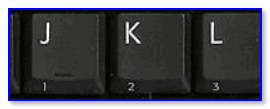
Цифра на боковой грани клавиши (едва видно)
Так вот, чтобы войти (выйти) в режим набора цифр — как правило, достаточно нажать сочетание клавиш Fn + NumLK (Num Lock). На некоторых ноутбуках функция NumLK возложена на клавиши F11/F12.
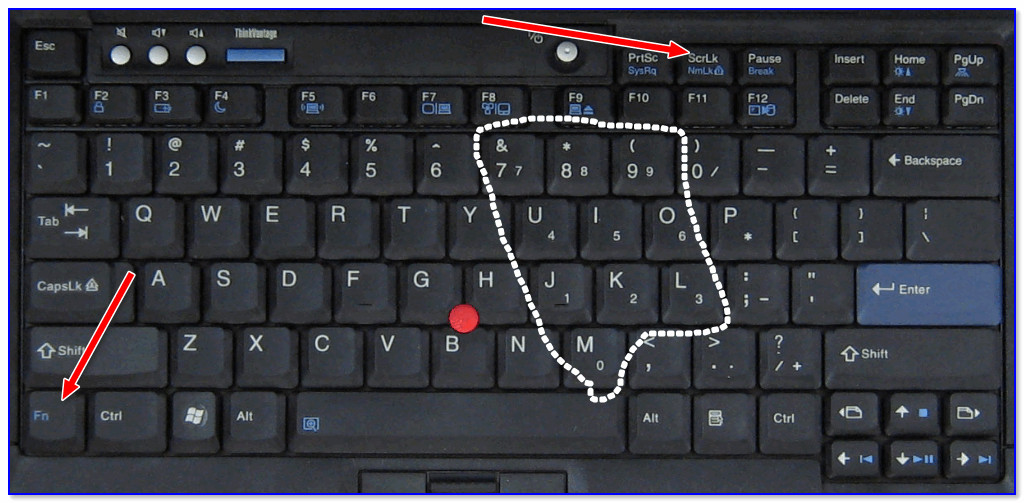
Клавиатура ноутбука Lenovo ThinkPad / Кликабельно
Вариант 2: залипли некоторые клавиши (Fn, например)
Далее рекомендую проверить каждую клавишу в отдельности, не залипли ли некоторые из них? Особенно речь касается функциональных клавиш: F1-F12, Fn, и пр. Также не лишним было бы протестировать клавиатуру полностью с помощью спец. утилиты (ссылка на инструкцию в помощь).
Тестирование работоспособности клавиатуры (диагностика с помощью Keyboard test utility) — https://ocomp.info/proveryaem-klaviaturu.html
Кстати, подобные казусы с клавиатурой могут начаться после ее залития (подсчитано, что каждая 150-я кружка, которая побывала над клавиатурой, опрокидывается на нее. ) .
Вариант 3: не установлен драйвер на клавиатуру
Если у вас необычная клавиатура (например, с доп. функциями по управлению цифровым блоком, с геймерскими примочками и т.д.) — то рассматриваемая проблема может быть связана с тем, что у вас на нее установлен стандартный драйвер клавиатуры.
Обычно, он инсталлируется ОС Windows автоматически. Разумеется, работать он может не совсем корректно: либо не будут доступны некоторые функции клавиатуры, либо могут начать появляться «казусы» вроде случайных нажатий, появления цифр и т.д.
Лучший вариант : загрузить «родной» драйвер с офиц. сайта производителя устройства. Впрочем, можно попробовать Driver Booster, либо штатную функцию в диспетчере устройств.
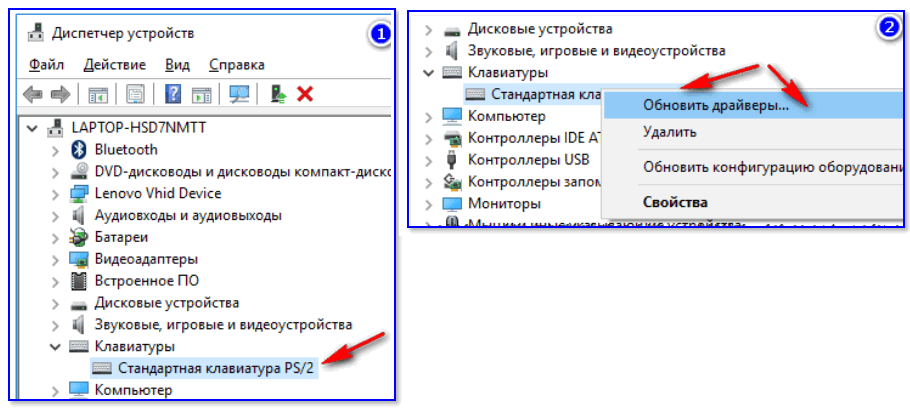
Диспетчер устройств — обновить драйвер
Вариант 4: села батарейка
Если вы используете беспроводную клавиатуру — проверьте состояние батареек. Например, на моей клавиатуре от «Intro» — когда батарейка подсаживается — начинают срабатывать двойные-тройные нажатия клавиш, в том числе и цифр (что странно. ).
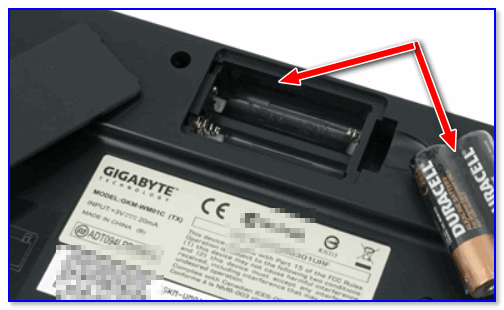
Беспроводная клавиатура, батарейки
Вариант 5: пару слов о спец. утилитах и сборках Windows
С помощью спец. утилит можно переназначить одни клавиши на другие (например, нажимаете вы «Ctrl» — а печатается символ «Z», а нажимаете на «Z» — появляется «1» и т.д.). Кстати, такие утилиты встраиваются в некоторые сборки Windows.
Это я веду к тому, что даже если вы сами ничего подобного не устанавливали (и не настраивали), возможно, что некоторые параметры в ОС были изменены (загодя. ).
Что можно посоветовать : если у вас установлена не офиц. версия ОС Windows — заменить на офиц. Благо, что сейчас образ можно загрузить прямо с сайта Microsoft.
Также можно прибегнуть к утилитам, которые могут помочь «сбросить» значения клавиш на дефолтные (те, которые изначально при установке ОС). См. статью, ссылку на которую привожу ниже.
В помощь!
Как переназначить одну клавишу на другую (тем, у кого не срабатывает нажатие кнопки на клавиатуре) — https://ocomp.info/perenaznachit-klavishu-na-drugu.html
Вариант 6: вирусы
Ну и последнее, что нельзя исключать — возможно, что вы поймали вирус. Если у вас есть LiveCD — можно попробовать загрузиться с него и проверить работоспособность железа (если с клавиатурой все будет в порядке — то налицо проблема с ОС).
Вообще, у меня на блоге есть отдельная инструкция по проверке ПК на вирусы, даже если обычный антивирус ничего не находит: https://ocomp.info/esli-antivirus-ne-vidit-virusov.html. Рекомендую прогнать систему с помощью предложенных утилит.
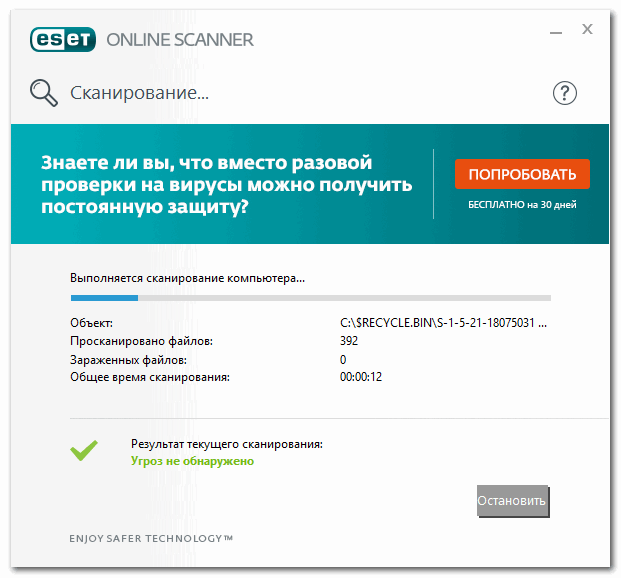
Работа сканера ESET’s Free Online Scanner
PS
Кстати, обратите внимание также на BIOS (это в основном касается ноутбуков). В некоторых устройствах есть доп. опции для включения/отключения расширенного режима работы Fn, F1-F12 (более подробно), что в свою очередь может влиять и на цифровой блок.
Дополнения по теме — приветствуются.
У вас большие запросы!
Точнее, от вашего браузера их поступает слишком много, и сервер VK забил тревогу.
Эта страница была загружена по HTTP, вместо безопасного HTTPS, а значит телепортации обратно не будет.
Обратитесь в поддержку сервиса.
Вы отключили сохранение Cookies, а они нужны, чтобы решить проблему.
Почему-то страница не получила всех данных, а без них она не работает.
Обратитесь в поддержку сервиса.
Вы вернётесь на предыдущую страницу через 5 секунд.
Вернуться назад
П1чему к2авиатура печатает цифрами, а не буквами
При попытке написать какой-либо текст пользователь может заметить, что клавиатура его ноутбука вместо букв печатает какие-либо цифры (пример: П1чему моя к2авиатура печатает цифрами). Нажатие на разные клавиши ничего не даёт, и пользователь может начать думать, что его ПК безнадёжно сломан и нуждается в замене. Но спешить с выводами не стоит, так как это лишь небольшая дисфункция, исправляемая за несколько секунд. В данном материале я разберу, почему клавиатура набирает цифры, а не буквы, и как это исправить.
Причины возникновения проблемы, при которой клавиатура вместо букв печатает цифры
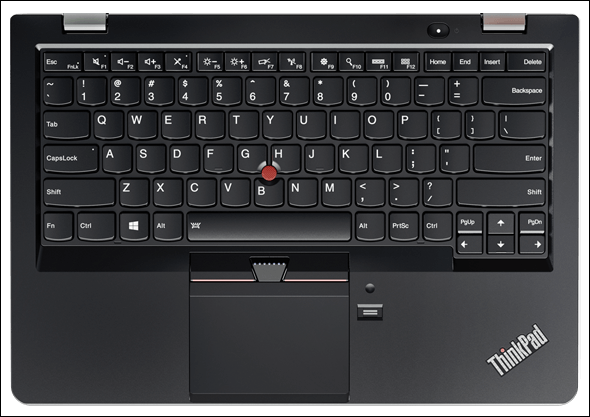
Обычно подобная дисфункция возникает на клавиатурах небольших нетбуков и ноутбуков, в которых производитель с целью экономии места решил избавиться от цифровых кнопок, расположенных на клавиатуре справа. Пример такой клавиатуры мы можем увидеть на «Lenovo Thinkpad», в которых цифровые клавиши справа отсутствуют как таковые.
Чтобы компенсировать отсутствие данных клавиш, производитель переносит их функционал на буквенные клавиши. На таких клавишах обычно наносятся соответствующие цифры, дабы пользователь понимал, что указанные клавиши предназначены и для цифрового набора. И поэтому вы можете набрать текст: п1чему к2авиатура стала печатать цифрами, а не буквами.
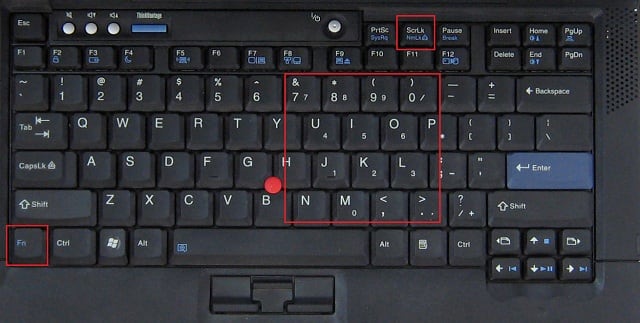
Для переключения между буквенной и цифровой клавиатурой обычно используются клавиши Num Lock (+FN). Таким образом, если случайно или намеренно вы, или кто-то из ваших родных и близких (или даже ваш кот) нажали на данные клавиши, то их цифровой формат будет активирован, и вместо букв будут набираться цифры.
Также в некоторых редких случаях причинами возникновения данной проблемы являются вирусные программы.
Решением проблемы, когда клавиатура начала писать цифрами являются несколько способов.
Способ №1. Отключите режим Num Lock на вашем ноутбуке
Найдите на клавиатуре вашего лэптопа кнопку «Num Lock» и нажмите на неё один раз. Режим «Num Lock» будет деактивирован, и, вполне возможно, что ваша клавиатура вернётся к стандартному формату набора.
- В некоторых клавиатурах будет необходимо нажать на клавишу Fn + Num Lock или Fn +Shift+ Num Lock для отключения режима Num Lock на вашем ПК.
- Также на некоторых ПК могут сработать такие комбинации как Fn+F11, Fn+Insert, CTRL+ALT+NumLk, и Fn+Home.

Способ №2. Задействуйте экранную клавиатуру
В случае, если на вашей клавиатуре кнопка Num Lock по каким-либо причинам не работает, необходимо воспользоваться встроенной в систему виртуальной клавиатурой. Выполните следующее:
- Нажмите на клавиши Win+R;
- В появившейся строке наберите osk и нажмите ввод;
- Если режим «Num Lock» включён, то его кнопка будет окрашена белым цветом. Нажмите на данную клавишу на экранной клавиатуре для её отключения (используйте курсор и мышку);
- Если вы здесь не видите клавишу «Num Lock», нажмите на ней кнопку «Параметры» и в появившемся окне опций поставьте галочку рядом с «Включить цифровую клавиатуру». Затем отключите режим «Нум Лок».
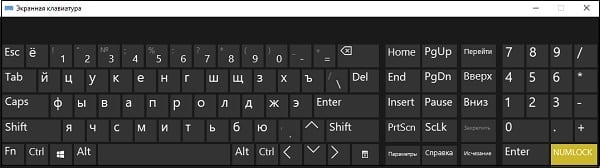
Выключите Нум Лок на экранной клавиатуре
Способ №3. Подключите внешнюю клавиатуру
Если на клавиатуре вашего ПК «Нум Лок» не работает или ваша клавиатура слишком сложна, вы можете подключить к вашему компьютеру внешнюю стандартную ЮСБ-клавиатуру. Подключите её к вашему ПК, и дождитесь её корректной установки в системе. Затем нажмите на подключённой внешней клавиатуре ПК на данную клавишу (или комбинацию клавиш, перечисленные выше), чтобы отключить данный режим.
Заключение
В данной статье мной было разобрано, почему клавиатура вместо букв печатает цифры, и какие способы призваны решить данную проблему. В большинстве случаев достаточно нажатия на комбинации клавиш FN + Num Lock, чтобы проблема была исправлена, и ваш ПК вернулся к своему обычному функционалу.
У вас большие запросы!
Точнее, от вашего браузера их поступает слишком много, и сервер VK забил тревогу.
Эта страница была загружена по HTTP, вместо безопасного HTTPS, а значит телепортации обратно не будет.
Обратитесь в поддержку сервиса.
Вы отключили сохранение Cookies, а они нужны, чтобы решить проблему.
Почему-то страница не получила всех данных, а без них она не работает.
Обратитесь в поддержку сервиса.
Вы вернётесь на предыдущую страницу через 5 секунд.
Вернуться назад