Server
A Server is a chatroom with channels filled in it. Servers are a big part of Discord.
Contents
- 1 Joining A Server
- 1.1 Create
- 1.2 By Widget
- 1.3 By Invitation
- 4.1 Channels
- 4.2 Member List
Joining A Server [ ]
Create [ ]
You can create a server by tapping the + button on the left bar.
By Widget [ ]
Websites can embed a widget which will have a button to join the server.

By Invitation [ ]
You can join servers using an invitation URL or code. It may look like SsfbjWWR87 or https://discord.gg/SsfbjWWR87 . You can simply tap the link or enter the code by tapping + button on the left bar.
Bots [ ]
You can customize your Discord server with bots.
There’s many sites to find bots, most popular: top-bots.xyz , discord.bots.gg and top.gg.
Server List [ ]
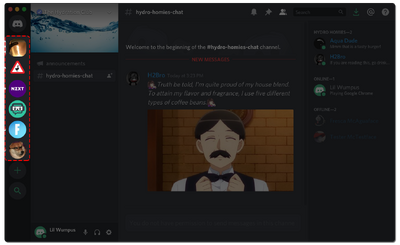
The column on the very left-hand side of your Discord app is your server list. Any time you add a server, you’ll see it pop up as a small circular icon in this list, and they’ll show up vertically. When there are new messages in one of them, a white dot pops up so you can be notified and go to that server. You can leave that server or do other settings on a server by right-clicking it.
Server Structure [ ]
Channels are listed on the left, chat in the middle, member list on the right.
Channels [ ]
There are four types of channels: Text Channels, Voice Channels, Announcement Channels, and Stage Channels There are several channels on a server to discuss different things. They are categorized by the category on its top.
Member List [ ]
The member list shows all members on the server. If the server has a member count above 1,000, the member list will only display online members. If the server has a member count above 1,000,000, the member list will only display staff members.
Официальные сервера
Официальные сервера — были объявлены 12 октября 2017 года и представлены на серверах Minecraft, PUBG, Supercell и Offworld. В отличие от обычных серверов, которые управляются обычными участниками, официальные сервера управляются издателями игр и/или разработчиками. Наряду с тем, что ими управляют официальные члены сообщества, они также предъявляют различные требования, такие как средний уровень проверки и включенный явный фильтр содержимого. Эти сервера также получают привилегии партнерского сервера, такие как пользовательские ссылки на discord.gg и фоны приглашений. Один эксклюзивный бонус — проверенные значки.
Есть 2 вида официальных серверов: партнёрские и верифицированные. Вы, наверное, заметили два разных значка рядом с названиями серверов. Первый — традиционная галочка, которую Вы видели на других платформах, а второй — модный синий значок в виде символа бесконечности.
Эти серверы являются частью наших программ — партнёрской и «Верифицированные сервера». Далее подробнее о главных различиях между ними.
- 1 ЧТО ТАКОЕ ВЕРИФИЦИРОВАННЫЙ СЕРВЕР?
- 2 КТО ТАКОЙ ПАРТНЁР DISCORD?
- 3 Список официальных серверов
- 4 Значки
ЧТО ТАКОЕ ВЕРИФИЦИРОВАННЫЙ СЕРВЕР? [ ]
Верифицированные серверы — это сообщества, управляемые компаниями, брендами и общественными деятелями. Когда Вы видите верифицированный значок, это значит, Вы находитесь на официальной странице бренда, определенной личности и так далее.
Принятие в число верифицированных предоставляет серверу доступ к персональной URL-ссылке, фон для приглашений и значок с галочкой.
Если Вы владелец известной компании, бренда или у Вас большое количество подписчиков, Ваша кандидатура может подойти для верификации. Ознакомьтесь с нашей статьей о требованиях к верифицированным серверам перед подачей заявки.
КТО ТАКОЙ ПАРТНЁР DISCORD? [ ]
Партнёрская программа Discord создана для возможности вознаграждения качественных серверов, демонстрирующих высокую вовлеченность, — признанием, а также предоставлением им дополнительных инструментов для помощи в развитии своего сообщества. Если Вы увидите партнерский значок рядом с названием сервера, значит это одно из лучших сообществ.
Принятие в партнеры дает возможность иметь персональную URL-ссылку, фон для приглашений, баннер, анимированную иконку для сервера и значок партнёра, который предоставляется и серверу и его владельцу. Владелец также получает подписку Nitro в подарок.
Подать заявку на участие в партнерской программе может любой пользователь, однако, здесь есть ряд критериев, соблюдение которых является обязательным условием. Здесь Вы сможете ознакомиться со всем списком того, что мы ожидаем от партнерских серверов.
Список официальных серверов [ ]
Энтузиасты из русскоязычного комьюнити собрали официальные сервера в одном месте, чтобы каждый мог узнать об этом и посмотреть на их статистику. Они сделали свой список официальных серверов: discordserver.info/official-servers.
Значки [ ]
Значки официальных серверов отображаются как рядом с именем сервера, так и в модуле веб-приглашения. Проверенные значки отличаются от профильных значков и они только на серверах, а не на пользователях.

Точно также отображаются и партнёрские сервера.
Discord как корпоративный мессенджер и не только
(Написано в 2020, обновлено в 2023 г.)
Хочу рассказать про использование мессенджера Discord как основного средства коммуникации в команде. Опыт может быть полезен другим командам, использующим бесплатные мессенджеры, а также всем, кто ищет пути повышения эффективности использования мессенджеров.Discord – программа странная и выдающаяся одновременно. Почему? Хотя бы потому, что про способы работы в Discord получилась целая статья.
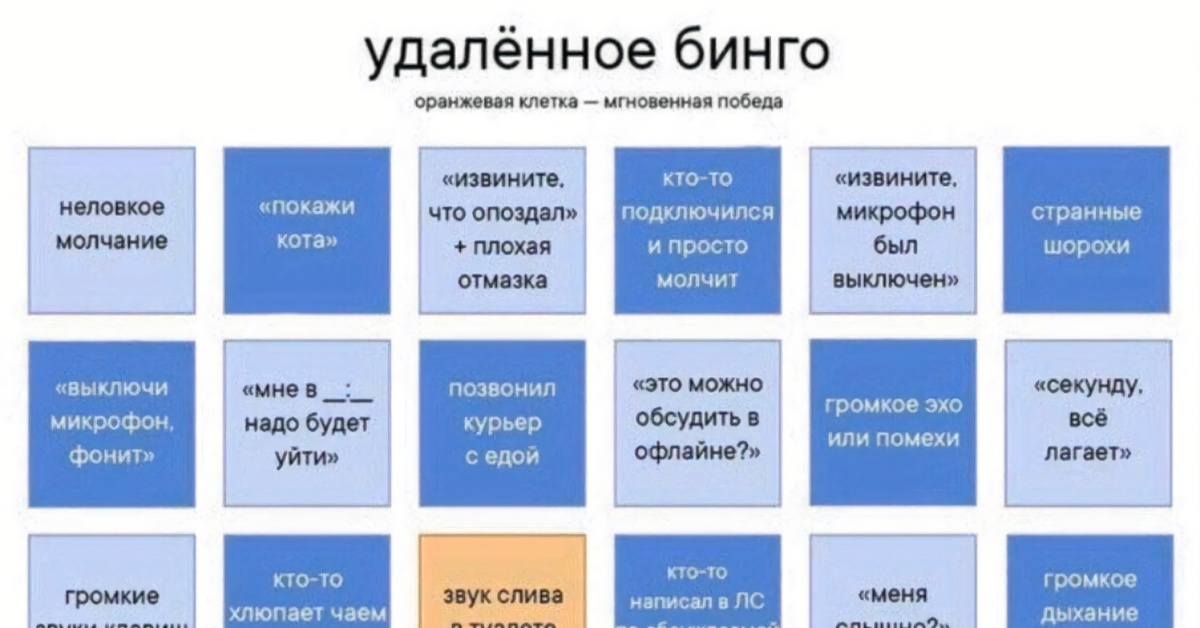
Что-то пошло не так
Давайте сначала разберемся, что не так с «обычными мессенджерами»: Skype, Viber и им подобными.
В данной статье я рассматриваю исключительно мессенджеры, у которых основной функционал доступен бесплатно. Да, существуют прекрасные платные программы, но они за рамками данной статьи, даже если имеют бесплатный урезанный режим.
Обычные мессенджеры устроены так, чтобы работать «из коробки» и без всякого администрирования. Это вполне здравый подход, обеспечивающий низкий порог вхождения: просто создали групповой чат и общаемся в нём. По-другому эти мессенджеры не могут, так как сложные процедуры настройки отпугнут основную аудиторию. Но, как обычно, низкие начальные вложения оборачиваются высокими эксплуатационными издержками. Какие проблемы имеем в итоге.
Разделение по темам. Чем больше пользователей в группе, тем больше количество обсуждаемых тем. Большинство тем интересны ограниченному числу пользователей группы. Подход здорового человека заключается в том, чтобы создавать тематические группы и включать в них только тех, кому тема интересна – такая изоляция уменьшает «информационный шум» от ненужного контента. Но на практике это приводит к полному хаосу. Например, имеем 10 чатов по работе, 4 чата детского сада, 3 чата многоквартирного дома и так далее. И все эти чаты в одном пространстве имён, поэтому мы начинаем путаться в чатах. Они уползают вниз списка, забываются, потом создаются дубликаты забытых чатов, но туда забывают добавить всех пользователей. Если же количество участников примерно от полусотни и выше, то никакие параллельные чаты уже не создаются – слишком сложно поддерживать актуальный список участников. Ведется один супер-чат, содержащий все вопросы жизни, вселенной и всего такого. Результат: большие группы в мессенджерах становятся «токсичными»: контент неинтересен из-за большого количества мусора; мы присутствуем в таких группах только из-за необходимости.
Избыточные нотификации. Каждому знакома ситуация, когда нам приходит слишком большое количество нотификаций от мессенджеров. Рассмотрим пример. Пусть, у нас команда из 50 человек и каждый пишет в общий чат 5 сообщений в день. Тогда каждый получит по 50*5=250 нотификаций. Если считать, что для просмотра сообщения мы отвлекаемся на 30 секунд, то 250 нотификаций съедают 250*30=7500 секунд, что составляет 2 часа! А всю команду нотификации отвлекают на время 7500*50=375000 секунд или 104 часа! Вдумайтесь: 104 человеко-часа в день или 13 человеко-дней каждый день! Это 26% ресурсов команды. Такие большие числа получаем потому, что количество людей (50 человек) в чате входит в итоговую формулу квадратично (каждый нотифицирует каждого):
50 [чел] * 5 [сообщений/чел] * 30 [сек/(сообщение*чел)] * 50 [чел] = 375000 секВ реальности все несколько лучше, так как сообщения обычно появляются и читаются пачками. Но суть проблемы понятна: квадратичный рост потерь времени команды на нотификации. Кэп подсказывает два способа решения, но оба плохие:
- Меньше
естьписать сообщений (теряется сам смысл мессенджера) - Заглушить нотификации, читать все сообщения сразу все, когда будет время (теряется скорость реагирования на сообщения)
Discord: начало
Теперь переходим к Discord. Прежде всего заметим, что в Discord есть два режима или, скорее, «вида»: назовем их «обычный» и «сервер». Они существуют параллельно и имеют разные цели. В «обычном» виде Discord – это такой же обычный мессенджер, как и все остальные. Даже с более ограниченными возможностями, чем тот же Skype:
- в групповом чате не более 10 участников
- отправка файла не более 25 МБ (до 500 МБ – с платной подпиской Nitro)
- показ видео и экрана с разрешением 720p (больше – с платной подпиской Nitro)
- одно сообщение не более 2000 символов
Сервер
Сначала определимся с терминами. Сервер в дискорде — это всего лишь сущность, группирующая пользователей и каналы. Как, например, форум. Сервер – это уютное место, где будет проходить всё наше корпоративное общение (кроме 1-на-1, которое в «обычном» виде, вне сервера). И никак нельзя сделать, чтобы этот сервер был полностью под вашим управлением или был развернут на вашем оборудовании.
Чтобы работать с сервером, надо этот самый сервер создать. Для определенности будем считать, что мы сотрудники стартапа «Рога и Копыта», поэтому наш сервер будет называться «РК». Создаем сервер путем нажатия на кнопку с большим знаком «+». Как пользователи попадут на серввер? Они должны присоединиться к серверу по приглашению, иного способа загнать их на сервер нет.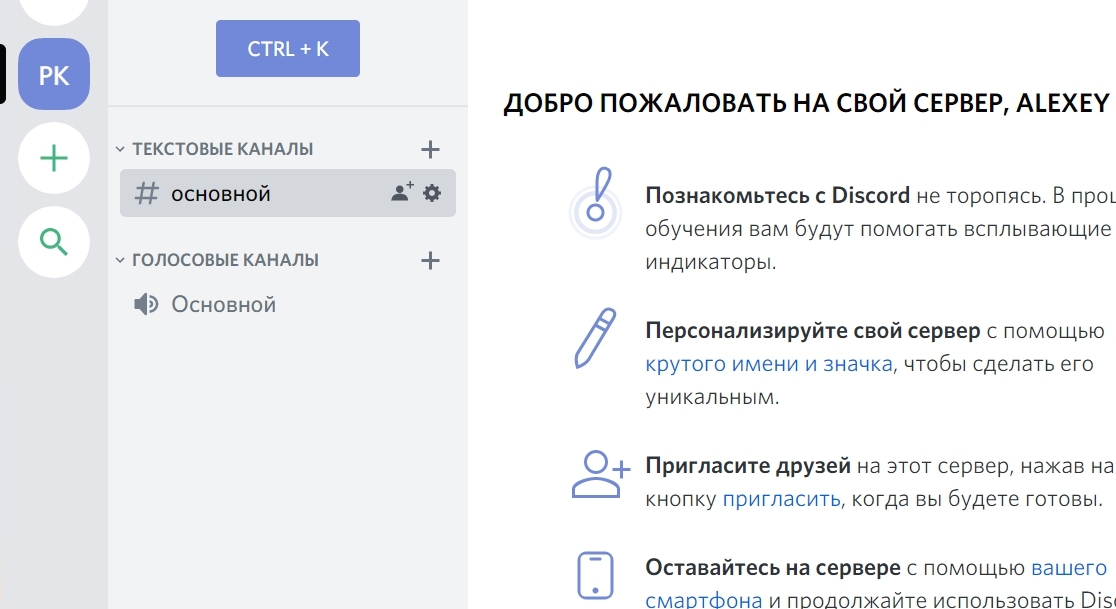
В левой панели сразу видим две новые сущности:
- Текстовые каналы. Это аналог чата, но с некоторыми особенностями и дополнительными функциями. Набор каналов сервера относительно стабилен: каналы всегда остаются на месте, а не уползают вниз в истории, как в мессенджерах. Каналы были бы обычными чатами, если бы не роли и упоминания, которые драматически повышают удобство работы. Но о них далее.
- Голосовые каналы. В этих каналах мы общаемся голосом. Примерно как радиоприемник: нажимаем на канал (выбираем радиостанцию) и сразу же слышим поток вещания и ещё сами можем говорить в канал. Голосовой канал – это поток, он не имеет начала и конца, нет инициатора звонка и нет самого звонка, который позовёт участников. Подключение к каналу мгновенное. Забудьте про «Я звоню, все ли готовы?» «Добавьте меня в звонок!» «Где ссылка на митинг?». Просто тык в канал — и через пол-секунды вы слышите голоса. Никакого текста в голосовых каналах нет — пишем мы в текстовых каналах, а говорим в голосовых (впрочем, недавно появилась возможность писать и в голосовые каналы). Голосовых каналов нужно столько, сколько голосовых митингов вам нужно вести параллельно. Весьма вероятно, что одного хватит.
Роли
Теперь переходим к инструментам Discord, которые делают его эффективным для командной работы. Прежде всего это роли. Смысл в том, что мы настраиваем права доступа не для конкретных пользователей, а для ролей и даём эти роли людям. Список разных прав, которые может иметь роль, внушает: целых 42 пункта. Роли работают в связке с каналами: у каналов мы настраиваем, какие права имеет роль в канале: чтение, написание, удаление сообщений и т.п.
Какие роли создавать – решаем сами. Роль соответствует некоему типичному набору действий пользователя. Например, на нашем сервере сделаем такие роли:
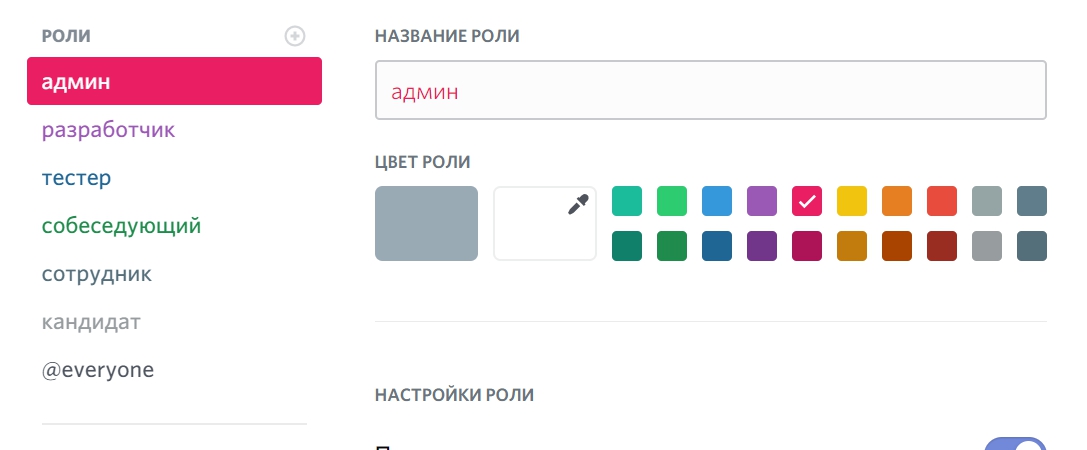
- everyone – техническая роль, означает «все, кто на сервере»; она уже есть и удалить её нельзя.
- сотрудник – назначаем роль всем сотрудникам, она дает способность видеть
в темнотевсе основные каналы сервера. - админ – имеет права администрировать всё остальное. Главнее админов только владелец сервера, который и дает роли админам.
- кандидат – это не сотрудник, а тот, кого будем собеседовать. Данная роль позволяет придти на наш сервер (по приглашению) и участвовать в удаленном собеседовании: видит он только два канала «собеседование» – текстовый и голосовой. После собеседования лишаем человека этой роли, и он перестаёт видеть каналы. Или выгоняем с сервера.
- собеседующий – сотрудник, который проводит собеседование. Это не какой-то специальный человек, а просто любой сотрудник с дополнительной ролью. Собеседующий кроме всех своих каналов видит ещё текстовый и голосовой каналы «собеседование». Остальным сотрудникам (тем, кто не хочет участвовать в собеседовании) роль не даем и они не видят эти два лишних (для них) канала.
Каналы
Текстовые каналы на нашем сервере могут быть, например, такие:
- #welcome – новые пользователи попадают по приглашению в этот канал и ждут, пока им дадут роли для доступа к остальным каналам. Можно настроить какое-нибудь прикольное приветствие.
- #объявления – объявления для всех; без обсуждения
- #общий – обсуждение любых тем, не подходящих для более специализированных каналов
- #разработка – понятно
- #тестирование – понятно, можно сделать видимость только для роли @тестер
- #собеседование – понятно, можно сделать видимость только для ролей @собеседующий и @кандидат
- #сервер – обсуждение настроек этого сервера, только для @админ
- #корпоратив – обсуждение встреч, тимбилдингов, корпоративов
- Каналы «работы» и «детского сада» не перемешаются, так как они будут в пределах разных серверов.
- Каналы не уползают вниз и не меняют порядка, они на фиксированном месте. Можно выстроить их в определённом порядке и легко искать.
- Добавление даже большого количества пользователей в созданный канал делается быстро, через права ролей в канале.
- Нанят новый сотрудник: даем ему нужные роли. Он автоматически попадает в правильные каналы.
- Увольнение сотрудника: выгоняем с сервера.
- Создание нового канала: обычно клонируем существующий, если нужны те же права. Настраиваем права ролей – и пользователи автоматически попадают в канал.
Убрать уволившегося сотрудника из всех рабочих чатов в любом мессенджере>. При этом полного списка чатов нет, а создатель чатов в отпуске.
Упоминания
Упоминания – ещё одна вещь, которая делает работу в Discord эффективной. Это когда мы пишем сообщение в текстовый канал, упоминая аккаунт с помощью специального синтаксиса:
@Vasya.Pupkin Твоя ревизия сломала билд!Можно упомянуть роль:
@тестер Помогите воспроизвести баг #12345А вот так можно упомянуть всех, кто есть в канале (любой из этих вариантов работает):
@here Присылайте отчеты!@everyone Присылайте отчеты!Тут вы можете сказать: «Ха! В Skype тоже можно упомянуть через @имя. И зачем упоминать всех, какой в этом смысл? Ведь сообщение и без того обращено ко всем».
Действительно, в Skype можно написать Vasya.Pupkin. Но в Skype вся польза от упоминания в том, что вылезет всплывающее сообщение, что «вас упомянули». В Discord сделали лучше, сейчас объясню как. Прежде всего заметим, что в Discord есть два вида нотификаций о новых сообщениях: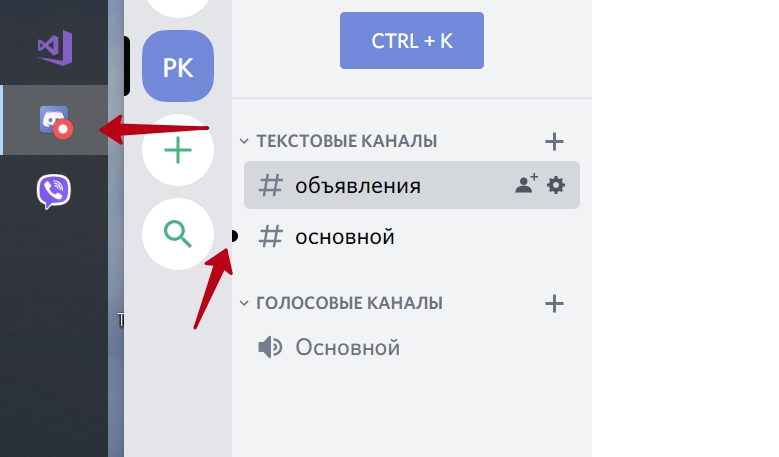

- Если вы вы не были упомянуты, то нотификация слабая: красный круг в таскбаре и маленькая чёрная пипка в названии канала.
- Если же вас кто-то упомянул, то нотификация более заметная: красный круг с числом в таскбаре, на иконке сервера и в названии канала; кроме того иконка Discord в таскбаре мигает оранжевым (пока приложение не получит фокус).
Поток сообщений в текстовых каналах не требует внимания, пока пользователь не упомянут.
- общий поток сообщений (без упоминания лично вас)
- адресный поток сообщений (с упоминанием лично вас)
- Пока вас не упомянули, нет ничего срочного/важного для вас. Можно отложить чтение каналов до лучших времён.
- Если упомянули, значит есть что-то срочное/важное, нужно сразу же прочитать.
- Каждый срочный/важный пост должен содержать упоминание целевой аудитории.
- Весь остальной поток сообщений в каналах тоже надо читать (в случае корпоративного применения), но в удобное для себя время.
@here Кто может проконсультировать по вопросу … ? @here Техобслуживание сервера в 23:00, простой 5 минут. @тестер Кто может проверить несложный баг?И таких упоминаний в реальности очень мало, не более 2% сообщений. Обычно упоминают here когда задают вопрос не зная, кто конкретно может на него ответить. Все отвлекаются от работы и читают вопрос. Дальше люди, которым есть что сказать, остаются вести дискуссию, остальные возвращаются к своим делам. И не бойтесь, что here будет слишком много: лишний раз писать here в сообщении просто лень!
Также упоминаний не будет слишком мало. Хотя бы потому, что человек сам заинтересован позвать правильных людей упоминанием их в своем посте, чтобы достичь нужного ему результата. Короче, всё это самобалансируется и получается норм. Что с остальными 98% сообщений? Их тоже надо читать, но не срочно. В удобное время с чашкой кофе прочитываем весь поток сообщений. Такое отложенное прочитывание не приводит к огромным потерям времени, как описано в начале статьи. Ведь читаем подряд, не переключая контекст мозга между сообщениями и другими делами. И, что самое главное, сообщения не отрывают нас от работы.
Итого: проблема избыточных нотификаций полностью решена, и при этом обеспечено быстрое реагирование на важные сообщения.
Прочие замечания
Не совсем очевидно, чем отличаются упоминания here и everyone. Первое означает «все, кто сейчас онлайн», а второе просто «все». То есть если мы упоминаем here, то люди, которые в данный момент, например, в отпуске, не получат сильной нотификации от этого сообщения, когда вернутся к работе.
В обсуждениях подсказали еще более продвинутый способ орагнизации баланса между скоростью реагирования и ограничением избыточных нотификаций. Я описал двухуровневую схему: «без упоминания» либо «с упоминанием» для быстрого реагирования. Если требуется еще более быстрое реагирование, то дополняем это третьим уровнем: все постоянно находятся в специальном «дежурном» голосовом канале, но молчат, отключив микрофоны. Как только требуется немедленная реакция, об этом просто говорят в «дежурном» голосовом канале и люди сразу реагируют.
А минусы какие?
Технические ограничения в Discord.
- Пожалуй, самое главное ограничение: видео и показ экрана только 720p (больше – с платной подпиской Nitro). Для показа кода и текста этого мало. Решение? Показывать экран через Skype или другую программу, которая хорошо это делает.
- Отправка файла в канал – не более 25 МБ (больше – с платной подпиской Nitro). Обычно хватает для всего. Если не хватает, то облачные хранилища уже изобрели.
- В не-серверном режиме в групповом чате не более 10 участников. Этого может быть мало. Но надо помнить, что не-серверный режим порождает избыточные нотификации (там любое сообщение считается упоминанием), он имеет очень узкую область применения. Решение: использовать сервер.
- В одном сообщении не более 2000 символов; если больше, то предлагает отправить сообщение как файл.
- Поиск среди сообщений имеет много возможностей, но вот найти по заданной подстроке не может. Например, если искать «мили», то слово «фамилия» не находит.
- Нельзя поднять Дискорд на своем оборудовании или иным способом обеспечить полный контроль над сервером.
- Регистрация пользователя чуть сложнее, чем в обычных смартфонных мессенджерах.
- Нужны админы (фактически, просто активные пользователи), которые изначально настроят роли и права.
- Нужно некоторое обучение пользователей, чтобы они правильно использовали упоминания и роли.
- Митинг в голосовом канале не имеет явного «звонка» в начале, который всех призывает. Будут забывать, но проблема решается напоминаниями
и ипатьевским методом.
Стандартные возможности
В этой статье рассмотрены принципиальные отличия Discord от других мессенджеров, позволяющие значительно увеличить эффективность работы. А вот список мелких фич, которые типичны для мессенджеров и не являются чем-то выдающимся:
- Цитирование. Упоминание сразу включено в цитирование.
- Форматирование: стандартный набор. Полужирный, курсив, подчеркнутый, зачеркнутый, моноширинный.
- Подсветка синтаксиса: есть для некоторых языков.
- Вставка картинок, GIFок, ссылок.
- Смайлики
- Добавка смайликов-реакций под сообщения. Видно количество реакций и кто какую реакцию поставил (удобно в том числе для быстрых голосований).
- Функция преобразования текста-в-речь.
- Глушение нотификаций с ненужных каналов (@упоминание проходит сквозь глушение).
- Вполне функциональные мобильные клиенты
А еще есть.
Боты и возможность написания своих ботов. Но это уже совсем другая тема.
Итого
Discord – это в некотором роде мессенджер 2.0, имеющий средства для эффективного общения больших групп пользователей, в том числе и в корпоративном применении. Создатели программы не побоялись выйти за рамки парадигмы обычных мессенджеров – и получилось неплохо. И в то же время Discord не конкурент обычным мессенджерам, у него своя экологическая ниша. Ведь у простых пользователей, не айтишников и не геймеров, наступает шок и трепет от необходимости администрирования и непохожести на привычные программы.
У этой статьи две цели:
1. Описать основные возможности (порой неочевидные), которые даёт Дискорд, чтобы энтузиасты смелее его использовали, а не продолжали жрать кактус.
2. Вторая более глобальная: я хочу, чтобы пользователи требовали большего. Чтобы пользователи оказывали некое социальное давление на разработчиков мессенджеров, дабы те постепенно выходили из той убогой парадигмы, в которой застряли все, включая новомодный Телеграмм. Недавно одна из больших групп, в которых я участвую, перешла с Viber на Телеграмм. И, к величайшему разочарованию, Телеграмм не предложил почти ничего из того, что предлагает Дискорд для больших групп и что описано здесь. Единственное, что есть в Телеграмм – это множество тем в рамках группы. Печаль.Надеюсь, информации в статье достаточно, чтобы решить, надо вам это или нет.
UPD1: Комментарий JustDont:
Перед тем как советовать дискорд для контор, нужно обязательно упоминать о том, что вообще-то нужно внимательно честь Discord Privacy Policy, в которой вполне себе английским или русским по белому написано, что Discord собирает всё, что вы ему отправляете. В том числе и всю вашу переписку, обратите внимание. И совершенно не обещает её шифровать и вообще как-то беречь её конфиденциальность от самих себя. И есть ряд сценариев, в которых эта собранная информация вполне может уйти куда-то, куда вам не очень хочется, чтоб она ушла. И нужно оценивать эти риски.- discord
- мессенджеры для командной работы
- нотификации
- удаленная работа
- Мессенджеры
- Управление сообществом
Сервер
Сервер (aнгл. Server) — одна из важнейших функций в Discord, которая предназначена для общения сразу с несколькими пользователями в отдельных каналах. Присоединиться к новому серверу можно либо создав его, либо приняв от кого-либо приглашение Один пользователь может находится максимум на 100 серверах. Но люди которые подписаны на нитро, могут находиться на 200 серверах
- 1 Как присоединиться к серверу
- 1.1 На ПК
- 2.1 Уровни проверки
- 2.1.1 Уровни:
Как присоединиться к серверу [ ]
На ПК [ ]

Шаг 1 — Найдите в конце списка серверов кнопку + и нажмите на неё.

Шаг 2 — Выберите «Создать сервер». Если вы хотите попасть на уже существующий, зайдите во второй раздел и вставьте туда код приглашения.

Шаг 3 — Напишите название сервера, выберите аватар, укажите регион и нажмите «Создать Сервер». Готово!
Настройка сервера [ ]
Если нажать на название сервера в левом верхнем углу, откроется всплывающий список, нажатие на кнопку «настройки сервера» откроет возможность редактировать роли, смотреть журнал аудита, управлять основными параметрами сервера (а именно — менять его аватар, название, каналы для приветствия и верификации участников, AFK-голосовой канал, и.т.д). Также, через настройки сервера осуществлять модерацию (изменять уровень проверки, включать требование на двухфакторную верификацию и фильтр NSFW-контента), управлять эмодзи, интеграциями, Уровни проверки [ ]
Администраторы сервера могут изменять уровень проверки. Участники должны соответствовать критериям проверки, прежде чем они смогут отослать личное сообщение любому участнику сервера или отправлять сообщения в текстовом канале. Если участнику будет назначена роль, он пройдёт проверку.
Уровни: [ ]
- Отсутствует
- Низкий — Участнику необходимо иметь подтвержденный адрес электронной почты
- Средний — в дополнение к «низкому» уровню проверки, пользователь также должен быть зарегистрирован в Discord в течение более 5 минут.
- Высокий — В дополнение к вышеуказанным уровням проверки, пользователь также должен находиться на сервере в течение 10 минут.
- Самый высокий — У пользователя должен быть подтверждённый номер телефона, привязанный к его учетной записи Discord.
Присоединение к серверу [ ]
Пользователи могут присоединиться к серверам, перейдя по ссылке-приглашению или, прокрутив вниз до конца списка серверов, нажав на значок + и введя код приглашения.
Также, пользователи могут присоединяться к серверам на каталогах серверов, таких как findadiscord.com (Find a Discord) и discordserver.info (DSMonitoring). Полный список таких каталогов можно найти в разделе «Каталоги серверов»
Каталоги серверов [ ]
Ниже перечислены некоторые популярные каталоги серверов:
- findadiscord.com [EN]
- discordserver.info [RU/EN]
- discordbook.ru [RU]
- server-discord.com [RU]
- boticord.top/servers [RU]
- discord-server.com [RU/EN]
- top.gg/servers [EN]
- discordservers.com [EN]
- disboard.org [EN]
- discordhome.com [EN]
- discords.com [EN]
- discord.me [EN]