Можно ли телефон использовать как компьютер
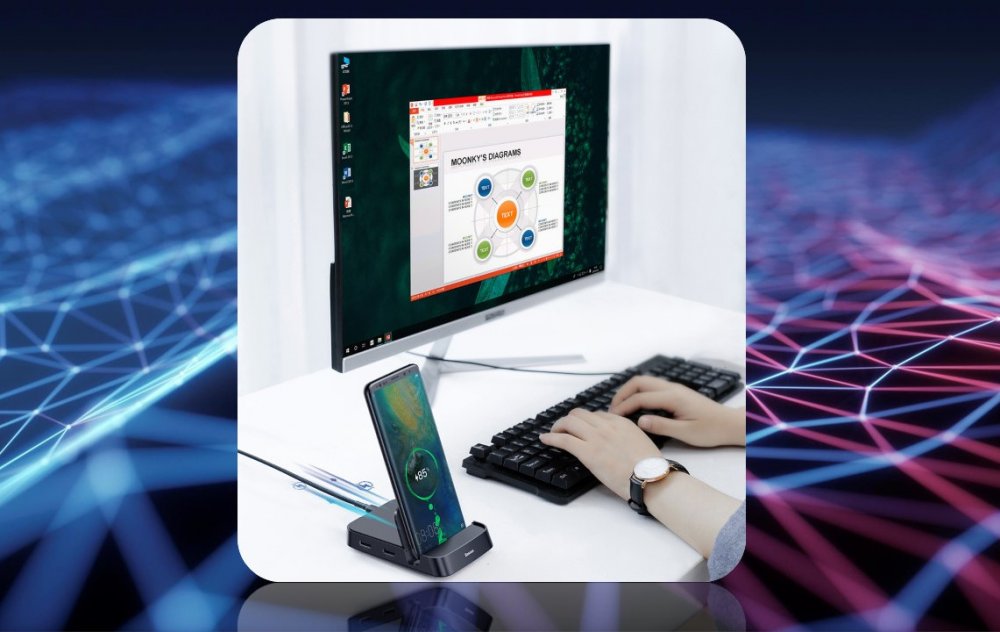
Привет, друзья. В этой публикации поговорим о том, можно ли телефон использовать как компьютер. Использовать телефон как компьютер можно: превратить его в ноутбук, конечно, никак не получится, но использовать как системный блок ПК с подключаемой периферией в виде большого экрана, аппаратной клавиатуры и мыши – всё это реально. Отдельные современные смартфоны могут дать фору некоторым ПК и ноутбукам — 8 ядер процессора, немногим менее 3 ГГц частоты на процессорное ядро, 10 Гб оперативной памяти, 512 Гб или даже 1024 Гб встроенной памяти. С таким гаджетом играть в мобильные игры на большом экране будет одним удовольствием. Но, даже имея гаджет поскромнее, его можно превратить в ПК и работать с офисными приложениями, сёрфить в Интернете, смотреть фильмы и т.п. Давайте рассмотрим, как использовать телефон в качестве компьютера.
↑ Можно ли телефон использовать как компьютер
↑ Телефон как компьютер
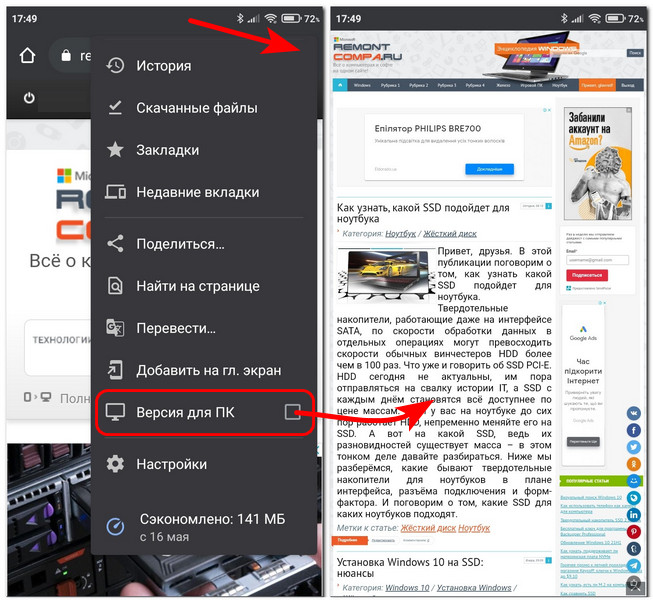
Итак, друзья, мобильный телефон на базе iOS или Android, его можно использовать как ПК, подключив к нему периферию – экран, мышь, клавиатуру, а при необходимости и геймпад, флешку, внешний жёсткий диск и т.п. Единственное, что невозможно сделать с телефоном – установить на него десктопную операционную систему Windows. Как минимум в большей части случаев и в контексте полноценной работы системы. Если вам принципиально не нужно использовать программное обеспечение под Windows, если вам компьютер не нужен для ПК-игр и профессиональной деятельности, подумайте, а нужен ли он вам в принципе. На покупку относительно хорошего современного ПК без учёта монитора, клавиатуры и мыши вам придётся потратить минимум 20 тыс. руб. Примерно в эту же сумму обойдётся слабенький ноутбук. Нужны ли эти затраты, если вы большую часть времени проводите с телефоном? В магазине приложений iOS или Android есть всё необходимое для обывательских задач – файловые менеджеры, офисные приложения, ридеры, торрент-качалки, медиасофт, графические редакторы и видеоредакторы и т.п. Мобильные аналоги десктопного софта не перегружены лишним функционалом, в них собраны только необходимы функции, они интуитивно-понятны и юзабильны. 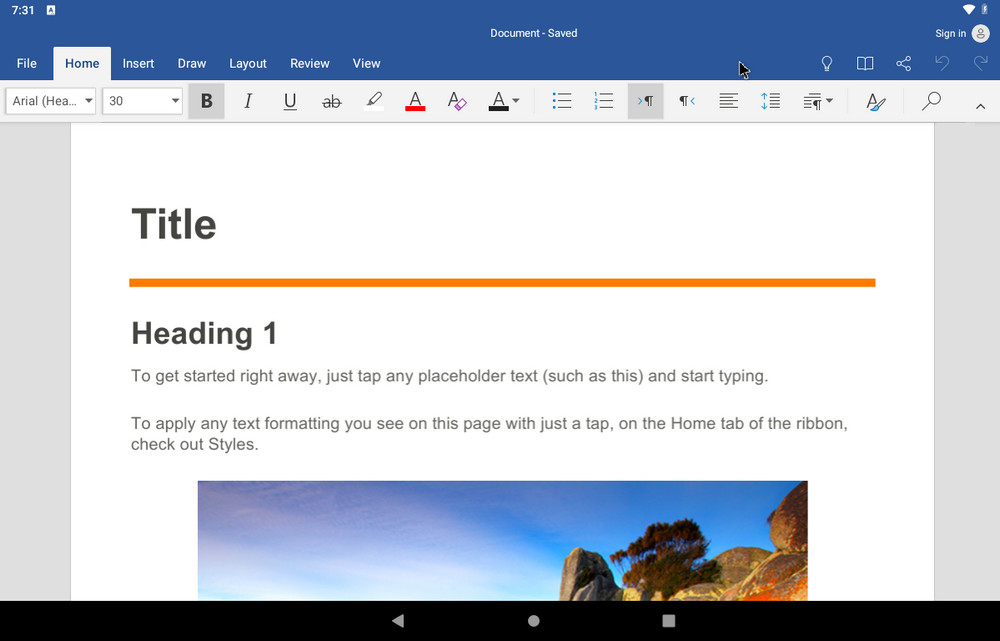 Ну а сайтами и веб-сервисами на мобильном устройстве можно пользоваться точно так же, как на компьютере, настроив браузер на работу в десктопном режиме.
  В плане многозадачности мобильные операционные системы, естественно, будут уступать Windows. Но современные версии и iOS, и Android поддерживают разделение экрана с возможностью доступа к окнам нескольких приложений. А на Android ещё и можем установить лаунчер, максимально удобный для десктопного формата. Магазин приложений для Android кишит разными лаунчерами под стиль Windows, есть разная их реализация, например, как в Computer Launcher с меню «Пуск» и проводником формата Windows 10.
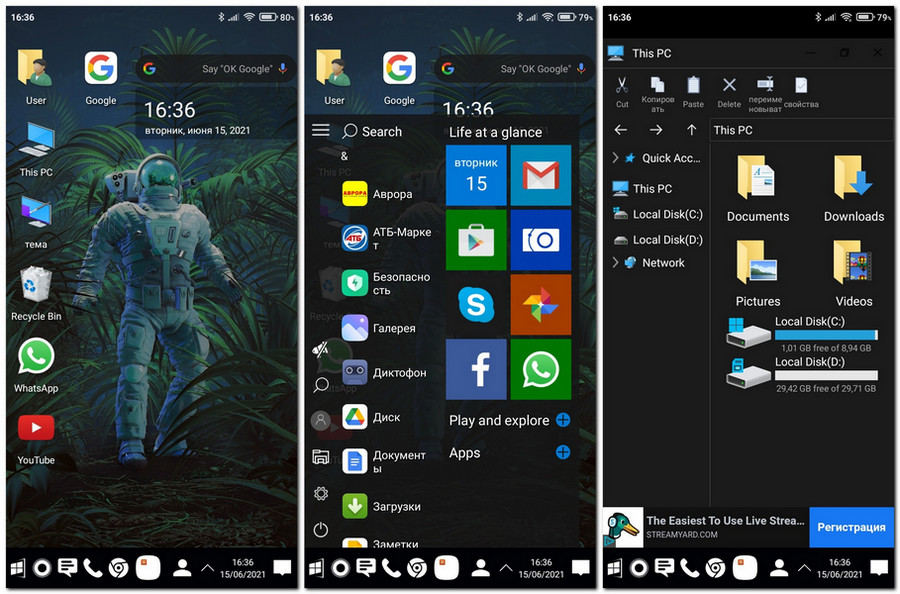 Есть специальные «десктопформатные» лаунчеры типа Leena Desktop UI и Sentio Desktop. Первый предлагает мультиоконность, второй трансформирует рабочий стол Android в десктопный рабочий стол с панелью задач, системным треем, меню «Пуск».
 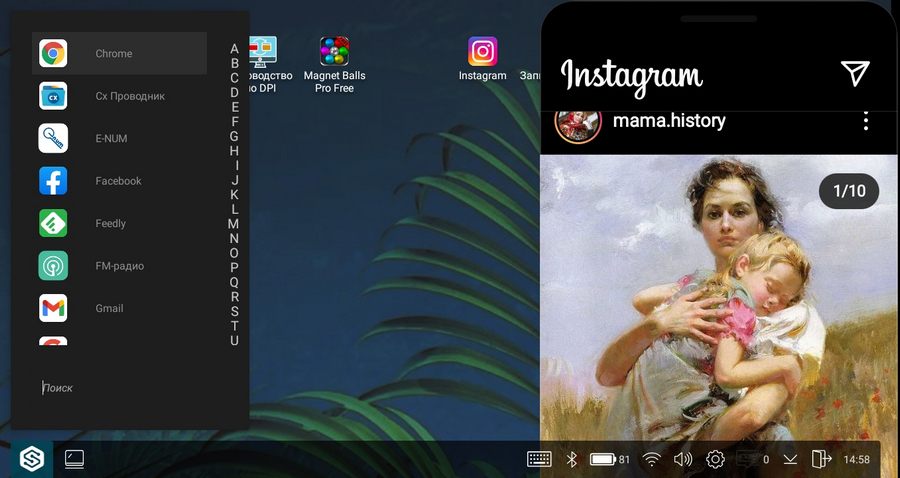 А для отдельных телефонов Samsung есть специальная док-база с трансформацией интерфейса Android под десктопный формат, её мы упомянем далее. Давайте же рассмотрим механизмы и технологии превращения телефона в ПК.
↑ Внешний экран
Друзья, подключить телефон к внешнему экрану — монитору или телевизору — можно массой разных способов.
↑ HDMI
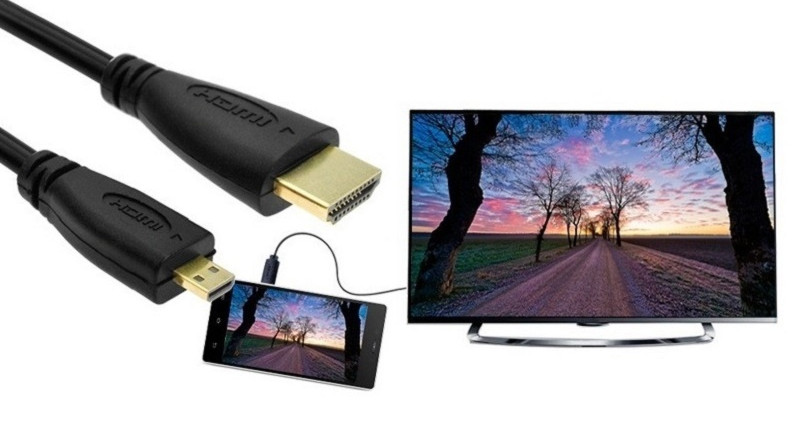
Если у вас на телефоне есть разъём microHDMI, это редкий случай, тем не менее, можете подключить его к экрану через кабель microHDMI — HDMI, либо через кабель HDMI и переходник microHDMI — HDMI. Это способ хорош для мониторов и телевизоров 4К и 8К, он позволяет вывести изображение без потери изначального качества.
↑ USB Type-C
Многие современные телефоны обустроены разъёмом USB Type-C, он же USB-C, с поддержкой USB 3.1, позволяющим, как и HDMI, передавать видео без потери оригинального качества. Если у вас современнейший не бюджетный монитор или телевизор с поддержкой USB Type-C, вы сможете подключить к экрану телефон элементарно его зарядным кабелем. Если на мониторе или телевизоре нет USB Type-C, подключить телефон можно через HDMI с использованием кабеля USB Type-C – HDMI, либо кабеля HDMI и переходника USB Type-C – HDMI.
↑ MHL
Если у вас телефон и телевизор или монитор с поддержкой технологии MHL, используйте эту технологию. У внешних экранов с поддержкой MHL должен быть как минимум один порт HDMI с маркировкой этой технологии. На этот порт вы сможете вывести изображение с телефона посредством MHL-кабеля – microUSB — HDMI (MHL), либо USB Type-C — HDMI (MHL). Если телевизор или монитор не поддерживает MHL, эту технологию можно реализовать с использованием адаптера MHL – HDMI.
↑ DisplayPort
Если на телевизоре или мониторе есть DisplayPort, на него можно вывести изображение телефона с поддержкой USB Type-C 3.1, подключив его через кабель USB Type-C – DisplayPort. Изображение, опять же, выводится без потери оригинального качества.
↑ Slimport
Slimport – это технология, аналогичная MHL, позволяет подключать совместимые с технологией телефоны к экранам через DisplayPort, HDMI и VGA. Телефон подключается к телевизору или монитору через специальный конвертер Slimport.
↑ Lightning
Lightning – способ подключения iPhone к телевизорам. Подключается к HDMI через специальный Lightning-кабель.
↑ Док-станции и хабы
Всё это, друзья, были проводные методы подключения телефона к внешнему экрану. Кстати, если у вас USB Type-C, и вы планируете работать на телефоне как на компьютере с использованием проводной или беспроводной клавиатуры и мыши, подключаемой по USB, покупайте USB-хаб (концентратор) с HDMI и как минимум двумя портами USB. Если хотите подключать прочую USB-периферию, соответственно, берите хаб с большим числом портов.  Но при любом раскладе – хоть при подключении одного только внешнего экрана, хоть при подключении через хаб и экрана, и иных устройств, такое подключение имеет недостаток. При проводном подключении устройств всё время подключения зарядной порт будет занят, и мы не сможем подзарядить телефон. Поэтому берите хаб непременно с портом подзарядки.
  А можно ли телефон использовать как компьютер полноценно? Да, друзья, если вы хотите реально превратить свой мобильник в компьютер, купите для него функциональную док-станцию. У неё могут быть и USB-порты, и видеовыходы, и аудиовыходы, и картридеры, и прочие плюшки. Док-станции могут комплектоваться конвертерами, обеспечивающими возможность подключения к внешнему экрану не только посредством USB Type-C 3.1 в случае с Android или Lightning в случае с iPhone.
 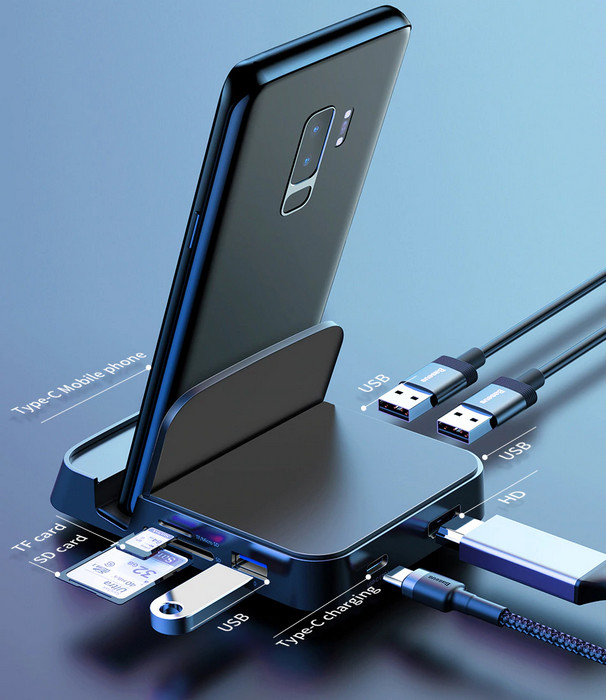 Для отдельных телефонов Samsung существует специальная док-станция Samsung DeX, которая превращает мобильное устройство в компьютер не только аппаратно, но также программно. Она трансформирует Android в десктопный формат и реализует поддержку многооконности.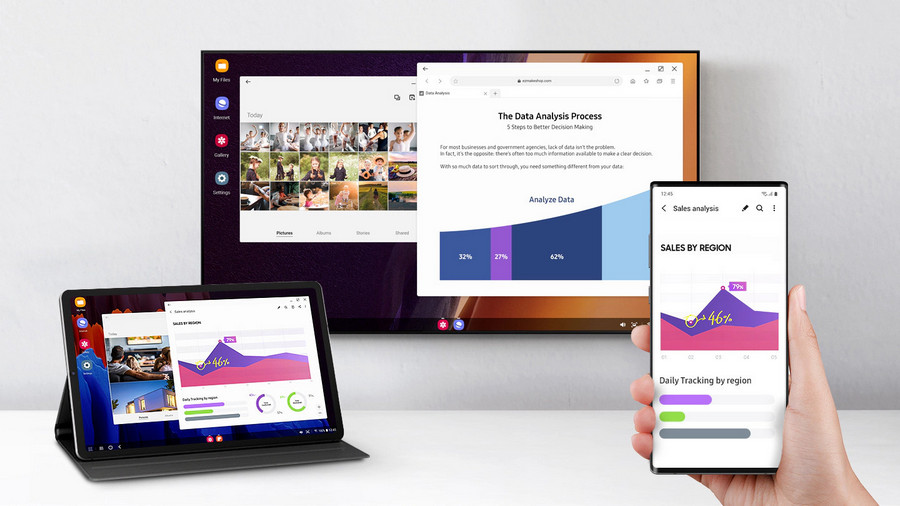
↑ Беспроводные технологии
Можно ли телефон использовать как компьютер без проводных механизмов и технологий? Если мы говорим только о необходимой периферии, в принципе, да. Если ваш телевизор или монитор с поддержкой Wi-Fi Direct, Bluetooth, Chromecast, Miracast, вы сможете подключить телефон к ним с помощью любой из этих беспроводных технологий. Если ни одной из этих технологий у внешнего экрана нет, её можно реализовать, подключив его к медиаприставке – Chromecast, Miracast, Android TV и т.п. Для беспроводной связи iPhone с дисплеями можно использовать технологию AirPlay, работающую с приставками Apple TV.
↑ Клавиатура и мышь
Клавиатуру и мышь к телефону можно подключить беспроводные по Bluetooth, это могут быть любые, т.е. универсальные Bluetooth-клавиатура и мышь, либо же компактного размера специально для смартфонов и планшетов.  Как упоминалось, к телефону можно подключить проводные или беспроводные USB-клавиатуру и мышь. Каждое устройство в отдельности подключается через переходник OTG: USB – microUSB или USB — USB Type-C.
 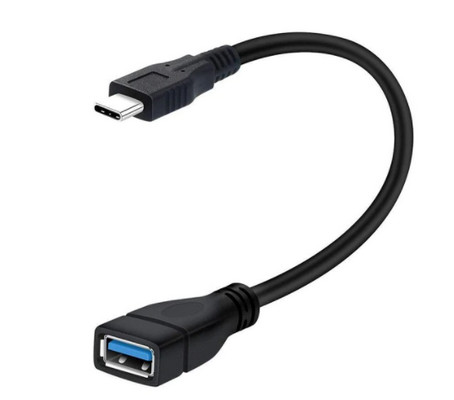 Но покупать такой переходник для отдельного USB-устройства нет резона, он будет занимать порт зарядки, и в перспективе использования телефона как компьютера может нам многое что понадобится. Поэтому, повторюсь, лучше приобрести хаб, ещё лучше – док-базу. Примечание: детально о подключении клавиатуры и мыши смотрим в статье «Как подключить клавиатуру и мышь к телефону».
↑ Прочая периферия
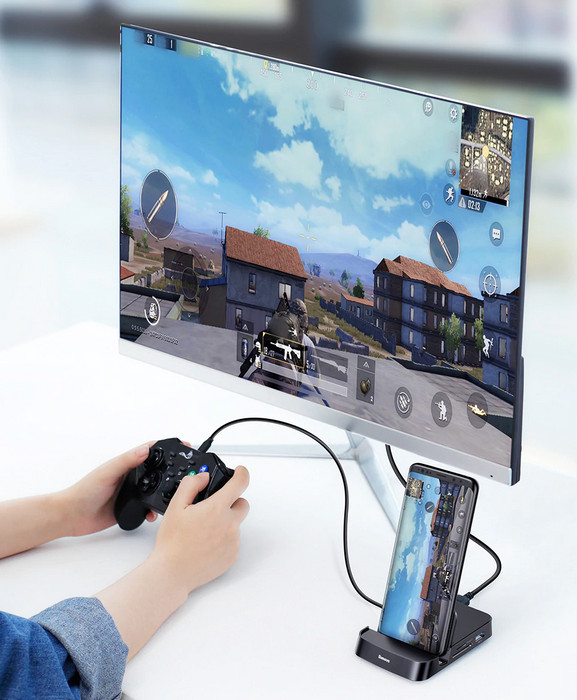
Друзья, можно ли телефон использовать как компьютер в плане прочей периферии? Да, функциональные хабы и док-станции превращают мобильный телефон фактически в полноценный компьютер, порой даже с теми возможностями, которых нет у рядового ПК. Конечно, всё будет зависеть от функционала хаба или док-станции. Потенциально же через эти устройства сможем подключить, кроме клавиатуры и мыши, много чего – флешки, внешние жёсткие диски, SD-карты, колонки и аудиосистемы, геймпады и прочее, что может быть распознано Android и iOS.
Смартфон как системный блок, почему нет?
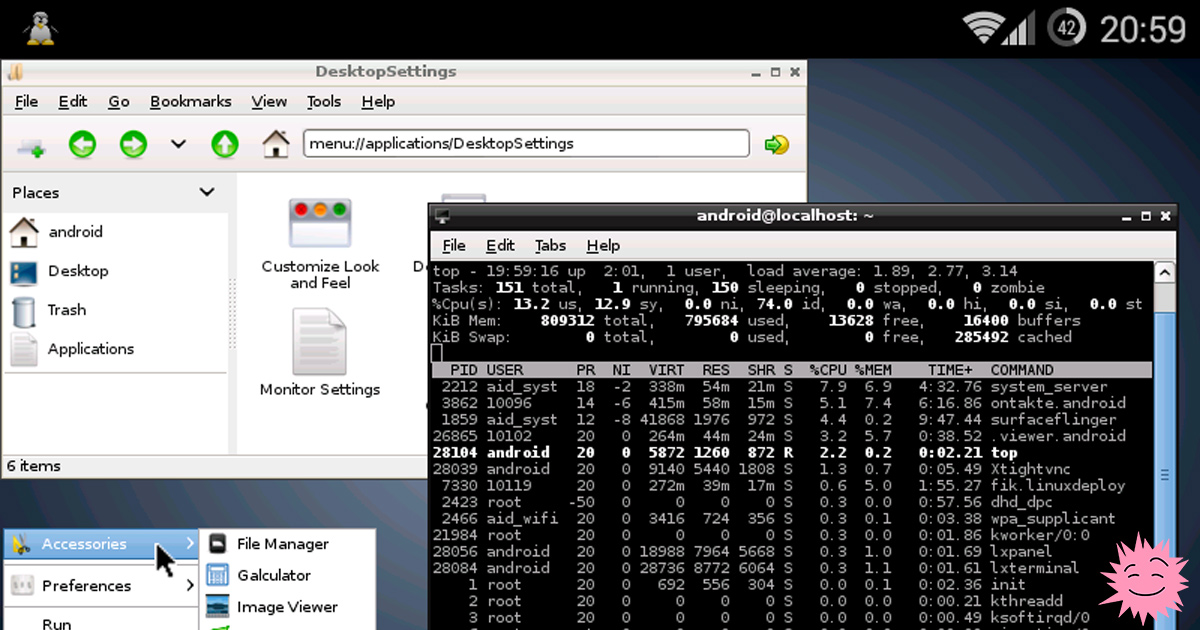
Linux Deploy от Антона Скшидлевского aka meefik
Современные смартфоны по CPU и объёму оперативной памяти практически сравнялись с настольными компьютерами и ноутбуками: не редкость 8 ГБ оперативной памяти и флэш-накопитель на 512 гигабайт. Например, в последнем айфоне 6-ядерный CPU и 4-ядерный графический процессор, причём CPU сделан по 5-нанометровому техпроцессу. Сейчас ни один CPU для настольных компьютеров не производится по такой технологии. То есть мы дошли до того, что технический прогресс сначала обслуживает смартфоны, потом ноутбуки, а до настольных компьютеров доходит в последнюю очередь.
Возникает вопрос, а почему бы не использовать смартфон как системный блок? Если у него такие мощные характеристики, такой продвинутый CPU и столько памяти, и он всё равно лежит в кармане, так пусть приносит пользу. Давайте добавим ему недостающие части — подключим большой монитор, клавиатуру и мышь.
Всё-таки удобнее вводить команды в Linux-консоли с клавиатуры, а не прицеливаться пальцами по экрану.
«Режим десктопа» на смартфонах
Некоторые смартфоны не заменяют нормальный компьютер, а просто эмулируют десктопный режим.
Например, в ноябре 2019 года вышел складной Huawei Mate Xs стоимостью около $2600. Он работает под Android 9.0 Pie, но в режиме Desktop Mode его можно использовать как системный блок настольного компьютера.
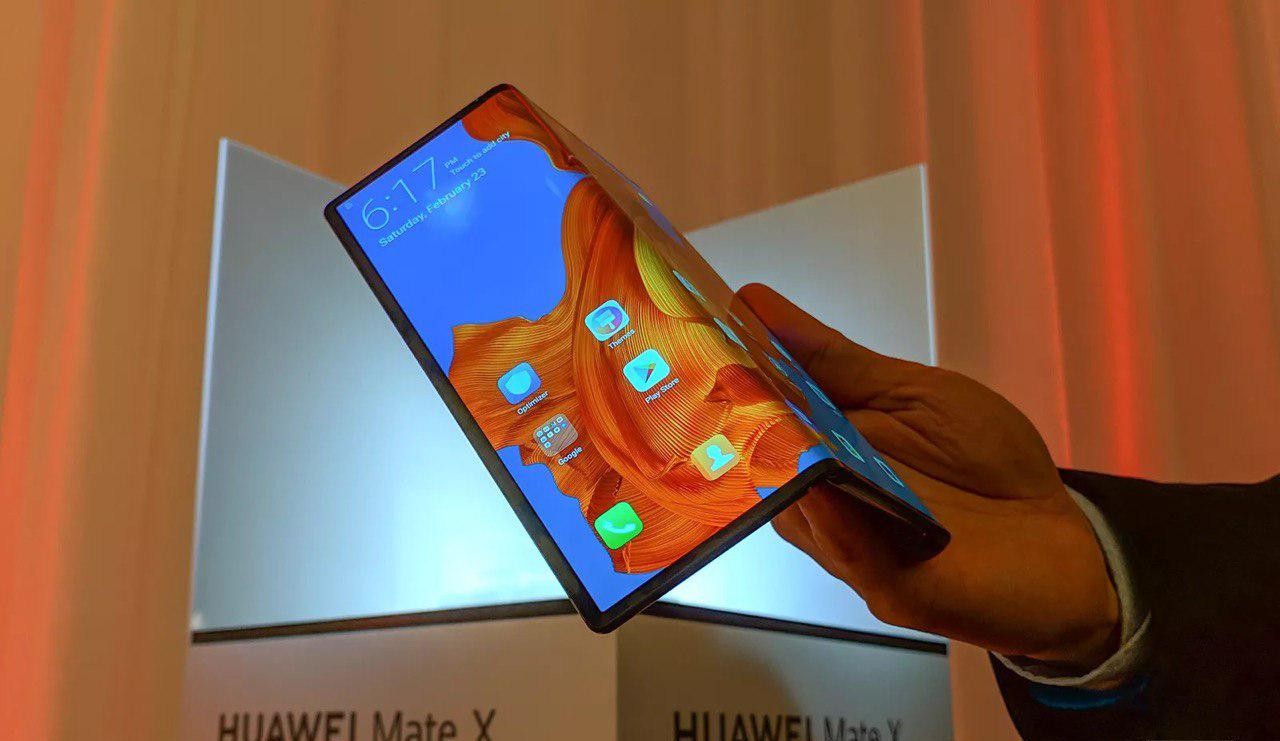
В этом режиме к смартфону подключается внешний дисплей/телевизор и клавиатура. Операции на телефоне не влияют на то, что отображается на внешнем дисплее. Например, вы можете редактировать документ на внешнем дисплее во время разговора по телефону. Уведомления, звонки или сообщения на телефон сигнализируют на внешний дисплей в виде красной точки.
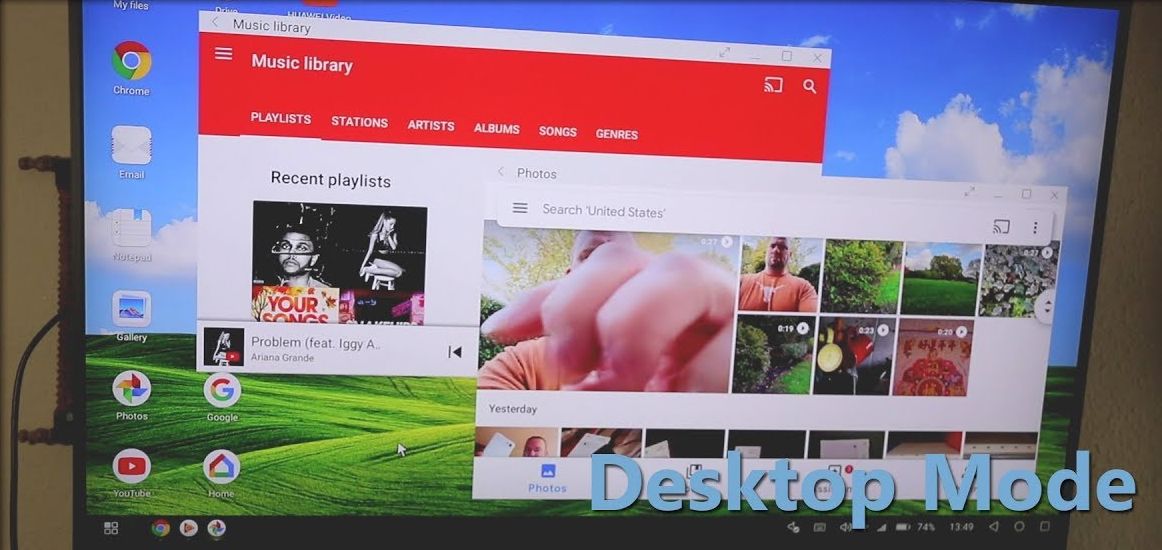
Для системного блока характеристики вполне нормальные: 8 ГБ оперативной памяти, процессор Kirin 980, модем Balong 5000 5G. Оба чипа производства Huawei. Компания давно заявляла, что её процессоры вдвое превзойдут по производительности чипы конкурентов. В данном случае конкурентами являются Qualcomm Snapdragon и Samsung Exynos. Из других характеристик: 512 ГБ флэш-памяти, батареи 4500 мАч (общая ёмкость двух аккумуляторов), функция быстрой 55-ваттной зарядки до 85% за 30 минут.
Аналогичный десктопный режим (Desktop Mode) есть и на других смартфонах, в том числе Galaxy S10, Galaxy Note 9, Huawei P20, P20 Pro, Mate 10/10 Pro, Mate 20 X, P30, Honor Magic 2 (десктопный режим у Huawei) и другие.
Для подключения телевизора выпускаются переходники с USB-C на HDMI.
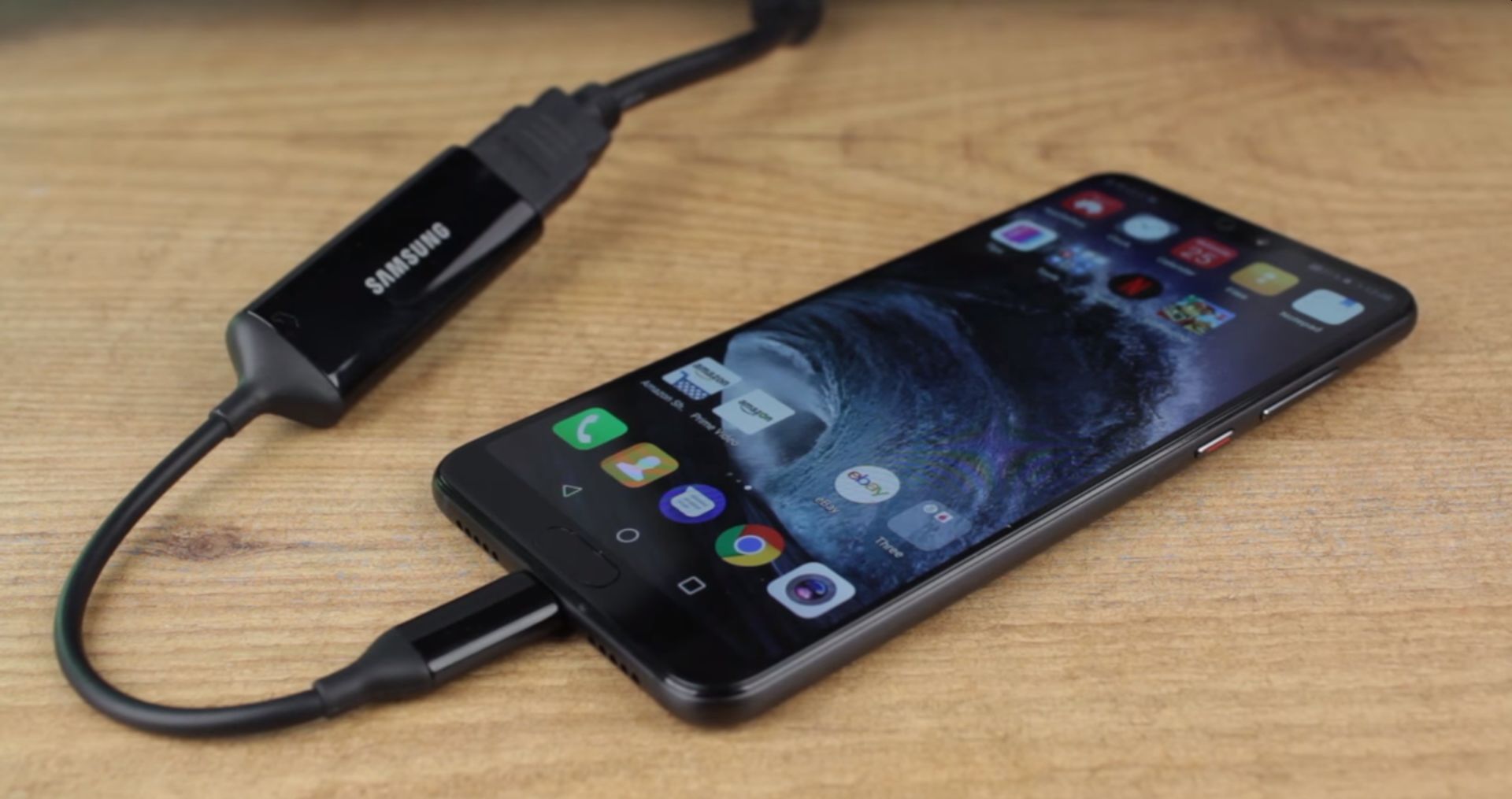
Адаптер USB-C/HDMI
Есть вариант беспроводного подключения смартфона к ТВ по стандартному протоколу Miracast, если телевизор его поддерживает.
Например, у Huawei в таком режиме экран смартфона работает в качестве тачпада или мышки для управления курсором на экране телевизора.
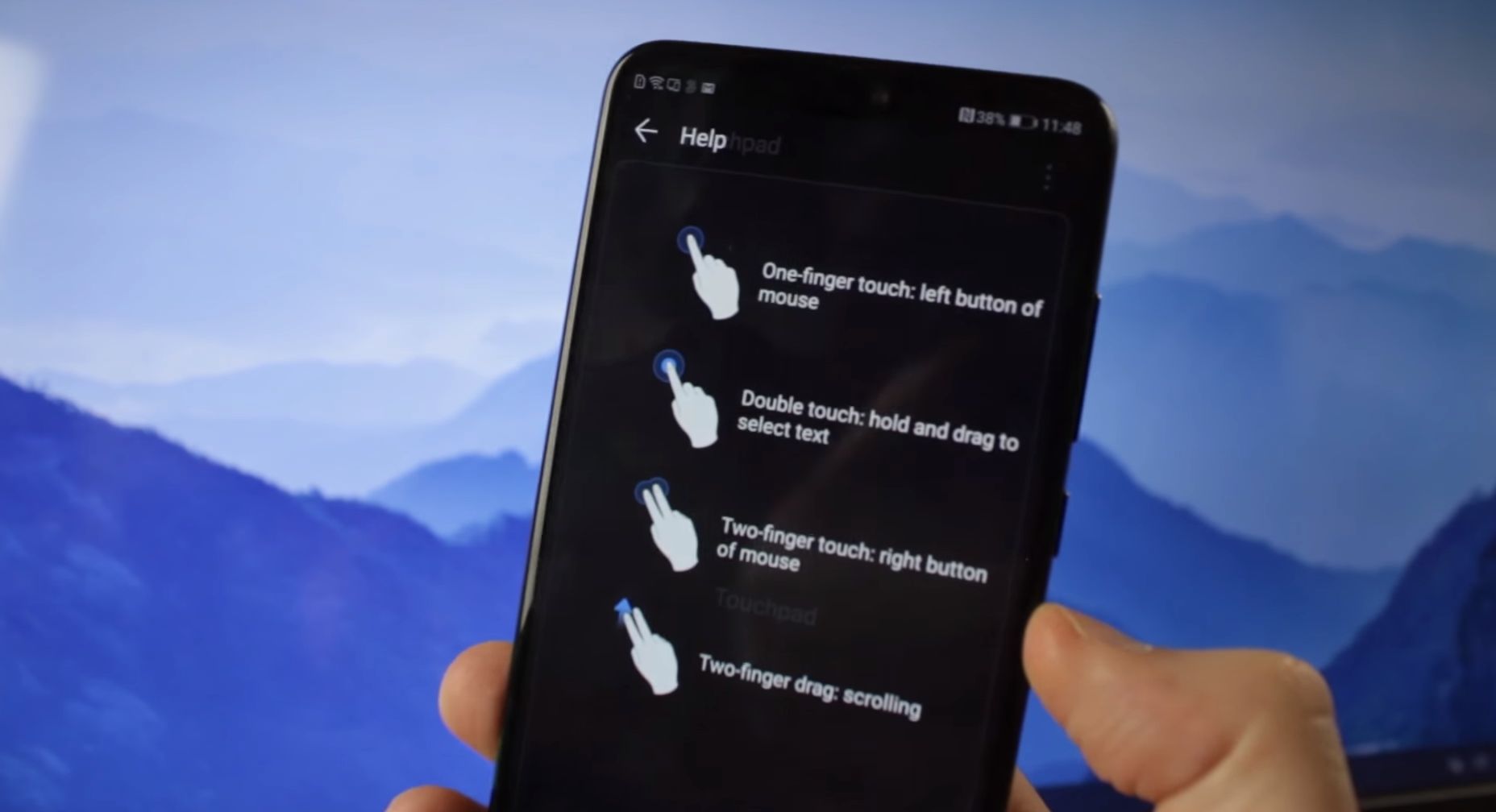
Обычные клавиатура и мышь подключаются по Bluetooth.
Самое главное, что в версии Android Q (Android 10) десктопный режим добавили в качестве стандартной функции, причём с поддержкой сторонних лаунчеров (Nova, Apex и др.).
Если раньше это была «элитная» функция в топовых моделях, то в самое ближайшее время она станет обычной для многих современных смартфонов.
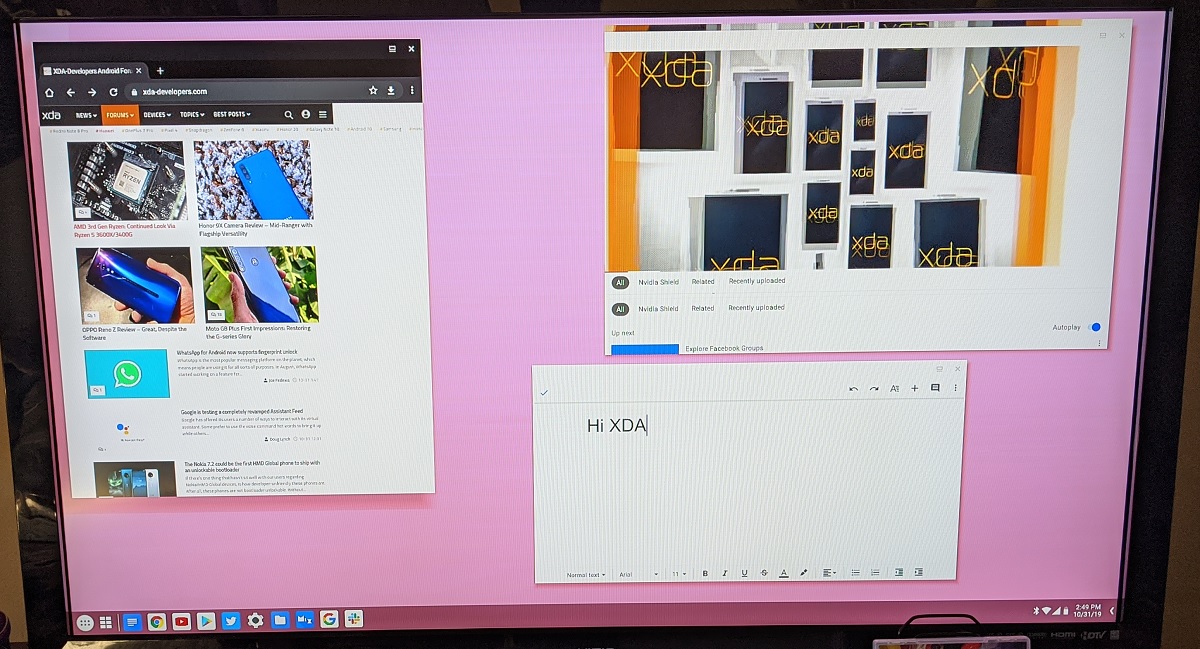
Десктопный режим в Android Q
Но всё-таки «режим десктопа» — это не полноценный компьютер, а просто некая эмуляция. Да, есть внешний монитор, но мы по-прежнему работаем с Android-приложениями в этой операционной системе, просто проецируем картинку на большой экран.
Для нормального системного блока, конечно, нужна нормальная операционная система, то есть Linux.
Linux-смартфоны
На рынке есть несколько смартфонов, которые изначально проектируются с расчётом на установку операционной системы Linux и работу в десктопном режиме. Например, компания Canonical планировала выпускать собственный Ubuntu Phone на мобильной платформе Ubuntu Touch, но не получилось. Сама платформа была создана и предустанавливалась на некоторые смартфоны, но в 2017 году Марк Шаттлворт объявил о прекращении проекта. Дальнейшую разработку взяло на себя сообщество UBports. Первое обновление вышло 11.01.2019 (Ubuntu Touch OTA-7) для всех официально поддерживаемых смартфонов и планшетов, в числе которых: OnePlus One, Fairphone 2, Nexus 4, Nexus 5, Nexus 7 2013, Meizu MX4/PRO 5, BQ Aquaris E5/E4.5/M10. Сейчас в продаже можно найти некоторые из перечисленных моделей, которые изначально работают под UBports.
PinePhone
Один из самых известных настоящих Linux-смартфонов, которые изначально поставляются с Linux на борту, называется PinePhone. Его выпускает компания Pine64, производитель ноутбуков и одноплатных компьютеров-конкурентов Raspberry Pi.
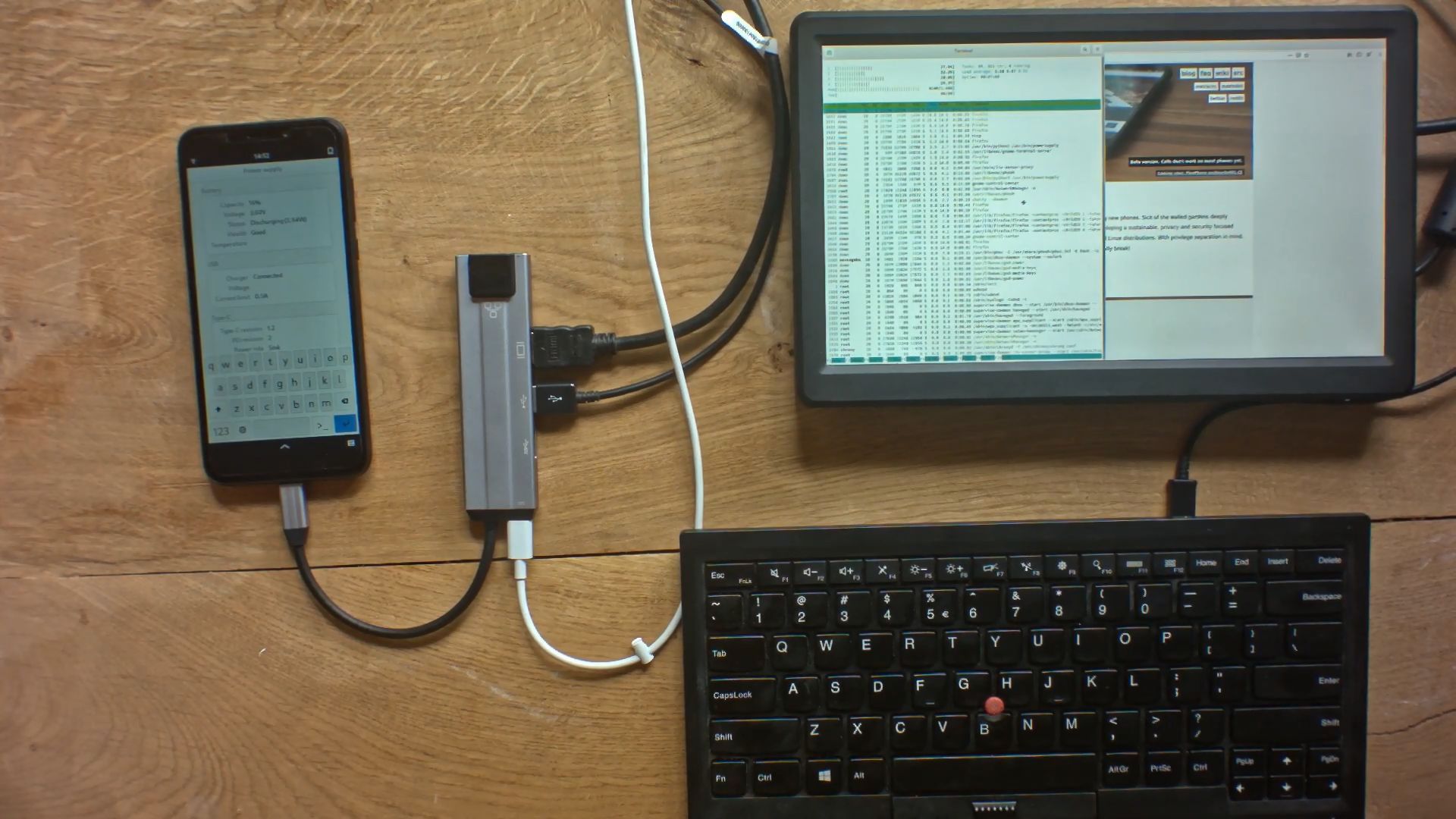
Клавиатура, HDMI-монитор и зарядка подключены к смартфону через докинг-станцию USB-C (в центре)
PinePhone дешёвый ($150), но cо средними техническими характеристиками: чипсет Allwinner A64 с четырёхъядерным процессором ARM Cortex A-53 на 1,2 ГГц и графическим видеоускорителем Mali-400MP2, 2 ГБ оперативной памяти, 16 ГБ флэш-хранилища. Впрочем, в июле 2020 года была анонсирована продвинутая версия Community Edition: Manjaro With Convergence Package с 3/32 ГБ оперативной/флэш-памяти, ОС Manjaro Linux и докинговой станцией в комплекте за $200.
Такой смартфон можно использовать как портативную рабочую станцию системного администратора со всем необходимым программным обеспечением. То есть в любом месте вы подключаете монитор, клавиатуру — и запускаете стандартные рабочие инструменты в консоли Linux. С десктопа можно подключаться к интернету через 3G/4G телефона.
На смартфоне установлена postmarketOS на базе Alpine Linux — известный дистрибутив Linux для смартфонов.
Кроме postmarketOS, можно установить Ubuntu Touch, Sailfish OS и Plasma Mobile.
В октябре 2020 года состоялся релиз Fedora Linux, которую тоже можно установить на PinePhone.
Librem 5
Другой известный Linux-смартфон — это Purism Librem 5 на Debian Linux.
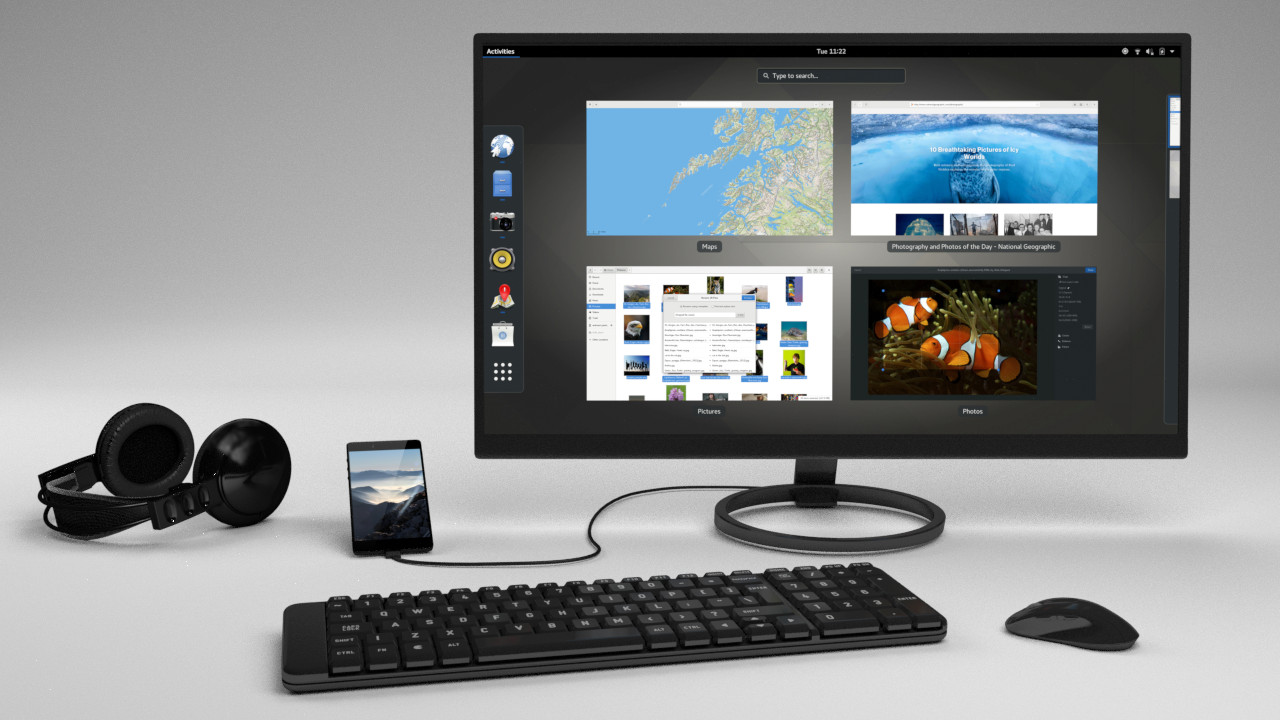
Смартфон Librem 5 работает в роли настольного компьютера с монитором, клавиатурой и мышью
Librem 5 работает на PureOS, полностью свободной опенсорсной операционной системе, которая не имеет отношения ни к iOS, ни к Android — это чистый Linux (почему это важно).
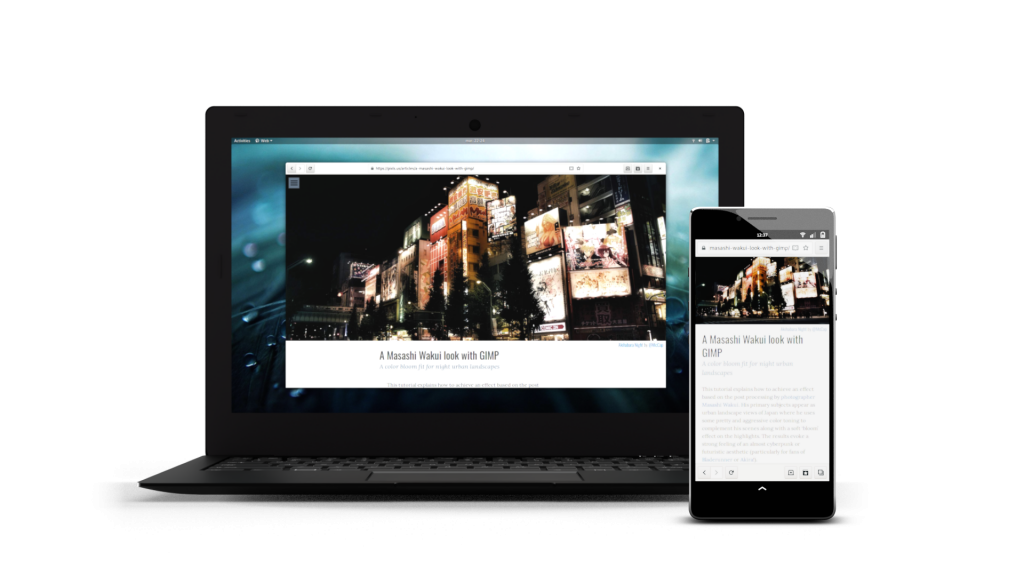
PureOS на основе GNU/Linux — стандартная операционная система для всех продуктов компании Purism, в том числе ноутбуков. Другими словами, в смартфоне реализована стандартная функциональность десктопной операционной системы, которая не отличается от такой же системы в ноутбуке The Road Warrior. Например, в смартфоне работает не мобильная версия Firefox, а самый обычный Firefox, как и на стационарном компьютере. То есть Librem 5 — фактически и есть стационарный компьютер, просто маленького размера. Хотя цена немного кусается: $749.
Технические характеристики: восьмиядерный процессор NXP i.MX 8M (Cortex A53) на 1,5 ГГц, графический ускоритель Vivante GC7000Lite GPU, экран 5.7″ (IPS TFT 720×1440), оперативная память 3 ГБ LPDDR4-3200, хранилище 32 ГБ eMMC, батарея 3500 мАч (сменная).
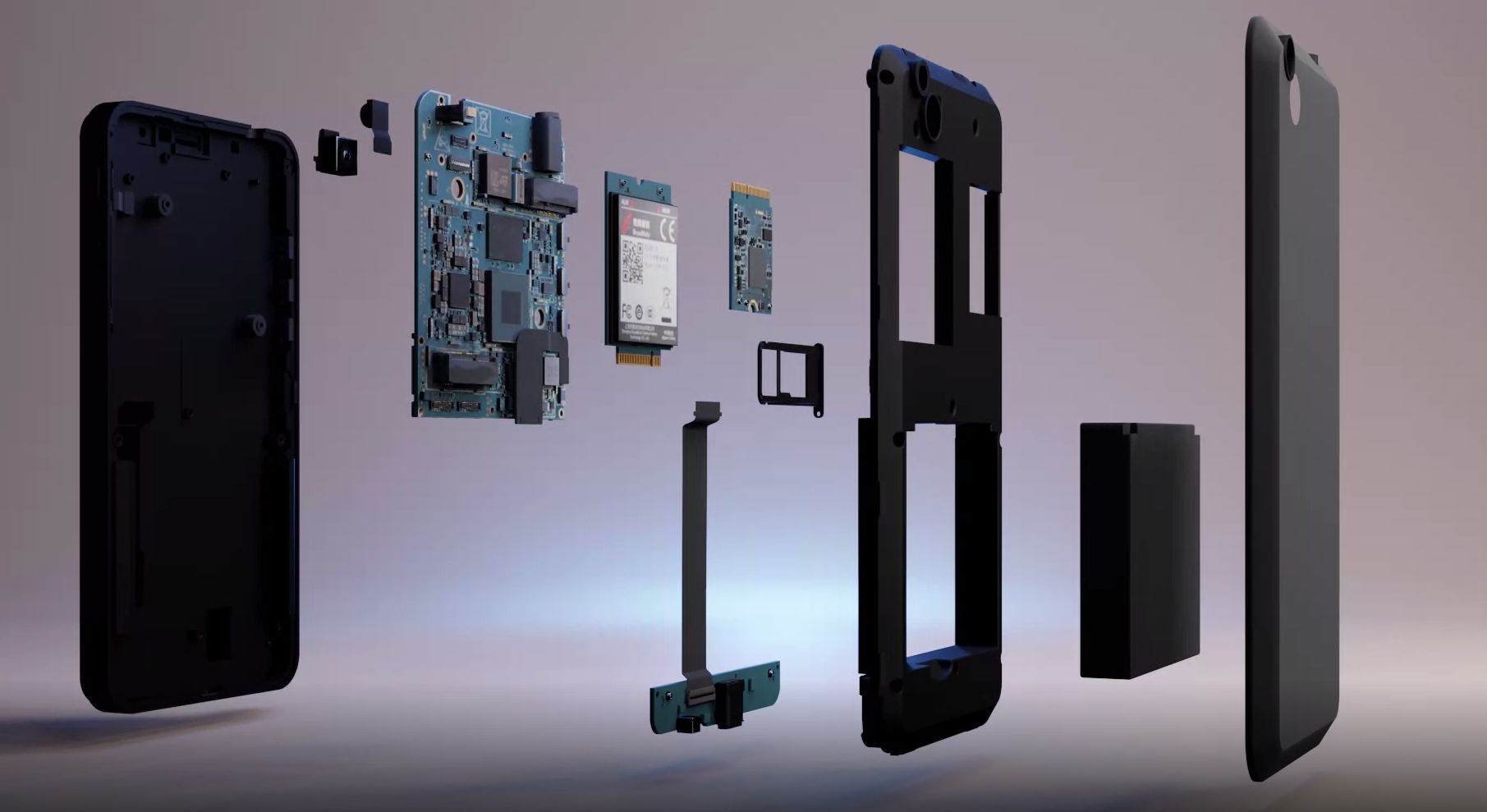
Телефон спроектирован по модульному принципу, чтобы облегчить ремонт, замену вышедших из строя комплектующих и апгрейд.
В качестве источника вдохновения разработчики называют универсальную операционную систему Debian, которая тоже портирована практически на все платформы и архитектуры CPU. Если посмотреть абстрактно на существующий зоопарк гаджетов, то действительно непонятно, зачем нужно так много совершенно несовместимых операционных систем — iOS, Android, Windows и так далее. Гораздо удобнее, когда абсолютно все устройства будут работать на единой свободной и открытой системе. Тогда везде можно запускать одни и те же приложения и у нас больше не возникнет вопросов, как использовать смартфон в качестве системного блока, потому что технически они не будут отличаться друг от друга на уровне операционной системы.
Зашифрованное хранилище паролей Password Safe одинаково работает на всех устройствах PureOS/Debian
Установка Linux на смартфон
С помощью специальных Linux-дистрибутивов отдельные смартфоны можно превратить в некое подобие компьютера.
Linux можно поставить двумя способами:
- Установка на «голое» железо, как postmarketOS.
- Установка утилиты chroot для смены рутовой директории текущего процесса, а уже затем Linux как второй системы.
postmarketOS
Опенсорсная система postmarketOS на базе Alpine Linux — один из дистрибутивов Linux, который разрабатывается специально для установки на смартфоны.
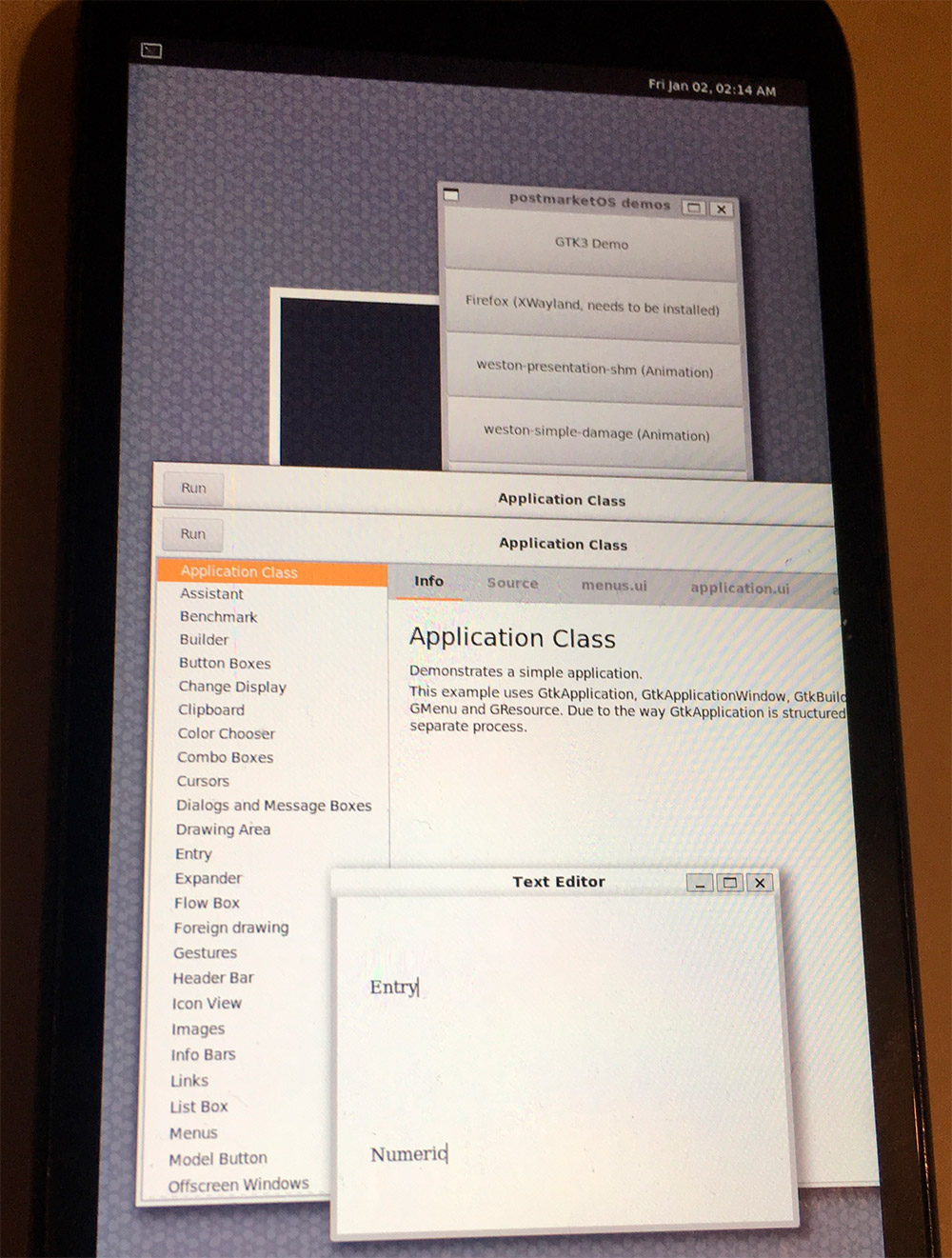
В настоящее время гарантируется нормальная работа на 11 моделях:
- Arrow DragonBoard 410c
- ASUS MeMO Pad 7 (ME176C(X))
- BQ Aquaris X5
- Motorola Moto G4 Play
- Nokia N900
- PINE64 PinePhone
- Purism Librem 5
- Samsung Galaxy A3 (2015)
- Samsung Galaxy A5 (2015)
- Samsung Galaxy S4 Mini Value Edition
- Wileyfox Swift
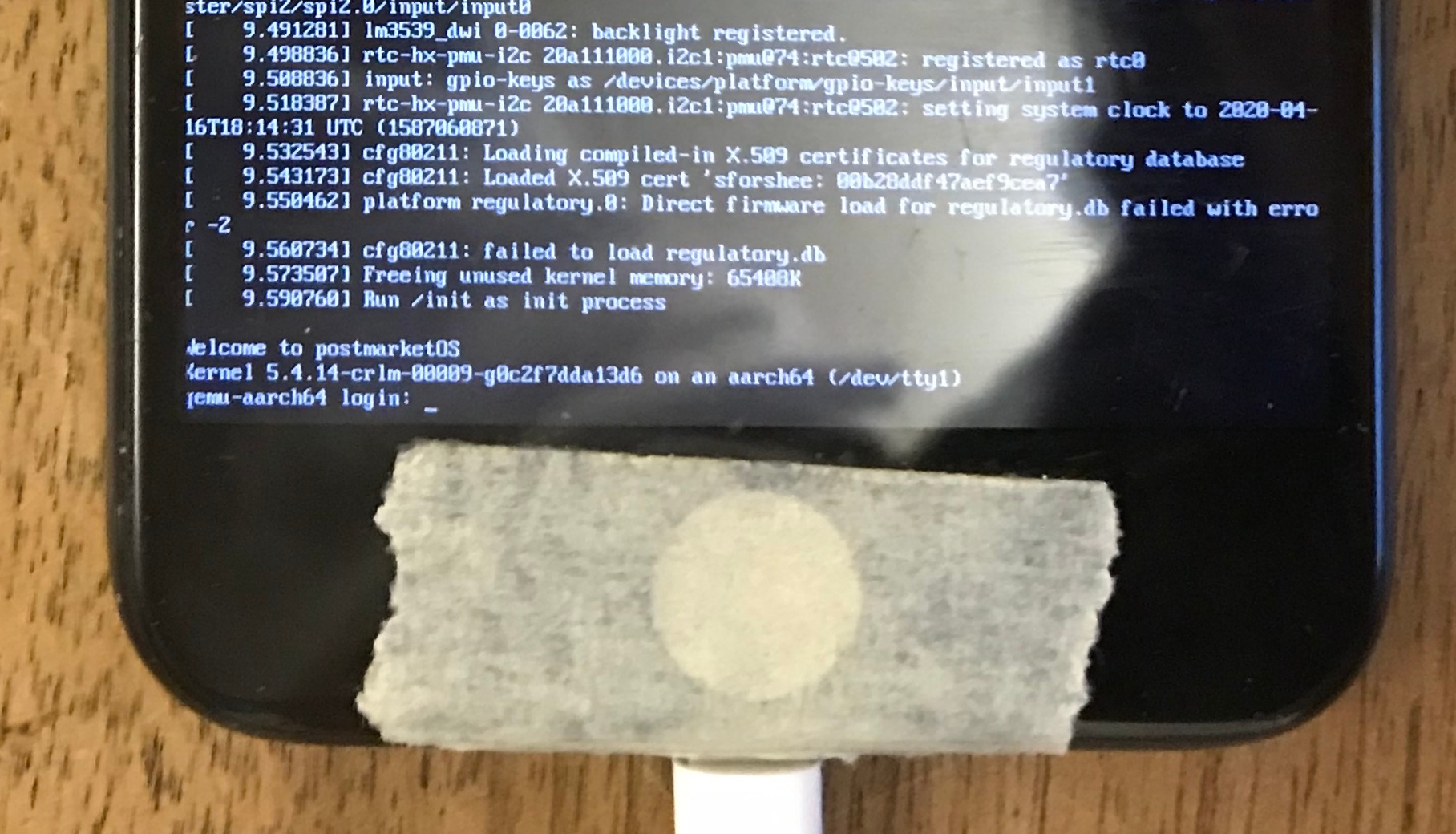
Кроме postmarketOS, можно упомянуть опенсорсные мобильные системы Sailfish OS и LuneOS на ядре Linux, а также LineageOS (бывшая CyanogenMod) и Replicant на базе Android.
Установка через chroot
Вот список приложений и скриптов для установки chroot на Android с последующей инсталляцией Linux:
- Lil’ Debi
- DebianKit
- Linux Deploy от Антона Скшидлевского aka meefik
- GNURoot
- debox
- Complete Linux Installer
- DebKit
- Termux: окружение Debian/Ubuntu устанавливается без рутового доступа
- MaruOS: использует Linux-контейнеры
- UserLAnd
- Debian Noroot
- AndroNix
Linux Deploy
Linux Deploy — опенсорсное приложение с открытым исходным кодом для простой и быстрой установки GNU/Linux на Android.
Приложение создаёт образ диска на флеш-карте, монтирует его и устанавливает туда дистрибутив ОС. Приложения из новой системы запускаются в chroot окружении параллельно со штатной работой платформы Android. Установка дистрибутива производится с официальных зеркал в интернете. Для работы нужны рутовые привилегии.

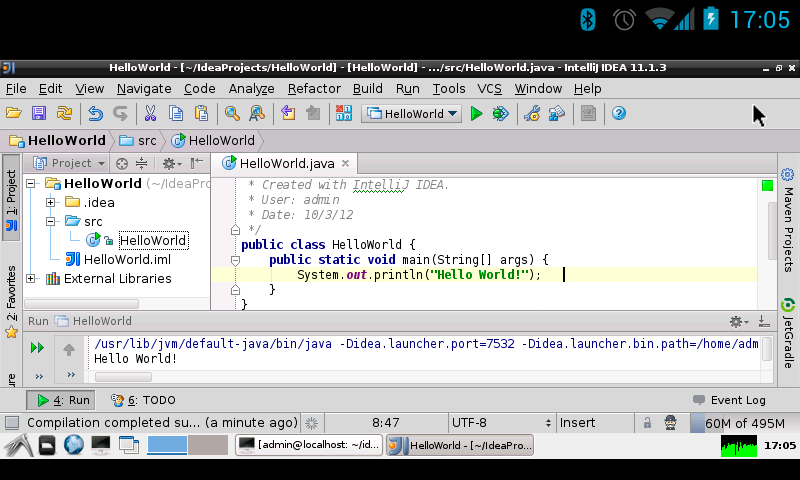
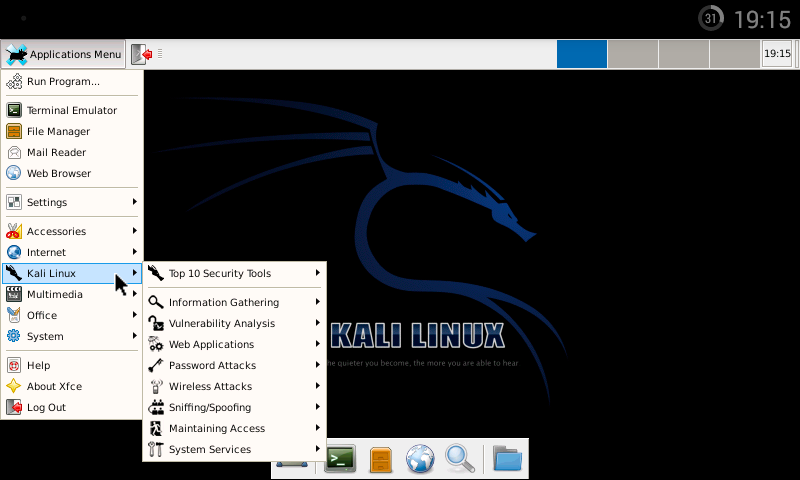
Во время установки программа сама настраивает рабочее окружение, которое включает в себя базовую систему, сервер SSH, сервер VNC и графическую среду на выбор. Также через интерфейс программы можно управлять параметрами сервера SSH и VNC.
Установка новой ОС занимает около 15 минут. Поддерживаемые дистрибутивы: Alpine, Debian, Ubuntu, Kali, Arch, Fedora, CentOS, Slackware, Docker, RootFS (tgz, tbz2, txz). Поддерживаемые архитектуры: ARM, ARM64, x86, x86_64, режим эмуляции (ARM ~ x86). Способы подключения к контейнеру: CLI, SSH, VNC, X-сервер, фреймбуфер. Интерфейсы управления (CLI): Android-терминал (или adb), telnet, веб-интерфейс (терминал через браузер). Окружение рабочего стола: XTerm, LXDE, Xfce, MATE, другое (ручная настройка). Инструкции и руководства см. здесь.
Termux
Termux — эмулятор консоли и Linux-окружение под Android, которое устанавливается как обычное приложение под Android и не требует рутового доступа.
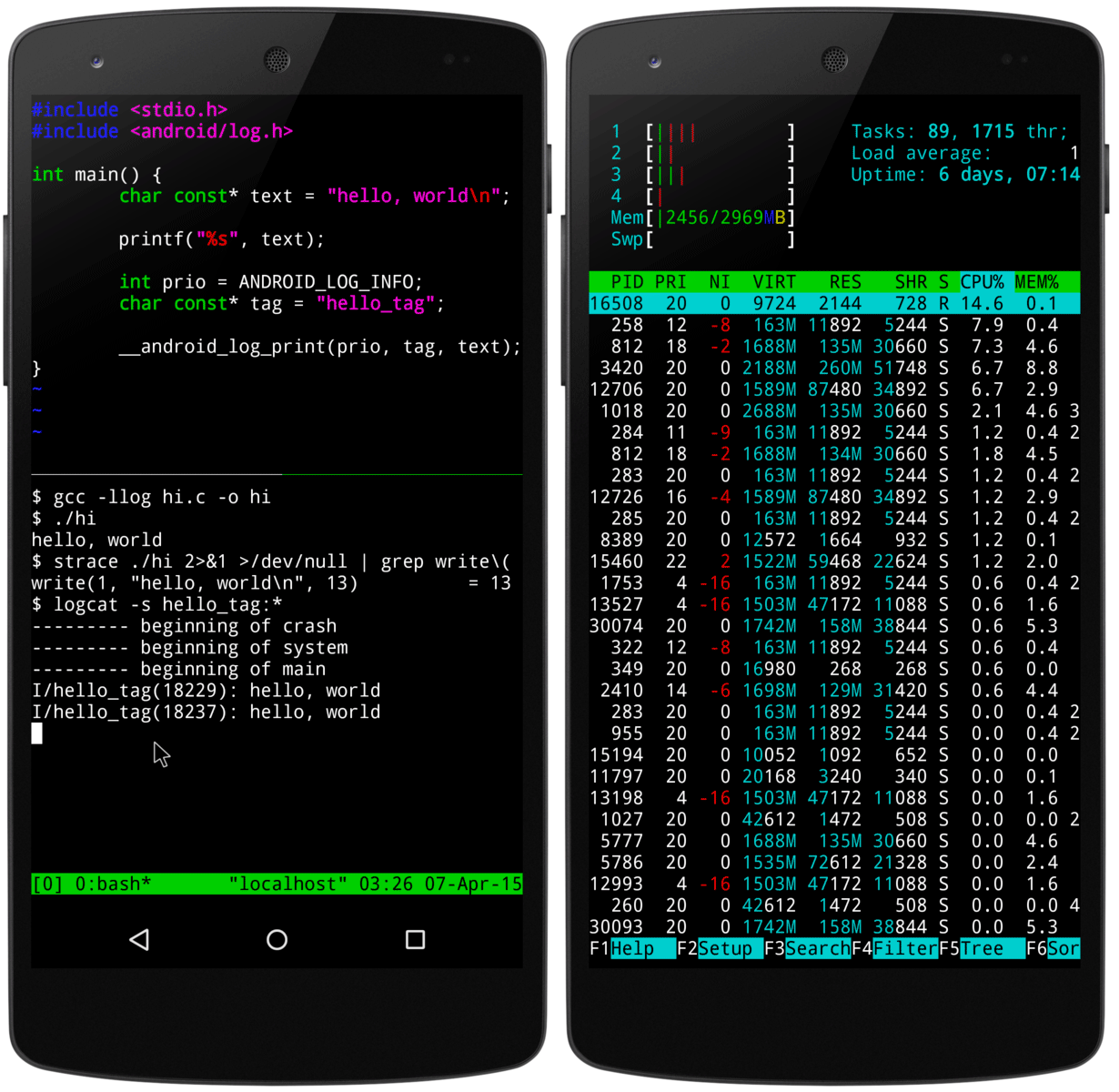
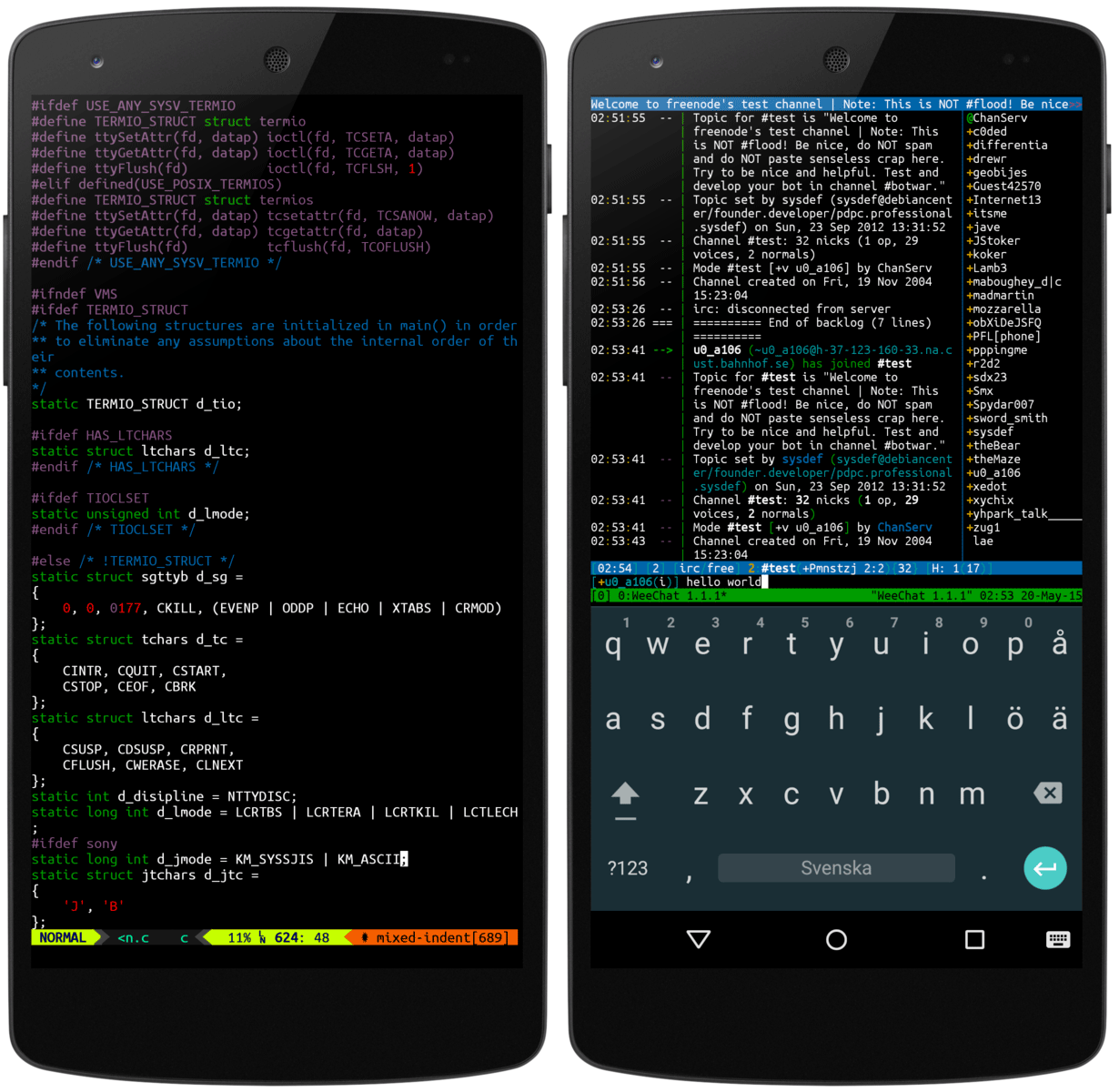
Пожалуй, это самый простой способ запустить Linux-инструменты на Android: терминалы Bash, fish или Zsh, текстовые редакторы nano, Emacs и Vim, привычные grep, curl и rsync. Поддерживается пакетный менеджер APT, так что на телефон можно поставить практически любой софт: последние версии Perl, Python, Ruby и Node.js, что угодно.
Подключаем по Bluetooth клавиатуру и дисплей — и можно полноценно работать почти как за обычным Linux-компьютером. Termux поддерживает стандартные сочетания клавиш и работу с мышью.
Это практически идеальный терминал, да ещё с пакетным менеджером.
Подводя итог, если мы хотим использовать как полноценный компьютер под Linux, то у нас есть три основных варианта:
- Купить настоящий Linux-смартфон: PinePhone, Librem 5 или модель на UBports
- Накатить Linux-дистрибутив: postmarketOS или любой дистрибутив через Linux Deploy
- Установить Linux-окружение практически на любой смартфон (Termux)
Затем остаётся лишь подключить внешний дисплей и/или клавиатуру.
С другой стороны, несколько дней назад вышла Ubuntu 20.10 (Groovy Gorilla): великолепная система с поддержкой Raspberry Pi. Согласно опросу на Хабре, Ubuntu — это самый популярный дистрибутив Linux у нашей аудитории, и теперь он впервые официально поддерживает Raspberry Pi. Получается, что отличное десктоп-окружение работает на одноплатнике за $35, который по техническим характеристикам практически не уступает смартфонам от $150 до $2600, парадокс.
На правах рекламы
Закажи и сразу работай! Создание VDS любой конфигурации и с любой операционной системой в течение минуты. Максимальная конфигурация позволит оторваться на полную — 128 ядер CPU, 512 ГБ RAM, 4000 ГБ NVMe. Эпичненько 🙂
Что такое пк на телефоне
Как превратить смартфон в ПК с помощью Andromium OS
Может ли ваш смартфон стать единственным компьютером, который вам нужен? Эта мечта постоянно штурмуется на Kickstarter, но это не новая мечта.
Motorola пыталась осуществить идею в 2011 году с ПО Webtop и устройством Lapdock, но попытка потерпела неудачу уже через полтора года. Microsoft принялся осуществлять свой вариант аналогичной идеи с функцией Continuum для смартфонов на Windows 10 Mobile, но сокращение доли мобильных устройств с операционной системой Microsoft помешало популяризации данного способа.
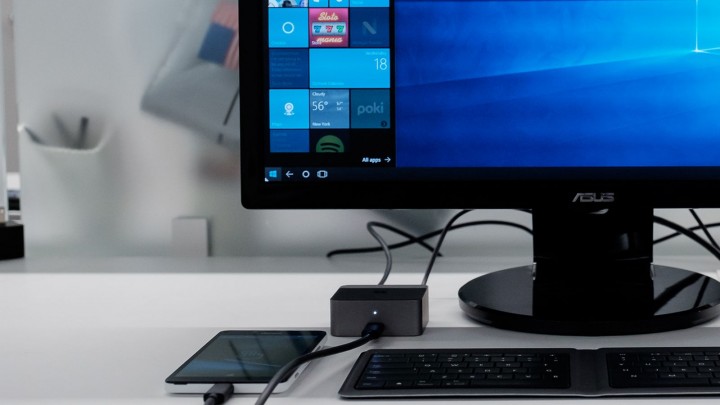
Вы можете пока забыть об Apple, который не будет в ближайшее время предпринимать что-либо радикальное в этом направлении. Таким образом, для превращения смартфона в ПК остается только Android. Для этого нам нужно поближе познакомиться с Andronium OS.
Что такое Andromium OS?
Andromium OS обещает создать среду рабочего стола для Android, что позволяет использовать все ваши приложения для смартфонов на большом экране — подобно тому, как Chrome OS теперь начинает поддерживать приложения для Android на своей настольной платформе.
Andromium OS был первоначально запущен в 2015 году и вместо того, чтобы быть совершенно новой операционной системой, что требовало бы удаления Android со смартфона, является на самом деле просто приложением, которое вы можете загрузить из Google Play и установить на любой Android-смартфон или планшет.
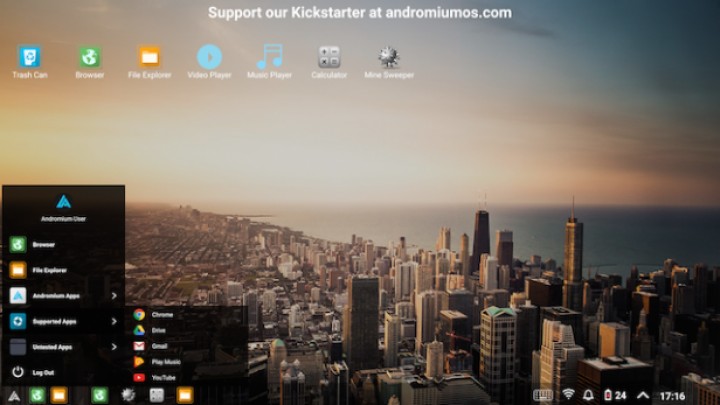
Цель разработчиков состоял в том, чтобы получить программное обеспечение для работы с максимальным количеством смартфонов на Android (хотя существуют ограничения), которое предлагает такие функции, как приложения в отдельных окнах наподобие Windows, меню Пуск, перетаскивание иконок на рабочем столе и многое другое.
Превращаем Android-смартфон в ПК
Перед тем, как приступить к работе, вам потребуется следующее:
- Относительно новый смартфон / планшет
- Телевизор или монитор
- Устройство Chromecast / Miracast
- Клавиатура (Bluetooth / USB)
- Мышь (Bluetooth / USB)
Кроме того, если вы используете USB-мышь или клавиатуру, вам понадобится смартфон, поддерживающий стандарт USB On-The-Go (OTG), который позволяет не только общаться мобильным устройствам друг с другом, но и легко подключить периферийные устройства к вашему смартфону или планшету, что очень важно, если у вас нет под рукой беспроводной мыши или клавиатуры.
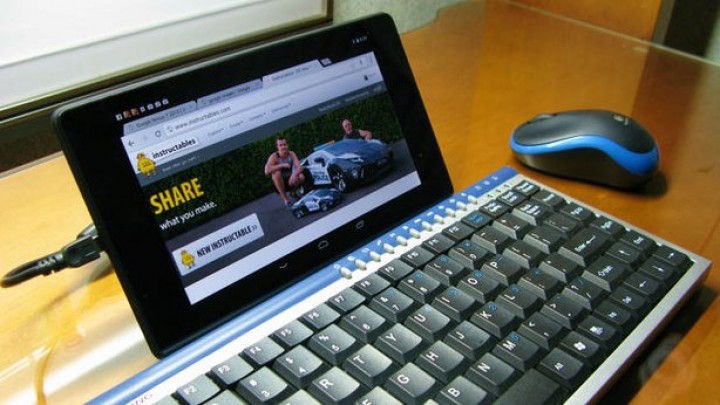
Если вы собираетесь использовать проводную периферию, вам также понадобится адаптер USB OTG. Вы можете купить версии MicroUSB или USB-C, в зависимости от модели вашего смартфона.
Какие смартфоны работают с Andromium?
Прежде чем мы перейдем к настройке нашей системы Andromium, несколько слов о смартфонах.
Программное обеспечение предназначено для работы на почти любом смартфоне, но разработчики дают некоторые рекомендуемые спецификации для смартфонов, которые должны быть использованы для комфортной работы. Они предполагают, что вы должны иметь процессор, равный или лучше, чем Qualcomm Snapdragon 800, который был выпущен в 2013 году на таких смартфонах, как Google Nexus 5 и Sony Xperia Z1. Компания также сообщает, что телефон, который вы используете, должен иметь как минимум 2 Гб оперативной памяти.
Следует отметить, что Andromium OS не ограничивается на чипах от компании Qualcomm (к примеру, прекрасно работает с чипсетами Kirin компании Huawei).
Установка Andromium OS
Прежде всего, вам нужно загрузить приложение Andromium OS в Google Play. После установки вам необходимо будет предоставить ему разрешение на доступ к данным приложений (для того, чтобы управлять запущенными приложениями в панели задач), а также предоставление доступа к уведомлениям, для того, чтобы вы, опять-таки, могли управлять ими прямо с рабочего стола.
Далее вам нужно будет настроить экран и периферийные устройства. Andromium предлагает использовать дисплей с минимальным разрешением 1080p, и вы можете использовать либо специальный компьютерный монитор или подключить его к телевизору.
В то время как вы можете подключить все устройства с помощью проводов, если это возможно, лучше использовать беспроводной вариант. Для беспроводного подключения телефона к телевизору или дисплею, вы можете использовать Chromecast, Miracast или любую другую приставку с возможностью подключения к порту HDMI на экране.
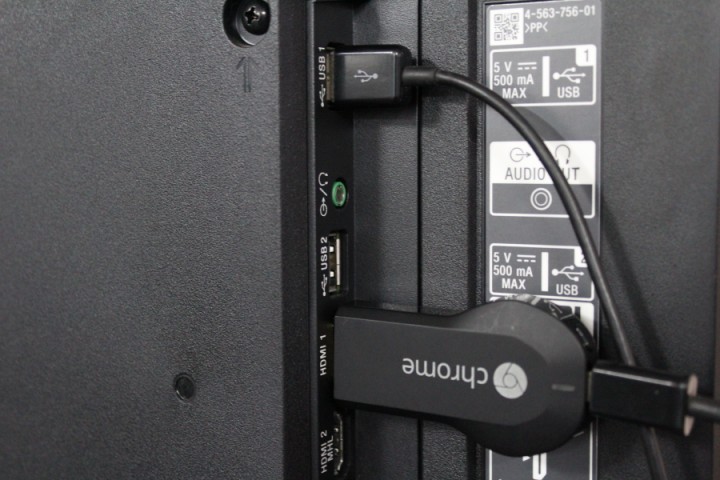
При использовании Chromecast и Miracast вы должны включить отображение экрана на подключаемом дисплее. К примеру, в Chromecast вам необходимо запустить соответствующее приложение на смартфоне.
Также вы можете использовать различные переходники и адаптеры для подключения смартфона к дисплею или телевизору.
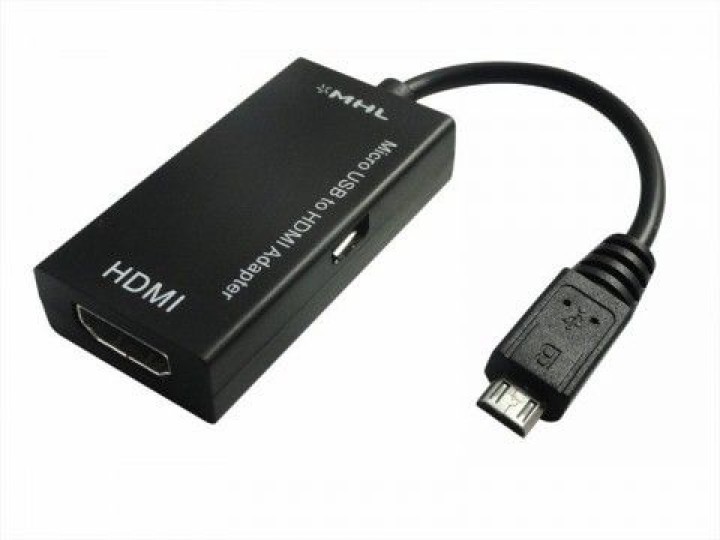
Затем вам нужно будет подключить мышь и клавиатуру. Опять же соединение по Bluetooth с поддержкой беспроводных устройств делает все намного проще. Просто проследите, чтоб установилось нормальное сопряжение между этими устройствами и вы достигнете цели.
Если у вас нет беспроводной периферии, вы можете подключить USB-мышь или клавиатуру к смартфону или планшетному ПК с помощью кабеля USB OTG (хотя есть также мыши и клавиатуры с MicroUSB). Если у вас нет OTG-концентратора, вы сможете подключить одновременно только один из этих периферийных устройств. Кроме этого вы не сможете заряжать смартфон в это время.
Режим планшета
Конечно, если вам не нужен действительно большой экран и у вас есть Android-планшет, все упрощается намного. Просто скачайте приложение на планшет, подключите клавиатуру Bluetooth (желательно со встроенным трекпадом). Таким образом можно превратить планшет, в хоть не мощный, но рабочий ноутбук.
Использование Andromium OS
После того, как вы все установили, вы готовы к включению приложения Andromium OS. Когда вы запустите его, вам будет предложено выбрать настройку масштабирования интерфейса. Он, как правило, устанавливается на Normal, но вам может лучше подойти Large, если монитор или телевизор больше 32 дюймов.
Вам также дают возможность затемнять экран смартфона, когда вы запускаете приложение, что помогает экономить заряд батареи на смартфоне.
Если ваш смартфон не подключен к зарядному устройству, то Andromium OS не запустится. В этом случае вам придется вручную его запускать, потянув вниз панель уведомлений и нажав на уведомление Andromium.
После того, как вы это сделаете, экран вашего смартфона потемнеет и на дисплее вы увидите типичное окружение рабочего стола с иконками приложений, меню Пуск и панели задач. Конечно, Andromium OS не сравнится с полноценной операционной системой, как Windows 10, MacOS или даже Chrome OS, но он имеет рабочий вариант окружения рабочего стола.
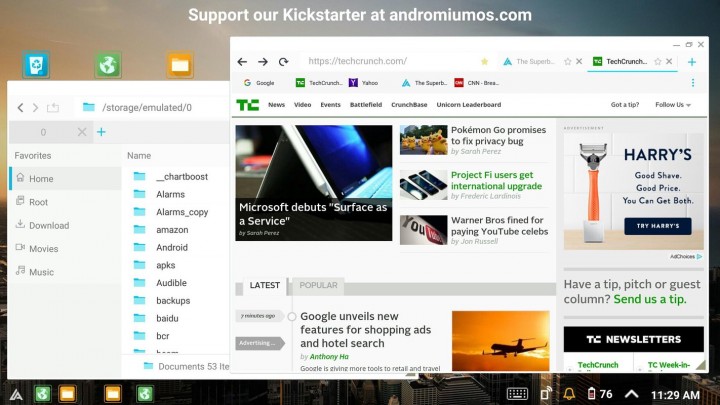
Andromium имеет свой собственный набор родных приложений, которые открываются в окнах, могут быть свернуты, закрыты и изменены в размерах. Они включают в себя файловый менеджер, браузер, музыку, видеоплеер, калькулятор и даже клон игры «Сапер», чтобы придать ему подлинный вид рабочего стола.
Это все действительно рудиментарные приложения и ни один из них не заменит гораздо более мощных приложений, доступных в магазине.
При нажатии на логотип Andromium в левом нижнем углу открывается меню Пуск, где вы можете получить доступ к списку поддерживаемых приложений — они включают в себя Gmail, Google Диск, YouTube и Netflix — а также все другие приложения, установленные на вашем смартфоне, которые перечислены как «непроверенные».
Поддерживаемые или непроверенные приложения открываются на полный экран без возможности менять их размер. Они просто запустятся в привычном виде, но в альбомной ориентации.
Вы можете легко перетащить иконки для этих приложений из меню Пуск на рабочий стол, чтобы сделать доступ к ним легким.
Заключение
С положительной стороны данный способ с использованием Andromium OS предлагает простой, относительно дешевый путь превращения старого смартфона или планшета в нечто полезное. Это не замена полноценному ПК, но если вам нужно устройство для редактирования текстов, просмотра веб-страниц и ответа на электронные письма, то Andromium, безусловно, является более дешевым вариантом, чем покупка нового ПК.
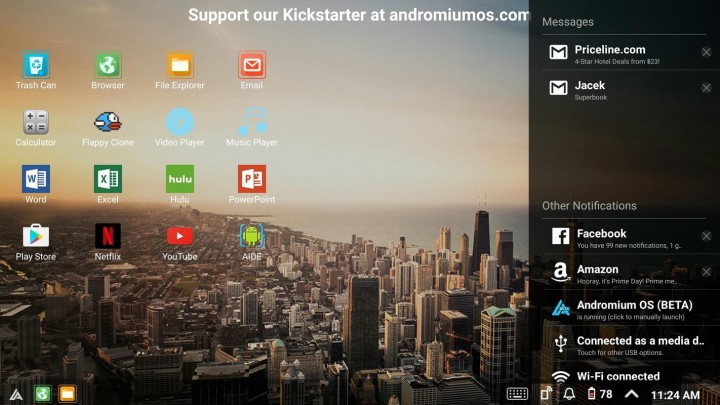
Навигация по интерфейсу с помощью мыши и клавиатуры чувствуется легкой, а программное обеспечение работает без сбоев практически на большинстве смартфонов.
С отрицательной стороны, интерфейс по-прежнему очень сырой и ограничен в том, что он позволяет делать. Приложение все еще находится в бета-версии, и мы хотели бы надеяться, что в ближайшее время разработчики отшлифует его и добавят новые возможности.

Автор Dill
Как включить скрытый настольный режим в Android
Вычислительная мощность современных смартфонов давно приблизилась к компьютерам трёх-пятилетней давности, чем компании очень охотно бравируют на каждой презентации. Другое дело, что сценариев использования такой производительности пока не слишком много. Как правило, вендоры приводят в пример возможность съёмки и монтажа видео в формате 4K, работу с дополненной реальностью и, конечно же, игры. Однако Google решила, что смартфоны вполне годятся для того, чтобы использовать их в качестве альтернативы персональным компьютерам, а потому добавила в Android 10 специальный десктопный режим. Правда, почему-то забыла нарисовать для него собственный интерфейс.
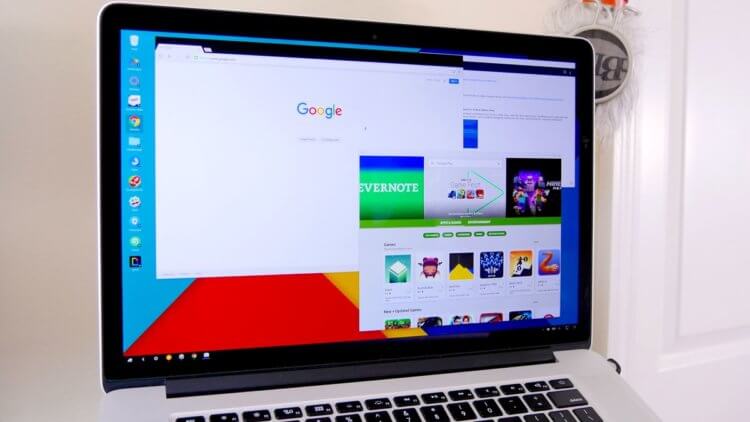
В Android есть скрытый десктопный режим
Читайте также: Google неожиданно выпустила Android 10 для телевизоров
Разработчик Дэниел Блэндфорд спроектировал собственный лаунчер для десктопного режима Android 10 под названием Flow Desktop Launcher (скачать). Это первый инструмент, который не просто активирует настольный режим, но и обеспечивает её всеми интерфейсными элементами. Благодаря ему можно подсоединять совместимый смартфон к монитору и, запустив Flow Desktop Launcher, использовать образовавшуюся сборку в качестве более-менее полноценного компьютера. В этом режиме у пользователя появится возможность запускать все приложения, которые установлены на смартфон, но при этом взаимодействовать с ними при помощи клавиатуры или мыши.
Как включить десктопный режим в Android 10
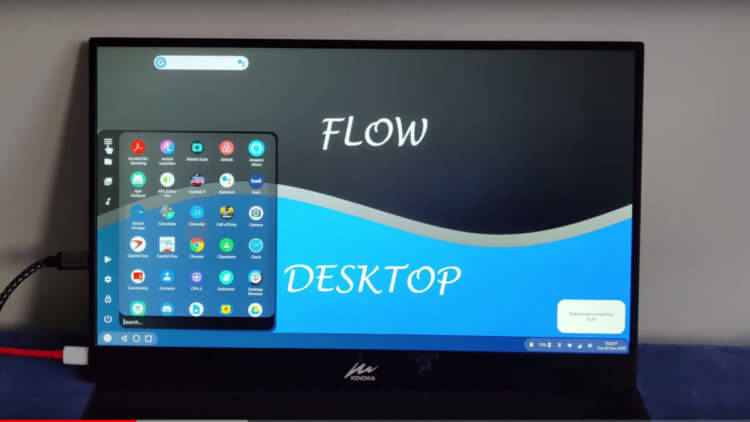
Flow Desktop — лаунчер, который активирует десктопный режим в Android 10
У десктопного режима из Android 10 отсутствует собственный интерфейс, потому что он, как и флаги в Chrome, является экспериментальным нововведением, чью работу Google намерена тестировать ещё какое-то время. Видимо, тестирование проводится в закрытом режиме без привлечения участников со стороны. В противном случае, Google, вероятно, нарисовала бы какое-то подобие настольного интерфейса, чтобы дать пользователям возможность испытать новый режим и понять, во-первых, насколько он жизнеспособен в принципе, а, во-вторых, как именно его следует развивать, чтобы им хотелось пользоваться.
Читайте также: Я обновился до Android 10. Что изменилось
Несмотря на это, Google пропустила Flow Desktop Launcher в Google Play, дав независимому разработчику возможность активировать десктопный режим. Для его активации не потребуется получения рут-прав или других сколь-нибудь сложных манипуляций. Будет достаточно просто установить приложение, активировать режим разработчика, а затем включить функции Freeform Windows и Experimental Desktop Mode. После этого можно будет подключить смартфон к периферийным устройствам, чтобы взаимодействовать с интерфейсом, и пользоваться импровизированным компьютером.
Как превратить Android-смартфон в компьютер
По словам разработчика, Flow Desktop Launcher пока находится в тестовом режиме, а потому его стабильная работа не гарантируется на подавляющем большинстве устройств. Единственные смартфоны, под которые лаунчер адаптировался изначально, — это OnePlus 7T Pro, Essential Phone и те модели Samsung Galaxy, которые по умолчанию поддерживают режим DeX. Впрочем, это не значит, что на других аппаратах Flow Launcher работать не будет. Просто при использовании устройств других брендов могут возникать различные неполадки, препятствующие комфортной работе.
Читайте также: Функции Android 10, которые мы так и не увидели
Внедрив в Android 10 десктопный режим, Google, по сути, дала добро на превращение смартфонов в компьютеры, признав их производительность. Даже если по умолчанию он будет реализован не слишком хорошо, производители усилиями своих разработчиков смогут сделать собственные, более продвинутые и совершенные версии режима. Правда, теперь осталось выяснить, когда режим будет окончательно готов. Ведь если Google не выпустит его вместе с Android 11, это будет серьёзное упущение и шанс для конкурентов представить что-нибудь своё.
Смартфон как системный блок, почему нет?
Linux Deploy от Антона Скшидлевского aka meefik
Современные смартфоны по CPU и объёму оперативной памяти практически сравнялись с настольными компьютерами и ноутбуками: не редкость 8 ГБ оперативной памяти и флэш-накопитель на 512 гигабайт. Например, в последнем айфоне 6-ядерный CPU и 4-ядерный графический процессор, причём CPU сделан по 5-нанометровому техпроцессу. Сейчас ни один CPU для настольных компьютеров не производится по такой технологии. То есть мы дошли до того, что технический прогресс сначала обслуживает смартфоны, потом ноутбуки, а до настольных компьютеров доходит в последнюю очередь.
Возникает вопрос, а почему бы не использовать смартфон как системный блок? Если у него такие мощные характеристики, такой продвинутый CPU и столько памяти, и он всё равно лежит в кармане, так пусть приносит пользу. Давайте добавим ему недостающие части — подключим большой монитор, клавиатуру и мышь.
Всё-таки удобнее вводить команды в Linux-консоли с клавиатуры, а не прицеливаться пальцами по экрану.
«Режим десктопа» на смартфонах
Некоторые смартфоны не заменяют нормальный компьютер, а просто эмулируют десктопный режим.
Например, в ноябре 2019 года вышел складной Huawei Mate Xs стоимостью около $2600. Он работает под Android 9.0 Pie, но в режиме Desktop Mode его можно использовать как системный блок настольного компьютера.
В этом режиме к смартфону подключается внешний дисплей/телевизор и клавиатура. Операции на телефоне не влияют на то, что отображается на внешнем дисплее. Например, вы можете редактировать документ на внешнем дисплее во время разговора по телефону. Уведомления, звонки или сообщения на телефон сигнализируют на внешний дисплей в виде красной точки.
Для системного блока характеристики вполне нормальные: 8 ГБ оперативной памяти, процессор Kirin 980, модем Balong 5000 5G. Оба чипа производства Huawei. Компания давно заявляла, что её процессоры вдвое превзойдут по производительности чипы конкурентов. В данном случае конкурентами являются Qualcomm Snapdragon и Samsung Exynos. Из других характеристик: 512 ГБ флэш-памяти, батареи 4500 мАч (общая ёмкость двух аккумуляторов), функция быстрой 55-ваттной зарядки до 85% за 30 минут.
Аналогичный десктопный режим (Desktop Mode) есть и на других смартфонах, в том числе Galaxy S10, Galaxy Note 9, Huawei P20, P20 Pro, Mate 10/10 Pro, Mate 20 X, P30, Honor Magic 2 (десктопный режим у Huawei) и другие.
Для подключения телевизора выпускаются переходники с USB-C на HDMI.
Адаптер USB-C/HDMI
Есть вариант беспроводного подключения смартфона к ТВ по стандартному протоколу Miracast, если телевизор его поддерживает.
Например, у Huawei в таком режиме экран смартфона работает в качестве тачпада или мышки для управления курсором на экране телевизора.
Обычные клавиатура и мышь подключаются по Bluetooth.
Самое главное, что в версии Android Q (Android 10) десктопный режим добавили в качестве стандартной функции, причём с поддержкой сторонних лаунчеров (Nova, Apex и др.).
Если раньше это была «элитная» функция в топовых моделях, то в самое ближайшее время она станет обычной для многих современных смартфонов.
Десктопный режим в Android Q
Но всё-таки «режим десктопа» — это не полноценный компьютер, а просто некая эмуляция. Да, есть внешний монитор, но мы по-прежнему работаем с Android-приложениями в этой операционной системе, просто проецируем картинку на большой экран.
Для нормального системного блока, конечно, нужна нормальная операционная система, то есть Linux.
Linux-смартфоны
На рынке есть несколько смартфонов, которые изначально проектируются с расчётом на установку операционной системы Linux и работу в десктопном режиме. Например, компания Canonical планировала выпускать собственный Ubuntu Phone на мобильной платформе Ubuntu Touch, но не получилось. Сама платформа была создана и предустанавливалась на некоторые смартфоны, но в 2017 году Марк Шаттлворт объявил о прекращении проекта. Дальнейшую разработку взяло на себя сообщество UBports. Первое обновление вышло 11.01.2019 (Ubuntu Touch OTA-7) для всех официально поддерживаемых смартфонов и планшетов, в числе которых: OnePlus One, Fairphone 2, Nexus 4, Nexus 5, Nexus 7 2013, Meizu MX4/PRO 5, BQ Aquaris E5/E4.5/M10. Сейчас в продаже можно найти некоторые из перечисленных моделей, которые изначально работают под UBports.
PinePhone
Один из самых известных настоящих Linux-смартфонов, которые изначально поставляются с Linux на борту, называется PinePhone. Его выпускает компания Pine64, производитель ноутбуков и одноплатных компьютеров-конкурентов Raspberry Pi.
Клавиатура, HDMI-монитор и зарядка подключены к смартфону через докинг-станцию USB-C (в центре)
PinePhone дешёвый ($150), но cо средними техническими характеристиками: чипсет Allwinner A64 с четырёхъядерным процессором ARM Cortex A-53 на 1,2 ГГц и графическим видеоускорителем Mali-400MP2, 2 ГБ оперативной памяти, 16 ГБ флэш-хранилища. Впрочем, в июле 2020 года была анонсирована продвинутая версия Community Edition: Manjaro With Convergence Package с 3/32 ГБ оперативной/флэш-памяти, ОС Manjaro Linux и докинговой станцией в комплекте за $200.
Такой смартфон можно использовать как портативную рабочую станцию системного администратора со всем необходимым программным обеспечением. То есть в любом месте вы подключаете монитор, клавиатуру — и запускаете стандартные рабочие инструменты в консоли Linux. С десктопа можно подключаться к интернету через 3G/4G телефона.
На смартфоне установлена postmarketOS на базе Alpine Linux — известный дистрибутив Linux для смартфонов.
Кроме postmarketOS, можно установить Ubuntu Touch, Sailfish OS и Plasma Mobile.
В октябре 2020 года состоялся релиз Fedora Linux, которую тоже можно установить на PinePhone.
Librem 5
Другой известный Linux-смартфон — это Purism Librem 5 на Debian Linux.
Смартфон Librem 5 работает в роли настольного компьютера с монитором, клавиатурой и мышью
Librem 5 работает на PureOS, полностью свободной опенсорсной операционной системе, которая не имеет отношения ни к iOS, ни к Android — это чистый Linux (почему это важно).
PureOS на основе GNU/Linux — стандартная операционная система для всех продуктов компании Purism, в том числе ноутбуков. Другими словами, в смартфоне реализована стандартная функциональность десктопной операционной системы, которая не отличается от такой же системы в ноутбуке The Road Warrior. Например, в смартфоне работает не мобильная версия Firefox, а самый обычный Firefox, как и на стационарном компьютере. То есть Librem 5 — фактически и есть стационарный компьютер, просто маленького размера. Хотя цена немного кусается: $749.
Технические характеристики: восьмиядерный процессор NXP i.MX 8M (Cortex A53) на 1,5 ГГц, графический ускоритель Vivante GC7000Lite GPU, экран 5.7″ (IPS TFT 720×1440), оперативная память 3 ГБ LPDDR4-3200, хранилище 32 ГБ eMMC, батарея 3500 мАч (сменная).
Телефон спроектирован по модульному принципу, чтобы облегчить ремонт, замену вышедших из строя комплектующих и апгрейд.
В качестве источника вдохновения разработчики называют универсальную операционную систему Debian, которая тоже портирована практически на все платформы и архитектуры CPU. Если посмотреть абстрактно на существующий зоопарк гаджетов, то действительно непонятно, зачем нужно так много совершенно несовместимых операционных систем — iOS, Android, Windows и так далее. Гораздо удобнее, когда абсолютно все устройства будут работать на единой свободной и открытой системе. Тогда везде можно запускать одни и те же приложения и у нас больше не возникнет вопросов, как использовать смартфон в качестве системного блока, потому что технически они не будут отличаться друг от друга на уровне операционной системы.
Зашифрованное хранилище паролей Password Safe одинаково работает на всех устройствах PureOS/Debian
Установка Linux на смартфон
С помощью специальных Linux-дистрибутивов отдельные смартфоны можно превратить в некое подобие компьютера.
Linux можно поставить двумя способами:
- Установка на «голое» железо, как postmarketOS.
- Установка утилиты chroot для смены рутовой директории текущего процесса, а уже затем Linux как второй системы.
postmarketOS
Опенсорсная система postmarketOS на базе Alpine Linux — один из дистрибутивов Linux, который разрабатывается специально для установки на смартфоны.
В настоящее время гарантируется нормальная работа на 11 моделях:
- Arrow DragonBoard 410c
- ASUS MeMO Pad 7 (ME176C(X))
- BQ Aquaris X5
- Motorola Moto G4 Play
- Nokia N900
- PINE64 PinePhone
- Purism Librem 5
- Samsung Galaxy A3 (2015)
- Samsung Galaxy A5 (2015)
- Samsung Galaxy S4 Mini Value Edition
- Wileyfox Swift
Кроме postmarketOS, можно упомянуть опенсорсные мобильные системы Sailfish OS и LuneOS на ядре Linux, а также LineageOS (бывшая CyanogenMod) и Replicant на базе Android.
Установка через chroot
Вот список приложений и скриптов для установки chroot на Android с последующей инсталляцией Linux:
от Антона Скшидлевского aka meefik
: окружение Debian/Ubuntu устанавливается без рутового доступа
: использует Linux-контейнеры
Linux Deploy
Linux Deploy — опенсорсное приложение с открытым исходным кодом для простой и быстрой установки GNU/Linux на Android.
Приложение создаёт образ диска на флеш-карте, монтирует его и устанавливает туда дистрибутив ОС. Приложения из новой системы запускаются в chroot окружении параллельно со штатной работой платформы Android. Установка дистрибутива производится с официальных зеркал в интернете. Для работы нужны рутовые привилегии.
Во время установки программа сама настраивает рабочее окружение, которое включает в себя базовую систему, сервер SSH, сервер VNC и графическую среду на выбор. Также через интерфейс программы можно управлять параметрами сервера SSH и VNC.
Установка новой ОС занимает около 15 минут. Поддерживаемые дистрибутивы: Alpine, Debian, Ubuntu, Kali, Arch, Fedora, CentOS, Slackware, Docker, RootFS (tgz, tbz2, txz). Поддерживаемые архитектуры: ARM, ARM64, x86, x86_64, режим эмуляции (ARM
x86). Способы подключения к контейнеру: CLI, SSH, VNC, X-сервер, фреймбуфер. Интерфейсы управления (CLI): Android-терминал (или adb), telnet, веб-интерфейс (терминал через браузер). Окружение рабочего стола: XTerm, LXDE, Xfce, MATE, другое (ручная настройка). Инструкции и руководства см. здесь.
Termux
Termux — эмулятор консоли и Linux-окружение под Android, которое устанавливается как обычное приложение под Android и не требует рутового доступа.
Пожалуй, это самый простой способ запустить Linux-инструменты на Android: терминалы Bash, fish или Zsh, текстовые редакторы nano, Emacs и Vim, привычные grep, curl и rsync. Поддерживается пакетный менеджер APT, так что на телефон можно поставить практически любой софт: последние версии Perl, Python, Ruby и Node.js, что угодно.
Подключаем по Bluetooth клавиатуру и дисплей — и можно полноценно работать почти как за обычным Linux-компьютером. Termux поддерживает стандартные сочетания клавиш и работу с мышью.
Это практически идеальный терминал, да ещё с пакетным менеджером.
Подводя итог, если мы хотим использовать как полноценный компьютер под Linux, то у нас есть три основных варианта:
- Купить настоящий Linux-смартфон: PinePhone, Librem 5 или модель на UBports
- Накатить Linux-дистрибутив: postmarketOS или любой дистрибутив через Linux Deploy
- Установить Linux-окружение практически на любой смартфон (Termux)
Затем остаётся лишь подключить внешний дисплей и/или клавиатуру.
С другой стороны, несколько дней назад вышла Ubuntu 20.10 (Groovy Gorilla): великолепная система с поддержкой Raspberry Pi. Согласно опросу на Хабре, Ubuntu — это самый популярный дистрибутив Linux у нашей аудитории, и теперь он впервые официально поддерживает Raspberry Pi. Получается, что отличное десктоп-окружение работает на одноплатнике за $35, который по техническим характеристикам практически не уступает смартфонам от $150 до $2600, парадокс.
На правах рекламы
Закажи и сразу работай! Создание VDS любой конфигурации и с любой операционной системой в течение минуты. Максимальная конфигурация позволит оторваться на полную — 128 ядер CPU, 512 ГБ RAM, 4000 ГБ NVMe. Эпичненько ��
Похожие публикации:
- Как зарегаться в бандикам
- Как создать новую почту гугл
- Как улучшить качество интернета на телефоне
- Почему некоторые группы в вк недоступны для просмотра с айфона
Компания Xiaomi представила десктопный интерфейс для Android на своем складном телефоне — и он неплохо работает

Android — постоянно совершенствующаяся ОС, которая идеально подходит для работы со смартфонами и планшетами. Несколько лет разные разработчики из разных компаний пытаются превратить эту мобильную операционную систему во «взрослую» десктопную ОС.
Пример — Samsung Dex, интерфейс, предложенный южнокорейской компанией и описанный одним из пользователей Хабра. Dex дает возможность не использовать настольный компьютер или ноутбук, а выполнять все рабочие задачи на ПК. То есть в командировке, где есть хоть какой-нибудь монитор, больше ничего и не нужно — только смартфон с Samsung Dex. Ну и еще HDMI-кабель (который тоже можно купить на месте). Теперь нечто похожее создала компания Xiaomi.
Так что же это?

Речь идет о специальной программной платформе, которая называется PC Mode. Эта платформа разработана исключительно для Mi Mix Fold, складного телефона компании. Его можно разложить, получив относительно большой экран, для которого обычный интерфейс Android уже не подходит.
А вот интерфейс, созданный китайской компанией, позволяет превратить этот «планшет» в полноценный десктоп. Если использовать беспроводную клавиатуру, то проблем вообще нет. Конечно, разница между 27-дюймовым монитором и этим чудом техники достаточно большая, но это все же лучше, чем просто телефон и ничего более.
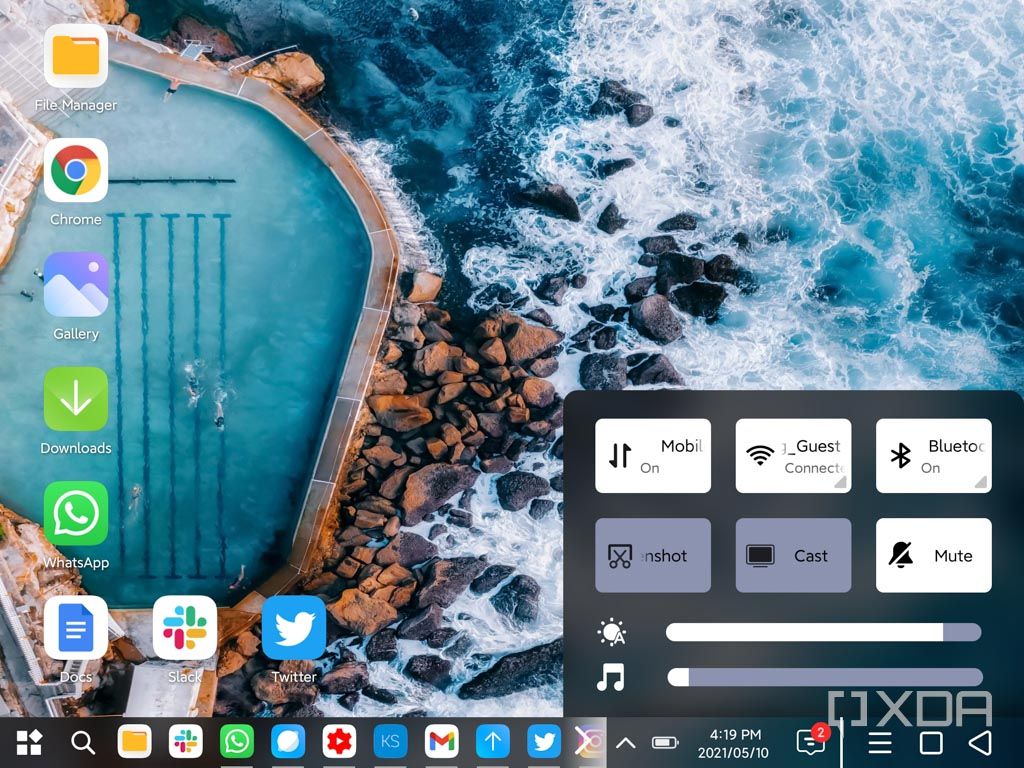
Для активации интерфейса нужно разложить телефон и активировать его при помощи специализированного жеста — провести тремя пальцами от правого края дисплея к левому. Как объяснили разработчики, этот жест активирует новый режим. Он добавляет «взрослые» элементы интерфейса, включая:
- Панель инструментов в нижней части экрана.
- Кнопку «Пуск», иконка которой подозрительно напоминает соответствующую иконку в Windows.
- Иконку поиска.
- Иконку открытых приложений.
- Панель управления громкостью, яркостью экрана и другими элементами.
- Индикатор заряда батареи.
- Дату и время.
- Уведомления.
- Три кнопки навигации.

Что касается кнопки «Пуск», то нажатие на нее выводит дополнительное меню со списком приложений, поисковой строкой и ярлыками для настроек и некоторых других функций.
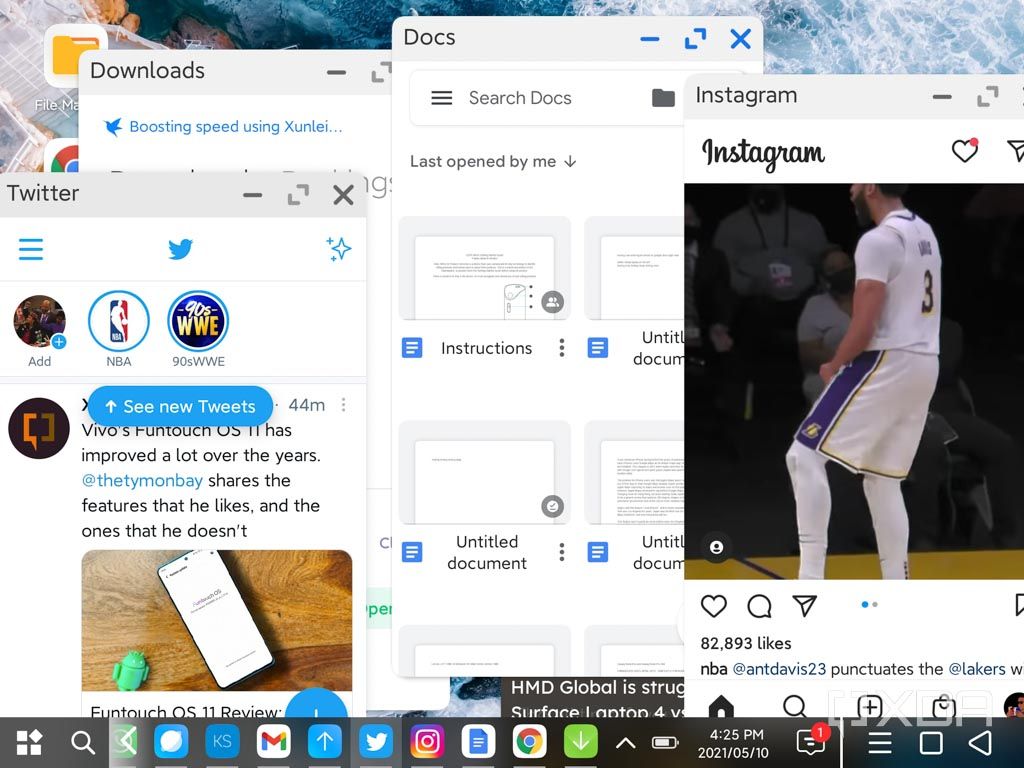
Такой интерфейс очень напоминает Windows, в меньшей степени — интерфейс Chrome OS. Но «под капотом» — все тот же Android. Здесь никаких изменений, кроме интерфейса. Тем не менее, это дает возможность одновременно оставлять на рабочем столе несколько открытых окон при необходимости.
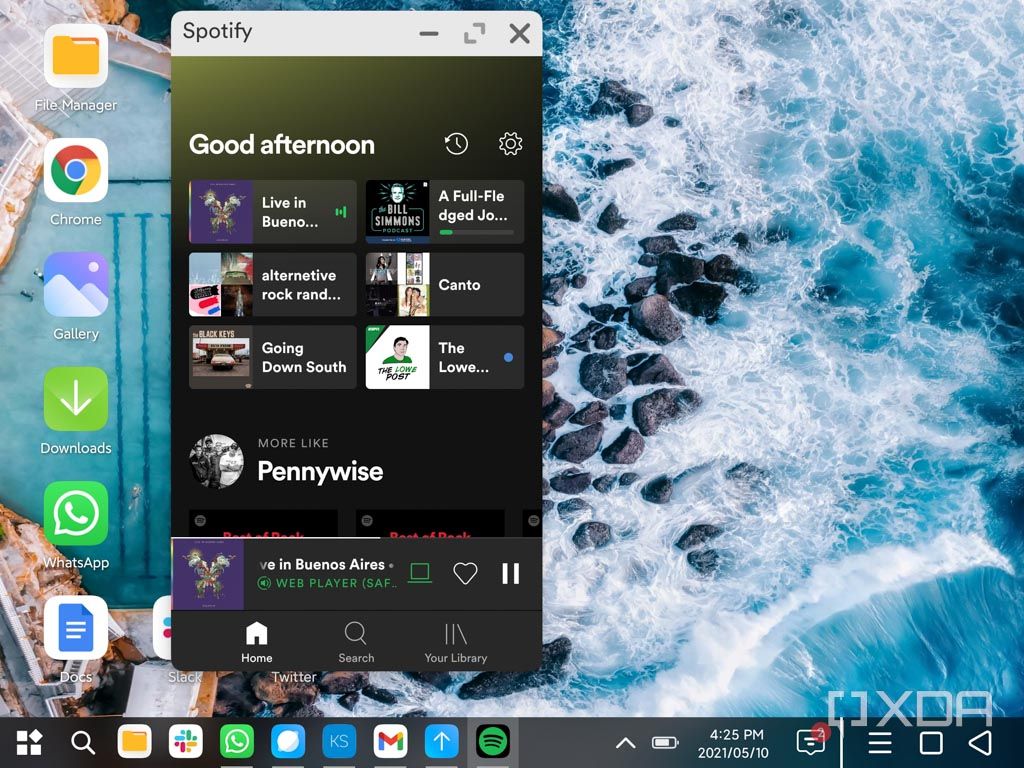
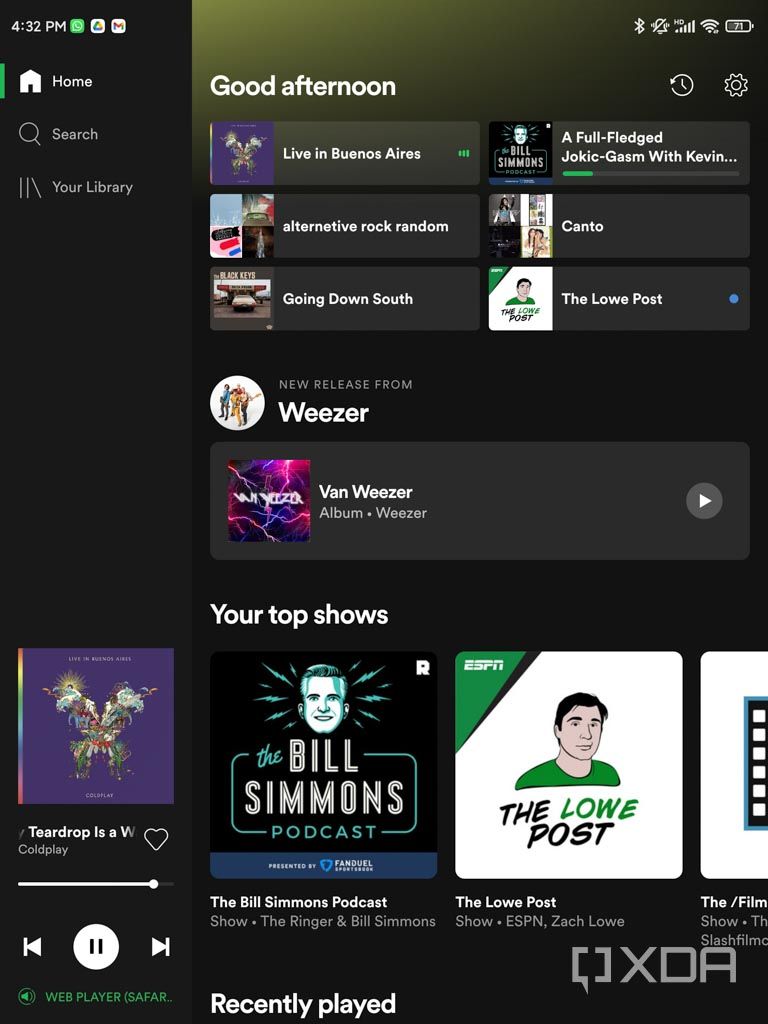
Кроме того, разработчики добавили возможность разворачивать некоторые приложения в окна десктопных приложений. Не все приложения оптимизированы для такого интерфейса, так что какие-то раскрываются в полноразмерное окно, какие-то — нет. При необходимости размер окна можно менять, что характерно для десктопной ОС.
PC Mode для работы
Телефон без проблем позволяет подключить клавиатуру и мышь, все работает, как и должно. Оригинальная англоязычная статья писалась как раз на телефоне. Google Docs и WordPress работают без проблем.

Окна этих приложений открываются нормально, их можно не закрывать, оставляя работать в фоновом режиме. Сообщения в Whats App приходят во время работы с WordPress, и их можно прочитать, если окно мессенджера открыто. В целом, все хорошо, но все же экран размером в 8 дюймов не очень подходит для продолжительной работы.
Здесь есть положительный момент — телефон можно подключить к умному телевизору без проводов, и тогда это уже действительно полноценный рабочий инструмент. Интересно, что в ходе теста подключение телефона к внешнему монитору при помощи USB-C или HDMI не было успешным.
Немного о телефоне
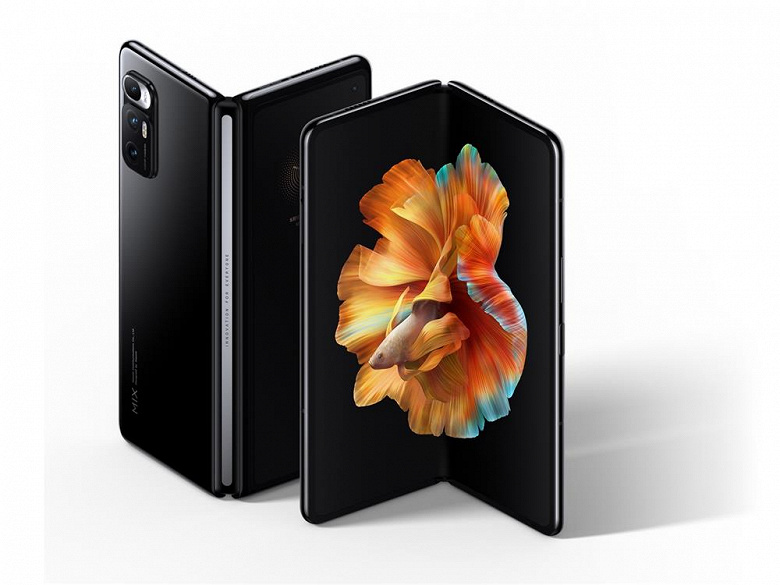
Xiaomi Mix Fold поступил в продажу в начале апреля этого года — но только в Китае. Информации о доступности девайса за пределами страны пока нет, но вроде как компания собирается выпустить его и на глобальный рынок. Кстати, PC Mode не был доступен сразу, этот режим появился вместе с получением устройством пакета обновления V12.0.10.0.RJTCNXM.
Доступны версии с 12/256 или с 12/512 ГБ памяти за $1530 и $1680 соответственно. Кроме того, можно купить еще и эксклюзивную керамическую версию с 16/512 ГБ памяти. У девайса сразу три камеры — с разрешением 108, 13 и 8 Мп.
Как и говорилось выше, в развернутом состоянии экран у телефона большой — целых 8 дюймов. Наружный дисплей тоже есть, причем его размер ненамного меньше — 6,52 дюйма. По словам представителей компании, устройство выдерживает 1000 000 циклов складывания и раскладывания.
Кроме раскладного экрана и режима десктопа, есть еще одно новшество — это жидкостный объектив, который позволяет использовать 8 МП камеру как для оптического зума, так и для макросъемки.
Аккумуляторов у смартфона тоже два, емкость каждого — 5020 мА·ч.
Что касается нового интерфейса, то разработчики планируют его постепенно улучшать и совершенствовать. Можно ожидать, что складные устройства будут увеличиться в размерах (в разложенном состоянии). И если это будет уже экран 10-11 дюймов, то с таким гаджетом можно работать и без внешнего экрана (при необходимости, конечно).