Что делать если Bluestacks не запускается
БлюСтакс – один из самых стабильных и популярных эмуляторов Android для Windows. В то же время многие пользователи жалуются на то, что у них BlueStacks не запускается. Что делать в таком случае? Сначала нужно разобраться в причинах возникновения ошибки, а затем следует приступить к решению проблемы.
Почему Блюстакс не запускается
Если БлюСтакс не запускается, пользователь имеет дело с одним из следующих факторов, влияющих на работоспособность эмулятора:
- компьютер не соответствует системным требованиям;
- версия операционной системы является устаревшей;
- недостаток места на жестком диске;
- плохая сборка эмулятора;
- ошибочная блокировка BlueStacks антивирусом;
- не удается установить соединение с интернетом;
- работа в фоне большого количества других программ.
Несмотря на то, что ошибка при запуске эмулятора доставляет массу неудобств пользователю, проблема в большинстве случаев решается подручными средствами.
Как решить проблему
Поскольку существует много причин того, почему BlueStacks не запускается, одним действием исправить ошибку не получится. Пользователю нужно обратиться к целому списку рекомендаций. И начать стоит с очевидных вещей. Например, проверить соответствие программы характеристикам компьютера.
Проверка параметров компьютера
Что делать, если не загружается БлюСтакс? Сначала нужно проверить характеристики компьютера. На официальном сайте разработчика указываются минимальные или рекомендованные системные требования. Так, для установки четвертой версии эмулятора ПК должен иметь не меньше 2 Гб оперативной памяти, а версия операционной системы должна быть Windows 7 и выше. Чтобы проверить параметры, нужно:
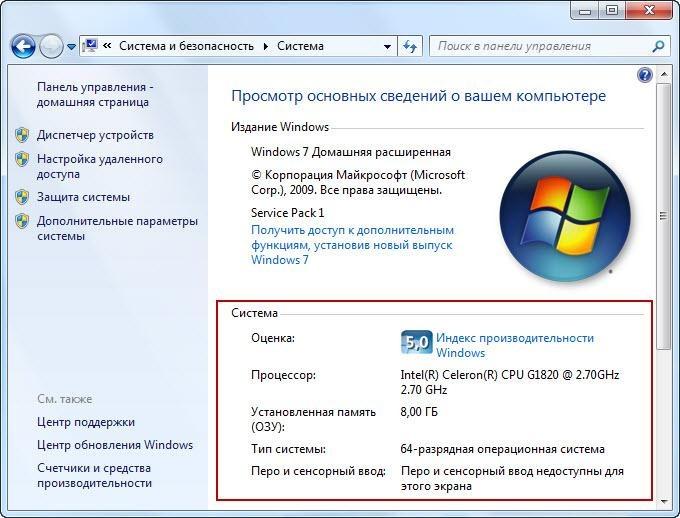
- Кликнуть правой кнопкой мыши по иконке «Пуск».
- Выбрать «Свойства».
- Ознакомится с информацией.
В открывшемся окне будут приведены основные сведения: версия ОС, тип видеокарты и процессора, а также объем оперативной памяти. Это главное, что нужно изучить перед установкой. Возможно, БлюСтакс не запускается из-за несоответствия минимальным требованиям. В таком случае стоит порекомендовать скачать старую версию эмулятора или обновить ПК.
Проверка установленных драйверов
Если не запускается BlueStacks на Windows 10, дело точно не в системных требований. В таком случае мешает не слабая видеокарта, а отсутствие необходимых драйверов для нее. Установить обновление для оборудования можно следующим образом:
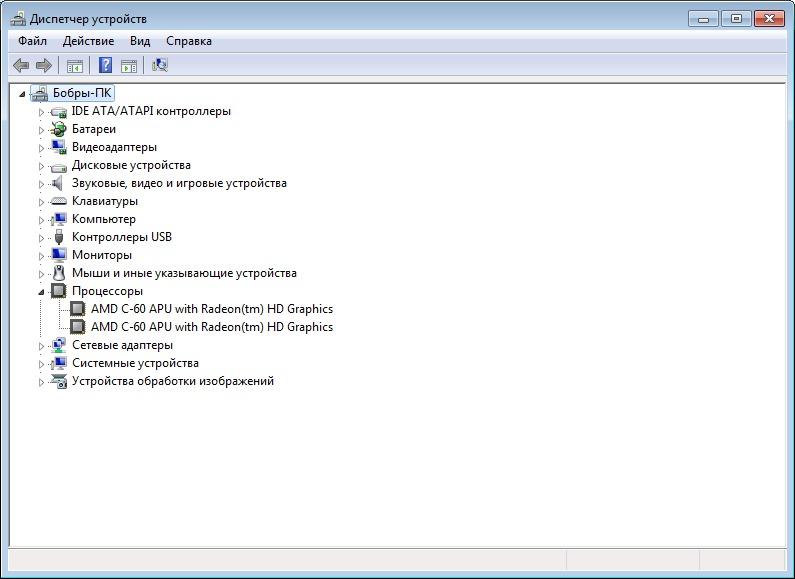
- Запустите «Диспетчер устройств» через поисковую строку или меню «Пуск».
- Раскройте вкладку «Видеоадаптеры».
- Кликните ПКМ по названию видеокарты.
- Нажмите кнопку «Обновить драйвер».
Аналогичным образом следует поступить и с другими устройствами. Все драйвера должны быть последней версии. Если все равно не запускается установщик – переходите к альтернативному методу.
Освобождение оперативной памяти
Бывает, что не запускается BlueStacks на Windows 7 или Windows 10 из-за сильной нагрузки на оперативную память. Возможно, в фоне запущено слишком много процессов, и эмулятору просто не хватает ресурсов. Действуйте по инструкции:
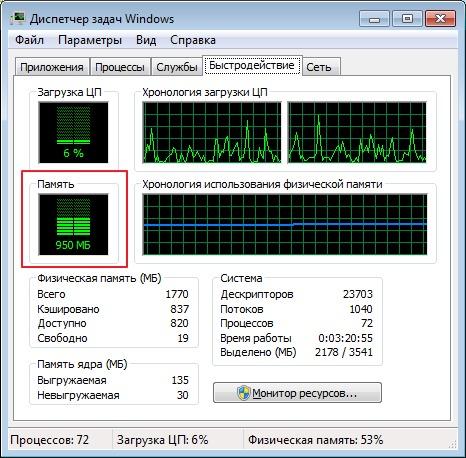
- При помощи комбинации клавиш «Ctrl» + «Shift» + «Esc» запустите «Диспетчер устройств».
- Перейдите во вкладку «Быстродействие».
- Проверьте, сколько ОЗУ потребляет компьютер в настоящий момент.
В идеале БлюСтакс должен запускаться при отсутствии других процессов. Только мощный компьютер сможет вытянуть одновременную работу нескольких программ в комбинации с эмулятором.
Список исключений антивируса
Нередко ошибка бывает вызвана тем, что антивирус блокирует эмулятор. В зависимости от типа программного обеспечения, пункты меню могут отличаться. В любом случае нужно перейти во вкладку «Исключенные процессы» или «Исключения» антивируса, а затем добавить BlueStacks в список.
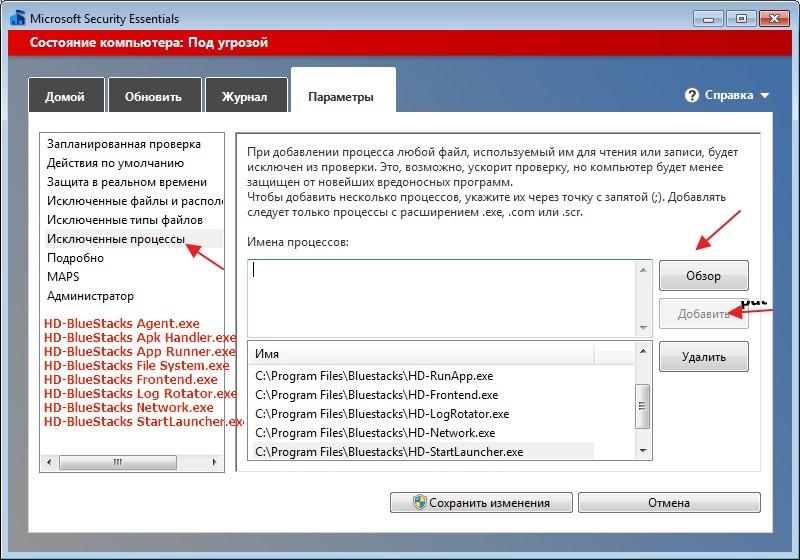
Подключение к интернету
Если BlueStacks не работает, не забудьте проверить подключение к интернету. При отсутствии соединения приложения не будут работать, а эмулятор попросту не запустится. Для проверки подключения попробуйте открыть браузер.
Полная деинсталляция Блюстакс
Также бывает полезно удаление эмулятора, а затем его повторная установка. Избавиться от приложения можно через стандартную утилиту «Установка и удаление программ» (легко найти при помощи поисковой строки) или через стороннее ПО CCleaner. Вне зависимости от выбранной программы нужно перейти в список установленных приложений, выбрать БлюСтакс, после чего нажать кнопку «Удалить».
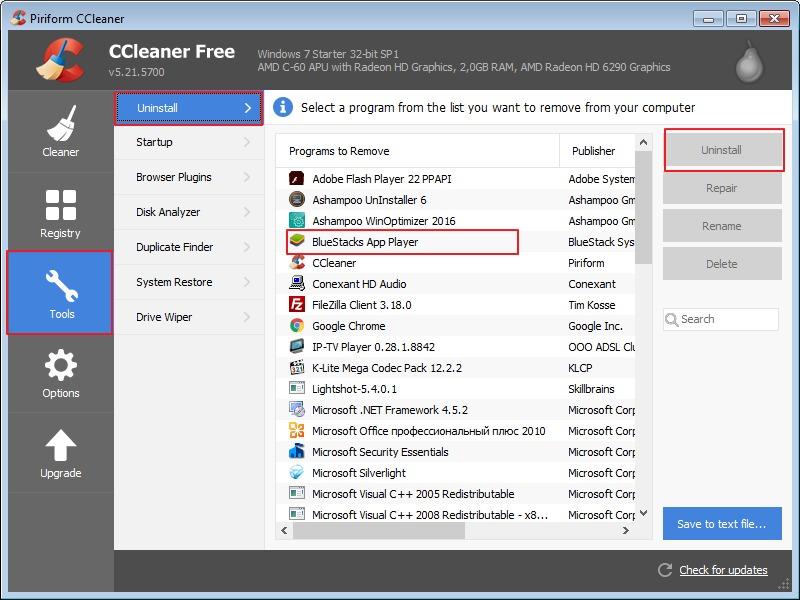
Установка другой версии эмулятора
После удаления вы можете заново установить имеющуюся версию эмулятора. Но лучше сразу попробовать другую сборку. Если есть подозрение, что BlueStacks зависает при запуске из-за слабого железа, стоит выбрать старую версию. А при наличии современного компьютера следует загружать BlueStacks 5.
Запуск службы Bluestacks в ручном режиме
Если даже после переустановки эмулятор не запускается (только загрузка идет при открытии), стоит попытаться открыть БлюСтакс в ручном режиме:
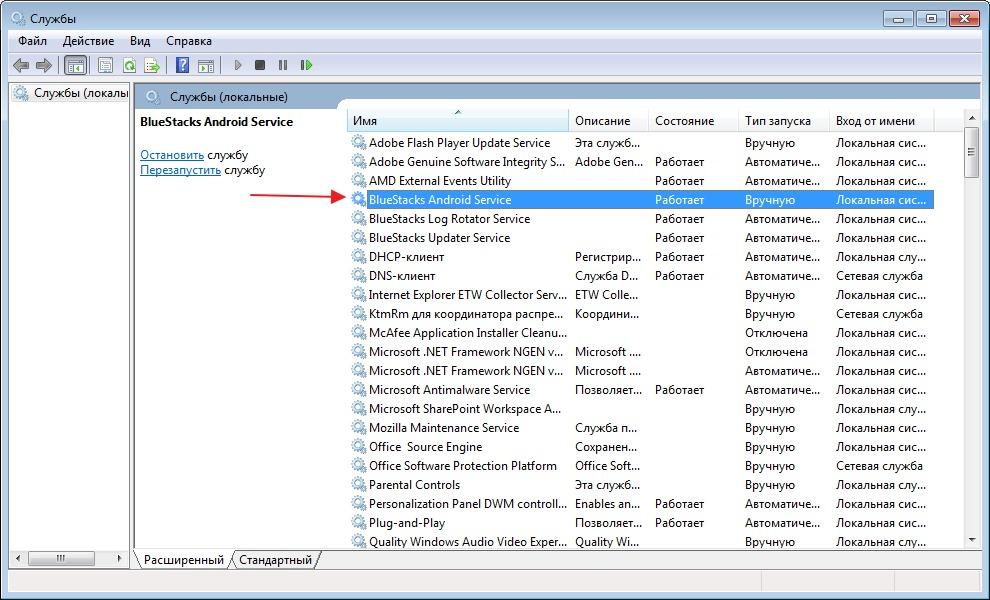
- Кликните ПКМ по ярлыку «Компьютер».
- Выберите «Управление».
- Перейдите в раздел «Службы».
- Найдите в списке BlueStacks.
- Кликните ЛКМ.
- В строке «Тип запуска» выставите значение «Вручную».
- Нажмите кнопку «Перезапустить службу».
Скорее всего, после этого эмулятор заработает. А если приложения все равно запускаются с ошибкой, повторите действия, рассмотренные ранее.
Полезные советы и рекомендации
БлюСтакс стабильно запускается только в том случае, если пользователь соблюдает все требования:
- не устанавливайте эмулятор на слабый компьютер;
- скачивайте дистрибутив только с официального сайта разработчиков;
- выполняйте установку при наличии достаточного количества внутренней памяти;
- старайтесь использовать эмулятор после закрытия других программ;
- на всякий случай отключите антивирус перед началом работы BlueStacks.
Если вы примите во внимание эти советы, эмулятор не будет вылетать при запуске. А при возникновении каких-либо проблем не забывайте обращаться в службу поддержки разработчиков.
Что делать, если игра не запускается на BlueStacks
Эмулятор БлюСтакс позволяет пользователям запускать мобильные игры на компьютере с операционной системой Windows. Программа пользуется большой популярностью и отличается высоким уровнем надежности. Но у некоторых людей в BlueStacks не запускается игра, что портит общее впечатление от эмулятора.
Почему не запускаются игры в Блюстакс
Сначала разберемся, почему в БлюСтаксе не запускаются игры. Причин может быть несколько, и вот основные из них:
- слабое железо компьютера;
- отсутствие совместимости с текущими настройками;
- ошибки разработчиков игры, допущенные при подготовке приложения.
Определив точную причину, можно быстро решить проблемы с запуском. Но даже в том случае, когда источник возникновения ошибки неизвестен, ситуация поддается исправлению при условии соблюдения всех требований инструкции.
Решение проблемы
Разобравшись в вопросе, почему вылетают приложения из BlueStacks, можно переходить к поиску способа устранения неполадок. И сначала вы должны проверить соответствие компьютера минимальным системным требованиям эмулятора. Если хотя бы один из заявленных параметров не соответствует рекомендациям, ПК не сможет задействовать необходимые ресурсы для запуска и работы приложения.
Смена настроек
Когда в BlueStacks вылетает игра, отличным решением проблемы становится изменение параметров графики:
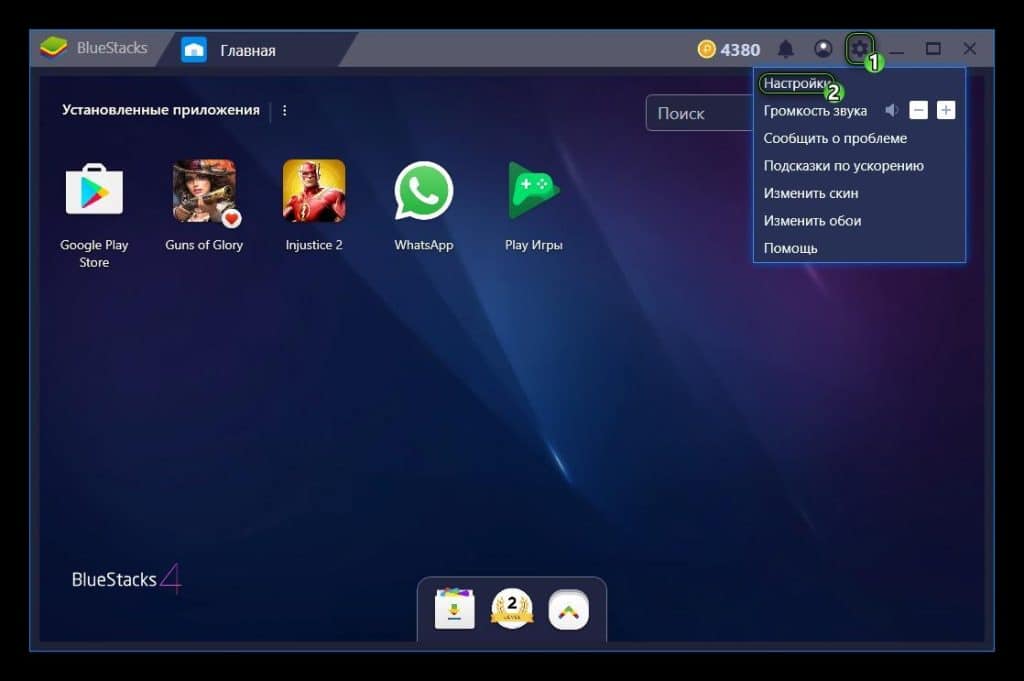
- Запустите эмулятор.
- Откройте настройки.
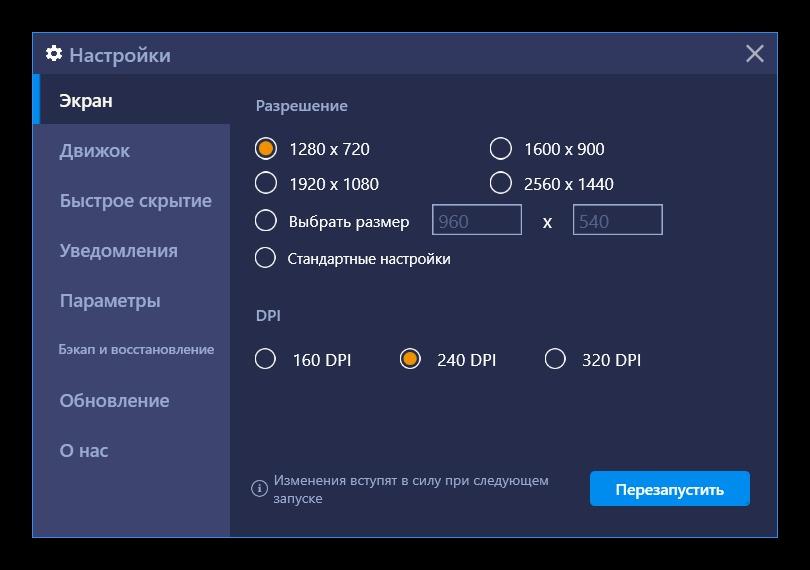
В разделе «Экран» понизьте текущее разрешение и DPI.
После выполнения указанных шагов игра будет работать на большинстве абсолютно корректно и без вылетов.
Выбор нового режима графики
Альтернативным вариантом является изменение режима графики, не покидая настроек эмулятора. Достаточно переместиться во вкладку «Движок», где сменить DirectX на OpenGL или наоборот.
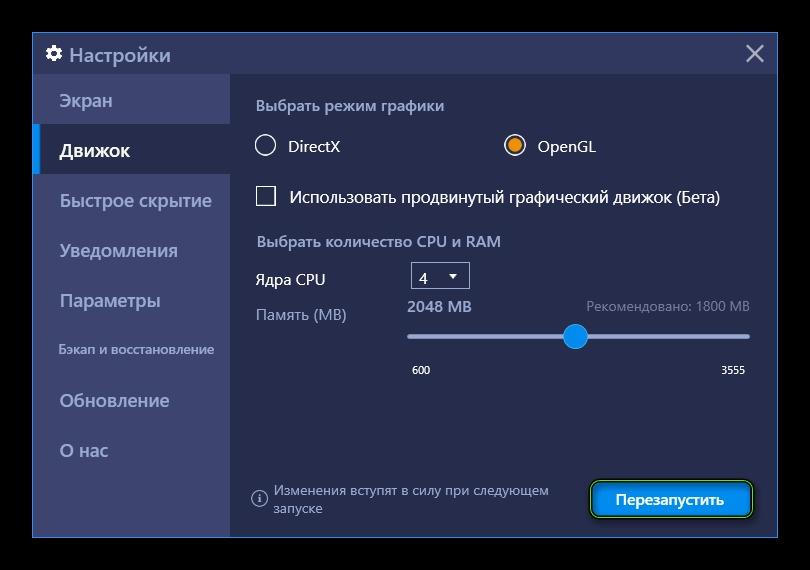
Также рекомендуется увеличить ресурс оперативной памяти, который будет задействован эмулятором. Для этого передвиньте соответствующий ползунок вправо и сохраните новые настройки нажатием кнопки «Перезапустить».
Переустановка приложения
Если все равно BlueStacks вылетает, попробуйте переустановить приложение. При этом рекомендуется воспользоваться официальным магазином Google Play, поскольку установка через APK-файл не может обеспечить достаточный уровень безопасности и стабильности.
Другие варианты
Существуют и другие причины, почему в БлюСтакс вылетает игра. Если приложение все равно выдает ошибку, попробуйте сделать следующее:
- Проверьте подключение к интернету.
- Удостоверьтесь в достаточном количестве места на жестком диске.
- Обновите версию BlueStacks, если доступен апдейт.
- Воспользуйтесь актуальными драйверами видеокарты, обновив их через «Диспетчер устройств».
При выполнении всех требований ситуация, когда вылетает БлюСтакс, встречается крайне редко. В большинстве случаев проблема решается и не дает о себе знать в будущем.
Подскажите как исправить фигню на блю стакс запускаю катку,идет загрузка и все вылетает на рабочий стол приложения.
Проблемы с вылетами из игр, такими как в случае с BlueStacks, могут быть вызваны разными факторами. Вот несколько шагов, которые вы можете попробовать, чтобы попытаться исправить эту проблему:
Обновите BlueStacks:
Удостоверьтесь, что у вас установлена последняя версия BlueStacks. Посетите официальный сайт BlueStacks и загрузите последнюю версию.
Обновите драйвера графической карты:
Убедитесь, что у вас установлены последние драйверы для вашей графической карты. Обновление драйверов может улучшить совместимость с BlueStacks.
Проверьте требования к системе:
Удостоверьтесь, что ваш компьютер соответствует минимальным требованиям к системе, предъявляемым BlueStacks. Это может включать в себя необходимость обновления операционной системы.
Используйте режим совместимости:
Попробуйте запустить BlueStacks в режиме совместимости с предыдущей версией Windows. Щелкните правой кнопкой мыши ярлык BlueStacks, выберите «Свойства», затем перейдите на вкладку «Совместимость» и включите режим совместимости.
Отключите антивирус и брандмауэр временно:
Некоторые антивирусные программы или брандмауэры могут блокировать работу BlueStacks. Попробуйте временно отключить их и проверьте, помогает ли это.
Черный экран при запуске игры в BlueStacks: что делать

В частности, мы разберем три эффективных метода: изменение параметров графики в самой программе, скачивание последней версии драйверов для видеокарты или полная переустановка Bluestax. Каждому из них посвящена отдельная глава в статье.
Но сначала мы рекомендуем вам просто перезагрузить компьютер или ноутбук. Как ни странно, это один из самых эффективных методов решения любой проблемы. И если это не помогло, читайте дальше.
Меняем настройки
Чаще всего проблема кроется в настройках графики. Если настройки выставлены на мощные компьютеры и ваша машина им не соответствует, такие артефакты на изображении вполне возможны. Следовательно, придется скорректировать настройки.
Интерфейс эмулятора многим пользователям (особенно новичкам) может показаться непривычным. Поэтому предоставим подробную инструкцию с четким алгоритмом действий. Поможет сделать все правильно:
- Итак, первым делом запускаем программу с помощью соответствующего значка на рабочем столе.
- Затем щелкните значок в виде трех вертикальных линий (он находится рядом с кнопками управления окном).
- В появившемся меню выберите «Настройки».

- Теперь в списке параметров перейдите на вкладку «Отображение».
- Здесь мы устанавливаем более низкое разрешение. Желательно установить 1280 x 720 или ниже.

- Теперь перейдите во вкладку «Двигатель».
- В этом разделе мы меняем режим рендеринга (лучше перейти на OpenGL) и увеличиваем количество выделяемых эмулятору ресурсов (ядро процессора, оперативная память).
- Затем просто нажмите кнопку «Перезагрузить».

После перезапуска эмулятор запустится с новыми параметрами. Нам нужно загрузить несколько игр, чтобы увидеть, решило ли изменение настроек нашу проблему. Если нет, то вам придется переходить к следующей главе нашего материала.
Обновляем графические драйвера
Для нормальной работы Blustax требуется только последняя версия драйверов видеокарты. Если они не обновлены, могут быть проблемы с изображением. Вплоть до его полного отсутствия на экране.
Следовательно, необходимо обновить драйверы. Для этого лучше всего использовать набор инструментов Windows. Так будет намного быстрее и безопаснее. Вот инструкция, которая расскажет, что и как нужно делать для достижения цели:
- Щелкните правой кнопкой мыши значок «Пуск» на панели задач.
- В появившемся меню выбираем пункт «Диспетчер устройств».

- Откроется окно диспетчера. Здесь находим раздел «Видеоадаптеры» и нажимаем на него.
- Затем найдите имя вашей видеокарты и щелкните по нему правой кнопкой мыши.
- В появившемся меню нажмите «Обновить драйвер».

- Мастер обновления запустится. Выбираем «Автоматический поиск…».
После установки новых компонентов вам обязательно потребуется перезагрузить компьютер. Ведь все внесенные изменения можно будет учесть только после перезагрузки. Только тогда можно проверить работу эмулятора.
Это часто решает проблему розового экрана в Bluestax.
Почему не работает эмулятор?
Если эмулятор Android не запускается должным образом, эта проблема часто вызвана проблемами с HAXM. Проблемы HAXM часто возникают из-за конфликтов с другими технологиями виртуализации, неправильных настроек или устаревшего драйвера HAXM. Попробуйте переустановить драйвер HAXM, выполнив действия, описанные в разделе «Установка HAXM».
Что вызывает черный экран смерти?
В чем причины черного экрана смерти? Печально известный черный экран смерти (BSOD) может возникать по разным причинам, включая перегрев, проблемы с обновлением, проблемы с питанием, а также ошибки программного обеспечения или драйверов. К счастью, в большинстве случаев это можно исправить.
Как перезапустить движок BlueStacks?
Закройте Bluestacks, щелкните правой кнопкой мыши значок Bluestacks на панели задач и нажмите «Выход». Если это не удалось, нажмите Ctrl + Alt + Del, затем «Диспетчер задач», выберите Bluestacks из списка служб и нажмите «Завершить операцию». Щелкните правой кнопкой мыши меню «Пуск» Windows и выберите «Выполнить» во всплывающем контекстном списке.
Проблема №3: проблемы в версии видеодрайвера
Разработка эмулятора — чрезвычайно трудоемкий процесс, особенно с точки зрения оптимизации. Вот почему есть новые специализированные версии продукта для текущей или предыдущей версии видеодрайвера. Поэтому после установки обновлений возникает ошибка, которая становится причиной отказа в запуске ПО для Android.
Столкнувшись с такой проблемой, нужно откатить версию видеодрайвера. Это можно сделать стандартными средствами Windows (откат системы) или посетив официальный сайт AMD или NVIDIA (в зависимости от производителя чипа). Здесь вам нужно найти предыдущую версию обновления и установить ее на свой компьютер.
Возможно, этот вариант актуален и для тех, чьи характеристики полностью соответствуют требованиям эмулятора, но отказываются корректно работать / запускать приложения.
Почему запуск BlueStacks занимает так много времени?
Обновите драйверы видеокарты. Закройте другие приложения, если вы одновременно работаете с несколькими приложениями и в вашей системе низкий уровень заряда. Перейдите по этой ссылке. Некоторые антивирусы могут замедлить работу BlueStacks.
Проблема №4: неверный тип графики
Одна из самых распространенных проблем, о которой большинство пользователей даже не подозревает. После установки эмулятора применяются настройки по умолчанию, которые могут противоречить системным характеристикам вашего компьютера. Из-за такого недуга неправильный выбор графического движка, что приводит к конфликту при запуске игр и программ.
В этом нет ничего плохого, исправить ситуацию довольно просто. Зайдите в настройки BlueStacks и перейдите на вкладку «Движок». Установленный вами тип графики будет указан в параметрах редактирования. Попробуйте изменить его и посмотрите, как это повлияет на программу. На выбор есть только два варианта: DirectX и OpelGL.


Проблема №2: нехватка ресурсов компьютера
BlueStacks позиционирует себя как один из самых доступных эмуляторов на рынке, так как не требует мощной системы для запуска игр и приложений. Однако это не повод закрывать глаза на требования к компьютеру. ПК с устаревшими компонентами просто не справится с поставленной задачей и покажет типичное окно с ошибкой.
Возможен второй вариант, когда возможностей хватает исключительно для запуска эмулятора, а для приложений уже не хватает. В этом случае вам нужно будет сделать следующее:
- закройте все утилиты, которые могут повлиять на производительность системы (торрент, антивирус, графический редактор, браузер),
- обновите конфигурацию ПК, заменив компоненты или добавив оперативную память.
Лучшее решение в этой ситуации — заранее сравнить вашу систему и требования разработчика.
Например, Windows 10. Поиск -> Система или щелкните правой кнопкой мыши значок «Мой компьютер» — «Свойства”
BlueStacks 3 будет работать на большинстве конфигураций ПК, отвечающих минимальным системным требованиям. Однако мы не можем гарантировать работу на вашем компьютере приложений с характеристиками ниже рекомендованных.
Минимальные системные требования
Операционная система: Windows 10, Windows 8.1, Windows 8, Windows 7, Windows Vista SP2, Windows XP SP3 (только 32-разрядная версия).
У вас должны быть права администратора на вашем ПК.
На вашем компьютере должно быть не менее 2 ГБ ОЗУ (2 ГБ или более свободного места на жестком диске не заменяют ОЗУ).
На вашем компьютере должно быть не менее 4 ГБ свободного места на жестком диске для хранения приложений / игр Android и их данных.
Для совместимости с BlueStacks необходимо обновить драйверы видеокарты.
Ваш компьютер должен иметь широкополосное подключение к Интернету для доступа к связанным играм, учетным записям и контенту.
Рекомендуемые системные требования
- Операционная система: Windows 10.
- Процессор: Intel Core i5-680 (passmark 3500) или выше с расширениями виртуализации, включенными в BIOS.
- Видео: Intel HD 5200 (passmark 750) или лучше.
- Память: 6 ГБ или больше.
- HDD: SSD (или гибридный).
- Сеть: широкополосный доступ в Интернет.
- Режим мощности: максимальная производительность.
- Свободное место на диске: 40 Гб.
Последние графические драйверы от Microsoft или производителя видеокарты (ATI, Nvidia).
У вас должны быть права администратора на вашем ПК.
Почему мой компьютер завис на черном экране?
В системах Windows 10 черный экран смерти может быть вызван неполным обновлением Windows… Короче говоря, Windows 10 зависает с черным экраном. Чтобы исправить это, просто нажмите и удерживайте кнопку питания на своем ПК или ноутбуке, чтобы выключить компьютер. Холодная перезагрузка должна привести к правильной загрузке системы.
Почему мой телефон внезапно стал черным?
Черный экран обычно вызван аппаратной проблемой на вашем iPhone, поэтому обычно нет быстрого решения… Чтобы выполнить полный сброс, нажмите и удерживайте кнопку питания (также известную как кнопка сна / пробуждения) и кнопку на одновременно домой (круглая кнопка под дисплеем) не менее 10 секунд.
Как исправить внезапный черный экран?
Чтобы вернуть компьютер в более раннее состояние и решить проблему с черным экраном, выполните следующие действия:
- Щелкните опцию Advanced Startup.
- Нажмите на опцию Устранение неполадок.
- Щелкните кнопку Дополнительные параметры.
- Щелкните опцию «Восстановление системы». …
- Щелкните кнопку Далее.
Инструкция
Скорее всего, проблема кроется в низкой производительности виртуального устройства или слишком большой нагрузке на компьютер / ноутбук. Все решается очень просто изменением настроек Bluestax.
В меню параметров эмулятора он выйдет следующим образом:
- В третьей версии щелкните стрелку вниз на панели инструментов и выберите соответствующий элемент.
- В четвертом кликните ЛКМ по «шестеренке» в верхней полосе окна, затем по первому варианту.
С самого начала откроется вкладка «Дисплей». Здесь мы не советуем устанавливать максимальное разрешение, лучший вариант — 1280×720 вместе с 240 DPI.
Затем перейдите в «Двигатель». Здесь установите максимальное количество ядер и объем памяти 2048 МБ. Нажмите «Перезагрузить», чтобы применить настройки».
Как исправить черный экран при запуске Windows 10?
Если ваш компьютер не загружается и все, что вы видите, это черный экран, выключите его и снова включите пару раз. После того, как вы проделаете это несколько раз, средство восстановления при загрузке Windows должно запуститься автоматически. Нажмите «Перезагрузить» и надейтесь, что это решит проблему с черным экраном.
Как исправить компьютер, который включается, но не показывает экран?
Как исправить компьютер, который включается, но ничего не отображает
- Проверьте свой монитор. …
- Убедитесь, что ваш компьютер полностью перезагружен и выходит из полностью выключенного состояния. …
- Устраните причину звукового сигнала, если вам повезло получить его. …
- Очистить CMOS. …
- Убедитесь, что переключатель напряжения питания установлен правильно. …
- Переустановите все, что можно, на свой компьютер.