Опция BIOS Discard Changes
Опция Exit & Discard Changes — позволяет выйти из системы настройки BIOS Setup (завершить работу в ней) без сохранения каких либо изменений.
Возможное значения опции:
Опция также может иметь другие названия:
Программа BIOS Aptio Setup Utility фирмы American Megatrends Inc на системных платах Micro-Star International Co., Ltd (MSI)
Название данной опции у данного производителя в данной версии BIOS:
Exit & Discard Changes значение по умолчанию [Yes]
Данная опция находится на вкладке: «Save & Exit»
Exit system setup without
saving any changes.
Выход из системы настройки без сохранение любых изменений.
Quit without saving?
Выйти без сохранения? — Да
Quit without saving?
Выйти без сохранения? — Нет
Навигация и настройка значений БИОС Aptio Setup Utility фирмы American Megatrends осуществляется стандартно, с помощью следующих клавиш:
- → ←: Select Screen — Переходить по вкладкам главного — верхнего меню (Выберите экран)
- ↑ ↓: Select Item — Переходить по опциям и значениям (Выбрать пункт)
- Enter: Select Ввод: Открытие значения опции, а также ее сохранение – закрытие (ОК).
- +/-: Change Opt. — Изменение значения опции в открывшемся окне, которое открылось после нажатия Enter.
- F1: General Help
- F9: Optimized Defaults — Нажать функциональную клавишу F9 и загрузить оптимизированные дефолтные значения всех опций BIOS Setup.
- F10: Save — Нажать F10 и выйти с сохранением изменений.
- ESC: Exit — Нажать ESC и выйти без сохранения произведенных изменений.
Опция BIOS Exit & Save Changes
Опция Exit & Save Changes — позволяет выйти из системы настройки BIOS Setup (завершить работу в ней) с сохранением всех произведенных изменений.
Возможное значения опции:
Опция также может иметь другие названия:
Программа BIOS Aptio Setup Utility фирмы American Megatrends Inc на системных платах Micro-Star International Co., Ltd (MSI)
Название данной опции у данного производителя в данной версии BIOS:
Exit & Save Changes значение по умолчанию [Yes]
Данная опция находится на вкладке: «Save & Exit»
Reset the system after saving the changes.
Сброс (перезагрузка) системы (компьютера) после сохранения произведенных изменений.
Save configuration and reset?
Сохранить конфигурацию и перезагрузиться? — Да
Save configuration and reset?
Сохранить конфигурацию и перезагрузиться? — Нет (отмена)
Навигация и настройка значений БИОС Aptio Setup Utility фирмы American Megatrends осуществляется стандартно, с помощью следующих клавиш:
- → ←: Select Screen — Переходить по вкладкам главного — верхнего меню (Выберите экран)
- ↑ ↓: Select Item — Переходить по опциям и значениям (Выбрать пункт)
- Enter: Select Ввод: Открытие значения опции, а также ее сохранение – закрытие (ОК).
- +/-: Change Opt. — Изменение значения опции в открывшемся окне, которое открылось после нажатия Enter.
- F1: General Help
- F9: Optimized Defaults — Нажать функциональную клавишу F9 и загрузить оптимизированные дефолтные значения всех опций BIOS Setup.
- F10: Save — Нажать F10 и выйти с сохранением изменений.
- ESC: Exit — Нажать ESC и выйти без сохранения произведенных изменений.
Программа BIOS InsydeH20 Setup Utility компании Insyde Software на на системных платах Hewlett-Packard Company (HP)
Название данной опции у данного производителя в данной версии BIOS:
Exit saving Changes значение по умолчанию [ Сохранить изменения опций — параметров БИОС, выйти, и перезагрузить систему ]
Данная опция находится на вкладке: «Exit»
Exit system setup and save your changes to CMOS
При выходе из программы сохранить изменения в CMOS (энергонезависимую память).
Навигация и настройка значений БИОС InsydeH20 Setup Utility фирмы Insyde Software осуществляется стандартно, с помощью следующих клавиш:
- >: Select Screen — Переходить по вкладкам главного — верхнего меню (Выберите экран)
- ^ v: Select Item — Переходить по опциям и значениям (Выбрать пункт)
- Enter: Select Ввод: Открытие значения опции, а также ее сохранение – закрытие (ОК).
- F5/F6 или +/-: Change Opt. — Изменение значения опции в открывшемся окне, которое открылось после нажатия Enter.
- F1: General Help
- F9: Optimized Defaults — Нажать функциональную клавишу F9 и загрузить оптимизированные дефолтные значения всех опций BIOS Setup.
- F10: Save — Нажать F10 и выйти с сохранением изменений.
- ESC: Exit — Нажать ESC и выйти без сохранения произведенных изменений.
Варианты выхода из БИОС
Для выхода из BIOS Setup Utility можно использовать два варианта:
— Выход с БИОС без сохранения результатов произведенных изменений;
(обычно клавиша Esc)
— Выход с БИОС с сохранением результатов произведенных изменений
(обычно данной операции так же соответствует клавиша F10 — при нахождении в первой, главной вкладке)
Если не нужно сохранить изменения настроек BIOS, то при выходе необходимо выполнить следующее:
- В главном окне вызываем опцию “Exit Without Sawing” (название может быть намного другое, например, “Quit Without Sawing,Discard Changes and Reset” — без сохранения). Откроется окно с сообщением “Exit Without Sawing (Y/N)”.
Рис 1. Подтверждение выхода из БИОС без подтверждения изменений.
- Нажимаем клавишу “Y” и “Enter”. Вы выйдете из БИОСа без сохранения изменений, продолжится загрузка компьютера.
Когда не нужно сохранять изменения в настройках BIOS Setup:
— если Вами случайно был изменен один или несколько параметров;
— если Вы не уверены в правильности своих действий;
— если Вы не вносили каких-либо изменений.
Для Выхода с БИОС с сохранением всех внесенных изменений в главном окне выбираем опцию “Save & Exit Setup” (или Save Changes and Reset). Откроется окно с сообщением “SAVE to CMOS and EXIT (Y/N)”.
Рис 2. Подтверждение выхода из БИОС с сохранением изменений.
Нажимаем клавишу “Y” и “Enter”. Вы выйдете из БИОСа, все изменения будут сохранены, продолжится загрузка компьютера.
Отмечу, что сохранять внесенные изменения следует только в том случае, если Вы уверены в правильности своих действий.
Все выше изложенное относиться к BIOS Setup со стандартным интерфейсом. Если Ваш БИОС имеет интерфейс со строкой меню у верхней части, то для выхода с данной программы необходимо перейти на пункт Exit в главном меню. И уже в данном пункте использовать команды “Exit Without Sawing” и “Save & Exit Setup”.
Результат нажатия функциональной клавиши F10 при нахождении в основных — главных вкладках БИОса (аналог “Save & Exit Setup” или Save Changes and Reset):
Примечание 1: Как правило клавиши завершения работы в BIOS — Esc и F10 (дублирующие соответствующие пункты меню) срабатывают везде, но в некоторых версиях они не работают если вы находитесь в подпунктах — на вложенных окнах диалогов, а не на одной из центральных вкладок.
Примечание 2: Стоит отдельно отметить очень важную опцию располагающуюся в одной группе с выше рассмотренными (варианты обозначения):
Данная опция позволяет сбросить все изменения проведенные в БИОСе на заводские — дефаултные значения. Если вход в Биос заблокирован паролем, то можно сбросить все настройки (в том числе и пароль) и другими способами описанными здесь.
Данная опция является обязательно при первой загрузке вновь собранного компьютера, а так же при замене процессора, материнской платы в противном случае возможны различные глюки — например постоянный перегрев процессора (писк спикера) в независимости от нагрузки — при этом на ощупь он будет чуть теплее рук и тд.
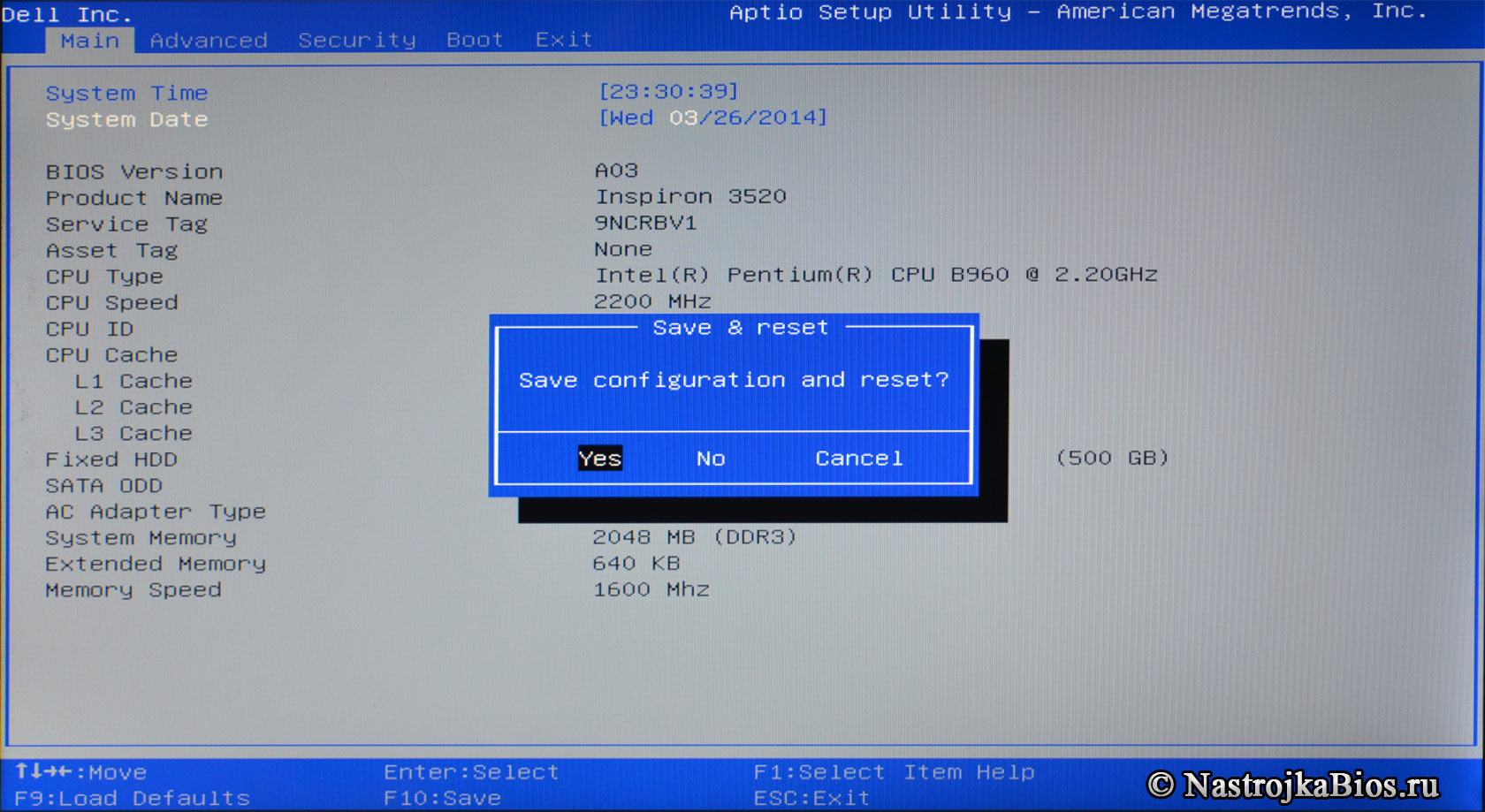
Программа Aptio Setup Utility — BIOS фирмы American Megatrends Inc на системных платах Dell Inc.
Название данной опции у данного производителя в данной версии BIOS:
Последняя вкладка Exit
Reset the system after saving the changes.
Сохранить все изменения, внесенные в любой из параметров настройки и уйти в перезагрузку.
Reset system setup without saving any changes.
Не сохранять изменения — сброс настройки системы -перегрузить компьютер без сохранения изменений в БИОСе.
Restore/Load Default values for all the setup options.
Восстановление / Загрузить значения по умолчанию для всех параметров настройки.
Discard Changes done so far to any of the setup options.
Не сохранять изменения, внесенные в любой из параметров настройки
Save Changes done so far to any of the setup options.
Сохранить все изменения, внесенные в любой из параметров настройки
What does ‘save changes and reset’ option in BIOS actually do?
I have an Asus motherboard and I want to enable AMD Virtualisation so I can use virtual machines. The only option to save the BIOS settings is to ‘save changes and reset’. Will this option delete all of my files and uninstall windows 10 (reset to factory settings), or will it just restart the PC?
Windows 10
A Microsoft operating system that runs on personal computers and tablets.
9,896 questions
Sign in to follow
2 comments Hide comments for this question Report a concern
I have the same question 0
george gibson 1 Reputation point
2022-10-24T19:33:27.353+00:00
I have been finding some weird configurations on my Bios after using this Exit with Reset. It is much better just to bring up «SAVE and EXIT» only with no mention of RESET.
0 votes Report a concern
Freddie Rayner 21 Reputation points
2022-10-25T15:04:35.59+00:00
This question is a year old and has already been answered, but thanks nonetheless.
0 votes Report a concern
Accepted answer

Castorix31 80,176 Reputation points
2021-10-31T14:35:44.957+00:00
BIOS does not interact with your files and won’t uninstall Windows 10 See The BIOS Explained: Boot Order, Video Memory, Saving, Resets & Optimum Defaults with : »
What Does Save Changes and Reset Do in the BIOS?
Changes you make to BIOS settings don’t take effect immediately. To save changes, locate the Save Changes and Reset option on the Save & Exit screen. This option saves your changes then resets your computer.
There’s also a Discard Changes and Exit option. This is for if you make a mistake or decide you don’t want to change your BIOS settings at all. Just use this option to exit the BIOS setup screen without saving your changes.
«