Как исправить проблемы с WiFi на мобильных телефонах Samsung
При повседневном использовании мобильных телефонов одна из наиболее часто используемых нами функций — это подключение к Интернету через Wi-Fi, поэтому может быть так неприятно иметь Проблемы с WiFi на телефонах Samsung . Ситуация, которая заставляет нас пробовать многое, чтобы попытаться исправить, хотя в большинстве случаев безуспешно. Для этого мы дадим вам ключи, которым вы должны следовать, если не хотите перетаскивать эту проблему.
Поскольку Samsung включает Один пользовательский интерфейс Во всех своих мобильных устройствах нет разницы между выполнением шагов с моделью Samsung начального уровня или последней моделью Samsung высокого класса. Все они позволяют нам исправлять ошибки и решать их так или иначе, поэтому мы приглашаем вас узнать и попробовать каждый из шагов, которые мы объясняем ниже.
Wi-Fi не подключается к мобильным телефонам Samsung
Эта проблема одна из самых серьезных, нам не удастся подключиться к Wi-Fi сети, и поэтому у нас не будет доступа к Интернету, кроме как через мобильные данные. В остальных случаях сеть Wi-Fi отключается от Samsung мобильный , проблема, которая тесно связана.
Очистить все данные WiFi
Первое, что мы должны сделать, и это в большинстве случаев является идеальным решением, — это стереть все данные из сети Wi-Fi. Мобильные телефоны Samsung включают опцию для облегчения процесса, заставляя нас выполнять следующие шаги, и мы сразу же можем вернуться к просмотру без проблем после восстановления сети:

- Войдите в настройки телефона.
- Щелкните Общее администрирование.
- Выбираем Reset.
- Нажимаем на Сбросить настройки сети и завершаем.
- Затем снова подключаемся к WiFi.
Отключить повышение точности GPS
Команда сбои при подключении к WiFi может быть связано с GPS, поскольку у нас есть среди Один пользовательский интерфейс варианты возможность улучшения местоположения, полагаясь на это соединение. Чтобы проверить это самостоятельно, нам просто нужно зайти в Настройки> Настройки> Местоположение> Метод определения местоположения> Только телефон> Повысить точность> Отключить поиск с WiFi. После отключения мы проверим, не было ли это частью проблемы.
Анализируйте проблемы WiFi на Samsung
Мобильные телефоны Samsung объединяют в себе отличный интеллект, основанный на компонентах и программном обеспечении, которые мы можем использовать в это время, чтобы найти Сбои Wi-Fi в Samsung . Нам нужно только открыть приложение Samsung Members, которое есть на всех мобильных телефонах компании, и мы сразу же сможем протестировать его разделы.

Нам придется сосредоточиться на сети Wi-Fi, но удобно протестировать остальные компоненты на случай, если проблема связана с кем-то другим. Затем система предоставит нам свои решения, и мы сможем завершить их, чтобы исправить это самостоятельно.
Wi-Fi на Samsung медленный
Назначение сети Wi-Fi является серьезной проблемой, но не менее важно, что скорость Wi-Fi становится медленной. Это не позволяет нам загружать видео на YouTube, отправлять файлы или перемещаться по ним так быстро, как нам хотелось бы. Часто мы думаем, что проблема может быть в нашем маршрутизаторе, хотя чаще всего это связано с рассматриваемым устройством.
Вмешательство в работу других устройств
В нашем доме есть много продуктов, которые подключаются к Wi-Fi, и если мы разместим их очень близко, мы можем вызвать сбой нашего мобильного телефона, мы также должны учитывать проблемы с подключением между Bluetooth и WiFi. В других случаях это связано с неправильным расположением маршрутизатора, который нам приходится отодвигать от стен или даже от бытовой техники, вызывающей помехи. Это будет ключевым моментом, если мы не хотим вечно жить с медленным мобильным телефоном при использовании Интернета.

Отключить режим энергосбережения
Когда у нас низкий заряд батареи, мобильный телефон сам активирует экономию батареи, или мы можем сделать это, когда нам это нужно, хотя это может быть причиной того, что в Самсунге сеть медленнее . Чтобы решить эту проблему, вам просто нужно отключить ее, и мы сразу увидим, как наш мобильный телефон теперь использует всю свою мощность для повышения скорости Wi-Fi.
Hard Reset как окончательное решение
- Сначала выключаем нашу Samsung Galaxy, удерживая кнопку питания.
- Затем одновременно нажимаем кнопку включения и увеличиваем громкость на несколько секунд, пока не увидим логотип Android. (На некоторых моделях с кнопкой Bixby необходимо нажать и удерживать питание + Bixby + увеличение громкости)
- Следующие шаги заставляют нас перемещаться с помощью клавиш увеличения и уменьшения громкости, принимая с помощью кнопки питания.
- Заходим в «Wipe data / Factory reset» и принимаем кнопкой питания.
- Затем «Да» и примите.
- Наконец мы выбираем «Перезагрузить систему сейчас».
В завершение мобильный телефон перезагрузится, и мы сможем настроить его, как если бы он был новым. Затем нам нужно будет проверить, работает ли Wi-Fi должным образом, и будьте осторожны с приложениями, которые мы устанавливаем, на случай, если есть какие-либо сомнительные источники, которые могут повторить эти сбои.
Подключение при улучшении сигнала сети WiFi: что это такое и как это работает
WiFi — это беспроводная технология передачи данных, которая позволяет устройствам соединяться с интернетом без необходимости физического подключения по проводам. Однако, сигнал WiFi может быть подвержен помехам, из-за которых качество соединения и скорость передачи данных страдают. Для улучшения сигнала сети WiFi часто применяется подключение при поддержке специальных устройств и техник.
Одним из способов улучшения сигнала WiFi является использование ретранслятора (репитера) сигнала. Ретранслятор сигнала WiFi усиливает и передает сигнал от маршрутизатора к устройствам, находящимся на расстоянии от него. Это позволяет значительно расширить покрытие сети WiFi, особенно в больших помещениях или на участках с большой площадью.
Еще одним способом улучшения сигнала WiFi является использование антенны с более высоким коэффициентом усиления. Антенна с высоким коэффициентом усиления позволяет собирать слабый сигнал WiFi и усиливать его, улучшая качество соединения и расширяя зону покрытия сети. Для установки такой антенны часто требуется специальное оборудование и знания.
Важно помнить, что для успешного улучшения сигнала WiFi необходимо правильно выбрать и настроить устройства, а также установить их в нужных местах. Зачастую, для достижения наилучшего результата, требуется провести анализ качества сигнала в разных зонах помещения и применить несколько способов улучшения сразу.
Каким бы способом улучшения сигнала WiFi вы ни выбрали, помните, что стабильное и высококачественное подключение способствует более комфортной работе или развлечениям в Интернете. Поэтому, не стесняйтесь экспериментировать и использовать различные методы, чтобы достичь наилучшего результата для вашей сети WiFi.
Подключение при улучшении сигнала сети WiFi: основные понятия
Сигнал WiFi может быть непостоянным и нестабильным, особенно когда вы находитесь в далекой комнате от маршрутизатора или есть препятствия, например, стены или другая электронная техника. Чтобы улучшить сигнал WiFi и получить более стабильное соединение, можно воспользоваться несколькими методами подключения.
Один из способов улучшить сигнал WiFi — это использовать репитер или усилитель сигнала. Репитеры позволяют усилить сигнал WiFi и расширить его покрытие в вашем доме или офисе. Они работают путем повтора сигнала от маршрутизатора, увеличивая его мощность и дальность. В результате вы получаете более сильный и стабильный сигнал WiFi даже в отдаленных уголках вашего помещения.
Другим методом улучшения сигнала WiFi является использование мощных антенн. Маршрутизаторы обычно комплектуются стандартными антеннами, которые могут иметь ограниченные возможности передачи сигнала. Замена стандартной антенны более мощной или установка внешней антенны может значительно усилить сигнал WiFi и улучшить покрытие сети.
Установка маршрутизатора в центральной части помещения также может помочь улучшить сигнал WiFi. Чем ближе маршрутизатор к вашим устройствам, тем сильнее будет сигнал и тем стабильнее будет соединение. Если возможно, избегайте размещения маршрутизатора в нижних этажах, так как сигнал WiFi может испытывать помехи от электрической оборудования и других преград на пути.
Кроме того, важно следить за наличием и качеством установленных драйверов на ваших устройствах. Устаревшие или поврежденные драйверы могут влиять на качество и стабильность WiFi подключения. Регулярное обновление драйверов поможет исправить эту проблему.
Итак, при улучшении сигнала сети WiFi, можно использовать репитеры или усилители, установить мощные антенны, разместить маршрутизатор в центре помещения и обновить драйверы на устройствах. Совместное использование этих методов может помочь вам получить более стабильное и качественное WiFi подключение, улучшив амплитуду, дальность и покрытие сигнала в вашей сети.
Как работает сеть WiFi и чем отличается от проводной сети
Основное отличие WiFi от проводной сети заключается в способе передачи данных. В проводной сети данные передаются по проводам или кабелям, а в Wi-Fi сети — беспроводно, через радиоволны. В качестве «проводников» данных в WiFi используются антенны, которые эффективно распространяют радиоволны и позволяют устройствам получать интернет-сигнал.
WiFi также отличается от проводной сети скоростью передачи данных. В проводной сети скорость передачи данных может достигать высоких значений, зависит от качества кабельной сети. В сети WiFi скорость передачи данных зависит от ряда факторов, таких как расстояние до маршрутизатора, наличие препятствий (стен, мебели и т.д.), количество устройств, подключенных к сети и других факторов.
Также следует отметить, что WiFi сеть доступна только в определенной зоне покрытия. Зона покрытия зависит от мощности сигнала маршрутизатора и может быть ограничена различными причинами, включая стены, перегородки, другие электронные устройства и т.д. В то же время, с проводной сетью можно быть подключенным в любом месте, где есть доступ к проводной инфраструктуре.
Кроме того, WiFi сеть обладает своей безопасностью. При подключении к WiFi сети следует учитывать различные меры безопасности, такие как установка пароля на маршрутизатор, использование шифрования данных и т.д. В проводной сети безопасность обеспечивается физическими пределами.
Зачем нужно улучшать сигнал сети WiFi
Сигнал сети WiFi играет важную роль в нашей повседневной жизни, особенно с увеличением количества устройств, которые используют интернет. Улучшение сигнала сети WiFi позволяет получить ряд преимуществ.
Во-первых, улучшение сигнала WiFi помогает обеспечить стабильное и быстрое подключение к интернету. Медленная скорость интернета может вызвать раздражение и увеличить время ожидания при загрузке веб-страниц и скачивании файлов. Улучшение сигнала WiFi позволяет повысить пропускную способность и сократить время загрузки, что значительно улучшит нашу онлайн-активность.
Во-вторых, улучшение сигнала WiFi обеспечивает более широкий охват зоны покрытия. Отличное покрытие сигналом WiFi позволяет использовать интернет в любой точке дома или офиса, без потери связи или снижения скорости. Это особенно важно, если у вас есть большой дом или вы работаете в офисе с несколькими комнатами. Улучшение сигнала WiFi позволяет устранить «мертвые зоны» и обеспечить стабильное соединение везде.
В-третьих, улучшение сигнала WiFi защищает вашу сеть от несанкционированного доступа и атак. Слабый сигнал WiFi может быть легко перехвачен злоумышленниками, что может привести к утечке ваших конфиденциальных данных или к использованию вашего интернет-соединения без вашего разрешения. Повышение сигнала WiFi помогает усилить безопасность вашей сети и предотвратить несанкционированный доступ.
Кроме того, улучшение сигнала WiFi может снизить электромагнитное излучение устройств. Слабый сигнал WiFi заставляет устройства работать в условиях низкой мощности, что приводит к увеличению излучения. Уверенная и стабильная сеть WiFi позволяет устройствам работать на оптимальной мощности, что ведет к снижению уровня электромагнитного излучения.
В заключение, улучшение сигнала сети WiFi имеет множество преимуществ, от стабильного и быстрого подключения до повышения безопасности и снижения электромагнитного излучения. Безусловно, улучшение сигнала WiFi является важной задачей для обеспечения комфортного и безопасного пользования интернетом.
Различные способы улучшения сигнала сети WiFi
Со слабым сигналом WiFi может столкнуться любой пользователь в доме или офисе. Однако существуют несколько способов улучшить качество и силу сигнала, чтобы обеспечить более стабильное и быстрое подключение к Интернету.
1. Разместите маршрутизатор в центре помещения: Если вы находитесь в помещении, где WiFi-сигнал слабый, попробуйте переместить маршрутизатор в центр помещения. Это поможет равномерно распределить сигнал и улучшит его охват.
2. Обновите программное обеспечение маршрутизатора: Время от времени производитель маршрутизатора может выпускать обновления программного обеспечения. Установка последних версий может исправить некоторые ошибки и улучшить работу сети WiFi.
3. Перезагрузите маршрутизатор: Простое перезагрузка маршрутизатора может иногда устранить временные проблемы с сигналом и улучшить качество связи.
4. Установите репитер WiFi: Репитер WiFi (или усилитель сигнала) позволяет увеличить радиус действия сети, расширив покрытие WiFi в вашем доме или офисе.
5. Используйте оптимальный канал: Многие маршрутизаторы автоматически выбирают канал, на котором передается сигнал. Однако этот канал может быть перегружен другими WiFi-сетями. Попробуйте переключиться на другой канал, чтобы избежать помех и улучшить сигнал.
6. Избегайте электромагнитных помех: Электрические устройства, такие как микроволновки, телефоны и беспроводные колонки могут создавать помехи для сигнала WiFi. Постарайтесь избегать установки маршрутизатора рядом с такими устройствами.
7. Используйте проводное подключение: Если у вас есть возможность, подключите устройства к маршрутизатору с помощью кабеля Ethernet. Проводное подключение обеспечивает стабильное соединение и более высокую скорость передачи данных.
Следуя этим советам, вы сможете значительно улучшить сигнал сети WiFi и получить более стабильное и быстрое подключение к Интернету.
Перемещение маршрутизатора или устройства
Если у вас слабый сигнал WiFi в определенной области вашего дома или офиса, вы можете улучшить его, переустановив маршрутизатор или переместився ближе к нему.
Первым шагом является выбор места для маршрутизатора. Рекомендуется установить его в центральной части дома или офиса, чтобы сигнал был равномерно распределен по всему пространству. Также стоит избегать мест, где есть множество стен или других преград, которые могут ослабить сигнал.
Если переустановка маршрутизатора не помогает, вы также можете попробовать переместиться ближе к нему. Попробуйте работать или подключаться к WiFi в тех местах, где сигнал сильнее – это может быть в другой комнате или на другом этаже. Важно обратить внимание на физическую преграду между вами и маршрутизатором, такую как стена или мебель, которая может блокировать сигнал.
Если перемещение вашего маршрутизатора или устройства все еще не улучшает сигнал WiFi, вы можете попробовать использовать WiFi-усилитель или ретранслятор сигнала. Эти устройства могут быть установлены между маршрутизатором и областью с плохим сигналом, чтобы усилить и распределить сигнал WiFi на большую площадь.
В целом, перемещение маршрутизатора или устройства может быть эффективным способом улучшить сигнал WiFi в вашем доме или офисе. Однако, если вы все еще испытываете проблемы с сетью, возможно, стоит обратиться к специалисту или провайдеру интернет-соединения для получения дополнительной помощи.
Подключение при улучшении сигнала сети wifi как исправить

Обсуждение Samsung SM-G800F Galaxy S5 Mini
Samsung SM-G800 Galaxy S5 mini
Описание SM-G800 H | Обсуждение SM-G800 H » | Прошивки SM-G800 H » | Модификации и украшательства SM-G800 H »
Описание SM-G800 F | Обсуждение SM-G800 F » | Прошивки SM-G800 F » | Модификации и украшательства SM-G800 F » | Подключение и настройка 4G (LTE) » | Прошивка CyanogenMod (OS 5.x.x) SM-G800 F »
- Перед тем как задать вопрос, посмотрите FAQ по Android OS и Глоссарий . Уважайте своё и чужое время.
- Для обсуждения и поиска сторонних программ/игр пользуйтесь разделами:ПрограммыиИгры.
- Для сравнения устройства с конкурентами и по вопросам выбора устройств обращайтесь в раздел:Выбор и сравнение.
- Доступный объем оперативной памяти и памяти для установки приложений обсуждается в теме:Cколько памяти у вас в аппарате?
- Результаты тестов производительности Android устройств смотрите в теме:Benchmark
- Перед размещением фотографии ознакомьтесь с темойРабота с изображениями на форуме
- Сообщения, не относящиеся к теме обсуждения (оффтоп), удаляются без предупреждения.
Слабый сигнал WiFi, что делать и как улучшить прием: оптимизация параметров роутера
Проблемы со стабильностью сигнала WiFi и слабым приёмом беспроводной сети в большинстве случаев решаемы в домашних условиях. Первым делом необходимо выбрать оптимальное расположение маршрутизатора. Затем следует проверить его параметры и выставить такие значения, при которых скорость соединения будет максимальной. Если это не помогает, целесообразно использовать внешнюю антенну или репитер.
Переставьте роутер в центр квартиры
Обычные домашние роутеры оснащены всенаправленными антеннами. Радиоволны распространяются во все стороны, и при плохом выборе расположения маршрутизатора большая часть сигнала может уходить соседям. Во избежание этой ситуации устанавливайте устройство в центральной части помещения, в котором он будет использоваться. Это поможет усилить сигнал в отдалённых комнатах.
В вертикальной плоскости роутер следует размещать как можно выше. При выборе расположения точки доступа мысленно проведите линии между ним и местами, в которых будет использоваться беспроводная сеть. На пути распространения сигнала должно быть как можно меньше преград: толстых стен и перегородок, крупной бытовой техники, предметов мебели.

Благодаря своим физическим свойствам, радиоволны способны огибать препятствия, отражаясь от стен и предметов интерьера. Но не все материалы отражают WiFi одинаково. Например, аквариумы и комнатные растения поглощают большую часть энергии волны. Поэтому если между маршрутизатором и конечным устройством находятся такие предметы, усилить сигнал поможет изменение места установки.
Измените настройки маршрутизатора
К основным параметрам, изменение которых может усилить сигнал, относятся:
- Мощность передатчика;
- Канал WiFi;
- Режим работы согласно стандарту 802.11.
Все эти свойства изменяются через веб-интерфейс панели управления маршрутизатором. Информация, необходимая для входа в этот интерфейс, обычно указывается производителем на наклейке с нижней стороны устройства. Если там её нет, проверьте комплект поставки. В нём может быть отдельный вкладыш с данными для входа: IP-адресом админ-панели, стандартным логином и паролем.
Увеличение мощности роутера
Перейдите в раздел меню, отвечающий за настройку сети WiFi. Найдите пункт «Transmit Power», «Tx Power» или «Мощность передатчика». Значение этого параметра на большинстве роутеров можно выбрать из выпадающего списка. При использовании в больших помещениях с множеством преград рекомендуется усилить мощность до 100%.

Важно! На оборудовании TP-Link вместо мощности в процентах указывается относительное значение: «High» или «Высокая».
Выбор оптимального канала беспроводной сети
Наиболее распространённый частотный диапазон, на котором работает WiFi — 2,4 ГГц. Он делится на 13 частично пересекающихся полос шириной 20 или 40 МГц. При работе нескольких маршрутизаторов на одной частоте происходит наложение сигнала, в результате которого уменьшается качество связи и скорость передачи данных.
Чтобы усилить уровень приёма, выбирайте наименее загруженный канал в параметрах точки доступа. Узнать, на каких каналах работают маршрутизаторы соседей, можно при помощи бесплатной утилиты inSSIDer. Также в настройках роутера можно активировать автоматический выбор канала.

Изменение режима работы
Стандарт беспроводной связи 802.11 имеет несколько режимов работы беспроводной сети. Наиболее распространённые из них:
Первые два режима обеспечивают обратную совместимость с устаревшим оборудованием, не имеющим возможности работать по стандарту 802.11n. Их главный недостаток заключается в понижении скорости обмена данными с современными устройствами, поддерживающими режим «N». Чтобы усилить быстродействие домашней сети, активируйте передачу данных согласно стандарту 802.11n. После этого перезагрузите роутер и убедитесь, что все сетевые устройства успешно подключились к WiFi.

Совет! Не выбирайте «802.11n», если не всё домашнее оборудование поддерживает работу в этом беспроводном режиме. В противном случае, такие девайсы не смогут подключиться к сети WiFi.
Установите внешнюю антенну или мощный адаптер
Антенны на большинстве маршрутизаторов подключаются через разъём RP-SMA. Стандартные усилители сигнала, как правило, можно снять, после чего поставить на их место антенны с более высоким коэффициентом усиления. При выборе такого оборудования учитывайте тип разъёма, мощность и направленность. Проверить совместимость оборудования можно на сайте производителя.

Но даже подключение мощной антенны не поможет обеспечить высокий уровень сигнала на устройствах с приёмником маленькой мощности. Данные от маршрутизатора будут свободно передаваться на ноутбук или другой девайс. Однако с отправкой обратного сигнала встроенный радиомодуль может не справиться, если на пути к роутеру находится много препятствий. В этом случае целесообразно усилить передатчик подключением внешнего WiFi адаптера с антенной.
Обучающее видео: Как самостоятельно усилить сигнал в своей сети WiFi
Используйте WiFi репитер
Усилить сигнал в больших помещениях можно при помощи повторителей WiFi сигнала (репитеров). Они вставляются в розетку, и после подключения к домашней сети передают сигнал дальше. Вместо репитера также можно использовать дополнительный роутер, чтобы усилить сигнал. Большинство таких устройств поддерживает работу в режиме повторителя.
Ретранслятор нужно устанавливать в области стабильного приёма беспроводной сети, между точкой доступа и конечным оборудованием. Подключение повторителей обычно производится через технологию защищённой установки соединения «WiFi Protected Setup» (WPS). Для того чтобы усилить уровень связи на большой площади, рекомендуется использовать сразу несколько репитеров.

Обратите внимание! Некоторые модели повторителей имеют возможность кабельного подключения к роутеру. Такие устройства могут расширять зону покрытия и усилить WiFi на любом расстоянии от беспроводного роутера.
Как исправить проблемы с Wi-Fi на Samsung Galaxy (Android 10)
Проблемы с подключением к Wi-Fi из года в год входят в число основных проблем для устройств Samsung Galaxy. В этом руководстве мы покажем вам, как решать проблемы с Wi-Fi, применяя решения, которые мы считаем полезными в большинстве случаев.
Устранение проблем с Wi-Fi на Samsung
Есть много факторов, которые вы должны проверить, чтобы узнать, как исправить определенный Wi-Fi. проблема на устройстве Samsung. Следуйте нашим решениям ниже, чтобы узнать, что вам нужно сделать.
-
Убедитесь, что ваш телефон или планшет Samsung может подключаться к другому Wi-Fi.
Если у вас возникли проблемы с подключением к Интернету через Wi-Fi, это может быть связано с проблемой в сети Wi-Fi, в которой вы находитесь. Попробуйте посмотреть, будет ли работать подключение к другой сети. Если Интернет подключен к другой сети Wi-Fi, это означает, что проблема в первой из них. Если эта сеть является вашим домашним Wi-Fi, подумайте о том, чтобы получить помощь от вашего интернет-провайдера (ISP), чтобы он помог вам устранить неполадки.
Если ваше устройство Samsung также не может подключиться ко второй, заведомо работающей сети Wi-Fi, проблема может заключаться в самом телефоне. Чтобы исправить это, вам потребуется выполнить дальнейшую диагностику устройства.
Проверьте маршрутизатор.
Некоторые проблемы с Wi-Fi могут быть связаны с маршрутизатором. Если вы уже определили источник проблемы со стороны маршрутизатора на этом этапе, есть несколько простых шагов, которые вы хотите сделать, прежде чем звонить своему интернет-провайдеру.
Во-первых, убедитесь, что вы выключили и снова выключили маршрутизатор и все подключенное к нему сетевое оборудование. Просто отключите устройства от розетки как минимум на 12 секунд. Это позволит системе перезагрузиться и обновить себя. Вы будете удивлены, насколько эффективен этот шаг по устранению неполадок для устранения ошибок в сети.
Если цикл питания не помогает, обратитесь за помощью к своему интернет-провайдеру. Имейте в виду, что ваш интернет-провайдер — это компания, которая обеспечивает подключение к Интернету для вашего маршрутизатора, а не тот, который находится на вашем телефоне (мобильные данные).
Как перезагрузка маршрутизатора может быть эффективным способом исправить его систему, так и перезагрузка телефона. Убедитесь, что ваш телефон или планшет Samsung также обновился, перезапустив его.
Обновить соединение Wi-Fi.
Еще один эффективный метод решения проблем с Wi-Fi на устройствах Samsung Galaxy — отключение и повторное подключение. Некоторые проблемы с Wi-Fi можно легко исправить этим методом. Не пропустите его.
Чтобы забыть о сети Wi-Fi на вашем Samsung, просто перейдите в Настройки> Подключения> Wi-Fi> значок Cog (рядом с сетью Wi-Fi, к которой ваше устройство в настоящее время подключено)> Забудьте.
Сбросить настройки сети.
Проблемы с Wi-Fi могут иногда возникать, если ваше устройство имеет неправильную конфигурацию сети. Это может произойти после обновления, установки нового приложения или с неисправной SIM-картой. Чтобы убедиться, что на вашем телефоне или планшете установлены правильные настройки сети, вы можете удалить старые настройки сети.
Очистить системный кеш.
Серьезные обновления программного обеспечения могут иногда вызывать проблемы на некоторых устройствах. Если вы недавно установили обновление для Android или у оператора связи, и после этого начал действовать Wi-Fi, возможно, возникла проблема с разделом кеша. Этот кеш используется Android для более быстрого выполнения задач, но иногда он может быть поврежден. Чтобы системный кеш оставался в хорошем состоянии health, вы можете очистить раздел кеша, в котором он хранится.
One Один из самых простых способов предотвратить, а иногда и исправить известные проблемы — это установка обновлений. Есть два типа обновлений, которые вы можете установить на свой Samsung Galaxy. Один — это обновления приложений, а другой — обновления программного обеспечения. Убедитесь, что вы устанавливаете оба типа обновлений, когда они становятся доступными.
Учитывать наличие плохих приложений.
Некоторые владельцы Samsung могут по незнанию установить на свое устройство плохое приложение. Если вы заметили, что после добавления нового приложения возникла проблема с подключением к Wi-Fi, вы можете проверить это, запустив телефон или планшет в безопасном режиме.
В безопасном режиме все сторонние приложения отображаются серым цветом и заблокирован для запуска системой. Это означает, что могут быть открыты только предустановленные приложения, которые поставляются с программным обеспечением. Если ваш Samsung работает нормально, без сбоев или зависаний в безопасном режиме, вы можете предположить, что за проблемой стоит одно из сторонних приложений.
Узнайте, как запустить свой телефон в безопасном режиме из этого сообщения.
Очистить устройство и вернуть программное обеспечение к настройкам по умолчанию.
Восстановление заводских настроек может потребоваться, если на этом этапе ситуация все еще не разрешена. Благодаря нашему многолетнему опыту устранения проблем с Wi-Fi, большинство причин связаны с ошибками программного обеспечения, и их легко устранить с помощью сброса настроек до заводских.
Предлагаемые варианты чтения:
- Как исправить зависание устройства Samsung (Android 10)
- Как заблокировать номер телефона на Samsung (Android 10)
- Как очистить раздел кеша на Samsung (Android 10)
- Как проверить наличие обновлений приложений на Samsung (Android 10)
Получите помощь от нас
Возникли проблемы с телефоном? Не стесняйтесь обращаться к нам, используя эту форму. Мы постараемся помочь. Мы также создаем видеоролики для тех, кто хочет следовать наглядным инструкциям. Посетите наш канал YouTube TheDroidGuy для устранения неполадок.
При повседневном использовании мобильных телефонов одна из наиболее часто используемых нами функций — это подключение к Интернету через Wi-Fi, поэтому может быть так неприятно иметь Проблемы с WiFi на телефонах Samsung . Ситуация, которая заставляет нас пробовать многое, чтобы попытаться исправить, хотя в большинстве случаев безуспешно. Для этого мы дадим вам ключи, которым вы должны следовать, если не хотите перетаскивать эту проблему.
Поскольку Samsung включает Один пользовательский интерфейс Во всех своих мобильных устройствах нет разницы между выполнением шагов с моделью Samsung начального уровня или последней моделью Samsung высокого класса. Все они позволяют нам исправлять ошибки и решать их так или иначе, поэтому мы приглашаем вас узнать и попробовать каждый из шагов, которые мы объясняем ниже.
Wi-Fi не подключается к мобильным телефонам Samsung
Эта проблема одна из самых серьезных, нам не удастся подключиться к Wi-Fi сети, и поэтому у нас не будет доступа к Интернету, кроме как через мобильные данные. В остальных случаях сеть Wi-Fi отключается от Samsung мобильный , проблема, которая тесно связана.
Очистить все данные WiFi
Первое, что мы должны сделать, и это в большинстве случаев является идеальным решением, — это стереть все данные из сети Wi-Fi. Мобильные телефоны Samsung включают опцию для облегчения процесса, заставляя нас выполнять следующие шаги, и мы сразу же можем вернуться к просмотру без проблем после восстановления сети:
- Войдите в настройки телефона.
- Щелкните Общее администрирование.
- Выбираем Reset.
- Нажимаем на Сбросить настройки сети и завершаем.
- Затем снова подключаемся к WiFi.
Отключить повышение точности GPS
Компания сбои при подключении к WiFi может быть связано с GPS, поскольку у нас есть среди Один пользовательский интерфейс варианты возможность улучшения местоположения, полагаясь на это соединение. Чтобы проверить это самостоятельно, нам просто нужно зайти в Настройки> Настройки> Местоположение> Метод определения местоположения> Только телефон> Повысить точность> Отключить поиск с WiFi. После отключения мы проверим, не было ли это частью проблемы.
Анализируйте проблемы WiFi на Samsung
Мобильные телефоны Samsung объединяют в себе отличный интеллект, основанный на компонентах и программном обеспечении, которые мы можем использовать в это время, чтобы найти Сбои Wi-Fi в Samsung . Нам нужно только открыть приложение Samsung Members, которое есть на всех мобильных телефонах компании, и мы сразу же сможем протестировать его разделы.
Нам придется сосредоточиться на сети Wi-Fi, но удобно протестировать остальные компоненты на случай, если проблема связана с кем-то другим. Затем система предоставит нам свои решения, и мы сможем завершить их, чтобы исправить это самостоятельно.
Wi-Fi на Samsung медленный
Назначение сети Wi-Fi является серьезной проблемой, но не менее важно, что скорость Wi-Fi становится медленной. Это не позволяет нам загружать видео на YouTube, отправлять файлы или перемещаться по ним так быстро, как нам хотелось бы. Часто мы думаем, что проблема может быть в нашем маршрутизаторе, хотя чаще всего это связано с рассматриваемым устройством.
Вмешательство в работу других устройств
В нашем доме есть много продуктов, которые подключаются к Wi-Fi, и если мы разместим их очень близко, мы можем вызвать сбой нашего мобильного телефона, мы также должны учитывать проблемы с подключением между Bluetooth и WiFi. В других случаях это связано с неправильным расположением маршрутизатора, который нам приходится отодвигать от стен или даже от бытовой техники, вызывающей помехи. Это будет ключевым моментом, если мы не хотим вечно жить с медленным мобильным телефоном при использовании Интернета.
Отключить режим энергосбережения
Когда у нас низкий заряд батареи, мобильный телефон сам активирует экономию батареи, или мы можем сделать это, когда нам это нужно, хотя это может быть причиной того, что в Самсунге сеть медленнее . Чтобы решить эту проблему, вам просто нужно отключить ее, и мы сразу увидим, как наш мобильный телефон теперь использует всю свою мощность для повышения скорости Wi-Fi.
Hard Reset как окончательное решение
Перед удалением всего, что у нас есть на мобильном телефоне, нам нужно будет сделать фотографии, файлы и музыку, которые мы не хотим потерять. Этот процесс может быть решением проблемы с WiFi но также приводят к потере важных файлов.
- Сначала выключаем нашу Samsung Galaxy, удерживая кнопку питания.
- Затем одновременно нажимаем кнопку включения и увеличиваем громкость на несколько секунд, пока не увидим логотип Android. (На некоторых моделях с кнопкой Bixby необходимо нажать и удерживать питание + Bixby + увеличение громкости)
- Следующие шаги заставляют нас перемещаться с помощью клавиш увеличения и уменьшения громкости, принимая с помощью кнопки питания.
- Заходим в «Wipe data / Factory reset» и принимаем кнопкой питания.
- Затем «Да» и примите.
- Наконец мы выбираем «Перезагрузить систему сейчас».
В завершение мобильный телефон перезагрузится, и мы сможем настроить его, как если бы он был новым. Затем нам нужно будет проверить, работает ли Wi-Fi должным образом, и будьте осторожны с приложениями, которые мы устанавливаем, на случай, если есть какие-либо сомнительные источники, которые могут повторить эти сбои.
Уже давно ни для кого не новость, что в ноутбуке или телефоне по умолчанию встроен модуль для подключения к беспроводному интернету, а с некоторых пор появилась и функция его раздачи. Часто, пользуясь телефоном, мы хотим поймать свободную сеть, но телефон не видит ее из-за ограниченного радиуса действия адаптера, либо сигнал не достает до другого конца дома или же просто не хватает скорости. Сегодня мы поговорим о том, реален ли усилитель Wi-Fi сигнала для Андроид-устройств.
Как показало подробное изучение всех материалов по данной теме, можно сказать однозначно: способа улучшить ваш телефон так, чтобы он лучше ловил Wi-Fi и при этом не был изменен или не потерял гарантию, нет.
В интернете есть множество программ, которые якобы при нажатии на кнопку оптимизируют настройки соединений, однако на практике это либо рассадник рекламы, либо же просто бесполезная кнопка; вы можете словить с такой чудо-утилитой пару вирусов, которые сделают с телефоном нехорошие вещи.
Что до подключаемых антенн, то их пока что нет, так что если вдруг вам будут предлагать подобное решение, можете смело отказываться сразу же.
Единственный реальный вариант, который существенно что-то даст и который можно реализовать на телефоне, – это пайка дополнительных элементов и прочие модификации, которые подразумевают под собой разборку телефона; для неопытных людей это может закончиться очень плачевно.
Есть еще вариант, как усилить сигнал Wi-Fi на Андроиде: подкладывание полоски фольги под крышку или в корпус, но он не слишком эффективен.
Усиление подручными средствами
Первым делом узнаем у поисковиков и на форумах, где в вашем телефоне находится адаптер – обычно у всех телефонов он вверху, нужно только знать точное положение. Затем на корпус вверху, под крышку, клеим свернутую в несколько раз полоску из фольги. Важно крепить скотчем там, где полоска будет над антенной именно сверху, – двухсторонний скотч не подойдет.
В некоторых случаях крышка – это также и деталь самого корпуса, которая после снятия открывает начинку смартфона. Сняв ее, сопоставляем с тем местом, где у вас антенна, и полоску клеим на внутренней стороне.
То, как должна быть расположена полоска. вы можете посмотреть ниже.
Не совсем красиво, зато дает нашему телефону хоть какой-то шанс.
Модификация телефона
Итак, мы повторим, что данный способ однозначно лучше не пробовать, если вы не умеете правильно пользоваться паяльником, не понимаете в микросхемах и в том, как разбирается ваш телефон: если вы все же решились, то делаете это на свой страх и риск.
Вам необходимо будет разобрать телефон, чтобы добраться до платы; вначале посмотрите на различных каналах YouTube, как разбирать именно вашу модель, так как, возможно, у вас и вовсе моноблок (задняя крышка не снимается, флешка и SIM-карты вставляются сбоку), и в таком случае все намного усложняется.
Далее выясняем, в каком месте у вас находится Wi-Fi антенна – это можно определить по надписи на печатной плате либо же обратившись снова к поисковикам. Когда выясните ее местоположение, то самым реальным способом будет аккуратно припаять проводок где-то в 3–4 сантиметра, расположив его так, чтобы потом можно было проложить вдоль корпуса и закрыть все обратно. Лучше всего для таких целей подойдет экранированный проводок-жила из сетевого кабеля.
После пайки оптимально будет его проложить под верхом корпуса и спустить по контуру набок, попутно посадив на тонкую полоску двухстороннего скотча – в данном случае он подойдет. Расположение проводка в корпусе должно быть аналогично размещению полоски фольги в предыдущем способе.
Другое
Вы, конечно же, можете не трогать телефон и (в случае домашней сети) сменить роутер либо же поставить в квартире где-то посредине репитер, который будет распространять сигнал. На крайний случай можете заняться модификацией роутера и припаять самодельную антенну к нему – это будет дешевле в случае неудачи и примеров подобных модификаций в интернете достаточно.
Что такое Wi-Fi репитер: Видео
7 простых шагов, чтобы улучшить Интернет дома.
Ничто так не раздражает как низкая скорость работы домашней сети Wi-Fi-сети. Фильм не скачать, YouTube-ролики не посмотреть, в сетевые игры не поиграть. Но что если мы скажем, что есть сразу несколько способов улучшить качество сигнала и скорость соединения Интернета? Причем для их осуществления тебе потребуется всего несколько минут.
1. Выбери правильное место для роутера
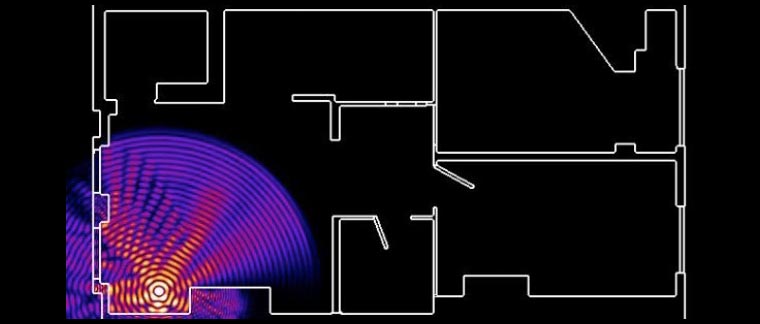
Факт от «Капитана Очевидность» – если у тебя пятикомнатная квартира, и роутер стоит у входной двери, не удивляйся, что сигнал к пятой комнате будет слабым.
Постарайся расположить Wi-Fi-маршрутизатор по центру жилой площади на открытом пространстве. Так, чтобы до любой комнаты было примерно одинаковое расстояние. Не забудь, что чем выше стоит роутер, тем лучше. Радиоволны лучше распространяются вниз и в стороны.
2. Не ставь роутер на кухне

Помни, микроволновые печи используют ту же частоту, что и твой Wi-Fi-маршрутизатор (2,4 ГГц). Кроме того, лучше убрать его подальше от видеонянь, радиотелефонов и галогенных ламп, они также могут создавать помехи при приеме радиосигналов.
3. Поверни антенны роутера вверх
У большинства маршрутизаторов имеется физические антенны, расположение которых можно регулировать. Многие пользователи ставят роутер на шкафы, и наклоняют антенны горизонтально, тем самым ухудшая сигнал.
Для обеспечения максимальной мощности сигнала, расположи антенну вертикально, указывая прямо вверх.
Если на маршрутизаторе две антенны, то их стоит направлять в одном направлении, иначе получить лучшую производительность не получится.
4. Убери роутер от металлических поверхностей
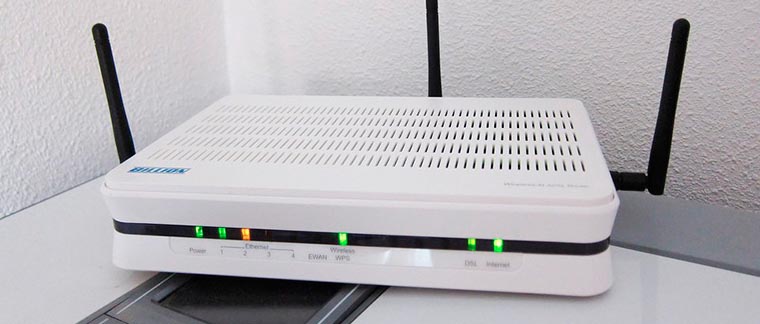
Помни, что все металлические поверхности отражают Wi-Fi-сигнал. Поэтому не стоит размещать роутер рядом с крупными металлическими предметами, такими как металлические стеллажи или сейфы.
Выбирай самое современное оборудование:
- Точка доступа Apple AirPort Express
– 7 990 руб. - Базовая станция Apple AirPort Extreme
– 16 990 руб. - Базовая станция + внешний накопитель Apple AirPort Time Capsule
– от 23 990 руб.
5. Выбери лучший частотный канал
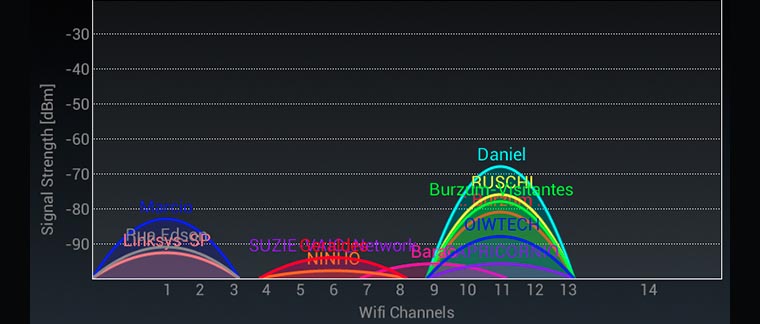
Если ты откроешь список всех Wi-Fi точек доступа в своем жилом доме, будешь удивлен их количеству. По сути, сейчас в каждой второй квартире стоит роутер, и все они мешают друг другу и забивают частотные каналы. Например, в моем доме Macbook видит сразу 18(!) различных сетей.
Постарайся выяснить где именно у соседа стоит его роутер, и, по возможности, переставь свой подальше.
Но самое лучшее, что ты можешь сделать, это перейти на другой канал Wi-Fi. Найти нужную настройку можно на странице настроек маршрутизатора .
Для того, чтобы выбрать подходящий канал скачай специальные приложения, которые покажут наиболее «незабитый» канал Wi-Fi. К сожалению, . Но огорчаться не стоит, для Mac есть аналоги, например, Wifiscanner . Программа покажет сети в округе и занимаемые ими частотные каналы.
6. Переведи роутер на частоту 5ГГц

Дорогие модели беспроводных маршрутизаторов умеют работать в диапазоне 5ГГц (802.11a). Если твой роутер так может, смело переводи его на этот диапазон, так как он должен быть практически полностью свободен. Никакого «мусора» частотных помех от точек доступа соседей.
7. Отключи «пиявок»

Также с помощью специальных приложений (например, Fing) можно проверить свою Wi-Fi-сеть на наличие «незаконно» подключенных устройств. Всегда есть вероятность столкнуться с ушлым соседом, который как пиявка смог подключиться к твоей сети и сидит качает с торрента все подряд.
Ты можешь в настройках роутера сделать список разрешенных МАС-адресов устройств.
Все эти простые, но эффективные действия помогут улучшить скорость домашнего интернета и сэкономят нервные клетки. Делись в комментариях какой из способов помог лично тебе, и обнаружил ли ты нахаляву присоединившегося соседа.
P.S.: спасибо re:Store за полезные советы!
Ух ты, новинки Apple:
Если верить официальной статистике, средний россиянин проживает в 6-комнатной квартире с садом и лоджией. Неудивительно, что сигнал Wi-Fi не пробивается в закоулки жилплощади. Причем и в однокомнатной хрущевке и даже в коммуналке — та же беда. Но поправимая!
Текст: Олег «Апельсин» Бочаров
Производительность Wi-Fi-сети доставляет неудобства в двух случаях. Первая: слабый и нестабильный сигнал. Вторая: низкая скорость передачи данных. И то и другое решается легко даже человеком с гуманитарным складом ума, если он прочтет нашу статью или выставит ящик пива соседу-айтишнику.
Вариант с пивом, безусловно, лучше и вносит оживление в экономику РФ, а также дает ощутимый прирост ВВП. Но у этого варианта часто есть неисправимый недостаток: соседа-айтишника может не существовать. И вот тогда волей-неволей придется читать, что мы тебе тут понаписали.
Самое главное. Убедись, что в центре твоей Wi-Fi-сети находится современный полноценный беспроводной роутер (АКА-маршрутизатор). Ключевое слово — современный. Дело в том, что коммуникационное оборудование развивается столь же активно, как вся IT-индустрия. Те стандарты, протоколы и скорости беспроводной передачи, что были нормой 5-7 лет назад, нынче безнадежно отстали. Например, не так давно канал в 50-60 Мбит/с считался приличным вариантом для дома, для семьи, для понтов. А сейчас недорогие аппараты за пару тысяч рублей заявляют теоретические 300 Мбит/с.
В своих личных дневниках Капитан Очевидность неоднократно отмечал, что главным препятствием для сигнала Wi-Fi являются стены и перегородки. Кроме стен серьезной помехой для Wi-Fi-сигнала может стать любая экранирующая преграда с содержанием металла — чаще всего это зеркало, аквариум или стальная статуя Дарта Вейдера. Снос всех стен в квартире является оптимальным решением всех твоих проблем, но это хлопотно, да. Проще задуматься о том, чтобы найти для источника сигнала оптимальную точку размещения. Твой беспроводной роутер должен быть как можно ближе к центру помещения и не лежать на полу, а разместиться хотя бы в метре от пола.
Запуская поиск сети, ты наверняка не раз замечал, что по твоей квартире разгуливают еще пара-тройка, а то и дюжина чужих Wi-Fi-сигналов. Мало кто почему-то задумывается над тем, что чужие сети работают в том же диапазоне частот, что и твои, и в этом нет ничего хорошего. Согласно стандартам, в России для работы Wi-Fi-сетей выделено 13 частотных каналов. Мы стащили из инструкции к популярному роутеру ZyXEL Keenetic Lite скриншот конфигурационного меню — там видно, как в режиме «Клиент сети» роутер показывает занятые соседями каналы. Есть и отдельные программы, делающие то же самое, например inSSIDer. Тебе остается лишь изучить полученный список, выбрать самый свободный из 13 каналов и выставить в маршрутизаторе его по умолчанию.
Проблемы со стабильностью сигнала WiFi и слабым приёмом беспроводной сети в большинстве случаев решаемы в домашних условиях. Первым делом необходимо выбрать оптимальное расположение маршрутизатора. Затем следует проверить его параметры и выставить такие значения, при которых скорость соединения будет максимальной. Если это не помогает, целесообразно использовать внешнюю антенну или репитер.
Переставьте роутер в центр квартиры
Обычные домашние роутеры оснащены всенаправленными антеннами. Радиоволны распространяются во все стороны, и при плохом выборе расположения маршрутизатора большая часть сигнала может уходить соседям. Во избежание этой ситуации устанавливайте устройство в центральной части помещения, в котором он будет использоваться. Это поможет усилить сигнал в отдалённых комнатах.
В вертикальной плоскости роутер следует размещать как можно выше. При выборе расположения точки доступа мысленно проведите линии между ним и местами, в которых будет использоваться беспроводная сеть. На пути распространения сигнала должно быть как можно меньше преград: толстых стен и перегородок, крупной бытовой техники, предметов мебели.
Благодаря своим физическим свойствам, радиоволны способны огибать препятствия, отражаясь от стен и предметов интерьера. Но не все материалы отражают WiFi одинаково. Например, аквариумы и комнатные растения поглощают большую часть энергии волны. Поэтому если между маршрутизатором и конечным устройством находятся такие предметы, усилить сигнал поможет изменение места установки.
Измените настройки маршрутизатора
К основным параметрам, изменение которых может усилить сигнал, относятся:
- Мощность передатчика;
- Канал WiFi;
- Режим работы согласно стандарту 802.11.
Все эти свойства изменяются через веб-интерфейс панели управления маршрутизатором. Информация, необходимая для входа в этот интерфейс, обычно указывается производителем на наклейке с нижней стороны устройства. Если там её нет, проверьте комплект поставки. В нём может быть отдельный вкладыш с данными для входа: IP-адресом админ-панели, стандартным логином и паролем.
Увеличение мощности роутера
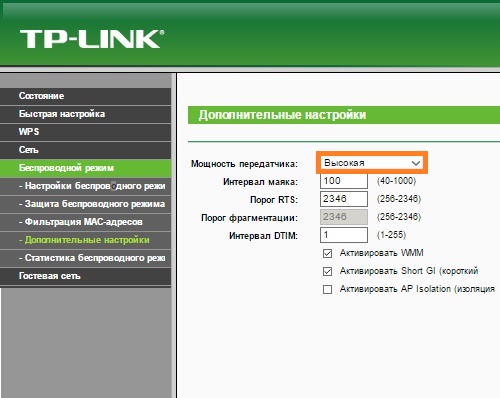
Перейдите в раздел меню, отвечающий за настройку сети WiFi. Найдите пункт «Transmit Power», «Tx Power» или «Мощность передатчика». Значение этого параметра на большинстве роутеров можно выбрать из выпадающего списка. При использовании в больших помещениях с множеством преград рекомендуется усилить мощность до 100%.
Важно!
На оборудовании TP-Link вместо мощности в процентах указывается относительное значение: «High» или «Высокая».
Выбор оптимального канала беспроводной сети
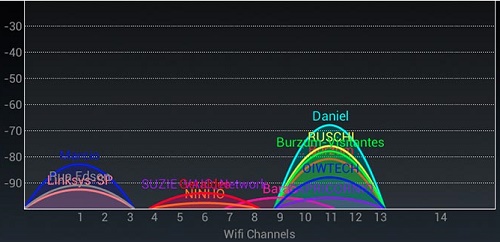
Наиболее распространённый частотный диапазон, на котором работает WiFi — 2,4 ГГц. Он делится на 13 частично пересекающихся полос шириной 20 или 40 МГц. При работе нескольких маршрутизаторов на одной частоте происходит наложение сигнала, в результате которого уменьшается качество связи и скорость передачи данных.
Чтобы усилить уровень приёма, выбирайте наименее загруженный канал в параметрах точки доступа. Узнать, на каких каналах работают маршрутизаторы соседей, можно при помощи бесплатной утилиты inSSIDer. Также в настройках роутера можно активировать автоматический выбор канала.
Изменение режима работы
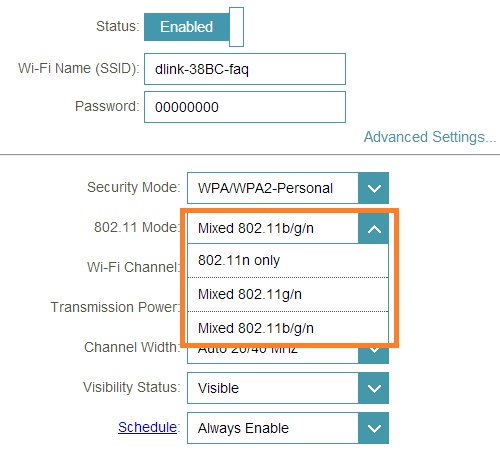
Стандарт беспроводной связи 802.11 имеет несколько режимов работы беспроводной сети. Наиболее распространённые из них:
- 802.11b/g/n;
- 802.11g/n;
- 802.11n.
Первые два режима обеспечивают обратную совместимость с устаревшим оборудованием, не имеющим возможности работать по стандарту 802.11n. Их главный недостаток заключается в понижении скорости обмена данными с современными устройствами, поддерживающими режим «N». Чтобы усилить быстродействие домашней сети, активируйте передачу данных согласно стандарту 802.11n. После этого перезагрузите роутер и убедитесь, что все сетевые устройства успешно подключились к WiFi.
Совет!
Не выбирайте «802.11n», если не всё домашнее оборудование поддерживает работу в этом беспроводном режиме. В противном случае, такие девайсы не смогут подключиться к сети WiFi.
Установите внешнюю антенну или мощный адаптер
Антенны на большинстве маршрутизаторов подключаются через разъём RP-SMA. Стандартные усилители сигнала, как правило, можно снять, после чего поставить на их место антенны с более высоким коэффициентом усиления. При выборе такого оборудования учитывайте тип разъёма, мощность и направленность. Проверить совместимость оборудования можно на сайте производителя.
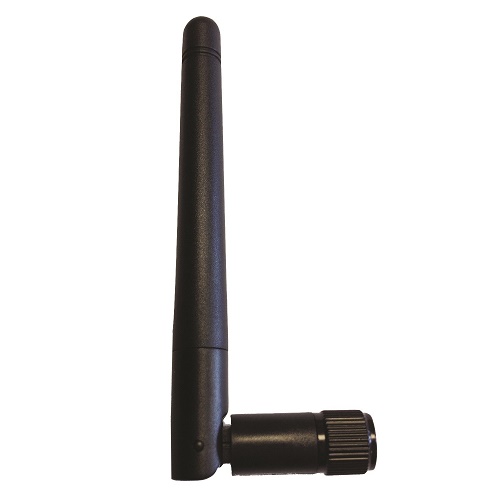
Но даже подключение мощной антенны не поможет обеспечить высокий уровень сигнала на устройствах с приёмником маленькой мощности. Данные от маршрутизатора будут свободно передаваться на ноутбук или другой девайс. Однако с отправкой обратного сигнала встроенный радиомодуль может не справиться, если на пути к роутеру находится много препятствий. В этом случае целесообразно усилить передатчик подключением внешнего WiFi адаптера с антенной.
Обучающее видео: Как самостоятельно усилить сигнал в своей сети WiFi
Используйте WiFi репитер
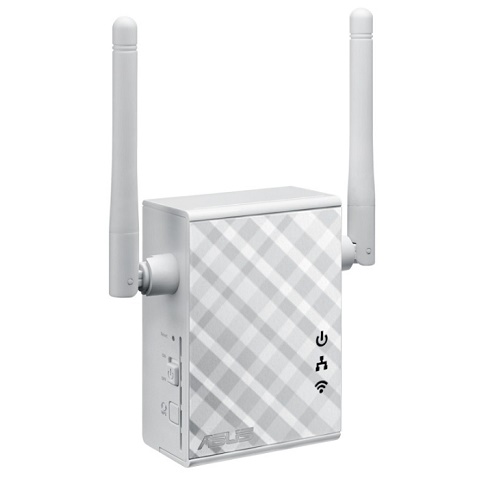
Усилить сигнал в больших помещениях можно при помощи повторителей WiFi сигнала (репитеров). Они вставляются в розетку, и после подключения к домашней сети передают сигнал дальше. Вместо репитера также можно использовать дополнительный роутер, чтобы усилить сигнал. Большинство таких устройств поддерживает работу в режиме повторителя.
Ретранслятор нужно устанавливать в области стабильного приёма беспроводной сети, между точкой доступа и конечным оборудованием. Подключение повторителей обычно производится через технологию защищённой установки соединения «WiFi Protected Setup» (WPS). Для того чтобы усилить уровень связи на большой площади, рекомендуется использовать сразу несколько репитеров.
Обратите внимание!
Некоторые модели повторителей имеют возможность кабельного подключения к роутеру. Такие устройства могут расширять зону покрытия и усилить WiFi на любом расстоянии от беспроводного роутера.
Если ноутбук плохо принимает WiFi сигнал, нужно его (сигнал) улучшить. Сделать это можно несколькими способами: увеличить зону покрытия Вай Фай, купить репитер, заменить антенны или смастерить усилитесь своими руками.
Размещение роутера
Прежде чем настраивать роутер, необходимо правильно его установить в помещении. Обычно пользователи сталкиваются с тем, что возле маршрутизатора никаких проблем с Вай Фаем нет, но если отойти подальше, как прием сигнала на ноутбуке серьезно ухудшается.
Решить эту проблему иногда помогает правильное расположение роутера. Если установить роутер в середине помещения, то прием сигнала будет примерно одинаковым во все стороны. Чем меньше стен и преград приходится преодолевать сигналу, тем увереннее будет его прием на ноутбуке. Отрицательное воздействие оказывают:
- Металлические конструкции (двери, балки).
- Кирпичные, бетонные и железобетонные стены.
- Стены со звукоизоляцией.
- Зеркала.
- Аквариумы.
Важен и угол, под которым сигнал проходит через стену. Старайтесь располагаться прямо напротив роутера, потому что чем больше угол, тем слабее прием WiFi на ноутбуке.
Нужно следить, чтобы рядом не было электрических приборов, работающих, как и маршрутизатор, на частоте 2,4 ГГц. Особенно это касается базы радиотелефонов и микроволновых печей – они должны находиться как можно дальше от источника сигнала WiFi. Если вы приобрели роутер, работающий на частоте 5 ГГц, то беспокоиться о помехах из-за других устройств не нужно – диапазон будет практически всегда свободным.
Настройка роутера
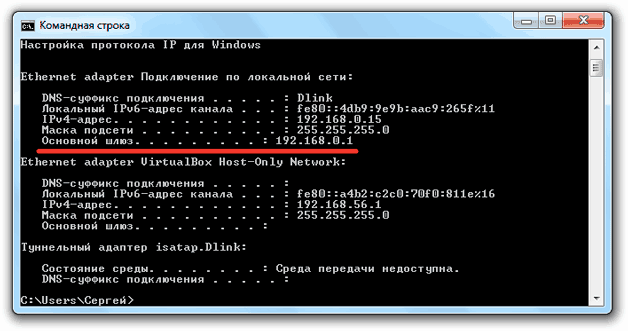
Если с размещением поделать ничего нельзя, то можно попробовать настроить оборудование так, чтобы на ноутбуке или другом устройстве не было трудностей с приемом сигнала WiFi. Но сначала необходимо определить, в чем причина плохого приема – возможно, вам только кажется, что сигнал плохой, а нужно просто переключиться на другой тариф у провайдера, чтобы увеличить скорость интернета. Изменить уровень сигнала Вай Фай можно с помощью бесплатной утилиты Homedale.
Запустите Homedale и посмотрите значение dBm. Чем оно ниже, тем сильнее сигнал WiFi, который посылает роутер. Идеальным считается значение 60-65 dBm. Если значение ниже 80 dBm, то у вас очень слабый сигнал WiFi, поэтому и прием его на ноутбуке затруднен. Не удаляйте сразу программу Homedale с компьютера. С её помощью вы будете проверять, какой эффект оказывают ваши действия по усилению сигнала.
Первым делом попробуйте изменить канал, по которому передается сигнал. Если вы живете в многоквартирном доме, и у соседей тоже настроена беспроводная сеть, то сигналы WiFi от роутеров мешают друг другу.
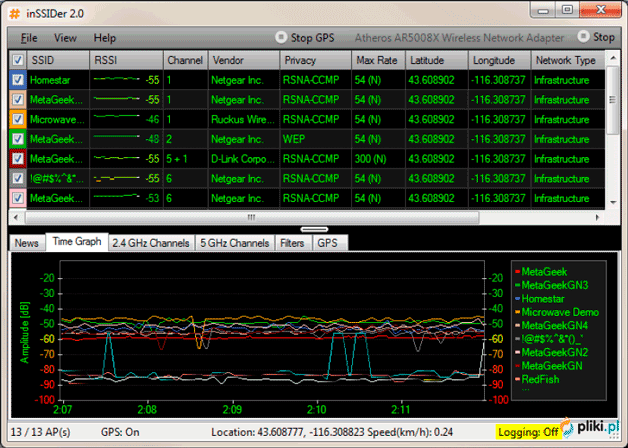
Помните, что каналы пересекаются, поэтому полностью свободным диапазон не будет, если рядом есть другие роутеры. Кроме того, некоторые маршрутизаторы не поддерживают 12 и 13 канал, поэтому не рекомендуется выставлять значение выше 11. Чтобы изменить канал передачи сигнала Вай Фай:
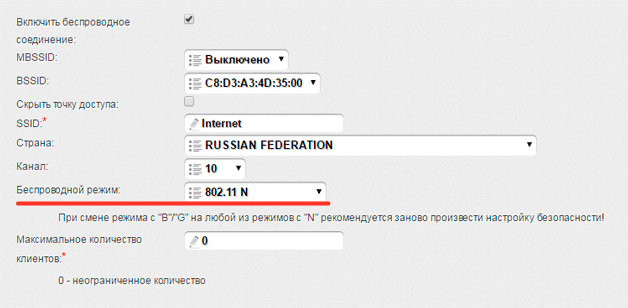
Помогает усилить сигнал Вай Фай и установка стандарта 802.11 N. По умолчанию в настройках маршрутизатора выставляется смешанный режим 802.11 B/G/N mixed, который подходит для всех устройств, старых и новых. Стандарт WiFi 802.11 N же поддерживает только новое оборудование, поэтому, например, старый ноутбук просто не найдет такую сеть. Но если у вас на всех устройствах поддерживается режим 802.11 N, то установите его в настройках роутера.
Некоторые модели роутеров позволяют дополнительно настроить мощность передатчика. Если среди расширенных настроев Вай Фай вы видите строку «Режим работы», то убедитесь, что у неё выбрано значение «Высокая». В таком случае передатчик будет работать на максимальной мощности.
Настройка ноутбука
Если программа Homedale показывает, что сигналу от роутера не требуется усиление, но на ноутбуке остаются проблемы с приемом Вай Фая, то нужно работать с настройками лэптопа. Первым делом попробуйте обновить драйверы адаптера WiFi.
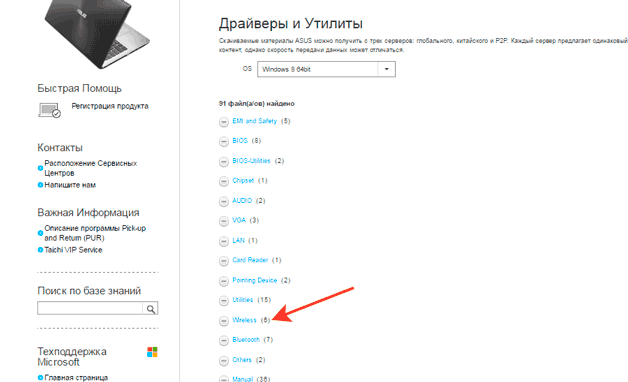
Если обновление драйверов до последней версии не улучшило прием Вай Фая, проверьте, не работает ли ноутбук в режиме экономии энергии, при котором адаптеру может не хватать питания для полноценной работы:
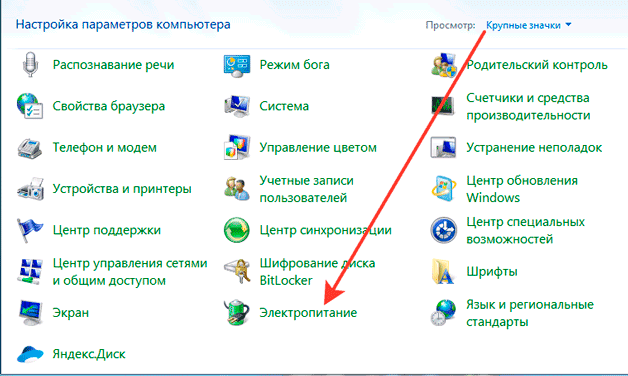
Если эти методы не помогают улучшить прием сигнала Вай Фай, то подумайте о приобретении качественного внешнего адаптера.
Модернизация роутера и использование дополнительного оборудования
Если никакие программные методы не помогают увеличить мощность сигнала и улучшить прием WiFi на ноутбуке, то придется модернизировать роутер или покупать дополнительное оборудование. Варианты модернизации:
- Замена антенн, при условии, что они у роутера сменные.
- Конструирование самодельного усилителя сигнала.
Замена антенн не самый удачный вариант, потому как это требует финансовых затрат, а раз вы готовы потратить деньги, то лучше купить ретранслятор или другой, более мощный роутер. А вот примитивный усилитель можно сделать бесплатно из консервных банок или фольги. Выглядеть конструкция будет примерно так:
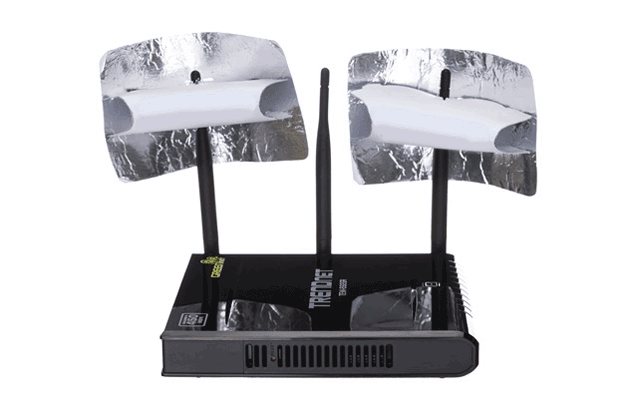
Формально такой экран не усиливает сигнал, а только направляет его в определенную сторону. Привлекательности в разрезанных консервных банках мало, но некоторые пользователи утверждают, что им удалось с помощью такого экрана серьезно улучшить прием Wi-Fi на ноутбуке.
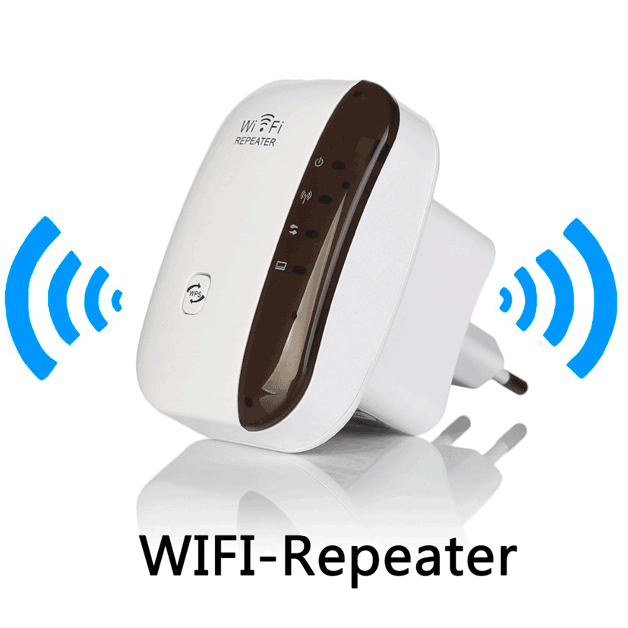
Если экран из банок или фольги не помогает, подумайте о приобретении репитера. Это такое устройство, которое принимает сигнал от роутера и отдает его дальше, увеличивая зону покрытия. Вместо специального повторителя можно использовать второй роутер, настроенный в режиме репитера. Однако этот режим поддерживают не все устройства.
Сегодня мы поговорим о проблеме, когда на телефоне очень плохо работает Wi-Fi. Рассмотрим несколько решений, которые подойдут как для телефонов на Android, так и для iPhone. Под «плохо работает» могут скрываться самые разные неполадки. Но чаще всего это плохой прием, низкая скорость, нестабильное подключение к Wi-Fi сети, обрывы и другие неприятные моменты.
Несколько самых популярных случаев: подключили телефон к Wi-Fi, а он ловит сигнал только недалеко от роутера. Уходим в другую комнату и телефон отключается от Wi-Fi сети. Или когда после подключения очень плохая скорость. Видео не загружается. Или в некоторых приложениях интернет вообще не работает. Так же часто бывает, что телефон периодически сам отключается от Wi-Fi сети.
Обратите внимание, что проблемы с подключением мы разбирали в другой статье: Телефон не подключается к Wi-Fi. Не работает интернет. Если у вас проблема именно в процессе подключения, то переходите по ссылке и применяйте решения.
Я в таких ситуациях всегда советую в первую очередь подключить телефон к другой Wi-Fi сети. Так же проверить, как работает интернет на других устройствах от этой точки доступа. Это даст возможность понять в чем причина, и понять, в каком направлении двигаться для решения проблемы.
Простые решения и советы:
- Перезагрузите роутер и телефон, на котором плохо работает Wi-Fi. Так же на телефоне можно включить/отключить режим полета.
- Если на телефоне есть чехол – снимите его. Особенно, если на чехле есть какие-то металлические и блестящие элементы. Из-за него может быть плохой прием, и в результате низкая скорость, обрывы.
- Для проверки отключите Bluetooth на телефоне. Я встречал случаи, когда Bluetooth создавал нагрузку на беспроводной модуль, и по этой причине были проблемы с Wi-Fi.
- Обратите внимание на уровень сигнала на телефоне. Проверьте работу Wi-Fi соединения вблизи и вдали от роутера. Если Wi-Fi плохо ловит, то возможно есть смысл выбрать более правильное расположение роутера.
- Если сеть, к которой вы подключены построена из роутера и усилителя сигнала, то это может быть причиной плохой работы Wi-Fi на телефоне. На время отключите усилитель сигнала.
- Как проверить скорость подключения на смартфоне я писал здесь.
- Если телефон плохо работает с разными роутерами – значит причина в телефоне. Если на других устройствах проявляются такие же проблемы, как и на телефоне – значит причина в роутере. Или со стороны интернет-провайдера.
Решения со стороны телефона
По своему опыту могу сказать, что если причина именно в телефоне, то она как правило аппаратная. Ну нет там каких-то особых настроек, с помощью которых можно заставить Wi-Fi работать стабильно. Все что можно попробовать сделать, это сброс настроек сети и прописать вручную DNS-серверы от Google. Последнее решение не поможет в случае плохого сигнала и обрывов.
Сброс сети на телефонах с Android можно сделать в настройках, в разделе «Сброс». Там должен быть пункт «Сброс параметров сети». На iPhone эти настройки находятся в разделе «Основные» – «Сброс».

DNS 8.8.8.8 / 8.8.4.4 можно прописать в свойствах Wi-Fi сети. У нас на эту тему есть отдельная инструкция: как сменить DNS-сервера на iPhone и iPad. Как это сделать на Android-устройствах, я показывал здесь. Еще можно обновить прошивку смартфона.
Если Wi-Fi на телефоне плохо работает из-за роутера
Возможно, путем подключения к другим сетям вы выяснили, что телефон не дружит только с вашим роутером. В таком случае можно попытаться исправить это изменив некоторые настройки Wi-Fi сети и безопасности на вашем маршрутизаторе.
Если у вас двухдиапазонный роутер и телефон поддерживает диапазон 5 ГГц (стандарт 802.11ac) , то подключайте телефон именно к этой сети. Так как канал 2.4 ГГц может быть загружен.
Необходимо зайти в настройки роутера. Перейти в раздел с настройками Wi-Fi сети. Так как веб-интерфейс на роутерах разных производителей разный, то у вас настройки могут немного отличаться. Я покажу на примере роутера TP-Link с новым веб-интерфейсом.
Режим сети – ставим b/g/n (смешанный) , но если там есть возможность, то попробуйте выбрать «Только 802.11n». Канал можно попробовать поставить какой-то статический (например 6, но если не поможет — верните на Авто) , а ширину канала ставим 20MHz. На этой же странице, или на странице с настройками пароля установите тип защиты сети WPA2-PSK (WPA/WPA2-Personal) и шифрование AES.

С этими настройками нужно экспериментировать. Например, попробовать разные каналы. А еще лучше, найти самый свободный канал по этой инструкции. Если после установки ширины канала 20MHz упадет скорость – верните на 40 MHz.
Так же обязательно убедитесь, что на вашем роутере установлена последняя версия прошивки.
Другие причины
Если Wi-Fi на телефоне начал плохо работать внезапно, или после обновления прошивки, то вполне возможно, что производитель накосячил в новой версии ПО. В таком случае нужно делать откат прошивки, если есть такая возможность. Или писать в поддержку производителя телефона. Можно еще сделать полный сброс настроек телефона. Но это помогает редко, а заново все настраивать и устанавливать не очень хочется. Разве что перед этим сделать резервную копию.
Причина может быть в беспроводном модуле. Это небольшой чип, который отвечает за подключение к Wi-Fi сети. Если он начинает работать нестабильно, то на телефоне появляются разные проблемы с Wi-Fi. В том числе плохой уровень сети, падает скорость, телефон отключается от сети и т. д. В таком случае определить причину и решить ее могут только специалисты из сервисного центра.
Перейти к содержанию
На чтение 5 мин. Просмотров 13.4k. Опубликовано 28.04.2021
Проблемы с подключением к Wi-Fi из года в год входят в число основных проблем для устройств Samsung Galaxy. В этом руководстве мы покажем вам, как решать проблемы с Wi-Fi, применяя решения, которые мы считаем полезными в большинстве случаев.
- Устранение проблем с Wi-Fi на Samsung
- Предлагаемые варианты чтения:
- Получите помощь от нас
Устранение проблем с Wi-Fi на Samsung
Есть много факторов, которые вы должны проверить, чтобы узнать, как исправить определенный Wi-Fi. проблема на устройстве Samsung. Следуйте нашим решениям ниже, чтобы узнать, что вам нужно сделать.
- Убедитесь, что ваш телефон или планшет Samsung может подключаться к другому Wi-Fi. Если у вас возникли проблемы с подключением к Интернету через Wi-Fi, это может быть связано с проблемой в сети Wi-Fi, в которой вы находитесь. Попробуйте посмотреть, будет ли работать подключение к другой сети. Если Интернет подключен к другой сети Wi-Fi, это означает, что проблема в первой из них. Если эта сеть является вашим домашним Wi-Fi, подумайте о том, чтобы получить помощь от вашего интернет-провайдера (ISP), чтобы он помог вам устранить неполадки.
Если ваше устройство Samsung также не может подключиться ко второй, заведомо работающей сети Wi-Fi, проблема может заключаться в самом телефоне. Чтобы исправить это, вам потребуется выполнить дальнейшую диагностику устройства.
- Проверьте маршрутизатор. Некоторые проблемы с Wi-Fi могут быть связаны с маршрутизатором. Если вы уже определили источник проблемы со стороны маршрутизатора на этом этапе, есть несколько простых шагов, которые вы хотите сделать, прежде чем звонить своему интернет-провайдеру.
Во-первых, убедитесь, что вы выключили и снова выключили маршрутизатор и все подключенное к нему сетевое оборудование. Просто отключите устройства от розетки как минимум на 12 секунд. Это позволит системе перезагрузиться и обновить себя. Вы будете удивлены, насколько эффективен этот шаг по устранению неполадок для устранения ошибок в сети.
Если цикл питания не помогает, обратитесь за помощью к своему интернет-провайдеру. Имейте в виду, что ваш интернет-провайдер – это компания, которая обеспечивает подключение к Интернету для вашего маршрутизатора, а не тот, который находится на вашем телефоне (мобильные данные).
- Перезагрузите Samsung Galaxy. Как перезагрузка маршрутизатора может быть эффективным способом исправить его систему, так и перезагрузка телефона. Убедитесь, что ваш телефон или планшет Samsung также обновился, перезапустив его.

- Обновить соединение Wi-Fi. Еще один эффективный метод решения проблем с Wi-Fi на устройствах Samsung Galaxy – отключение и повторное подключение. Некоторые проблемы с Wi-Fi можно легко исправить этим методом. Не пропустите его.
Чтобы забыть о сети Wi-Fi на вашем Samsung, просто перейдите в Настройки> Подключения> Wi-Fi> значок Cog (рядом с сетью Wi-Fi, к которой ваше устройство в настоящее время подключено)> Забудьте.
- Сбросить настройки сети. Проблемы с Wi-Fi могут иногда возникать, если ваше устройство имеет неправильную конфигурацию сети. Это может произойти после обновления, установки нового приложения или с неисправной SIM-картой. Чтобы убедиться, что на вашем телефоне или планшете установлены правильные настройки сети, вы можете удалить старые настройки сети.

- Очистить системный кеш. Серьезные обновления программного обеспечения могут иногда вызывать проблемы на некоторых устройствах. Если вы недавно установили обновление для Android или у оператора связи, и после этого начал действовать Wi-Fi, возможно, возникла проблема с разделом кеша. Этот кеш используется Android для более быстрого выполнения задач, но иногда он может быть поврежден. Чтобы системный кеш оставался в хорошем состоянии health, вы можете очистить раздел кеша, в котором он хранится.

- Устраните проблемы с Wi-Fi, обновив приложения и программное обеспечение на вашем Samsung. One Один из самых простых способов предотвратить, а иногда и исправить известные проблемы – это установка обновлений. Есть два типа обновлений, которые вы можете установить на свой Samsung Galaxy. Один – это обновления приложений, а другой – обновления программного обеспечения. Убедитесь, что вы устанавливаете оба типа обновлений, когда они становятся доступными.

- Учитывать наличие плохих приложений. Некоторые владельцы Samsung могут по незнанию установить на свое устройство плохое приложение. Если вы заметили, что после добавления нового приложения возникла проблема с подключением к Wi-Fi, вы можете проверить это, запустив телефон или планшет в безопасном режиме.
В безопасном режиме все сторонние приложения отображаются серым цветом и заблокирован для запуска системой. Это означает, что могут быть открыты только предустановленные приложения, которые поставляются с программным обеспечением. Если ваш Samsung работает нормально, без сбоев или зависаний в безопасном режиме, вы можете предположить, что за проблемой стоит одно из сторонних приложений.
Узнайте, как запустить свой телефон в безопасном режиме из этого сообщения.
- Очистить устройство и вернуть программное обеспечение к настройкам по умолчанию. Восстановление заводских настроек может потребоваться, если на этом этапе ситуация все еще не разрешена. Благодаря нашему многолетнему опыту устранения проблем с Wi-Fi, большинство причин связаны с ошибками программного обеспечения, и их легко устранить с помощью сброса настроек до заводских.

Предлагаемые варианты чтения:
- Как исправить зависание устройства Samsung (Android 10)
- Как заблокировать номер телефона на Samsung (Android 10)
- Как очистить раздел кеша на Samsung (Android 10)
- Как проверить наличие обновлений приложений на Samsung (Android 10)
Получите помощь от нас
Возникли проблемы с телефоном? Не стесняйтесь обращаться к нам, используя эту форму. Мы постараемся помочь. Мы также создаем видеоролики для тех, кто хочет следовать наглядным инструкциям. Посетите наш канал YouTube TheDroidGuy для устранения неполадок.
Wi-Fi настолько плотно вошёл в нашу жизнь, что подключиться со смартфона или другого устройства к этой беспроводной сети можно практически везде: в кафе, на работе, в развлекательных центрах и т. д.
Также Wi-Fi в настоящее время есть почти в каждом доме, но к сожалению соединение может быть не всегда хорошим из-за плохого сигнала. Поэтому мы рассмотрим некоторые простые методы, которые улучшают сигнал сети Wi-Fi.
Как найти лучший канал
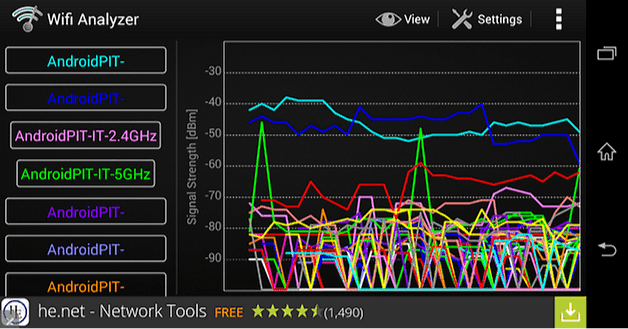
Один из самых простых способов сделать это – через приложение WiFi Analyzer. Этот инструмент проверяет, какие каналы лучше всего подходят, а также какая сеть имеет наиболее стабильное соединение. Приложение предоставляет и другую дополнительную информацию, такую как IP-адрес, DNS и многое другое.
Обновите свой роутер и телефон
Рекомендуется всегда использовать последнюю версию прошивки не только на Android, но и на маршрутизаторе. Обычно новая прошивка роутера доступна на официальном веб-сайте производителя вместе с инструкциями по установке. Новое программное обеспечение обычно лучше оптимизировано, обеспечивает лучшую связь и решает некоторые проблемы безопасности.
Чрезмерная защита
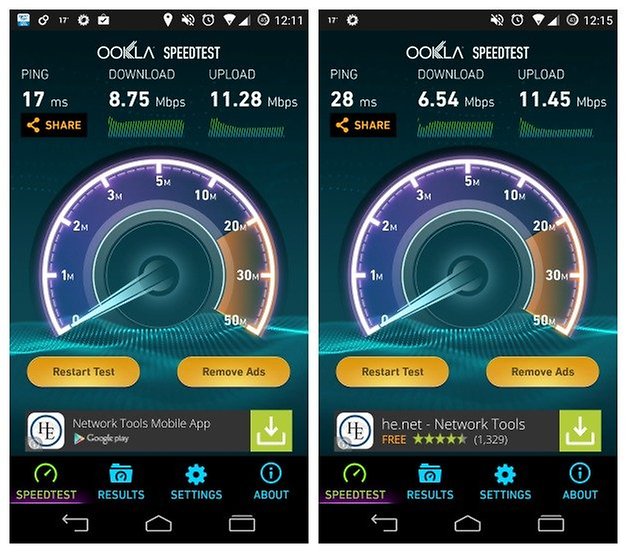
Защитный чехол для телефона – это хорошая идея для защиты устройства, но иногда он может снижать уровень сигнала на телефоне. Самый простой способ проверить интернет соединение – это провести несколько тестов, например, с помощью Speedtest в одном и том же месте в одной и той же сети Wi-Fi с защитным чехлом и без него.
Автоматическое обход сетей с плохим сигналом
Это возможно только для Android 6.0 или более новой версии. Данную функцию можно активировать через «Настройки» > «Wi-Fi» > «Дополнительно» > «Избегать слабых соединений». Эта функция автоматически предотвратит подключение Android к сетям, где слабый уровень сигнала.
Правильная настройка телефона
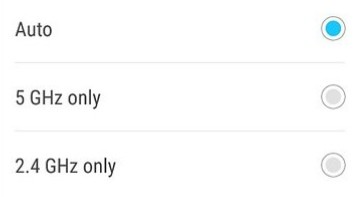
Большинство современных маршрутизаторов поддерживают 5 ГГц. Сигнал в этом диапазоне намного свободнее и, следовательно, лучше. Новые версии Android обычно управляют этим соединением автоматически. Но, если вы хотите в ручную настроить частоту, тогда перейдите в «Настройки» > WiFi > «Дополнительно» > «Частотный спектр WiFi».
Итак, с помощью этих простых советов вы можете значительно улучшить сигнал Wi-Fi на смартфоне Android. Если вы знаете еще какие-либо советы по улучшению Wi-Fi на мобильном телефоне Android, пожалуйста, напишите об этом в комментариях.
Подключение при улучшении сигнала сети WiFi: что это такое
Современное общество не может представить свою жизнь без безопасного и стабильного подключения к сети Wi-Fi. Однако не всегда сигнал Wi-Fi охватывает все помещение равномерно, что может снизить скорость и надежность подключения. Чтобы решить эту проблему, существует несколько методов улучшения сигнала сети Wi-Fi.
Один из основных методов улучшения Wi-Fi сигнала – это использование дополнительного оборудования, такого как усилители сигнала, антенны или репитеры. Усилители сигнала позволяют увеличить его мощность и усилить его дальность действия. Антенны позволяют направить сигнал в нужное направление, улучшая при этом его качество. Репитеры, в свою очередь, позволяют расширить зону охвата Wi-Fi сигнала.
Еще одним методом улучшения сигнала Wi-Fi является правильная настройка оборудования. Это включает в себя выбор оптимального канала Wi-Fi, который имеет наименьшее количество помех от других устройств, а также изменение мощности передатчика и оптимизацию ширины канала. Кроме того, следует обратить внимание на расположение маршрутизатора, чтобы минимизировать преграды между ним и устройствами, которые подключаются к сети.
В целом, улучшение сигнала Wi-Fi – это важный аспект для обеспечения стабильного и быстрого подключения к сети. Следуя основным понятиям и методам улучшения сигнала, можно значительно повысить эффективность работы Wi-Fi и обеспечить надежное подключение к сети в любом уголке помещения.
Методы улучшения сигнала сети Wi-Fi
Сигнал Wi-Fi может быть подвержен различным помехам, что снижает его качество и дальность действия. Однако существуют различные методы, которые помогают улучшить сигнал сети Wi-Fi:
1. Расположение роутера
Правильное расположение роутера является одним из факторов, влияющих на качество сигнала Wi-Fi. Чтобы распределить сигнал равномерно, роутер лучше помещать в центре дома или офиса и немного поднять над уровнем пола.
2. Замена антенны
Роутеры Wi-Fi обычно поставляются с встроенной антенной, которая имеет ограниченную мощность и дальность действия. Замена антенны на более мощную видимо позволит получить более сильный сигнал и улучшить качество связи.
3. Использование усилителя сигнала
Усилители сигнала, также известные как ретрансляторы, позволяют усилить сигнал сети Wi-Fi и увеличить его дальность. Усилители сигнала ставятся на определенном расстоянии от роутера и передают сигнал дальше.
4. Избегание помех
Помехи от электронных устройств, таких как микроволновые печи, беспроводные телефоны и Bluetooth-устройства, могут снижать качество сигнала Wi-Fi. Чтобы избежать помех, лучше размещать роутер вдали от этих устройств.
5. Обновление ПО роутера
Регулярное обновление программного обеспечения (ПО) роутера может исправлять ошибки, улучшать безопасность и повышать качество сигнала сети Wi-Fi. Рекомендуется периодически проверять наличие обновлений ПО и устанавливать их при необходимости.
Использование этих методов позволит улучшить сигнал сети Wi-Fi и обеспечить более стабильное соединение. Это особенно важно для пользователей, которые часто работают с высокоскоростным интернетом или стримят видео.
Понятие Wi-Fi сигнала и его особенности
Особенности Wi-Fi сигнала:
- Беспроводность: Wi-Fi сигнал передается по воздуху без использования проводов или кабелей. Это позволяет устройствам свободно перемещаться в пределах зоны действия сигнала.
- Диапазон частот: Wi-Fi работает на различных частотах, таких как 2,4 ГГц и 5 ГГц. Более низкая частота позволяет сигналу проникать через стены и препятствия, но может быть подвержена помехам. Высокая частота обеспечивает более высокую скорость передачи данных, но имеет более ограниченную зону покрытия.
- Интерференция: Wi-Fi сигнал подвержен влиянию других устройств и радиосигналов, таких как микроволновые печи или соседние Wi-Fi сети. Это может привести к снижению скорости и качества сигнала.
- Уровень сигнала: Сила Wi-Fi сигнала может варьироваться в зависимости от расстояния до точки доступа и наличия препятствий на пути сигнала. Чем ближе устройство к точке доступа, тем сильнее сигнал.
Понимание особенностей Wi-Fi сигнала позволяет оптимизировать его работу и настроить доступ к сети с наилучшим качеством соединения.
Расположение маршрутизатора
При выборе места для установки маршрутизатора следует учитывать следующие рекомендации:
- Центральное расположение: маршрутизатор следует устанавливать в центре помещения или в месте, находящемся ближе к центру, чтобы сигнал равномерно распространялся во всех направлениях.
- Избегайте преград: стены, двери, мебель и другие предметы могут ослаблять сигнал Wi-Fi. Поэтому маршрутизатор следует устанавливать как можно дальше от преград и наиболее близко к устройствам, которые нуждаются в стабильном подключении.
- Высота размещения: для оптимального распространения сигнала Wi-Fi маршрутизатор следует установить на некоторой высоте. В идеале, высота установки должна быть на уровне глаз или выше.
- Изоляция от помех: маршрутизатор следует располагать подальше от других электронных устройств, таких как микроволновые печи, беспроводные телефоны, Bluetooth-устройства, домашние аудио- и видеосистемы, которые могут вызывать помехи и влиять на качество Wi-Fi сигнала.
- Периодическая проверка: рекомендуется время от времени проверять качество сигнала Wi-Fi в различных частях помещения, чтобы в случае необходимости переставить маршрутизатор и улучшить общее покрытие.
Следуя указанным рекомендациям по расположению маршрутизатора, можно существенно улучшить качество и стабильность Wi-Fi сигнала в доме или офисе.
Использование мощных антенн
Существует несколько типов антенн, которые можно использовать для увеличения мощности Wi-Fi сети:
1. Омни-антенны
Омни-антенны направлены во всех направлениях и обеспечивают равномерное распределение сигнала. Они подходят для использования в домах и квартирах, где требуется равномерное покрытие сигналом во всех комнатах.
2. Направленные антенны
Направленные антенны, как следует из их названия, направлены в определенном направлении и могут передавать сигнал на большие расстояния. Они особенно полезны в случаях, когда нужно подключаться к удаленной точке доступа или усилить сигнал в определенной зоне.
3. Секторные антенны
Секторные антенны предназначены для использования в открытых пространствах. Они обеспечивают большую дальность передачи сигнала в определенном секторе, но охватывают меньшую площадь по сравнению с омни-антеннами.
При выборе антенны важно учитывать особенности места размещения, требования к покрытию и дальности передачи сигнала. Также следует учесть совместимость антенны с оборудованием, которое будет использоваться.
Использование мощных антенн может оказаться эффективным способом улучшить сигнал Wi-Fi и обеспечить стабильное подключение к сети.
Установка усилителя сигнала
При улучшении сигнала Wi-Fi важное значение имеет использование усилителя сигнала. Усилитель сигнала Wi-Fi позволяет усилить и распространить сигнал Wi-Fi, что позволяет увеличить покрытие и стабильность сети.
Установка усилителя сигнала Wi-Fi начинается с выбора подходящего устройства, учитывая требования сети и конкретные условия применения. Затем усилитель сигнала подключается к роутеру или точке доступа посредством проводного или беспроводного соединения.
Важно размещать усилитель сигнала Wi-Fi в оптимальной точке, где он максимально усилит сигнал и обеспечит равномерное покрытие всей области. Для этого можно произвести тестирование сигнала на разных местах и выбрать оптимальное расположение усилителя.
После установки усилителя необходимо настроить его параметры, учитывая требования сети и предпочтения пользователя. Затем следует проверить качество сигнала и стабильность соединения с помощью специальных программ или мобильных приложений.
Установка усилителя сигнала Wi-Fi поможет значительно улучшить качество сигнала, увеличить покрытие сети и обеспечить стабильное соединение. Это особенно актуально в зонах с плохим сигналом или большим количеством преград, таких как дома, офисы или дачи.
Избегание интерференции
Для обеспечения стабильного и качественного сигнала Wi-Fi важно учитывать факторы, которые могут приводить к интерференции. Интерференция может возникать из-за наличия других беспроводных устройств, электромагнитных полей, а также из-за перегруженности каналов Wi-Fi.
Основными методами избегания интерференции являются:
| 1. | Выбор оптимального канала. |
| 2. | Использование технологии множественного доступа с частотным разделением (FDMA). |
| 3. | Перемещение маршрутизатора или антенны в другое место. |
| 4. | Отключение или перемещение других источников интерференции. |
Выбор оптимального канала Wi-Fi позволяет избежать конфликтов со сигналами других беспроводных устройств в радиочастотной области. Для этого можно использовать программы, которые сканируют доступные каналы и определяют их загруженность.
Технология множественного доступа с частотным разделением (FDMA) позволяет разделить широкополосный канал на несколько узких подканалов, что снижает вероятность взаимного влияния сигналов разных устройств.
Перемещение маршрутизатора или антенны в другое место может помочь улучшить качество сигнала Wi-Fi, особенно если рядом находятся источники интерференции.
Если возможно, стоит отключить или переместить другие источники интерференции, такие как микроволновые печи, беспроводные телефоны и т.д., чтобы предотвратить вмешательство в сигнал Wi-Fi.
Выбор канала Wi-Fi
Для улучшения качества сигнала Wi-Fi роутеры используют определенные каналы на определенных частотах. Выбор правильного канала Wi-Fi может значительно повысить скорость и стабильность подключения.
Стандартные Wi-Fi каналы распределены на двух частотах — 2,4 ГГц и 5 ГГц. На частоте 2,4 ГГц доступны 11 каналов, поэтому в этом диапазоне может возникать сильное взаимное влияние различных Wi-Fi сетей. Чтобы избежать помех, рекомендуется выбрать канал, на котором наименьшая активность сетей.
На частоте 5 ГГц доступны гораздо больше каналов, обычно около 23. Этот диапазон менее загружен, поэтому сигнал Wi-Fi на 5 ГГц обычно более стабилен и имеет высокую скорость передачи данных. Однако, из-за ограниченного проникновения сигнала, диапазон 5 ГГц может быть недоступен на больших расстояниях от роутера.
Выберите наиболее подходящий канал на основе сканирования окружающих Wi-Fi сетей. Многие роутеры имеют функцию автоматического выбора наилучшего канала, но если это не доступно, можно вручную выбрать наименее загруженный канал для вашей Wi-Fi сети.
Обновление оборудования
При обновлении оборудования, следует обратить внимание на следующие аспекты:
| 1. | Маршрутизатор (роутер) |
| Один из наиболее важных компонентов Wi-Fi сети. При выборе нового маршрутизатора следует обратить внимание на его характеристики, такие как поддерживаемая скорость, частотный диапазон, количество антенн и возможности установки дополнительных антенн для усиления сигнала. Также важно проверить совместимость нового маршрутизатора с вашим интернет-провайдером. | |
| 2. | Wi-Fi адаптеры |
| Если ваше устройство, такое как ноутбук или компьютер, не оборудовано встроенным Wi-Fi адаптером или его характеристики не соответствуют вашим требованиям, то обновление Wi-Fi адаптера может значительно улучшить качество сигнала. При выборе адаптера следует учитывать его скорость передачи данных, частотный диапазон и интерфейс подключения. | |
| 3. | Усилители Wi-Fi сигнала |
| Если сигнал Wi-Fi не доходит до некоторых удаленных углов дома или офиса, то установка усилителей сигнала может помочь улучшить его охват. Усилители сигнала (или Wi-Fi репитеры) подключаются к маршрутизатору и переадресуют сигнал в удаленные точки помещения. |
Обновление оборудования Wi-Fi сети может значительно улучшить качество сигнала и повысить скорость передачи данных. Маршрутизатор, Wi-Fi адаптеры и усилители сигнала являются основными компонентами, на которые следует обратить внимание при обновлении оборудования.