Как убрать Безопасный поиск в Яндекс
В этой статье мы рассмотрим несколько способов отключить Безопасный поиск в Яндексе. Безопасный поиск — это функция, которая фильтрует контент и исключает из результатов поиска нежелательный или взрослый материал. Однако, у некоторых пользователей может возникнуть необходимость отключить эту функцию, чтобы получать полный доступ к всем содержимому в поисковой системе.
- Как отключить Безопасный поиск в поиске Яндекс
- Как отключить Безопасный поиск в личном аккаунте Google или в браузере
- Как отключить Безопасный поиск в Яндекс Картинках
- Как изменить настройки Безопасного поиска
- Полезные советы и выводы
Как отключить Безопасный поиск в поиске Яндекс
Есть несколько шагов, которые нужно выполнить, чтобы отключить Безопасный поиск в поиске Яндекс:
- Перейдите на страницу Настройка поиска.
- В блоке Фильтрация поиска выберите нужный режим.
- В нижней части страницы нажмите кнопку Сохранить.
После выполнения этих шагов Безопасный поиск будет отключен, и вы сможете получать полный доступ к всем результатам поиска без ограничений.
Как отключить Безопасный поиск в личном аккаунте Google или в браузере
Если вы используете поиск Google, вы также можете управлять настройками Безопасного поиска в своем личном аккаунте Google или в браузере. Вот как это сделать:
- Перейдите в настройки Безопасного поиска на вашем компьютере.
- Выберите один из вариантов — Фильтр, Размытие или Выключить.
Выбрав один из этих вариантов, вы сможете контролировать уровень фильтрации контента в Безопасном поиске.
Как отключить Безопасный поиск в Яндекс Картинках
Если вы хотите отключить фильтрацию поиска в Яндекс Картинках, вам необходимо выполнить следующие действия:
- Зайдите в настройки телефона.
- Выберите пункт фильтрация контента.
- Выберите контент без ограничений.
После этого фильтрация поиска будет отключена, и вы сможете просматривать все изображения без ограничений.
Как изменить настройки Безопасного поиска
Если вы хотите изменить настройки Безопасного просмотра, вам необходимо выполнить следующие шаги в браузере Chrome на устройстве Android:
- Откройте браузер Chrome на вашем устройстве Android.
- Нажмите на значок «Настройки».
- Выберите Конфиденциальность и безопасность Безопасный просмотр.
- Включите нужный уровень защиты в разделе «Безопасный просмотр».
После изменения настроек вы сможете контролировать уровень защиты в Безопасном просмотре.
Полезные советы и выводы
- Если вы хотите полный доступ к всем результатам поиска без ограничений, вы можете отключить Безопасный поиск в Яндексе или в личном аккаунте Google.
- Если вы хотите просматривать изображения без ограничений, вы можете отключить фильтрацию поиска в Яндекс Картинках.
- Запомните, что отключение Безопасного поиска может привести к тому, что вы будете видеть нежелательный или взрослый контент в результатах поиска.
- Имейте в виду, что эти настройки могут быть обновлены и изменены, поэтому периодически проверяйте настройки и вносите необходимые изменения, если это необходимо.
В этой статье мы рассмотрели несколько способов отключить Безопасный поиск в Яндексе. Помните, что отключение этой функции может повлечь за собой просмотр нежелательного или взрослого материала, поэтому будьте внимательны при настройке и полный доступ к результатам поиска используйте осознанно и ответственно.
- Где найти Свойства обозревателя в Яндекс браузере
- Как в Яндекс браузере включить SSL
- Как зайти в Еис через Яндекс браузер
- Как установить сертификат Эцп в Яндекс браузер
- Как включить TLS 1.2 в Яндекс браузере

Для отключения Безопасного поиска в Яндексе необходимо выполнить следующие шаги. Сначала перейдите на страницу Настройка поиска. Затем найдите блок с названием «Фильтрация поиска» и выберите нужный режим, который вы хотите использовать. Возможно, вам потребуется снять галочку с опции «Безопасный поиск» или выбрать другой режим, который не ограничивает результаты поиска. После того, как вы сделали выбор, прокрутите страницу вниз и найдите кнопку «Сохранить». Нажмите на нее, чтобы сохранить изменения. Теперь Безопасный поиск будет отключен, и вы сможете получать более полные и разнообразные результаты поиска на Яндексе.
Все права защищены © 2016-2024
Как отключить безопасный поиск в Яндекс картинках
В этой статье мы расскажем, каким образом можно безопасно отключить защиту поиска в Яндекс картинках, а также предоставим полезные советы по работе с настройками безопасности.
- Отключение семейного режима в поиске
- Как отключить режим Безопасный поиск
- Как выключить безопасный режим Яндекс
- Как отключить безопасный поиск навсегда
- Как выключить безопасный поиск на устройстве
- Полезные советы
- Выводы
Отключение семейного режима в поиске
Если вы столкнулись с тем, что режим «Семейный» был установлен в настройках поиска, то следуйте данной инструкции для его отключения:
- Перейдите на страницу «Настройка поиска».
- В блоке «Фильтрация поиска» выберите нужный режим.
- В нижней части страницы нажмите кнопку «Сохранить».
Как отключить режим Безопасный поиск
Для отключения режима «Безопасный поиск» следуйте нижеследующей инструкции:
- Перейдите в настройки «Безопасного поиска» на компьютере.
- Выберите «Фильтр», «Размытие» или «Выключить».
- Если в правом верхнем углу экрана отображается значок замка, значит, настройки «Безопасного поиска» защищены. На странице настроек указано, кто ими управляет.
Как выключить безопасный режим Яндекс
Для выключения безопасного режима Яндекс следуйте данной инструкции:
- Нажмите на кнопку «Настройки» (шестеренка).
- В верхней части страницы перейдите на вкладку «Безопасность».
- В разделе «Защита от угроз» отключите опцию «Открывать страницы онлайн-банков и платежных систем в защищённом режиме».
Как отключить безопасный поиск навсегда
Для полного отключения безопасного поиска следуйте данной инструкции:
- Откройте страницу настроек поиска.
- Установите или снимите флажок «Включить Безопасный поиск».
- В нижней части страницы нажмите «Сохранить».
Как выключить безопасный поиск на устройстве
Если вы хотите управлять настройками безопасного поиска на устройстве, то следуйте этой инструкции:
- На телефоне или планшете Android откройте приложение Google.
- В правом верхнем углу экрана нажмите на значок профиля «Настройки Безопасный поиск».
- Выберите «Фильтровать», «Размывать» или «Отключить».
Полезные советы
- Прежде чем отключать безопасный поиск, убедитесь, что вы понимаете риски и что ваше устройство надежно защищено.
- Если вы находитесь на общедоступном устройстве, лучше не отключать безопасный поиск, чтобы не подвергать свою компьютерную безопасность риску.
- Изменяйте настройки безопасности только в тех случаях, когда вы полностью понимаете, что это может повлиять на вашу безопасность в сети.
Выводы
Отключение безопасного поиска может быть полезно в некоторых сценариях, но не забывайте о рисках, связанных с компьютерной безопасностью, и принимайте меры для защиты своего устройства. Используйте настройки безопасности в соответствии с вашими нуждами и обстоятельствами. Будьте внимательны и осторожны в интернете!
- Можно ли заказать алкоголь Яндекс доставкой
- Почему нет доставки алкоголя на дом
- Что делать если не работает Яндекс поиск
- Как снять ограничение в Яндекс Про
- Почему Яндекс не ищет по картинке
Отключение безопасного поиска в Яндекс картинках совсем несложное действие. Для начала необходимо перейти на страницу Настройка поиска в браузере. Там находим блок Фильтрация поиска и выбираем нужный режим. В данном случае режим Семейный нужно отключить. Затем, после выбора режима, нужно сохранить настройки, для этого нажимаем кнопку «Сохранить» в нижней части страницы. После этого безопасный поиск в Яндекс картинках будет отключен, и Вы сможете свободно воспользоваться поиском картинок на любые темы без ограничений, и не беспокоясь о том что какие-то изображения не будут отображены из-за блокировки семейного режима. Важно отметить, что отключение безопасного поиска может привести к тому, что некоторые результаты будут не подходящими для детей и подростков, в связи с чем рекомендуется взрослым пользователям использовать данную функцию с осторожностью.
Все права защищены © 2016-2024
Как отключить безопасный поиск в яндекс браузере
Где найти настройки этого фильтра, и какие выбрать? Обо всём этом — в нашей статье.
Какие существуют режимы поиска?
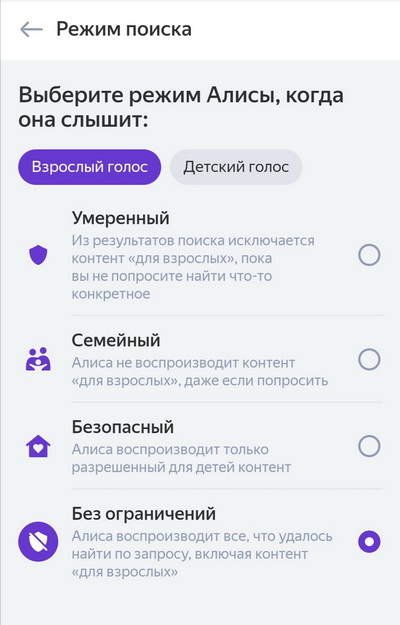
Теперь, когда Алиса умеет отличать детские голоса и выдавать по ним отдельный контент, в фильтре также произошли изменения: теперь отображаются вкладки для взрослого и детского голосов.
Для взрослого голоса доступны варианты:
- Без ограничений (фильтры отключены);
- Умеренный (исключается контент «для взрослых», если он не указан явно в запросе);
- Семейный (контент «для взрослых» исключается даже при прямом запросе);
- Безопасный (контент только для детей).
Для детского голоса:
Как изменить режим поиска?
Чтобы дети не могли самостоятельно сменить режим, а вы могли бы управлять им из любой точки, управление удобно вынесено в приложение Яндекс (в браузере эту страницу можно открыть как здесь; само приложение Яндекс изучить и скачать можно здесь).
Учтите, что корректная работа этой и другой страниц официально поддерживаются только в приложении Яндекс. Поддержка браузеров не заявляется и не гарантируется.
Для изменения настроек нужно:
- Зайти в приложение Яндекс.
- Выбрать в меню пункт «Устройства».
- Нажать на пункт меню «Аккаунт».
- Выбрать пункт «Режим поиска».
Могу ли я дополнительно настраивать режимы?
Нет, это глобально настраиваемые и централизованно обновляемые фильтры, не требующие участия пользователя.
Скорее всего, они напрямую связаны с безопасными DNS Яндекса. Кстати, прописав их в своих смартфонах, компьютерах или роутерах, вы также получите готовые семейный или детский фильтры для безопасного сёрфинга.
Желаем вам больше хорошего и безопасного контента!
безопасность поиска в Яндекс и Google
Здравствуйте. Сегодня наверно не встретишь ни одного человека в интернете, который не искал что-либо во всемирной сети. Для поиска информации мы используем поисковые системы. В рунете самыми популярными являются Яндекс и Google. Но интернет штука коварная, никогда не стоит забывать о своей безопасности. Даже при использовании поиска. Ведь на наш запрос поисковая система выдает ссылки на сайты, подходящие под наш запрос. И может случится так, что в поиске окажется сайты с вирусами или нежелательным контентом, особенно для наших детей. Сегодня мы как раз и посмотрим, как сделать безопасным поиск. Начнем давайте с Яндекса.
Безопасный поиск Яндекса
Заходим на главную страницу поисковой системы yandex. Теперь для того, чтобы попасть в Настройки, нам нужно зайти под своей учетной записью. Жмем в верхнем правом углу браузера кнопочку «Войти», вводим свои данные. 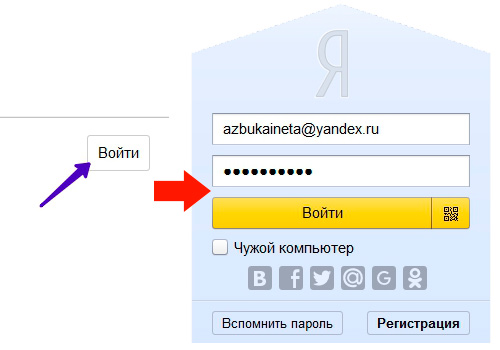 После того, как мы успешно авторизовались, подводим курсор к названию нашей учетной записи, кликаем по ней левой кнопкой и в меню выбираем пункт Настройка.
 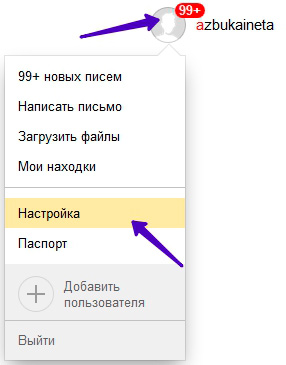 (Если у вас нет учетной записи в системе Яндекс, тогда создайте ее. Как? Читайте в нашей статье Регистрация почты на Яндекс.) После этого мы попадаем на страницу выбора настроек. Их достаточно. Мы не будем сегодня все рассматривать. Нас интересует Настройки результатов поиска
 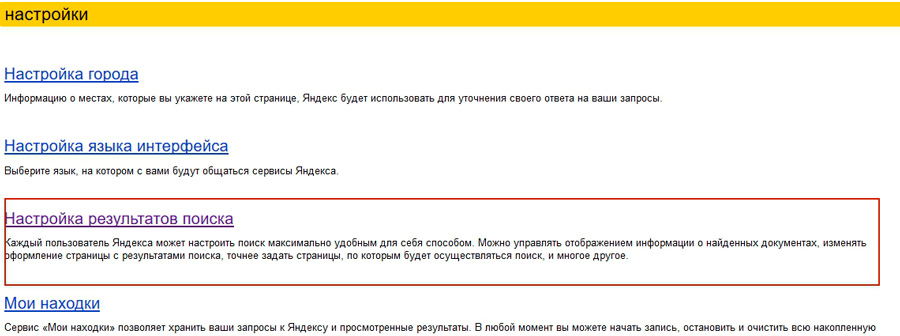 Выбираем ее и переходим на страницу настроек результатов поиска
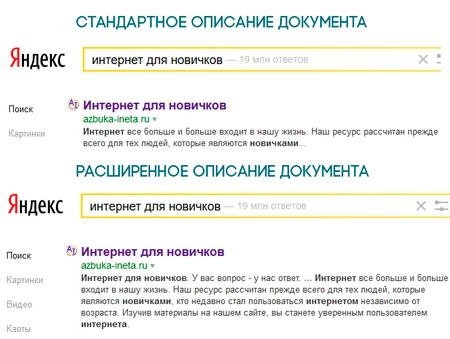
 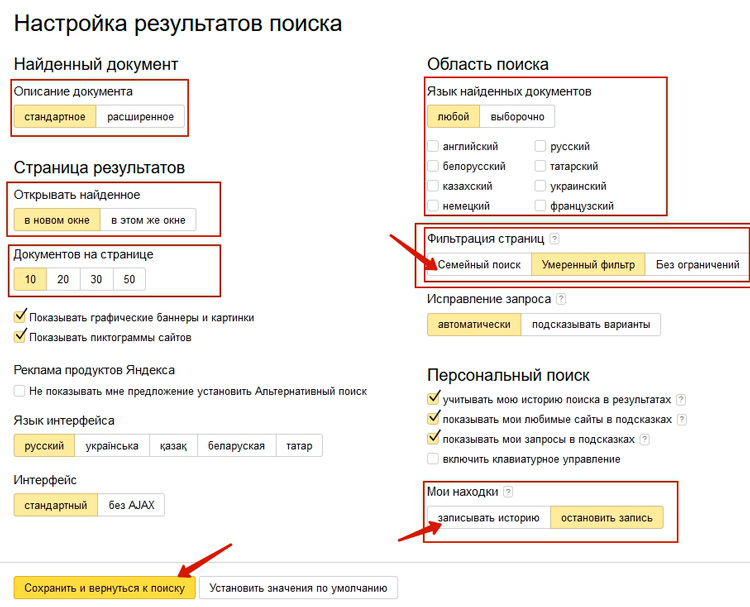 Рассмотрим некоторые из них. Описание найденного документа. По умолчанию выбрано Стандартное. Если вам хочется, чтобы описание документа было более полным, выбираем режим Расширенное Как будет в таком случае даваться описание документа, смотрите ниже на скриншоте.
  Далее идут настройки страницы результатов. Здесь вы можете указать количество документов на одной странице. И как они будут открываться: в новом окне или в том же. Для удобства рекомендуется открывать в новом окне. Таким образом, вы всегда можете открыть страницу поиска и выбрать другой документ. Переходим к Области поиска. Тут можно указать на каких языках искать документы. И вот та настройка, ради которой мы сюда зашли. Фильтрация страниц. Имеет три режима: Без ограничений – фильтрация полностью отключена, Умеренный фильтр – при таком режиме из результатов поиска исключаются сайты эротического содержания, Семейный поиск – исключает сайты, содержащие ненормативную лексику (маты) и порно. Исходя из этого, если вы хотите обезопасить себя и детей от вредных сайтов, выбирайте режим «Семейный поиск». Для отключения безопасного режима выберите режим Без ограничений. В этом случае, вы используете поиск на свой страх и риск. Если вы часто пользуетесь поиском от Яндекса и хотите хранить все ваши запросы и просматривать результаты поиска, то в разделе «Мои находки» включите процесс записывания истории. Для просмотра ваших запросов, их удаления и остановки записи зайдите в Настройки и выберите пункт Мои находки.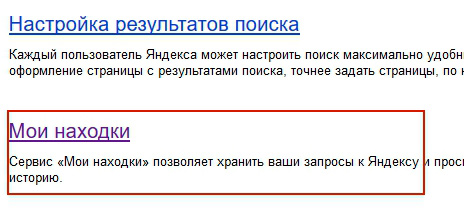
Безопасный поиск Google
Подобная защита есть и у сервиса Google. Для того, чтобы включить безопасный поиск, вы должны также авторизованы в этой системе. Как создать учетную запись на Google, читайте статью Регистрация почты на Gmail.com Переходим на страницу Google.com, вводим какой-нибудь запрос, жмем Enter. Далее в верхнем правом углу появится значок шестеренки, кликаем по нему и выбираем пункт Настройки поиска 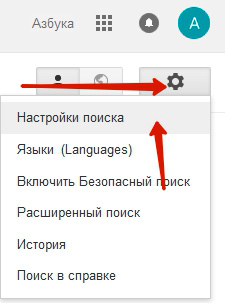 Попадаем на страницу настроек поиска
 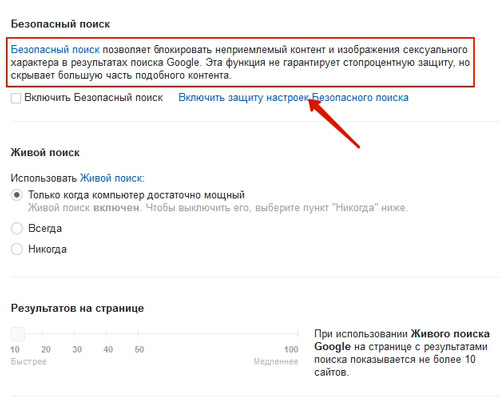 Нас интересует первый же пункт Безопасный поиск. Что это такое, вы можете узнать из описания. Цель его та же, что и у Яндекса – сокрытие информации о сайтах для взрослых, сексуального контента и картинок. Для включения безопасного поиска, кликаем по ссылке «Включить защиту настроек безопасного поиска». После этого вас попросят ввести пароль от вашего аккаунта. Далее мы перейдем на страницу, где мы можем включить безопасный режим поиска, нажав на соответствующую клавишу
 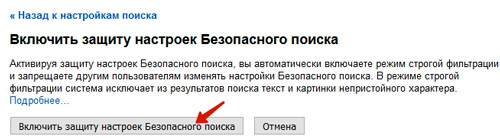 Через несколько секунд перейдем на страницу, где нас уведомят о том, что теперь безопасный режим включен
 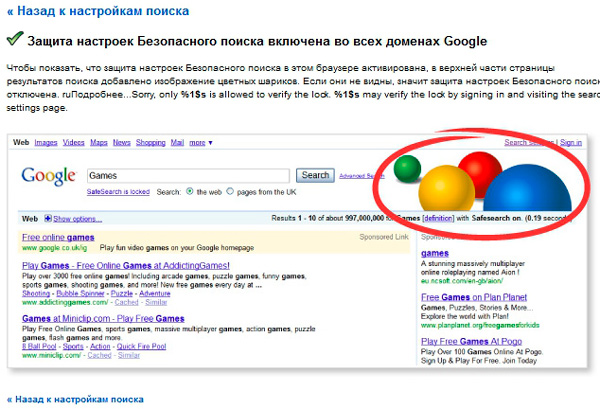 Отныне, вы и ваши дети стали более защищены от результатов нежелательного поиска. Для того, чтобы быть еще более защищенными в интернете, советуем вам прочитать статью Как сделать безопасней интернет для себя и ваших детей? Сегодня мы узнали с вами как сделать поиск более защищённым для себя и своих детей. Всем удачи. До скорых встреч.
Будьте строги к себе и мягки к другим. Так вы оградите себя от людской неприязни Конфуций
Если вам понравилась наша статья, поделитесь с вашими друзьями в соцсетях.
Хотите еще больше интересных статей? Подписывайтесь на канал в Яндекс Дзен. Там вы найдете много интересного и полезного материала
Обо всём на свете
Хотим вас пригласить в увлекательное путешествие по Дальнему Востоку и по Уссурийскому краю, чтобы глазами великого путешественника Владимира Арсеньева увидеть красоту этих мест, встретиться с удивительными животными и растениями.
В рамках проекта «В городе моём история живая» мы хотим познакомить вас с различными сферами нашего города Новороссийска. Нажмите сюда, чтобы посмотреть

Централизованная система детских библиотек муниципального образования город-герой Новороссийск
Централизованной системой детских библиотек в рамках реализации государственной программы Краснодарского края «Доступная среда» были приобретены необходимые механизмы и устройства. Наши читатели с особенными потребностями обеспечены возможностью перемещаться по библиотекам наравне со сверстниками. В наших библиотеках можно читать и слушать книги, смотреть фильмы, наслаждаться любимыми мелодиями. Мы работаем для всех юных читателей Новороссийска. Полный перечень мероприятий, выполненных в детских библиотеках по программе «Доступная среда», смотрите ЗДЕСЬ
Учебник. Расширенный курс

Кроме антивирусных программ, которые пользователь сам устанавливает на устройство, есть программы, защищающие всю систему в целом. Это брандмауэр или файервол. По сути, это некий экран или стена, которая фильтрует всю поступающую на компьютер и исходящую информацию на предмет угроз и вредоносных программ.
Брандмауэр отличается от антивируса тем, что он оповещает пользователя о большинстве вредоносных программ извне (из интернета). Если вирус все же уже попал в компьютер, брандмауэр его не увидит, а антивирус увидит его.
В операционной системе Windows встроенный брандмауэр. Его настройки можно увидеть, перейдя в «Панель управления» (в Windows 10 раздел «Параметры»). Открыв «Пуск» на компьютере, в строке поиска введите запрос «Брандмауэр Защитника Windows». Откроется окно, где можно увидеть настройки брандмауэра 4.1 .
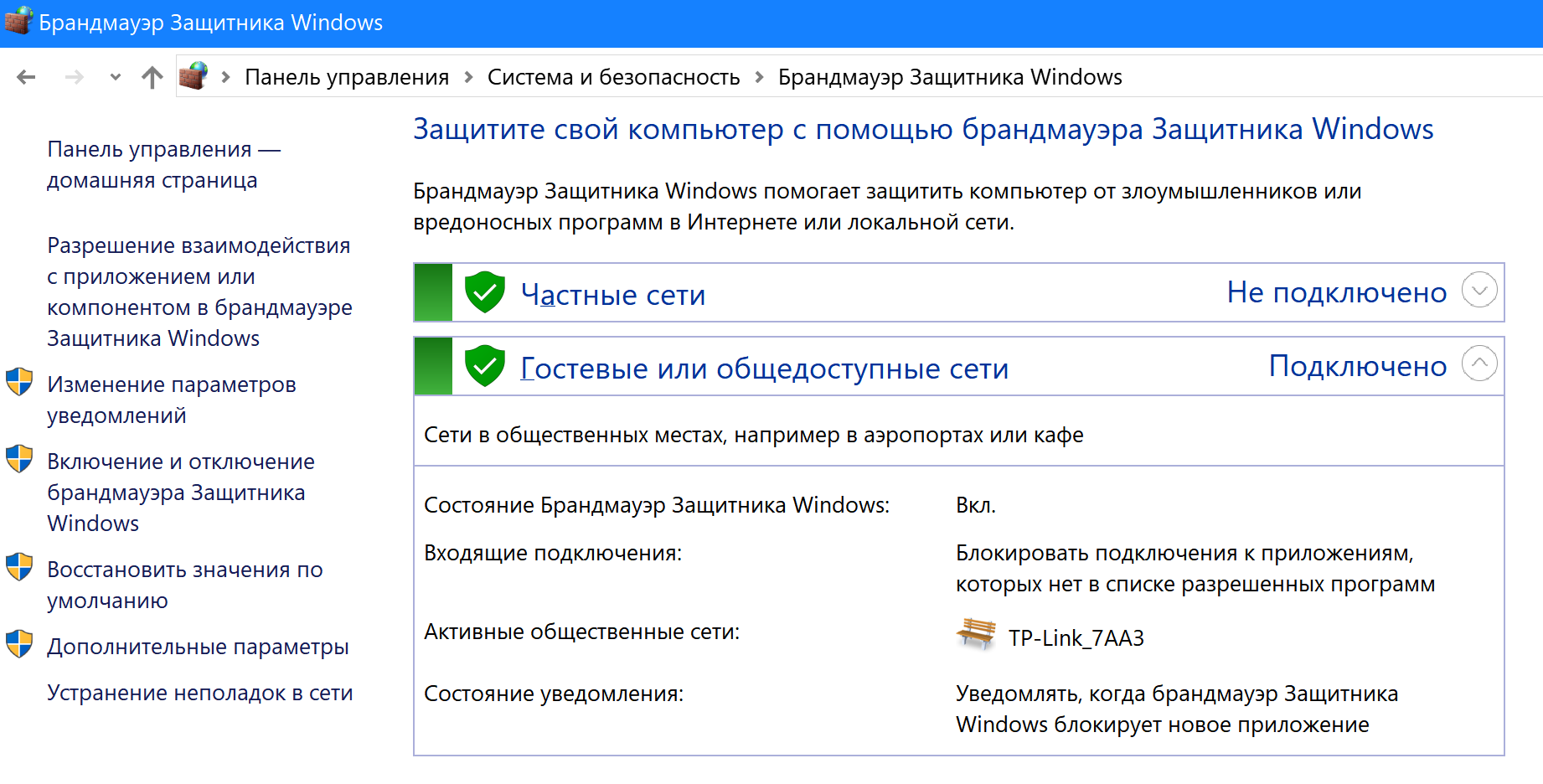
Переключаясь по пунктам меню слева, можно корректировать работу программы. Но, как видите, ряд настроек можно регулировать только с правами администратора.
Это серьезные настройки безопасности компьютера, и экспериментировать с ними не стоит. По умолчанию брандмауэр должен быть у вас обязательно включен.
Если на компьютере установлен антивирус, то часто он имеет встроенный брандмауэр и управляет настройками компьютера в этой части.
Безопасная настройка браузера
Главная программа, через которую проходит весь ваш интернет-трафик (вся информация о действиях в сети), – это браузер. Именно он знает о вашем местоположении, в нем сохраняются файлы-куки, кэш и история посещенных вами страниц, введенные вами пароли, логины и все данные при заполнении форм.
Поэтому настройки браузера важны для сохранения конфиденциальности и безопасного поиска.
Они немного отличаются у разных программ, предоставляющих возможность входа в интернет. Но функционал, как правило, одинаковый.
Рассмотрим настройку Яндекс.Браузера.
Чтобы перейти к функционалу безопасности, вверху справа зайдите в меню настроек. Это три горизонтальные черты. Здесь есть целый ряд полезных для безопасности разделов 4.2 .
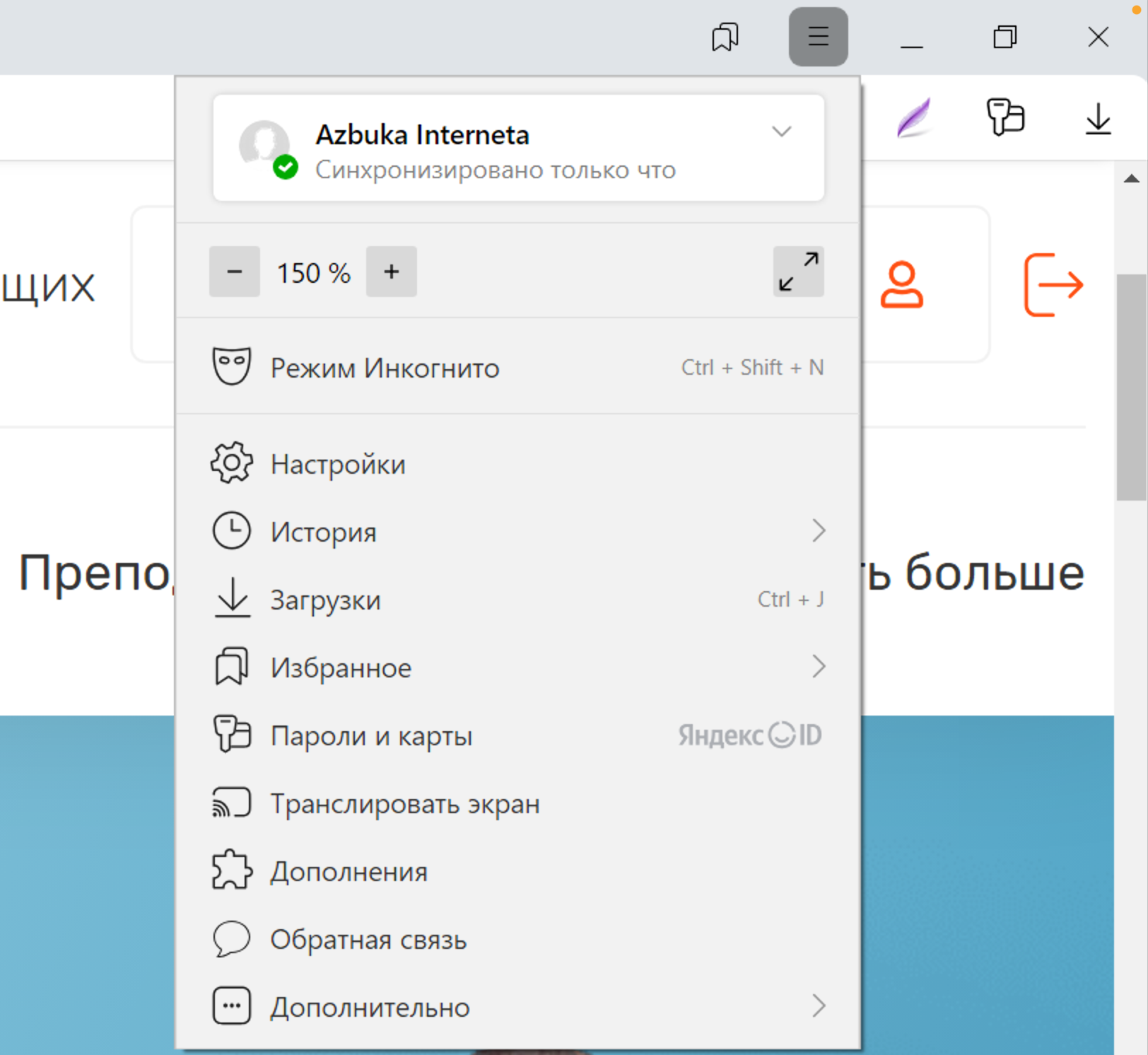
Можно перейти в режим «Инкогнито». Это режим анонимности. В этом случае браузер не запоминает историю ваших поисков, не хранит историю ваших загрузок и не собирает файлы-куки, но так или иначе у браузера есть информация о вашем местоположении, но это не защитит вас от вредоносных программ. Рекомендуется в режиме инкогнито работать на чужих компьютерах.
Здесь же есть раздел «История», где вы можете посмотреть список ранее посещенных интернет-ресурсов.
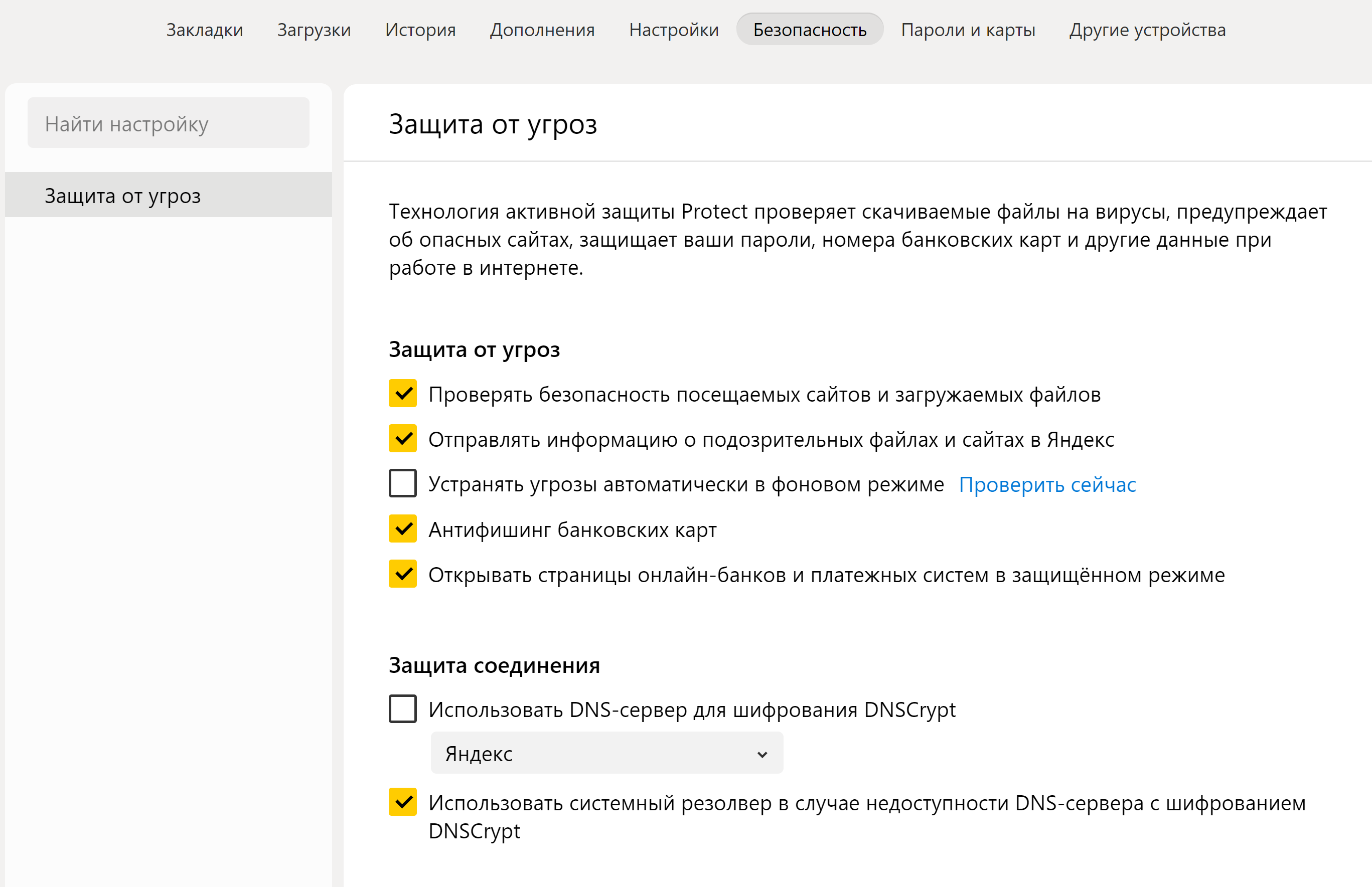
Чтобы посмотреть, какие функции защиты в браузере включены, нужно перейти в раздел «Настройки» и выбрать вверху «Безопасность». В браузер встроена система защиты Protect. Здесь необходимо активировать настройки, которые будут проверять безопасность сайтов и файлов, защищать от перехода на поддельные сайты и открывать страницы оплаты в защищённом режиме. Браузер может проверить компьютер на наличие угроз. Для этого нужно нажать «Проверить сейчас» 4.3 .
- Перейдите в меню браузера, нажав три полоски вверху справа.
- Выберите пункт «Настройки».
- Далее вверху также нажмите на вкладку «Настройки».
- Слева выберите «Сайты».
- Активируйте пункт «Не показывать запросы на отправку».
Далее вверху выберите раздел «Настройки». Переходя по разделам слева, можно настроить вид, панель инструментов, а также включить некоторые настройки безопасности.
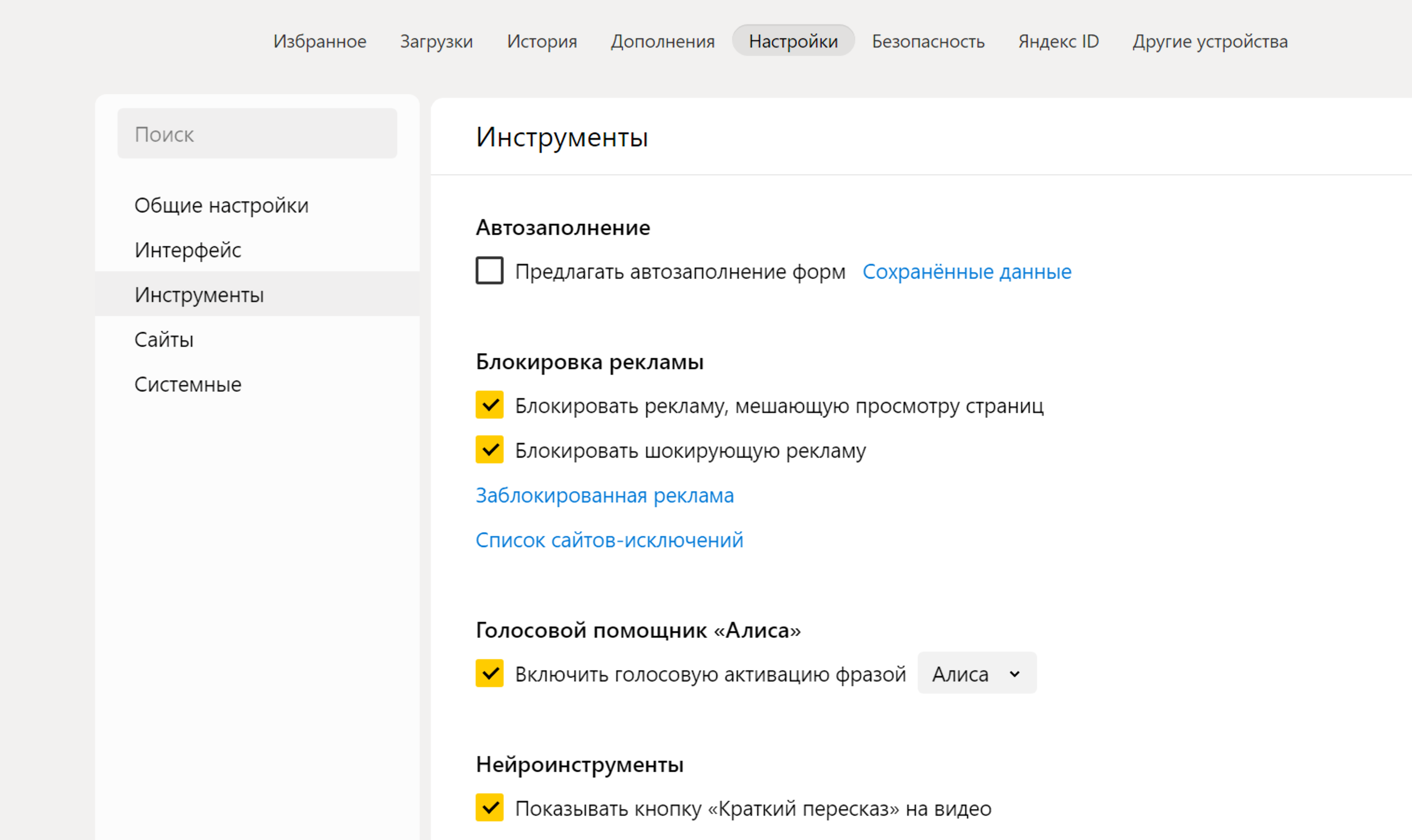
Чтобы перейти в раздел «Инструменты», нужно:
- открыть меню браузера;
- перейти в раздел «Настройки»;
- выбрать вверху вкладку «Настройки»;
- слева кликнуть на строчку «Инструменты».
Здесь поставьте галочки напротив опций, позволяющих блокировать неприятную рекламу и рекламу, мешающую просмотру страниц.
Также обратите внимание на пункт «Автозаполнение». Лучше отключить данную опцию, чтобы ваши личные данные случайно не отобразились в формах на ненадежных, подозрительных сайтах 4.4 .
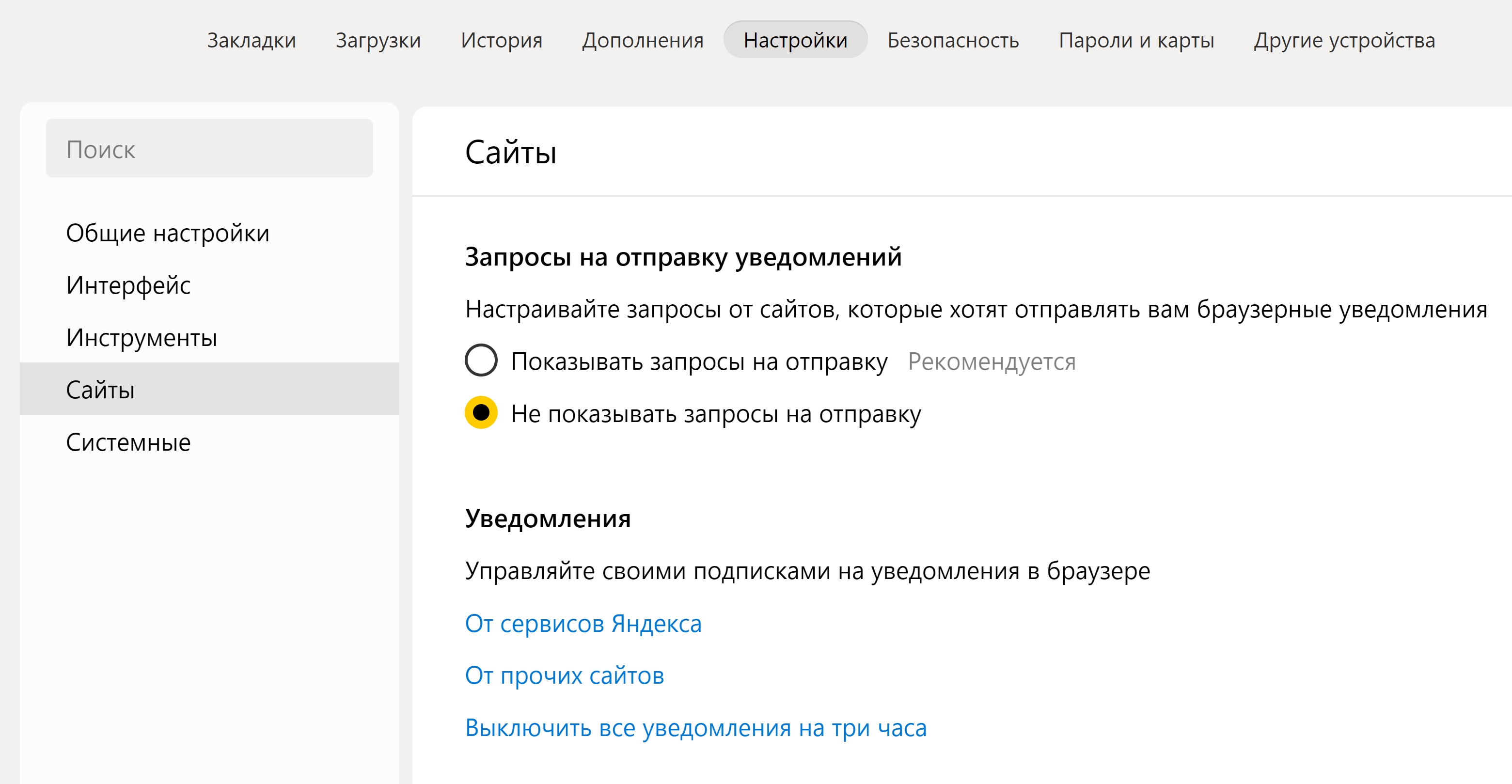
Чтобы перейти в раздел «Сайты», нужно:
- открыть меню браузера;
- перейти в раздел «Настройки»;
- выбрать вверху вкладку «Настройки»;
- слева кликнуть на строчку «Сайты».
Здесь много полезных настроек. Например, можно установить размер шрифта на сайтах. И здесь же настроить показ уведомлений от сайтов.
В разделе «Запросы на отправку уведомлений» установите отметку напротив пункта «Не показывать запросы на отправку».
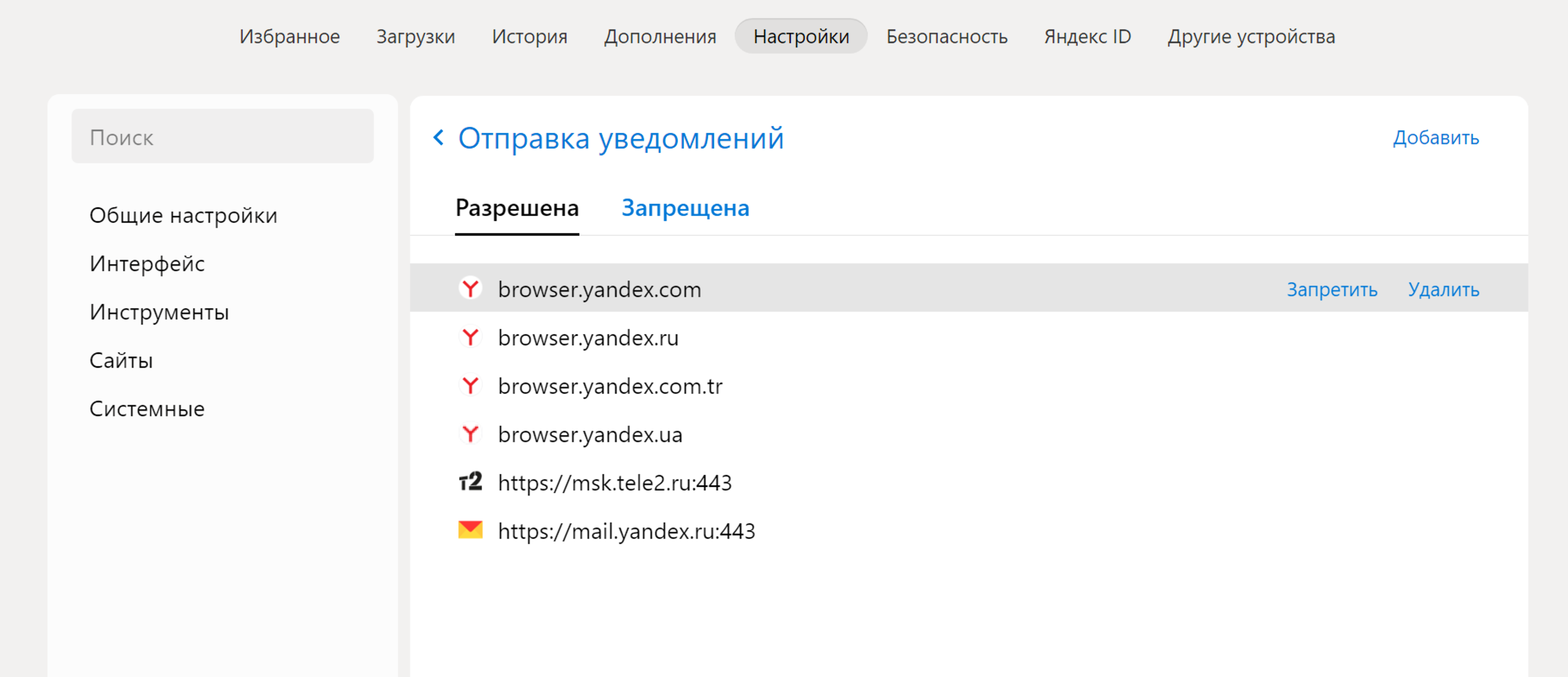
Если вы случайно подписались на какие-то уведомления от сайтов, тут их можно отключить. В блоке «Уведомления» нажмите строчку «От прочих сайтов» 4.5 .
Во вкладке «Разрешена» можно посмотреть список сайтов, которым разрешена отправка уведомлений. Выделив ссылку на сайт, можно включить запрет 4.6 .
- Перейти в меню браузера.
- Выбрать пункт «Настройки».
- Затем вверху выбрать вкладку «Настройки».
- Выбрать блок «Coоkie-файлы».
- Активировать команду «Заблокировать сторонние cookie».
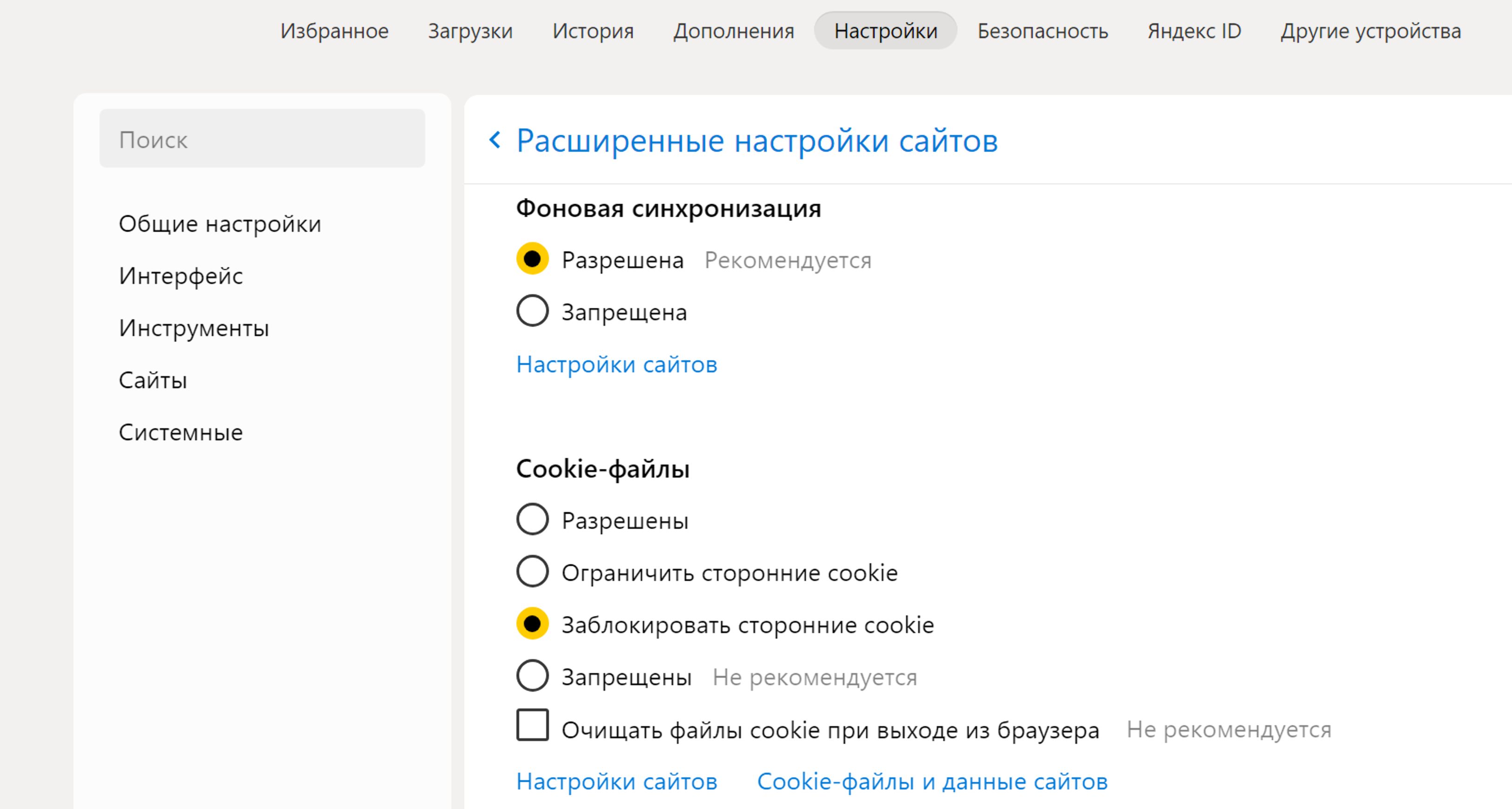
В разделе «Сайты» есть возможности для расширенной настройки сайтов. Такая строчка-ссылка есть внизу блока. Можно поставить запрет на всплывающие окна, обязательство запрашивать разрешение на доступ к камере, микрофону, запретить автоматическую загрузку файлов.
Здесь же есть настройки по управлению куки-файлами. Можно установить запрет на сохранение куки-файлов либо дать команду очищать куки при выходе из браузера. Но надо помнить, что при этом будут стираться все данные в заполненных формах, введенные вами логины и пароли. Это значит, что для того, чтобы зайти в электронную почту или личный кабинет на каком-то сайте, нужно будет снова вводить ваши данные. Поэтому решать вам. Однозначно стоит активировать блокировку сторонних куки-файлов, потому что это запись ваших действий, которая отправляется сторонним ресурсам для анализа ваших интересов в сети 4.7 .
Чтобы перейти в раздел «Системные», нужно:
- открыть меню браузера;
- перейти в раздел «Настройки»;
- выбрать вверху вкладку «Настройки»;
- слева кликнуть на строчку «Системные».
В центре страницы расположен ряд важных настроек.
В разделе «Сеть» поставьте галочку напротив команды «Автоматически открывать сайт по протоколу НTTPS». Это защищенное соединение с сайтами.
Внизу нужно нажать на строчку «Настройка персональных данных». Здесь можно отключить отправку статистики о вашем пребывании в интернете, активировать отправку сайтам запроса «Не отслеживать» 4.8 .
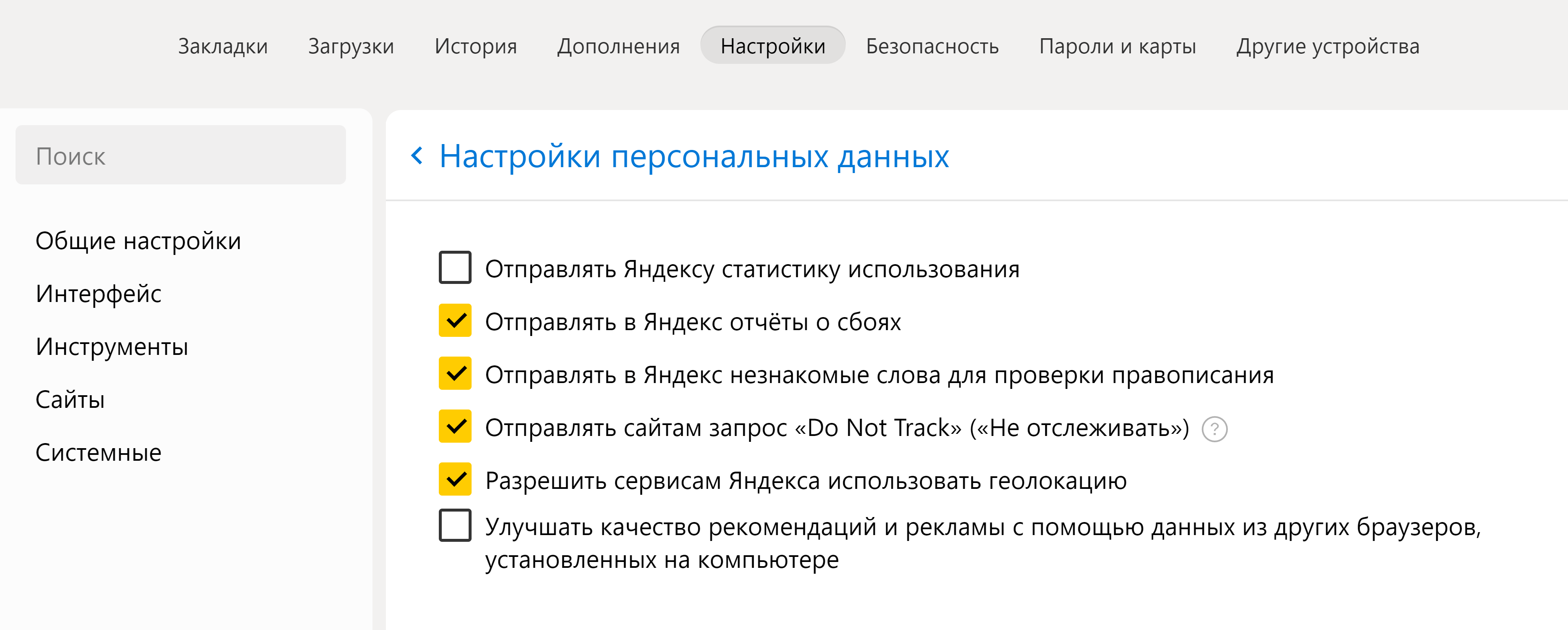
Нужно учитывать, что запрос «Не отслеживать» понимают не все сайты. Многие из них все равно будут собирать и использовать данные о вашей работе в интернете. Также мы оставили галочку напротив пункта Геолокации. Определение местоположения пользователя позволяет быстрее находить в интернете нужные адреса, товары и услуги. Но вы можете ее также отключить.
Чтобы зайти в раздел «Пароли и карты», нужно:
- открыть меню браузера;
- перейти в раздел «Настройки»;
- выбрать вкладку «Пароли и карты».
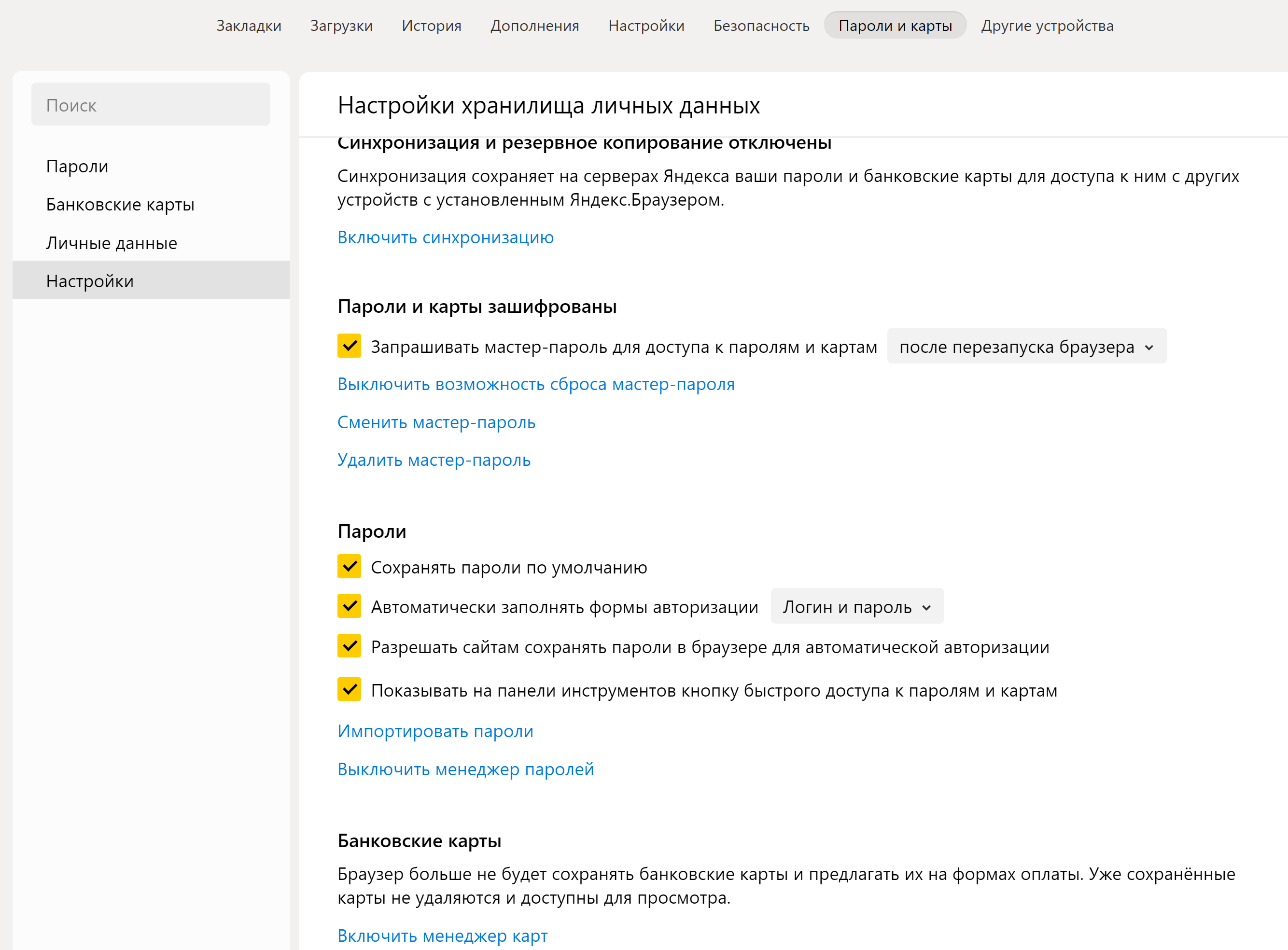
Настройками можно управлять с помощью меню слева. Здесь вы найдете личную информацию, которая сохранена в вашем браузере по итогам посещения сайтов. Если слева выбрать «Пароли», откроется список сайтов и логинов, которые сохранены у вас в браузере. Пароли вы не увидите. Она зашифрованы. Браузер будет их просто подставлять при вводе логина в форму авторизации.
В разделе «Банковские карты» вы увидите данные карт, которые вы сохранили в браузере. Для неопытных пользователей рекомендуется все данные карт удалить и никогда не сохранять их после ввода на сайтах 4.9 .
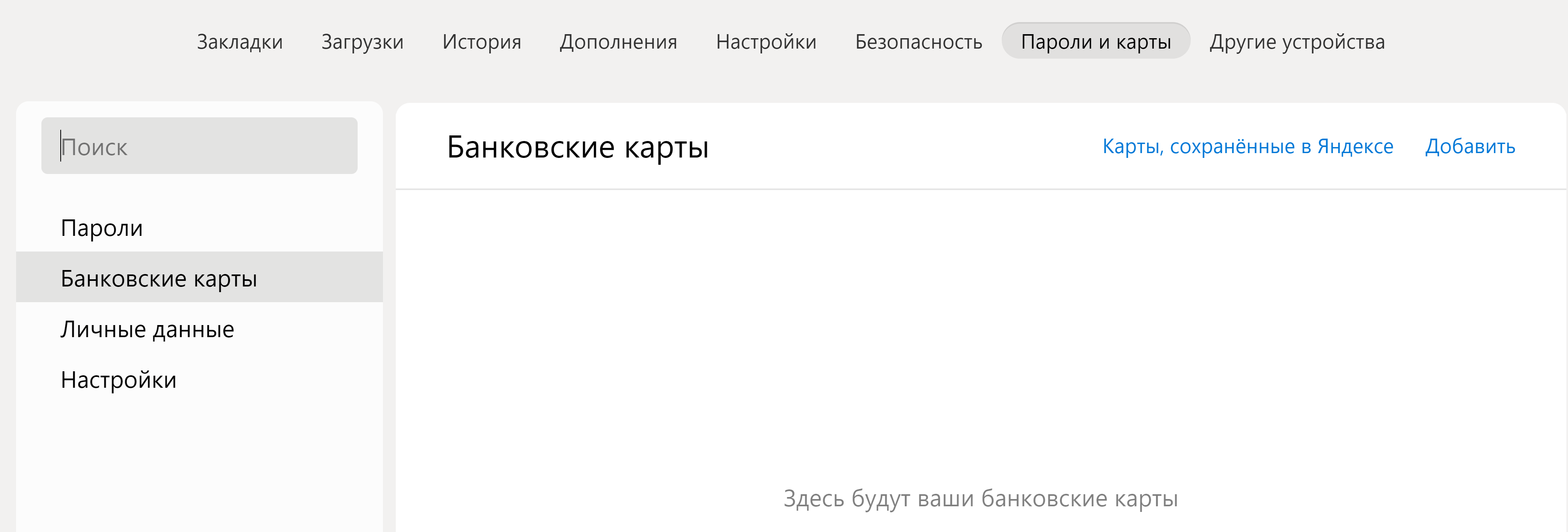
В разделе «Личные данные» можно увидеть ваши имя и фамилию, адрес электронной почты, которые вы обычно вводите на формах для регистрации на сайтах. Их также можно удалить.
В разделе «Настройки» можно отредактировать варианты хранения личных данных в браузере. Рекомендуется выключить синхронизацию, чтобы ограничить доступ к вашим данным на разных устройствах, а также выключить менеджер банковских карт и менеджер паролей.
Надо признать, что сохранение паролей — удобный функционал, если вы часто заходите в электронную почту, в социальные сети. Выключив менеджер сбора паролей, вы будете каждый раз при входе в личные кабинеты на сайтах вводить логин и пароль заново. Поэтому, если вы не отключили менеджер паролей, рекомендуется зашифровать доступ к ним. Для этого вам предложат придумать мастер-пароль. И при каждом входе в систему авторизации на сайтах вам нужно будет всегда вводить данный мастер-пароль, чтобы браузер мог подставить в форму ваши сохраненные данные 4.10 .
Важными для безопасности будут настройки в разделе «Дополнения». Перейти к ним можно из основного меню Яндекс. В списке разделов будет пункт «Дополнения».
Это небольшие приложения, которые включают в браузере дополнительные функции. Их еще называют «Расширения». Некоторые из них уже предустановлены в браузере. Другие можно скачать. Все расширения разделены по тематике. Один из блоков касается вопросов безопасности в сети.
В нашем примере установлены дополнительно два расширения, блокирующие некоторые рекламные объявления в интернете. Также можно установить еще одно, которое помогает скрыть выплывающие окна, видеорекламу и т.д. 4.11 .
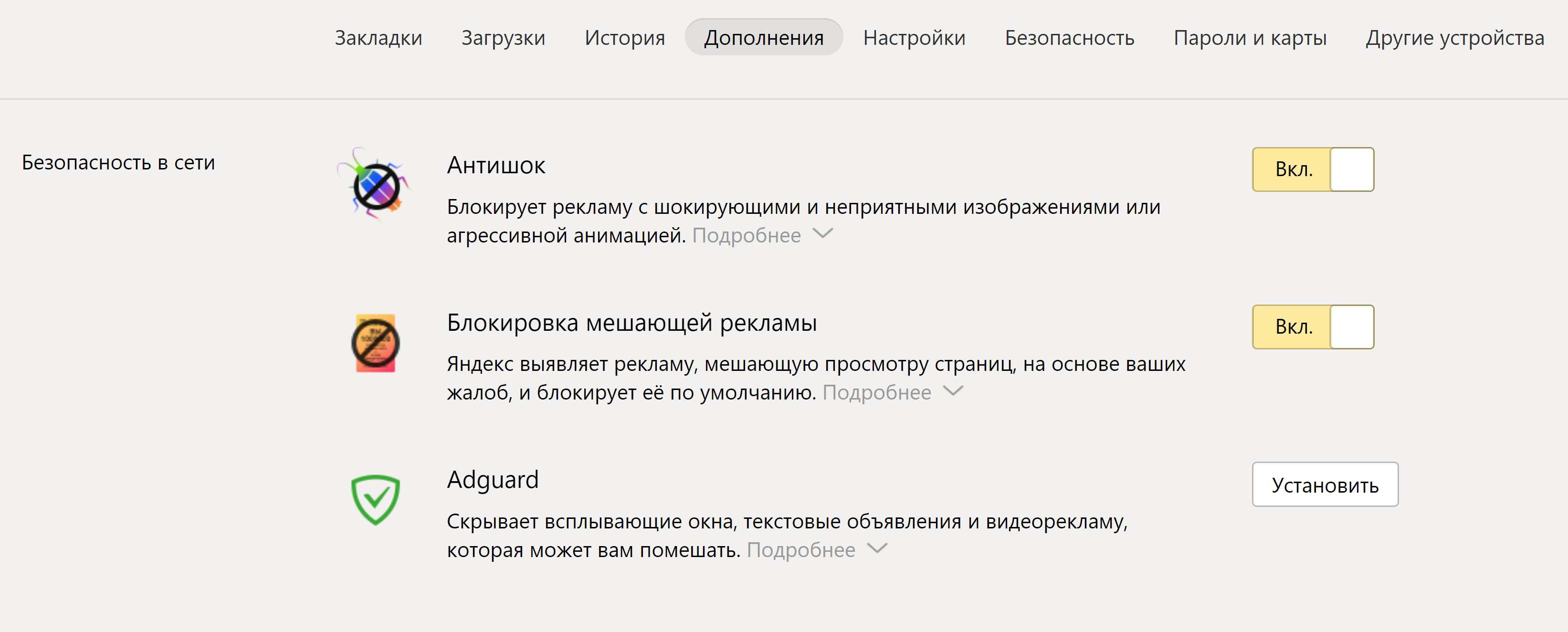
Можно добавить больше расширений. Для того, чтобы выбрать походящие, нужно будет прокрутить страницу вниз и нажать ссылку «Каталог расширений Яндекс.Браузер». В настройках вы в любой момент можете отключить или включить нужные дополнения к основному функционалу браузера.
Настройки личного аккаунта в браузере
Практически каждый браузер имеет дополнительные сервисы: страницу поиска, карты, переводчик, электронную почту и т.д. Чтобы получить доступ ко всем этим возможностям, пользователю предлагают зарегистрироваться.
Например, у многих есть почта на Яндексе. Автоматически логин и пароль от электронной почты будет и логином и паролем от вашего аккаунта на Яндекс.Браузере. Безопасность аккаунтов можно и нужно настраивать.
Чтобы перейти в аккаунт Яндекс, на странице браузера вверху справа зайдите в свой профиль. Достаточно ввести логин и пароль от своей электронной почты в Яндекс.
Значок вашего аккаунта отобразится вверху справа. Нажмите на него. В открывшемся меню выберите «Настройки» 4.12 .
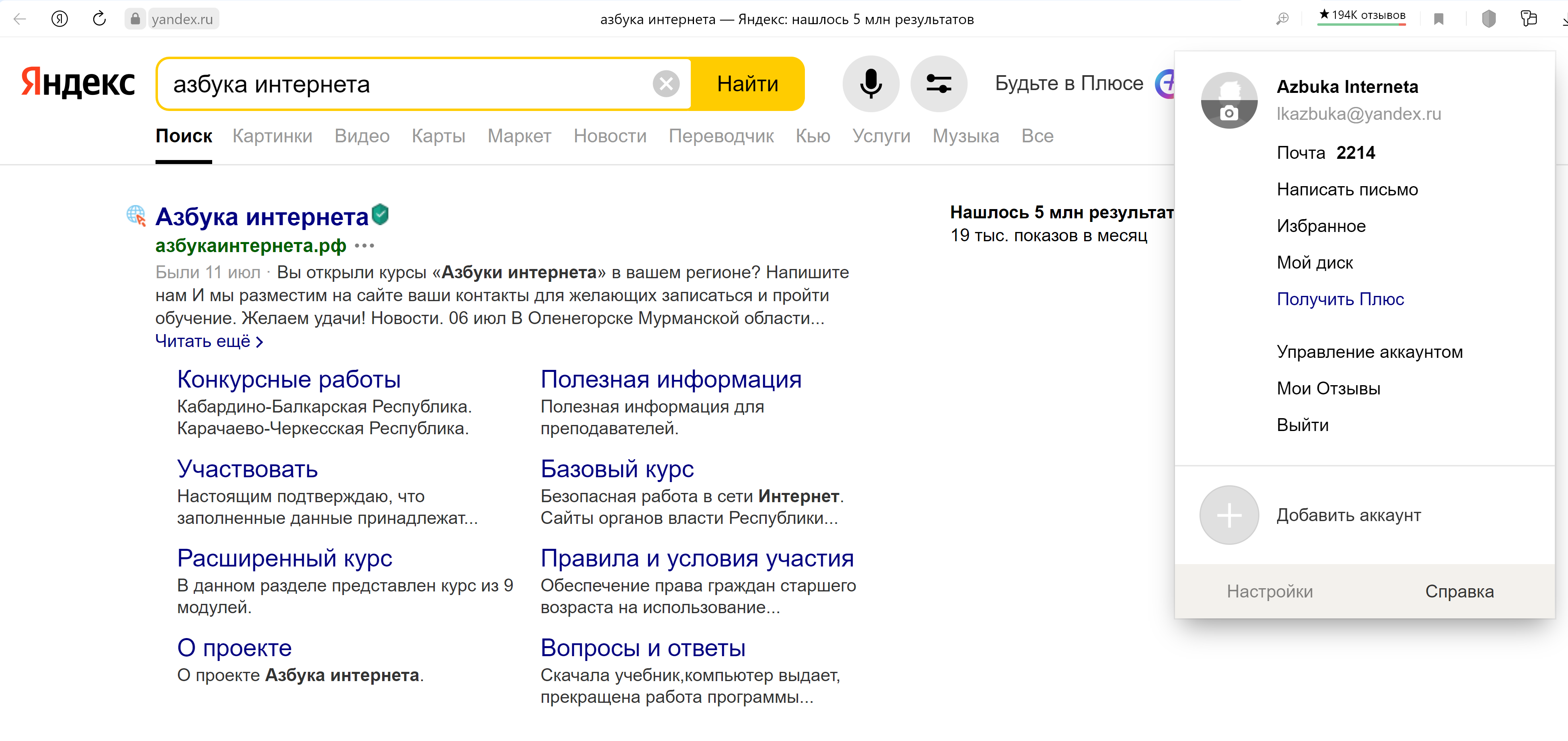
На следующей странице вы увидите возможные индивидуальные настройки браузера для вашего аккаунта. Для перехода между разделами воспользуйтесь верхними вкладками 4.13 .
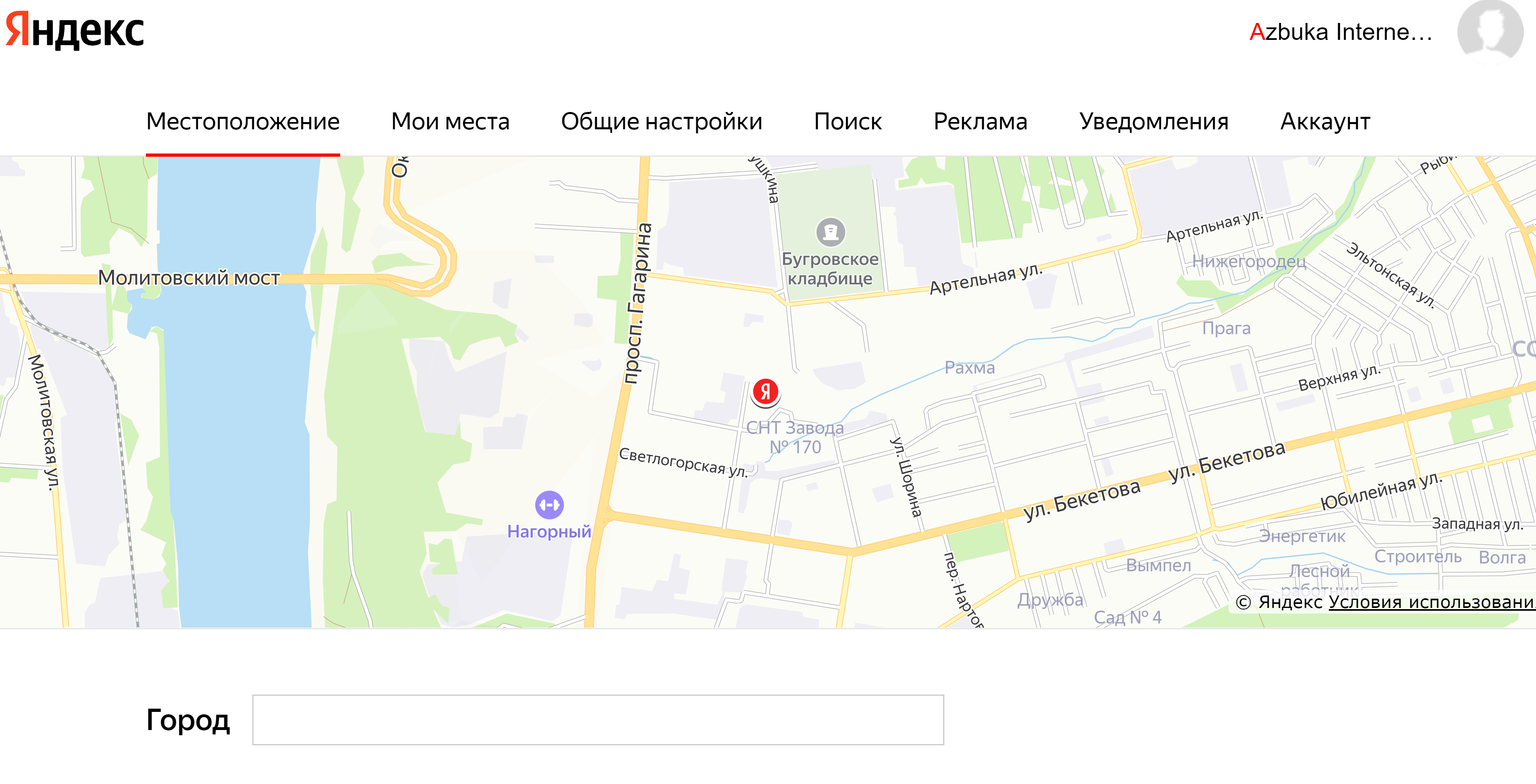
В разделе «Местоположение» можно убрать галочку около строчки «Определять город автоматически». В этом случае Яндекс не будет показывать вам актуальную погоду и новости именно для вашего региона. И в большинстве сервисов ваше местоположение также нужно будет указывать вручную.
В разделе «Мои места» вы сможете строить на карте маршруты, но сохранять их у себя в аккаунте не рекомендуется.
Достаточно интересный раздел «Поиск». Внизу можно выбрать фильтрацию поиска. Если указать «Семейный поиск», в результатах не будет нежелательного контента.
В разделе «Реклама» можно убрать галочки с разделов, разрешающих ее показ 4.14 .
Также стоит снять галочки с тем уведомлений (вкладка «Уведомления»), разрешенных вами для показа.
В разделе «Аккаунт» есть полезные сервисы. Их можно найти внизу страницы. Чтобы открыть тот или иной раздел, напротив его названия нужно кликнуть на изображение стрелки 4.15 .
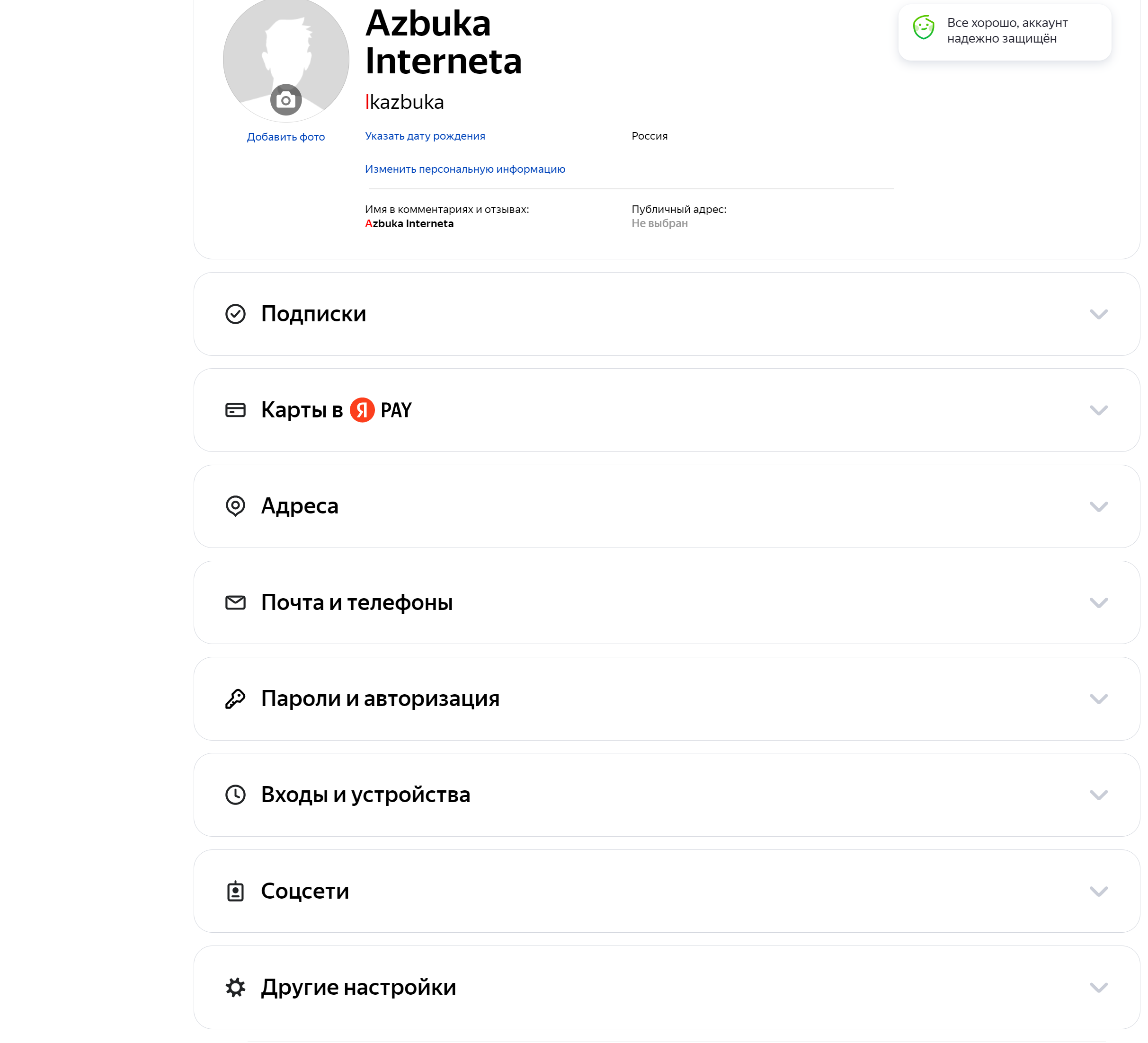
Например, в разделе «Пароли и авторизация» стоит настроить двухфакторную аутентификацию. Что это значит? Это значит, что каждый вход с незнакомого устройства на вашу почту будет возможен только после ввода кода, который придет вам в смс на номер мобильного телефона. Для этого нужно будет указать в данных почты свой номер.
В блоке «Входы и устройства» можно посмотреть историю входов в вашу почту. Всегда можно проверить, заходил ли в вашу почту кто-то с незнакомого компьютера или телефона.
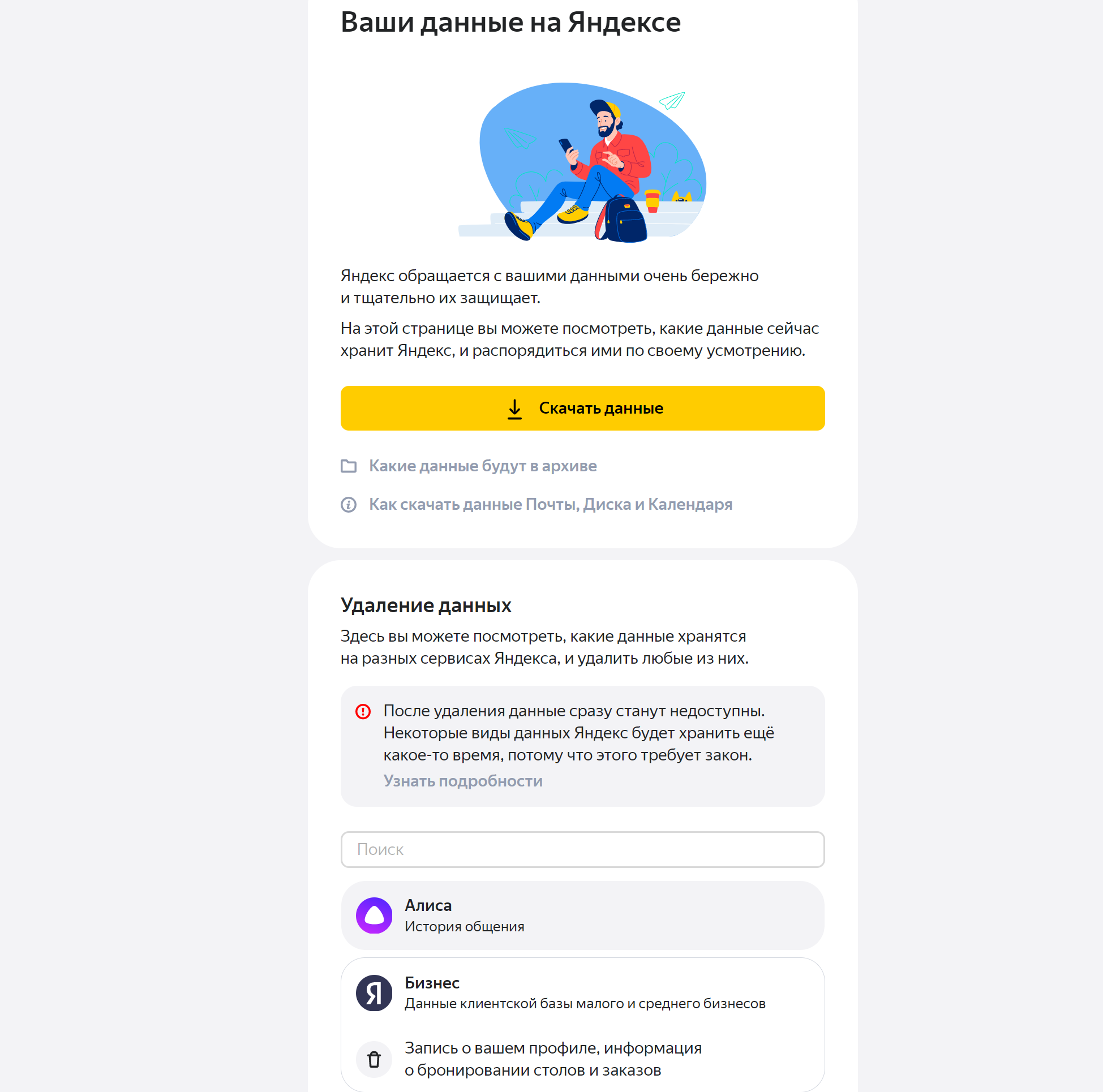
Внизу страницы в разделе «Другие настройки» можно запретить рекламные рассылки от Яндекса. Для этого нужно перейти по ссылке «Управление промо-рассылками». А можно скачать и удалить всю информацию о вас, собранную Яндексом.
Нажмите «Управление данными», подтвердите свои действия, введя в указанное поле код, пришедший в смс.
На этой странице вы можете посмотреть, какие данные о вас хранит Яндекс, а также удалить данные, которые собрали приложения Яндекса. Для этого ниже выберите приложение. Чтобы удалить информацию, нужно нажать значок «корзины» около информации о данных 4.16 .
- Зайти в аккаунт.
- Вверху справа нажать на значок аккаунта.
- Выбрать в открывшемся списке «Настройки».
Нужно ли очищать кэш и куки
Эксперты по безопасности рекомендуют периодически очищать кэш и куки. Кэш – это фактически копии посещенных вами страниц в интернете. Они хранятся, чтобы в следующий раз вы смогли быстро попасть на ранее посещенный вами сайт. Кэш во многом засоряет оперативную память компьютера. Стоит удалять и файлы куки, и периодически очищать историю просмотров. Это очень помогает в том случае, когда компьютер начинает «тормозить».
Чтобы очистить компьютер от собранных данных во время вашей навигации в интернете:
- Зайдите в настройки браузера. В Яндексе три горизонтальные черты вверху справа.
- Наведите курсор на строчку «История». В открывшемся окне кликните по надписи «История».
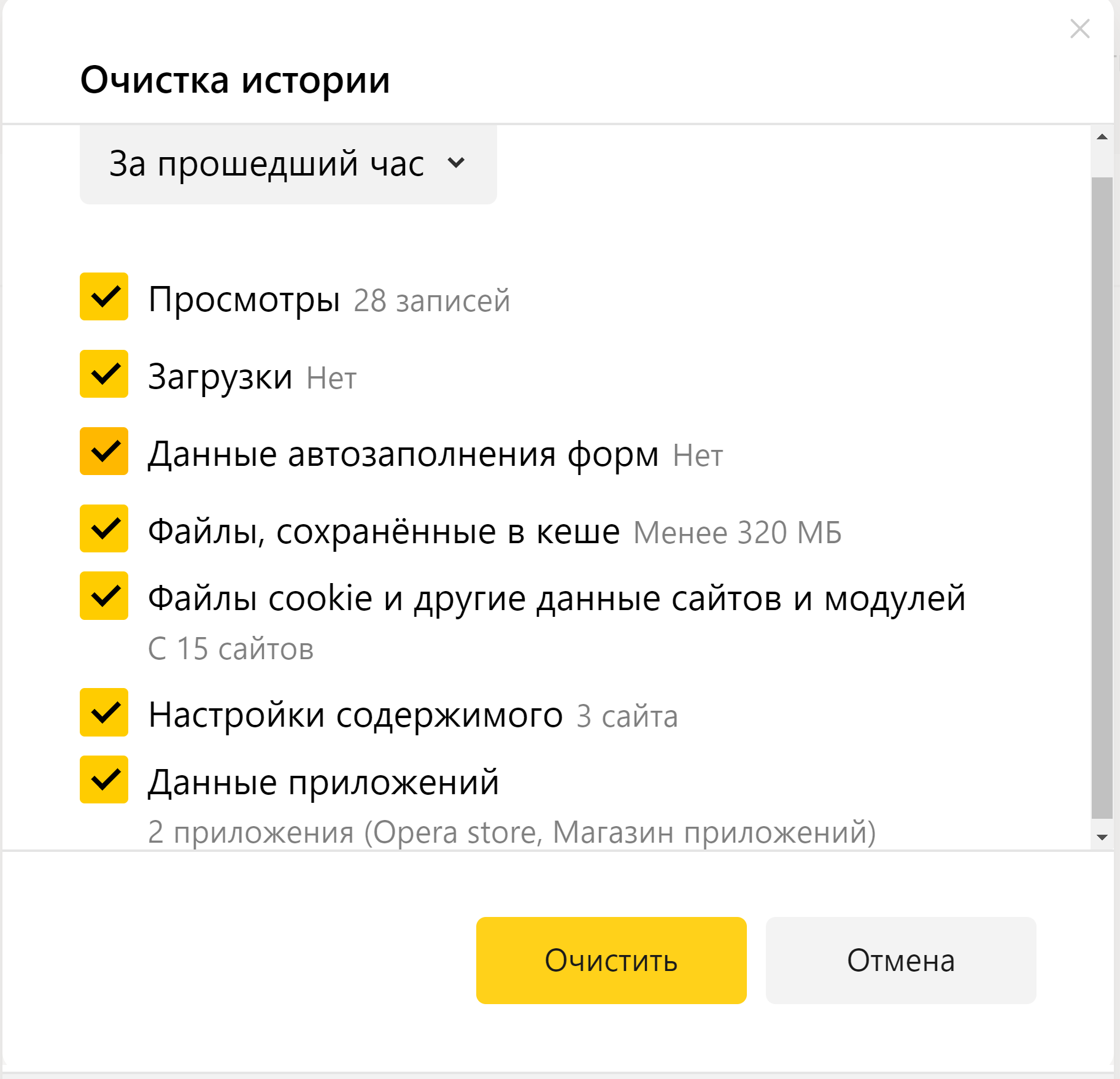
- Далее найдите внизу строчку «Очистить историю».
- В открывшемся окне поставьте галочки напротив всех строчек. (Имейте в виду, что в этом случае также будут удалены все данные паролей и логинов для входа на сайты. Определитесь, ставить или не ставить галочки напротив соответствующих строчек).
- Зайдите в настройки браузера.
- Выберите пункт «История».
- Далее нажмите «Очистить историю».
- Укажите период.
- Выберите, что конкретно вы хотите удалить.
- Нажмите «Очистить».
Блокировщики рекламы
Рекомендуется также использовать блокировщик рекламы. Как правило, такие программы устанавливаются как дополнение к браузеру (расширение), бывают встроены в антивирусные программы. Встроенный в браузер блокировщик вряд ли защитит от отслеживания, зато не позволит показывать навязчивую рекламу, которую могут использовать и мошенники.
В Kaspersky Internet Security уже есть функция «Антибанер».
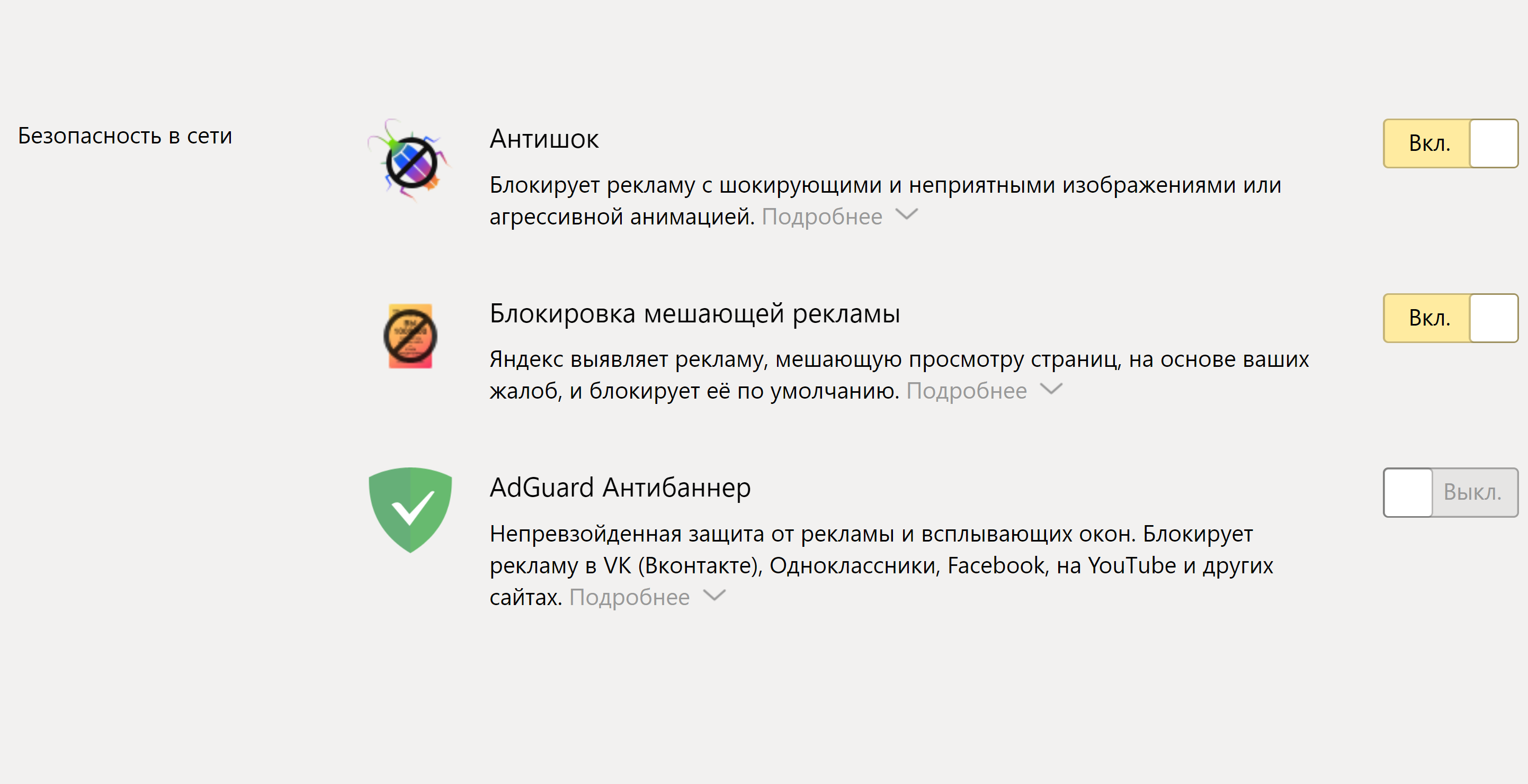
Расширение-блокировщик также уже встроено в Яндекс.Браузер. Мы его настраивали в разделе «Настройки/Инструменты».
Найти его можно:
- В настройках Яндекса.
- В разделе «Дополнения».
В блоке «Безопасность» должно быть данное расширение. Если его нужно активировать, нажмите «Установить». Если его нет, листайте вниз страницы и нажмите кнопку «Каталог расширений для Яндекс.Браузера».
На следующей странице в строке поиска введите запрос «блокировщик рекламы». Появятся предложения расширений. Чтобы выбрать подходящий, смотрите описание, рейтинг, отзывы, условия установки 4.18 .
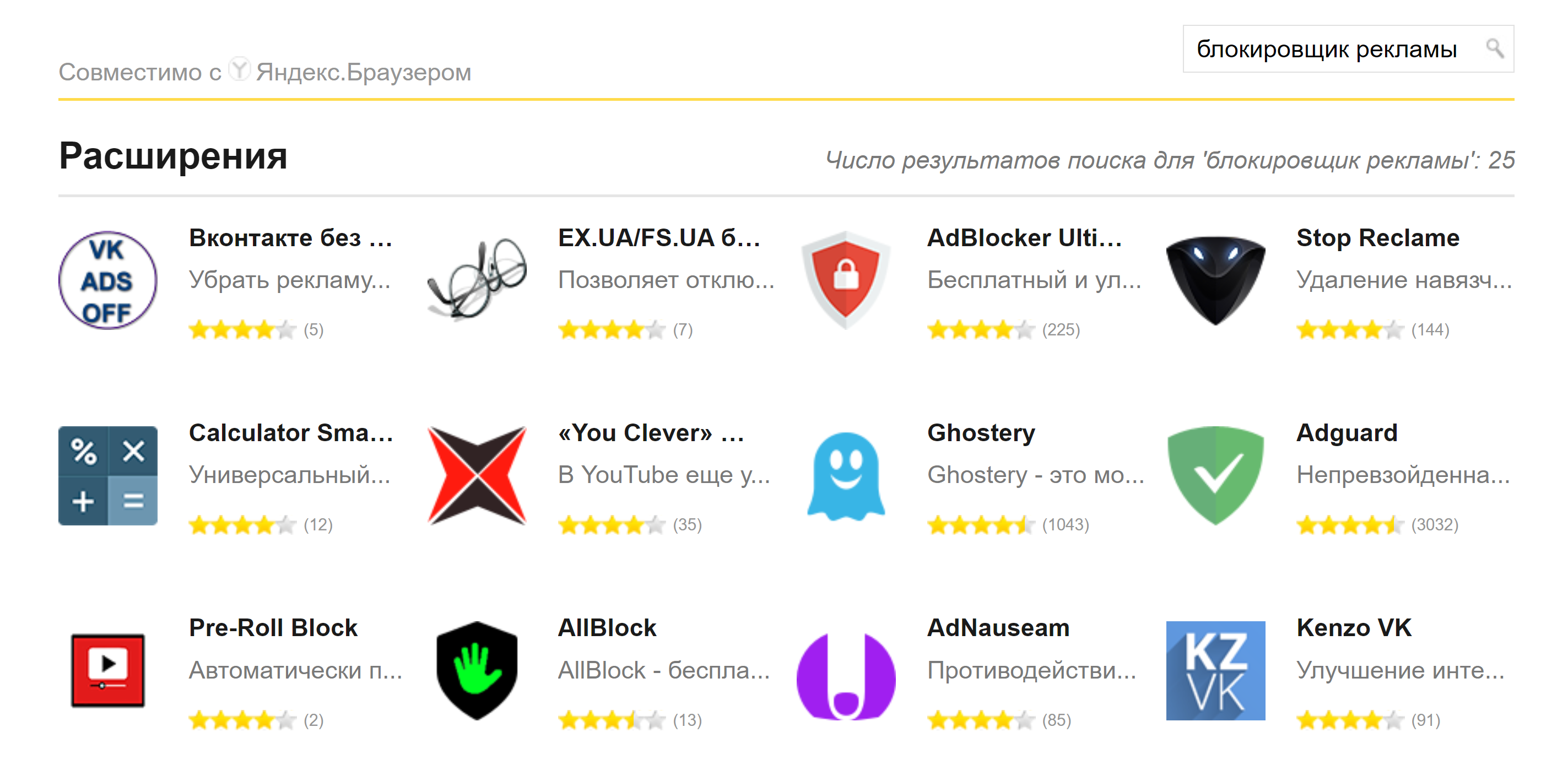
После того, как вы выбрали расширение, нажмите «Добавить в Яндекс.Браузер». Можно настроить отображение скачанного расширения в верхней панели.
Вы всегда сможете остановить работу расширения. Для этого нужно перейти в «Настройки», далее в раздел «Дополнения» и поставить рычажок напротив соответствующего расширения в положение «Выключено» 4.19 .
Безопасный поиск в интернете
Все настройки безопасного поиска в интернете есть в браузере. Во многом они защищают пользователя от шокирующего или нежелательного контента 4.20 .
Но есть сайты-поисковики, которые предоставляют возможность анонимного поиска.
Такие поисковики не сохраняют ваш IP-адрес, не используют и не сохраняют файлы куки для отслеживания.
Например, Mozilla (Мозила) заботится о приватности, поэтому Firefox (Фаерфокс) не только не подсматривает за вами, но и блокирует чужие инструменты слежки.
Поисковики DuckDuckGo (Дак дак гоу) и StarPage (СтарПейдж) не запоминают, что вы искали. Но и результаты поиска на ваши запросы в этих поисковых системах не столь полные, как в привычных поисковиках.
Вам выбирать, какие инструменты и настройки использовать. Здесь главное соблюсти баланс. Быть осторожным, но не впадать в панику.
Контрольные вопросы:
- Стоит ли смотреть настройки аккаунта в браузере?
- Можно ли убрать из браузера информацию о введённых вами данных платежных карт?
- Нужно ли удалять куки и кэш? Зачем?
- Как настроить блокировщик рекламы?
- Достаточно ли для безопасности только настроить браузер?
- Какие настройки нужно прежде всего найти в браузере?
- Как работает брандмауэр?
Похожие публикации:
- Ok google что будет в следующий понедельник
- Где черный список в стиме
- Как сбросить пин код на андроиде
- Почему спотифай вышел из аккаунта
Как отключить безопасный поиск яндекс
Безопасный поиск — это специальный режим, который позволяет избежать неподходящих материалов в результатах поисковых запросов. Однако, если пользователь желает получить полную информацию, то необходимо отключить безопасный режим. В данной статье мы рассмотрим методы, какими способами безопасный поиск можно выключить на различных устройствах.
- Как отключить безопасный режим поиска на компьютере
- Как отключить безопасный режим поиска на Android
- Как отключить безопасный режим в поисковой системе Яндекс
- Почему включен Безопасный поиск
- Что делать если Яндекс пишет угроза безопасности
- Выводы
Как отключить безопасный режим поиска на компьютере
- На компьютере откройте настройки Безопасного поиска.
- Включите или отключите Безопасный поиск.
- Если в правом верхнем углу экрана отображается значок замка, значит настройки Безопасного поиска защищены. На странице настроек указано, кто ими управляет.
Как отключить безопасный режим поиска на Android
- Сделайте свайп вниз для открытия шторки уведомлений.
- Тапните по сообщению «Включён безопасный режим».
- Нажмите «Выключить», чтобы перезагрузить телефон и вернуться к обычному варианту его работы.
Как отключить безопасный режим в поисковой системе Яндекс
- Перейдите на страницу Настройка поиска.
- В блоке Фильтрация поиска выберите нужный режим.
- В нижней части страницы нажмите кнопку Сохранить.
Почему включен Безопасный поиск
Безопасный поиск включается в том случае, если пользователь не желает видеть контент для взрослых в результатах поисковых запросов. Однако, это сокращает количество вариантов поисковых запросов, которые могут быть предложены, что может быть неудобно при поиске информации.
Что делать если Яндекс пишет угроза безопасности
Яндекс Браузер предупреждает вас при переходе на опасный сайт, однако, это не является полноценным антивирусным продуктом. Для максимальной защиты рекомендуется использовать как Яндекс Браузер, так и антивирусный продукт. Обязательно проверяйте SSL сертификаты при заходе на сайты или используйте рекомендуемые браузеры.
Выводы
Отключение безопасного поиска может быть необходимо для получения максимально полной информации при поиске в сети интернет. Это очень важно, особенно если искомая информация имеет прямое отношение к текущей работе, исследованию или самообразованию. Однако, не забывайте, что в интернете полно опасных вирусов и сайтов, так что принимайте меры предосторожности и используйте рекомендуемые браузеры и антивирусные продукты.
Как выключить безопасный режим Яндекс
Если вы хотите отключить безопасный режим Яндекс полностью, выполните несколько простых шагов. Сначала откройте настройки Яндекса и выберите вкладку «Безопасность». Далее вам нужно отключить функцию «Открывать страницы онлайн-банков и платежных систем в защищенном режиме», которая находится в разделе «Защита от угроз». Это все, теперь вы можете использовать Яндекс без защищенного режима. Эта функция была введена, чтобы предотвратить атаку хакеров, которые могут попытаться перехватить ваши личные данные при использовании онлайн-банкинга или платежных систем. Если вы не считаете наличие данной функции необходимым, можете отключить ее в настройках.
Как отключить безопасный режим поиска
Для отключения безопасного режима поиска вы можете использовать следующие методы. Во-первых, вы можете настроить безопасный поиск в своей учетной записи Google. Для этого необходимо перейти в настройки безопасного поиска на вашем компьютере и выбрать одну из трех опций: фильтр, размытие или отключение. Если в правом верхнем углу экрана отображается значок замка, это означает, что настройки безопасного поиска защищены. Во-вторых, вы можете управлять настройками безопасного поиска в вашем браузере. Для этого вам нужно открыть настройки браузера и найти раздел безопасности или конфиденциальности. В этом разделе вы сможете найти настройки безопасного поиска и отключить его. Если у вас возникнут проблемы с отключением безопасного режима поиска, вы всегда можете обратиться за помощью к службе поддержки Google.
Чтобы выключить безопасный поиск на Яндексе, нужно отключить семейный режим в настройках поиска. Для этого необходимо перейти на страницу Настройка поиска, затем выбрать нужный режим в блоке Фильтрация поиска и нажать кнопку Сохранить в нижней части страницы. Таким образом, безопасный поиск будет отключен, и вы сможете получать результаты поиска, которые иначе были бы заблокированы фильтрами безопасности. Однако необходимо помнить, что выключение безопасного поиска может повлечь за собой риски для вашей компьютерной безопасности и защиты в сети Интернет. Поэтому перед отключением безопасного поиска убедитесь, что вы принимаете осознанный выбор и готовы к возможным последствиям.
Как отключить безопасный поиск в Яндексе
Безопасный поиск — это мера предосторожности, которая ограничивает поиск в Интернете, блокируя сайты и контент, которые могут нарушать безопасность пользователей. Однако, в некоторых случаях, пользователи хотят отключить эту функцию, чтобы иметь доступ к полной информации. В данной статье мы расскажем, как отключить безопасный поиск в Яндексе и научим, что будет, если его полностью отключить.
- Как отключить безопасный режим поиска в Яндексе
- Как отключить безопасный режим поиска на Android
- Как отключить безопасный поиск в яндекс картинках
- Что будет, если отключить Безопасный поиск
- Полезные советы
- Выводы
Как отключить безопасный режим поиска в Яндексе
Чтобы отключить безопасный поиск в Яндексе, нужно выполнить следующие действия:
- Перейдите на страницу Настройка поиска.
- В блоке Фильтрация поиска выберите нужный режим: Фильтровать, Размыть или Отключить.
- В нижней части страницы нажмите кнопку «Сохранить».
После этого, выбранная вами настройка будет сохранена и Безопасный поиск в Яндексе будет отключен. Однако, имейте в виду, что это может изменить результаты поиска и экспонировать вас опасности, связанные с небезопасными сайтами или содержанием.
Как отключить безопасный режим поиска на Android
Инструкция по отключению Безопасного поиска на мобильных устройствах Android очень проста:
- Откройте настройки Безопасного поиска.
- Выберите один из следующих вариантов: Фильтровать, Размыть или Отключить.
- Если в правом верхнем углу экрана отображается значок замка, значит настройки Безопасного поиска защищены.
Не забудьте, что если вы отключите Безопасный поиск на вашем Android устройстве, то при поиске на нем могут отображаться небезопасные результаты.
Как отключить безопасный поиск в яндекс картинках
Если вы хотите отключить фильтрацию поиска на Яндекс.Картинках, то вам необходимо выполнить следующие действия:
- Зайдите в настройки телефона.
- Выберите пункт «Фильтрация контента».
- Отключите ограничение на контент блокировкой и выберите контент без ограничений.
После этого, вам будет доступен контент без ограничений и фильтров.
Что будет, если отключить Безопасный поиск
Если вы отключите Безопасный поиск в Яндексе или Google, то:
- Ваши запросы не будут фильтрованы, и вы можете получить доступ к веб-сайтам, которые могут содержать вредоносный контент.
- Содержимое, которое может быть небезопасным для детей или молодежи, может стать доступным.
- Блокировка контента будет снята и вы сможете получить доступ к любому сайту, что может негативно повлиять на вас или ваших близких.
Полезные советы
- Прежде чем отключать Безопасный поиск, обязательно подумайте о возможных последствиях.
- Если вы решите отключить функцию, регулярно проверяйте веб-сайты на наличие вредоносных программ.
- Включайте Безопасный поиск на своем домашнем роутере, чтобы защитить вашу сеть и устройства от вредоносного кода.
Выводы
Безопасный поиск — это прекрасная функция, которая помогает обеспечить безопасность пользователей при поиске в Интернете. Однако, в некоторых случаях пользователи могут захотеть отключить эту функцию, чтобы иметь доступ к полной информации. Но будьте готовы к тому, что включение данной функции может негативно повлиять на вас или ваших близких. Поэтому, прежде чем ее отключать, обязательно подумайте о возможных последствиях и применяйте данную функцию с осторожностью.
Как отключить игру на Яндекс станции
Для того чтобы выйти из большинства игр на Яндекс станции, достаточно нажать на клавиатуре сочетание клавиш Alt + f4. Если игра зависла на телефоне, следует зажать клавишу выключения телефона, чтобы он выключился, а затем возможно будет выполнить включение. Таким образом, для того, чтобы завершить игру на Яндекс станции либо на телефоне, необходимо выполнять некоторые действия, но они являются достаточно простыми и понятными. Если возникнут сложности с завершением игры на Яндекс станции, можно обратиться за помощью к специалистам компании либо найти подходящую инструкцию в сети интернет. В любом случае, завершение игры — важный аспект обеспечения правильной работы соответствующего устройства.
Как выйти из зависшего игры
Каждому пользователю компьютера, даже опытному, может случиться, что программа, включая игру, перестанет отвечать на входящие запросы. В таком случае нужно выйти из зависшей игры или программы, используя диспетчер задач на Windows. Для этого нужно нажать кнопки Ctrl+ Shift+Esc и в появившемся окне диспетчера задач найдите зависшую программу или игру и выберите ее. Затем, появится кнопка «Снять задачу» — нажмите ее, чтобы закрыть зависшую программу. Если зависшая программа не закрывается, попробуйте нажать клавиши Ctrl+Alt+Del и выберите диспетчер задач. Если же и это не помогает, то остается только перезагрузить компьютер.
Как выйти из игры с помощью клавиатуры
Если вы хотите выйти из игры посредством клавиатуры, то у вас есть несколько вариантов. Первый способ — использование комбинации клавиш Alt+F4. В некоторых старых играх (выпущенных до 2005 года) поможет комбинация Ctrl+Break. Также можно переключиться на рабочий стол, нажав на Win+D (чтобы свернуть все окна) или переключиться на другое приложение с помощью Alt+Tab. Если никакие эти команды не срабатывают, то может быть проще закрыть игру через диспетчер задач. Для этого нужно нажать Ctrl+Shift+Esc и выбрать игру в списке открытых процессов, а затем нажать на кнопку «Завершить задачу». Не забудьте сохранить свой прогресс в игре перед ее закрытием, чтобы не потерять свои достижения!
Как убрать игры с Яндекса
На главной странице Яндекса есть блок «Ваши игры», который отображает последние запущенные вами игры. Если вы не хотите, чтобы они отображались там, можно поступить следующим образом. Во-первых, перейдите в Меню Яндекса, выберите пункт «Настройки» и затем перейдите на вкладку «Игры». Здесь вы можете отключить возможность отображения последних игр в блоке на главной странице. Если вы хотите, чтобы блок «Ваши игры» продолжал работать, но убрать оттуда конкретные игры, такое невозможно. Однако вы можете сыграть в другие игры и они постепенно заменят отображаемые в блоке игры. Таким образом, вы сможете подобрать для себя наиболее интересные игры, которые будут отображаться на главной странице Яндекса.
В данной инструкции рассказывается о том, как отключить семейный режим в поисковике Яндекс. Для этого следует перейти на страницу Настройка поиска и выбрать нужный режим в блоке Фильтрация поиска. После этого необходимо нажать на кнопку Сохранить, расположенную в нижней части страницы. Таким образом, можно отключить безопасный поиск и получать результаты поиска без каких-либо ограничений. Однако стоит помнить, что безопасный поиск необходим для защиты детей от контента, который может оказаться для них вредным. Поэтому при режиме безопасного поиска родители могут быть уверены в том, что их дети не увидят нежелательный контент в интернете.
Все права защищены © 2023.
Удаление приложений — это процесс, при котором с компьютера удаляются ненужные или неработающие программы или приложения. Удаление приложений может освободить место на диске, повысить производительность системы и избавить от ошибок. В Windows 11 есть несколько способов удалить приложения: через панель управления, через параметры или через меню Пуск. Для удаления приложения нужно выбрать его в списке и нажать кнопку Удалить, а затем подтвердить действие. Некоторые приложения могут запускать свой собственный деинсталлятор, который может потребовать дополнительных шагов.
Как включить поиск без ограничений Яндекс
Без ограничений — в результатах поиска присутствуют все найденные по запросу документы, включая интернет-ресурсы «для взрослых».Для этого:
- Перейдите на страницу Настройка поиска.
- В блоке Фильтрация поиска выберите Детский режим.
- В нижней части страницы нажмите кнопку Сохранить.
- Как в Яндексе отключить детский режим
- Как сделать расширенный поиск в Яндексе
- Как включить безопасный поиск в Яндексе
- Как пользоваться расширенным поиском Яндекс
- Как убрать блокировку в Яндексе
- Как убрать возрастное ограничение в Яндексе
- Что такое расширенный поиск Яндекс
- Как настроить поиск в Яндексе
- Что такое расширенный поиск
- Как убрать угрозу безопасности в Яндексе
- Как отключить проверку безопасности в Яндексе
- Как открыть настройки безопасного поиска
- Как пользоваться функцией Расширенный поиск
- Как открыть Яндекс читалку
- Как подключить Яндекс капчу
- Как можно снять детский режим
- Что такое детский режим
- Как выключить частный режим в Яндексе
- Какой режим поиска включен в Яндексе по умолчанию
- Почему не работает поиск в Яндексе
- Как работает поиск в Яндексе
- Кто может включить безопасный поиск
- Что за безопасный поиск
- Как отключить контент для взрослых
- Как искать не в России
- Как сделать Яндекс поисковой системой в хроме
- Как настроить Яндекс телемост
- Как войти в детский профиль Яндекс
- Как настроить браузер для детей
- Как сделать так чтобы Алиса материлась
- Где умная строка в Яндексе
- Как узнать сколько раз искали слово в Яндексе
- Какой символ в поисковой системе Яндекс необходимо использовать перед словом чтобы показать страницы
- Как отключить безопасный режим в Яндексе
- Как убрать раздел Детям в Яндекс музыке
Как в Яндексе отключить детский режим
При его использовании детский режим поиска отключить невозможно. Чтобы выбрать другой режим, воспользуйтесь инструкцией или обратитесь к вашему системному администратору. Совет.
Как сделать расширенный поиск в Яндексе
Расширенный поиск в Яндекс
Настройки поиска в Яндексе не видны сразу в отличии от Google. Для этого нужно вбить запрос, и на странице развернуть фильтр.
Как включить безопасный поиск в Яндексе
- Перейдите на страницу Настройка поиска.
- В блоке Фильтрация поиска выберите Семейный режим.
- В нижней части страницы нажмите кнопку Сохранить.
Как пользоваться расширенным поиском Яндекс
Чтобы найти нужную информацию, просто введите запрос в поисковой строке. Если вы хотите сделать поиск точнее, используйте фильтры расширенного поиска (значок справа от поисковой строки) или язык запросов непосредственно при наборе запроса.
Как убрать блокировку в Яндексе
- Нажмите → Настройки.
- В верхней части страницы перейдите на вкладку Безопасность.
- В разделе Защита от угроз отключите опцию Проверять безопасность посещаемых сайтов и загружаемых файлов.
Как убрать возрастное ограничение в Яндексе
Вы можете изменить настройки так, чтобы Алиса строго фильтровала или, наоборот, не блокировала контент «для взрослых»:
- В приложении Дом с Алисой перейдите в Настройки.
- Нажмите Алиса → Настроить ограничения контента.
- Выберите режимы фильтрации для взрослого и детского голосов: Взрослый голос Отметьте тип фильтра:
Что такое расширенный поиск Яндекс
Расширенный поиск Яндекс позволяет настроить фильтры по региону и временному периоду. Персональный поиск подключается, когда пользователь авторизован в Яндексе. Поисковая система собирает статистику и улучшает качество поиска для конкретного аккаунта. Показывает поисковые подсказки по запросам, которые он вводил ранее.
Как настроить поиск в Яндексе
Изменить поисковую систему:
- Нажмите → Настройки.
- В разделе Поиск нажмите Поисковая система.
- Выберите поисковую систему.
Что такое расширенный поиск
Расширенный поиск поможет вам получать более точные результаты. Например, вы можете выбрать сайты на немецком языке, которые обновлялись за последние 24 часа, или черно-белый клип-арт.
Как убрать угрозу безопасности в Яндексе
- Нажмите → Настройки.
- В верхней части страницы перейдите на вкладку Безопасность.
- В разделе Защита от угроз отключите опцию Проверять безопасность посещаемых сайтов и загружаемых файлов.
Как отключить проверку безопасности в Яндексе
Отключение защиты от вредоносных сайтов и программ
Чтобы отключить проверку загружаемых файлов: Нажмите → Настройки. В верхней части страницы перейдите на вкладку Безопасность. В разделе Защита от угроз отключите опцию Проверять безопасность посещаемых сайтов и загружаемых файлов.
Как открыть настройки безопасного поиска
Как изменить настройки Безопасного просмотра:
- Откройте браузер Chrome. на устройстве Android.
- Нажмите на значок «Настройки».
- Выберите Конфиденциальность и безопасность Безопасный просмотр.
- Включите нужный уровень защиты в разделе «Безопасный просмотр».
Как пользоваться функцией Расширенный поиск
Как выполнить расширенный поиск:
- На телефоне или планшете Android откройте страницу расширенного поиска: google.com/advanced_search.
- В разделе «Найти страницы» выберите нужные поля.
- Введите слова, которые необходимо включить в результаты поиска или исключить из них.
Как открыть Яндекс читалку
Чтобы открыть библиотеку, на Главном экране в разделе Сервисы нажмите Читалка.
Как подключить Яндекс капчу
- В консоли управления выберите каталог.
- Выберите сервис Yandex SmartCaptcha.
- Нажмите Создать капчу и укажите: Имя — имя создаваемой капчи. Сложность — сложность задания, которое увидит пользователь: Easy — простое задание. Medium — задание среднего уровня сложности. Hard — сложное задание.
- Нажмите Создать.
Как можно снять детский режим
Как отключить родительский контроль:
- Откройте приложение Family Link. на своем устройстве.
- Выберите имя ребенка, для которого вы хотите отключить родительский контроль.
- Нажмите Настройки Информация об аккаунте Отключить родительский контроль.
- Подтвердите действие.
- Нажмите Отключить и следуйте инструкциям на экране.
Что такое детский режим
Опция «Детский режим» (Kids Home) содержит развлекательный и безопасный для детей контент, обучающий их в игровой форме. Вы можете ограничивать время игры и установить лимитированный доступ, а также получать отчеты об использовании устройства и контролировать занятия Вашего ребенка.
Как выключить частный режим в Яндексе
Для выхода из режима Инкогнито закройте окно.Войти в режим Инкогнито и выйти из него:
- Нажмите → Режим Инкогнито.
- Нажмите ссылку правой кнопкой мыши и выберите Открыть ссылку в режиме Инкогнито.
- Нажмите клавиши Ctrl + Shift + N (в Windows и Linux) или ⌘ + Shift + N (в macOS).
Какой режим поиска включен в Яндексе по умолчанию
При настройках по умолчанию, в поисковой системе Яндекс используется «Умеренный фильтр». Оба режима: «Семейный и «Умеренный», в целом, неплохо справляются с функцией фильтрации нежелательного контента в интернете.
Почему не работает поиск в Яндексе
Если поисковик Яндекс не работает, а точнее происходит перенаправление вашего браузера совсем на другой сайт при попытке поиска информации, значит ваш бразер и компьютер заражены вирусом.
Как работает поиск в Яндексе
Первая — поисковик обходит интернет, создавая его слепок на своих серверах. Вторая — пользователь задаёт запрос и получает ответ с серверов поисковика. Яндекс ищет по поисковому индексу — базе данных, где для всех слов, которые есть на известных поиску сайтах, указано их местонахождение — адрес страницы и место на ней.
Кто может включить безопасный поиск
Кто может менять настройки Безопасного поиска
Если вы сами управляете своим аккаунтом Google, то можете включить или отключить Безопасный поиск. Если вашим аккаунтом управляет один из родителей в приложении Family Link, параметры Безопасного поиска настраивает он.
Что за безопасный поиск
В режиме Безопасного поиска из результатов будут исключены материалы сексуального характера, а также изображения насилия и жестокости. Если он отключен, по вашим запросам будут появляться наиболее подходящие результаты, среди которых могут быть материалы сексуального характера и сцены насилия.
Как отключить контент для взрослых
Эта функция действует только для результатов Google Поиска.Как включить или отключить Безопасный поиск:
- На телефоне или планшете Android откройте приложение Google.
- В правом верхнем углу экрана нажмите на значок профиля Настройки Безопасный поиск.
- Включите или отключите Безопасный поиск.
Как искать не в России
Как посмотреть результаты поиска для другой страны:
- Откройте приложение Google. на телефоне или планшете Android.
- В правом верхнем углу экрана нажмите на значок профиля Настройки Язык и регион Регион поиска.
- Укажите, в каком регионе нужно выполнять поиск.
Как сделать Яндекс поисковой системой в хроме
Как задать поисковую систему по умолчанию:
- Откройте браузер Chrome на компьютере.
- В правом верхнем углу окна нажмите на значок с тремя точками Настройки.
- Нажмите Поисковая система.
- Рядом с параметром «Поисковая система, используемая в адресной строке» нажмите на стрелку вниз.
- Укажите другую поисковую систему.
Как настроить Яндекс телемост
Доступ к микрофону и камере:
- Откройте настройки устройства.
- Нажмите Приложения и уведомления → Разрешения приложений → Показать все приложения.
- В списке приложений выберите то приложение, где используете Телемост (Яндекс Почта или Яндекс Диск).
- Нажмите Разрешения.
- Включите опции Камера и Микрофон.
Как войти в детский профиль Яндекс
После создания детского аккаунта вы можете войти в него на устройстве ребенка.Выдает и отзывает эту роль только администратор:
- Перейдите на вкладку Cемья.
- Нажмите Создать детский аккаунт.
- Укажите имя и дату рождения ребенка.
- Придумайте логин и пароль.
Как настроить браузер для детей
Управление действиями ребенка в Chrome:
- Откройте приложение Family Link.
- Выберите профиль ребенка.
- Нажмите Управление устройствами Ограничения на контент Google Chrome.
- Выберите нужный параметр:
- Чтобы разрешить или заблокировать определенные сайты, в разделе Управление сайтами нажмите Одобрено или Заблокировано.
Как сделать так чтобы Алиса материлась
Учим Алису материться через сценарии для Яндекс Станции:
- Для создания сценария запускаем приложение «Умный дом с Алисой» и нажимаем в углу экрана на «плюсик»
- Где выбираем «Сценарий»
- Откроется страница для создания нового сценария.
- Придумываем имя для него, например «Алиса матерится»
Где умная строка в Яндексе
Нажмите → Настройки → Интерфейс. В разделе Умная строка включите опции Отображать адреса страниц в виде «домен > заголовок» и Открывать главную страницу сайта по клику на его домен в Умной строке.
Как узнать сколько раз искали слово в Яндексе
За статистику поисковых запросов в Яндекс отвечает счетчик запросов Wordstat. Туда можно зайти как из рекламного кабинета Яндекс. Директ, так и по прямой ссылке. Перед тем, как в Яндексе посмотреть сколько запросов сделали пользователи по ключевой фразе, важно задать регион поиска.
Какой символ в поисковой системе Яндекс необходимо использовать перед словом чтобы показать страницы
Знак плюса «+» — еще один уточняющий оператор. Размещается перед словом, которое обязательно должно находиться на странице. Операторы «»,! И + можно применять в Яндекс.
Как отключить безопасный режим в Яндексе
Чтобы отключить защищенный режим полностью: Нажмите → Настройки. В верхней части страницы перейдите на вкладку Безопасность. В разделе Защита от угроз отключите опцию Открывать страницы онлайн-банков и платежных систем в защищённом режиме.
Как убрать раздел Детям в Яндекс музыке
Как убрать раздел? Отключить вкладку можно в настройках приложения: В разделе Коллекция в правом верхнем углу нажмите значок. В настройках выключите опцию Показывать раздел «Детям».
Как отключить безопасный поиск
Создание сайта. Продвижение сайта. Заработок на сайте.
Безопасный поиск позволяет исключить неприемлемый контент и изображения сексуального характера из результатов Google Поиска. Эта функция не гарантирует стопроцентную защиту, но скрывает большую часть подобного контента.
Как включить или отключить Безопасный поиск
- Откройте страницу настроек поиска.
- Установите или снимите флажок «Включить Безопасный поиск».
- В нижней части страницы нажмите Сохранить.
Как работает Безопасный поиск
В режиме Безопасного поиска из результатов будут исключены изображения и видео сексуального характера, а также ссылки на ресурсы, где может быть размещен подобный контент.
Когда Безопасный поиск отключен, результаты будут максимально соответствовать вашим запросам и могут содержать материалы сексуального характера.
Защита настроек Безопасного поиска
Можно сделать так, чтобы никто, кроме вас, не мог отключить Безопасный поиск на компьютере или планшете. Это может пригодиться, если устройством пользуются дети или посторонние люди.
- Откройте страницу настроек поиска.
- Установите флажок «Включить Безопасный поиск».
- Чтобы запретить дальнейшее изменение настроек, нажмите на ссылку Включить защиту настроек Безопасного поиска рядом с параметром «Включить безопасный поиск». Вам может быть предложено войти в аккаунт.
- После входа в аккаунт подтвердите свой выбор, нажав Включить защиту настроек Безопасного поиска.
- После этого откроется страница с подтверждением.
Чтобы отключить защиту настроек, выполните указанные выше действия, но нажмите на ссылку Отключить защиту настроек Безопасного поиска.
Как включить защиту настроек Безопасного поиска на нескольких устройствах и в различных браузерах
- Если на компьютере или планшете используется несколько браузеров, вам потребуется включить защиту настроек в каждом из них.
- Если на вашем компьютере или планшете несколько профилей пользователей, вам потребуется включить защиту настроек для каждого из них.
- Защитить настройки Безопасного поиска можно только в том случае, если в браузере разрешено сохранение файлов cookie.
Если вы используете прокси-сервер для интернет-трафика, вы можете настроить добавление параметра &safe=strict ко всем поисковым запросам в Google. Этот параметр включает Безопасный поиск для всех запросов независимо от значения параметра на странице настроек Google.
Этот метод не работает, если в Google Поиске используется протокол SSL.
Устранение неполадок Безопасного поиска
Неприемлемый контент отображается, когда включен Безопасный поиск
Google прилагаем все усилия, чтобы обеспечить максимальную эффективность Безопасного поиска, но иногда изображения сексуального характера, например порнография и изображения обнаженного тела, все же появляются в результатах. Если это происходит, даже когда включен Безопасный поиск, свяжитесь с поддержкой Гугла.
Пожаловаться на изображение
- Компьютер
- Нажмите на неприемлемое изображение на странице результатов поиска.
- В правом нижнем углу страницы нажмите Отправить отзыв.
- Смартфон
Если вы используете мобильный браузер, например Chrome или Safari, вы можете сообщить о неприемлемых изображениях, следуя этим указаниям:
- Нажмите на изображение, чтобы открыть его в полном размере.
- Нажмите на значок меню в правом нижнем углу страницы
- Выберите Отправить отзыв.
- Планшет
- Нажмите на неприемлемое изображение на странице результатов поиска.
- Справа внизу от изображения нажмите Отправить отзыв.
Что предпринять, если Безопасный поиск постоянно отключается
Обычно такого не происходит, если на компьютере разрешено сохранение файлов cookie. При их удалении настройки могут быть сброшены.
Представители интернет-провайдера и администраторы сетей могут изменять настройки Безопасного поиска. Если после включения он не работает, свяжитесь с этими специалистами.
Как отключить безопасный поиск в ВК: обновленная инструкция
Задумались над вопросом как отключить безопасный поиск в ВК? Это действительно иногда может понадобиться. Поэтому мы собрали всю необходимую информацию и спешим с вами поделиться.
Что значит безопасный поиск в Контакте
Как вы знаете администрация сайта заботиться о безопасности своих пользователей, особенно несовершеннолетних. Связано это с обилием в сети информации на запрещенные темы — насилие, оскорбления, угроза безопасности и так далее.
Специально для фильтрации такого рода информации был разработан алгоритм, отвечающий за безопасный просмотр видео контента в социальной сети. Он успешно справляется со своей задачей, особенно если вам еще нет 18 лет. Однако, случается и такое, что вполне безопасная и полезная информация попадает под запрет. Этот алгоритм почему-то считает ее опасной и блокирует.
Почему этот «фильтр» работает именно в разделе видео? Во-первых, именно этот формат распространения информации является самым распространенным. А во-вторых, не исключено,что скоро под анализ алгоритма попадут и другие пункты меню. Например, уже попали под его действие некоторые группы.
К счастью, есть возможность выключить безопасный поиск в ВК и увидеть все данные по вашим запросам. Однако, стоит отдавать себе отчет, что результаты могут превзойти ваши ожидания.
Читать еще: Где находится ключ безопасности
Эта возможность предусмотрена для всех устройств — для компьютеров, смартфонов и айфонов. Далее мы подробно расскажем о настройках для каждого их них и вы самостоятельно все сможете сделать.
Как снять безопасный поиск ВК
На самом деле нет ничего сложного. Здесь мы расскажем как отключить безопасный поиск ВК на комьютере, смартфоне и iPhone.
Для компьютера
Чтобы воспользоваться ВК без этой функции при входе через ПК, выполните следующую последовательность:
- Войдите в свой аккаунт ВК.
- Перейдите в раздел «Видео», кликнув по соответствующему пункту в левом меню страницы.
- Теперь нам потребуется строка поиска. Введите в нее название видео или какое-либо слово, по которому его можно будет найти.
- В правой части этой строки появятся символы.
- Кликните по тому, который напоминает шкалу настроек. При наведении на него курсора появляется надпись «Параметры поиска».
- После этого вы увидите окошко, в котором нужно поставить галочку в самом нижнем пункте под названием «Без ограничений», чтобы отключить безопасность.
- Далее вы увидите как изменятся результаты.
Кстати, в окошке настроек есть и другие полезные пункты, которые помогают уточнять результаты:
- Длительность — выберите длинные или короткие видео.
- Дата — определяете период публикации материала.
- Релевантность — решаете какая настройка главнее.
- Высокое качество — вы увидите видео результаты только в хорошем разрешении, то есть отключите низкое качество.
Для Айфона
Теперь давайте выясним, как убрать безопасный поиск в ВК на Айфоне.
К сожалению, сделать это можно только в компьютерной версии. Поэтому переходите в полноэкранный режим и следуйте шагам первой инструкции.
Повезло только тем, кто давно не обновлял систему, у них этот пункт остался в настройках.
- Откройте приложение ВК на своем устройстве.
- Выполните вход в свой аккаунт.
- Перейдите в раздел, содержащий видеозаписи.
- В верхней части дисплея вы найдете символ лупы, обозначающий поисковую строку.
- Введите название видео или какие-то ключевые слова для него.
- Внизу найдите настройку под названием «Параметры» — тапните по ней.
- В открывшемся окне найдите пункт «Безопасный поиск» и снимите галочку напротив него, чтобы отключить эту функцию на айфоне.
Теперь ваше мобильное приложение ВК на iphone будет работать без безопасного поиска, но до первой перезагрузки страницы.
Для Андроида
Убрать галочку безопасного поиска можно и в мобильном приложении ВК. Именно об этом мы и расскажем далее.
- Войдите в свой аккаунт в приложении.
- Нажмите на три горизонтальные черточки в правом нижнем углу.
- Далее войдите в пункт меню «Видео».
- В верхней части экрана находится строка. Введите туда название нужного ролика.
- Здесь же появится символ настроек. Нажмите на него.
- Снимите галочку «Безопасный поиск», чтобы отключить функцию.
Обратите внимание, что в случае с веб версией сайта, мы включаем функцию. В то время как в приложении ВК безопасный поиск видео напротив нужно отключить.
Сразу отметим, что скачать приложение ВК на телефон без этой настройки нельзя. Она активна по умолчанию и не ее нельзя отключить на совсем. То есть отключение безопасного поиска ВКонтакте придется выполнять каждый раз вручную и на компьютере, и на Android, и на iPhone.
Как включить безопасный поиск в ВК
Как вы уже могли понять из предыдущих описаний, эта функция запущена по умолчанию на каждом из устройств. Изначально предполагалось это сделать только для аккаунтов несовершеннолетних пользователей. Однако проследить за этим оказалось проблематично по нескольким причинам:
- При регистрации подростки не всегда указывают достоверную информацию о себе, в том числе и о возрасте.
- Многие дети имеют доступ к аккаунтам своих родителей или старших товарищей.
- Обилие негативной информации не нравится и взрослым.
По этим причинам было решено обезопасить раздел «Видео» полностью. Поэтому не стоит переживать, если вы отключили данную функцию. Достаточно просто перезагрузить страницу, чтобы все вернулось на свои места. Либо, без перезагрузки вы можете еще раз открыть настройки и поставить галочку в приложении или убрать ее в веб-версии сайта.
Мы постарались как можно подробнее рассказать вам о том как отключить безопасный поиск ВК на персональном компьютере, на смартфоне под управлением android и на айфоне. В любой момент вы можете открыть нужное меню и включить нужную настройку, чтобы расширить полученные результаты или , напротив, скрыть лишнее.
Читать еще: Брандмауэр и безопасность сети касперский
безопасность поиска в Яндекс и Google
Здравствуйте. Сегодня наверно не встретишь ни одного человека в интернете, который не искал что-либо во всемирной сети. Для поиска информации мы используем поисковые системы. В рунете самыми популярными являются Яндекс и Google. Но интернет штука коварная, никогда не стоит забывать о своей безопасности. Даже при использовании поиска. Ведь на наш запрос поисковая система выдает ссылки на сайты, подходящие под наш запрос. И может случится так, что в поиске окажется сайты с вирусами или нежелательным контентом, особенно для наших детей.
Сегодня мы как раз и посмотрим, как сделать безопасным поиск. Начнем давайте с Яндекса.
Безопасный поиск Яндекса
Заходим на главную страницу поисковой системы yandex. Теперь для того, чтобы попасть в Настройки, нам нужно зайти под своей учетной записью. Жмем в верхнем правом углу браузера кнопочку «Войти», вводим свои данные.
После того, как мы успешно авторизовались, подводим курсор к названию нашей учетной записи, кликаем по ней левой кнопкой и в меню выбираем пункт Настройка.
(Если у вас нет учетной записи в системе Яндекс, тогда создайте ее. Как? Читайте в нашей статье Регистрация почты на Яндекс.)
После этого мы попадаем на страницу выбора настроек. Их достаточно. Мы не будем сегодня все рассматривать. Нас интересует Настройки результатов поиска
Выбираем ее и переходим на страницу настроек результатов поиска
Рассмотрим некоторые из них.
Описание найденного документа. По умолчанию выбрано Стандартное. Если вам хочется, чтобы описание документа было более полным, выбираем режим Расширенное Как будет в таком случае даваться описание документа, смотрите ниже на скриншоте.
Далее идут настройки страницы результатов. Здесь вы можете указать количество документов на одной странице. И как они будут открываться: в новом окне или в том же. Для удобства рекомендуется открывать в новом окне. Таким образом, вы всегда можете открыть страницу поиска и выбрать другой документ.
Переходим к Области поиска. Тут можно указать на каких языках искать документы.
И вот та настройка, ради которой мы сюда зашли. Фильтрация страниц. Имеет три режима: Без ограничений – фильтрация полностью отключена, Умеренный фильтр – при таком режиме из результатов поиска исключаются сайты эротического содержания, Семейный поиск – исключает сайты, содержащие ненормативную лексику (маты) и порно. Исходя из этого, если вы хотите обезопасить себя и детей от вредных сайтов, выбирайте режим «Семейный поиск». Для отключения безопасного режима выберите режим Без ограничений. В этом случае, вы используете поиск на свой страх и риск.
Если вы часто пользуетесь поиском от Яндекса и хотите хранить все ваши запросы и просматривать результаты поиска, то в разделе «Мои находки» включите процесс записывания истории.
Для просмотра ваших запросов, их удаления и остановки записи зайдите в Настройки и выберите пункт Мои находки.
Безопасный поиск Google
Подобная защита есть и у сервиса Google. Для того, чтобы включить безопасный поиск, вы должны также авторизованы в этой системе. Как создать учетную запись на Google, читайте статью Регистрация почты на Gmail.com
Переходим на страницу Google.com, вводим какой-нибудь запрос, жмем Enter. Далее в верхнем правом углу появится значок шестеренки, кликаем по нему и выбираем пункт Настройки поиска
Попадаем на страницу настроек поиска
Нас интересует первый же пункт Безопасный поиск. Что это такое, вы можете узнать из описания. Цель его та же, что и у Яндекса – сокрытие информации о сайтах для взрослых, сексуального контента и картинок. Для включения безопасного поиска, кликаем по ссылке «Включить защиту настроек безопасного поиска».
После этого вас попросят ввести пароль от вашего аккаунта. Далее мы перейдем на страницу, где мы можем включить безопасный режим поиска, нажав на соответствующую клавишу
Через несколько секунд перейдем на страницу, где нас уведомят о том, что теперь безопасный режим включен
Отныне, вы и ваши дети стали более защищены от результатов нежелательного поиска.
Для того, чтобы быть еще более защищенными в интернете, советуем вам прочитать статью Как сделать безопасней интернет для себя и ваших детей?
Сегодня мы узнали с вами как сделать поиск более защищённым для себя и своих детей. Всем удачи. До скорых встреч.
Будьте строги к себе и мягки к другим. Так вы оградите себя от людской неприязни

Подписыватесь на наш Telegram-канал, чтобы не пропустить свежие статьи с нашего сайта
Читать еще: Безопасные операционные системы
Если вам понравилась наша статья, поделитесь с вашими друзьями.
Как отключить безопасный поиск в ВК
Социальная сеть предоставляет пользователям возможность использовать безопасный поиск, который является функцией, активирующейся по умолчанию. Если в ней нет необходимости, то можно самостоятельно провести деактивацию. Перед тем как отключить безопасный поиск в ВК, следует изучить пошаговое руководство, чтобы в процессе не столкнуться с трудностями.
Что такое безопасный поиск?
Стандартная функция социальной сети. Ранее ее использовали исключительно для поиска видео. Сегодня безопасный поиск функционирует для поиска сообществ и профилей. В связи с этим произошло падение трафика во многих группах, которые получали его из поиска.
Многие качественные сообщества не смогли попасть в выдачу. Причина до сих пор так и не установлена, ведь небезопасного контента и пропаганды в них нет. Несмотря на это, социальная сеть распознает такие группы, как небезопасные. Для решения вопроса следует написать в техподдержку и снять возрастные ограничения, других способов выйти в поиск не предусмотрено.

Как включить безопасный поиск в ВК
Для активации функции достаточно поставить галочку в чекбокс с соответствующим названием, расположенным возле строки «Высокое качество». Активируется функция автоматически и не требует самостоятельного подключения. Как правило, в ней нет особой необходимости, за исключением возрастных ограничений.
Отключение безопасного поиска
Многие пользователи социальной сети, с целью получения большего количества контента из поисковой выдачи, хотят включить данную функцию. Следует заметить, что в таком случае в выдаче будут присутствовать посты и сообщества 18+.
Не исключено наличие сцен насилия, фото убийств и ДТП.
Как убрать безопасный поиск в ВК на айфоне
Отключить фильтр на смартфоне получается не у каждого пользователя. Для начала нужно изучить пошаговое руководство:
- Открыть любой браузер и войти в ВК.
- Перейти через меню к «Полной версии».
- Открываем раздел «Видеозаписи».
- Включаем «Параметры поиска».
- Отмечаем «Без ограничений».
Следуя рекомендациям, удается за пару кликов выключить фильтр. К сожалению, отдельного способа для iPhone и Android не предусмотрено, поэтому рекомендуется воспользоваться стандартным интерфейсом.

Как выключить на компьютере
Для запуска поиска ВКонтакте достаточно выполнить следующие действия:
- Кликнуть на строку с соответствующим названием или на значок, изображающий лупу.
- Ввести слово или словосочетание, после чего на экран будет выведен список отобранной по запросу информации.
Сверху появится соответствующее меню для настройки поиска, в котором можно убрать галочку, деактивировав безопасный поиск. На компьютере выполнить данную настройку гораздо проще, чем в мобильном приложении.
Перед тем как убрать безопасный поиск в ВК, изучите всю необходимую информацию. Следуйте пошаговому руководству, чтобы в процессе не столкнуться с проблемой.
Как отключить безопасный поиск в ВК
Обновлено — 3 февраля 2019 в 17:56

Безопасный поиск в ВК — системный фильтр, скрывающий в результатах поиска видеозаписи, которые содержат материалы 18+. Обычно речь идёт о взрослом контенте.
Если пользователь не достиг 18 лет, то безопасный поиск включается автоматически. Данный фильтр распространяется исключительно на видео.
В любой момент можно отключить безопасный поиск в ВК с компьютера или телефона.
Как отключить безопасный поиск в ВК
1. Со своей страницы переходим в раздел «Видео» .
2. В поисковой строке пишем любой запрос .

3. Выбираем параметры поиска .
4. Ставим галочку возле пункта «Без ограничений» .

- С этого момента в результатах поиска будут отображаться все видеозаписи, включая материалы 18+ ;
- Если есть желание, можно скачать видео с ВК на компьютер или телефон;
Как убрать безопасный поиск в ВК

1. В правом нижнем углу нажимаем на иконку и переходим в раздел «Видео» .

2. В правом верхнем углу переходим в поиск .
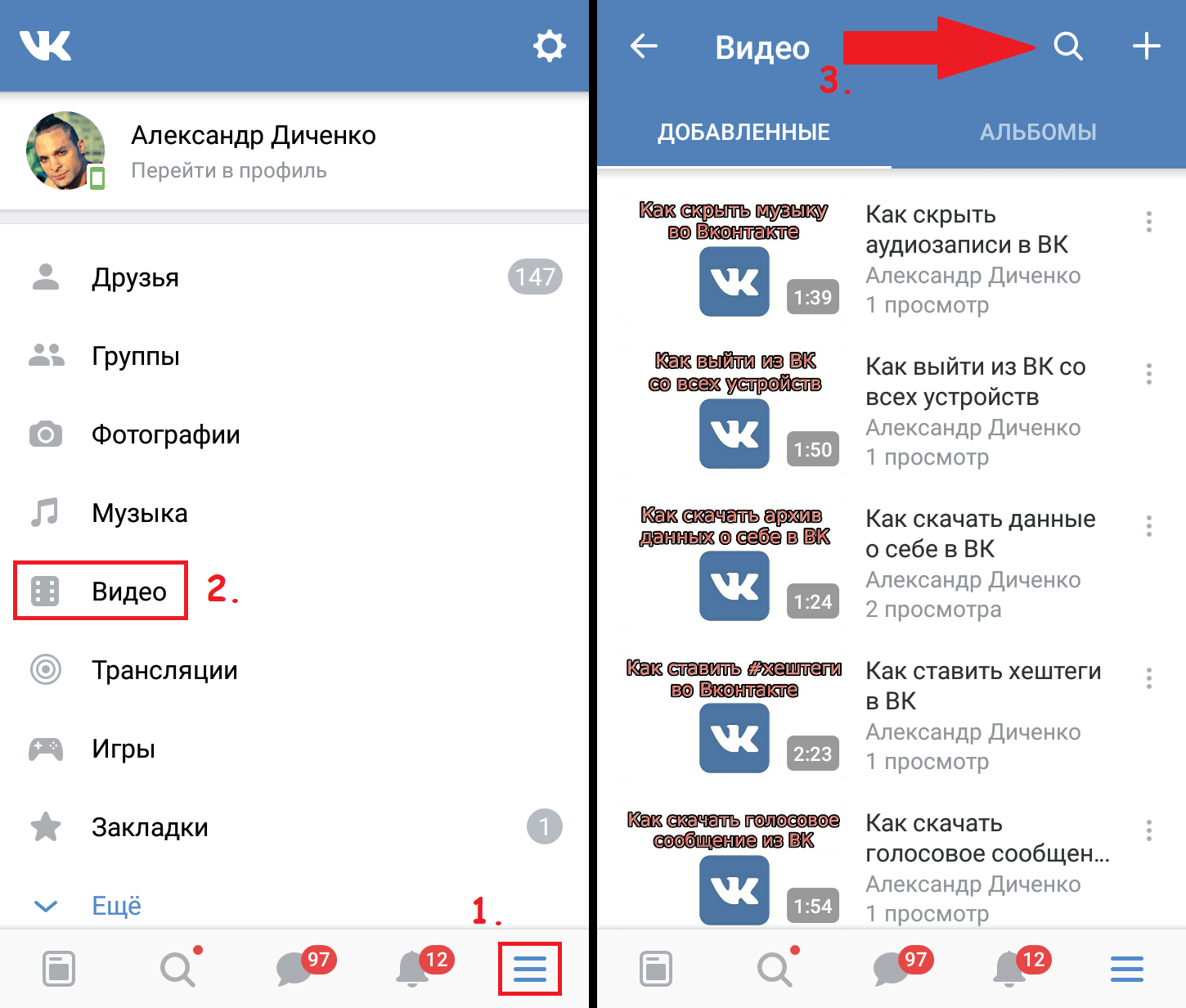
3. В поисковой строке пишем запрос и открываем «Параметры поиска» .
4. Убираем галочку возле пункта «Безопасный поиск» .
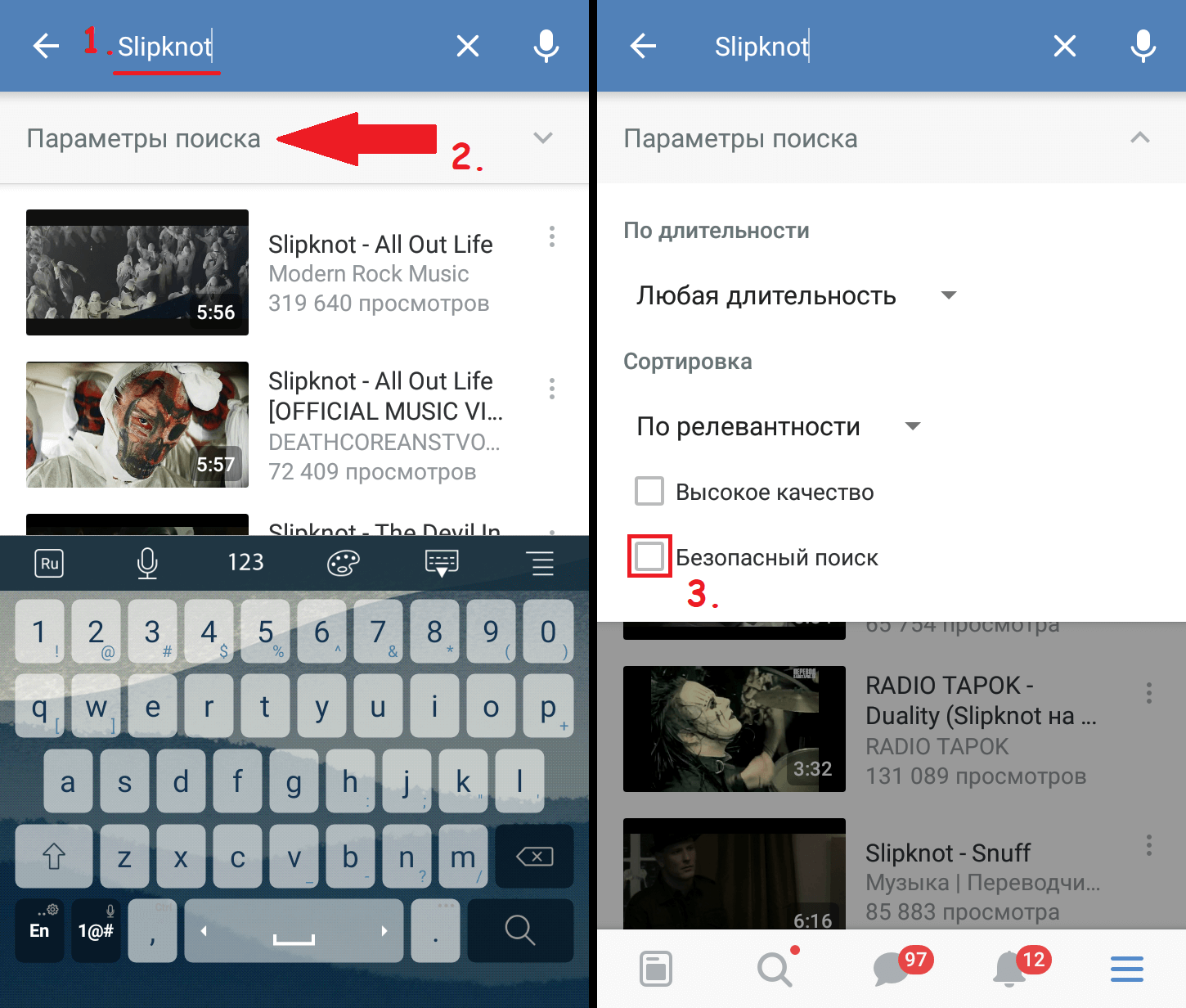
- Безопасный поиск отключён и теперь можно находить любые видеозаписи;
- Если Вы сохраняете материалы 18+, то рекомендую скрыть видео в ВК;
Кстати, некоторые пользователи утверждают, что отключить безопасный поиск в ВК с айфона не получается.
К сожалению, это так. Приложение для iPhone имеет ограничения и именно безопасный поиск попал «под раздачу».
Надеемся, в новых версиях убрать безопасный поиск в ВК станет возможным. Если это уже произошло — владельцы айфонов отпишите, пожалуйста, в комментариях .
Не получилось отключить безопасный поиск в ВК? Посмотрите простой видеоурок .
Похожие публикации:
- Как зайти в яндекс
- Как закомментировать php
- Как снять рулевую рейку ваз 2109
- Как удалить punto switcher на mac