NVIDIA Freestyle: что это такое и как включается
В большинстве игр есть настройки графики, с помощью которых можно изменить некоторые базовые характеристики изображения. Например, можно увеличить или уменьшить яркость, включить или выключить размытие в движении и т. д. Но, как правило, список доступных опций очень скромный и значительного изменения графики таким образом не получить.
Для решения этой проблемы можно воспользоваться NVIDIA Freestyle. В этой инструкции мы расскажем о том, что такое NVIDIA Freestyle, а также как его включить и использовать.
Что такое NVIDIA Freestyle
NVIDIA Freestyle – это одна из новых функций в программе GeForce Experience. NVIDIA Freestyle, а также ряд других улучшений GeForce Experience, были представлены на выставке CES 2018 и стали доступны пользователям в начале 2018-года.
NVIDIA Freestyle предоставляет пользователю возможность применять фильтры пост-обработки изображения к играм. При этом не требуется какое-либо вмешательство в файлы игры или ее перезапуск. Все происходит с прямо в игре при помощи внутриигрового наложения, которое вызывается комбинацией клавиш ALT-Z . Таким образом можно изменить цвет или насыщенность, а также применить другие фильтры пост-обработки изображения.
На момент запуска в NVIDIA Freestyle доступно 15 фильтров, каждый из которых имеет несколько десятков различных настроек. Например, имеются такие фильтры как: чёрно-белое изображение, сепия, виньетка, контраст, глубина резкости, ретро и т. д.
Нужно отметить, что NVIDIA Freestyle работает только на относительно новых видеокартах. Для использования этой функции необходима видеокарта из линейки GTX 600 или новее. На ноутбуках для работы Freestyle требуется GTX 660M или выше. Также для работы функции необходим свежий драйвер для видеокарты .
Что касается игр, то NVIDIA Freestyle работает практически со всеми популярными играми. Например, вы можете использовать ее в играх таких серий как: Assassin’s Creed, Battlefield, Call of Duty, Counter-Strike, Crysis, DiRT, Dishonored, Divinity: Original Sin, DOTA 2, F1, Fallout, Far Cry, FIFA, Football Manager, Grand Theft Auto V, GRID, Half-Life, Hitman, Just Cause, Metro, NBA, Need for Speed, Overwatch, Resident Evil, The Elder Scrolls, The Witcher.
Полный список поддерживаемых игр можно посмотреть на сайте NVIDIA.
Как включить NVIDIA Freestyle в игре
Для работы NVIDIA Freestyle вам понадобится программа GeForce Experience. Поэтому, если она у вас еще не установлена, то перейдите на сайт NVIDIA и скачайте последнюю версию. При первом запуске GeForce Experience нужно будет создать учетную запись или войти при помощи аккаунта Google или Facebook.

После запуска GeForce Experience нужно нажать на кнопку с иконкой шестеренки для того, чтобы перейти к настройкам программы.

В настройках нужно пролистать страницу вниз, к списку функций. Там вы сможете найти функцию NVIDIA Freestyle. Если она доступна на вашем компьютере, то рядом должна быть надпись « Готово ». Также здесь будут ссылки на системные требования и список поддерживаемых игр.
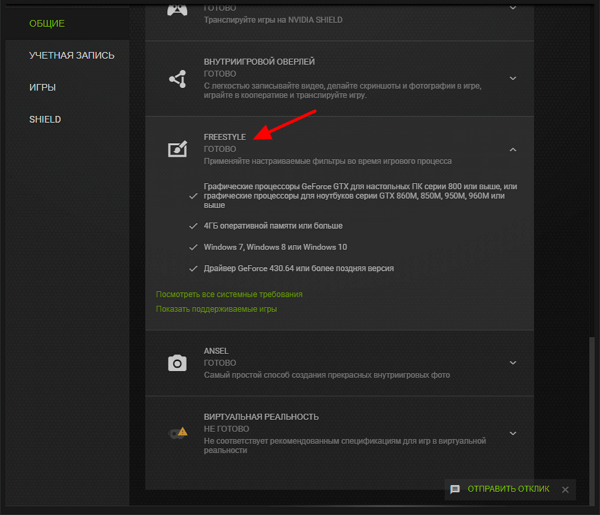
Если Freestyle поддерживается, то вы можете использовать эту функцию в играх. Для этого запустите игру и нажмите комбинацию клавиш ALT-Z . После этого в верхней части экрана появится меню, в котором нужно выбрать пункт « Фильтр ».

Теперь можно настроить внешний вид игры. Для этого выберите один из стилей в верхнем левом углу, добавьте фильтр и настройте его параметры. Когда все будет готово можно сохранить настройки нажав на кнопку « Готово » или « Done ».
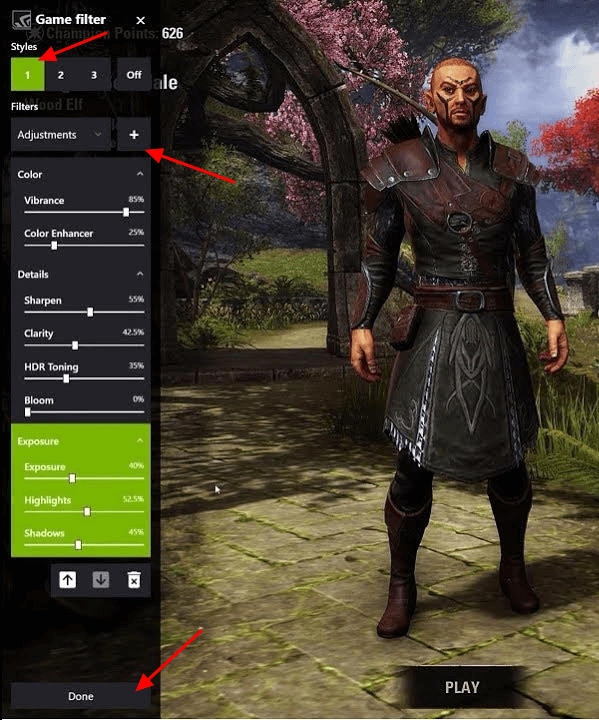
Для того чтобы выключить фильтры и вернуться к исходному виду игры нужно снова открыть меню NVIDIA Freestyle и нажать на кнопку « Выкл » или « Off ».
- Как записывать видео через GeForce Experience (NVIDIA ShadowPlay)
- Как открыть оверлей GeForce Experience в игре
- Как удалить драйверы видеокарты NVIDIA GeForce GTX
- Как обновить драйверы видеокарты NVIDIA GeForce
- Как полностью удалить драйвер NVIDIA GeForce или AMD Radeon
Создатель сайта comp-security.net, автор более 2000 статей о ремонте компьютеров, работе с программами, настройке операционных систем.
Остались вопросы?
Задайте вопрос в комментариях под статьей или на странице «Задать вопрос» и вы обязательно получите ответ.
2 комментария — Добавьте свой
Петя 26.11.2022
Здравствуйте.
После обновления драйверов видяхи слетают (всегда!!) настройки фильтров. Так где же располагаются сии тайные файлы, чтоб можно было сохранять и вставлять парой кликов, а?
Как включить фильтры nvidia в игре
GeForce Experience — это бесплатное приложение, которое позволяет игрокам автоматически без труда оптимизировать настройки и обновлять драйверы, а также записывать и делиться своим игровым процессом с помощью интуитивно понятных элементов управления и удобных меню. С момента своего запуска GeForce Experience постоянно совершенствуется благодаря появлению новых функций, таких как ShadowPlay Highlights для автоматического захвата лучших игровых моментов, технология фотосъемки NVIDIA Ansel, режим тихой игры WhisperMode и многих других.
На выставке CES 2018 мы представили дополнительные улучшениях и функции, которые предоставят геймерам больше возможностей для настройки, записи и публикации видео и скриншотов своего игрового процесса. Подробности читайте ниже.
NVIDIA Freestyle: Настраивайте внешний вид игры прямо в процессе геймплея
Сегодня мы представляем NVIDIA Freestyle, технологию, которая позволяет в режиме реального времени настраивать внешний вид игры при помощи фильтров постобработки. С доступными опциями Freestyle вы можете проявить креативность в играх, добавив, к примеру, в свой любимый шутер ретро-фильтр или улучшить цвет и контрастность, чтобы сделать картинку более фотореалистичной. Если вы страдаете дальтонизмом, как я, например, вы можете применить стиль, который позволит легче различать цвета в игре.
Вы даже можете использовать ночной режим, в котором снижается количество синего цвета, что поможет уснуть после вечера игры.
Все опции Freestyle доступны во внутриигровом оверлее, вызвать который можно, нажав комбинацию “Alt+F3” в поддерживаемых играх. Всего доступно 15 фильтров, 38 различных настроек и множество возможных комбинаций, позволяющих создать поистине уникальный вид игрового процесса всего за несколько кликов.
Ниже представлены инструкции, которые помогут начать использовать NVIDIA Freestyle:
- Установите последнюю версию GeForce Experience (GFE 3.12 или выше) и скачайте последний драйвер Game Ready (390.65 или выше).
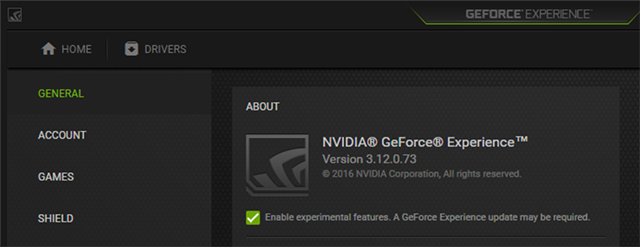
- Активируйте бета-режим Freestyle в приложении GeForce Experience через «Настройки» > «Общие», выбрав «Включить экспериментальные функции».
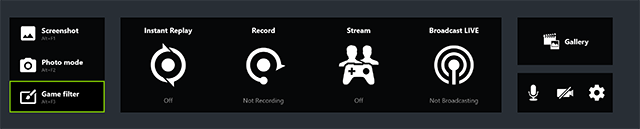
Когда оверлей Freestyle будет загружен, нажмите на значок “+”, чтобы добавить к игре новый фильтр и вновь вернуться к списку фильтров. Вы можете сохранять комбинации фильтров в любом из трех доступных слотов, доступных для каждой игры. Переключаться между этими слотами можно с помощью горячих клавиш, не открывая оверлей. Чтобы назначить специальные сочетания клавиш для этих действий, нажмите «Alt + Z» и перейдите в «Настройки»> «Горячие клавиши».
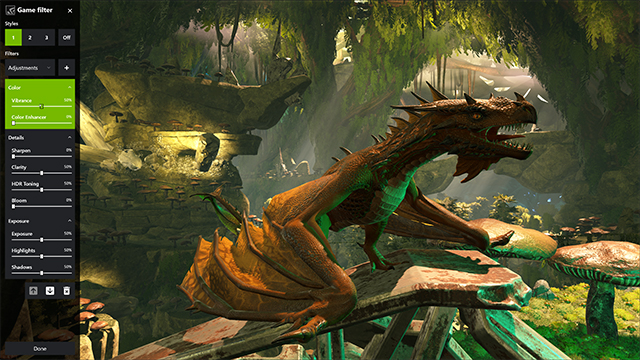
Среди наших любимых комбинаций — «военное кино», которое добавляет фильтр Виньетки, уменьшает насыщенность цвета с помощью фильтра Цвет и снижает Гамму с помощью Контраста. Другим фаворитом является «орлиный глаз», который увеличивает насыщенность и четкость картинки с помощью фильтров Цвет и Детали. Благодаря целому набору фильтров вы можете настроить игру по своему вкусу.
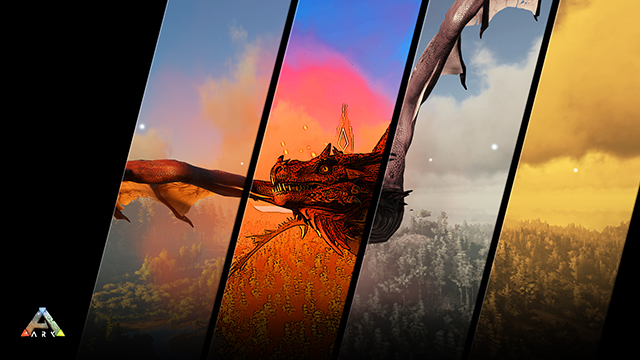
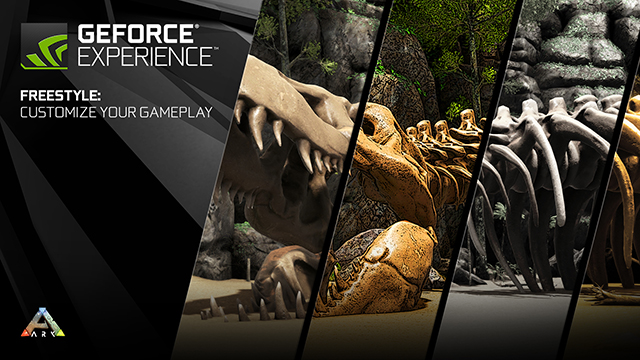
Четыре разных комбинации фильтров, которые мы создали и применили к игре ARK: Survival Evolved. Создайте собственный стиль, нажав Alt+F3 во время игры
Расскажите нам, что вы думаете о Freestyle, в Facebook и Twitter и не зубадьте поделиться дучшими комбинациями фильтров с другими игроками. Сделать это можно на Reddit, в социальных сетях и на форумах.
Фоторежим NVIDIA Ansel: Еще более качественная настройка фото
NVIDIA Ansel предоставляет геймерам на GeForce GTX инструменты для создания уникальных скриншотов профессионального уровня в 2D, панорамном режиме и режиме VR 360°. С помощью этой технологии уже были сделаны миллионы снимков в 36 поддерживаемых играх. Теперь мы делаем Ansel еще лучше благодаря обновленному дизайну, новым функциям и интеграции с оверлеем Share, который можно вызвать нажатием комбинации “Alt+Z”.
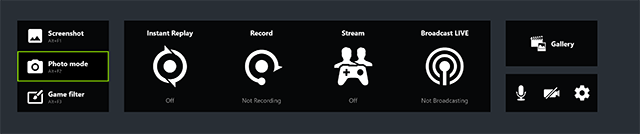
Открыв Ansel в любой поддерживаемой игре через кнопку “Фоторежим” или с помощью горячих клавиш “Alt+F2”, вы сразу же заметите, что мы обновили дизайн элементов управления, добавили 8 новых фильтров и возможность объединять несколько фильтров между собой.
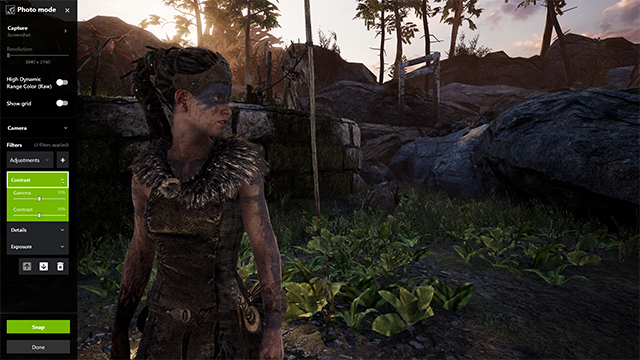
Теперь в распоряжении пользователей еще больше инструментов для редактирования, чтобы создавать впечатляющие снимки. Чтобы испытать все самому, скачайте версию приложения GeForce Experience 3.12 и наш последний драйвер Game Ready (390.65 или выше) и зарегистрируйтесь в бета-программе GeForce Experience.
Настраивайте, записывайте и публикуйте свой геймплей с помощью GeForce Experience
Мы рады предложить новые и улучшенные способы для настройки, записи и публикации своего геймплея, которые доступны с новыми функциями Ansel и Freestyle в GeForce Experience. А благодаря поддержке ShadowPlay Highlights в режиме Fortnite Battle Royale, игроки гарантированно могут записывать и делиться своими лучшими игровыми моментами. Обновите приложение GeForce Experience и скачайте наш новый драйвер, чтобы испытать все новые функции!
Как включить фильтры nvidia в игре
GeForce Experience is a free application that makes PC gaming accessible and effortless by automatically optimizing settings and updating drivers, and capturing and sharing gameplay with intuitive one-click controls and streamlined menus. And since its launch, GeForce Experience has been continuously improved and enhanced with new features like ShadowPlay Highlights’ automatic capturing of your best moments, NVIDIA Ansel’s photo mode, WhisperMode’s quiet laptop gaming tweaks, and much more.
At CES 2018 we’re announcing more improvements and features, which give you more ways to customize, capture and share your gaming and experiences. To learn more, keep reading.
NVIDIA Freestyle: Customize Your Game’s Appearance In Real-Time
Today, we’re unveiling NVIDIA Freestyle, a way for you to personally customize a game’s appearance through the application of real-time post-processing filters. With Freestyle’s options you can be more creative with your games, adding a retro war-themed filter for your favorite FPS, for example, or enhancing color and contrast to make a game look more photorealistic. Or maybe you’re color-blind, like me, and want to make a style that makes it easier to differentiate between colors and see key features.
You can even use night mode, which reduces the amount of blue light emitted, so you can get to sleep easier after a night of gaming.
All of Freestyle’s functions are easily applied through an in-game overlay, accessed by pressing “Alt+F3” in supported titles. There are 15 available filters, 38 different settings, and many possible combinations, enabling you to create a truly unique look for your gameplay with just a few clicks.
Here’s how to start using NVIDIA Freestyle to enhance and customize your gameplay:
- Install the latest GeForce Experience (GFE 3.12 or above) and download the latest Game Ready driver (390.65 or above).
- Opt-in to the Freestyle beta in GeForce Experience through “Settings” > “General”, and check “Enable Experimental Features”.
With the Game Filter Freestyle overlay loaded, click on the “+” icon to add a new filter to your game, and again to stack more filters. You can save these combinations in any of the 3 provided slots that are assigned per game, and can cycle through these slots using a hotkey, mid-game, without re-opening the overlay. To assign custom keyboard shortcuts for these actions, press “Alt+Z” and navigate to “Settings” > “Keyboard Shortcuts.”
Some of our favorite combinations are “war cinema,” which adds a Vignette filter, reduces the vibrance using the Color filter, and decreases Gamma using Contrast. Another favorite is “Eagle Eye,” which increases vibrance through Color filter while sharpening the image using Details filter. With a full suite of powerful filters, you can customize your game to your liking.
Four different filter combinations we created and applied to ARK: Survival Evolved. Make your own by pressing Alt+F3 during gameplay
Let us know what you think of Freestyle on Facebook and Twitter, and be sure to share your best filter combinations with others through Reddit, social media, and forums.
NVIDIA Ansel Photo Mode: Enhanced For Even Better Photo Customization
NVIDIA Ansel hands GeForce GTX gamers the tools to capture unique, professional-grade 2D, 360° and Virtual Reality 360° photos. Millions of shots have been snapped in 36 supported games, and now we’re making Ansel even better with a refreshed design, new features, and integration into the “Alt+Z” Share overlay.
When you access Ansel in any supported game via the “Photo Mode” button in the “Alt+Z” overlay, or through the Ansel “Alt+F2” hotkey, you’ll immediately notice that we have refreshed our overlay controls, added 8 new filters, and added the ability to combine multiple filters together.
Now, users have even more real-time editing tools to create stunning screenshots. To try them for yourself, download GeForce Experience 3.12 and our latest Game Ready driver (390.65 or above), and opt-in to the GeForce Experience beta program.
Customize, Capture and Share With GeForce Experience
We are excited to bring new and improved ways for gamers to customize, capture, and share their gameplay, with GeForce Experience’s new Ansel and Freestyle features. And with ShadowPlay Highlights’ addition to Fortnite Battle Royale, players can ensure their best moments are always recorded for instant, easy sharing. Update GeForce Experience and download the new driver now to try all of these new features!
Nvidia Freestyle в любой игре
Технология NVIDIA Freestyle представляет собой инжектор шейдеров, поддерживающий несколько пресетов для каждой игры. Таким образом можно заранее создать несколько вариантов отображения, подходящих для различных случаев. Технология станет отличной альтернативой ReShade.
Что нам нужно для работы Nvidia Freestyle?
1.Приложение GeForce Experience.
2.Видеокарта серии GTX 800 или выше.
3.Последняя версия драйвера для вашей видеокарты.
Как включить Nvidia Freestyle?
1. Установите последнюю версию GeForce Experience (GFE 3.12 или выше) и скачайте последний драйвер Game Ready (390.65 или выше).
2. Активируйте бета-режим Freestyle в приложении GeForce Experience через «Настройки» > «Общие», выбрав «Включить экспериментальные функции».
3. Ползунок Bнутриигровое Наложение переведите в пoлoжeниe ВКЛ.
4. Перезапустите ПК.
Как использовать Nvidia Freestyle в любой игре?
1. Перейдите в папку с игрой.
2. Найдите исполняемый файл запуска игры. (например STALKER.exe)
3. Переименуйте его в witcher3.exe.
4. Запустите игру именно с переименованного файла в папке с игрой.
5. Зайдя в игру нажмите ALT+F3.
Почему witcher3?
Потому что Ведьмак 3 есть в списке поддерживаемых игр Nvidia Freestyle, а вот S.T.A.L.K.E.R. к примеру нет. Простым переименованием мы делаем из не поддерживаемой игры поддерживаемую.