Add or delete a page in Word for Mac
You can easily add or delete a page in your documents with Word for Mac.
Last Updated: 1/18/2018
Add a new page or a page break
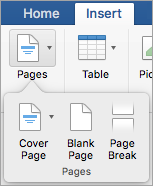
- To add a new blank page or page break to your document, click Pages on the Insert tab, and then choose either Blank Page or Page Break. If you choose Page Break, all subsequent content after your insertion point will be moved onto the next page.
Delete a page
You can delete a blank page at the end of your document, or empty paragraphs or page breaks, by showing paragraph marks.

- Press ⌘ + 8 to show paragraph marks.
- To delete empty paragraphs, select the paragraph mark and delete it.
- To delete manual page breaks, select the page break and delete it.
See also
Add a New Page
To add a new blank page to your document, go to the Document Elements tab of the Ribbon and under Insert Pages click Blank.
To insert a page break, which forces all of the subsequent content onto the next page:
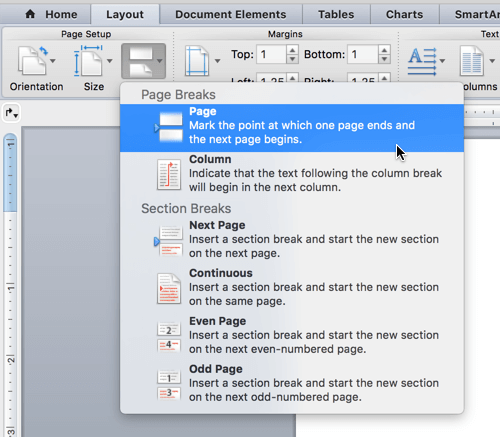
- Click at the beginning of the paragraph that you want to follow the page break.
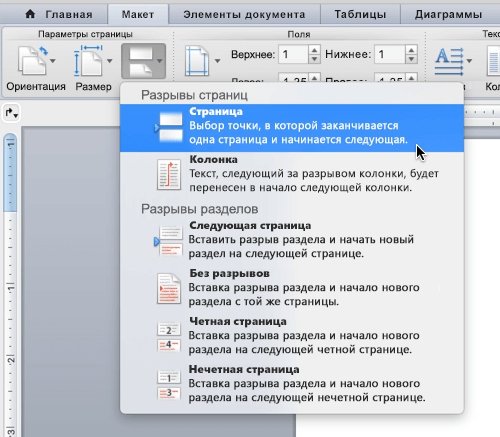
- On the Layout tab of the ribbon, click Break.
- Click Page to insert a page break.
Delete a Page
Note: If you want to delete the entire document, rather than just one or more blank pages within the document, go to Finder, locate your file and drag it to Trash. Your items aren’t permanently deleted until you empty the Trash.
The easy way
- Go to the page you want to remove.
- On the View menu, click Publishing Layout.
- On the Layout tab of the Ribbon, under Pages, click Remove
If that didn’t work, then the cause of the blank page will take a little more investigation.
What’s causing the blank page
Turn on paragraph marks to see what’s causing the blank page by clicking Show all nonprinting characters on the Standard toolbar.
Extra paragraphs
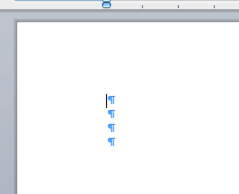
If you have extra, blank, paragraphs at the end of your document you’ll see empty paragraph marks (¶) on the blank page. Select them and then remove them by pressing the Delete key on your keyboard.
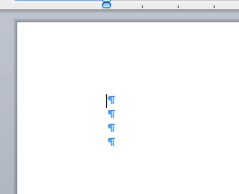
Manual page break
If the empty page is the result of a manual page break, you can select the page break and press Delete to remove it.

This is one of the most common causes of an unwanted blank page in the middle of a document too.
Section break
New Page, Odd Page and Even Page section breaks may create a new page in Word. If your empty page occurs at the end of your document and you have a section break there, you can select the section break and press Delete to remove it. That should remove the blank page.

Caution: If a section break is causing a blank page in the middle of a document, removing the section break can cause formatting issues. If you intended for the content that follows that point to have different formatting, then keep the section break. You don’t want to delete that section break because that would cause the pages before the section break to take on the formatting of the pages after the section break. You can, however, change the section break to a Continuous section break, which will preserve the formatting changes without inserting a blank page.
To change a section break to a continuous section break:
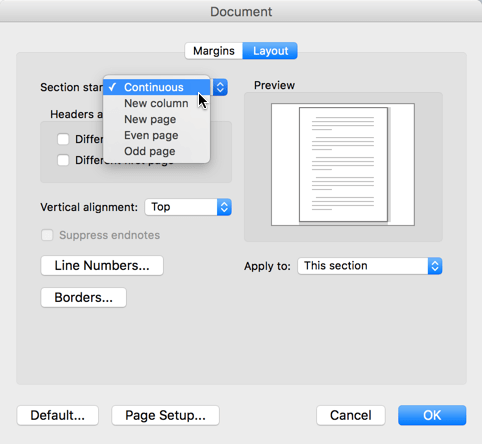
- Click on the page AFTER the section break you wish to change.
- Click the Format menu, then Document.
- On the Document dialog box change the Section start to Continuous.
- Click OK
Table at the end of the document
If you still have an unwanted blank page at the end of your document, then it’s likely that the preceding page has a table that goes all the way to the bottom of it. Word requires an empty paragraph after the table and if your table goes all the way to the bottom of the page the empty paragraph will be pushed onto the next page. You won’t be able to delete that empty paragraph mark.
Note: Many resume templates are formatted with full-page tables
The easiest way to resolve this is to simply hide the empty paragraph at the end of the document.

- Select the paragraph mark on the extra page.
- Click the Format menu,
- Click the Font item on the menu.
- Click the Hidden checkbox
- Click OK
- Click Show all nonprinting characters on the Standard toolbar to turn display of nonprinting characters off
The unwanted page should disappear.
Help us improve Word for Mac
We’d love to hear your suggestions about how we can improve Word. To learn more about how to share feedback, see How do I give feedback on Microsoft Office.
See also
- Add page numbers
- Remove page numbers
КАК УДАЛИТЬ СТРАНИЦУ В ВОРДЕ НА МАКЕ
3. Нажмите на вкладку «Раздел» в верхней панели меню.
4. В разделе «Разделы» найдите кнопку «Удалить страницу» и щелкните по ней.
5. Подтвердите удаление страницы в появившемся диалоговом окне.
Как удалить пустую страницу в Ворде
How To Delete a Page In Word MAC
Как удалить лишнюю страницу в ворде
Как удалить пустую страницу в ворде, если она не удаляется
Как правильно удалять программы на Mac [4 способа]
Как Удалить Пустую Страницу в Ворде — Убрать Лишнюю Страницу WORD
How To Remove a Blank Page In Word on MAC
Как убрать пустую страницу в ворде
Добавление и удаление страницы в Word для Mac
Вы можете легко добавить или удалить страницу в документах с помощью Word для Mac.
Последнее обновление: 18.01.2018
Добавление новой страницы или разрыва страницы
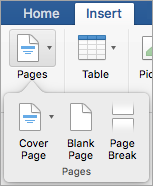
- Чтобы добавить в документ новую пустую страницу или разрыв страницы, на вкладке Вставка нажмите кнопку Страницы и выберите вариант Пустая страница илиРазрыв страницы.Если выбрать пункт Разрыв страницы, все последующее содержимое после точки вставки будет перемещено на следующую страницу.
Удаление страницы
Вы можете удалить пустую страницу в конце документа или пустые абзацы или разрывы страниц, показывая знаки абзацев.
- Нажмите ⌘ + 8, чтобы отметить знаки абзаца.
- Чтобы удалить пустые абзацы, вы выберите знак абзаца и удалите его.
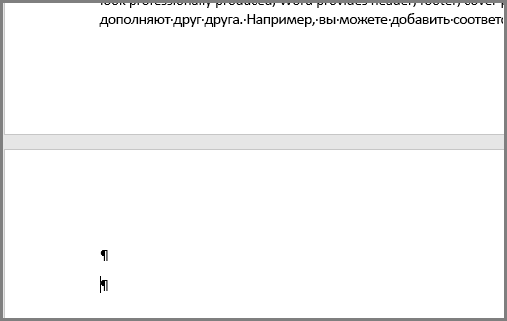
- Чтобы удалить разрывы страниц, вручную вы можете выбрать его и удалить.

См. также
Добавление новой страницы
Чтобы добавить в документ пустую страницу, откройте на ленте вкладку Элементы документа и в группе Вставить страницу нажмите кнопку Пустая.
Чтобы вставить разрыв страницы, переносящий все последующее содержимое на следующую страницу, сделайте вот что.
- Щелкните в начале абзаца, перед которым нужно вставить разрыв страницы.
- На ленте откройте вкладку Макет и нажмите кнопку Разрыв.
- Чтобы добавить разрыв страницы, выберите элемент Страница.
Удаление страницы
Примечание: Если вы хотите удалить документ целиком, а не отдельные пустые страницы в нем, откройте Finder, найдите нужный файл и перетащите его в корзину. Элементы удаляются навсегда, только если очистить корзину.
Простой способ
- Откройте страницу, которую вы хотите удалить.
- В меню Вид выберите пункт Режим публикации.
- На вкладке Макет на ленте в разделе Страницы нажмите кнопку Удалить.
Если это не помогает, нужно поискать другую причину появления пустой страницы.
Причины появления пустой страницы
Чтобы увидеть, что вызывает пустую страницу, включайте знаки абзацев, щелкнув Показать все непечатаемые символы панели инструментов Стандартная.
Лишние абзацы
Если в конце документа есть лишние пустые абзацы, вы увидите знаки абзаца (¶) на пустой странице. Выделите их и удалите, нажав клавишу DELETE.
Принудительный разрыв страницы
Если пустая страница появилась из-за добавленного вручную разрыва страницы, выделите разрыв страницы и нажмите клавишу DELETE, чтобы удалить его.

Эта же причина очень часто приводит к появлению лишней пустой страницы в середине документа.
Разрыв раздела
Причиной создания новой страницы в Word могут быть разрывы разделов «со следующей страницы», «с нечетной страницы» и «с четной страницы». Если пустая страница находится в конце документа и там показан разрыв раздела, выделите его и нажмите клавишу DELETE, чтобы удалить его. При этом пустая страница должна удалиться.

Внимание: Если из-за разрыва раздела появилась пустая страница в середине документа, при удалении этого разрыва может нарушиться форматирование. Если вам нужно, чтобы содержимое документа, расположенное после этой точки, имело другое форматирование, оставьте разрыв раздела. Если вы удалите разрыв раздела, то форматирование страниц, расположенных после этого разрыва, будет распространено на страницы, расположенные перед ним. Хотя вы можете изменить тип разрыва раздела — разрыв «на текущей странице» позволит сохранить измененное форматирование без добавления пустой страницы.
Чтобы преобразовать разрыв раздела в разрыв «на текущей странице», сделайте вот что.
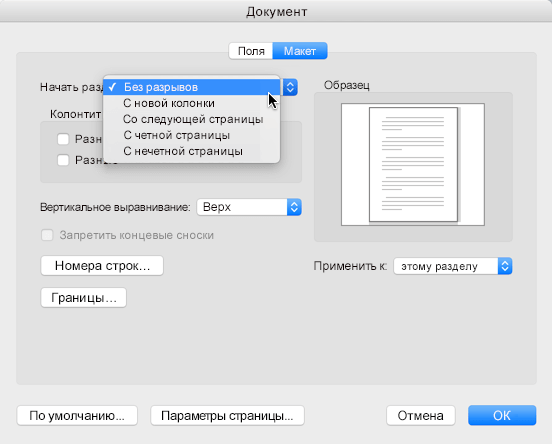
- Щелкните страницу после разрыва раздела, который вы хотите изменить.
- В меню Формат выберите пункт Документ.
- В диалоговом окне «Документ» и выберите элемент Начать раздел: на текущей странице.
- Нажмите кнопку ОК.
Таблица в конце документа
Если вам все еще не удалось избавиться от пустой страницы в конце документа, весьма вероятно, что на предыдущей странице находится таблица, которая доходит до ее конца. В Word после таблицы обязательно указывается пустой абзац, а когда таблица доходит до конца страницы, он переносится на следующую страницу. Вы не сможете удалить этот знак пустого абзаца.
Примечание: Многие шаблоны резюме отформатированы как таблицы во всю страницу.
Для решения этой проблемы проще всего скрыть пустой абзац в конце документа.
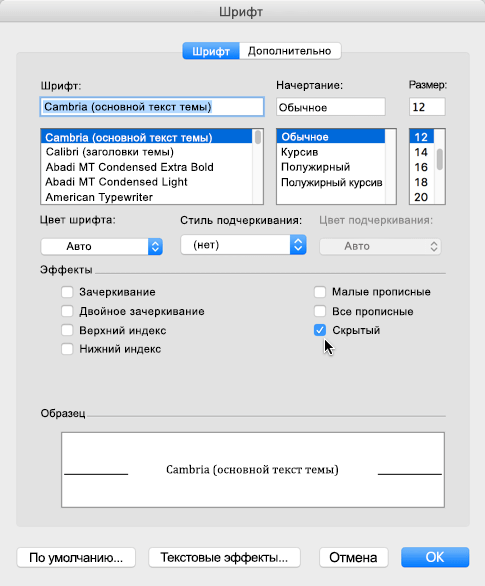
- На лишней странице выделите знак абзаца.
- Откройте меню Формат.
- Щелкните пункт меню Шрифт.
- Установите флажок скрытый.
- Нажмите кнопку ОК.
- Нажмите кнопку Показать все непечатаемые на стандартной панели инструментов, чтобы отключить отображение непечатаемых символов
Ненужная страница должна исчезнуть.
Помогите нам улучшить Word для Mac
Мы будем с удовольствием выслушаем ваши предложения по улучшению Word. Подробнее о том, как оставить отзыв, см. в статье Как оставить отзыв о Microsoft Office.
См. также
- Добавление номеров страниц
- Удаление номеров страниц
КАК УБРАТЬ РАЗРЫВ СТРАНИЦЫ В ВОРДЕ НА МАКБУКЕ
Убрать разрыв страницы в Microsoft Word на MacBook может быть достаточно просто. Для начала, откройте документ в программе Word на вашем MacBook. Далее, выберите разрыв страницы, с которым вы хотите работать. Он может быть виден в виде пустого пространства между двумя страницами.
Чтобы удалить разрыв страницы, нажмите на него правой кнопкой мыши и выберите опцию «Удалить разрыв страницы». Это позволит объединить страницы в одну без видимого разрыва.
Если вы не можете найти разрыв страницы, возможно, он скрыт. В таком случае, активируйте показывание разрывов страницы, перейдя во вкладку «Вид» в меню Word и убедитесь, что опция «Показать/скрыть» (или похожая) включена.
Когда вы нашли и удалили разрыв страницы, сохраните изменения в документе. Теперь страницы должны быть без разрывов, и текст будет непрерывным.
Убирание разрывов страницы в Microsoft Word на MacBook — простая задача, которую можно выполнить с помощью нескольких простых шагов. Не забудьте сохранить изменения в документе после удаления разрывов страницы.
3 ways to delete unwanted blank page in Word [2007/2010/2016] — Delete page in word
How To Delete a Page In Word MAC
Как удалить пустую страницу в ворде, если она не удаляется
How to delete a section break in Word on mac (macbook pro)
How to restart to default word template on mac
Как убрать разрыв страницы в Word
How to Delete a Page in Microsoft word made simple (Mac)(2020)