Как убрать рекламу в правом нижнем углу рабочего стола, Chrome, Opera, Яндекс Браузера, Mozilla Firefox?
В этой статье я расскажу, как навсегда избавиться от всплывающей рекламы в правом нижнем углу рабочего стола, или окна браузера. Это даже не обязательно может быть реклама, а просто какие-то уведомления от сайта, которые вас раздражают и мешают. И вы хотите их убрать. Я бы наверное не написал эту инструкцию, если бы не звонки от моей знакомой каждое утро примерно с такой проблемой: «после запуска браузера в правом нижнем углу рабочего стола появляется какое-то окно с рекламой, что делать?». У нее ко всему еще и Opera почему-то зависала в этот момент.

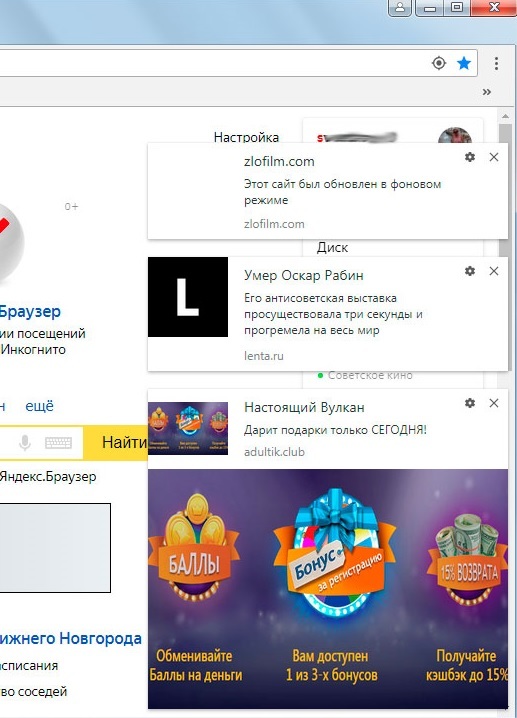
Очень популярная и неприятная проблема. Вообще, любая всплывающая реклама всегда раздражает, но если она появляется на каком-то конкретном сайте, то его можно просто закрыть. А тут она выскакивает в любое, или в какое-то определенное время либо в браузере, либо в углу рабочего стола. Очень часто она появляется именно после запуска браузера Opera, Chrome, Яндекс Браузера, Mozilla Firefox, Microsoft Edge. Выглядит эта всплывающая реклама с правой стороны экрана на компьютере примерно так:
Ее можно закрыть, но если она появляется часто, то закрывать ее постоянно просто надоест. Более того, не редко там появляется реклама разных онлайн казино, товаров для взрослых и т. д. К тому же антивирусы и расширения в браузерах ее не блокируют.
Почему появляется эта реклама в углу экрана?
Здесь все очень просто. Во всех браузерах есть функция, которая позволяет оформить подписку на сайт прямо в браузере. Работает это следующим образом: при посещении сайта (который использует этот функционал) появляется запрос «Сайт запрашивает разрешение на показ уведомлений». И там два варианта: «Разрешить» или «Блокировать».

Если нажать «Разрешить» – вы подписываетесь на этот сайт и он сможет присылать вам всплывающие уведомления прямо в браузер (а если браузер запущен но свернут, то уведомление появляется на рабочем столе в правом нижнем углу) . Если браузер был закрыт, все уведомления появляться после его запуска.
И это вполне нормально. Этот функционал создан для быстрой и удобной подписки на новости тех сайтов, которые вам интересны. Но как вы уже наверное догадались, владельцы сайтов для заработка с помощью этих пуш-уведомлений рассылают не только информацию о новых публикациях, обновлениях и т. д., но и рекламу. Замечал, что некоторые сайты пишут что-то типа «нажмите «Разрешить», чтобы скачать файл». Тем самым собирают подписки не всем честным путем. Самое интересно, что загрузка файла начнется даже если нажать на кнопку «Блокировать», так как менять функционал браузера они не могут.
Как убрать всплывающую рекламу в браузере или на рабочем столе Windows?
Нужно просто отписаться от сайта, который присылает и показывает рекламу в правом углу экрана вашего ноутбука или монитора компьютера. Удалить подписку в браузере. Сделать это можно в настройках браузера, через который вы согласились на показ уведомлений. Как правило, в самом окне уведомления указан браузер, через который оно появляется.
Инструкция подойдет для Windows 10, Windows 8, Windows 7 и т. д. Дальше я более подробно покажу, как отключить эти уведомления и отписаться от сайта во всех популярных браузерах.
Google Chrome
Запустите Chrome. Перейдите в настройки. Затем слева откройте раздел «Конфиденциальность и безопасность», откройте «Настройки сайтов» и выберите пункт «Уведомления». Или просто скопируйте и перейдите по этой ссылке: chrome://settings/content/notifications.

В разделе «Блокировать» находятся сайты, на которых вы заблокировали показ уведомлений. А в разделе «Разрешить» можно увидеть сайты, которые могут присылать вам уведомления и рекламу в этих уведомлениях. Их нужно удалить.

Просто удалите те сайты, уведомления от которых вы не хотите получать. Если вы сами не подписывались, то можете удалить все сайты в разделе «Разрешить».
А если вы не хотите, чтобы появлялись эти запросы на показ уведомлений, то можете отключить функцию «Сайты могут запрашивать разрешения на отправку уведомлений».

С Google Chrome разобрались, идем дальше.
Opera
Зайдите в «Меню» – «Настройки», слева нажимаем на «Дополнительно» и выбираем пункт «Безопасность». Дальше открываем «Настройки сайтов» – «Уведомления». Можно скопировать ссылку opera://settings/content/notifications и перейти по ней в браузере Opera. Так вы сразу попадете в эти настройки.
Удалите все сайты в разделе «Разрешить». Или только те сайты, от которых вы хотите отписаться и которые показывают вам рекламу в углу экрана. Просто открываем меню сайта (. ) и нажимаем «Удалить».

После этого сайты больше ну будут присылать уведомления и рекламу в браузер и на рабочий стол.
Яндекс.Браузер
Открываем «Меню» – «Настройки». Дальше переходим на вкладку «Сайты» и нажимаем на пункт «От прочих сайтов» в разделе «Уведомления». Ссылка для быстрого доступа к настройкам: browser://settings/content/notifications (скопируйте в браузер и перейдите по ней) .

Удаляем сайты, уведомления от которых вы не хотите получать на свой компьютер.

Теперь реклама в правом нижнем углу Яндекс Браузера появляться не будет.
Mozilla Firefox
Нужно зайти в «Меню» – «Настройки». Перейти на вкладку «Приватность и защита», прокрутить страницу до раздела «Уведомления» и нажать на кнопку «Параметры» напротив соответствующего пункта.

Выделяем нужный сайт из списка и нажимаем на кнопку «Удалить веб-сайт». Так же можно «Удалить все веб-сайты». Когда все сделаете, нажмите на «Сохранить изменения».

Можете закрыть окно с настройками.
Microsoft Edge
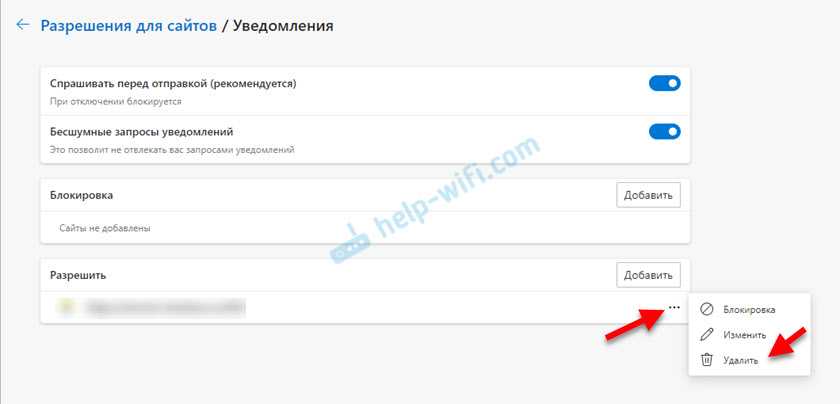
Нажмите на меню из трех точек и выберите пункт «Настройки». Слева перейдите в раздел «Сохраненные файлы cookie и данные» и нажмите на пункт «Уведомления».

Если в разделе «Разрешить» есть сайты, то удалите их. Это они показывают рекламу в углу рабочего стола и в браузере.
Если после выполнения этих действий реклама не исчезла, то возможно браузер здесь не при чем, а рекламу показывает какое-то вредоносное ПО. В таком случае я рекомендую проверить систему бесплатной утилитой Malwarebytes AdwCleaner. Она отлично находит и удаляет такое программное обеспечение. Так же можете еще просканировать компьютер с помощью Dr WEB CureIt!
Жду ваши отзывы и вопросы в комментариях. Всего хорошего!

16

51361

Сергей

Решение проблем и ошибок
Как убрать всплывающую рекламу в правом нижнем углу в Яндексе

Здравствуйте, уважаемые пользователи. В этой статье я расскажу о том, как убрать всплывающую рекламу в правом нижнем углу в яндексе.
Как убрать всплывающую рекламу в правом нижнем углу в Яндек се?
- Наводим стрелку мышки на правый верхний угл браузера и левой мышкой кликаем по тём полоскам (перед минусом. Это настройки яндекс браузера);
- В выпадающем меню ищем пункт настройки и так же нажимаем лево мышкой;
- На открывшейся вкладке в левой колонке переходим в раздел сайты;
- В правой колонке есть подраздел уведомления, там нажимаем на пункт от прочих сайтов;
- Наводим стрелку мышки на любую из представленных сайтов и видим, что напротив сайта загораются две кнопки Запретить/Удалить. Нажимаем запретить.
Не вышло ничего 6
Назревающий вопрос:
Почему именно запретить, а не удалить?
Дело в том, что если вы вдруг когда-то еще раз попадёте на этот сайт, то он у вас снова спросит можно ли вам присылать уведомления. По привычки вы возможно нажмёте да и снова начнёте получать рекламу. Соответственно нажав запретить вы заранее сообщаете браузеру свою позицию.
На одном из своих статей я рассказываю о том, каким расширением пользуюсь. Она блокирует в целом раздражающую рекламу. Возможно не будет лишним ознакомиться с ней.
Как убрать рекламу из яндекс браузера на главной странице

В этой статье, я коротко и пошагово описываю то, как убрать рекламу на главной странице яндекс браузера, расположенная непосредственно под экспресс-панелью. i Эта же инструкция поможет убрать рекламу в яндексе на главной странице. То-есть не яндекс браузера, а самого сайта яндекса.
Как убрать рекламу из Яндекс браузер а?
Чтобы посмотреть анимированную инструкцию нажмите на миниатюру слева.
- Прокручиваем страницу вниз и нажимаем «сохранить»;
- Закрываем браузер и запускаем заново .
Если галочка не снимается, то это значит, что вы в данный момент не авторизованы в аккаунте яндекс , то-есть яндекс почте. Убедиться в этом можно посмотрев в левый верхний угол . Там в кружочке будет написано «вход». Обращаю ваше внимание так же на то, что авторизованным нужно быть всегда . Как только вы выйдете из аккаунта реклама вернётся.
Что вы думаете об этой статье?
Убираем рекламу-уведомления в правом нижнем углу браузера

У многих часто появляется push-уведомления в право нижнем углу. Данные уведомления крайне опасны для пользователя, они несут в себе вирусы, фишинговые сайты, сбор информации и прочий хлам. Убираем все это за 30 секунд и усиливаем общую безопасность ПК и в мобильных браузерах.
Браузер Brave – меню браузера – настройки – конфиденциальность и безопасность – настройка сайтов – уведомления – ставим запрет на уведомления, всплывающие окна — запретить. Ну и на все остальное, что вам не нужно.
Браузер Vivaldi – меню браузера – настройки – приватность – уведомления – запретить , всплывающие окна – запретить. Ну и на все остальное, что вам не нужно.
Браузер Chrome – меню браузера – настройки – конфиденциальность и безопасность – настройка сайтов – уведомления – ставим запрет на уведомления, всплывающие окна — запретить. Ну и на все остальное, что вам не нужно.
Браузер Firefox – меню браузера – настройки – приватность и защита – уведомления – параметры – нажимаем удалить все веб сайты и ставим галочку «Блокировать новые запросы на отправку уведомлений» — сохранить изменения. Ставим галочку Блокировать всплывающие окна. Ну и на все остальное ставим запрет, если вам это не нужно.
Браузер Opera – меню браузера – настройки – дополнительно – безопасность – настройка сайтов — уведомления – ставим запрет на уведомления, всплывающие окна — запретить. Ну и на все остальное, что вам не нужно.
Браузер Edge — меню браузера – параметры – файлы Куке и разрешения сайтов – уведомления – ставим запрет на уведомления, всплывающие окна — запретить. Ну и на все остальное, что вам не нужно.
Браузер Яндекс – меню браузера – настройки – сайты – ставим запрет на отправку запросов. От прочих сайтов – удаляем все сайты в списке
Больше подобного хлама у вас не будет.
Остальные способы расчистке пк и телефонов от рекламного и вирусного мусора, были представлены в других частях:

427 постов 4.9K подписчиков
Подписаться Добавить пост
Правила сообщества
-Ставьте наши теги, если Ваш пост о программе, приложении или браузере(в том числе о расширениях, дополнениях в нему), его недоработке, баге, обновлении. Это может быть пост — обзор или отзыв.
-При возникновении споров относитесь с уважением друг к другу, а так же приводите аргументы.
Разрешено всё, что не запрещено правилами Пикабу.
1 месяц назад
Просто не нужно разрешать сайтам отправлять уведомления и таа даам их не будет.
раскрыть ветку
1 месяц назад
Чтоб их не было — «НЕ НАДО СУКА ПОДПИСЫВАТЬСЯ НА НИХ»
1 месяц назад
Данные уведомления крайне опасны для пользователя, они несут в себе вирусы.
1 месяц назад
Проверяй, прежде чем копипастить. В браузере Brave это выглядит так:
Настройки > Конфиденциальность и безопасность > Настройки сайта и Shields > Уведомления > Запретить сайтам отправлять уведомления.
раскрыть ветку
1 месяц назад
Люблю такие инструкции для «разных» браузеров, повторяющиеся один-в-один в каждом пункте.
Весь список можно было сократить до Chrome, потому что Firefox умер, а остальные — это темы оформления для Chrome.
раскрыть ветку
Похожие посты
2 месяца назад

Решение проблемы с замедлением загрузки YouTube в браузерах Firefox, Brave, Vivaldi, Opera, Edgе
В ответ на действия Google по принудительному замедлению загрузки видео для тех, кто пользуется блокировщиками рекламы, пользователи быстро создали новый фильтр для блокировщиков. Работает для всех известных расширений.
Заходим в настройки блокировщика — мои фильтры(пользовательский фильтр) — и добавляем следующую строку:
Нажимаем применить — обновляем страницу YouTube.
После этого, проблема с 5 секундной задержкой видео — пропадает.
2 месяца назад
Убираем рекламу в Xiaomi для любой версии MIUI. Инструкция
Были вопросы, как убрать всю рекламу в Xiaomi. Приступим.
1. Настройки телефона – Пароли и безопасность – Доступ к личным данным – Отключаем ползунок у служб msa и MIUI Daemon. Так же можно смело отключить еще Отчет и Безопасность.
2. Настройки телефона – Пароли и безопасность – Конфиденциальность – Рекламные службы – Отключаем ползунок Персонализированная реклама.
3. . Настройки телефона – Конфиденциальность – Реклама – Отключаем персонализированную рекламу, отключаем и удаляем рекламный идентификатор.
4. Настройки телефона – Рабочий стол – отключаем ползунок Показывать предложения.
5. Приложение «Безопасность» — настройки – Отключаем ползунок Получать рекомендации
6. Приложение «Безопасность» — Очистка — Отключаем ползунок Получать рекомендации
7. Приложение «Загрузки» — нажимаем на три точки в правом верхнем углу – настройки — Отключаем ползунок Получать рекомендации.
8. Приложение «Тема» — нажимаем профиль – настройки – Отключаем ползунки Персональные рекомендации и показывать рекламу.
9. Приложение «Проводник» — нажимаем меню в левом верхнем углу – настройки – информация – Отключаем ползунок Получать рекомендации.
10.Приложение «Mi Video» — Профиль – настройки – Отключаем ползунок Персональные рекомендации.
11. Приложение «Музыка» — нажимаем меню в левом верхнем углу – настройки – расширенные настройки — Отключаем ползунок Показывать рекламу и можно тоже отключить Показывать рекомендации при запуске.
12. Если у вас есть папки, то открываем ее – нажимаем на название папки – Отключаем ползунок Рекомендуемое сегодня.
13. Приложение магазина Mi Picks – нажимаем меню в правом верхнем углу – настройки – конфиденциальность — Отключаем ползунок Получать рекомендации.
14. При установки приложений, когда идет проверка – нажимаем на шестеренку в правом верхнем углу — Отключаем ползунок Получать рекомендации.
15. Приложение Google Play – нажимаем на профиль – Play защита – нажимаем на шестеренку в правом верхнем углу – отключаем ползунки «Сканирование приложений с помощью защиты» и « Помочь улучшить защиту».
16. Настройки телефона – Уведомления и центр управления – Уведомления приложений – Отключаем уведомления всех ненужных приложений (на ваш выбор)
17. Настройки телефона – Уведомления и центр управления – Дополнительные карточки – отключаем ползунок «Умный дом»
18. Настройки телефона – Пароли и безопасность – Конфиденциальность – Найти устройство – отключаем ползунок сервиса Найти устройство (по вашему желанию)
19. Настройки телефона – Пароли и безопасность – Конфиденциальность – отключаем ползунок Участвовать в программе улучшения качества. Идем ниже – Использование и диагностика – отключаем ползунок Использование и диагностика.
20. . Настройки телефона – Приложения – Все приложения – удаляем все ненужные приложения. Если приложение ненужное, но удалить нельзя, то заходим в само приложение – контроль активности – ставим Жесткий режим, чтобы оно никак не функционировало, можно еще отключить и Мобильный интернет с Wi-Fi.
21. Если нет блокировщика рекламы в интернете и не хочется заниматься установкой, то скачиваем Google Play браузеры Brave или Vivaldi, в них встроены собственные мощные блокировщики рекламы. Либо можно скачать оттуда же браузер Kiwi и установить любые расширения из магазина Google, как на ПК. Или устанавливаем приложение Adguard, но тут придется немного поковыряться в настройках при установке.
Наслаждаемся телефоном без рекламы.
Показать полностью
2 месяца назад
Ответ на пост «YouTube официально взялся за запрет блокировщиков рекламы по всему миру. Ниже, решение проблемы»
Тем временем Россияне, уже скоро как два года по решению Google пользующиеся YouTube без рекламы:

2 месяца назад
YouTube официально взялся за запрет блокировщиков рекламы по всему миру. Ниже, решение проблемы
С 2009 года это шестая глобальная попытка YouTube обязать пользователей отключить блокировшики рекламы.
- О том, что YouTube расширил свои меры по борьбе с блокировщиками рекламы, изданию The Verge сообщил менеджер по связям с общественностью компании Кристофер Лоутон. Он заявил, что сервис начал предпринимать глобальные действия, направленные на то, чтобы побудить пользователей отключить блокировщик рекламы или попробовать платную подписку YouTube Premium.
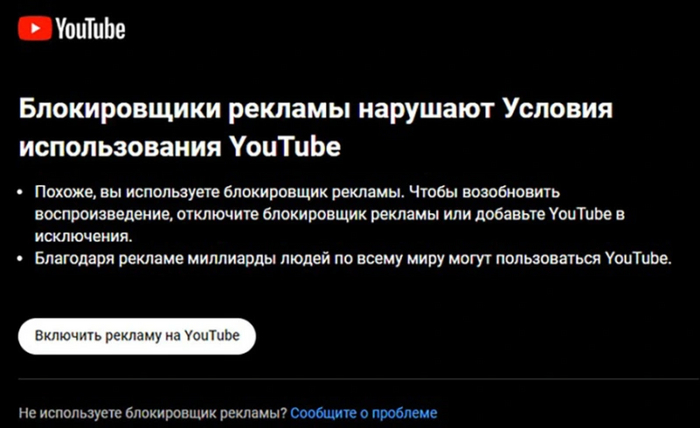
- YouTube запрещает просмотр видео для пользователей, которые используют блокировщик рекламы. В таком случае появляется соответствующее предупреждение. В нём компания просит пользователя сервиса разрешить в настройках расширения-блокировщика показывать рекламу на YouTube.
- YouTube начал тестировать запрет блокировщиков рекламы в мае 2023 года. Теперь же, судя по заявлению представителя компании, эта инициатива перестала носить экспериментальный характер.
- Лоутон заявил, что использование блокировщиков рекламы нарушает правила платформы. По его словам, реклама позволяет поддерживать авторов контента, и именно благодаря ей миллиарды людей по всему могут получать доступ к любимому контенту.
Пользователи в ответ уже выпустили обновления и дополнения, чтобы обойти этот запрет.
1. Если у вас установлены блокировщики рекламы uBlock Origin или Adblock Plus, то пропускаем этот пункт, если нет, то устанавливаем по своему вкусу.
2. Устанавливаем расширение Tampermonkey, оно нужно для дополнительных скриптов, чтобы блокировщики рекламы работали корректно.
3. Ну и устанавливаем сам скрипт AdGuard Extra. Он как раз исправляет все эти огрехи. Он исправляет и постоянный вылет поисковика Яндекса, где вечно просят ввести капчу. Спускаемся к пункту Userscript, к пункту 5 и кликаем по ссылке. Переходим и внизу будет «Установить». Устанавливаем и обновляем страницы. Все, наслаждаемся чистым Яндексом и корректной работой блокировщиков.
4 Так же устанавливаем расширение SponsorBlock, оно убирает встроенную рекламу в роликах
Все это работает во всех браузерах для ПК и в браузере Kiwi для андроидов.
Для телефонов есть также приложения NewPipe и ревансед.
Показать полностью 1
4 месяца назад
Убираем рекламу в телевизорах 2023
Данная проблема решается по сути одним простым способом – подключением любой нормальной приставки на Android или подключить системный блок, либо ноутбук и далее, все тоже самое, как и на обычном ПК. Покупать телевизор за десятки тысяч и не купить приставку за несколько тысяч, чтобы мучиться – такое себе удовольствие.
Так же можно упомянуть про DNS-сервер, где достаточно поменять адрес и реклама исчезнет, но, к сожалению, это уже давно не так и замена адреса уже почти ничего не дает.
Для телевизора или приставки на платформе Android можно установить
Smart YouTube TV + встроенный SponsorBlock (убирает рекламу внутри роликов)
Если вы подключили приставку, то для простоты использования, можете сразу установить браузеры Brave, Vivaldi или Opera One, в которых встроены блокировщики рекламы.
Второй способ — подключить смартфон или ноутбук к телевизору через Wi-Fi если у телевизора есть технология Smart TV. Это простой и эффективный способ смотреть на больших экранах бесплатные фильмы в хорошем формате или заниматься другими делами в интернете.
Ну и не стоит забывать, что необходимо отключить показ рекламы внутри самого телевизора. У каждой компании, даже у разных моделей, они отличаются разными методами. Оставлю тут несколько ссылок, где указаны порядок отключения внутренней рекламы:
Xiaomi / Toshiba / Sony / sharp
Если у вас есть ссылки по инструкции к моделям, которая вам помогла убрать внутреннюю рекламу, то пишите в комментариях, многим может помочь.
Показать полностью
9 месяцев назад

Жиза от Huawei Health

Показать полностью 1
9 месяцев назад
Блокируем мини баннеры в конце видео на ютубе
Когда видео подходит к концу, но ещё остались последние секунды, тогда часто вылазят баннеры предлагающие посмотреть другие видео автора и загораживающие обзор. Если это вас расстраивает, то делаем так:
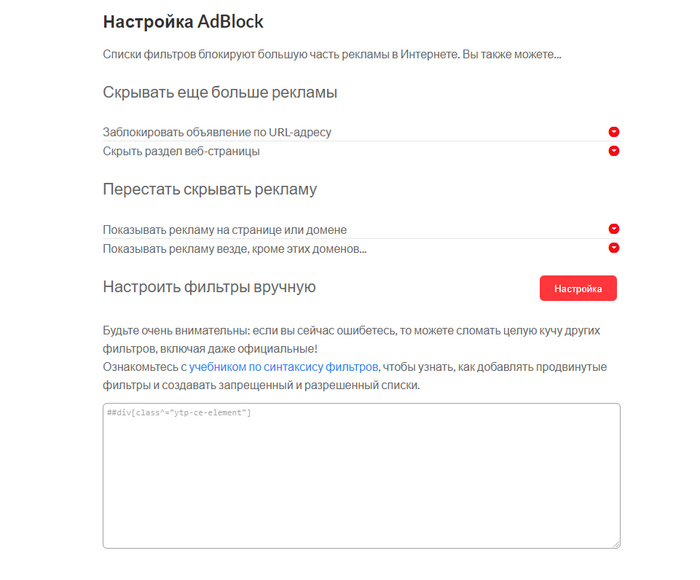
В браузер устанавливаем расширение AdBlock (режет рекламу)
Заходим в параметры AdBlock (клик правой клавишей по значку и выбрать «параметры»)
Во вкладке «Настроить» Нажимаем на кнопку «Настройка»
Вставляем вот эту фигню в вон тот (на скрине) прямоугольник
БЫЛО (слабонервным не смотреть):
СТАЛО (рекомендуется к просмотру лицам достигшим возраста 0+):
Показать полностью 3
1 год назад
Как установить youtube vanced в 2023
1) устанавливаете microg
2) после того как microg установлен, устанавливаете вансед отсюда
там есть разные приложения, нам надо именно youtube revanced
там есть версия [Non-Root] и [Magisk Modules], нам нужна именно версия [Non-Root]
еще там есть разные архитектуры, нам нужна именно arm64
для тех кому сложно найти нужный файл, я сделал тг канал, в который я буду перекидывать нужные файлы последних версий
просто открываете тг канал, и устанавливаете самый нижний файл который там есть
какие фичи там есть
- фоновое воспроизведение
- скачивание видео
- нет рекламы
- пропускаемая реклама которая интегрированая прямо в ролик, юзеры сами помечают часть ролика как рекламу, и у всех на этом моменте появляется кнопка для пропуска, для этого используется sponsor block
- есть дизлайки
- изменение ярокости и громкости свайпами
- возможность отключить shorts
- автоматический выбор самого лучшего качества
как юзать эти фичи с компьютера в браузере
- sponsor block
- enhancer for youtube
- sponsor block
- enhancer for youtube
сейчас проект называется «revanced», а не «vanced», все патчи которые накладываются на приложения ютуба теперь имеют открытый исходный код, и прочитать код вы можете тут
еще я нашел open source клиент ютуба для android — libetube
и open source клиент для youtube music — vimusic
мой тг чат, отвечаю на любые вопросы — https://t.me/gmankachat
Показать полностью
1 год назад
Такая жиза)

1 год назад
Opera блокирует AdBlock и любые средства редактирования вёрстки на сервисах Яндекса! Опера продалась? Сговор?
UPD. К посту есть вопросы #comment_226189438
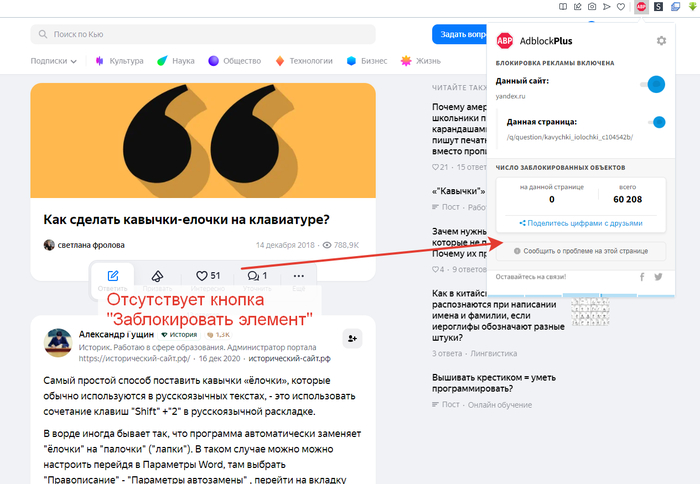
Сегодня зашел на Яндекс.Кью, решил отключить через AdBlock вопросы, которые отображаются сбоку, ибо надоедают. Открываю AdBlock. И что же я вижу? Кнопки «заблокировать элемент» нету! Окей, не беда подумал я. Ведь у меня ещё есть StyleBot. Который позволяет редактировать верстку на любом сайте и что же я вижу? Опера блокирует открытие данного расширения именно на сайтах яндекса! Кинопоиск, Кью, Дзен и тд. Не ожидал такой подставы от любимого браузера((
1 год назад
Лучшие мобильные браузеры с блокировкой рекламы 2022. Android
Рейтинг учитывался на самостоятельную блокировку рекламы, без официального приложения Adguard и т.п. Браузер Google Chrome, Яндекс, Opera и т.д. — это уже прошлый век и они не выполняют самостоятельно функцию безопасного и удобного посещения интернета.
1 место. Браузер Kiwi.
Безоговорочный лидер рейтинга. На данный момент – это единственный мобильный браузер, куда можно добавить золотой фонд расширений чистого интернета для ПК и ноутбуков: uBlock Origin / Tampermonkey / файл RU AdList
Установка данных расширений происходит с магазина Chrome, а не с Google Play. Т.е., все как на ПК.
Прямые ссылки, чтобы не запутались:
uBlock Origin
Tampermonkey
файл RU AdList
Остальные расширения можно найти в предыдущем посте и можете установить в браузер по своему выбору:
После установки данных расширений, заходим в настройки, нажимаем на расширение uBlock Origin – настройки – мои фильтры и вставляем дополнительные правила блокировки. Эти правила убирают визуальный мусор, такие как:
-всплывающие окна и прочий ненужный элементы на многих сайтах.
-кнопки социальных сетей.
-ненужная информация о сайтах.(чем меньше элементов загружается. тем быстрее и удобнее работает сайт)
Данные правила можно самостоятельно добавлять или убирать. Их уже почти 3000 и они буду дальше обновляться.
Затем, вставляем и нажимаем «Применить изменения». Если вы хотите убрать какой-то мешающий вам элемент страницы, то нажимаете на расширение uBlock Origin – пипетка – выбираете мешающий элемент – нажимаете создать.
В браузере есть функция «переключателя вкладок» и можно выбрать 5 функций, включая плитку, либо гармошку.
Новые версии качаются с Google Play, старые версии есть на 4пда. На них все тоже хорошо устанавливается: https://4pda.to/forum/index.php?showtopic=906678
2 место. Браузер Vivaldi.
Шикарный браузер со встроенным блокировщиком рекламы. Великолепен, что на ПК, что на Android.
Имеет поддержку правил RU AdList.
Самостоятельно блокирует 98% всей рекламы. Максимально эффективен с приложением Adguard.
Можно менять меню управления на «внизу или вверху».
Нет меню «Переключателя вкладок»
3 место. Браузер Brave.
С рекламой справляется на ура, но самую малость хуже.
Самостоятельно блокирует 95% всей рекламы. Максимально эффективен с приложением Adguard.
Можно менять меню управления на «внизу или вверху».
Нет меню «Переключателя вкладок»
Нет возможности добавлять собственные правила блокировки рекламы.
4 место. Mozilla Firefox.
Еще один отличный браузер, в котором можно установить дополнение uBlock Origin. Но, к сожаление нельзя добавить два оставшихся, Tampermonkey и файл RU AdList. А это влияет на чистоту страниц.
В меню не хватает разнообразия настроек.
5 место. Браузер Soul.
Еще один шикарный браузер, который имеет встроенный блокировщик рекламы.
В настройках можно добавлять различные фильтры, например RU AdList и множество других. Полная инструкция находится тут:
Приходится немного поковырятся, чтобы все это настроить.
Не хватает настроек самому браузеру.
6-12 места. Браузер Opera, Free Adblocker Browser, Браузер Adblock, Via Browser,UC Browser, Яндекс Браузер,Samsung Internet.
Ранее популярные, но утратившие позиции, по причине сговора с рекламными компаниями. У данных браузеров, очень слабая блокировка рекламы. Примерно 50% и ниже. Большая часть из них не блокирует даже рекламу на YouTube, что в современном обществе считается неприличным и оскорбляющим пользователей.
13-14 место.Google Chrome, Microsoft Edge.
Два самых худших браузера на данный момент с точки зрения безопасности, которые самостоятельно не блокируют вообще ничего, пропуская 99% всей рекламы.
Совместная работа возможна только с приложением Adguard.
Показать полностью
2 года назад
Убрать рекламу в Навигаторе, YouTube, Интернете 2021. Итоги года
Подведем итоги уходящего года, по всем новинкам индустрии блокировки рекламы. В последние месяцы, у многих возникли проблемы с удалением рекламы в некоторых приложениях. Давайте их убирать.
1. Яндекс Навигатор. Android.
Яндекс ввел принудительную рекламу. Исправляем:
А) Заходим в Google Play – нажимаем на свой аккаунт – настройки – настройки подключения – автообновление приложений – отключить. Отключите в настройках «Google Play Защиту». Данная функция создана только для того, чтобы показывать вам рекламу при проверке. Она не нужна.
Б) Удаляем приложение навигатор с телефона (только аккаунт свой запомните).
В) Заходим на сайт 4pda – вбиваем в поиск Яндекс Навигатор – выдает «Форум 12» — нажимаем на цифру 12 – и заходим на первый форум в списке.
Г) Скачиваем старую версию, не старше 5.65. Лучше с сайта 4ПДА, там этих версий вагон и маленькая тележка. (только нужно зарегистрироваться на сайте).
Д) Устанавливаем скаченную старую версию, открываем и идем: Настройки – Карта и Интерфейс – Другие настройки – Отключаем все ползунки. Закрываем приложение. Не забываем, у вас должен быть аккаунт в навигаторе.
Е) Идем в Google Play и обновляем приложение до последней версии.
Наслаждаемся. Более того, даже в обновленной версии вы получаете доступ ко всем настройкам.
Тут все сложнее. Необходимо скачать версию не выше 6.05. В сети есть инструкции, как установить, но она огромная, поэтому не стала сюда переносить.
— перейти на Яндекс Карты и строить маршруты оттуда.
2.Приложения для Android.
Почта Mail — Если ваша нынешняя версия дает право отключить рекламу, то отключайте сразу, если нет, то проделываем все тоже самое. Скачиваем старую версию не старше 10.2.0. Заходим: Аккаунт – Информация – О программе – Снимаем ползунок, показывать рекламу. Затем можете обновить до последней версии.
Яндекс Почта – настройки – настройки – снимаем ползунок «Показывать рекламу». Если такого ползунка нет, то скачиваем старую версию, отключаем ползунок и обновляем.
Яндекс Погода – настройки – о приложении – включаем ползунок «Не показывать рекламу».
Яндекс Метро – убирает рекламу программа AdGuard или модифицированное приложение Яндекс Метро
Яндекс Электрички – убирает рекламу программа AdGuard или модифицированное приложение Яндекс.Электрички
Яндекс Диск – убирает рекламу программа AdGuard или модифицированное приложение Яндекс Диск
Instagram – альтернативные версии без рекламы: Instander 14.1, InstaAero 17.0.1 или InstaPro 8.25.
Из последних новостей, Google анонсировал Manifest V3, который начнут внедрять с 2023 года. Пока не ясно, как это повлияет на работу блокировщиков рекламы, в начале они говорили, что количество правил сократят до 30 тысяч, затем, испугавшись негативной реакции от пользователей, решили расширить правила до 150 тысяч. В общем, будем смотреть. Однако уже сейчас ряд блокировщиков, разрабатываются с учетом самых жестких правил. Ведь ничего не мешает установить не одно расширение с 30 тысячами правил, а пять-шесть или сколько понадобится, чтобы перекрыть все. Поэтому, это очередная бестолковая затея.
Но пока все разрабатывается, необходимо защитить себя от всяких нововведений. Начинаем настраивать браузер. Для браузеров Firefox, Opera, все это нужно устанавливать из собственных магазинов. Для MacBook все работает, при условии использования данных браузеров.
А. Устанавливаем с официального магазина Гугл блокировщик uBlock Origin.
Б. Устанавливаем дополнение Tampermonkey
В. Добавляем файл RU AdList
На данный момент – это лучшее решение. В качестве дополнения усиления, можно добавить расширение AdGuard. Он подчищает маленькие хвостики, которые может оставлять uBlock Origin.
Г. Устанавливаем расширение SponsorBlock для YouTube.
Она убирает рекламу в самих роликах YouTube.
Д. Добавляем расширение «I don’t care about cookies».
Позволяет убирать бесячие всплывающие окна «Мы используем файлы cookies»
Е. Добавляем расширение «Hello, Goodbye»
Данная улита скрывает выпадающие окна на множестве сайтов.
Ж. Добавляем в uBlock Origin коды, чтобы убрать визуальный и мешающий мусор из окна плеера Youtube и популярных страниц интернета.
Официально этот мусор не отключается. Мусор такой как — всплывающие окна на паузе. Так же убирается вплывающие окна в конце и во время видео с подписками, другими видео и прочим «нужным» контентом. Убираем Дзен и прочий хлам в поисковой странице Яндекса.
Нажимаем на расширение uBlock Origin. – настройки — мои фильтры». Вставляем скопированные коды отсюда:
Затем нажимаем «Применить изменения». Все, основные страницы теперь у вас чистые. Если вы хотите убрать какой-то мешающий вам элемент страницы, то нажимаете на расширение uBlock Origin – пипетка – выбираете мешающий элемент – нажимаете создать.
К. Отключаем автообновление браузеров.
Это нужно для того, чтобы новые версии не поломала блокировщики.
В поисковой строке меню Пуска пишем «Планировщик заданий» и открываем его. Нажимаем на библиотека планировщика заданий и видим список из всех браузеров, что у вас установлены. Нажимаем правой кнопкой мыши на:
GoogleUpdateTaskMachineCore (если у вас Google Chrome) – и выбираем «Отключить»
GoogleUpdateTaskMachineUA (если у вас Google Chrome) — и выбираем «Отключить»
Тоже самое проделываем и с любым другим браузером. В Firefox, автообновление отключается просто, в меню настройке браузера.
Л. Переходим в настройки браузера
– конфиденциальность и безопасность – настройки сайта и блокируем без сожаления «Уведомления», «Всплывающие окна и переадресацию», «Реклама».
«Датчики движения», «Микрофон», «Камера», «Автовоспроизведение», «Геоданные» — если пользуетесь, то оставляйте, если нет, то смело блокируйте.
4.Телефоны. Android.
С ПК закончили, переходим на телефоны.
Здесь все стабильно и лучшим средством является приложение AdGuard. Его нет в Google Play, поэтому скачивать можно только с официального сайта.
запускаем и начинаем настраивать, нажимаем:
Принять соглашение — Полная настройка – Заблокировать (поисковая реклама) – Заблокировать (виджеты) – Заблокировать (раздражители) – Конфиденциальность (выбираем комфортный, т.к. другие только в премиум версии) – Нет, не сейчас (Безопасность) – Установить сейчас (фильтрация HTTPS) – Создать локальный VPN (Он потребует пароль, который вы используете при входе в телефон, если его нет, то создайте, затем можете удалить.). Все.
— настройки – фильтрация DNS –Включаем ползунок.
— настройки – блокировка контента – отключаем Белый список
После чего, заходим в настройки телефона – приложения — AdGuard – и отключаем экономию батареи для этого приложения. Это нужно, чтобы приложение не отключалось в фоне.
Да, отключите в настройках телефона «Адаптивный режим» Из-за него, многие приложения могут лагать. Если в меню электропитания у вас нет этого ползунка, то вот инструкция, как это сделать:
Настраиваем браузер на телефоне и добавляем яндекс в запрет на файлы Cookies. Только для Brave, Google Chrome и Vivaldi.
Настройки – настройки сайтов – отключаем все ненужное «Геоданные», «Камера», «Микрофон», «Датчики движения», «Уведомления». Переходим в «файлы Cookie» — добавить исключение, вставляем yandex.ru – ставим «заблокировать»
Для Xiaomi два видео, как отключить рекламу внутри смартфона
Для других версий
5.YouTube Vanced. Android.
Лучшее приложение YouTube без рекламы и без встроенной рекламы, т.к. у него есть SponsorBlock. В Google Play приложения нет и быть не может.
Скачиваем Vanced Menader – в начале устанавливаем microG и только потом YouTube Vanced и YouTube Music. Если сделать все наоборот, не сможете войти в аккаунт. Никакие Root права не нужны, все ставится легко и быстро.
После установке, заходим — настройки — уведомления и отключаем все, кроме рекомендованные видео. Далее заходим — настройки — субтитры и отключаем их. Потом заходим настройки — настройки SponsorBlock и включаем все, кроме всплывающее уведомления.
Чтобы ссылки в браузере не открывались в обычном YouTube, его нужно отключить: настройки — приложения — находим YouTube и отключаем и останавливаем. Теперь вас не будет все время выкидывать в приложение.
Установка для Xiaomi.
Установка для Honor и Huawei.
6. Возвращаем вид вкладок «Гармошка» в браузерах Chrome, Brave.
В адресной строке браузера пишем: chrome://flags и попадаем в меню экспериментальные настройки. В поисковой строке пишем: enable-tab-grid-layout и переводим в режим DISABLE. Подтверждаем выполнение операции нажатием на кнопку Relaunch. Браузер перезагружается и далее пишем: enable-tab-group и переводим в режим DISABLE. Подтверждаем выполнение операции нажатием на кнопку Relaunch. После чего, полностью закрываем браузер и открываем. Готово.
Тут есть один ньюанс, у некоторых. через пару дней. вкладки могут вернуться назад в плиточную форму. Пока ищем пути полностью исключить этот момент. Ожидайте.
7.Телефоны. iPhone.
На данный момент, лучшими блокировщиками без Jailbreak, являются:
Lockdown Privacy
Работает через VPN. Блокирует рекламу не только в Safari, но и по всей системе. Так же блокирует трекеры фейсбука, гугла и эппла.
Лучший блокировщик для Safari. Блокирует 95% рекламы. YouTube через Safari — без рекламы.
Adguard Pro (платная)
Блокирует рекламу по всей системе, кроме YouTube, его только через Safari.
Браузер Brave
Отличный браузер. Лучше всего блокирует рекламу на YouTube.
8. Для телевизора или приставки на платформе Android
Smart YouTube TV
Если телевизор не поддерживает Android, то только покупать приставку, либо подключить системный блок.
Показать полностью 5
2 года назад
Удаляем рекламу в Яндекс браузере на Андроид-смартфонах и ПК. Даже на страницах Яндекса. Продолжение
Сразу хочу определиться. Я не «топлю» за Я.Бро — не нравится Вам, так не надо меня убеждать в его никудышности. Просто давайте «отделим мух от котлет» — работа пиар службы это одно, работа программёров, создавших неплохой продукт — это совсем другое.
Рекламу побороли но. Иногда остаются пустые блоки от той самой рекламы. Если для вас это не принципиально — оставляем всё как есть, ну а если бесит — читаем дальше.
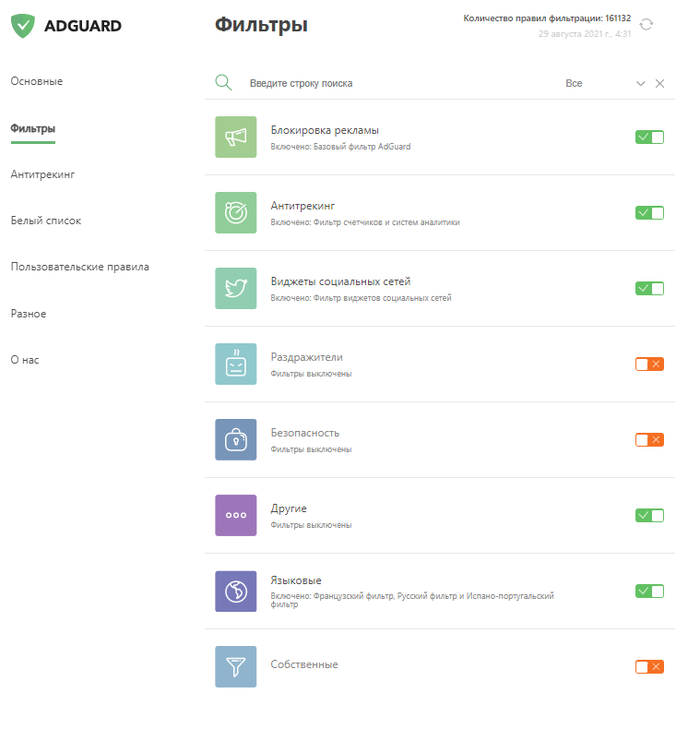
Я долго бился с этой проблемой, искал фильтры, читал форумы. Безрезультатно. Но решение, неожиданно для себя нашёл. Установил дополнительно расширение AdGuard Антибаннер. Вместо uBlock Origin устанавливать его не стал (по мне юБлок лучше будет), но как дополнения для уборки пустых блоков от рекламы не плохо справляется.
И так! Устанавливаем AdGuard Антибаннер. Переходим в его настройки и делаем как на скриншотах.

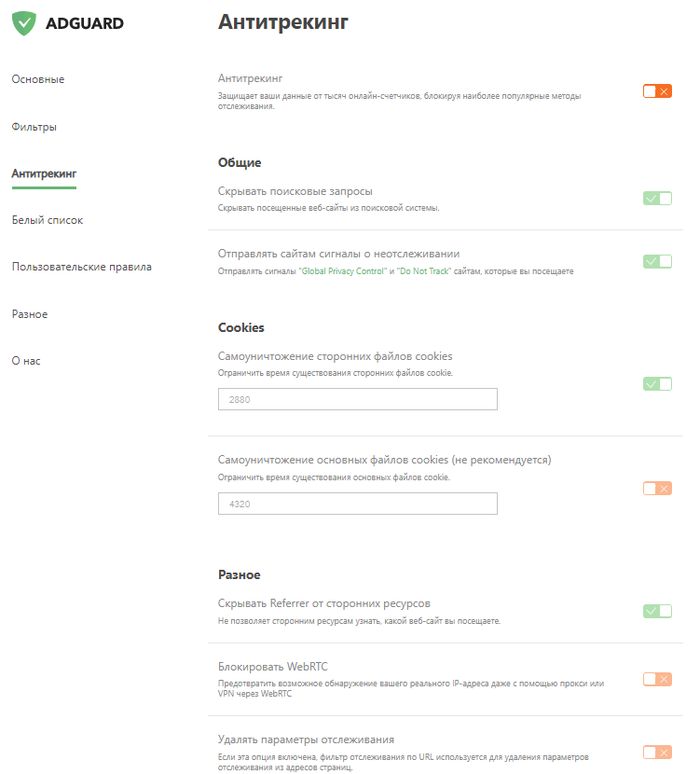
Но здесь есть одна «закавыка». На смартфоне может появиться ошибка — «Расширение не установлено». Поможет оффлайн установка. Для этого на компе в браузере устанавливаем расширение CRX Extractor/Downloader и далее зайдя на страницу AdGuard просто скачиваем архив. Распаковываем его и папку закидываем на телефон, предварительно удалив внутри папку metadata
На телефоне в браузере переходим по browser://extensions/ В открывшемся окне активируем «Режим разработчика», и жмём «Установить распакованное расширение». Нас перебрасывает в проводник, находим папку с расширением, открываем и кликаем по файлу manifest.json
Желаете ускорить процессы , описанные в этом и предыдущем постах?
Файл настроек для Tampermonkey Скрипт Алиэкспресс можно отключить и удалить. Мне он нужен, что бы не открывались в рекомендациях страницы дорогих российских магазинов
На этом всё! Всем приятных выходных!
Показать полностью 3
2 года назад
Удаляем рекламу в Яндекс браузере на Андроид-смартфонах и ПК. Даже на страницах Яндекса
Здравствуйте уважаемые пикабушники. Дело в том, что я подписан на тег «Блокировка рекламы» и мне частенько в ленте попадаются посты, где авторы негодуют на рекламу от Яндекса и невозможность её удалить. Попробую сделать подробный гайд по блоку рекламы для пользователей Яндекс Браузера для Андроид и для ПК на Виндовс при помощи расширений. Этот способ подойдёт для пользователей Гугл Хром, Майкрософт Эдж, других браузеров на движке Хромиум только на ПК. Подойдёт и для Оперы.
Самый простой и быстрый способ просмотра страницы без рекламы — переход в режим чтения. Для перехода в режим чтения нажмите соответствующую иконку в строке браузера.
Но режим чтения это так, баловство. Мы же собираемся удалить рекламу под корень и по сему идём далее.
1) Устанавливаем расширение uBlock Origin development build. На ПК установится без проблем, а вот на смартфоне вам откроется надпись, что расширение не поддерживается. Вот тут вы заходите в настройки (три точки в адресной строке) и тыкаете в иконку «Версия для ПК». Откроется страница с которой мы и установим данное расширение.
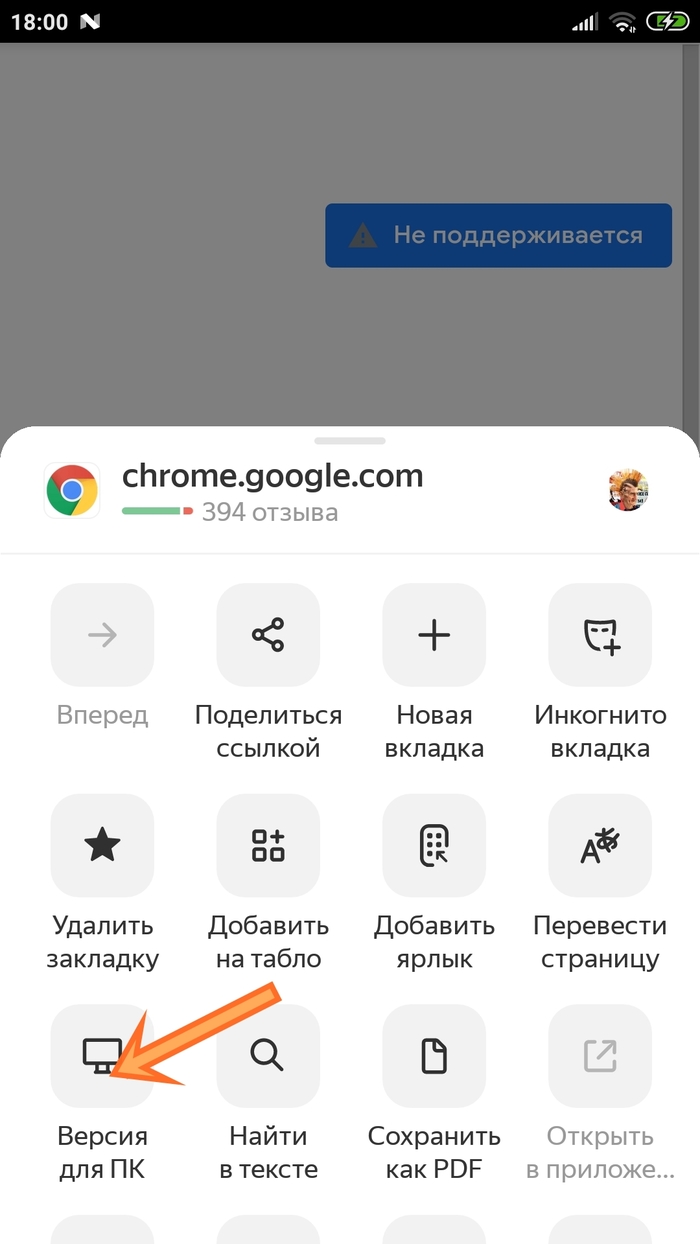
Процесс установки расширения в гифке.

Расширение uBlock Origin development build установлено. На компе — Кликаем по его иконке и в открывшемся окне кликаем по изображению шестерёнки.
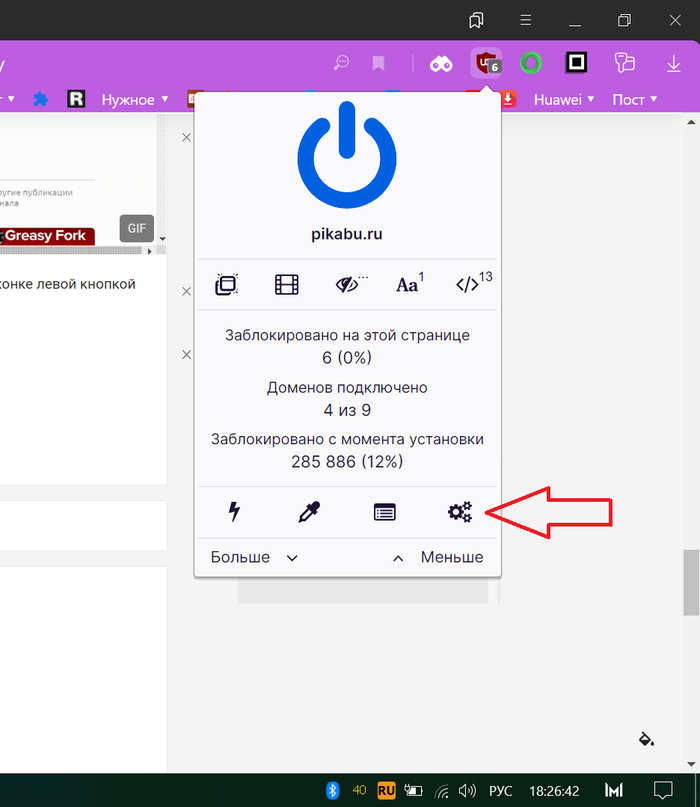
На смартфоне в браузере тапаем на три точки в адресной строке и выбираем пункт Настройки — Дополнения и выбираем наше расширение uBlock Origin development build, опять же тапаем по нему и в открывшемся списке выбираем Настройки.
Теперь в чекбоксах выставляем галочки как на скрине. И на ПК с Виндовс, и на смартфоне
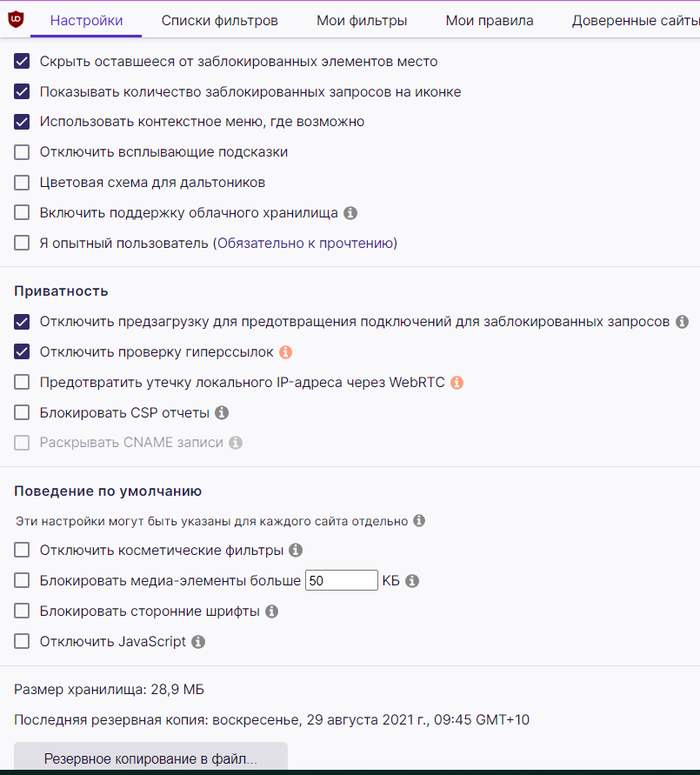
Переходим на вкладку «Списки фильтров» и тоже выставляем галочки.
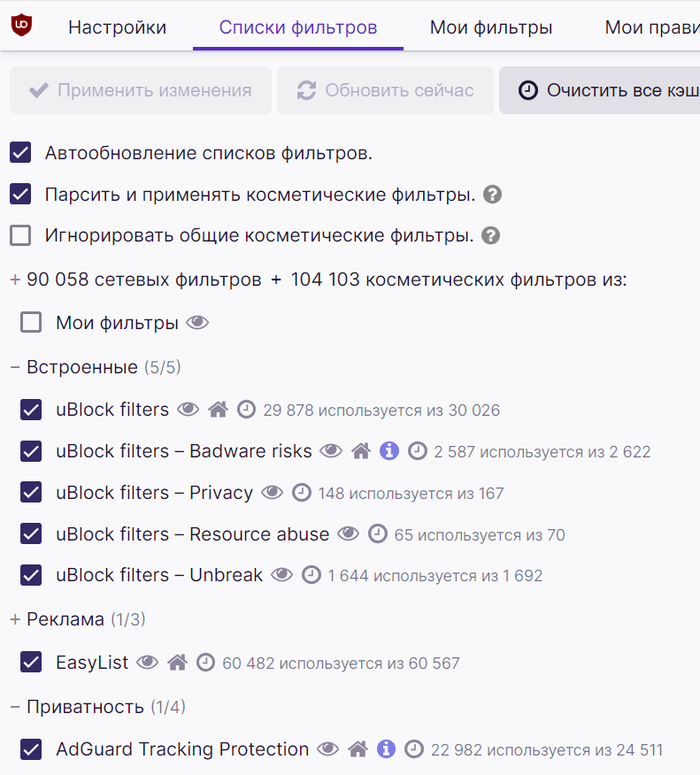

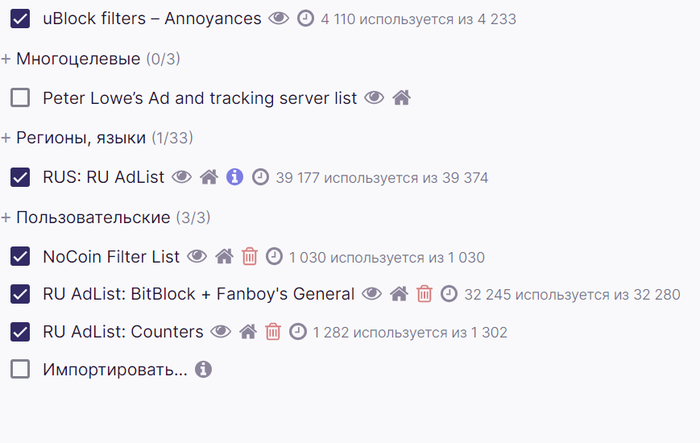
Во вкладке «Списки фильтров» — «Пользовательские» — Ставим галку на пункт импортировать(в самом низу страницы) — вставляем ранее скопированную ссылку на дополнительный фильтр — жмем применить (вверху). После этого должен появиться новый пользовательский фильтр с названием, например RU AdList: Counters. Если вместо имени ссылка, значит неправильно копировали.
Список фильтров для копирования.
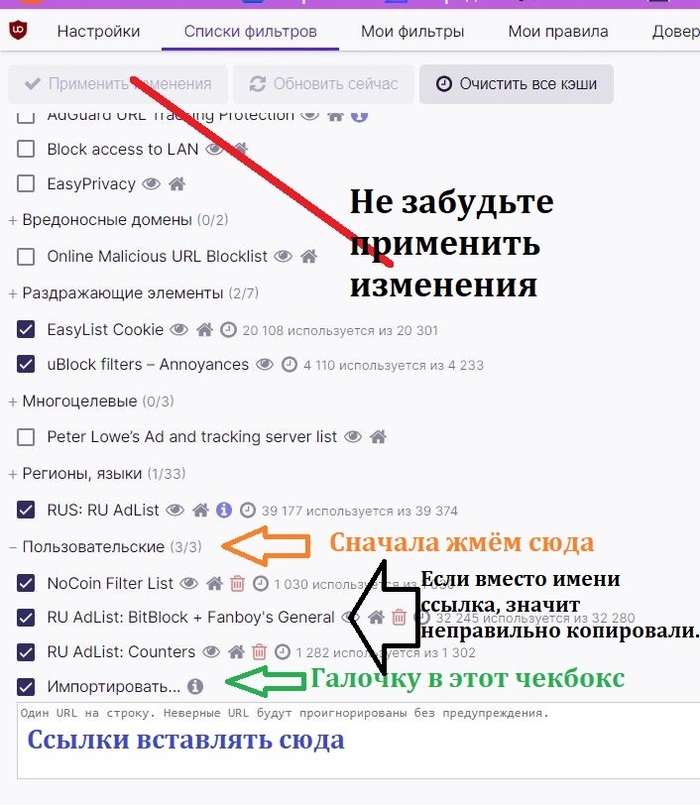
После установки фильтров можно очистить все кэши — кнопка вверху страницы(значок часов в мобильной версии), затем обновить все фильтры нажав соответствующую кнопку рядом.
Можно остановиться и на этом этапе, но. Яндекс хорошо настроил свое детище для показа рекламы, поэтому в отличие от других браузеров, одного uBlock может быть недостаточно. Если проскакивает реклама на страницах Яндекса. Устанавливаем расширение для выполнения скриптов Tampermonkey Настраиваем: Настройки — панель управления — настройки — режим конфигурации — Опытный, затем появиться пункт внизу страницы — Режим встраивания — Мгновенный.
Скрин верх страницы
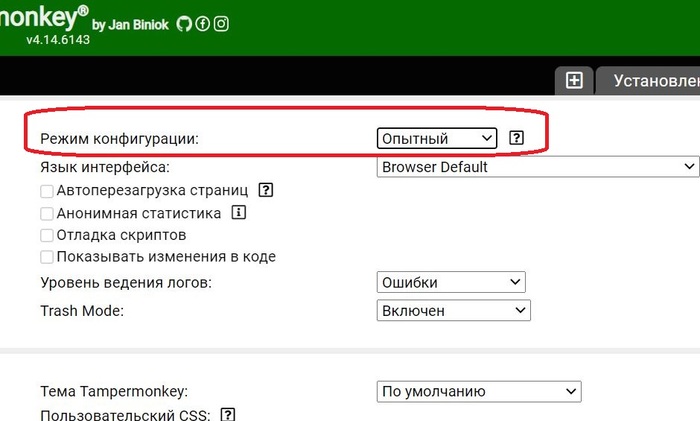
Скрин низ страницы
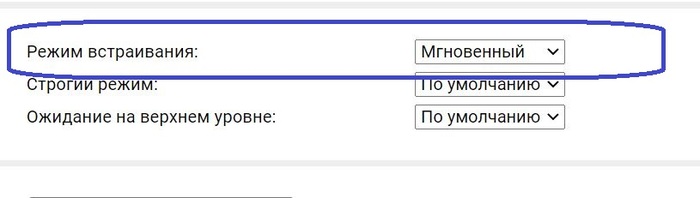
А теперь, устанавливаем скрипты для блокировки рекламы
2. скрипт AdGuard Extra (устанавливать необязательно)
Далее очищаем кэш Яндекс браузера и перезапускаем его. Всё! Рекламу победили! Но. Есть нюансы, о которых расскажу во второй части поста, ибо Пикабу ругается на большой объём текста. Во второй части закину фильтры для блокировки, файлы настроек и ещё кое-что полезное Не получается у меня краткий гайд ��
Устали читать? Как на счёт хорошей музыки от шведов с остова Готланд?
Показать полностью 10 1
2 года назад
Убрать рекламу на YouTube и в интернете 2021. Телефон, ПК. Новинки. Ответы на вопросы. Решение проблем
В предыдущем посте, я описала классику по блокировщикам рекламы, которые должны стоять у каждого, кто заботится о безопасности своих устройств, защите данных и финансовой безопасности.
Теперь продолжим с новинками, радостными вестями для любителей iPhone и другими хорошими решениями.
Задавайте вопросы, где конкретно и с какими блокировщиками у вас возникли проблемы. Указывайте, ПК, телефон, каким браузером и блокировщиком пользуетесь.
В комментариях иногда писали, что ряд блокировщиков фильтрует весь трафик через себя и это ужасно страшно и небезопасно. На что могу ответить, что не защищать свои устройства — это значит, что ваш трафик фильтруют все маркетологи, мошенники и финансовые аферисты, не говоря уже про it-корпорации, которые не стесняются вам рекламировать проституцию, финансовые пирамиды и работу наркокурьерами. Как вы думаете, кто подвержен большей опасности? Что будет, если ваш ребенок, прочитает, что он может заработать под сто тысяч в неделю, просто разнося какие-то пакетики. Или ваши родители, на которых реклама про выплаты пенсий и прочих пособий просто заваливает телефоны. Ответ очевиден.
Ни разу еще, с помощью известных блокировщиков uBlock Origin, Adblock Plus, Ghostery, AdBlocker Ultimate, AdGuard и т.д. не были совершены финансовые преступления. Большая часть из них зарабатывает на премиум версиях, а учитывая невероятную потребность в них, то портить репутацию ради сомнительных заработков никто не будет. Хотя маркетологи, мошенники и корпорации, всячески пытаются их дискредитировать.
Итак, теперь вернемся к небольшим новинкам и ответам на вопросы.
1. Проблема с установкой YouTube Vanced, через Vanced Manager.
Для начала, в Play Market НЕТ YouTube Vanced или Vanced Manager(. ). Сколько бы вы ни искали. Он есть только по прямой ссылке на сайт.
Если у вас возникли сложности с установкой, то вот на видео показана полностью установка для:
Xiaomi. На обычный телефон ставится идентично, только не надо заходить в меню разработчика и отключать оптимизацию.