Секреты Вконтакте. Удалить голос в опросе

Социальные сети плотно вошли в нашу жизнь. Современные ресурсы для общения обрастают большим количеством различных функций и возможностей, которые призваны сделать их использование ещё удобнее. Однако, иногда бывает и так, что очередная фишка любимого сайта официально не доводится до конечных пользователей. Мы уже рассматривали подобный пример в статье Секреты Вконтакте. Упоминания и ответы других пользователей. Сегодня поговорим о ещё одной из таких возможностей для пользователей сети ВКонтакте. Речь пойдёт о том, как удалить голос в опросе В Контакте, или как переголосовать в опросе.
Как удалить голос из опроса ВКонтакте на компьютере
С каждым годом доля мобильного трафика в сети неуклонно растёт. Но использование стационарного компьютера или ноутбука в качестве основного устройства для выхода в интернет всё ещё достаточно популярно. Поэтому первый способ, который мы сегодня рассмотрим — это удаление голоса в опросе ВКонтакте на компьютере.
mirAdmin настоятельно НЕ рекомендует вам вводить любые данные с сайта ВКонтакте на непроверенные ресурсы. Не передавайте третьим лицам ваши персональные данные, логин, пароль, а также любую информацию в виде кодов и скриптов, скопированную со страниц социальной сети
Допустим, мы решили поучаствовать в голосовании на страничке vk. Перед нами два варианта:

Мы выбираем один из пунктов и видим результаты голосования, где напротив выбранного нами пункта (в данном случае, пункт первый «Хочу похудеть«) будет стоять галочка.
Причём, если голосование вконтакте открытое , то любой пользователь сможет увидеть, какой мы сделали выбор .

Что же делать, если мы решили изменить свой выбор или вообще передумали участвовать в голосовании ?
Интерфейсом сайта ВКонтакте не предусмотрено удаление голоса из опроса или переголосование, но есть недокументированная возможность сделать это.
Сначала нам нужно нажать кнопку Получить код в правом нижнем углу опроса. Эта функция служит для добавления созданных на страницах vk опросов в блоги и на сайты.

Перед нами откроется окошко, в котором будет приведён скрипт, содержащий в себе код голосования . Копируем содержимое окна. Теперь скопированный текст вставляем в текстовый редактор (можно в стандартный Блокнот Windows).

Для наглядности мы воспользуемся бесплатным текстовым редактором Notepad++, который отлично выделяет для нас основной код фрагмента.
Находим здесь адрес Java-скрипта, начинающийся с //vk.com и вставляем перед ним http:
Выглядеть это должно следующим образом
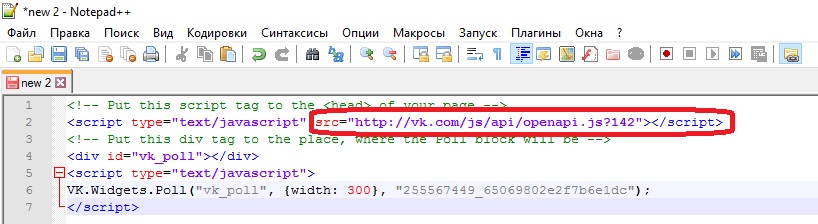
Теперь сохраняем получившийся код в документе с расширением *.html. Сделать это можно, перейдя в меню Файл — Сохранить как. , введя произвольное имя файла и добавив к нему после точки расширение html.

Открываем файл в браузере , в котором мы авторизованы на сайте ВКонтакте.
Если этого не происходит автоматически, жмём по файлу правой кнопкой мыши , переходим к меню Открыть с помощью и выбираем используемый нами для сёрфинга web-обозреватель
Перед нами откроется страничка с опросом, в верхней части которой появится дополнительная кнопка Переголосовать
Нажимаем на эту кнопку, страница обновится и нам вновь будет доступен выбор того или иного варианта ответа . Отдать голос можно как в этой же вкладке, так и в основной вкладке, где вы голосовали изначально, после обновления страницы.
Удаляем голос из опроса ВКонтакте на мобильных устройствах
С аппаратами на Android, Windows Phone и iOS дела обстоят куда проще.

Переголосовать в опросе здесь позволяют и официальные клиенты социальной сети , и решения от сторонних разработчиков .

Вот, к примеру, программа для пользования сетью ВКонтакте на Андроид от владельцев сайта. После того, как мы поучаствовали в опросе, процент проголосовавших за выбранный нами вариант (в данном случае — «Хочу набрать«) будет выделяться голубоватым цветом
Но стоит нам только сделать долгое нажатие на варианты ответов в опросе, как наш голос будет удалён и появится возможность выбрать другой пункт

В одном из самых популярных неофициальных клиентов главной социальной сети на постсоветском пространстве, Kate Mobile, после голосования и вовсе появляется большая кнопка УДАЛИТЬ МОЙ ГОЛОС
Теперь мы знаем, как удалить голос из опроса в контакте с компьютера и с телефона .
Переголосовать в опросе ВК: измени итоги голосования!
Сегодня мы поговорим о том, как переголосовать в опросе ВК — существует целых 5 простых способов, так что не переживайте, если нечаянно нажали не на тот вариант ответа. Такое может случиться с каждым, особенно, если вы участвуете в голосовании через мобильный с маленьким экраном. Именно поэтому разработчики ввели возможность быстрой отмены голоса на смартфоне. После обновления ВК такой метод появился и на компьютере, а еще, здесь отлично функционируют другие способы (правда, необходимость в них теперь отпала).
В этой статье мы подробно расскажем, как переголосовать в опросе ВК с компа и телефона, дадим предельно ясные инструкции. Готовы? В бой!
Официальный способ
Здесь все настолько просто, что теряется смысл во всех остальных инструкциях (но мы их все равно приведем, чтобы материал получился максимально полным).
- Откройте уже созданный опрос;
- Наведите курсор на три горизонтальные точки в правом верхнем углу поля;

- Выберите клавишу Отменить голос ;
- Готово.
Через код
У каждого голосования есть свой уникальный код — именно он нам понадобится, чтобы переголосовать в опросе ВК или, чтобы совсем убрать свой голос.
Обратите внимание, что способ работает далеко не всегда! В рамках эксперимента мы испробовали его на нескольких опросах. Сработало в 1 случае из 10.
- Снова наведите курсор мышки на три точки в углу поля;
- На этот раз выберите Получить код ;

- Скопируйте полученную комбинацию;

- Вставьте ее в любимый редактор — Word, Блокнот и т.д.;
- Найдите в коде сочетание src=»
- Вставьте после кавычек http:

- Сохраните документ с расширением html;
- Откройте файл через свой браузер;
- Раскроется окно с вашим опросом — нажмите на значок с круглой стрелкой в верхней части окна.
- Все получилось!
Теперь вы знаете, как отменить свой голос в опросе ВК через комп, используя кодировку — метод выглядит сложным, но на самом деле все очень легко. Точно следуйте инструкции и все получится!
Кстати! Если Вы хотите попробовать сами сделать голосование на своей странице или в группе, то специально для Вас у нас есть статья на эту тему! Читайте, креативьте, создавайте!
Приложение «Переголосовать в опросах»
Вот еще один способ, который подскажет, как убрать голос в опросе ВК с компьютера — вам понадобится запустить специальное приложение:
- Зайдите в раздел Игры ;

- В поисковой строке забейте Переголосовать в опросах ;
- Нажмите Запустить ;

- Вам снова понадобится код (как его получить, было рассказано выше);
- Введите его в центральное поле и нажмите Код введен ;
- В окне загрузится ваше голосование. Нажмите на три точки и выберите клавишу Отменить .
Как видите, актуальным данный вариант назвать сложно — клавиша отмены сейчас есть в самом инструменте. Мы не видим смысла запускать для этой цели отдельное приложение или устраивать манипуляции с кодом.
Как переголосовать в ВК с помощью сторонних сервисов?
Чтобы убрать свой голос из опроса в ВК вы можете воспользоваться услугами специальных сервисов, но для начала скопируйте все тот же код.
Jsbin
- Перейдите на ресурс: https://jsbin.com/;
- Удалите текст из левого поля и вставьте туда свой код;
- Справа отобразится окно с опросом;

- Снова жмите по трем точкам и выбирайте команду Отменить .
- Готово.
Toopro.org
- Через этот сервис вы тоже сможете отменить голос в голосовании в ВК — для начала перейдите на сайт по ссылке: https://www.toopro.org/blog/vkontakte-pere-golosovat-opros-vkcom#;
- Вставьте код в окошко и нажмите кнопку Переголосовать ;

- Когда голосование загрузится — кликните по трем точкам и нажмите Отменить .

- У вас только что получилось переголосовать!
С мобильного телефона
Чтобы поменять голос в ВК с мобильного, вам нужно открыть страничку с голосованием и выполнить долгое нажатие на свой ответ — через пару секунд он отменится. Теперь вы можете переголосовать, если в этом есть необходимость.
Раньше для того, чтобы убрать голос в голосовании в Контакте требовалось использовать код, запускать приложения, посещать дополнительные сервисы. Или же открывать соцсеть на мобильном, потому что в компьютерной версии быстрой отмены не было. Сегодня удалить голос в опросе ВКонтакте проще простого, причем — с любого устройства. Это еще раз подтверждает ответственный и лояльный подход разработчиков к желаниям своей публики. Кстати, возможность «переголосовать» работает и в своем голосовании, и в чужом.
Как убрать голос в ВК из опроса или изменить вариант ответа

Опросы ВКонтакте — хороший инструмент, чтобы узнать пользовательское мнение. Часто пользователи, увидев опрос в своей ленте, интуитивно не задумываясь выбирают вариант ответа. После этого, подробнее изучив цель опроса, может возникнуть желание изменить свой ответ или вовсе убрать голос из опроса. В рамках данной статьи рассмотрим способы, как это сделать.
Оглавление: 1. Как убрать голос в ВК из опроса на компьютере 2. Как убрать голос в ВК из опроса на телефоне 3. Как убрать голос в ВК из опроса с помощью приложения Repoll
Как убрать голос в ВК из опроса на компьютере
Если вы с компьютера проголосовали не за тот вариант ответа, за который хотели, либо же вовсе случайно нажали на один из вариантов ответа, есть возможность убрать свой голос. Все, что для этого потребуется — приложение “Блокнот” и выполнение последовательно описанных ниже действий:
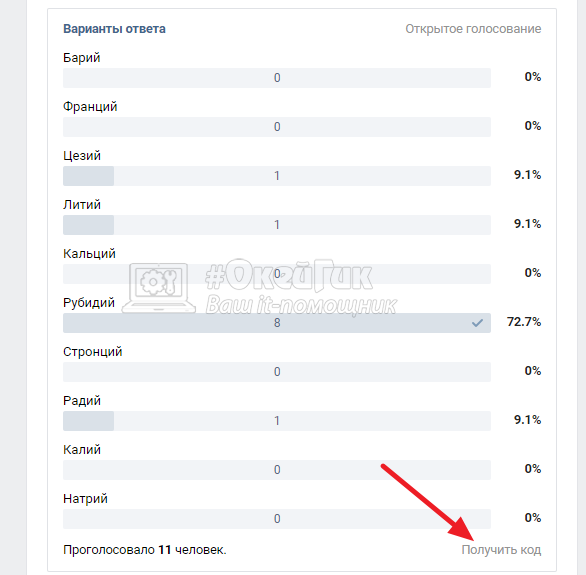
-
Первым делом зайдите на страницу с опросом в ВК, в котором вы проголосовали. Здесь потребуется скопировать исходных код этого опроса. Для этого в правом нижнем углу опроса нажмите на кнопку “Получить код”;
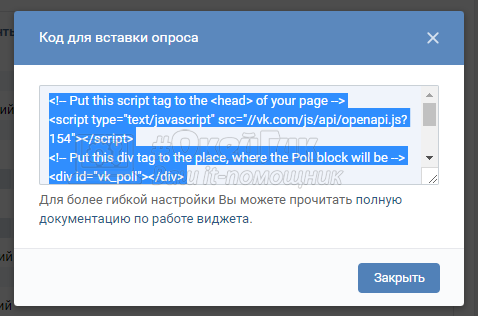
Откроется всплывающее окно с кодом опроса. Полностью его скопируйте в буфер обмена компьютера (выделив его и нажав Ctrl+C);

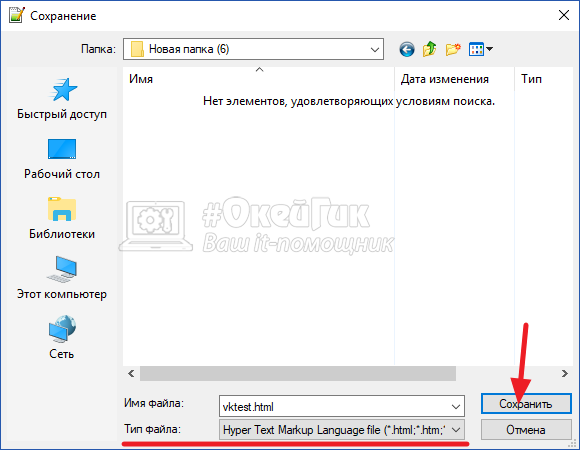
Далее сохраните файл с внесенными изменения в формате html. Для этого нажмите “Файл” — “Сохранить как”. Выберите формат .html и сохраните файл в любую папку, откуда его будет удобно запустить;
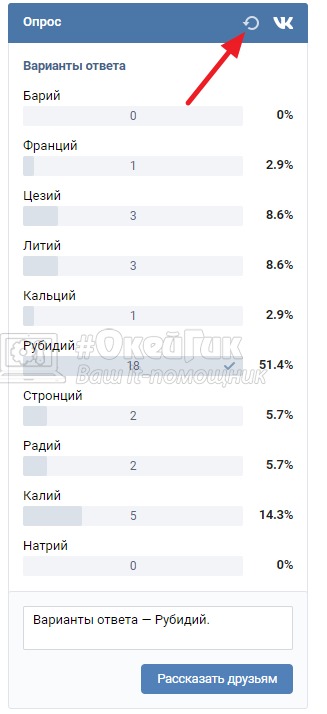
После этого на странице опроса, если он открытый, можно убедиться, что ваш голос убран или зачтен за другой вариант ответа.
Как убрать голос в ВК из опроса на телефоне
Если вы используете социальную сеть ВКонтакте через официальное мобильное приложение, у вас также есть возможность отменить свой вариант ответа.
Обратите внимание: Данная инструкция актуальна только для версий ВКонтакте на смартфонах iOS и устройствах под управлением Android с установленной последней версией официального приложения ВКонтакте.
Чтобы отменить свой голос в опросе или изменить решение, достаточно просто зажать палец на вариантах ответа опроса. После этого вы увидите, что выбранный вами ранее вариант ответа отменен. Это проявится в том, что вам перестанут быть видны распределения голосов по вариантам ответа, как до того, как вы приняли участие в голосовании.
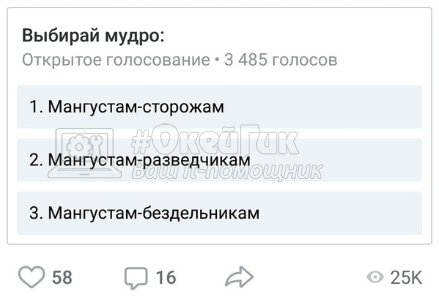
Соответственно, при желании, после этого можно проголосовать за другой вариант ответа в опросе.
Как убрать голос в ВК из опроса с помощью приложения Repoll
Если по каким-то причинам приведенные выше варианты изменения результатов голосования для вас не подходят, можно воспользоваться приложением Repoll. Это программа ВКонтакте, которая позволяет менять свое решение в опросах.
Чтобы воспользоваться приложением Repoll, перейдите на его страницу и нажмите “Запустить приложение”:
-
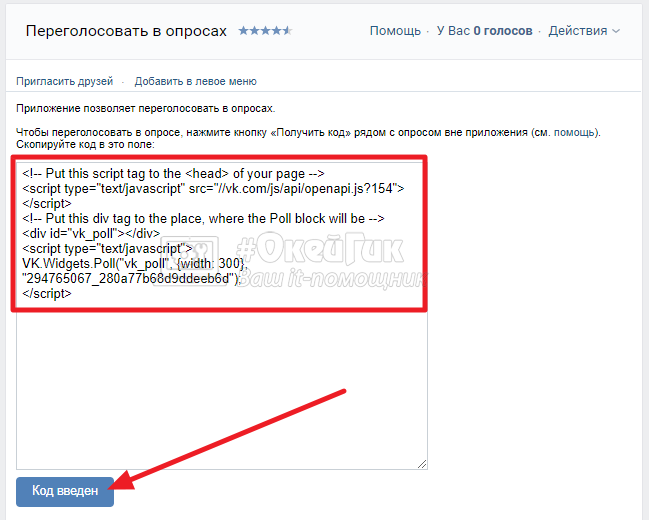
После этого загрузится окно приложения. Здесь можно вставить код опроса в окно приложения. Скопируйте код нужного опроса и вставьте, после чего нажмите “Код введен”;
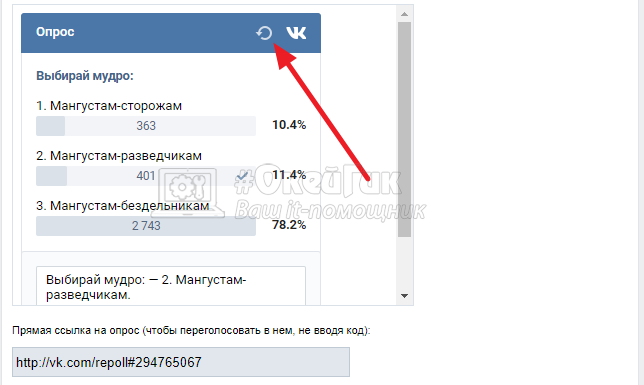
Далее в окне для ввода кода раскроется голосование, код которого был вставлен. Можно убрать ответ — нажав на стрелку в правом верхнем углу. При желании, выберите другой вариант ответа.
Обратите внимание: В приложении Repoll под формой для ввода кода отображаются все последние опросы из вашей ленты ВКонтакте.
Как убрать голос в опросе в Вк с компьютера и телефона?
Как отменить голос в опросе Вк – сейчас подобный вопрос постепенно теряет актуальность, поскольку нужная функция находится на самом видном месте. Чтобы воспользоваться ею, достаточно внимательно изучить картинку с опросом и просто отозвать оставленный голос. Не сложнее добиться поставленной цели и на телефоне. Владельцам смартфонов придётся сделать несколько кликов, чтобы отменить сделанный ранее выбор. Кроме того, ещё недавно существовали специальные сервисы для изменения решения в голосовании.

Можно ли переголосовать?
Ответ на поставленный вопрос уже дан выше: никто не запрещает пользователям поменять принятое ранее решение и выбрать другой вариант. Причины изменений значение не имеют, главным и единственным условием смены решения окажется использование того же аккаунта (устройство может быть другим), с которого проводилось голосование первый раз. Иных требований администрацией социальной сети не предусмотрено, поэтому никаких сложностей у желающих переголосовать не возникнет.
Как убрать голос из голосования в Вк с компьютера?
Существует 2 основных способа изменить решение с компьютера:
- официальный;
- неофициальный.
Чтобы воспользоваться первым вариантом, нужно:
- Открыть страницу с опросом.
- Нажать на значок из трёх точек в правом верхнем углу голосования.
- Выбрать в ниспадающем меню пункт, предлагающий отменить результаты.

Если предложенный метод не помог разобраться, как убрать голос в опросе Вк, стоит воспользоваться альтернативным вариантом:

- Открыть страницу с голосованием.
- Нажать кнопку предлагающую получить код.
- Скопировать его.
- Открыть сайт для переголосования, например, hinw.ru/po.
- Вставить скопированный код в специальное поле.
- Нажать кнопку, предлагающую изменить решение.
Ничего дополнительного, чтобы проголосовать повторно, не потребуется.
Как удалить свой голос Вконтакте через телефон?
Если компьютер временно недоступен, можно отменить принятое решение через телефон. Пользователю понадобится:
- Войти в официальное мобильное приложение Вконтакте.
- Переключиться на вкладку с результатами опроса.
- Нажать на любой вариант и удерживать палец на опросе в течение нескольких секунд (обычно нужно 2-3 сек.).
На этом процесс возврата оставленного голоса завершается.
Дмитрий Игнатович (Написано статей: 109)
Администратор сайта и редактор эксперт. Его основная задача — не только написать качественный контент, но и проверить все факты на достоверность и простоту. Перед тем, как опубликовать очередное руководство, он проверит его на себе сам. Дмитрий является экспертом в пользовании социальными сетями и умным телевидением. За плечами многолетний опыт работы преподавателем образовательных курсов, менеджером по продажам цифровой техники, руководил отделом продвижения в социальных сетях. Просмотреть все записи автора →