Присоединение к собранию Skype для бизнеса
В большинстве случаев, чтобы присоединиться к собранию Skype для бизнеса, достаточно щелкнуть соответствующую ссылку на собрание. Можно присоединяться к собраниям отовсюду: из аэропорта, кафе, гостиницы или в пути с помощью мобильного устройства.
Присоединение к собранию Skype для бизнеса на компьютере под управлением Windows
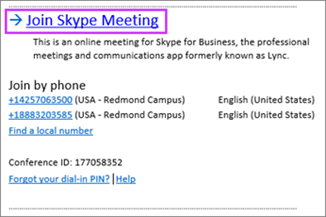
- В приглашении на собрание нажмите Присоединиться к собранию Skype.
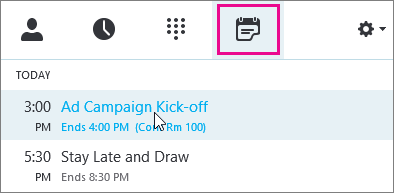
- Представление Собрания позволяет быстро проверить, какие собрания предстоят в этот день, не заглядывая в календарь. На вкладке Собрания вы можете даже присоединиться к собранию Skype, если оно настроено организатором из вашей компании.
- В главном окне Skype для бизнеса откройте вкладку Собрания и затем щелкните правой кнопкой мыши собрание Skype для присоединения.
Звук вашего микрофона отключается автоматически. Чтобы включить микрофон, найдите кнопку «Микрофон»  и нажмите на нее. Пользователи могут слышать вас во время собрания, если кнопка выглядит следующим образом:
  .
.
Примечание: Убедитесь, что ваши динамики тоже включены!
 и выберите «Устройства».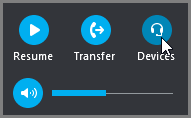
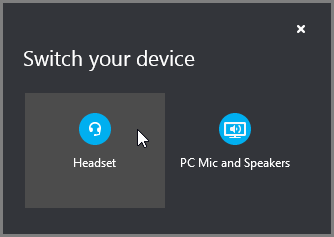
Рекомендации
Качество звука зависит от сети и применяемого устройства. Используйте проводное подключение и отключите беспроводные соединения на вашем компьютере. Если нужно использовать беспроводное подключение, убедитесь, что уровень сигнала высокий. Также имеет значение и качество гарнитуры. Подробнее об этом см. в разделе Телефоны и устройства, оптимизированные для Skype для бизнеса.
Присоединение с помощью Web App
Если у вас не установлено приложение Веб-приложение Skype для бизнеса, вы можете присоединиться к собранию с помощью Skype для бизнеса. Это веб-приложение автоматически откроется, чтобы подключить вас к собранию. Подробнее см. в статье Что такое Skype для бизнеса Web App?
Присоединение с помощью телефона
Если вы в пути или у вас нет доступа к компьютеру, вы сможете присоединиться к собранию с помощью телефонного звонка. Перед собранием не забудьте записать номера и идентификаторы конференции из приглашения. Подробнее см. в статье Звонок на собрание Skype для бизнеса с мобильного или стационарного телефона.
Если вы предпочитаете позвонить с помощью телефона, а не компьютера, телефонные номера и идентификаторы конференции вы сможете найти в приглашении на собрание. Если вы в пути, можете также нажать Найти локальный номер в приглашении на собрание.
Для чего используется ПИН-код? ПИН-код нужен только при присоединении к собранию в качестве выступающего с помощью звонка со стационарного или сотового телефона, или если собрание проводится при повышенном уровне безопасности. В ином случае ПИН-код вам не нужен, просто позвоните и дождитесь подключения.
Если вам нужен ПИН-код, но вы его не помните, в приглашении на собрание нажмите Забыли ПИН-код телефонного подключения? и выполните указанные на странице инструкции, чтобы сбросить ПИН-код.
Присоединение к собранию Skype для бизнеса на компьютере Mac
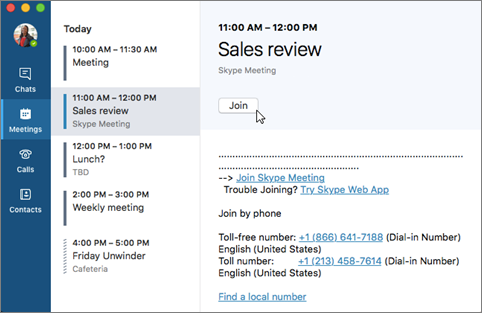
Skype для бизнеса на Mac позволяет быстро проверить, какие собрания предстоят в этот день, не заглядывая в календарь. Вы можете присоединиться к собранию Skype для бизнеса прямо из главного окна программы, если собрание организовано пользователем из вашей компании.
Присоединение с помощью Skype для бизнеса на Mac
- В главном окне Skype для бизнеса на Mac найдите и дважды щелкните собрание, в котором хотите участвовать, или нажмите кнопку Присоединиться.
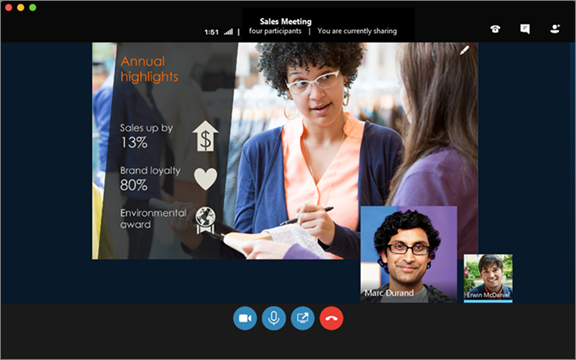
- Добро пожаловать на собрание.
- Чтобы просмотреть участников собрания, добавить новых участников или отключить для них микрофон, если вы являетесь выступающим, нажмите кнопку
 .
. 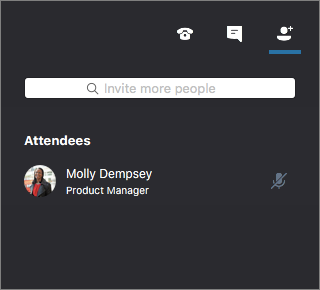 Добавить новых участников собрания можно в поле Пригласить других участников.
 - Чтобы отправить мгновенное сообщение участникам собрания, нажмите кнопку
 .
.  Введите сообщение, затем нажмите клавишу Enter или щелкните
  , чтобы отправить его.
 - Когда вы первый раз присоединяетесь к собранию, микрофон автоматически отключается, и другие участники не слышат вас. Чтобы включить микрофон, нажмите кнопку
 .
. - Когда вы первый раз присоединяетесь к собранию, видеокамера неактивна. Чтобы включить видеокамеру, нажмите кнопку
 .
.
Отключение от собрания
- Чтобы покинуть собрание, нажмите кнопку
 .
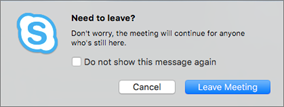
. - Когда появится предложение Хотите выйти?, подтвердите, нажав кнопку Выход из собрания.
Начало конференции в Skype для бизнеса
Вы можете быстро начать групповой голосовой звонок для обсуждения неотложных вопросов. Предоставьте общий доступ, чтобы создать импровизированное собрание, которое включает все возможности запланированного собрания, включая общий доступ к слайдам PowerPoint, совместную работу на доске и общий доступ к рабочему столу.
Начало конференции
Сперва убедитесь, что контакты доступны, проверив их состояние присутствия. Затем выполните следующие действия, чтобы пригласить их на конференцию.
- В главном окне Skype для бизнеса в списке контактов, удерживая клавишу Ctrl на клавиатуре, щелкните имена контактов, чтобы выбрать их для собрания.
- Щелкните выбранные контакты правой кнопкой мыши и нажмите Начать конференцию.
- Нажмите кнопку Звонок Skype.
Ваши контакты получат уведомление и смогут принять или отклонить ваше приглашение на конференцию.
Добавление пользователей к конференции
Если вам нужно добавить собеседников, вы можете перетащить их имена в собрание из своего списка контактов. Или воспользуйтесь меню пользователей:
- В окне беседы на панели «Участники» щелкните Пригласить еще пользователей.
- Выберите пользователя из списка и нажмите кнопку ОК. Приложение Skype для бизнеса само позвонит человеку и добавит его в конференцию.
Настройка собрания по сети

С помощью Skype для бизнеса можно настраивать онлайн-собрания заранее или на ходу.

- Откройте календарь Outlook и щелкните Новое собрание Skype.
- Добавьте приглашенных пользователей, введите тему и расписание, выберите дату и время.
- Щелкните Помощник по планированию, чтобы определить, будут ли доступны все участники планируемого собрания.
- Предварительная загрузка вложений для собрания Skype для бизнеса
- Откройте вкладку Вставка.
- Выберите Вложить файл.
- Перейдите к файлу, который вы хотите добавить.
- Перед отправкой письма выполните следующие действия.
- Щелкните значок Параметры собрания в ленте Outlook, чтобы просмотреть разрешения собрания.
- Щелкните Новое место для собрания, чтобы включить выбранные разрешения для собрания.
- Щелкните Отправить после того, как подготовите приглашение на собрание.
- Если у приглашаемого нет Skype для бизнеса, он может щелкнуть ссылку в письме, чтобы присоединиться.
- Незапланированные собрания
- Откройте вкладку Собранияв Skype для бизнеса.
- Нажмите кнопку Начать собрание.
- Пригласите человека, с которым хотите побеседовать, и нажмите кнопку ОК.
Вам нужны дополнительные возможности?
Skype для бизнеса позволяет быстро назначить участников онлайн-собрания.
В Outlook откройте календарь и щелкните Новое собрание Skype.
Добавьте людей, которых нужно пригласить, введите тему и выберите дату и время.
Введите повестку над линией. Не меняйте данные под линией.
Затем нажмите кнопку Помощник по планированию, чтобы определить, будут ли доступны все участники планируемого собрания.
Здесь при необходимости можно изменить дату и время.
Если люди находятся в разных часовых поясах, Skype для бизнеса автоматически настраивает время собрания для каждого местоположения.
При настройке приглашения в Outlook также можно передать вложения,
тогда ваша группа получит все нужные для собрания документы заранее.
Перейдите на вкладку Вставка, нажмите кнопку Вложить файл и выберите нужный файл.
Перед отправкой приглашения просмотрите Параметры собрания на ленте.
По умолчанию любой человек может присоединиться к собранию, минуя зал ожидания,
а все участники имеют текущие разрешения.
Эти параметры годятся для небольшого собрания.
Однако при запуске собрания с большим количеством участников или если вы планируете говорить о конфиденциальной информации, рекомендуется задать ограничения на доступ и действия пользователей.
Щелкните Новый конференц-зал, чтобы активировать эти параметры и установить нужные ограничения.
Если у приглашаемого нет Skype для бизнеса, он может щелкнуть ссылку в письме, чтобы присоединиться к собранию.
Убедившись, что все настройки приглашения верны, нажмите кнопку Отправить.
Если вас настигнет вдохновение и вам потребуется немедленно создать собрание, откройте вкладку Собрания в приложении, а затем нажмите кнопку Начать собрание.
Пригласите людей, с которыми вы хотите поговорить.
Находитесь ли вы в Outlook или в окне мгновенных сообщений, Skype для бизнеса поможет настроить собрания по сети заранее или на ходу.
Как создать ссылку на конференцию в скайп для бизнеса
Вы можете быстро начать групповой голосовой звонок для обсуждения неотложных вопросов. Предоставьте общий доступ, чтобы создать импровизированное собрание, которое включает все возможности запланированного собрания, включая общий доступ к слайдам PowerPoint, совместную работу на доске и общий доступ к рабочему столу.
Начало конференции
Сперва убедитесь, что контакты доступны, проверив их состояние присутствия. Затем выполните следующие действия, чтобы пригласить их на конференцию.
В главном окне Skype для бизнеса в списке контактов, удерживая клавишу Ctrl на клавиатуре, щелкните имена контактов, чтобы выбрать их для собрания.
Щелкните выбранные контакты правой кнопкой мыши и нажмите Начать конференцию.
Нажмите кнопку Звонок Skype.
Ваши контакты получат уведомление и смогут принять или отклонить ваше приглашение на конференцию.
Добавление пользователей к конференции
Если вам нужно добавить собеседников, вы можете перетащить их имена в собрание из своего списка контактов. Или воспользуйтесь меню пользователей:
В окне беседы на панели «Участники» щелкните Пригласить еще пользователей.
Выберите пользователя из списка и нажмите кнопку ОК. Приложение Skype для бизнеса само позвонит человеку и добавит его в конференцию.
Присоединение к собранию Skype для бизнеса
В большинстве случаев, чтобы присоединиться к собранию Skype для бизнеса, достаточно щелкнуть соответствующую ссылку на собрание. Можно присоединяться к собраниям отовсюду: из аэропорта, кафе, гостиницы или в пути с помощью мобильного устройства.
Присоединение к собранию Skype для бизнеса на компьютере под управлением Windows
В приглашении на собрание нажмите Присоединиться к собранию Skype.
Представление Собрания позволяет быстро проверить, какие собрания предстоят в этот день, не заглядывая в календарь. На вкладке Собрания вы можете даже присоединиться к собранию Skype, если оно настроено организатором из вашей компании.
В главном окне Skype для бизнеса откройте вкладку Собрания и затем щелкните правой кнопкой мыши собрание Skype для присоединения.
Звук вашего микрофона отключается автоматически. Чтобы включить микрофон, найдите кнопку «Микрофон» и нажмите на нее. Пользователи могут слышать вас во время собрания, если кнопка выглядит следующим образом: .
Примечание: Убедитесь, что ваши динамики тоже включены!
Если вам нужно переключиться на другое звуковое устройство, нажмите кнопку «Элементы управления звонком» и выберите «Устройства».
В окне «Переключение устройств» появятся доступные звуковые устройства с выбранным текущим устройством. Вы можете выбрать другое устройство.
Рекомендации
Качество звука зависит от сети и применяемого устройства. Используйте проводное подключение и отключите беспроводные соединения на вашем компьютере. Если нужно использовать беспроводное подключение, убедитесь, что уровень сигнала высокий. Также имеет значение и качество гарнитуры. Подробнее об этом см. в разделе Телефоны и устройства, оптимизированные для Skype для бизнеса.
Присоединение с помощью Web App
Если у вас не установлено приложение Веб-приложение Skype для бизнеса, вы можете присоединиться к собранию с помощью Skype для бизнеса. Это веб-приложение автоматически откроется, чтобы подключить вас к собранию. Подробнее см. в статье Что такое Skype для бизнеса Web App?
Присоединение с помощью телефона
Если вы в пути или у вас нет доступа к компьютеру, вы сможете присоединиться к собранию с помощью телефонного звонка. Перед собранием не забудьте записать номера и идентификаторы конференции из приглашения. Подробнее см. в статье Звонок на собрание Skype для бизнеса с мобильного или стационарного телефона.
Если вы предпочитаете позвонить с помощью телефона, а не компьютера, телефонные номера и идентификаторы конференции вы сможете найти в приглашении на собрание. Если вы в пути, можете также нажать Найти локальный номер в приглашении на собрание.
Для чего используется ПИН-код? ПИН-код нужен только при присоединении к собранию в качестве выступающего с помощью звонка со стационарного или сотового телефона, или если собрание проводится при повышенном уровне безопасности. В ином случае ПИН-код вам не нужен, просто позвоните и дождитесь подключения.
Если вам нужен ПИН-код, но вы его не помните, в приглашении на собрание нажмите Забыли ПИН-код телефонного подключения? и выполните указанные на странице инструкции, чтобы сбросить ПИН-код.
Присоединение к собранию Skype для бизнеса на компьютере Mac
Skype для бизнеса на Mac позволяет быстро проверить, какие собрания предстоят в этот день, не заглядывая в календарь. Вы можете присоединиться к собранию Skype для бизнеса прямо из главного окна программы, если собрание организовано пользователем из вашей компании.
Присоединение с помощью Skype для бизнеса на Mac
В главном окне Skype для бизнеса на Mac найдите и дважды щелкните собрание, в котором хотите участвовать, или нажмите кнопку Присоединиться.
Добро пожаловать на собрание.
Чтобы просмотреть участников собрания, добавить новых участников или отключить для них микрофон, если вы являетесь выступающим, нажмите кнопку .
Добавить новых участников собрания можно в поле Пригласить других участников.
Чтобы отправить мгновенное сообщение участникам собрания, нажмите кнопку .
Введите сообщение, затем нажмите клавишу Enter или щелкните , чтобы отправить его.
Когда вы первый раз присоединяетесь к собранию, микрофон автоматически отключается, и другие участники не слышат вас. Чтобы включить микрофон, нажмите кнопку .
Когда вы первый раз присоединяетесь к собранию, видеокамера неактивна. Чтобы включить видеокамеру, нажмите кнопку .
Отключение от собрания
Чтобы покинуть собрание, нажмите кнопку .
Когда появится предложение Хотите выйти?, подтвердите, нажав кнопку Выход из собрания.
Как присоединиться к собранию Skype
Skype — это бесплатная программа для компьютеров и мобильных устройств. Программа в первую очередь предназначена для общения пользователей с помощью голосовой и видео связи, но также возможно общения через текстовые сообщения. Программа также предоставляет пользователям совершать платные звонки на стационарные и мобильные телефоны.
Скайп является одной из самых популярных программ, так как предоставляет пользователям общаться на большом расстоянии друг от друга, а также проводить собрания и онлайн конференции с большим количеством людей. Благодаря этой возможности всё чаще пользователи Интернета отдают предпочтение Skype, а не другим подобным программам.
Организовать общение по видеосвязи достаточно просто, нужно лишь знать, как это правильно делать. Мы разберем, как создать конференцию в Скайпе и присоединиться к ней по ссылке, чтобы начать общение сразу с несколькими лицами, которые находятся в сети.
Для того чтобы создать конференцию, можно воспользоваться смартфоном или компьютером. На устройство нужно заранее загрузить приложение Скайп, а после войти в свою учётную запись.
Есть два варианта создания конференции — собрание и групповой чат. Каждый из них рассмотрим подробнее.
Важно! В мессенджере Skype в бесплатном групповом видеозвонке может участвовать до 50 человек.
Собрание
После авторизации в приложении Skype, нужно переключиться на вкладку «Чаты» и сделать несколько простых действий.
- Нажимаем на квадратик с карандашом в правом верхнем углу экрана.

- Кликаем на первую вкладку «Собрание», чтобы перейти к его настройке.
 В новом окне нужно ввести в белое окошечко название собрания, нажав на карандаш сбоку. Чтобы пользователи могли присоединиться к собранию, нужно отправить ссылку, по которой они могут перейти и поспасть на конференцию. Есть несколько способов копирования ссылки. Каждый из них показан ниже.
 - Кликаем на первую кнопку Копировать ссылку под названием конференции. Если ссылка скопировалась, то на месте значка копирования появится галочка. После этого можно отправить ссылку любому пользователю в социальных сетях или мессенджерах.

- Второй способ проходит с помощью кнопки Поделиться . Кликаем на неё.

- Выбираем приложение, через которое удобно отправить ссылку. Это может быть любая социальная сеть, мессенджер или почта. Кликаем на пользователя, которому нужно отправить ссылку. В нашем случае это контакт из соц. сети «ВКонтакте».

- Также скопировать ссылку можно нажав на кнопку Контакты в Скайпе .

- В новом окне кликаем на раздел «Ссылка для присоединения к группе».

- Далее нажимаем на второй пункт «Копировать в буфер обмена».

- Когда вместо иконки копирования появится галочка, нажимаем стрелку в верхнем левом углу экрана, чтобы вернуться назад.

- Далее нужно выбрать один из двух вариантов. Если нажать Начать собрание , то сразу же произойдёт созвон. Удобнее сначала перейти в чат собрания, чтобы успели собраться все предполагаемые участники. Кликаем на кнопку Чат .

- Здесь также можно скопировать ссылку, нажав на неё один раз.

- После отправки ссылки пользователям, дожидаемся их добавления и нажимаем на синюю кнопку Позвонить вверху экрана.

- Снова нажимаем Позвонить и настраиваем кнопки внизу экрана, которые отвечают за видео и звук.

- Здесь также можно отправить ссылку с помощью кнопки Поделиться приглашением .

Групповой чат
Второй способ создания конференции практически не отличается от первого. Принцип создания такой же, как и в первом случае, но ссылка на чат находится не везде.
- Нажимаем на квадратик с карандашом.

- Нажимаем на второй вариант «Создать групповой чат».

- Вводим имя группы и добавляем фотографию, если нужно.

- Кликаем на стрелку внизу экрана.

- Здесь нужно сразу добавить хотя бы одного человека из контактов в Скайпе, и нажать Готово .

- Нажимаем на кнопку Пригласить кого-то ещё .

- Что бы найти ссылку, кликаем «Ссылка для присоединения к группе».

- Если отключен раздел «Приглашение к группе по ссылке», то кликаем по переключателю справа.

- Нажимаем «Копировать в буфер обмена».

- Возвращаемся назад по стрелку сверху и отправляем ссылку другим пользователям.

Присоединение к конференции
Присоединение к чужой уже созданной конференции проходит очень просто. Можно не заморачиваться с созданием аккаунта, если вы не пользуетесь программой, или авторизацией своего уже созданного профиля. Для этого даже необязательно скачивать программу на компьютер или мобильное устройство.
Если вам прислали ссылку в какой-либо социальной сети, в нашем случае «ВК», то просто кликаем на неё. Произойдёт переход на новую страницу браузера.

- Есть два варианта входа. Чтобы войти в свою учётную запись, нажимаем на кнопку Войти или создать , а далее вводим свои данные. Проще присоединиться к конференции с помощью кнопки Присоединиться как гость .

- Вводим своё имя в строку посередине экрана и кликаем на кнопку Присоединиться , которая после ввода имени станет синей.

- Страница загрузится через короткий промежуток времени. Настраиваем звук и видео, если они отключены, и можно приступать к общению или прослушиванию конференции.

Присоединение к собранию Скайп для бизнеса на ПК
- Открываем приглашение на собрание и далее нажимаем Присоединиться к собранию Skype .
- Звук микрофона при этом отключится автоматически. Для того чтобы активировать его, находим кнопку Микрофон и нажимаем ее. Ваши собеседники смогут слышать вас во время собрания, если значок микрофона отображается без наклонной черты.
- Если во время собрания надо переключиться на другое звуковое устройство, то нажимаем на «Элементы управления звонком» и выбираем потом «Устройства».
- В открывшемся окне «Переключение устройств» отобразятся все доступные звуковые устройства, включая выбранное текущее устройство. Выбираем нужное нам устройство.
Присоединение к собранию Скайп для бизнеса на смартфоне
Если вы находитесь в дороге или у вас по ряду причин нет возможности воспользоваться десктопной версией приложения, то вы сможете подсоединиться к собранию с помощью смартфона.
Важно! Необходимо запомнить, а лучше записать, номер и идентификатор конференции, которое вы получили в приглашении.
Если вам хочется присоединиться к собранию со смартфона, а не ПК, то телефонный номер и идентификатор конференции всегда можно найти в приглашении. Можно также кликнуть по Найти локальный номер в приглашении на собрание.
PIN-код нужен только в том случае, если требуется повышенный уровень безопасности. В противном случае такой код не требуется. Надо просто позвонить и дождаться подключения.
Если все же вам требуется PIN-код, а вы его забыли, то в приглашении нажимаем Забыли ПИН-код телефонного подключения? и выполняем инструкции на экране для сброса ПИН-кода.
Заключение
Таким образом, можно легко и быстро создать самостоятельно конференцию в Скайпе без малейших трудностей. Скайп можно использовать в любой удобный момент, подключиться с любого устройства. Можно создать конференцию, как для бизнеса, так и для простого общения с близкими людьми, не теряя много времени на ее создание и подключение.
Похожие публикации:
- Как закрыть книгу в литрес
- Как подключить наушники elari к айфону
- Как снять защиту от записи в автокаде
- Как узнать свой емейл если забыл