Как скачать фото с гугл диска на флешку
Запустите браузер и перейдите на страницу Google Диска.
- Нажмите на любой файл или папку, чтобы выделить данные для загрузки. Чтобы выбрать все файлы, нажмите Ctrl+A (Windows) или Command +A (Mac OS). Выбранные файлы будут выделены голубым.
- В правом верхнем углу нажмите на три вертикальные точки.
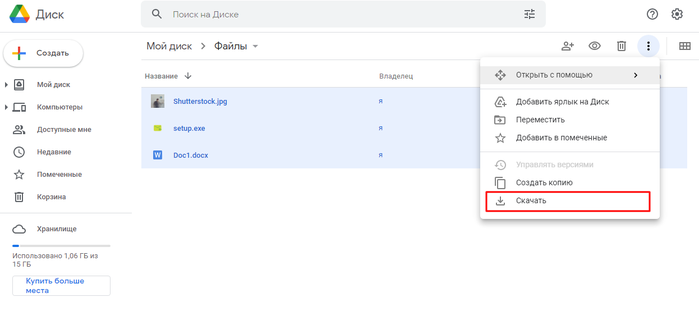
- Выберите пункт «Скачать» в выпадающем списке.
- Google Диск объединит выбранные нужные файлы в ZIP-архив. Загрузка начнется автоматически.
Загрузка с помощью инструмента «Автозагрузка и синхронизация»
Запустите браузер и перейдите на страницу загрузки Google Диска. Установка программы поможет синхронизировать данные между компьютером и профилем на Google Диске и позволит скачать все файлы на ПК.
Главное преимущество метода в том, что любые изменения, которые происходят на Диске, автоматически отражаются в программе на компьютере.
- Откройте сайт и нажмите кнопку «Скачать Диск для компьютеров». Выберите «Принять условия и скачать».
- Дважды кликните по загруженному файлу для начала установки. Разрешите приложению вносить изменения на вашем устройстве. Выберите «Да», а после установки — «Закрыть».
- Дождитесь появления окна для входа в аккаунт Google. Введите логин и пароль.
- Программа предложит загрузить файлы и папки с компьютера на Google Диск. Если в этом нет необходимости, снимите отметки напротив папок.
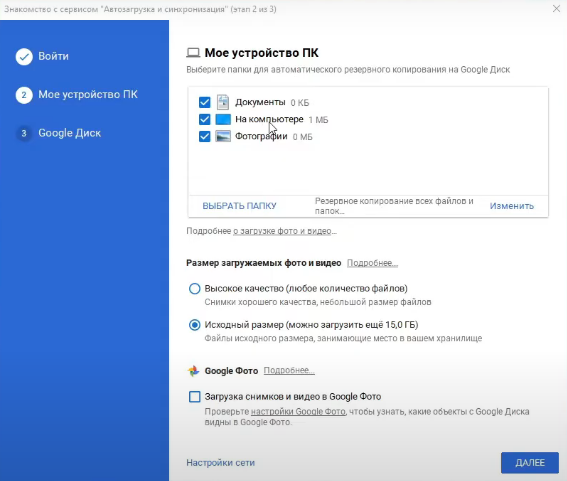
- Нажмите кнопку «Далее».
- После сообщения «Синхронизировать раздел «Мой диск» с папкой на этом компьютере» нажмите «ОК».
- Выберите, какие файлы с Диска сохранить на ПК.
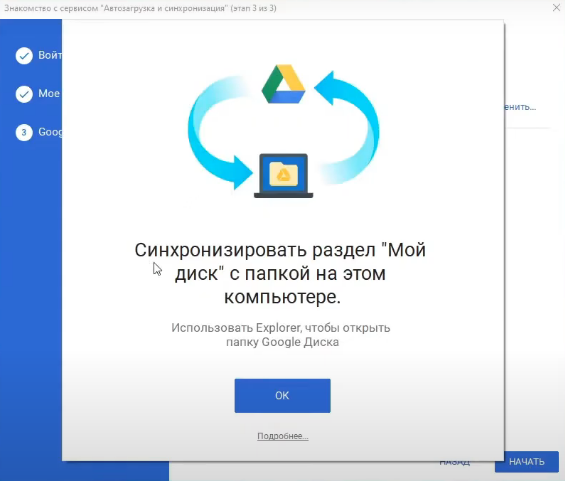
- Отметьте «Синхронизировать все объекты в разделе «Мой диск»» и нажмите «Начать».
- Подождите. В зависимости от объема диска это может потребовать значительного времени.
После завершения загрузки ваши файлы появятся в папке Google Диск на компьютере.
Загрузка через Google Архиватор
Войдите в свою учетную запись Google. Откройте страницу управления аккаунтом и выполните следующие шаги.
- Откройте вкладку «Данные и конфиденциальность».
- Промотайте страницу вниз до пункта «Скачивание и удаление данных». Выберите «Создать резервную копию данных».
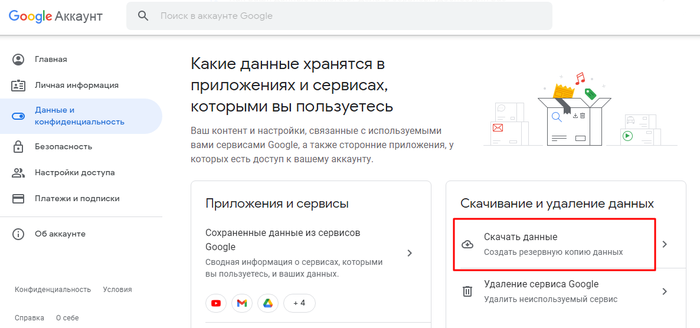
- Кликните «СОЗДАНИЕ ЭКСПОРТА».
- Нажмите на «Отменить выбор» и промотайте страницу вниз, чтобы выделить Диск для загрузки. Также можно отметить другие необходимые данные.
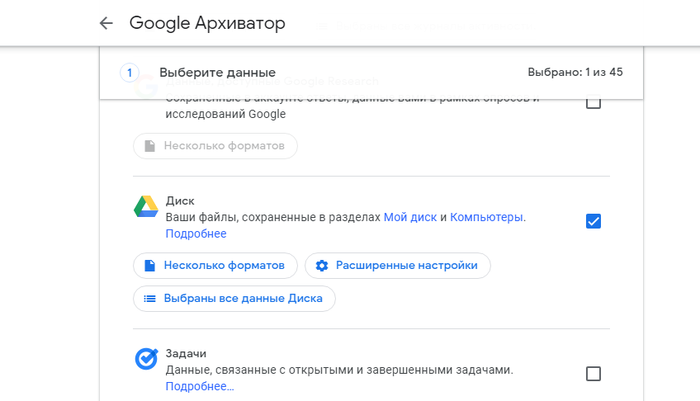
- Нажмите кнопку «Далее».
- Выберите размер файла. Архив большего размера будет разделен на несколько частей.
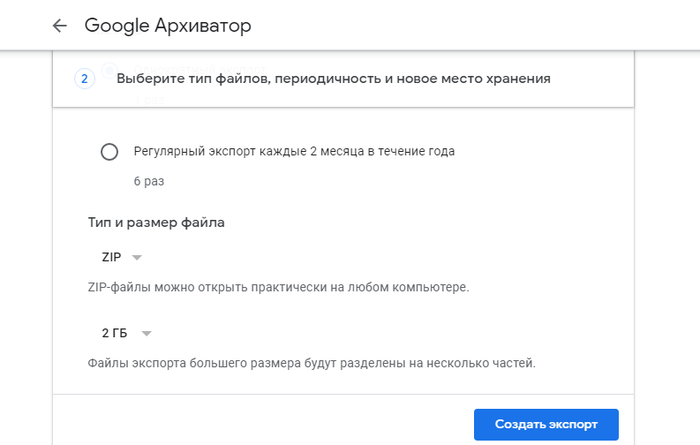
- Нажмите «Создать экспорт» для начала загрузки. Подготовка архива может занять несколько часов или дней, по готовности на электронную почту придет уведомление.
Фото на обложке: Nopparat Khokthong / Shutterstock
Подписывайтесь на наш Telegram-канал, чтобы быть в курсе последних новостей и событий!
Как скачать фото с гугл диска на флешку
Как скачать или перенести файлы из Google Фото и Google Диск в другие облака
Инструкция по переносу фотографий из сервиса Google Фото и Google Диск в другие облака, например в Яндекс Диск, Майл.ру и т.п.

Аналоги Google Фото и Google Диск
Google Фото – является облачной галереей для фотографий и видео упор сделан на просмотр.
Google Диск – облачное хранилище файлов. Там тоже можно хранить фото и видео, но также и другие файлы. Есть программа для ПК.
Российские аналоги Google Фото
- Яндекс Диск
- Облако Майл.ру
- СберДиск (Сбер)
- МегаДиск (Мегафон)
Зарубежные из популярных (не рекомендуется)
- DropBox
- OneDrive
- Box
Перенос фото (файлов) с помощью Google Архиватора
Можно воспользоваться Google Архиватором для скачивания файлов на компьютер или переноса файлов на другое облачное хранилище. Статья про Google Архиватор.
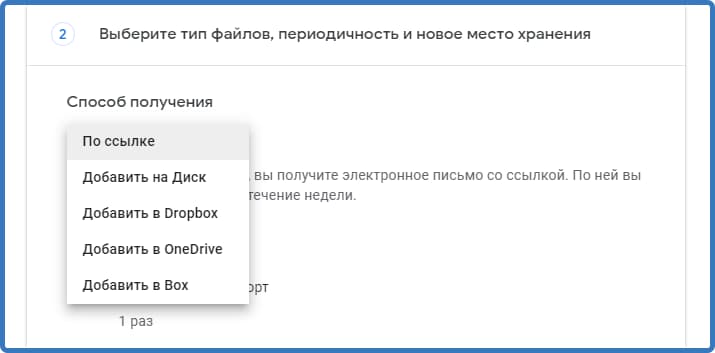
Копирования Google файлов на другое облако
Облачные хранилища для переноса файлов с которыми Google поддерживает перенос: DropBox, Box, OneDrive, Google Drive. При выборе данного процесса, необходимо будет пройти несколько шагов по связке аккаунтов, после чего в течении дня или нескольких, данные будут скопированы в другое облако.
Преимущество копирования файлов на другое облако в том, что процесс автоматический. Файлы автоматически появятся в другом облаке. С помощью данного процесса можно увидеть файлы сразу на компьютере после копирования, если установлена программа облачного хранилища. Программы для облако есть, например, у Google Диск, DropBox.
Также можно перенести файлы на русское облачное хранилище. (об этом ниже)
Скачивание Google файлов по ссылке на прямую
Если выбрать способ получения “По ссылке”, то будут созданы архивы для последующего скачивания напрямую. Для данного процесса также потребуется время от одного до нескольких дней. По завершению создания архива придет письмо – уведомление на почту. Файлы будут упакованы в архивы, которые можно будет скачать напрямую на компьютер.
Преимущество данного процесса в том, что файлами можно распоряжаться сразу по своему желание без дополнительных облачных прокладок. Есть минус. Для этого потребуется пространство на жестком диске. Зависит от количества фотографий и качества.
Копирование файлов с помощью менеджера облачных дисков
Смысл данных программ в том, чтобы помочь перенести файлы из одного облако в другой с использованием траффика вашего компьютера или без него. Есть разные программы, версии и функции.
В подобных сервисах или программах нужно авторизоваться с помощью учетной записей облачных хранилищ. Например можно авторизоваться с помощью Яндекс Диск и Google Диск, переносить файлы между ними.
При переносе файлов без скачивания на компьютер, скорость низкая, а может быть критически низкой из-за внутренних ограничений самих сервисов.
Копирование файлов, фото из Google с помощью программы Диск – О от Майл.ру

Диск-О от Майл.Ру – это программа, менеджер облачных дисков, которая позволяет переносить файлы между облаками.
Таким образом можно перенести данные из Google Диск в Майл.Ру просто подключив учетные записи в программе Диск-О. Файлы будут скачиваться и загружаться сразу в другое облако, например из Google Диска в облако Майл.ру. По завершению процесса, скачанные файлы не будут занимать место на компьютере.
Воспользовавшись Google Архиватором можно перенести файлы из Google Фото на Google Диск, а после с помощью программы Диск-О перенести в другие облачные хранилища. Например в Майл.ру или Яндекс Диск.
Скачивание, копирование, перенос фотографий из Google Фото
Чтобы скопировать фотографии на другое облако из Google Фото, необходимо их перенести в Google Диск или скачать на устройство.
- Раньше была функция автоматической синхронизации Google Фото и Google Диска, которая включалась в сервисах Google Фото или Google Диск. Такой функции давно нет.
- Функция скачивание файлов Google Фото через программу Google Диск на ПК. Такой функции теперь тоже нет.
На данный момент переместить файлы из Google Фото в Google Диск можно с помощью Google архиватора.
Варианты эскорта, скачиваний файлов из Google Фото
- Перейти в Google Фото, выделить фото и видео, далее нажать Скачать.
- Можно создать альбом, нажать на “Поделиться”, далее “Создать ссылку”, потом перейти по ссылке и нажать “Скачать”
- Перейти в Google Архиватор, выделить сервис Google Фото, скачать файлы “По ссылке”
- Перейти в Google Архиватор, выделить сервис Google Фото, выбрать копирование на “Диск”. Файлы скопируются в Google Диск. Для данного способа можно также скачать программу для ПК Google Диска и настроить синхронизацию. В таком случаи данные будут автоматически скачиваться на ваш ПК, после копирования в гугл диске.
После скачивания файлов на ПК их можно загрузить на любое другое файловое хранилище (облако, диск).
3 способа перенести данные из Google Drive: пошаговая инструкция
Два сервиса Google официально прекратили предоставлять услуги пользователям из России. Когда очередь дойдет до Google Drive, может быть слишком поздно для поиска решения по переносу данных. Аналитики Adventum заранее подготовили пошаговую инструкцию с тремя способами перенести данные с гугл диска.
В прошлом месяце мы наблюдали начало ухода Google из России: Google Ads приостановили работу, YouTube отключил премиум подписку, Google начали тайно вывозить сотрудников за границу. Google Drive пока еще работает с российскими клиентами, но в любой момент может отказать пользователям в доступе. Поэтому лучше уже сейчас сделать бэкап и перенести данные в другое хранилище. Если объем файлов в Google Drive меньше 2 ГБ, то их можно просто скопировать и перенести в нужное хранилище, например, на Яндекс.Диск. Но если ваша компания работает уже несколько лет, а объем рабочих файлов измеряется сотнями гигабайт, то оперативно перенести все данные таким способом не получится.
В этой статье разберем три способа переноса данных:
- перенос небольших объемов данных с помощью Google Takeout;
- бекап на компьютер с помощью InSync;
- синхронизация Google Drive c сервером с помощью InSync.
Google Архиватор, так называется сервис в российской версии, экспортирует данные из продуктов Google в формате архивных файлов.
Этот способ подойдет, если вы хотите однократно выгрузить небольшой объем данных и больше не пользоваться диском.
Ограничения
- Максимум одного экспортного файла — 50 ГБ. Если на диске больше данных, он дробится на файлы по 50 ГБ. То есть если у вас на гугл диске 1 000 ГБ данных, то нужно 20 раз нажать на кнопку «Скачать».
- Выгрузка бэкапа может занимать несколько дней.
- Данные в бэкапе не обновляются. В архиве хранится только та информация, которую вы скачали с диска. Если вы продолжаете работать с диском, то нужно постоянно вручную скачивать бэкап. Иначе когда Google отключит диск, вы потеряете все обновленные данные.
Инструкция по переносу данных на компьютер с помощью Google Takeout
Откройте сервис Google Takeout и авторизуйтесь в аккаунте, с которого нужно перенести информацию. Сервис предложит выбрать данные, которые нужно сохранить: задачи, контакты, диск, календарь и т. д. Чтобы сохранить данные только с диска, отмените дефолтный выбор.
И оставляете галочку выбора только рядом пунктом Google Drive.
Далее выбираете однократный экспорт, тип и размер файлов.
Нажимаете на кнопку «Создать экспорт» и подождите, когда он завершится. Сформированный файл скачайте на компьютер и переносите в новое хранилище.
Эта программа сделает единоразовый бекап вашего гугл диска и выгрузит его на компьютер или любой другой носитель, в том числе облачный.
Этот способ подойдет, если вы хотите однократно выгрузить большой объем данных и не продолжать работу с гугл диском.
Ограничения
- Все данные будут храниться на компьютере. Объема его диска может не хватить для хранения всех данных с Google Drive.
- Google ограничивает скорость синхронизации данных, поэтому процесс скачивания бэкапа может занять несколько дней (но меньше, чем Takeout).
Инструкция по переносу данных на компьютер с помощью InSync
Чтобы перенести данные с диска на компьютер, скачайте программу InSync.
На сайте сервиса выберите вариант For desktop и свою операционную систему — Windows, Linux или Mac, нажимаете «Скачать».
После установки программа предложит выбрать хранилище, с которым нужно синхронизироваться — Google Drive, OneDrive или Dropbox. Выберите Google Drive, подтвердите вход в аккаунт и дайте необходимые разрешения. Затем настройте процесс синхронизации.
На четвертом шаге важно выберите конвертацию в Microsoft Office, иначе файлы Google Docs, Google Sheets и Google Slides в бэкапе сохранятся ссылками. Если диск отключится, то доступа к этим файлам не будет.
На последнем шаге отметьте, какие файлы нужно скачать. Чтобы сохранить все файлы, отметьте «Select all», если хотите перенести часть документов — выберите нужные.
Теперь останется только дождаться экспорта данных на компьютер.
Решение синхронизирует ваш диск Google с любым хранилищем. Это один из самых надежных и удобных способов переноса данных.
Этот способ подойдет, если вы хотите продолжать работу с Google Drive и параллельно иметь постоянно актуальный бекап данных в облаке. Сервер в фоновом режиме скачивает новые файлы, которые появляются на диске, и обновляет старые. Данные с сервера можно скачать на компьютер, на расшаренный сетевой диск или на облачный сервис.
Ограничения
- Внедрение такого решение требует технического специалиста.
- Google ограничивает скорость синхронизации данных, поэтому процесс может занять несколько дней (но меньше, чем Takeout).
Арендуем сервер. Мы в Adventum работаем с Selectel и покажем процесс настройки синхронизации на его примере. Сначала нужно зарегистрироваться на сайте Selectel и войти в личный кабинет. Затем в левом меню выбрать «Облачная платформа» → «Серверы» → «Создать сервер».
Далее нужно оценить мощность созданного сервера. Количество процессоров и мощность оперативной памяти можно взять минимальное, а вот объем жесткого диска выбирайте исходя из объема файлов, которые хранятся на диске Google.
Важно! Google не учитывает объем документов, таблиц и презентаций, которые хранятся на диске, и занижает объем данных. Когда вы конвертируете файлы в Microsoft Office, их объем будет намного больше, поэтому рекомендуем выбирать объем диска на сервере в 2−3 раза больше, чем объем данных на Google Drive.
Если хотите сэкономить, то выберите базовый тип диска — это никак не скажется на скорости его работы, но значительно снизит стоимость сервера.
После настройки параметров нажмите «Создать сервер». Дождитесь, когда новый сервер станет активным и нажмите «Открыть консоль».
Когда консоль полностью загрузится, введите на экране логин и пароль — они указаны над рабочей областью.
Синхронизируем InSync и Google Drive. На сайте InSync нужно выбрать установку на сервер.
Для Selectel по умолчанию устанавливается операционная система Ubuntu версии 20.04. Выберите ее и скопируйте команды, которые появляются в рабочей области, только без знака $.
Первая команда скачивает установочный файл, вторая команда запускает его.
Чтобы запустить программу, в консоли пишете «insync». Введите первые буквы, нажмите Tab и весь остальной текст подставится автоматически. Далее напишите команду «start». Если после этого в рабочей консоли не появятся дополнительные записи, значит, программа запустилась, и ошибок нет.
В следующей строке снова пишете то же самое, но вместо команды «start» добавляете «account add», чтобы добавить аккаунт Google.
После этого в консоли появится справка, которая расскажет, что еще добавить к команде:
После того, как все данные настроены, снова напишите начало команды с «insync-headless», нажмите Tab и добавьте команду «selective-sync». Это позволит выбрать файлы, которые нужно синхронизировать, прямо в консоли. Для перемещения по файлам нажмите стрелки вверх или вниз, для выбора нужного файла — пробел. Чтобы подтвердить выбор, нажмите Tab. Можно нажать Ctrl+x, в открывшемся окне выбрать check all — так вы выделите все файлы.
Чтобы проверить, прошла ли синхронизация, перейдите в папку mnt, в которую передаются данные. Для этого напишите команду «cd /mnt», затем команду «ls».
В консоли можно убедиться, что файлы находятся на сервере в папке «mnt».
В этой статье мы рассказали о трех способах, как перенести данные из Google Drive:
- встроенный инструмент Google Takeout;
- сервис InSync для бэкапа на компьютер;
- и InSync для синхронизации через сервер.
Третий способ позволяет синхронизировать работу диска с сервером, поэтому вы можете продолжать работать с диском, а если его все-таки отключат, то на сервере сохранится последняя обновленная версия данных.
Как скачать фото с гугл диска на флешку
Запустите браузер и перейдите на страницу Google Диска.
- Нажмите на любой файл или папку, чтобы выделить данные для загрузки. Чтобы выбрать все файлы, нажмите Ctrl+A (Windows) или Command +A (Mac OS). Выбранные файлы будут выделены голубым.
- В правом верхнем углу нажмите на три вертикальные точки.
- Выберите пункт «Скачать» в выпадающем списке.
- Google Диск объединит выбранные нужные файлы в ZIP-архив. Загрузка начнется автоматически.
Загрузка с помощью инструмента «Автозагрузка и синхронизация»
Запустите браузер и перейдите на страницу загрузки Google Диска. Установка программы поможет синхронизировать данные между компьютером и профилем на Google Диске и позволит скачать все файлы на ПК.
Главное преимущество метода в том, что любые изменения, которые происходят на Диске, автоматически отражаются в программе на компьютере.
- Откройте сайт и нажмите кнопку «Скачать Диск для компьютеров». Выберите «Принять условия и скачать».
- Дважды кликните по загруженному файлу для начала установки. Разрешите приложению вносить изменения на вашем устройстве. Выберите «Да», а после установки — «Закрыть».
- Дождитесь появления окна для входа в аккаунт Google. Введите логин и пароль.
- Программа предложит загрузить файлы и папки с компьютера на Google Диск. Если в этом нет необходимости, снимите отметки напротив папок.
- Нажмите кнопку «Далее».
- После сообщения «Синхронизировать раздел «Мой диск» с папкой на этом компьютере» нажмите «ОК».
- Выберите, какие файлы с Диска сохранить на ПК.
- Отметьте «Синхронизировать все объекты в разделе «Мой диск»» и нажмите «Начать».
- Подождите. В зависимости от объема диска это может потребовать значительного времени.
После завершения загрузки ваши файлы появятся в папке Google Диск на компьютере.
Загрузка через Google Архиватор
Войдите в свою учетную запись Google. Откройте страницу управления аккаунтом и выполните следующие шаги.
- Откройте вкладку «Данные и конфиденциальность».
- Промотайте страницу вниз до пункта «Скачивание и удаление данных». Выберите «Создать резервную копию данных».
- Кликните «СОЗДАНИЕ ЭКСПОРТА».
- Нажмите на «Отменить выбор» и промотайте страницу вниз, чтобы выделить Диск для загрузки. Также можно отметить другие необходимые данные.
- Нажмите кнопку «Далее».
- Выберите размер файла. Архив большего размера будет разделен на несколько частей.
- Нажмите «Создать экспорт» для начала загрузки. Подготовка архива может занять несколько часов или дней, по готовности на электронную почту придет уведомление.
Фото на обложке: Nopparat Khokthong / Shutterstock
Подписывайтесь на наш Telegram-канал, чтобы быть в курсе последних новостей и событий!
Похожие публикации:
- Как использовать в отчете данные нескольких таблиц
- Как отключить синхронизацию в гугл хром
- Как сделать видимым расширение файла
- Как составить диаграмму по опросу
Как перенести и импортировать фотографии из Google на USB-накопитель
Вы будете рады узнать, что этот процесс прост, если вы намеревались узнать, как импортировать Google Фото на USB-накопитель. Вы должны тщательно выполнить несколько действий и сделать это в кратчайшие сроки.
У родителей обычно есть сотни или даже тысячи фотографий своих детей, когда они растут, включая снимки первых шагов своих детей, их первого разговора «Мама» или «Папа», их первого зуба и т. д.
Заветные фотографии всегда с собой. Каждый раз, когда мы видим их, они помогают нам пережить прошлое. Представьте себе все сотни бесценных фотографий, потерянных, когда ваш телефон был украден в автобусе, когда вы уходили с работы, или когда фотографии были случайно стерты с вашего телефона по непонятной причине. Усилия окончены!

Программы для Windows, мобильные приложения, игры — ВСЁ БЕСПЛАТНО, в нашем закрытом телеграмм канале — Подписывайтесь:)
Ваши шансы потерять изображения значительно уменьшаются, но не устраняются Google Фото. Что произойдет, если вы потеряете доступ к своей учетной записи Google Диска? Возможно, вы захотите сохранить резервную копию своих облачных изображений на жестком диске где-нибудь в безопасном месте, чтобы еще больше ограничить вероятность их потери.
Если вы потеряете свой телефон, у вас все равно останется резервная учетная запись Google Photos; даже если он выйдет из строя, вы все равно сможете положиться на данные, хранящиеся на внешнем жестком диске.
Перемещение и импорт фотографий из Google на USB-накопитель или флэш-накопитель для безопасного хранения.
Несмотря на кажущуюся сложность, загрузить все ваши изображения из Google Фото на USB-накопитель очень просто. Прочтите инструкции ниже, чтобы узнать, как перенести все ваши фотографии на физическое устройство USB-накопителя из Google Фото.
Шаг 1:
Сначала вам необходимо получить доступ к своим изображениям в Интернете и войти в свою учетную запись, если вы еще этого не сделали. Откройте Google Фото в браузере. После входа в систему вы сможете получить доступ к своим изображениям. Нажмите на миниатюру, чтобы просмотреть любое из этих изображений в полном разрешении. Чтобы сохранить изображение на свой компьютер, выберите «Загрузить» в меню, которое появляется после нажатия на три точки в правом верхнем углу фотографии. Изображение будет загружено в папку «Загрузки», откуда вы сможете просмотреть или скопировать его на жесткий диск.
Шаг 2:
Чтобы загрузить изображения оптом, вам нужно, чтобы они были в альбоме. Выберите «Альбомы» в главном меню «Фото». Перейдите сразу к седьмому шагу, если ваши фотографии уже организованы в альбомы. Если нет, создайте новый альбом и перенесите туда фотографии, которые хотите скачать.
Шаг 3:
Нажмите кнопку «Создать альбом» в центре нижней части страницы «Альбомы». На следующей появившейся странице введите название альбома и нажмите «Выбрать фотографии» внизу страницы. Вы попадете в свою библиотеку фотографий, где сможете выбрать изображения, которые хотите включить в альбом.
Шаг 4:
Вы можете индивидуально выбирать нужные изображения, но поскольку все изображения, снятые в один и тот же день, сгруппированы, выбор дат, отображаемых над каждым набором изображений, будет быстрее. Выберите даты, в которые вы хотите включить фотографии.
Шаг 5:
В правом верхнем углу страницы нажмите Готово.
Заключительные слова
Теперь ваш USB-накопитель должен быть заполнен изображениями из вашей учетной записи Google Photos. Ваши фотографии теперь портативны, и вы можете просматривать их на различных гаджетах в любое время.
Программы для Windows, мобильные приложения, игры — ВСЁ БЕСПЛАТНО, в нашем закрытом телеграмм канале — Подписывайтесь:)
Как перенести все фото с Гугл фото на флешку
В наше время, когда многие вещи хранятся в облаке, перенос фото с Гугл Фото на флешку может быть необходимым для сохранения или резервного копирования файлов. В этой статье мы разберём, как перенести все фото с Гугл Фото на флешку, а также расскажем, как можно скачать фото с Гугл Диска и перенести все фотографии с телефона на флешку.
- Как вручную копировать фотографии и видео в облако
- Как все фотографии перенести на флешку
- Как скачать фото с Гугл Диска на флешку
- Как перенести все фотографии с телефона на флешку
- Как импортировать фото в Google Фото
- Полезные советы
- Вывод
Как вручную копировать фотографии и видео в облако
Перед тем, как переносить фотографии с Гугл Фото на флешку, сначала нужно скопировать нужные фото в облако. Это можно сделать в несколько простых шагов:
- Откройте приложение «Google Фото» на телефоне или планшете Android.
- Войдите в аккаунт Google.
- Используя долгое нажатие, выберите фотографии и видео, которые нужно скопировать в облако.
- В нижней части экрана нажмите «Скопировать в облако».
Как все фотографии перенести на флешку
Чтобы перенести все фотографии с Гугл Фото на флешку, необходимо выполнить следующие действия:
- Подключите USB накопитель к свободному порту USB.
- Перейдите к папке содержащей файлы, которые вы хотите перенести.
- Щелкните правой кнопкой на файл, который вы хотите перенести на съемный диск.
- Нажмите Отправить и выберите Съемный диск соответствующий вашему USB накопителю.
Как скачать фото с Гугл Диска на флешку
Кроме Гугл Фото, у Гугл есть еще один сервис — Гугл Диск, который также является облачным хранилищем. Чтобы скачать фото с Гугл Диска на флешку, можно воспользоваться следующей инструкцией:
- Откройте приложение «Google Диск».
- Нажмите на значок «Ещё» рядом с названием нужного файла.
- Выберите Отправить копию.
- Нажмите Сохранить изображение или Сохранить видео.
Как перенести все фотографии с телефона на флешку
Есть несколько способов, как перенести все фотографии с телефона на флешку. Один из способов — это через папку «Мои файлы» на телефоне. Следуйте этим простым шагам:
- Зайдите в папку «Мои файлы».
- Выберите файл, который нужно переместить или скопировать.
- Нажмите внизу экрана кнопку «Переместить» или «Копировать».
- Затем нажмите кнопку «Назад».
- Выберите папку «USB-накопитель», и переместите файл в нужную папку на флешке.
Как импортировать фото в Google Фото
Иногда бывает нужно импортировать фото в Google Фото с других устройств. Вот как можно импортировать фото в Google Фото на мобильном устройстве:
- Откройте приложение «Google Фото».
- Нажмите «Библиотека».
- Выберите «Инструменты».
- Нажмите «Импорт фото».
Полезные советы
- Перед копированием файлов на флешку, убедитесь, что у вас достаточно свободного места на диске и что вы используете флешку правильной ёмкости.
- Если вы переносите большое количество фотографий или видео, то может потребоваться время для завершения процесса копирования.
- Не забудьте извлечь флешку из порта USB после того, как закончите копирование файлов. Это делается для того, чтобы сохранить целостность вашей флешки и предотвратить потерю файлов.
Вывод
Перенос фото с Гугл Фото на флешку может показаться непростой задачей, особенно для людей, которые не имеют опыта работы с облачными сервисами. Однако, следуя нашей инструкции и полезным советам, вы сможете справиться с этим заданием, не испытывая затруднений. Сохранение и резервное копирование ваших фотографий — это важный этап содержания ценной информации и эта проблема решена.
- Можете ли вы использовать Samsung Smart Switch с Xiaomi
- Как перекинуть все фото в Телеграм
Для переноса всех фотографий с Гугл фото на флешку следует выполнить несколько простых шагов. В первую очередь нужно открыть приложение Google Фото на устройстве с операционной системой Андроид и войти в аккаунт Google. Затем долгим нажатием выделите все фотографии и видео, которые необходимо скопировать в облако. Далее в нижней части экрана нужно нажать на кнопку «Скопировать в облако». После этого все выбранные файлы будут перенесены в облачное хранилище Google Фото. Для копирования данных на флешку необходимо подключить ее к устройству и скопировать все нужные файлы с облачного хранилища в директорию флешки. Теперь все фотографии будут доступны на флешке.
Все права защищены © 2024.
Турция – страна, расположенная на стыке Востока и Запада, объединяющая в себе богатую историю, уникальную культуру и разнообразные природные красоты. Стамбул, ее культурная столица, поражает своей мощью и красотой: мечети с позолоченными куполами, средневековые дворцы и живописные базары создают неповторимую атмосферу. В Турции можно насладиться живописными пляжами Средиземного моря, изучить древние руины города Эфес, погрузиться в теплые минеральные источники Памуккале или отправиться на поход по горам Каппадокии. Турция предлагает уникальное сочетание истории, природы и гостеприимства, делая ее привлекательным направлением для путешествий.