Гугль и семантический дифференциал
С этой методикой я немного знаком. Там есть несколько теоретических «подводных камней», но для наших задач это не особенно важно сейчас. Надо обеспечить хорошую мотивацию для американцев, которые будут проводить оценку. Все же сидеть и перебирать пары значений — довольно рутинная задача, требующая некоторой усидчивости и хорошей заинтересованности.
Один из путей обойти эту трудность — превратить все в игру. В этой связи мне кажется интересным пример «пасечников» из Google Inc. Надеюсь и для нашей практики он будет полезным.
Перед Google встала задача — проставить теги для миллионов фотографий, проиндексированных их поисковой системой (лица людей они уже там обозначили). Делать все самим — замучаешься. Нанимать экспертов — никаких денег не хватит.
К тому же, при малом количестве экспертов происходит то, что на языке социологов называется «смещение выборки» — их теги будут отражать особенности этой группы экспертов, а не всей совокупности людей. Эскимосы опишут арбуз весьма своеобразно, исходя из своего специфического опыта.
Ребята из Google открывают сервис, который представляет собой парную игру. Ты открываешь сеанс, система подыскивает тебе случайным образом партнера из таких же «игроков», и вы начинаете одновременно рассматривать картинки, предъявляемые вам из базы Гугля. Задача — как можно быстрее написать характеристики объекта, размещенного на фотографии.
Выигрывает, кажется, тот, кто напишет таких описаний больше, чем соперник. Или будет больше совпадений. Не помню точно, да это совершенно не важно. Ибо «по-любому» достигается главная цель, та, что поставлена перед собой Google’м — получить набор человеческих ассоциаций к визуальным объектам, да еще и между делом проверить эти ассоциации на типичность. И все это «за так» и с хорошей мотивацией. (Если нужно — о правилах поточнее)
Слов нет, мой респект «практическим психологам» из Google! Они что-то важное поняли про эту жизнь. 🙂
p.s. На десерт — еще одна «игра» от Google: Where in the World?
Я привел эти
Автор: Вадим Барсуков
Я привел эти игры Google для примера, как можно игровым способом усилить мотивацию в разного рода оценочных процедурах, которые будут использоваться в нашей работе.
Но не исключаю, что можно сделать все напрямую и просто создать «клон» этой игры, который будет нацелен непосредственно на генерацию вероятных доменных имен. Что-нибудь вроде такого: игроки видят зарегистрированный домен и задают свои варианты этого названия. Варианты тут же проверяются скриптом на занятость. Выигрывает тот, кто сочинит больше свободных доменов или, скажем, если оба сочинят доменное имя, которое окажется свободным.
Ну, я имею в виду, «свободным в ближайшие несколько секунд», поскольку наш скрипт уже покупает его для нас. 🙂
p.s. Надеюсь, что ты, Макс, оценишь всю гениальность идеи и срочно удалишь это мое предложение из открытого доступа, дабы оно не досталось конкурентам. 🙂
Количество вариантов
Вадим Барсуков:
«Но не исключаю, что можно сделать все напрямую и просто создать «клон» этой игры, который будет нацелен непосредственно на генерацию вероятных доменных имен. Что-нибудь вроде такого: игроки видят зарегистрированный домен и задают свои варианты этого названия. Варианты тут же проверяются скриптом на занятость. Выигрывает тот, кто сочинит больше свободных доменов или, скажем, если оба сочинят доменное имя, которое окажется свободным.»
Критичным является количество вариантов, на основе которых строятся названия.
У скольких людей мы сможем спросить их варианты? Пусть, у 10 тысяч, 100 тысяч, пусть даже у 1 миллиона. Качество придуманных названий будет не очень высоким, потому что люди не сильно отвечают за свои придумки.
В доменной реке совсем другая картина. Она потрясающе огромна и качественна, в ней 100 млн. доменов. Каждый из них подбирался не за 3 секунды во время посещения сайта, а неделями. С привлечением друзей и знакомых. За каждый свой выбор владелец домена заплатил деньги за регистрацию домена. Каждый год подтверждает свой выбор опять же деньгами на продление регистрации. И не нужно ждать результатов опроса, река рядом.
Однако в семантическом дифференциале единственный выход опрашивать людей. Учитывая, что работа делается только раз, можно набрать по сайтам 5-10 тысяч людей, согласных высказать свое мнение.
Каптча
Попробовал я распознать картинку у Гугла (справа), что-то очень похоже на каптчу.
Сразу пришла мысль использовать на сайте вместо каптчи распознавание рисунков. Чем зазря распознавать каптчу, пусть лучше распознают 3 рисунка. Два рисунка свежих, а один контрольный, с уже известными результатами. Посетитель не знает, какой рисунок контрольный и вынужден тщательно оценивать все 3 рисунка.
Требовать распознавания рисунков (или эмоций от названий) можно перед чем угодно:
- перед показом страницы в версии для печати (все равно она закрыта от показа поисковикам)
- все внешние ссылки на сайте показывать в скрытом виде. Но при успешном распознавании показывать ссылку
- каждую картинку показывать в черно-белом виде. Но при распознавании — в цветном
- сервис проверки whois, за 1 проверку — одно распознавание
- сервис оценки доменов, по одному распознаванию на каждый фактор, учитываемый при оценке
Наверное, охотнее всего будут распознавать, если требовать распознавание как плату за работу какого-то сервиса.
Да, интересная
Автор: Вадим Барсуков
Да, интересная идея. Для каптчи — безусловно.
Для оценки эмоций в таком виде вряд ли подойдет. Поскольку смысл каптчи такого типа — в сопоставлении «стимульного материала» (картинки, набора букв и т.п.) с неким образцом правильного ответа. На картинке изображено яблоко и посетитель пишет «яблоко». Проходи — ты человек.
А с чем сравнивать вводимые пользователем значения на шкале семантического дифференциала? Со средними значениями по выборке? Это было бы аналогично утверждению: «У всех это название вызывает чувство раздражения на 10 баллов, а у этого пользователя — чувство удовольствия на 8 баллов. Не пропускаем».
Ценной в твоем предложении мне показалась идея «фонового» сбора оценочных данных. Т.е. это не специальная акция экспертной группы или отдельный опрос на странице сайта, а распределенный процесс сбора оценок при перемещении пользователя по сайту. Хочешь попасть в спецраздел — оцени эмоцию. И т.п.
Хотя частое требование ввода каких-то данных, наверное, может и раздражать посетителя. Или будут тыкать случайным образом.
p.s. Вспомнил еще один пример использования труда «бандерлогов». На odnoklassniki.ru можно подключиться к группе экспертов, которым периодически предъявляется загруженная пользователями фотография. Нужно указать, соответствует ли это фото правилам сайта. Если решение нескольких экспертов совпадает, то фото размещается, а эксперты получают бонусные очки, за которые обещано в будущем какое-то вознаграждение.
[Инструкция] Создание гугл-тестов (гугл-форм)
Иногда кажется, что создать что-то по конструктору весьма быстро и просто: хоть сайт, хоть опрос, хоть таблицы. Однако часто упускаешь из внимания какие-то обидные мелочи, из-за которых время уходит впустую и приходится переделывать работу из-за обидного пустяка. Согласитесь, неприятно. Я решил пройти все процессы за вас и предупредить о возможных неприятных мелочах, а также помочь новичкам.
В этой статье мы с вами сделаем гугл-форму, с помощью которой можно собирать данные, опрашивать сотрудников, клиентов, проводить тестирования гипотез и проч. Кстати, крайне актуальная информация в условиях удалённой работы.

Для создания тестов у вас должен быть активный гугл-аккаунт. Если у вас его нет — обратитесь к инструкции “Создание гугл-аккаунта и работа с Гугл-диском”.
Итак, создаем Форму (тестирование).
Входящая задача
Нам нужно создать тестирование, которое будет собирать набор информации.
- Фамилию и имя тестируемого.
- Адрес электронной почты — это необходимо при опросе известных адресатов, когда им отправлена ссылка не по электронной почте, а в мессенджере. Данный пункт можно не использовать, если вы рассылаете опросник при помощи рассылки на электронную почту.
- Сделать выпадающий список, в котором будет выбираться школа. Аналогичным образом можно сделать выбор класса, отдела, подразделения. Такой вариант необходим, чтобы тестируемый верно определил, кому он сдает тестирование. При ручном вводе данных в поле разные регистры или написания ответов будут по-разному структурироваться фильтрами в итоговой таблице.
- Необходимо создать простой вопрос с одним вариантом правильного ответа.
- Необходимо создать простой вопрос с несколькими вариантами правильных ответов.
- Необходимо настроить балльную оценку тестируемого.
- Тестируемый может несколько раз проходить тестирование. Эту функцию можно не использовать, если тестируемый будет единожды проходить тестирование. В случае, если вам нужно собирать данные регулярно (допустим, ежедневно) вы можете использовать многократный прием ответов. В этом случае ссылка будет неизменна, необходимо будет лишь напоминать тестируемым о необходимости заполнить форму.
- Оценить количество прошедших тестирование.
- Выгрузить данные в таблицу для дальнейшей обработки и оценки.
Шаг 1 — создание теста (формы)
Переходим в гугл-диск. Для этого нажмите кнопку с точками на панели сверху справа, перейдя по ссылке https://www.google.com/ или https://www.google.ru/ Далее выберите Гугл-диск (далее по тексту Диск).
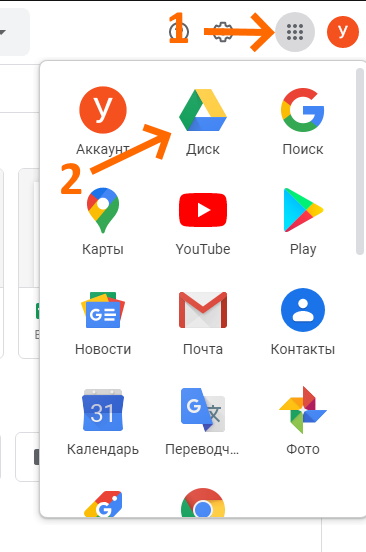
После загрузки Диска лучше всего создать папку или структуру папок. Допустим “Тестирование” -> “Тесты для соискателей” и уже перейдя в эту папку, создавать тест (форму). Это позволит структурировать данные.
Шаг 2. Создание Теста (формы)
Как и в любом документе в Гугл-диске, начало работы начинается с кнопки “Создать+” в верхней левой части экрана. Этой кнопкой создаются папки на Диске, создаются все документы.
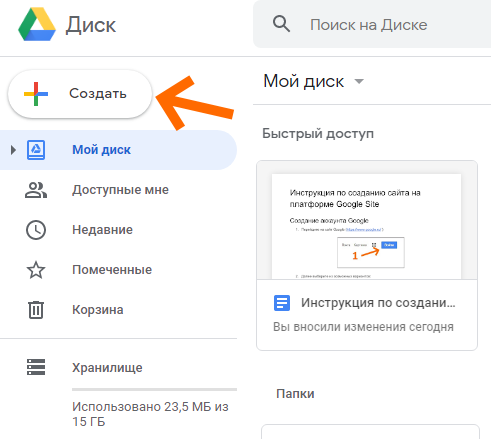
Нажав кнопку Создать, вы увидите меню. В нем нужно выбрать пункт “Еще”.
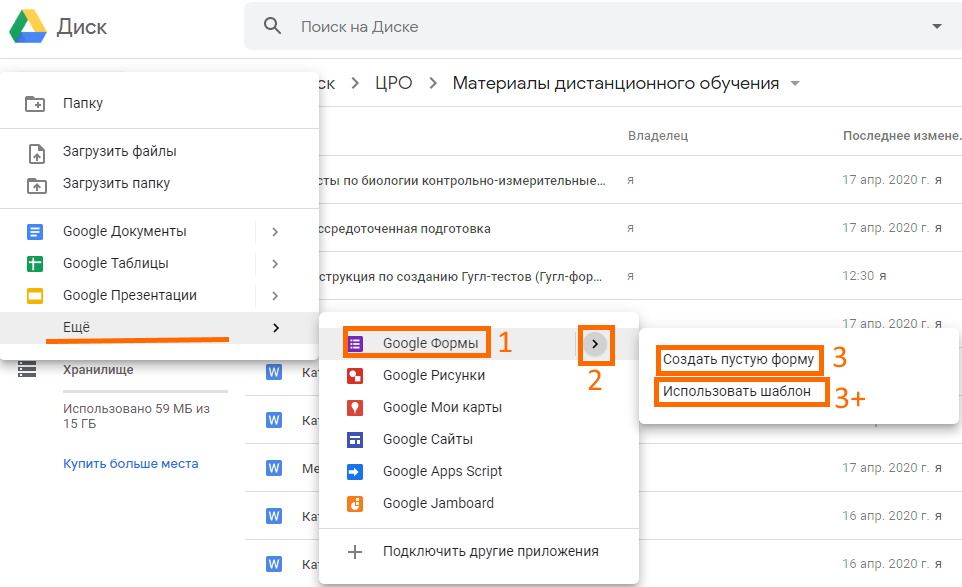
Создать форму можно несколькими способами:
1. Создание пустой формы:
- Нажмите на пункт меню Google Формы (отметка 1)
- Нажмите на кнопку выпадающего списка (отметка 2), в выпавшем списке нажмите “Создать пустую форму” (отметка 3)
Мы создали пустую форму (тестирование).
Шаг 3. Элементы управления
Первое, что нужно сделать — создать имя файла для формы. Это имя внутреннее, под ним форма будет храниться на Диске.

Имя создается, если щелкнуть по словосочетанию “Новая форма” в верхней левой части экрана.
В центре экрана находится поле с названием теста (формы). Его будут видеть тестируемые при выполнении. Изменим его на нужное.
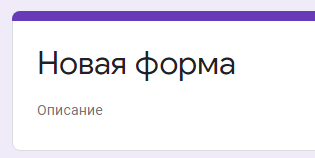
Там же заполним описание к тесту (форме).
Далее автоматически создается первый блок вопроса.
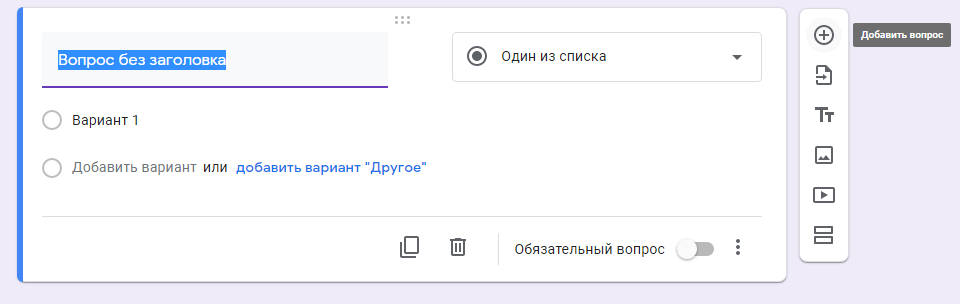
В поле “Вопрос без заголовка” вам нужно вписать свой вопрос. Ниже переименовать Вариант 1 ответа на нужный. Если нужно добавить еще один вопрос — нужно нажать ниже “Добавить вопрос”. Также можно добавить вариант “Другое”, тогда в тесте появится текстовое поле, куда пользователь может внести любой иной ответ в произвольной форме.
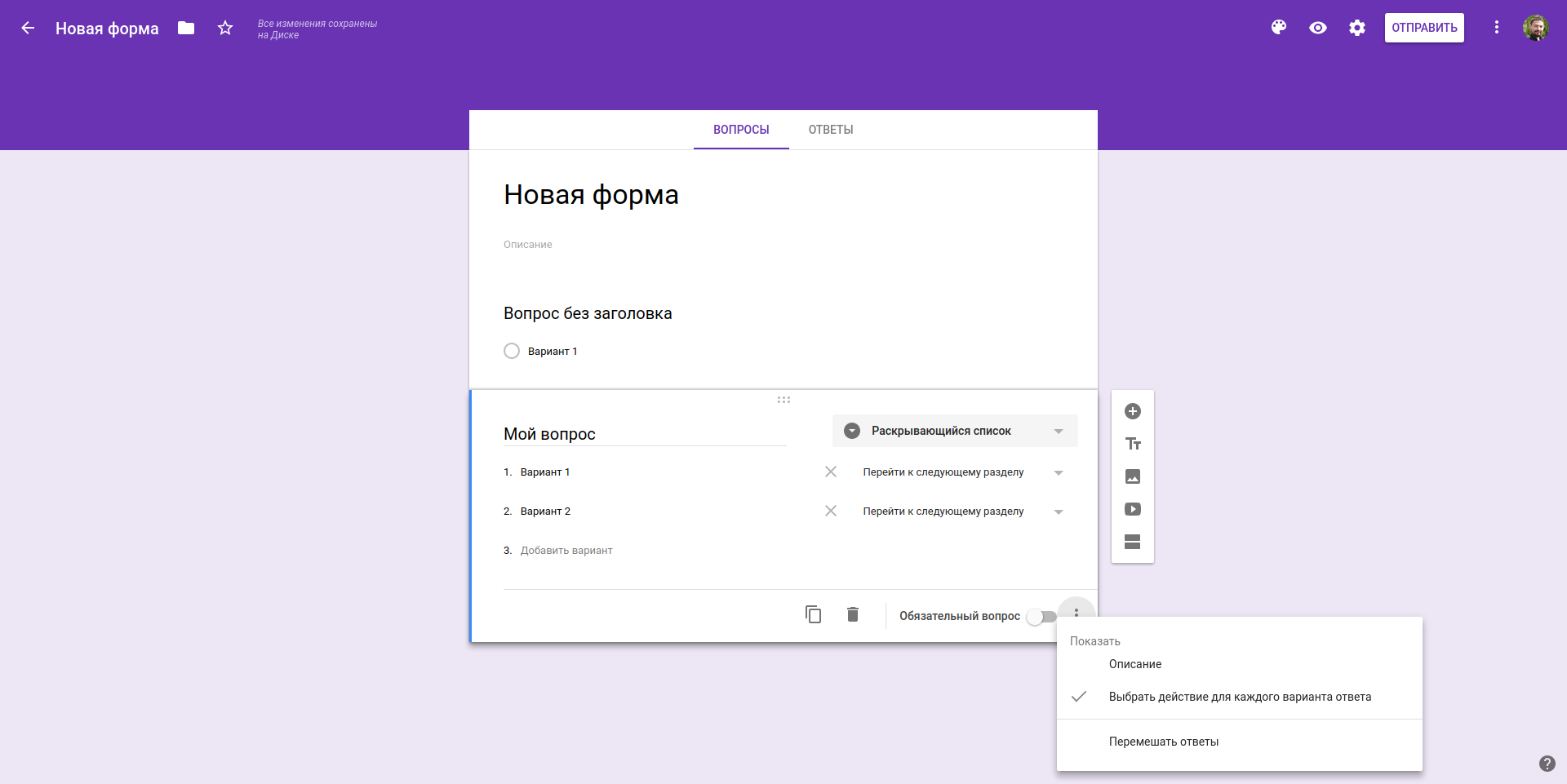
Выпадающий список позволяет выбрать вид вопроса. В нашем случае автоматически создан вопрос с одним вариантом ответа. Если выпадающий список раскрыть, то можно выбрать иную форму вопроса.
Внизу блока есть кнопки:
- “Копировать” — имеется в виду копировать весь блок.
- “Удалить” — удалить весь блок
- Обязательный вопрос и сдвижной переключатель. Он делает вопрос обязательным: не ответив на него, пользователь не сможет продолжить или закончить тестирование.
- Дополнительные настройки “кнопка три точки” — позволяет добавить описание к ответу, перемешать ответы, выбрать вариант для ответа.
- создать еще один блок вопросов
- импортировать вопросы из уже созданной ранее формы (тестов)
- добавить отдельный блок с названием и описанием
- вставить изображение
- вставить видео (Ютуб)
- добавить раздел. В этом случае будет создана еще одна страница вопросов. Это удобно при создании нескольких тем в одной форме (тесте).
- Выбрать цветовую тему опросника. Это очень удобно при создании нескольких регулярных опросников — чтобы исключить путанницу у сотрудников можно при упоминании названия отчета также упоминать его цветовую форму. Это значительно облегчает коммуникацию и эффективность работы.
- Просмотр. Позволяет в новой вкладке просмотреть готовый вариант формы на текущий момент без его публикации.
- Настройки. Это важный элемент. Ниже он будет описан отдельно.
- Кнопка “Отправить”. Этой кнопкой Вы отправляете опросник/форму/тест получателю.
- Дополнительные параметры “кнопка три точки”. Там собраны элементы управления всей формой — сделать на основе формы шаблон, скопировать весь опросник, распечатать его и т.п.
Элемент управления “Настройки”

Закладка Общие и Презентация не должны вызвать каких-то вопросов. Важная вкладка “Тесты” — в ней вы можете настроить балльную оценку для каждого вопроса в форме. Для этого активируйте сдвижной переключатель “Тест” и Ваша форма перейдет в разряд теста. После активации этой кнопки вы можете назначать в списке вопросов правильные ответы и количество баллов за правильный ответ.
После активации переключателя, нажмите кнопку “Сохранить” и перейдите к вопросам. Внизу блока вопроса появиться кнопка “Ответы”:
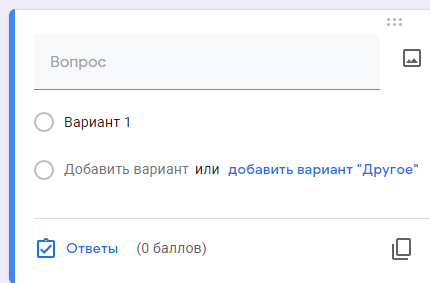
Нажав на нее, вы перейдете в режим установки верных ответов и начисления баллов за правильный ответ.
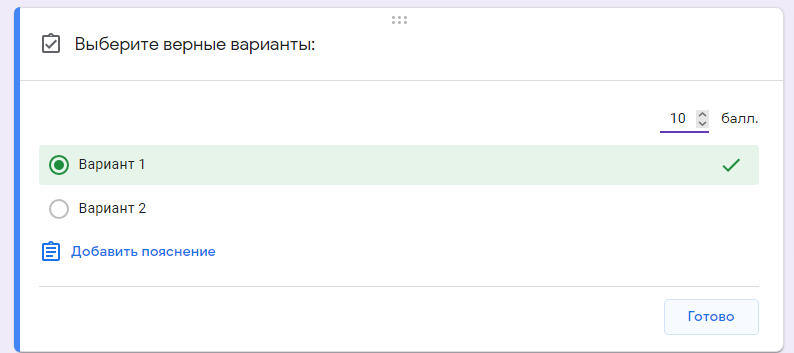
Итак, давайте начнем выполнение поставленной в начале задачи.
Шаг 4. Создаем тест
- Мы вводим имя файла на Диске
- Вводим заголовок теста
- Вводим описание теста
- Вводим вопрос
- Раскрыв выпадающий список выбираем пункт “Текст (строка)”
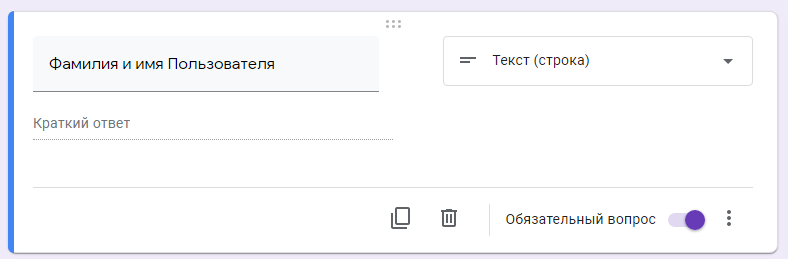
Активируем переключатель “Обязательный вопрос”. Теперь пользователь обязан ввести Фамилию и Имя, чтобы продолжить прохождение теста.
Добавляем второй вопрос нажав на верхнюю кнопку в правой вертикальной панеле элементов управления.
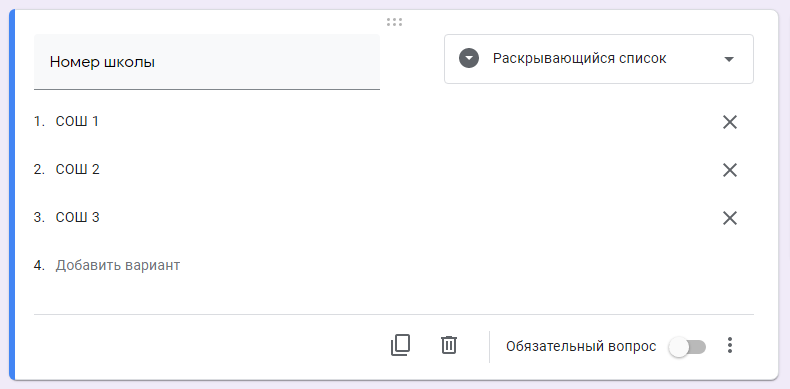
Сделаем этот вопрос необязательным не активируя переключатель внизу справа блока. Даже не ответив на этот вопрос, пользователь продолжит и сможет закончить тестирование.
Создаем еще один блок с единственным вариантом ответа
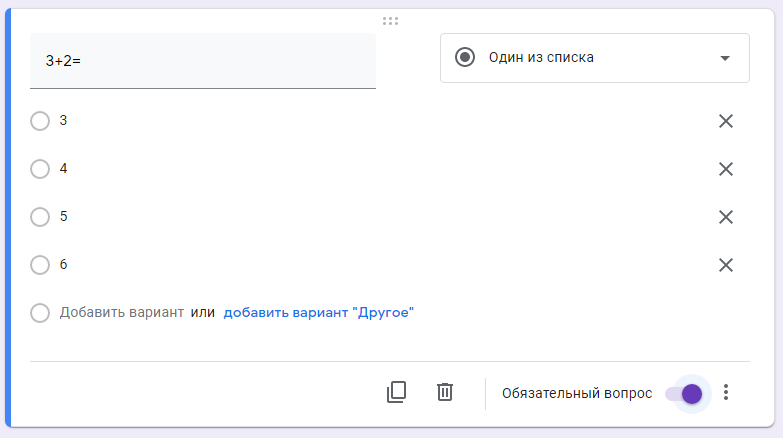
Добавляем блок с несколькими вариантами ответов

Тут мы также добавили вариант ответа “Другое”.
Теперь настраиваем баллы для правильных ответов. Переходим в пункт настройки в верхней правой части элементов управления (значок шестеренки). Переходим на закладку “Тест” и активируем переключатель. Нажимаем кнопку Сохранить и возвращаемся к списку наших вопросов.
Нажав на любое пустое место блока вопроса, активируем его. Слева внизу активируем блок ответов. Выбираем нужный нам ответ верным и назначаем количество баллов.

Нажимаем кнопку готово. Баллы назначены.
Теперь нам нужно настроить регулярность вопросов и сбор адресов электронной почты.
Опять переходим в пункт “Настройки” в верхней части элементов управления. Активируем нужные нам элементы настроек.
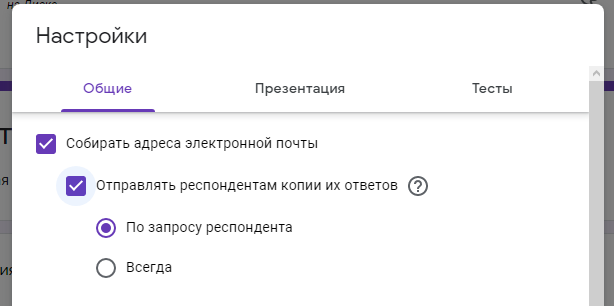
Переходим сразу в закладку “Презентации” и проверяем, что активирован пункт “Показывать ссылку для повторного заполнения формы”. Нажимаем кнопку “Сохранить”
Тест (форма) готов.
Шаг 4. Отправка теста (формы)
Отправка теста (формы) осуществляется путем нажатии кнопки “Отправить”. В открывшемся окне можно выбрать разные варианты отправки.
Отправка по электронной почте:
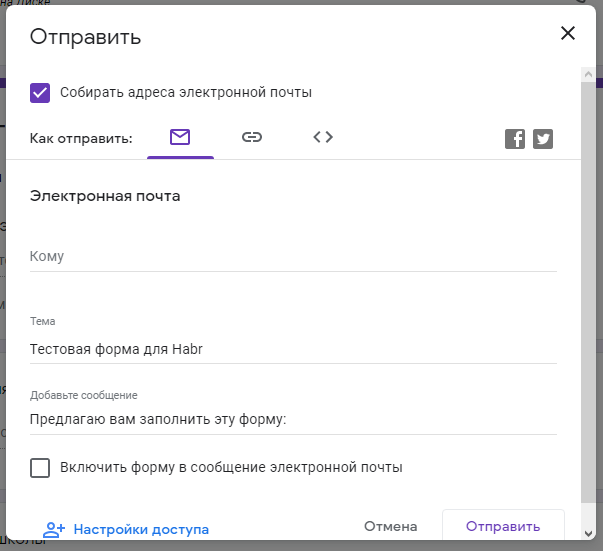
В поле “Кому” введите адреса получателей. В этом случае в закладке ответы, Вы будете видеть кто проголосовал, а кто еще не ответил на вопросы формы.
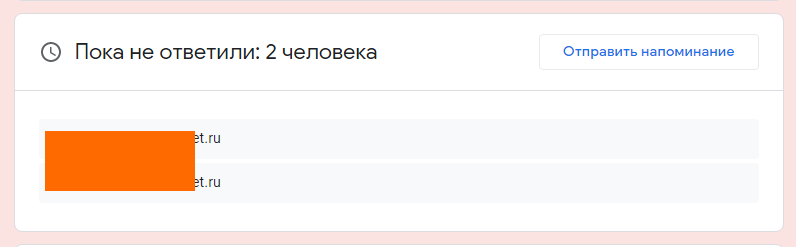
Так же форму можно сразу включить в тело письма.
Следующая закладка — отправить ссылку. В этом случае вы можете отправлять ее не только почтой, но и любым иным способом, в том числе через Мессенджер. Однако в этом случае вы будете вынуждены отслеживать ответивших самостоятельно.
Третий вариант — вставка на сайт. Это для более продвинутых пользователей. Позволяет встроить код с формой сразу в шаблон сайта.
Вы закончили создание формы.
Ссылка на тестовую форму, созданную при написании инструкции.
- Веб-аналитика
- Интернет-маркетинг
Введение
Для чего может понадобиться знание методики семантического дифференциала?
- Можем узнать наше место относительно конкурентов в подсознании потребителей. Нам может показаться, что клиенты плохо относятся к нашему товару, но что будет, если мы узнаем, что к конкурентам они относятся ещё хуже по наиболее значимым для нас критериям?
- Можем узнать, насколько успешна наша реклама относительно реклам товаров конкурентов из той же категории (Call of Duty или Battlefield?)
- Определим, над чем стоит поработать при позиционировании. Образ компании либо товара воспринимают как «дешевый»? Видимо, при проведении новой рекламной кампании нам предстоит либо оставаться в этом уголке сознания потребителя (и смириться с этим статусом), либо срочно менять вектор развития. Xiaomi позиционируются как более дешевые альтернативы флагманов с тем же железом (условно). У них есть четко выверенная позиция, которая выделяет их на фоне именитых конкурентов, позиционирующих себя как дорогих – Apple, Samsung, etc. Одной из главных проблем в таком случае станет то, что ассоциация (а именно на них и построен весь метод в целом) со словом «дешевый» может привлечь и ассоциацию «плохой», либо «некачественный».
Именно поэтому стоит обращать внимание на то, с чем именно мы работаем – если для приложения, основной целью которого является релаксация, мы получим в ассоциативном ряду слово «спокойный», то совсем не обязательно, что мы захотим получить такую же характеристику и к шутеру. В некоторой степени, оценка — самая субъективная часть этого метода, но не стоит забывать, что он изначально ориентирован на работу с ассоциативным рядом, который может изменяться от потребителя к потребителю (именно поэтому ещё одним важным фактором станет изучение вашей целевой аудитории, которое чаще проводится с помощью метода анкетного опроса или структурированного интервью).
Методология
Ещё до начала этапа мы обязаны определиться с тем, какие рекламные сообщения (будем разбирать все на данном примере) хотим протестировать. В нашем случае ими станут рекламы следующих телефонов:


Для простоты освоения метода возьмем двух респондентов.
Первый этап – определение категорий для изучения.
Предположим, что с помощью метода фокус-групп мы смогли определить следующие 9 категорий (цифра не взята с потолка – первоначально именно столько критериев, разделенных на 3 равные группы — факторы оценки (Е), фактор силы (Р) и фактор активности (А), предлагал определять автор):
- Возбуждающий 1 2 3 4 5 6 7 Умиротворяющий
- Банальный 1 2 3 4 5 6 7 Уникальный
- Натуральный 1 2 3 4 5 6 7 Искусственный
- Дешевый 1 2 3 4 5 6 7 Дорогой
- Креативный 1 2 3 4 5 6 7 Банальный
- Отталкивающий 1 2 3 4 5 6 7 Притягивающий
- Яркий 1 2 3 4 5 6 7 Тусклый
- Грязный 1 2 3 4 5 6 7 Чистый
- Доминантный 1 2 3 4 5 6 7 Второстепенный
Второй этап – разработка опросника.
Методологически правильный опросник для двух респондентов по двум рекламам будет иметь следующий вид:

Как вы можете заметить, наименьшая и наибольшая величина меняется в зависимости от строчки. По мнению создателя данного метода – Чарльза Осгуда, такой способ помогает проверить внимательность респондента, а также степень его вовлеченности в процесс (заметил и уточнил – супер!). Впрочем, некоторые исследователи (особенно недобросовестные) могут не чередовать шкалы, чтобы затем их не инвертировать. Таким образом, они пропускают четвертый пункт в нашем списке.
Третий этап – сбор данных, занесение их в нашу шкалу.
С этого момента вы можете как начать забивать данные в Excel (как сделал я для большего удобства), так и продолжать все делать вручную – в зависимости от того, какое количество человек вы решили опросить (Как по мне, Excel сподручнее, но при малом количестве респондентов быстрее выйдет посчитать вручную).

Четвертый этап – восстановление шкал.
Если вы решили следовать «правильному» методу, то теперь вы обнаружите, что вам следует привести шкалы к единому значению. В данном случае я решил, что максимальным значением у меня будет «7», а минимальным – «1». Следовательно, четные столбцы остаются нетронутыми. Остальные значения мы «восстанавливаем» (отражаем значения — 17, 26, 35, 4=4).
Теперь наши данные будут представлены в следующем виде:
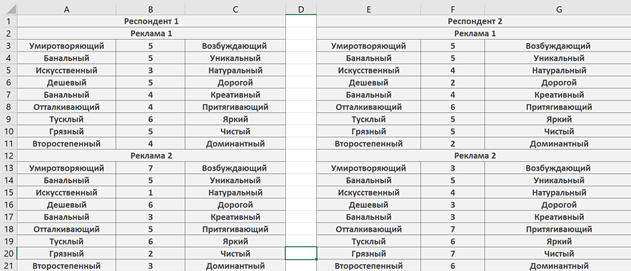
Пятый этап – вычисление средних и общих показателей.
Самые популярные показатели – «победитель» по каждой шкале («наилучший») и «проигравший» по каждой шкале («наихудший»).
Получаем путем стандартного суммирования и деления на количество респондентов всех отметок у каждого бренда по выбранной характеристике и их последующего сравнения.
Средние показатели по каждой рекламе в восстановленном виде:
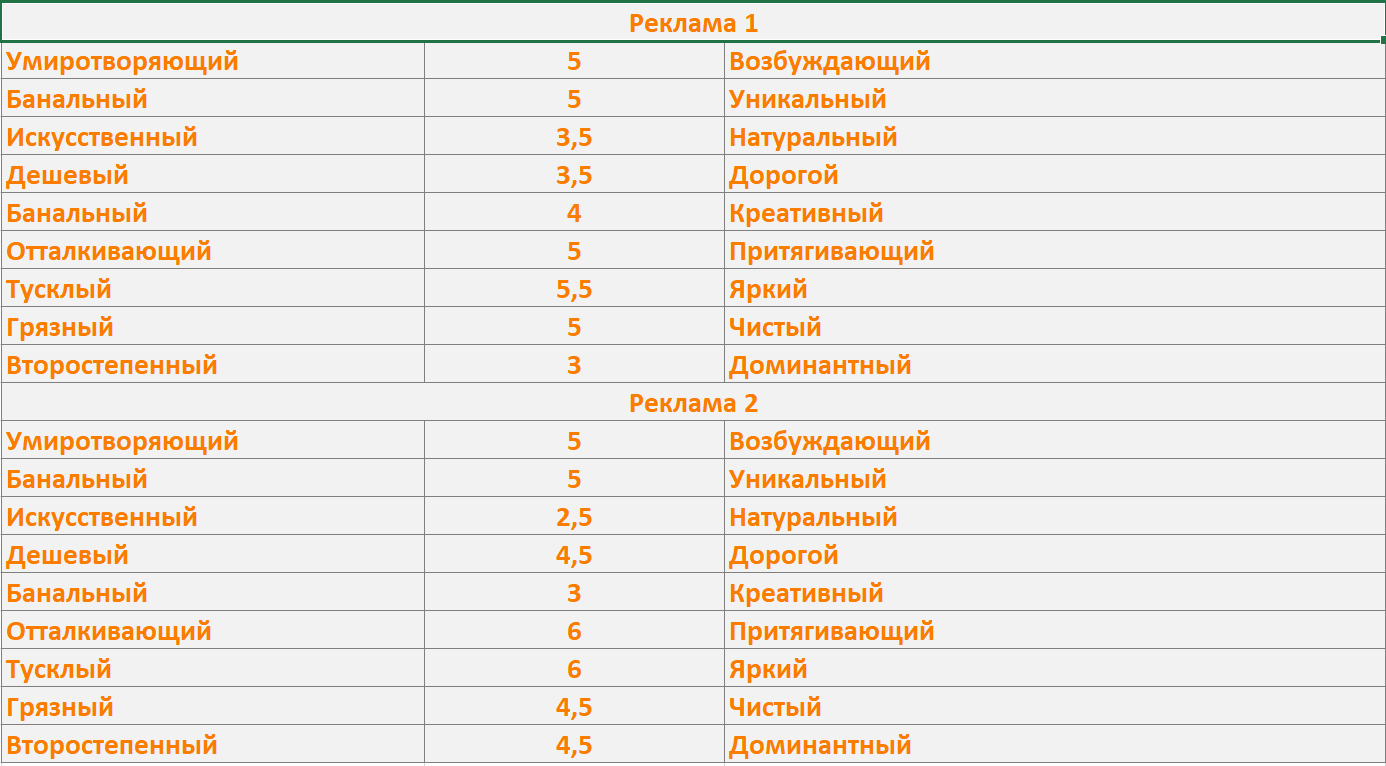
- Возбуждающий и умиротворяющий – одинаковые показатели (5).
- Банальный и уникальный – одинаковые показатели (5).
- Самый натуральный – реклама 1.
- Самый дорогой – реклама 2.
- Самый креативный – реклама 1.
- Самый притягивающий – реклама 2.
- Самый яркий – реклама 2.
- Самый чистый – реклама 1.
- Самый доминантный – реклама 2.
Общая сумма баллов – Реклама 1 (39,5 баллов). Реклама 2 (41 баллов).
Победитель – Реклама 2.
Главное, чтобы вы четко осознавали, что победитель без большого отрыва – легкая добыча.
Шестой этап – построение карт восприятия.
Одним из наиболее приемлемых и приятных зрелищ для глаз ещё с момента введения в науку Анхерсоном и Кроме стали графики и таблицы. При отчете гораздо нагляднее выглядят именно они, в связи с чем Чарльз и позаимствовал у более точных наук и психологии в придачу карты восприятия. Они помогают наглядно отразить вам, где именно находится ваш бренд/реклама/товар. Строятся они через присвоение обеим осям двух значений – например, ось X станет обозначением для критерия «грязный-чистый», а ось Y «тусклый-яркий».
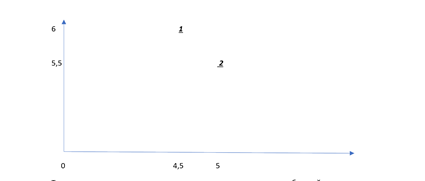
Теперь мы можем наглядно увидеть, как именно в сознании потребителей стоят два товара-представителя известных компаний.
Главным достоинством карт восприятия является их удобство. По ним достаточно легко анализировать потребительские предпочтения и имиджи различных марок. А это, в свою очередь, имеет большое значение для создания эффективных рекламных сообщений. шкалой, используемой для оценки товара по какому-либо признаку.
Итоги
Как вы видите, метод в сокращенном виде не является сложным для понимания, применять его могут не только специалисты в области методологии социальных и маркетинговых исследований, но и обычные пользователи.
- семантический анализ изображений
- семантический дифференциал
- методология познания
- оценка восприятия
- Семантика
- Исследования и прогнозы в IT
- Управление продуктом
- Инфографика
Как в Google Forms заложить зависимые вопросы с большим количеством вариантов?
Необходимо провести опрос, хотим использовать Google Forms для этого, но в некоторых вопросах закрытого типа ответы отличаются для различных городов. Предполагается список из 200 городов, имеется таблица с вариантами для каждого. Вопросы:
Можно ли для таких вопросов использовать Google Forms? Если да то это реализовать, если нет то какой-то другой сервис существует или писать одностраничник для опроса?
- Вопрос задан более трёх лет назад
- 7942 просмотра
Комментировать
Решения вопроса 0
Ответы на вопрос 2

Ищу работу. Контакты в профиле.
Пока будете извращаться со сторонними сервисами быстрее будет свой маленький сайтик накидать.
Ответ написан более трёх лет назад
Комментировать
Нравится Комментировать

инженер-программист
Ответ написан более трёх лет назад
Комментировать
Нравится Комментировать
Ваш ответ на вопрос
Войдите, чтобы написать ответ

- Discord
- +1 ещё
Как сделать выдачу ответов Google Forms в строку?
- 1 подписчик
- 02 янв.
- 56 просмотров