У вас большие запросы!
Точнее, от вашего браузера их поступает слишком много, и сервер VK забил тревогу.
Эта страница была загружена по HTTP, вместо безопасного HTTPS, а значит телепортации обратно не будет.
Обратитесь в поддержку сервиса.
Вы отключили сохранение Cookies, а они нужны, чтобы решить проблему.
Почему-то страница не получила всех данных, а без них она не работает.
Обратитесь в поддержку сервиса.
Вы вернётесь на предыдущую страницу через 5 секунд.
Вернуться назад
Переключите регистр слов на ВСЕ ЗАГЛАВНЫЕ буквы и используйте заглавные буквы с помощью QuickType в iOS
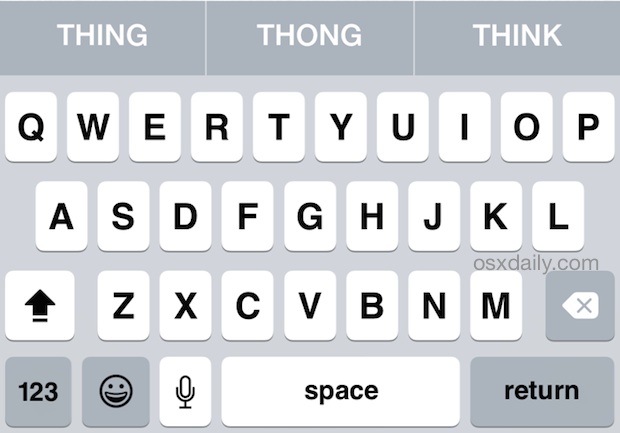
Клавиши Shift и Caps Lock в iOS можно переключать по желанию, чтобы писать слово с заглавной буквы или вводить что-то ВСЕ ЗАГЛАВНЫМИ буквами, но с помощью новой клавиатуры Quick Type вы можете очень легко переключать регистр существующих слов. Это действительно хорошо работает на iPhone и iPad, и как только вы научитесь им пользоваться, это, вероятно, станет вашим предпочтительным способом использовать заглавные буквы в словах, которые уже были напечатаны, или переключить регистр на верхний или нижний регистр.
Для этого требуется современная версия iOS с видимой клавиатурой QuickType. Если вы скрыли панель QuickType, вам нужно будет показать ее снова, прежде чем она будет работать должным образом. Остальное действительно просто:
Быстро писать слово с заглавной буквы
Программы для Windows, мобильные приложения, игры — ВСЁ БЕСПЛАТНО, в нашем закрытом телеграмм канале — Подписывайтесь:)
Это заглавная буква слова или имени, например «Фред» до «Фред»:
- Выберите слово, для которого вы хотите изменить регистр, нажав и удерживая само слово
- Сделать слово с большой буквы: нажмите клавишу Shift один раз, затем посмотрите на панель QuickType, чтобы найти новое слово с заглавной буквы
Быстро изменить регистр слов на все заглавные или все строчные буквы
Жаль, что вы не набирали это слово ВСЕМИ ЗАГЛАВНЫМИ буквами или строчными буквами? Вы можете быстро сменить кожух с небольшой вариацией:
- Выберите слово, которое вы хотите изменить на ВСЕ ЗАГЛАВНЫЕ или строчные буквы, нажав и удерживая само слово
- Заменить регистр слов на ВСЕ ЗАГЛАВНЫЕ: дважды нажмите клавишу Shift, чтобы включить блокировку заглавных букв, затем нажмите версию слова с заглавными буквами в QuickType
Вот как это выглядит при изменении слова с заглавных букв (строчные) на ВСЕ ЗАГЛАВНЫЕ (прописные), в этом примере слово «вещь» заменяется на «ВЕЩЬ»:
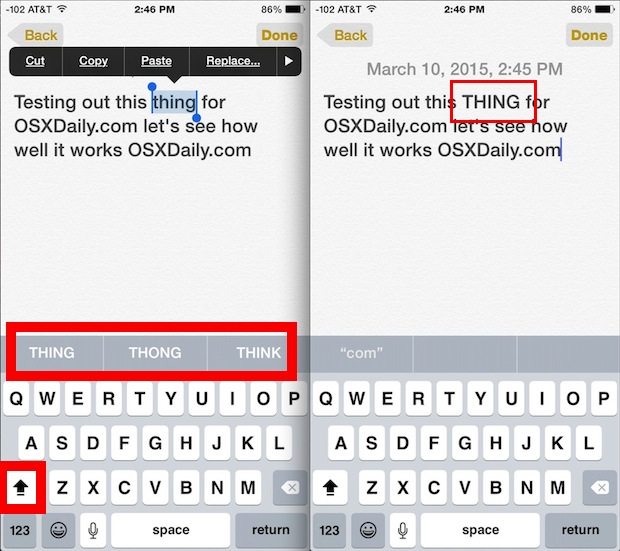
QuickType в целом ускоряет набор текста на сенсорных клавиатурах iPhone и iPad, и замена корпуса или заглавных букв не исключение. Как только вы освоите это, вы обнаружите, что это намного быстрее, чем просто нажимать клавишу заглавных букв на клавиатуре iOS или возвращаться и пытаться заменить первую букву слова, чтобы настроить заглавные буквы, или, по крайней мере, эффективнее всего, возвращаясь к удалению слова, а затем повторно набирая его с другим регистром.
Этот изящный трюк был найден LifeHacker.
Программы для Windows, мобильные приложения, игры — ВСЁ БЕСПЛАТНО, в нашем закрытом телеграмм канале — Подписывайтесь:)
Как отключить автоматический ввод заглавных букв на iPhone и iPad
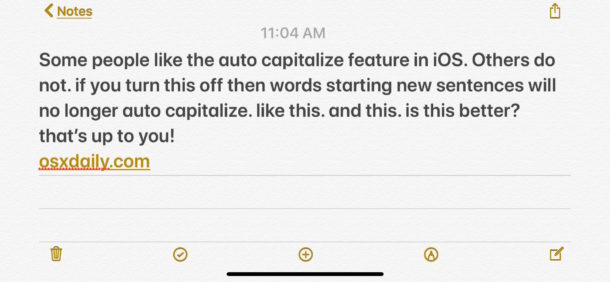
Клавиатура iOS по умолчанию имеет настройку, которая автоматически вводит заглавные буквы в новое слово, которое вводится после конца предложения. Это автоматическое добавление заглавных букв применяется к первому символу любого слова, набранного после точки, и хотя многим пользователям iPhone и iPad нравится эта функция, поскольку она ускоряет набор текста на клавиатуре iOS, некоторым пользователям она может не понравиться.
Если вы хотите отключить автоматическое использование заглавных букв после точки в iOS, прочтите, чтобы узнать, как это сделать.
Программы для Windows, мобильные приложения, игры — ВСЁ БЕСПЛАТНО, в нашем закрытом телеграмм канале — Подписывайтесь:)
Обратите внимание, что функция автоматического ввода заглавных букв отличается от функции автокоррекции на iPhone и iPad, хотя многие пользователи путают их. Фактически, это две разные функции, управляемые двумя разными настройками. Если вы хотите отключить автокоррекцию в iOS, тогда blah.asdlfasdl
Как перестать автоматически использовать заглавные буквы в начале предложений в iOS
Чтобы отключить автоматическое использование заглавных букв в словах в начале нового предложения или после точки, просто сделайте следующее:
- Откройте приложение «Настройки» в iOS.
- Перейдите в «Общие», а затем в «Клавиатуры».
- Найдите “Авто-заглавные буквы” и выключите его.
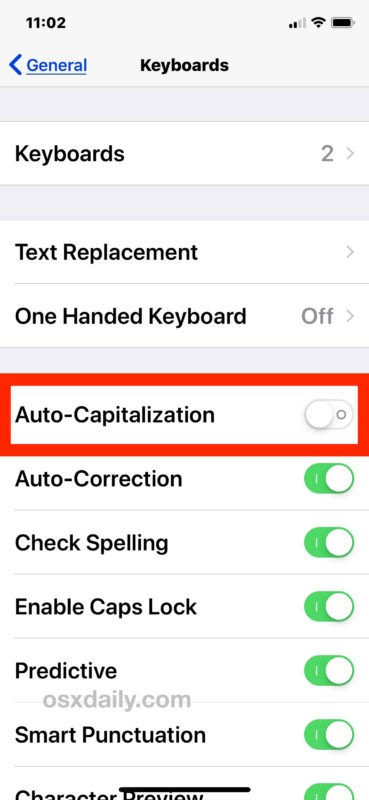
Теперь при завершении предложения и начале нового или при вставке точки и вводе слова буква, начинающаяся с слова, по умолчанию не будет автоматически заглавной. Будет ли этот параметр отключен или включен, будет полностью зависеть от личных предпочтений, поэтому используйте на своем iPhone или iPad то, что вам больше нравится.
Примечание. Если вы используете iPad с внешней клавиатурой, вы могли заметить, что изменения настроек не переносятся при использовании аппаратной клавиатуры. Это потому, что на самом деле существуют различные настройки, специфичные для аппаратных клавиатур, подключенных к iPad, поэтому, если вы хотите применить изменения и к аппаратной клавиатуре, перейдите в раздел настроек аппаратной клавиатуры, где вы также можете отключить автокоррекцию на оборудовании iPad. клавиатуры и, при желании, переключить автоматическую настройку периода.
Как включить автоматический ввод заглавных букв на iPhone и iPad
Чтобы включить автоматический ввод заглавных букв в словах в начале предложения или после точки, которая является настройкой по умолчанию в iOS, выполните следующие действия:
- Откройте приложение «Настройки» в iOS.
- Перейдите в «Общие», а затем выберите «Клавиатуры».
- Найдите параметр «Авто-заглавные буквы» и включите его.
Опять же, вы можете иметь отдельные настройки для клавиатур iOS, которые являются аппаратными по сравнению с экранной программной клавиатурой, но это различие действительно применимо только в основном к пользователям iPad, которые используют аппаратные клавиатуры. Но если вы хотите согласованности в использовании клавиатуры, вы можете внести изменения в обоих местах.
Это, очевидно, относится к iPhone и iPad, но вы отключаете эту функцию, потому что она вам совсем не нравится, вам может быть интересно отключить автоматическое добавление заглавных букв на Mac.
Программы для Windows, мобильные приложения, игры — ВСЁ БЕСПЛАТНО, в нашем закрытом телеграмм канале — Подписывайтесь:)
Как изменить настройки клавиатуры на iPhone, чтобы писать с маленькой буквы
iPhone — популярный смартфон, который обладает множеством функций и возможностей. Однако, как и любое устройство, у него есть свои особенности, которые могут быть не всем пользователям удобными. Одной из таких особенностей является автоматическая коррекция текста при вводе. В результате этой функции, все слова в предложениях начинаются с заглавной буквы, что может быть не всегда желательно. В этой статье мы расскажем, как изменить эту настройку и начинать писать с маленькой буквы на iPhone.
Первым шагом, который нужно сделать, это открыть настройки вашего iPhone. Вы можете сделать это, нажав на значок «Настройки» на главном экране вашего устройства. После открытия настроек, прокрутите вниз до раздела «Общие» и нажмите на него.
В разделе «Общие» найдите опцию «Клавиатура» и нажмите на нее. Здесь вы найдете различные настройки связанные с клавиатурой на iPhone. Одна из таких настроек — это «Автозаглавные буквы». Эта опция отвечает за автоматическую коррекцию текста и приведение первой буквы каждого слова в предложении к заглавной. Чтобы отключить эту функцию и начинать писать с маленькой буквы, просто переключите этот переключатель в положение «Выключено».
После выключения опции «Автозаглавные буквы», ваш iPhone больше не будет исправлять текст и приводить его к заглавным буквам. Теперь вы можете писать с маленькой буквы, как вам удобно. Однако, помните, что это изменение будет влиять на все приложения, в которых используется клавиатура на вашем iPhone.
Как использовать функцию автокоррекции на iPhone
Чтобы использовать функцию автокоррекции на iPhone, следуйте этим шагам:
| Шаг 1: | Откройте любое приложение, в котором можно писать, например, Сообщения, Ноты или Почта. |
| Шаг 2: | Тапните на поле ввода текста, чтобы активировать клавиатуру. |
| Шаг 3: | Начните печатать текст. Во время печати iPhone будет автоматически проверять написание слов и подчеркивать возможные ошибки. |
| Шаг 4: | Если вы видите подчеркивание под словом, нажмите на него, чтобы увидеть список предложенных исправлений. |
| Шаг 5: | Выберите нужное исправление из списка или продолжайте печатать, если слово написано правильно. |
Функция автокоррекции на iPhone также позволяет настраивать предложения и добавлять новые слова в словарь устройства для более точной и индивидуальной коррекции текста.
Теперь вы знаете, как использовать функцию автокоррекции на iPhone. Она поможет вам писать тексты быстрее и без ошибок!
Что такое автокоррекция и как ею пользоваться
Автокоррекция на iPhone работает следующим образом: когда вы печатаете слово, которое может быть опечаткой или ошибкой, iPhone предлагает варианты исправления. Вы можете принять одно из предложенных исправлений или оставить слово без изменений.
Использование автокоррекции на iPhone очень просто. Во-первых, убедитесь, что функция автокоррекции включена в настройках вашего устройства. Затем просто начните печатать – автокоррекция будет автоматически исправлять опечатки и ошибки.
Однако, автокоррекцию иногда можно воспринимать как назойливую, особенно если она исправляет слова, которые вы не хотите исправлять. В таком случае, вы можете отключить автокоррекцию или настроить ее в настройках вашего iPhone.
Чтобы отключить автокоррекцию, перейдите в Настройки > Общие > Клавиатура и выключите переключатель для функции автокоррекции.
Если вы хотите настроить автокоррекцию под ваши потребности, вы можете добавить свои собственные исправления в словарь автокоррекции. Для этого перейдите в Настройки > Общие > Клавиатура > Текст > Добавить исправление. Здесь вы можете указать слово, которое вы часто набираете неправильно, и исправление для него.
В общем, использование автокоррекции на iPhone может значительно ускорить процесс письма и помочь избежать опечаток. Однако, важно помнить, что автокоррекция не всегда правильно исправляет ошибки, поэтому всегда стоит внимательно проверять свой текст перед отправкой.
Как настроить автокоррекцию на iPhone
Шаг 1: Открыть настройки
Первым шагом, чтобы настроить автокоррекцию, откройте настройки на вашем iPhone. Найдите и нажмите на иконку «Настройки», которая обычно находится на главном экране.
Шаг 2: Найти раздел «Общие»
После открытия настроек, прокрутите вниз и найдите раздел «Общие». Нажмите на него, чтобы перейти к дополнительным настройкам.
Шаг 3: Открыть раздел «Клавиатура»
В разделе «Общие» найдите и нажмите на «Клавиатура». Здесь вы найдете настройки, связанные с клавиатурой вашего iPhone.
Шаг 4: Найти и включить функцию автокоррекции
В разделе «Клавиатура» найдите переключатель «Автокоррекция» и включите его. Когда функция автокоррекции включена, ваш iPhone будет автоматически исправлять неправильно написанные слова.
Шаг 5: Дополнительные настройки автокоррекции
Помимо включения или отключения автокоррекции, в разделе «Клавиатура» вы можете найти другие настройки, связанные с автокоррекцией. Например, вы можете настроить функцию «Замена текста» для автоматической замены определенных фраз или сокращений.
Теперь вы знаете, как настроить автокоррекцию на iPhone. С этой функцией ваше письмо и текстовые сообщения станут более правильными и понятными. Если вы хотите избежать изменения неправильно написанных слов, вы всегда можете отключить автокоррекцию в настройках клавиатуры на вашем iPhone.
Как добавить новые слова в словарь автокоррекции
Шаг 1: Откройте настройки
Для начала откройте приложение «Настройки» на вашем iPhone. Вы можете найти его на главном экране вашего устройства.
Шаг 2: Найдите раздел «Общие»
В приложении «Настройки» прокрутите вниз и найдите раздел «Общие». Нажмите на него, чтобы открыть его.
Шаг 3: Откройте «Клавиатура»
В разделе «Общие» найдите и нажмите на опцию «Клавиатура».
Шаг 4: Добавьте новые слова
В разделе «Клавиатура» вы найдете опцию «Словарь автокоррекции». Нажмите на нее, чтобы открыть словарь.
Здесь вы увидите список всех слов, которые уже находятся в вашем словаре автокоррекции. Чтобы добавить новое слово, нажмите на плюсик (+) в правом верхнем углу экрана.
Введите слово, которое вы хотите добавить в словарь автокоррекции, и нажмите «Готово». Теперь это слово будет распознаваться автокоррекцией и не будет исправляться неправильно.
Вы также можете добавить несколько разных форм слова с помощью опции «Использовать сокращения». Например, если вы добавите слово «смс», вы можете настроить его, чтобы автокоррекция автоматически заменяла его на «сообщение».
Кроме того, вы можете добавить слова с частыми опечатками в раздел «Замена». Например, если вы всегда набираете «да» вместо «да», вы можете настроить автокоррекцию для автоматической замены «да» на «да».
Если вы захотите удалить слово из словаря автокоррекции, просто проведите пальцем по слову в списке и нажмите на кнопку «Удалить».
Теперь вы знаете, как добавить новые слова в словарь автокоррекции вашего iPhone. Используйте эту функцию, чтобы избежать неправильной автокоррекции и писать на своем устройстве без проблем.
Возможность писать с маленькой буквы на iPhone
В стандартной клавиатуре iOS есть функция автоматической коррекции регистра символов. Она позволяет автоматически менять регистр первой буквы слова на заглавный. Но иногда бывает необходимость написать слово с маленькой буквы, например, в случае сокращений, аббревиатур или ввода всяких неправильных идентификаторов.
Как отключить автоматическую коррекцию регистра символов
Чтобы отключить автоматическую коррекцию регистра символов на iPhone, следуйте этим шагам:
- Откройте «Настройки» на вашем iPhone.
- Выберите «Общие».
- Далее, выберите «Клавиатура».
- В разделе «Автозаглавные» выключите переключатель «Автоматическая коррекция».
Теперь ваш iPhone больше не будет автоматически менять регистр первой буквы слова.
Как писать с маленькой буквы вручную
Если вам необходимо написать слово с маленькой буквы вручную, можно просто вводить слово с маленькой буквы без каких-либо дополнительных действий.
Также, если вы начали писать слово и заметили, что автоматическая коррекция изменила регистр первой буквы, вы можете просто нажать клавишу «Backspace» и заново ввести букву с маленькой.
Теперь вы знаете, как сделать так, чтобы писать с маленькой буквы на iPhone без лишних сложностей.
Как временно отключить автокоррекцию на iPhone
Автокоррекция на iPhone может быть полезной, но иногда она может быть непредсказуемой или навязчивой. Если вы хотите временно отключить автокоррекцию на своем iPhone, следуйте этим простым шагам:
- Откройте настройки на вашем iPhone и нажмите на «Общие».
- В разделе «Клавиатура» найдите опцию «Автозамена» и нажмите на нее.
- Вы увидите список всех автозамен, настроенных на вашем устройстве. Чтобы отключить автокоррекцию полностью, выключите переключатель рядом с опцией «Автозамена».
Теперь автокоррекция будет временно отключена на вашем iPhone. Вы все еще можете пользоваться клавиатурой, но слова не будут автоматически исправляться.
Когда вы решите снова включить автокоррекцию, просто следуйте тем же шагам и включите переключатель рядом с опцией «Автозамена».
Заметьте, что эти настройки применяются к стандартной клавиатуре на iPhone. Если вы используете стороннюю клавиатуру, возможно, вам потребуется проверить настройки в соответствующем приложении клавиатуры.
Как удалить неверные автокоррекции на iPhone
Автокоррекция на iPhone может быть полезной, но иногда она может исправлять слова неправильно, что может быть раздражающим. В этой статье мы расскажем вам, как удалить неверные автокоррекции на iPhone, чтобы ваше письмо или сообщение было написано без ошибок.
Вот несколько шагов, которые вы можете выполнить, чтобы удалить неверные автокоррекции на iPhone:
- Откройте приложение «Настройки» на вашем iPhone.
- Прокрутите вниз и нажмите на раздел «Общие».
- Выберите «Клавиатура».
- Найдите и нажмите на «Автозамена».
- Здесь вы увидите список из всех автозамен, которые были добавлены в вашем устройстве. Чтобы удалить неверную автозамену, просто проведите ее влево и нажмите на кнопку «Удалить».
- Повторите эти шаги для каждой неверной автозамены, которую вы хотите удалить.
Теперь, когда вы знаете, как удалить неверные автокоррекции на iPhone, вы можете быть уверены, что ваш текст будет написан без ошибок. Не забудьте проверить свои настройки автокоррекции время от времени, чтобы удостовериться, что они соответствуют вашим потребностям.
Как сделать так, чтобы автокоррекция предлагала варианты с маленькой буквы
Настройки автокоррекции в iPhone позволяют сделать так, чтобы она предлагала варианты слов с маленькой буквы. Это особенно полезно, если вы часто пишете сообщения или электронные письма и хотите писать быстро и без лишних усилий.
Шаг 1: Откройте настройки
Перейдите на вашем iPhone в раздел «Настройки».
Шаг 2: Найдите раздел «Общие»
Прокрутите вниз и найдите раздел «Общие». Нажмите на него.
Шаг 3: Откройте «Клавиатуру»
В разделе «Общие» найдите опцию «Клавиатура» и нажмите на нее.
Шаг 4: Настройте автокоррекцию
В разделе «Клавиатура» вы найдете опцию «Автокоррекция». Включите эту опцию, если она выключена.
Шаг 5: Измените регистр первой буквы
После включения автокоррекции, прокрутите вниз и найдите опцию «Капитализация». Нажмите на нее.
Шаг 6: Выберите «Автоматически»
В разделе «Капитализация» выберите опцию «Автоматически». Теперь автокоррекция будет предлагать варианты слов с маленькой буквы.
| Шаг | Действие |
|---|---|
| 1 | Откройте настройки |
| 2 | Найдите раздел «Общие» |
| 3 | Откройте «Клавиатуру» |
| 4 | Настройте автокоррекцию |
| 5 | Измените регистр первой буквы |
| 6 | Выберите «Автоматически» |
Теперь, когда вы начнете писать слова с маленькой буквы, автокоррекция будет предлагать варианты с таким же регистром.
Сайт alight-motion-pro.ru — это уникальный ресурс, который поможет вам получить максимально полезную информацию на различные темы. Здесь вы найдете множество статей от профессионалов, которые поделятся своим опытом и знаниями.
Одной из главных особенностей сайта является то, что все статьи написаны профессионалами своего дела. Вы можете быть уверены, что информация, которую вы найдете на этом сайте, является актуальной и полезной.
На сайте alight-motion-pro.ru вы найдете множество статей на различные темы, такие как маркетинг, бизнес, финансы, здоровье, психология и многое другое. Все статьи содержат подробные инструкции и советы, которые помогут вам разобраться в тонкостях работы на выбранной вами теме.
Кроме того, на сайте alight-motion-pro.ru вы можете задать вопросы авторам сайта. Если у вас возникли какие-то сложности или вопросы по работе в выбранной вами области, то вы можете написать авторам сайта и получить ответы на свои вопросы.
На сайте вы также найдете множество полезных статей о том, как достичь успеха в выбранной вами области. Здесь вы найдете советы по развитию бизнеса, улучшению финансового положения, укреплению здоровья и многому другому.