Как добавить к фотографиям на iPhone любое GPS место съемки?
Когда фотография имеет точные GPS координаты где она была сделана — это позволяет вспомнить места где вы были и удобно их увидеть на карте. Но если по каких-то причинах таких данных о месте нет, постает вопрос: как на вашем iPhone можно добавить к фотографиям любое GPS место съемки или любую геолокацию?

Эта инструкция касается тех случаев, если на iPhone загружены фото с другого устройства без необходимых GPS меток или у вас была отключена привязка геолокации к фотографиям (как включить ее, мы рассказывали в нашей статье). И если вы помните мета, где были сделаны данные фото, в сможете без проблем добавить их координаты.
Как добавить GPS место на iPhone с iOS 15 без сторонних приложений?
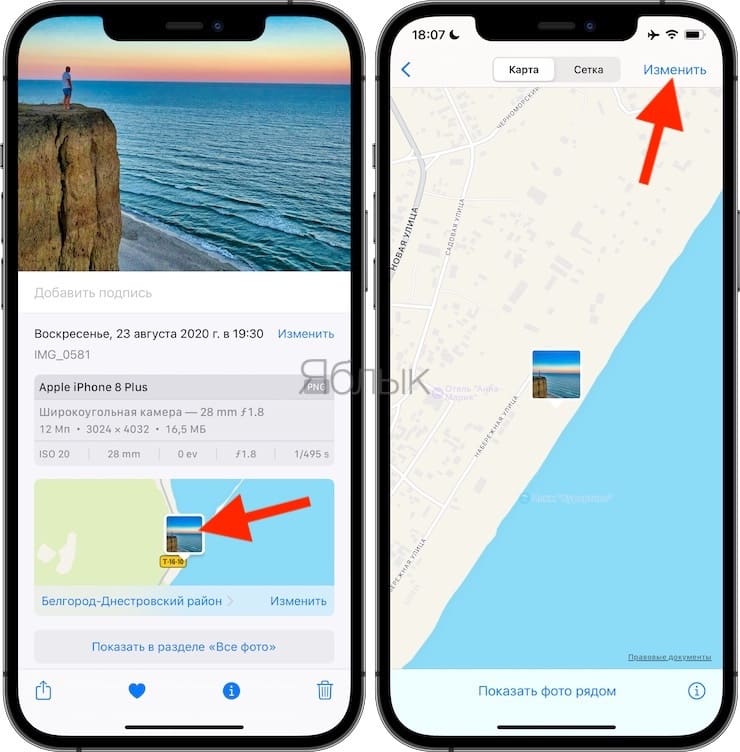
Начиная с iOS 15, компания Apple добавила возможность добавления геопозиции прямо в стандартной галереи с фотографиями. Раньше такая официальная возможность была только на устройствах с macOS, когда в свойства изображения можно было прикрепить любое место съемки. И от как возможно это сделать на iPhone:
- запустите галерею «Фото» и откройте необходимую фотографию
- в нижней части экрана, нажмите на кнопку «i»
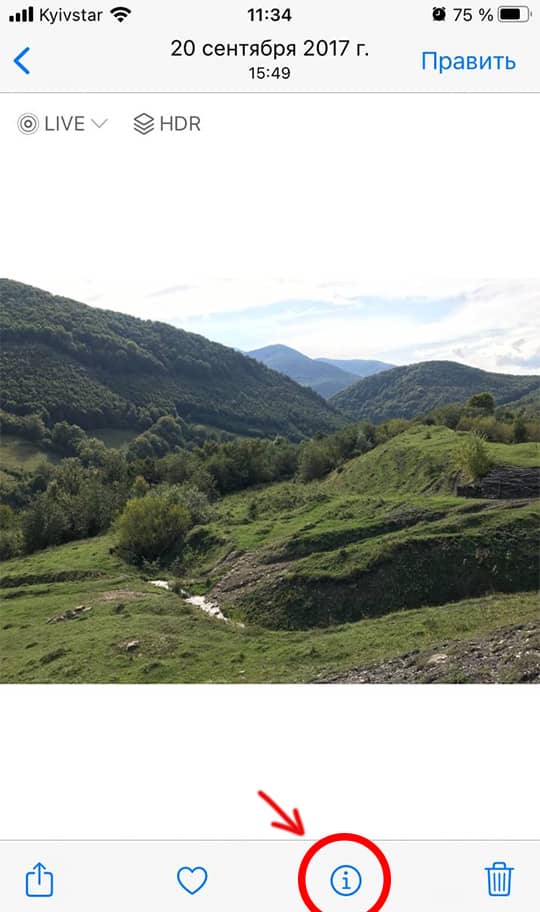
- опустите открытую страницу в самый низ и нажмите на кнопку «Добавить геопозицию . »

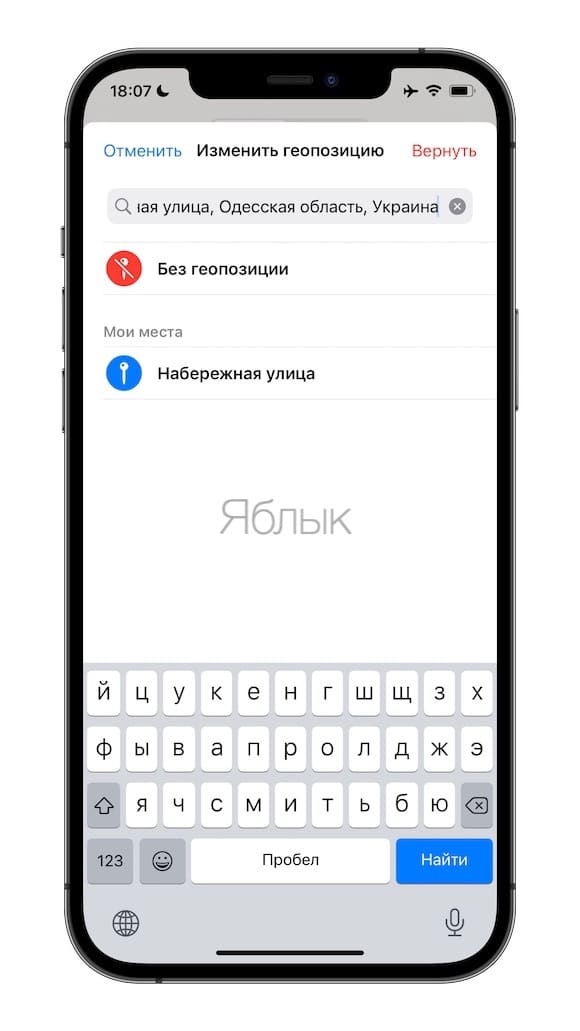
- в строке «Укажите новую геолокацию» — напишите нужное место
Примечание: минусом этого способа является приблизительный поиск места съемки. Например, вам нужно указать не только город, но и улицу или даже дом. А для этого, сначала надо ознакомится с местностью на обычной онлайн карте.
- чтобы удалить GPS геолокацию — нажмите на кнопку «Изменить» и «Без геопозиции»
Вот так просто можно добавить к всем фотографиям метку с любым GPS местом. Но главным условием является наличие iPhone с iOS 15 или более новой версией.
Альтернативные варианты как добавить геолокацию к фото?
Но если вам нужно точно указать место на карте и вам это не удается вышеуказанным способом — мы предлагаем это сделать на другом устройстве или с помощь сторонней программы:
- добавление геолокации и GPS метки с помощью приложения Geotag Photos Tagger (GPX)
- добавление в свойствах фотографии на устройстве с macOS
- добавление местоположения для фото на Windows с помощью специальной программы
- использование онлайн сервиса для прикрепления геолокации
В данной статье мы постарались подобрать основные способы, как можно отредактировать фотографии на iPhone и добавить необходимую информацию о GPS места съемки. Другие полезные статьи об iPhone и iOS, вы сможете найти на нашем сайте. Мы стараемся активно пополнять базу подобных инструкций.
Как изменить EXIF метаданные местонахождения, даты и т.д. на фото в iPhone
Любая фотография снабжается некоторым объемом скрытой информации, называемой метаданными. Это может быть дата создания изображения, модель камеры и параметры создания снимка, информация о местонахождении, собственнике и т.д.
Читайте «Яблык» в Telegram и смотрите в YouTube. Подписывайтесь!
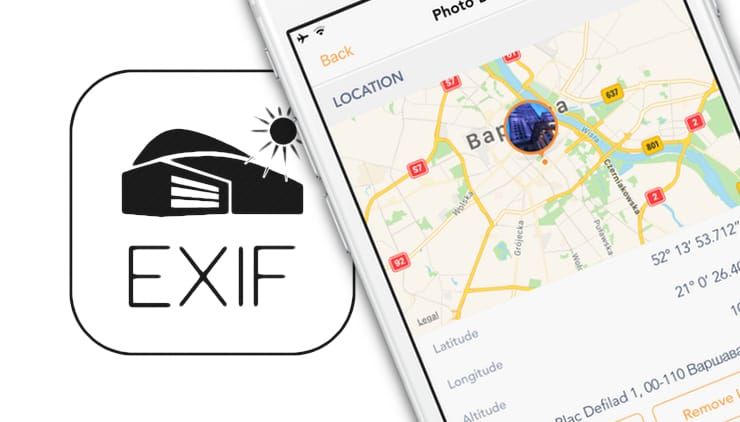
Такая информация может порой рассказать даже больше, чем само изображение. Поэтому пользователям иногда и требуется изменить метаданные фотографии, удобнее всего это делать прямо на самом iPhone. Кому-то требуется удалить информацию о местоположении во время снимка, скорректировать дату фотографии, добавить нужные данные.
С выходом iOS 15 и iPadOS 15 Apple добавила возможность просмотра и редактирования метаданных EXIF на фотографиях в iPhone и iPad. В этом материале мы расскажем как это сделать.
Как смотреть / изменить Exif метаданные местонахождения, даты и т.д. в приложении Фото на iPhone
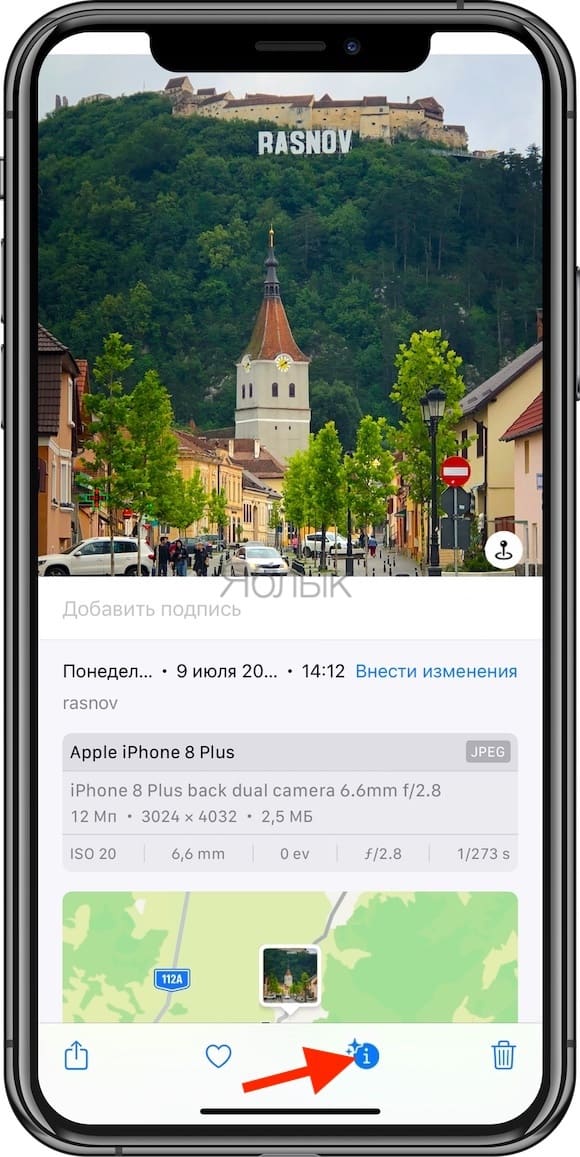
Теперь каждое изображение в приложении «Фото» имеет новую доступную кнопку «i» (Информация), которая открывает метаданные Exif, в том числе: формат изображения, сведения о камере, использованной для снимка, и место, где он был сделан.
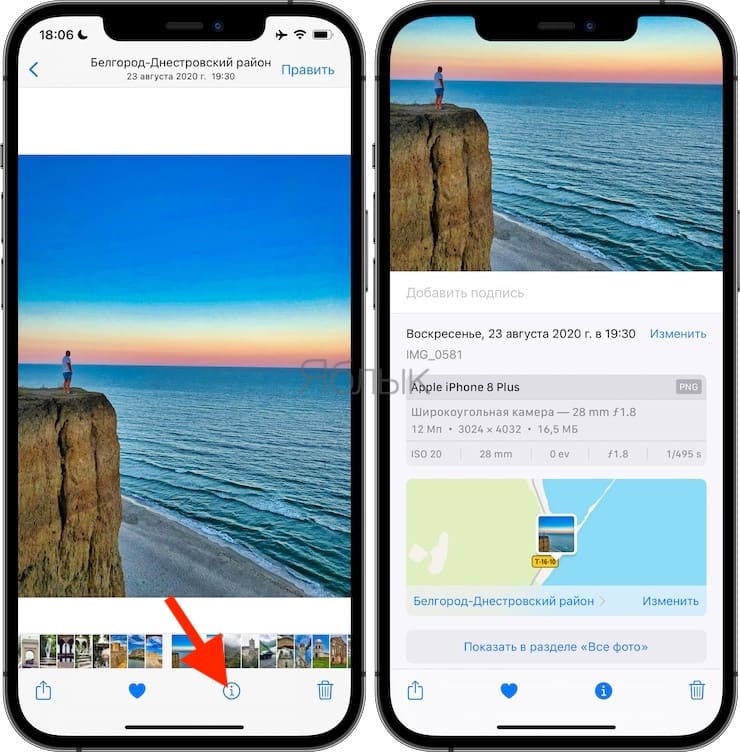
Раньше не было возможности просматривать эту информацию непосредственно в приложении «Фото» на iPhone, поэтому для ее просмотра приходилось использовать сторонние приложения (об это ниже), создавать быструю команду или вообще использовать другое устройство.
Этот интерфейс можно использовать для добавления подписей и просмотра места, где была сделана фотография, также есть возможность изменить метаданные, такие, как дата и место съемки.
Для того чтобы изменить дату создания снимка, нажмите кнопку Внести изменения, выберите новую дату и нажмите Готово.
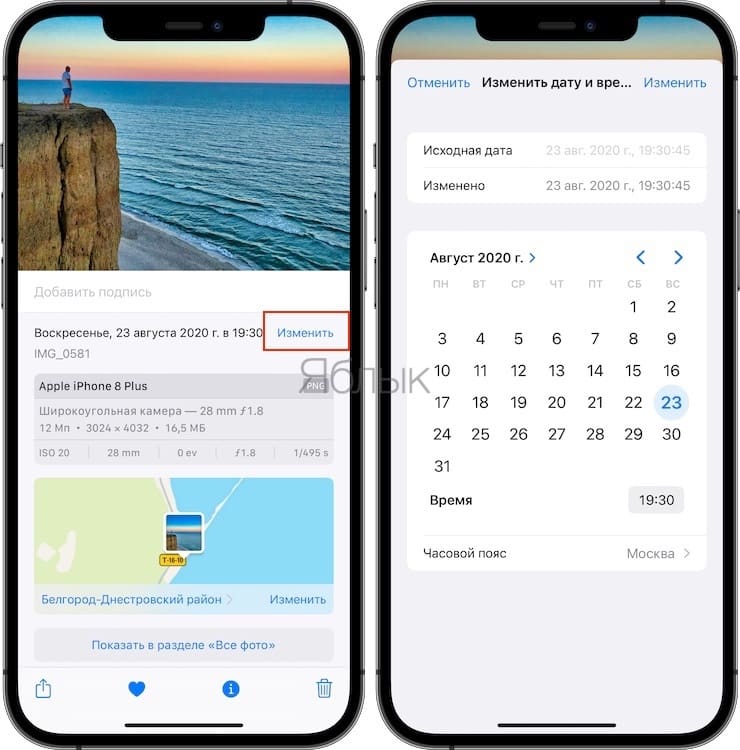
Для того чтобы изменить местоположение (координаты) на фото, нажмите на кнопку Изменить под появившейся миниатюры карты.
На некоторых фотографиях рядом с кнопкой «Информация» также будет показана искорка. Это означает, устройство распознало объект или предмет на фото и вы можете увидеть дополнительную информацию в режиме поиска.
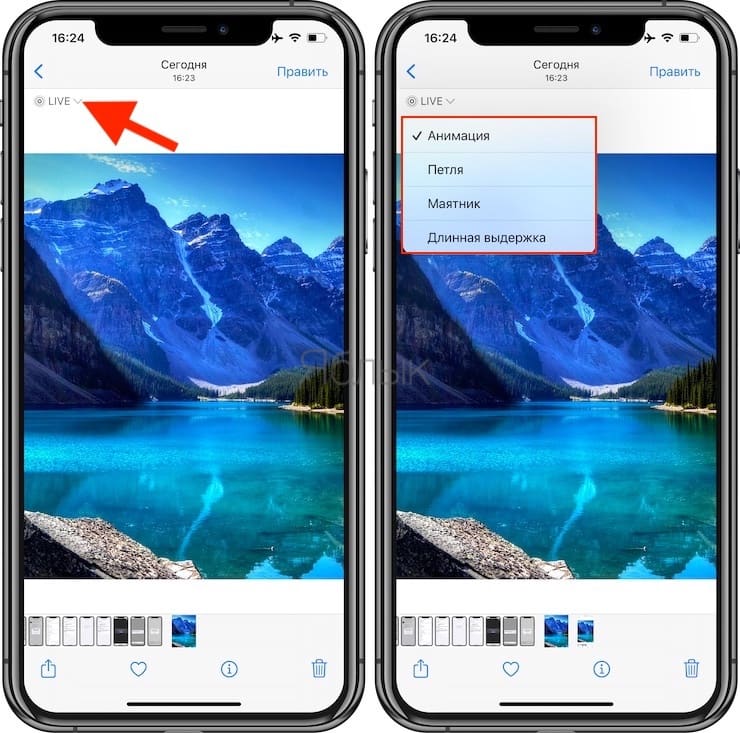
Также появилась новая возможность нажать кнопку Live для любой Live-фотографии, чтобы автоматически переключить ее в режим Петля, Маятник или Длинная выдержка.
Как изменить или добавить информацию о местоположении на фото при помощи приложения Exif Metadata
Это приложение доступно для бесплатного скачивания в App Store для вашего iPhone. Exif Metadata можно установить и на iPad, но стоит учитывать факт оптимизации программы для использования на смартфоне.
После загрузки Exif Metadata и ее последующей установки приложение надо запустить и выполнить следующие шаги:
1. Разрешите доступ программы к вашим фотографиям.
2. Из списка отображаемых альбомов выберите требуемую фотографию. Откроется окно с подробными метаданными этого файла, в том числе информация о местоположении камеры во время снимка.
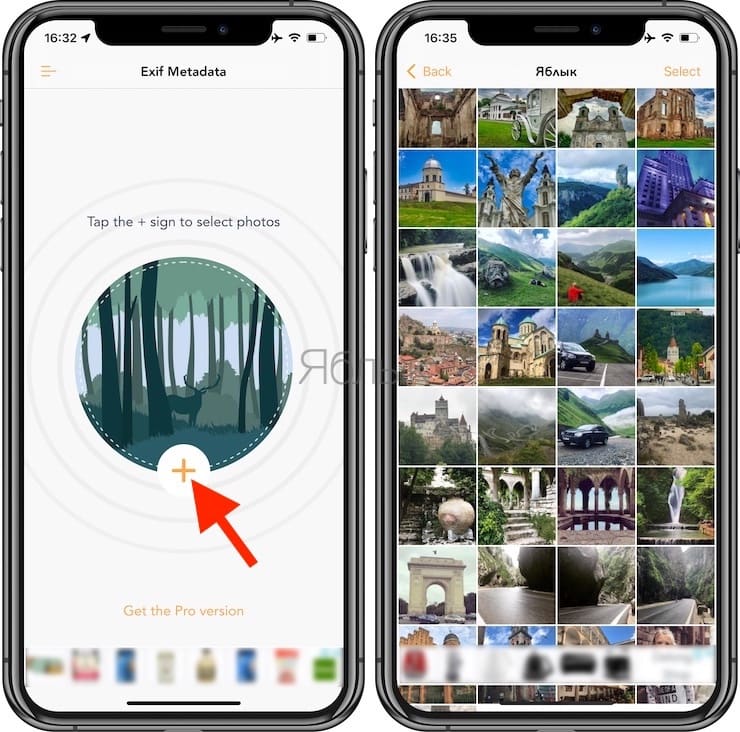
3. Нажмите на кнопку Edit location, чтобы изменить текущие данные или добавить новые.
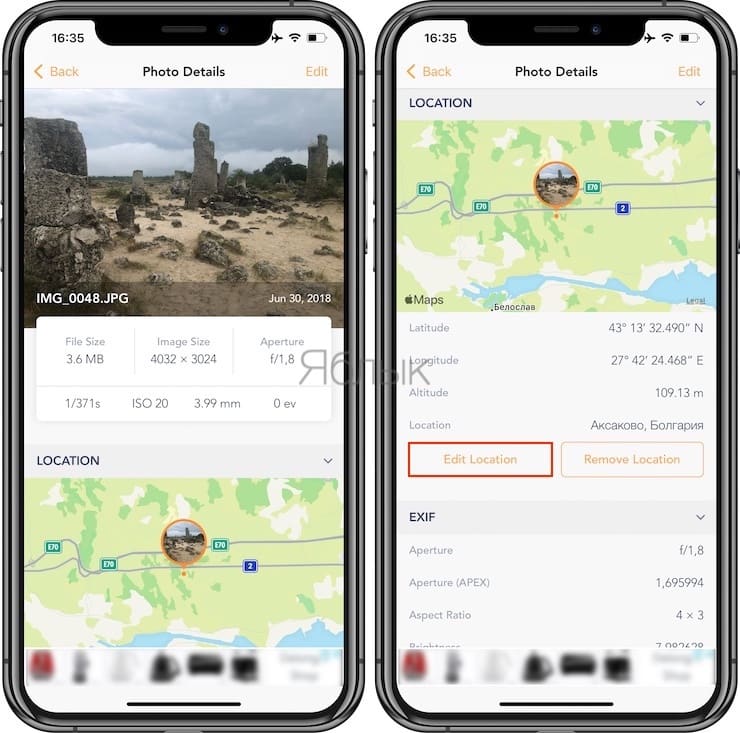
4. Есть возможность воспользоваться поиском локации, чтобы добавить свое текущее местоположение или же ввести координаты в поле Search Location. А можно перемещаться по карте с помощью пальца. Установка булавки на конечную точку осуществляется с помощью долгого на нее нажатия.
5. После окончания выбора координат нажмите кнопку Save в правом верхнем углу.
Как изменить дату и время фотографии
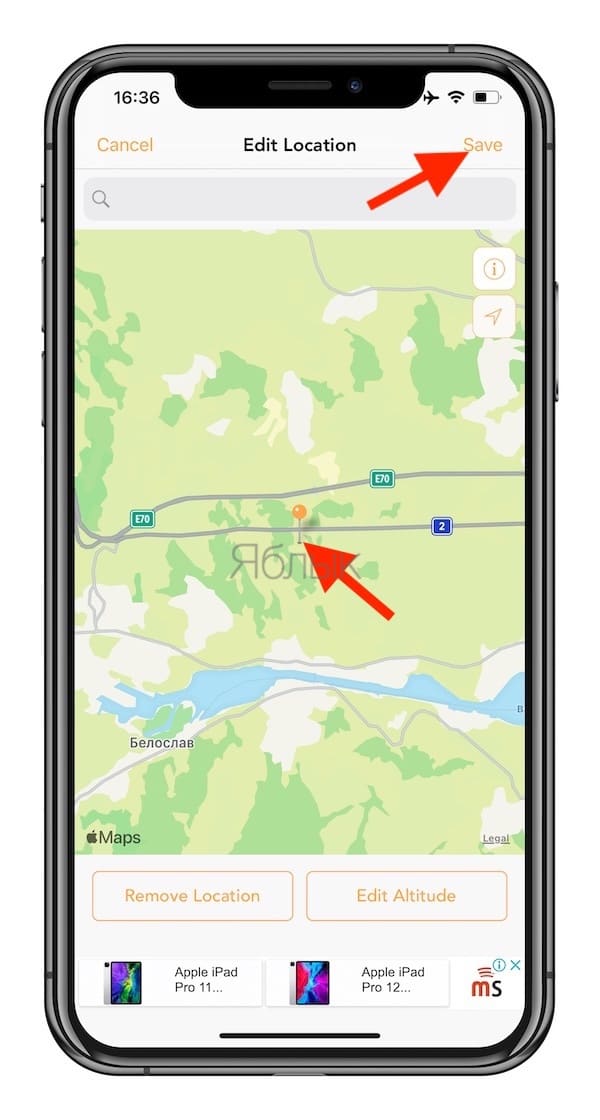
Метаданные позволяют узнать и дату создания фотографии. Этот параметр тоже можно изменить.
1. Скроллингом перейдите в нижнюю часть окна Exif Metadata и нажмите там кнопку Edit Exif для начала редактирования.
2. Найдите поле с датой, Date, и кликнете на нее. Откроется классическая форма выбора даты. Аналогично можно сменить и время создания фотографии, нажав на поле Time.
3. После окончания изменений нажмите кнопку Save.
Изменение или добавление других метаданных
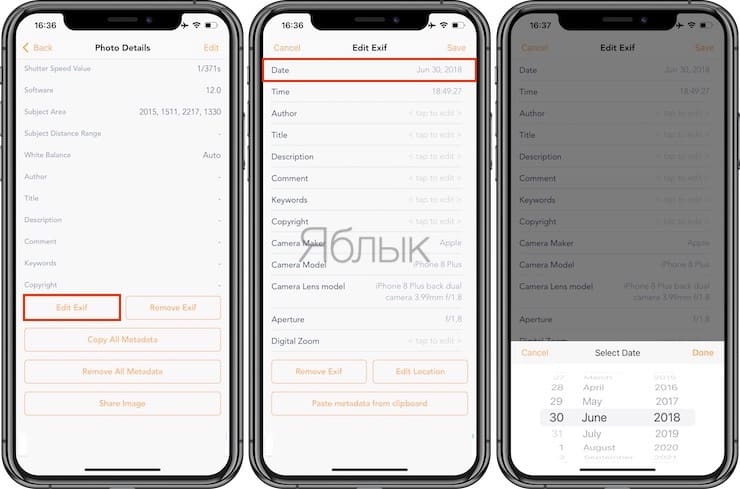
В фотографии можно изменить не только данные о местоположении, дате и времени, но и некоторые другие элементы метаданных.
1. В нижней части окна Exif Metadata нажмите кнопку Edit Exif.
2. Нажмите на любой раздел метаданных для внесения изменений.
3. После окончания редактирования нажмите кнопку Save в правом верхнем углу.
Если по какой-то причине понадобится изменить метаданные для фотографии, приложение Exif Metadata является отличным вариантом. Интерфейс программы прост и интуитивно понятен, варианты изменений довольно гибкие, а сама она бесплатная.
Как узнать GPS-координаты фотографии (место, где была сделана) на iPhone
Вам понравился пейзаж или достопримечательность, которые запечатлел iPhone вашего друга? В ближайшем будущем вы планируете посетить то же место и хотели бы получить точные GPS-координаты этого местоположения? Нет ничего проще! Попросите знакомого отправить вам точные GPS-координаты места, где была сделана фотография. О том, как это сделать, мы расскажем в этом материале.
Читайте «Яблык» в Telegram и смотрите в YouTube. Подписывайтесь!
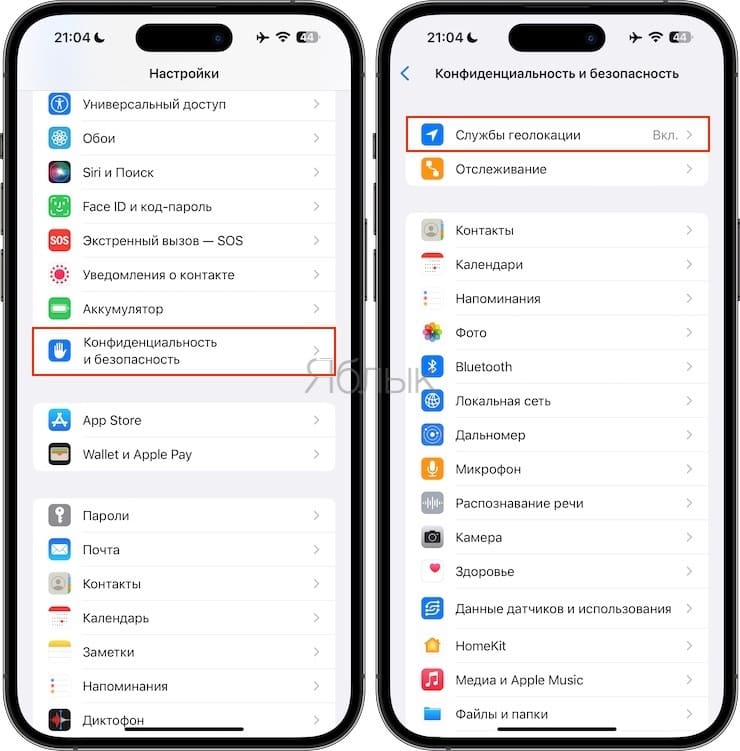
Проверьте, включены ли Службы геолокации для приложения Камера в iPhone
Для того чтобы Камера iPhone смогла сохранять данные о местоположении фото, включите Службы геолокации. Для этого откройте приложение Настройки и перейдите в раздел Конфиденциальность и безопасность.
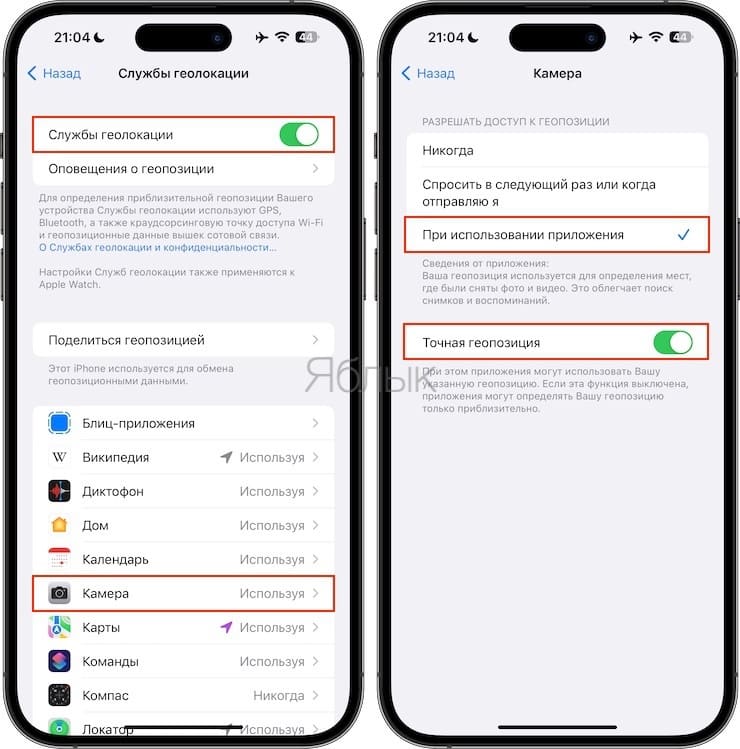
Выберите меню Службы геолокации и активируйте соответствующий переключатель в самом верху. Затем перейдите в геолокационные параметры приложения Камера и активируйте две опции: При использовании приложения и Точная геопозиция.
При включении настройки определения локации в приложении «Камера» просмотр значений долготы и широты станет простым делом.
Как узнать GPS-координаты места, где была сделана фотография на iPhone в приложении Фото
Данный способ позволяет определить координаты, используя стандартное приложение Фото, однако сделать это немного сложнее, чем, например, при помощи утилит, представленных ниже.
1. Откройте фотографию в приложении Фото.
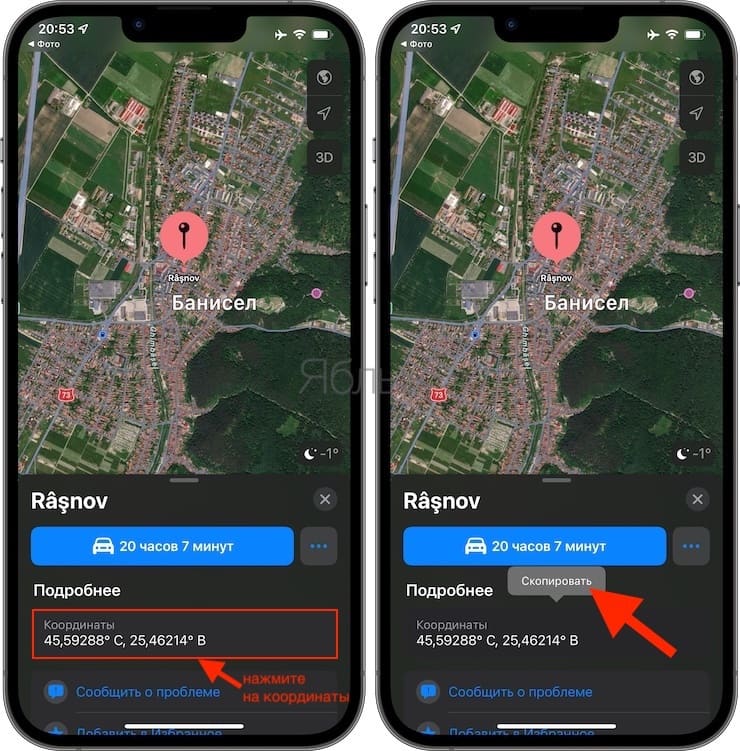
2. Сдвиньте экран с фотографией вверх и под изображением карты нажмите на определившееся местоположение или мини-карту.
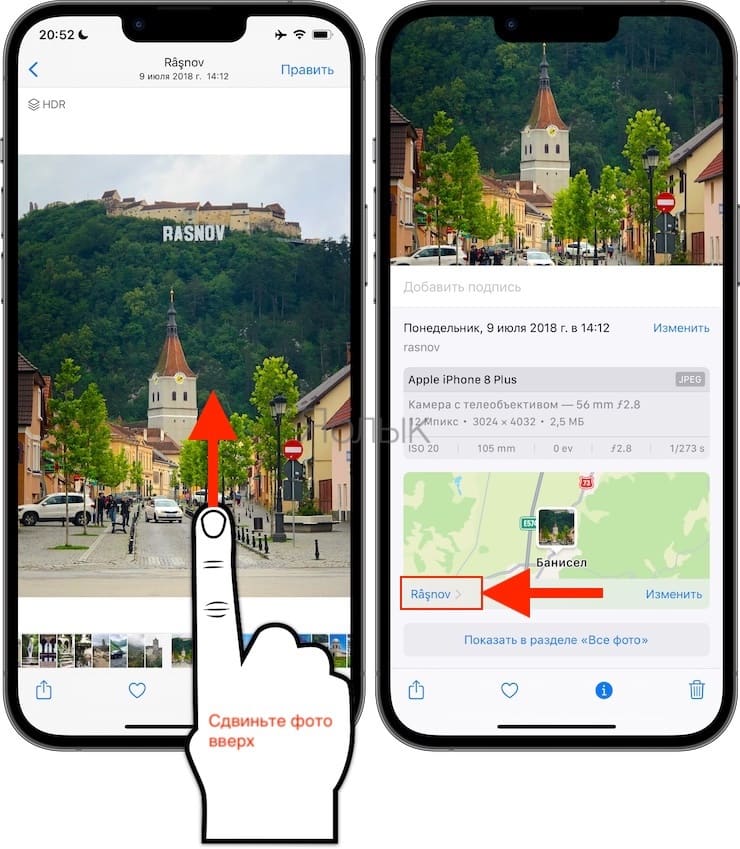
3. Искомые данные: широта и долгота. Нажмите на координаты, чтобы скопировать в буфер обмена.
Как узнать GPS-координаты места, где была сделана фотография на iPhone при помощи бесплатных программ
Ознакомьтесь с некоторыми бесплатными утилитами просмотра метаданных фотографий, при помощи которых можно легко узнать GPS-координаты места съемки понравившейся фотографии.
Стоит только осуществить беглый поиск в App Store подобных инструментов для получения GPS-координат, как появится немало вариантов. Вот лишь некоторые из них, протестированные нами.
Каждое из этих приложений корректно работает и предоставляет метаданные для открываемых в программе фотографий. Получить координаты места совершения снимка – довольно просто.
Exif Metadata
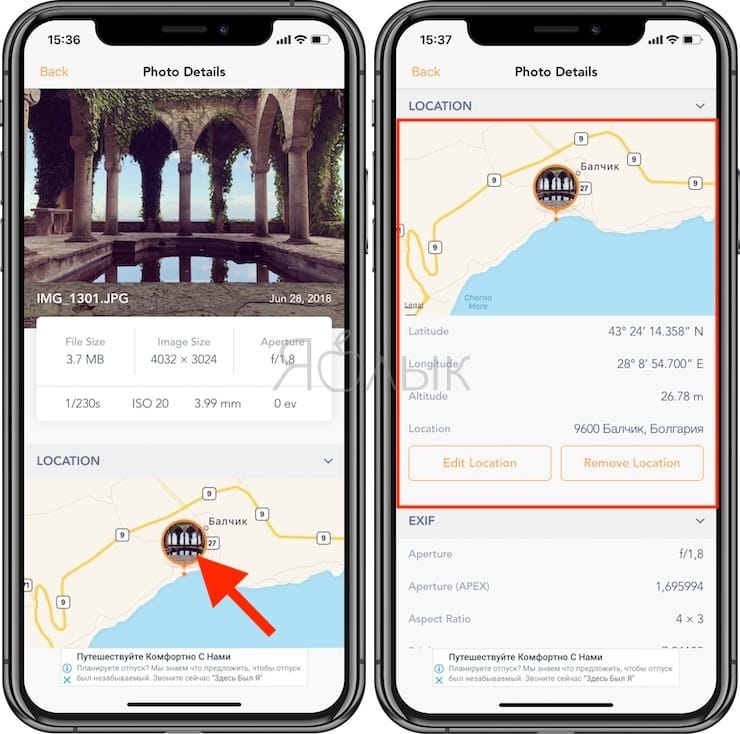
При запуске приложения пользователю предлагают выбрать конкретную фотографию или осуществить поиск по альбомам.
На предварительном просмотре фотографии будут отображены ее основные метаданные, а также информация о GPS-координатах места съемки с привязкой к карте.
Exif Viewer
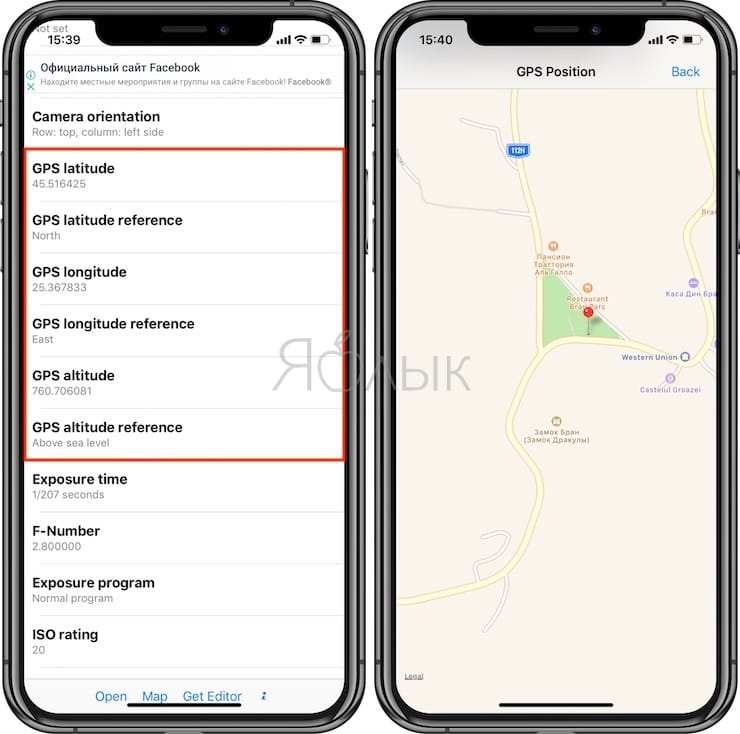
Эта программа тоже делает просмотр GPS-координат фотографии простым делом. Нажмите Open в нижней части приложения для выбора своей фотографии. После этого вы сразу же увидите все ее метаданные, в том числе координаты GPS, привязку широты и долготы, высоту и многие другие параметры, которые можно просмотреть с помощью прокрутки экрана.
Koredoko
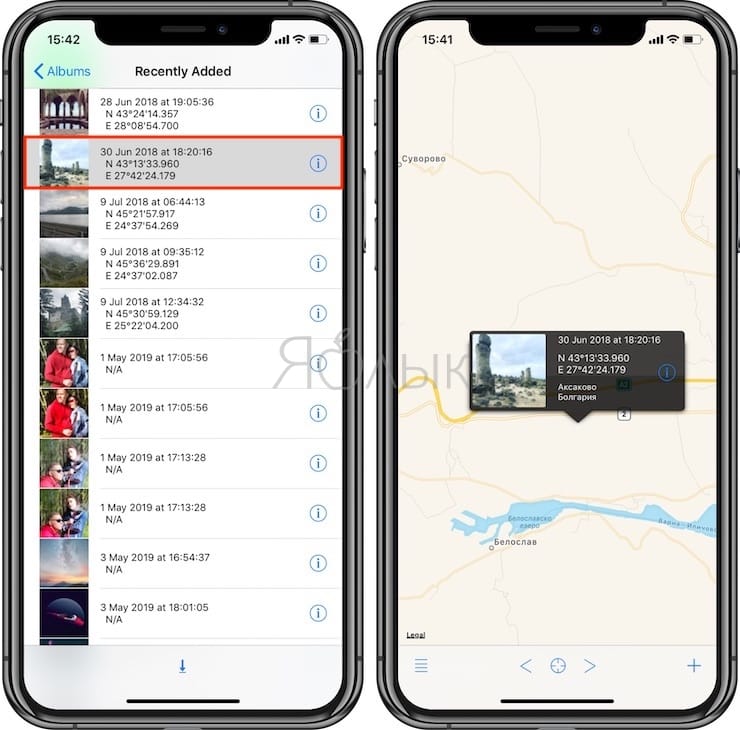
Функционал этой программы тоже посвящен определению координат GPS. В левом нижнем углу надо нажать на кнопку с тремя горизонтальными линиями, что позволит перейти к просмотру альбомов.
Изображения отображаются списком в режиме предпросмотра. Рядом с каждой картинкой указано время ее создания и координаты. А при нажатии на фотографию вы увидите, где именно на карте располагается это место.
Заключение
Получить координаты GPS вашего снимка на iPhone можно быстро, легко и без дополнительных трат. Поможет в этом одно из упомянутых выше замечательных приложений. Есть в App Store и другие программы, позволяющие открыть метаданные снимка. Но если требуется узнать именно координаты, то это лучше делать с помощью предназначенных для конкретной задачи приложений.
Полученные GPS-координаты можно использовать с Навигатором или картографическими сервисами, например: Google Карты или Яндекс.Карты (просто вставьте полученные данные в поисковую строку).
�� Смотрите также:
- Макс Асабин – настоящий «бог фотошопа».
- Как создать двойника на фото (клонировать объекты) на iPhone.
- 20 функций камеры iPhone, которые должен знать каждый владелец смартфона Apple.
�� Мы в Telegram и YouTube, подписывайтесь!
Как на iPhone скопировать информацию о местоположении на другое фото и видео?
Когда вы на своем iPhone или iPad делаете снимок, то автоматически с фотографией связывается ваше местоположение. Это позволяет точно потом узнать, где было сделано то или иное фото или видео. Но местоположение может и не быть привязано к фотографии, так может случиться при обмене фотографиями.
Читайте «Яблык» в Telegram и смотрите в YouTube. Подписывайтесь!
К счастью, впоследствии вы можете скопировать и вставить в ваше фото или видео нужное для них местоположение. Так вы сможете заменить или добавить существующее место, если его нет в метаданных вашего медиа-файла. А осуществить такую операцию можно как на iPhone или iPad, так и на Mac.
Как скопировать и вставить в фото или видео информацию о местоположении?
1. Откройте на своем iPhone или iPad приложение «Фото».
2. Перейдите к медиафайлу, местоположение которого вы хотите использовать.
3. Проведите вверх по фото или видео или нажмите на кнопку «i».
4. Нажмите и удерживайте палец на карте до появления всплывающего окна.
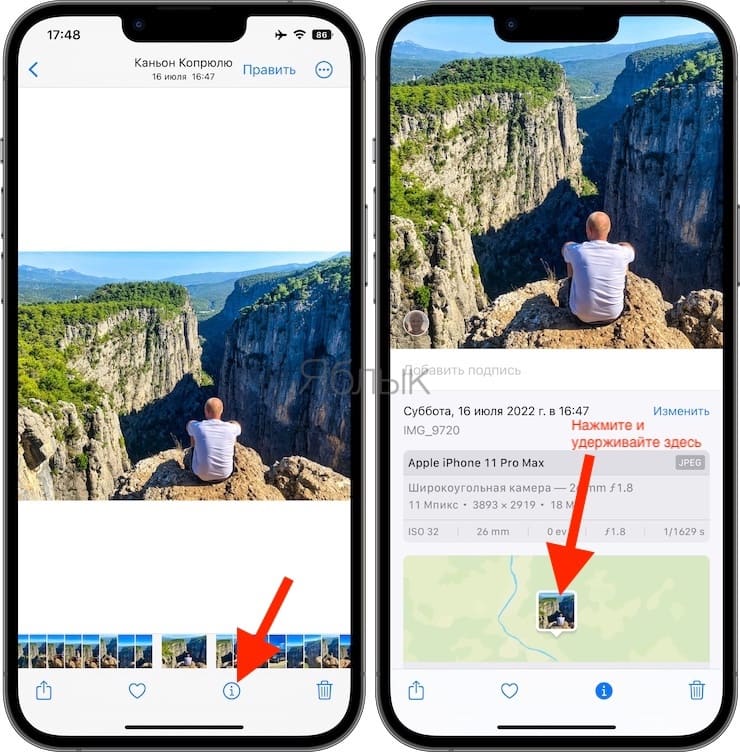
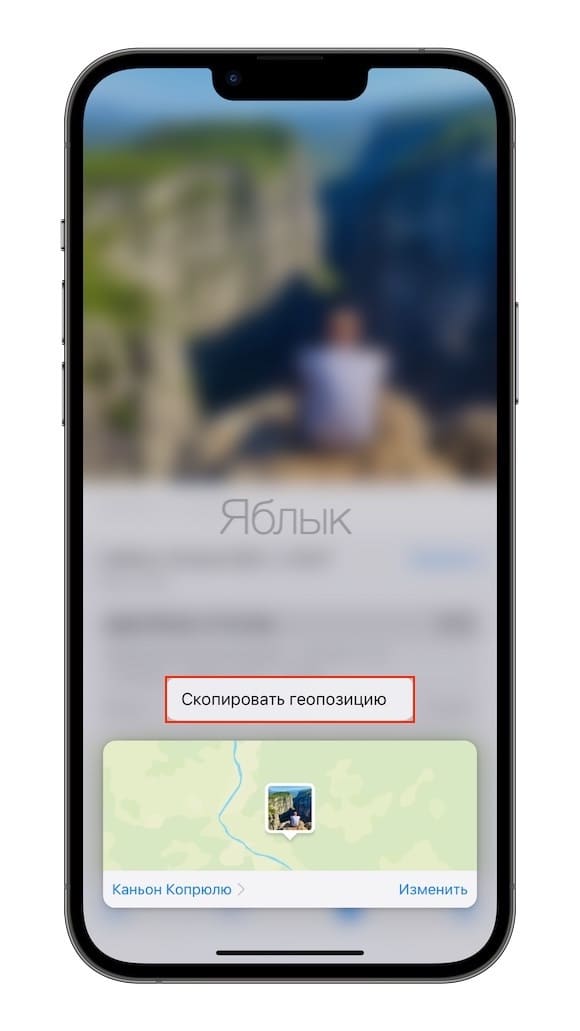
5. Во всплывающем меню выберите параметр «Скопировать геопозицию».
Теперь необходимо перейти к фото или видео, к которым вы хотите добавить скопированные данные GPS. Повторите шаги 1-3, указанные выше, а затем нажмите и удерживайте палец на кнопке ссылке «Добавить геопозицию». Затем выберите «Вставить геопозицию», что позволит привязать скопированные данные к новому изображению.
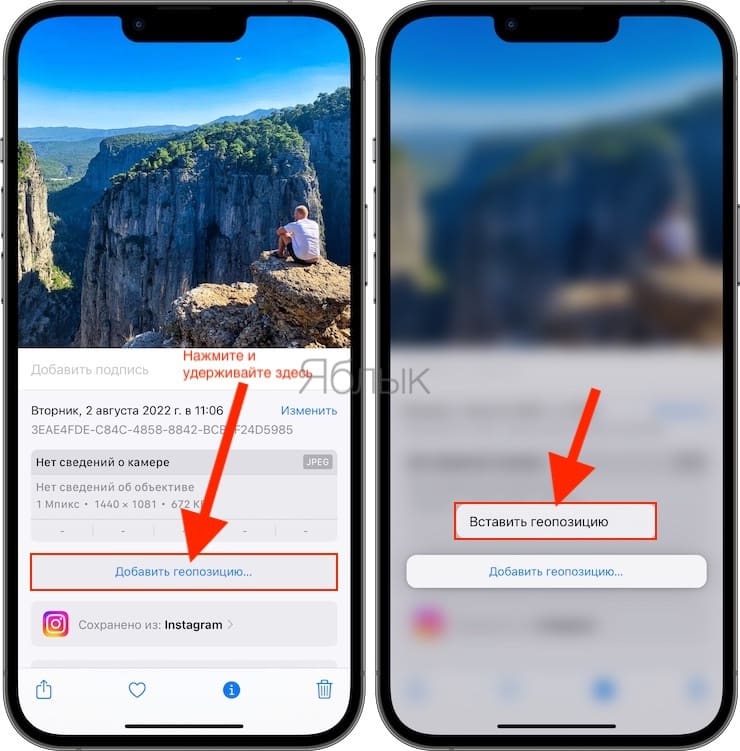
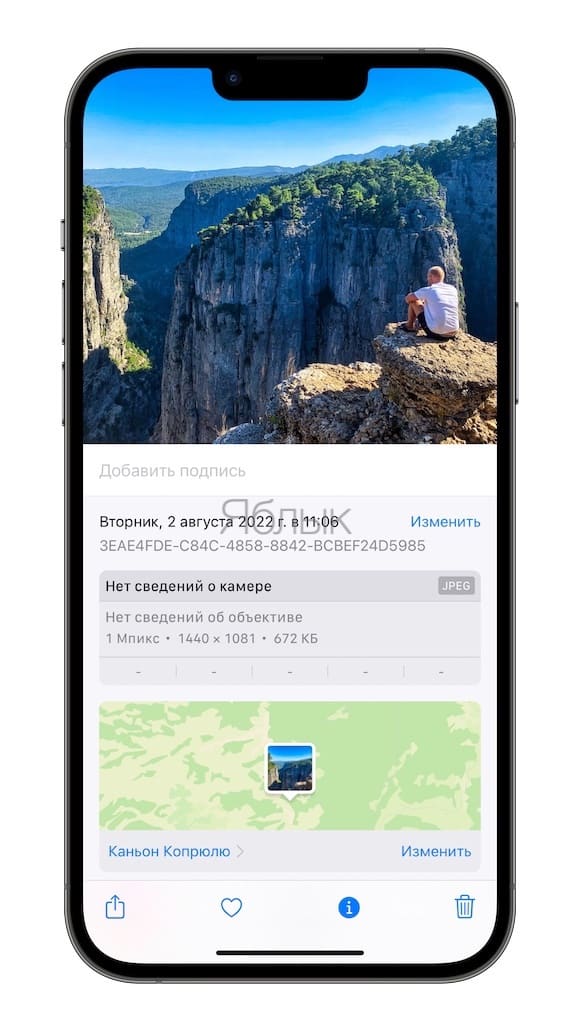
В случае, если вы хотите изменить уже имеющиеся в файле данные о геолокации, вам надо нажать на них, а потом просто вставить новую информацию. Есть возможность и ручной корректировки имеющихся данных. В этом поможет кнопка «Изменить».
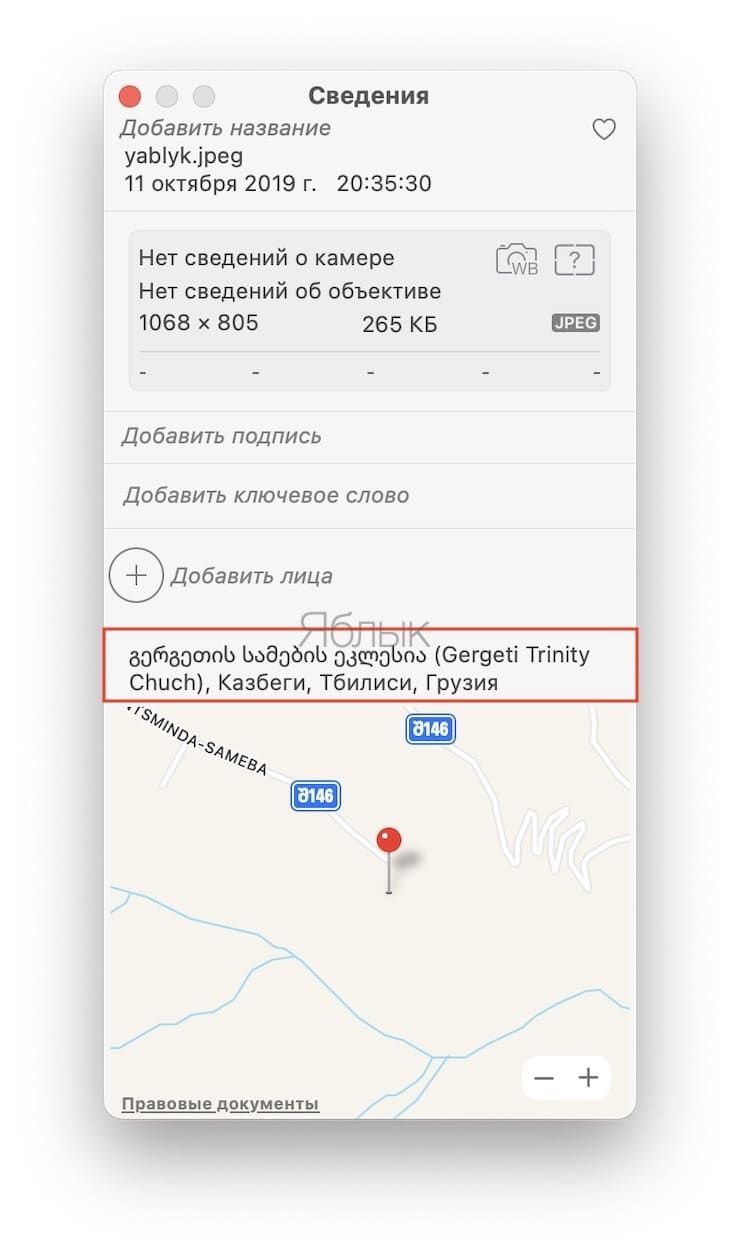
Как на Mac добавить в фотографию информацию о местоположении (геолокации)?
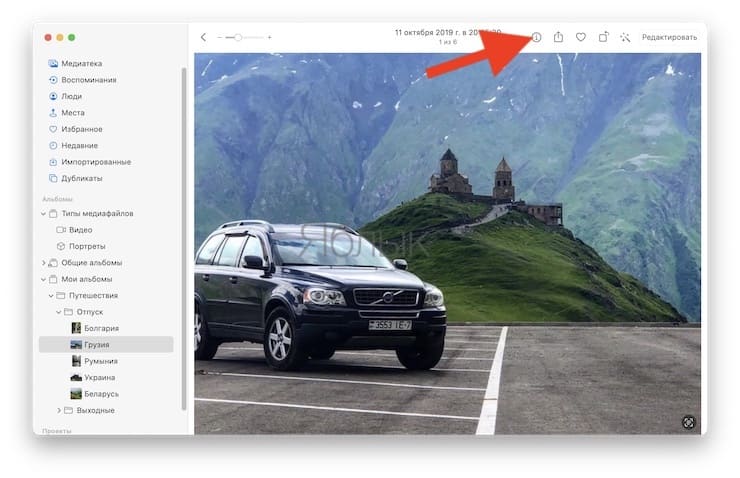
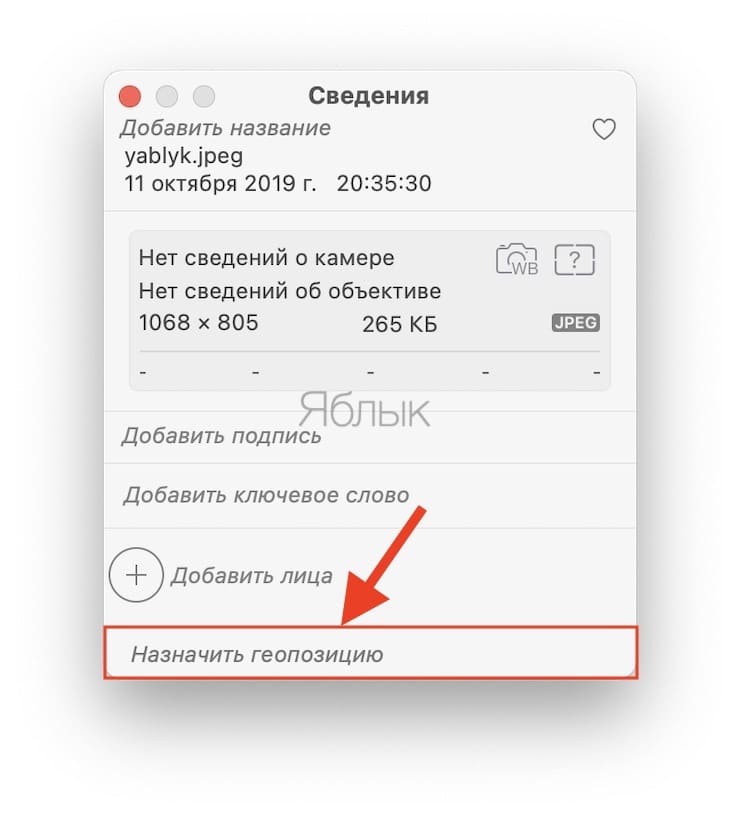
К сожалению, не получится так же быстро переносить эту информацию на Mac, проще будет добавить местоположение вручную. Откройте фото или видео в приложении «Фотографии» и нажмите в строке меню кнопку «i».
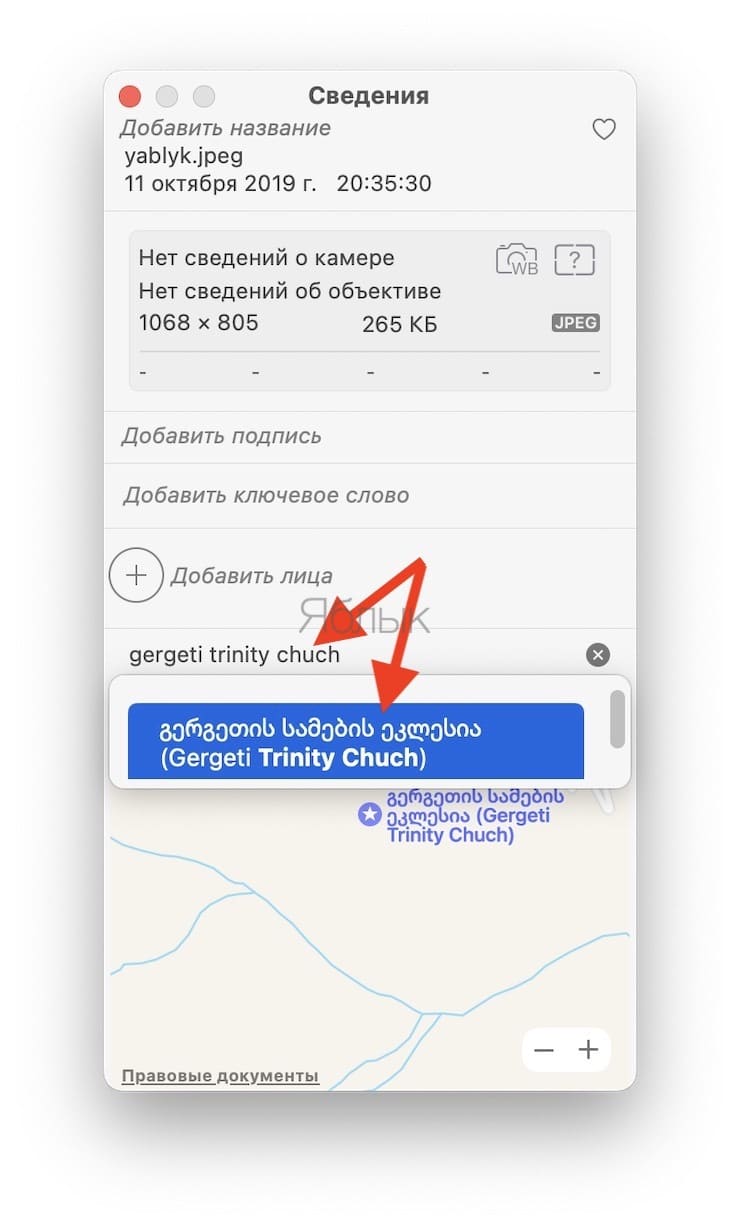
Затем в поле «Назначить геопозицию» введите нужные координаты. Конечно, вы также можете вручную копировать и вставлять существующие GPS-координаты по этому алгоритму.
�� Смотрите также:
- Как посмотреть пароль от Wi-Fi сети на iPhone и iPad.
- Как редактировать отправленные сообщения в iMessage на iPhone.
- Как на iPhone отправить электронное письмо по расписанию.
�� Мы в Telegram и YouTube, подписывайтесь!