Как узнать OEM ключ активации Windows, который вшит в BIOS/UEFI?
Ранее, приобретая новый ноутбук или стационарный ПК с предустановленной Windows любой версии, пользователь получал устройство, на котором была наклеена наклейка с обозначением установленной ОС и ключом активации. Также в комплекте предоставлялся установочный диск с документацией, где также был указан ключ лицензии. Однако американцы решили изменить способ лицензирования своих продуктов, перешел на OEM лицензии. Это лицензии для разработчиков комплектующих ПК и в основном только для сборок одного языка (Single Language). Такие OEM лицензии привязаны к комплектующим системной сборки и вшиты в BIOS/UEFI, а поэтому посмотреть ключ активации Windows невозможно. Однако способы все же есть.
Проверяем ОЕМ ключ Windows, вшитый в BIOS
Есть официальный способ, как узнать вшитый в БИОС ключ на любой версии Windows – выполнить команду через Командную строку с правами Администратора. Пример будем рассматривать на Windows 11.
- Запускаем консоль с повышенными правами.
- Вводим wmic path softwarelicensingservice get oa3xoriginalproductkey.
- Если вы правильно прописали команду, то в консоли появится ключ активации Windows, который вшит в BIOS.
Также данный метод работает и с PowerShell, только в эту консоль нужно ввести: powershell «(Get-WmiObject -query ‘select * from SoftwareLicensingService’).OA3xOriginalProductKey».
Если по какой-то причине воспользоваться данным методом вам не удалось, то есть бесплатная программа RWEverything, которая позволяет посмотреть ключ активации Windows из BIOS. Для этого достаточно скачать более старую версию программы (на официальном сайте разработчика софта есть старые версии программы) и запустить на своем ПК.
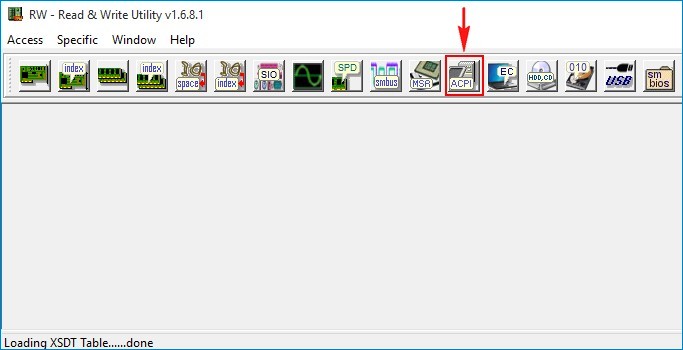
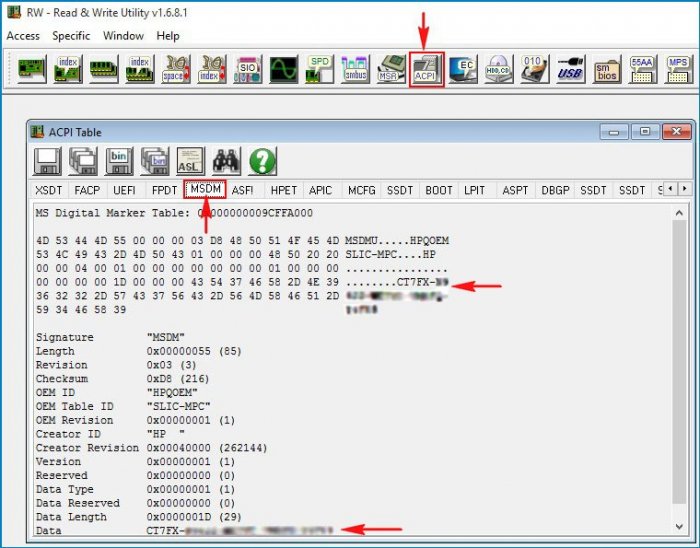
- Запустив программу на своем ПК, стоит выбрать «ACPI», а в ней вкладку «MSDM».
- В строке Data и выше будет указан ключ активации.
ВАЖНО! Этот метод работает только на Windows 8, 8.1.
Также есть такие программы, как ProduKey, ShowKeyPlus, Free PC Audit, которые позволяют посмотреть ключ более ранних версий Windows (7, 8).
Если вы хотите переустановить свою ОС, то узнавать ключ лицензии нет необходимости при условии, если вы будете использовать ту же версию и сборку Windows, что и была до того. Лицензия OEM завязана на комплектующих ПК и программном обеспечении, то есть, если у вас ранее была Windows 10 Home Single Language, то и устанавливать нужно Windows 10 Home Single Language, чтобы лицензия подтянулась автоматически. Если вы не меняли процессор, ОЗУ или диск, то при новой установке операционной системы ключ будет верным и проблем не возникнет.
Как узнать ключ Windows XP, Vista, Windows 7, 8, 8.1, 10 в случае, если операционная система не загружается
1. Здравствуйте админ! Такой вопрос. Как узнать ключ Windows XP, Vista, Windows 7, 8, 8.1, 10 в случае, если система не загружается? Два года назад купил вместе с новым системным блоком установочный диск Windows 8.1 и установил систему на новый компьютер. Сейчас Windows 8.1 не загружается и я хочу переустановить её заново, но коробку с ключом и установочным диском Windows 8.1 я давно потерял! Где тогда взять ключ? Знакомые посоветовали использовать программу ProduKey и выудить ключ прямо из системы, но как запустить эту программу в неработающей Windows 8.1 ? Просто переустанавливать винду боюсь, а вдруг она не активируется. автоматически? Тем более, при своей установке Windows 8.1 требует ключ и пропустить это окно никак нельзя. 2. Вопрос! У меня системный блок DEPO с установленной лицензионной Windows 7 Home Premium (Домашняя расширенная), компьютер давно мной не используется, так как система на нём не загружается и тем более я купил себе ноутбук. Появилась мысль продать компьютер, но прежде хочу переустановить на нём Windows 7 Home Premium заново , оригинальный ISO-образ системы скачал в интернете, но как мне выдрать из неё ключ, если она не грузится. 3. Привет всем! У меня проблема, сгорела материнская плата на ноутбуке, короче, от него остался только корпус, жёсткий диск и оперативная память. У меня вопрос, как узнать лицензионный ключ Windows 8.1 Single Language (Для одного языка), которая была установлена на ноутбуке? Я могу это сделать, ведь жёсткий с диск операционной системой целый, мы пробовали подключать его к другому компьютеру?
Как узнать ключ Windows XP, Vista, Windows 7, 8, 8.1, 10 в случае, если операционная система не загружается
Привет друзья! Описанный ниже способ предложил наш читатель MishaK20.
Если вам нужно узнать ключ Windows, но сама система не загружается, то поступить можно так. Создадим с вами загрузочную флешку Live CD AOMEI PE Builder с утилитой ProduKey и загрузим с неё компьютер, на котором установлена неработоспособная операционная система. Программка ProduKey и покажет нам ключ нашей Windows, которая не загружается.
Идём на моё облачное хранилище и скачиваем Live CD AOMEI PE Builder. 

Также скачиваем бесплатную программу WinSetupFromUSB.

Подсоединяем флешку к компьютеру.
Запускаем программу WinSetupFromUSB. Создадим универсальную загрузочную флешку, которая будет грузиться на новых ноутбуках с БИОСом UEFI, а также на простых компьютерах с обычным БИОСом.
В главном окне WinSetupFromUSB в самом верхнем поле, выбираем нашу флешку.
Ставим галочку на пункте Auto format it with FBinst и отмечаем пункт FAT32.
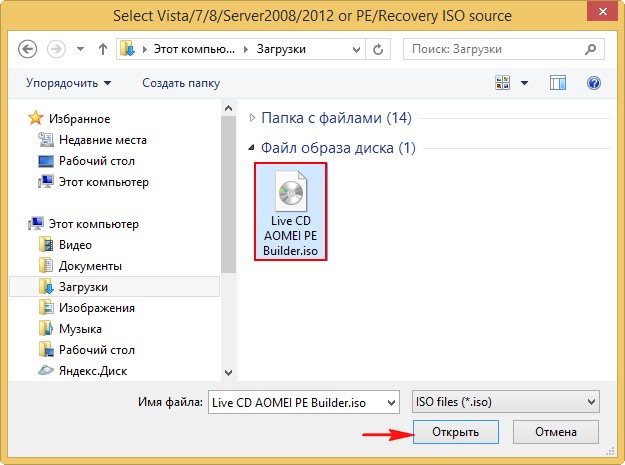
Отмечаем галочкой пункт Vista/7/8/Server 2008/2012 based ISOи нажимаем на кнопку справа, открывающую окно проводника.  В открывшемся проводнике находим ISO образ Live CD AOMEI PE Builder и выделяем его левой мышью, жмём Открыть.
  GO.
GO.  Осторожно, все данные на флешке будут удалены! Да.

 ОК.
ОК.  Начинается процесс создания загрузочной флешки.
  Готово. ОК.
  Выбираем в загрузочном меню компьютера флешку Live CD AOMEI PE Builder и загружаемся с неё.

Жмём Enter.  Выбираем с помощью стрелок на клавиатуре — Live CD AOMEI PE Builder.
 Нажмите ОК.
  Загружается рабочий стол Live CD AOMEI PE Builder, представляющий из себя обычный Live CD на базе Windows 8.1. На рабочем столе можно увидеть интегрированную папку «Софт», в которой находится папка «ProduKey» с одноимённой программой.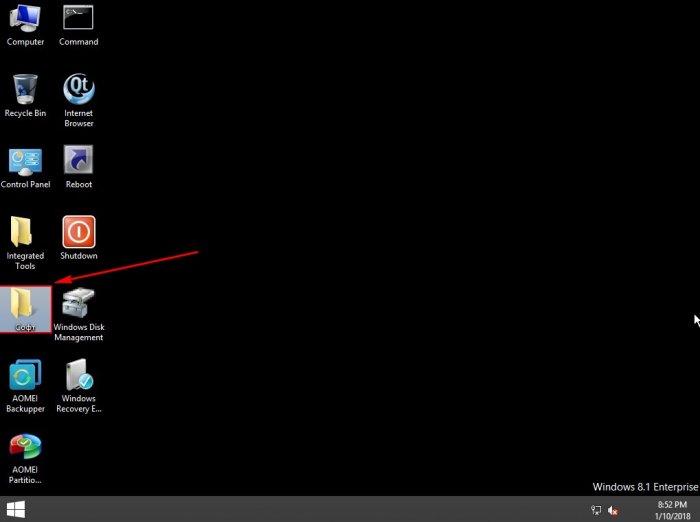
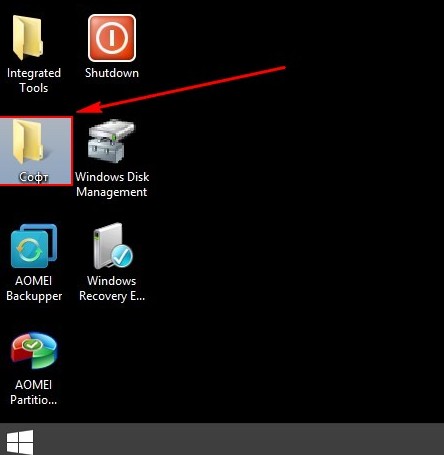
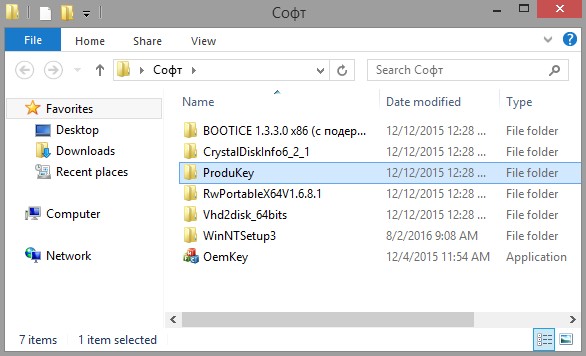
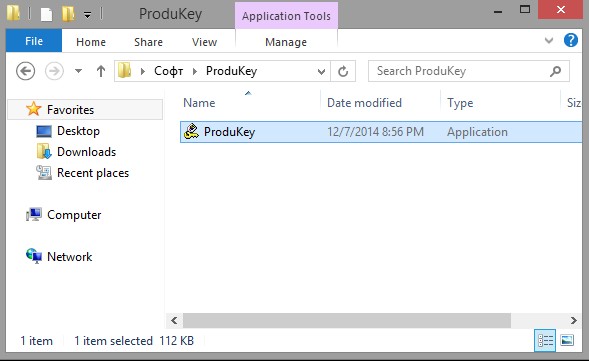 Запускаем утилиту ProduKey от имени администратора.
  Открывается окно ProduKey и показывает нам ключ Windows 8.1 PRO, и именно она установлена на моём компьютере, но тем не менее, этот ключ совсем не от нашей операционной системы. Видите путь к папке — X:\Windows
  Если открыть окно «Компьютер»,
  то вы увидите, что буква X:\ присвоена самой загрузочной флешке Live CD AOMEI PE Builder. А разделу с установленной операционной системой присвоена буква диска (F:) и именно на этом разделе нужно искать наш ключ.
Чтобы увидеть настоящий ключ нашей Windows 8.1 PRO, нажмите File—>Select Source.  Отмечаем пункт «Load the product keys from external Windows directory» и жмём кнопку «Browse«.
  Жмём на локальный диск (F:).
  Раскрывается содержимое диска (F:). Отмечаем левой мышью папку Windows и жмём ОК.
  ОК.
ОК.  В данном окне показан настоящий ключ установленной на моём компьютере Windows 8.1.
  Друзья, если вам понадобится узнать ключ Windows на неисправном ноутбуке, то придётся снимать жёсткий диск ноутбука, затем подсоединять его к простому компьютеру и узнавать ключ Windows с помощью этих статей : Как узнать версию незагружающейся Windows с помощью диска восстановления Microsoft Diagnostic and Recovery Toolset 10 x64 (MSDaRT) и дистрибутива Windows 10.
Как узнать OEM ключ лицензионной Windows 8.1 ноутбука, если на нём нет жёсткого диска. Или другими словами, как узнать ключ Windows 8.1 «вшитый» в BIOS ноутбука
Как узнать OEM ключ лицензионной Windows 8.1 ноутбука, если на нём нет жёсткого диска. Или другими словами, как узнать ключ Windows 8.1 «вшитый» в BIOS ноутбука
Привет друзья! С появлением ноутбуков с предустановленной Windows 8, Windows 8.1 и БИОСом UEFI, Майкрософт изменила правила распространения лицензионных копий Windows, теперь лицензионного ключа операционной системы уже нет на наклейке, расположенной на днище ноутбука, отныне ключ «вшит» в текстовом виде в таблицу ACPI MSD БИОСа ноута. Что делать, таковы новые правила и согласно им, обычному пользователю знать ключ, установленной на его ноутбуке операционной системы, вовсе необязательно.
Несмотря на это, посмотреть содержимое ACPI-таблиц и узнать ключ Windows 8.1 в БИОСе можно с помощью различных утилит: RWEverything, OemKey, ShowKeyPlus, ProduKey. Если ваш ноутбук загружается, то данные утилиты можно запустить прямо в работающей Windows и неважно, какая на данный момент у вас установлена операционная система: Windows 7 или Windows 10, не зависимо от этого любая из перечисленных мной программ считает ключ Windows 8.1 из БИОС.
Также узнать ключ можно, если на ноутбуке совсем отсутствует жёсткий диск, в этом случае нам придётся загрузить ноутбук с загрузочной флешки Live CD AOMEI PE Builder, на данной флешке присутствуют все упомянутые мной программы, в сегодняшней статье я покажу вам, как создать такую флешку.
- Примечание : Если посмотреть на вопрос с другой стороны, то узнавать ключ Windows 8.1, вшитый в БИОС ноутбука, обычному пользователю совсем не обязательно и вот почему. Дело в том, что при установке на ноутбук именно той версии операционной системы, которая была на нём предустановлена с магазина (в большинстве случаев Windows 8.1 Single Language), ключ подставится во время установки системы автоматически и вам не нужно будет ничего вводить. Другими словами, знать ключ прописанный в таблицу ACPI MSD БИОСа ноутбука не нужно ни при каких обстоятельствах, пусть даже вы замените на ноутбуке жёсткий диск. Обо всём этом с подробностями я написал в этой статье.
Давайте для примера возьмём ноутбук с предустановленной с магазина Windows 8.1, удалим всё с жёсткого диска и установим другую операционную систему Windows 10, а затем запустим наши утилиты и узнаем ключ Win 8.1 прописанный в БИОСе.
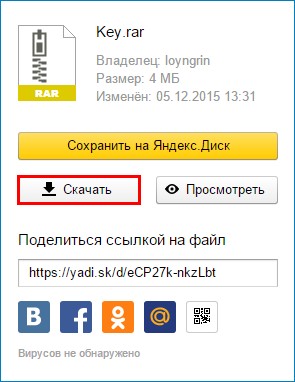
Скачайте все программы одним архивом на моём облачном хранилище .
Итак, смотрим ключ Windows 8.1 прописанный в БИОСе программами: ShowKeyPlus, OemKey, RWEverything, ProduKey.
Первая на очереди программа ShowKeyPlus
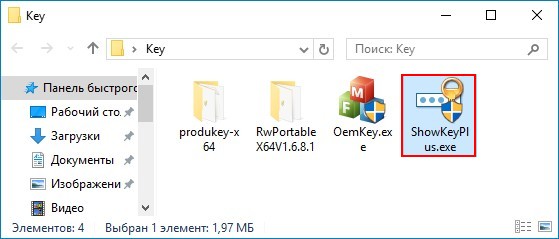
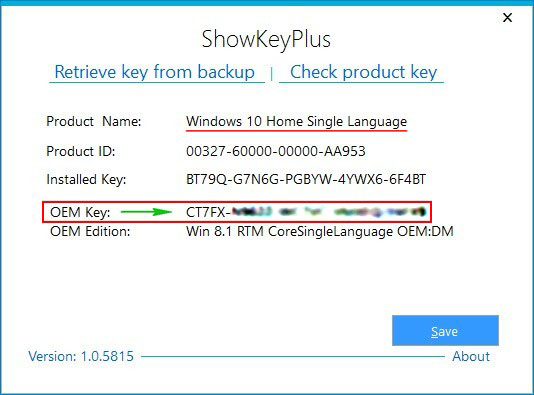
Программа выводит подробную информацию.
Product Name (Версия установленной на данный момент на ноутбуке операционной системы) — Windows 10 Single Language (Для одного языка).
Product ID : Код продукта .
Installed Key: Ключ установленной сейчас на ноутбуке Windows 10 Single Language.
OEM Key: К люч от Windows 8.1, прописанный в таблицу ACPI MSD БИОСа ноутбука (то, что нам и нужно, это и есть ключ вшитый в БИОС).
OEM Edition: Версия операционной системы ( Windows 8.1 Single Language) предустановленной на заводе изготовителем ноутбука. Именно к этой версии подойдёт ключ ( OEM Key) и подставится он во время установки системы автоматически, то есть вводить его вам не придётся.
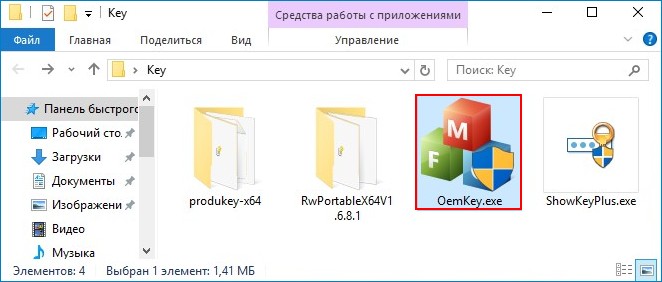
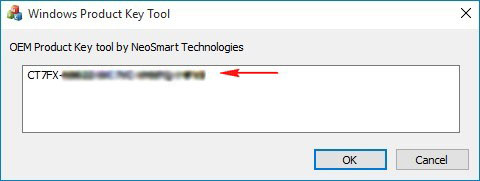
Показывает только ключ Windows 8.1 вшитый в БИОС ноутбука.
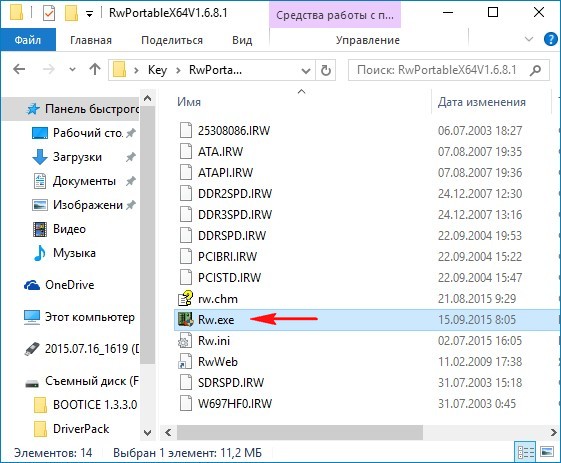
Заходим в папку программы и запускаем исполняемый файл Rw.exe.
Жмём на кнопку ACPI.
Жмём на кнопку MSDM и видим ключ Windows 8 или Windows 8.1.
Уже знакомая вам, по предыдущим нашим статьям, программа ProduKey, также справится с задачей определения ключа вшитого в БИОС ноутбука.
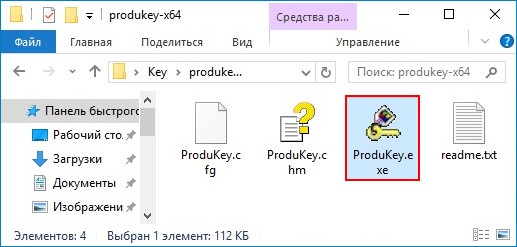
Утилита показывает два ключа, первый, это OEM ключ прописанный в таблицу ACPI MSD БИОСа ноутбука , а второй, ключ установленной на данный момент Windows 10.
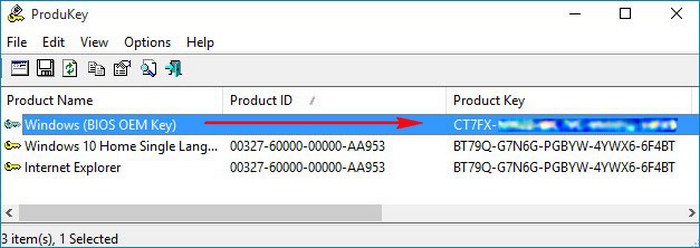
Как узнать OEM ключ лицензионной Windows 8.1 ноутбука, если на нём нет жёсткого диска?
Создаём загрузочную флешку Live CD AOMEI PE Builder
Друзья, в этом случае, нам нужно загрузить ноутбук с загрузочной флешки Live CD AOMEI PE Builder . Скачиваем образ флешки на моём облачном хранилище .
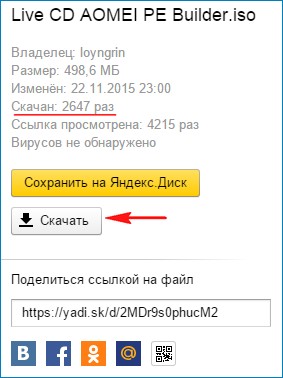

После скачивания ISO образа запускаем программу WinSetupFromUSB, именно ей создадим загрузочную флешку.
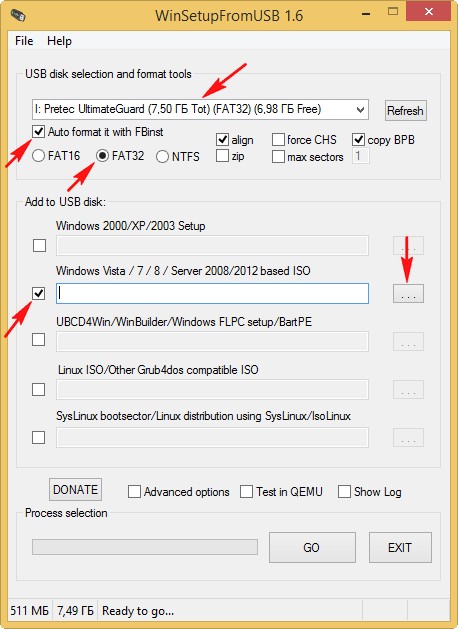
В главном окне программы WinSetupFromUSB выбираем нашу флешку (осторожно, все данные на флешке будут удалены).
Ставим галочку на пункте Auto format it with FBinst и отмечаем галочкой пункт FAT32.
Отмечаем галочкой пункт Vista/7/8/Server 2008/2012 based ISO и нажимаем на кнопку справа открывающую окно проводника.
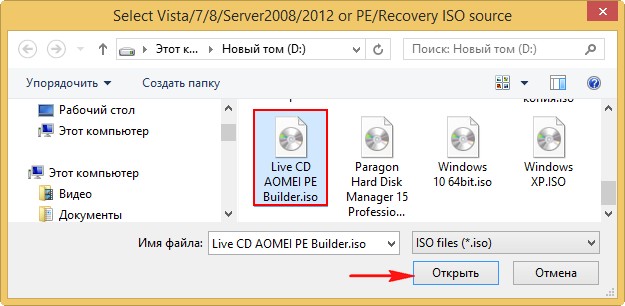
Открывается проводник, находим ISO образ Live CD AOMEI PE Builder выделяем его левой мышью и жмём «Открыть».
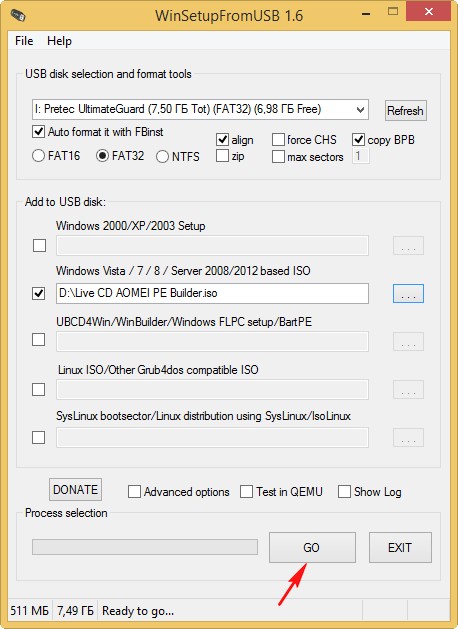
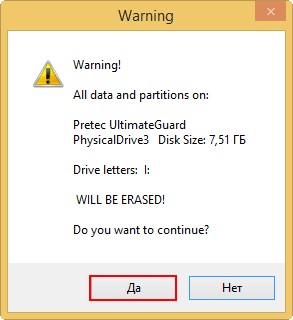
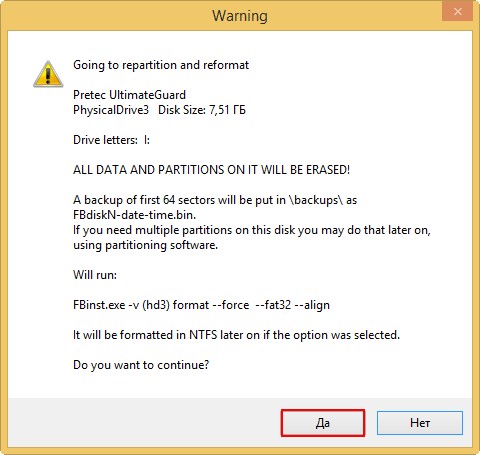
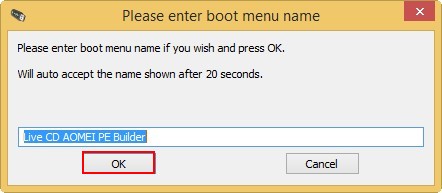
Начинается процесс создания загрузочной флешки.
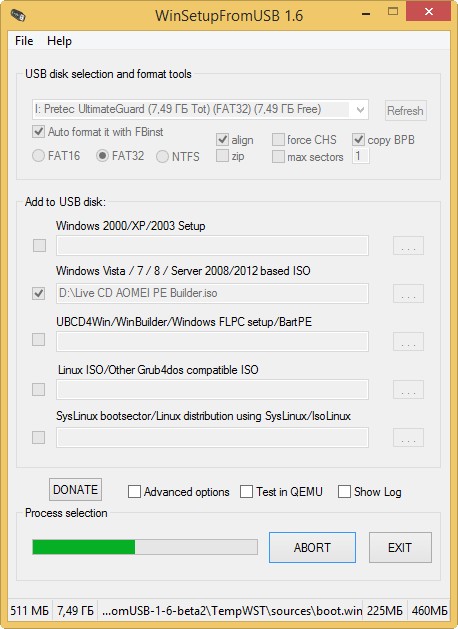
И заканчивается успешно.

Загружаем с флешки Live CD AOMEI PE Builder наш ноутбук.
В меню загрузки ноута выбираем нашу флешку.
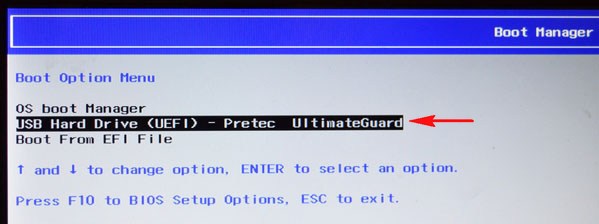
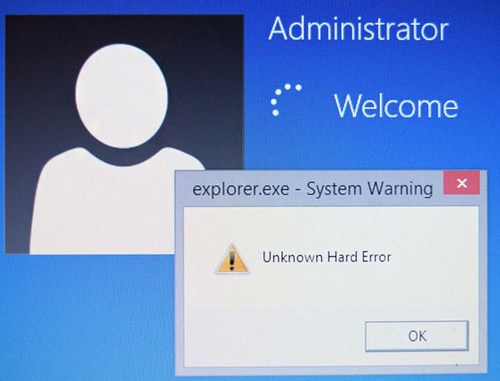
Открывается главное окно Live CD AOMEI PE Builder, представляющее из себя обычный рабочий стол Windows со значками программ.
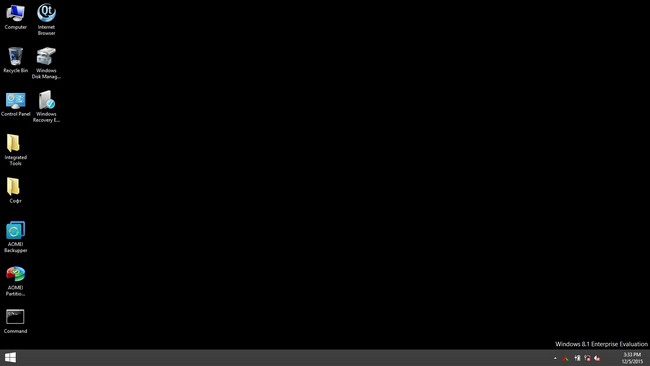
Заходим в папку Софт.
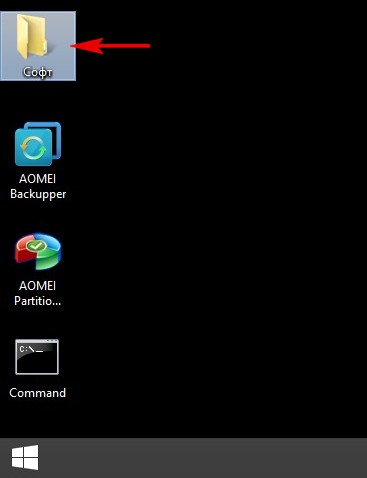
и видим те же самые программы, с которыми мы уже работали.
Точно также определяем ключ Windows 8, 8.1 вшитый в БИОС.
Как извлечь OEM-ключ системы прошитый в UEFI
На Рабочем столе появится файл OEMDM_cmd.txt содержащий ваш OEM-ключ.
3. Скачайте и запустите программу Lazesoft Windows Key Finder (оф. страница) — показывает все ключи, в т.ч. и Office.
4. Скачайте и запустите утилиту ShowKeyPlus (страница программы) или vbs-скрипт ShowKey — в строке OEM Key будет указан предустановленный производителем устройства ключ продукта, а строка OEM Edition покажет редакцию и версию Windows для которой он предназначен.
5. Скачайте и запустите утилиту WPKey (сайт утилиты), поставьте галочку в поле MSDM и запишите полученный ключ продукта.
6. Скачайте и запустите утилиту MSDM-SLIC-CERT-KEY Dumper (сайт утилиты), нажмите 2 для просмотра таблицы MSDM.
7. Скачайте и запустите утилиту RWEverything (сайт программы), в верхнем меню выберите ACPI, затем откройте вкладку MSDM, и внизу, в разделе «Data», вы увидите OEM-ключ.