Как Поменять Пароль в Яндекс Почте с Телефона. Как поменять пароль в яндекс почте

В видео покажу как поменять пароль в яндекс почте (электронной почте яндекс), как поменять пароль в яндекс почте на телефоне, как сменить пароль в яндекс почте и как изменить пароль в яндекс почте. Расскажу как поменять пароль в электронной почте яндекс на телефоне андроид, как сменить пароль в почте яндекс на телефоне андроид и как изменить пароль в яндекс почте на телефоне андроид. Как поменять пароль в почтовом ящике яндекс, как изменить пароль в почтовом ящике яндекс, как сменить парольв почтовом ящике яндекс. Из видео вы узнаете как изменить поменять сменить свой пароль от аккаунта электронной почты яндекс (как поменять пароль в аккаунте яндекс, как сменить пароль в акаунте яндекс) на телефоне андроид. Подпишись на канал: https://www.youtube.com/channel/UC2hvp4-ynI612bXQrrs0t8w?sub_confirmation=1 Актуальное о Ютуб (YouTube): https://www.youtube.com/playlist?list=PLAvcLyRcDm7gSr3PU0Bvdey0sVrfFD9td Актуальное о Вконтакте (ВК): https://www.youtube.com/playlist?list=PLAvcLyRcDm7gbon-dC7A4CeNO20gleZIb Актуальное Монтаж Видео, запись Звука: https://www.youtube.com/playlist?list=PLAvcLyRcDm7h9ZYUkdGtZFxHQdahfHh_N Актуальное Запись Звука для Видео: https://www.youtube.com/playlist?list=PLAvcLyRcDm7i5CQiSvMjbgNkHv8H3czYS Актуальное Выбор процессора для компьютера и ноутбука: https://www.youtube.com/playlist?list=PLAvcLyRcDm7gzZiljpfdQJ70kfsIN5w1v Актуальное Выбор Ноутбука: https://www.youtube.com/playlist?list=PLAvcLyRcDm7inwXVqecH0r5Id-j_tY0aH #какпоменятьпарольвпочтеяндекс #каксменитьпарольвпочтеяндес #какпоменятьпарольотпочтыяндекс #каксменитьпарольотпочтяндекс #какпоменятьпарольвяндекспочте #каксменитьпарольвяндекспочте #какизменитьпарольвяндекспочте #какизменитьпарольвпочтеяндекс #какпоменятьпарольвяндексестелефона #каксменитьпарольяндексастелефона #какпоменятьпарольяндексастелефона #какизменитьпарольяндексастелефона #яндекссменитьпароль #яндекспоменятьпароль #яндексизменитьпароль
Показать больше
Войдите , чтобы оставлять комментарии
Как поменять пароль в Яндекс Почте с телефона или компьютера?
Как поменять пароль в Яндекс Почте, если вы переживаете за свою безопасность и хотите установить более надежную комбинацию? Ничего сложного, разработчики предусмотрели такую возможность – справится даже начинающий пользователь.
На компьютере
Сразу отметим, нельзя поменять пароль отдельно для почтового ящика – вы вносите изменения в свою учетную запись, потому что для всех сервисов разработчика используется единый аккаунт.
Запомнили? Тогда читайте о том, как изменить пароль в Яндекс Почте на компьютере – это правда очень легко.
- Войдите в свой ящик и авторизуйтесь (при необходимости);
- Кликните по аватару в верхнем правом углу;

- Появится небольшое меню, где вы увидите пункт «Сменить….» .

Мы предупреждали – будет легко! Теперь остается только придумать надежную комбинацию. Если она уже готова, то продолжим:
- В появившееся поле впишите старый код для входа;
- Ниже укажите новую, придуманную комбинацию;
- Повторите ее еще раз;

- Введите код с картинки (если не можете разобрать, можно включить аудио);

- Кликните по значку «Сохранить» .

Вопрос, как сменить пароль в Яндекс Почте, может возникнуть у каждого – ничего удивительного, если вы заботитесь о своей безопасности (и о сохранности личных данных). Дадим несколько полезных рекомендаций:
- Никогда не используйте слишком простые комбинации: день рождения или ФИО, а также символы, идущие по порядку (например, 1234567890 или qwerty);
- К буквам необходимо добавлять как минимум несколько цифр – идеально, если вы будете использовать еще и специальные символы (например, тире или нижнее подчеркивание);
- Помните, что комбинация не должна повторять логин – это строго запрещено;
- Надежное и верное решение – использовать минимум 6, а максимум 20 символов.
С паролем разобрались, но не забудьте узнать, как изменить номер телефона в Яндекс Почте.
Пожалуйста, не забывайте, что в целях безопасности все начатые сеансы на всех устройствах будут завершены. Вам нужно будет осуществить повторный вход – уже с новым кодом!
На телефоне
Сменить пароль Яндекс Почты с мобильного телефона можно, но все несколько сложнее, чем вы себе (возможно) предполагали. Если у вас уже есть мобильный почтовый клиент – можете даже не заходить, там нужной функции нет.
И это не шутка, в мобильном приложении действительно нет опции, позволяющей сменить пароль на Яндекс Почте через телефон. Можете проверить сами – загляните в настройки, откройте параметры учетной записи, вы ничего не найдете.
Но выход все-таки есть, правда понравится он не всем – не столько сложно, сколько не очень удобно.
- Откройте любой мобильный браузер;
- Введите в поисковую строку запрос «Я.Почта» или похожий;
- Нажмите на кнопку перехода на сайт;
- Авторизуйтесь, если это необходимо.
После того, как вы введете логин и пароль, откроется мобильная браузерная версия ящика – но и это еще не все, здесь тоже нет нужной функции. Как же поменять пароль на Яндекс Почте с телефона?
- Нажмите на три полоски наверху слева;

- Пролистайте открывшуюся панель вниз;
- Нажмите на кнопку «Полная версия» .

Если все сделано правильно, перед вами появится точная копия десктопной версии, только в уменьшенном размере – как раз для экрана мобильного устройства. Вы уже догадываетесь, как изменить пароль Яндекс Почты через телефон?
Часто пишите по работе с почты? Тогда будет полезно узнать, как сделать в Яндекс Почте подпись.
- Нажмите на аватарку наверху справа;

- Из появившегося меню выберите нужный пункт;

- Введите старую комбинацию;
- Затем впишите новую – и повторите ее в поле ниже;

- Аккуратно впишите капчу с картинки (напомним, что ее можно прослушать);

- Кликните по значку «Сохранить» .

Готово – с телефона вносить изменения чуть сложнее, нежели в десктопной версии, но при желании возможно все!
Сменить пароль в приложении Яндекс Почта, как и в лайт-версии для браузера, нельзя. Но есть полная версия, которая работает в любом мобильном обозревателе, будь то Google Chrome, Safari или что-то еще.
Меняем старый пароль от почты на телефоне
В целях безопасности в каждом почтовом сервисе предусмотрена система авторизации пользователей. Необходимо периодически менять пароль для авторизации в профиле, особенно, если e-mail адрес применяется для регистрации на различных сторонних сайтах. Это позволит минимизировать потенциальный риск взлома почтового ящика. В данном материале рассмотрим, как сменить пароль электронной почты на телефоне в трех наиболее популярных почтовых сервисах.
Yandex Почта
Для авторизации во всех сервисах здесь используется единый аккаунт — Яндекс ID. Следовательно, сменив данные для авторизации, они будут применены не только к почте, но и ко всем другим веб-продуктам. Сам процесс смены пароля довольно простой:
- Запускаем браузер на смартфоне. Далее в его строке вводим адрес «passport.yandex.ru».
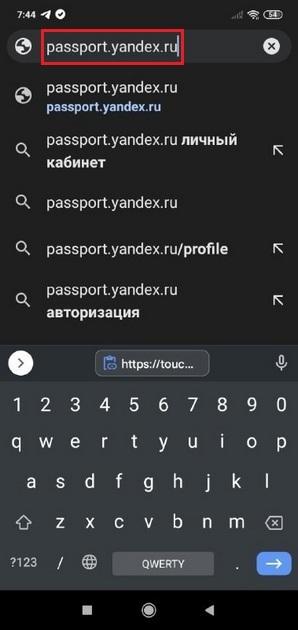
- На этой странице пользователю предстоит пройти авторизацию. Вводим нужные данные и жмем кнопку «Вход».
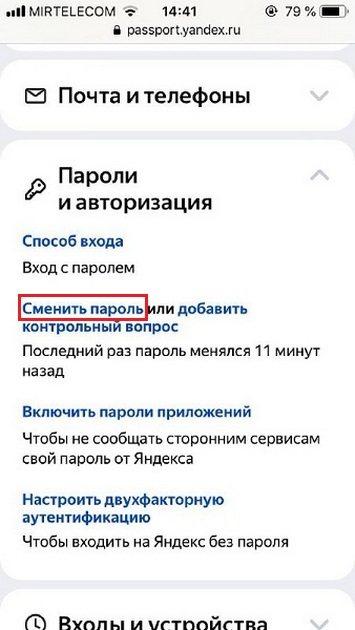
- После этого открываем вкладку с настройками. В открывшемся окне выбираем раздел «Пароли и авторизация». Далее в этом разделе жмем строку «Сменить пароль».

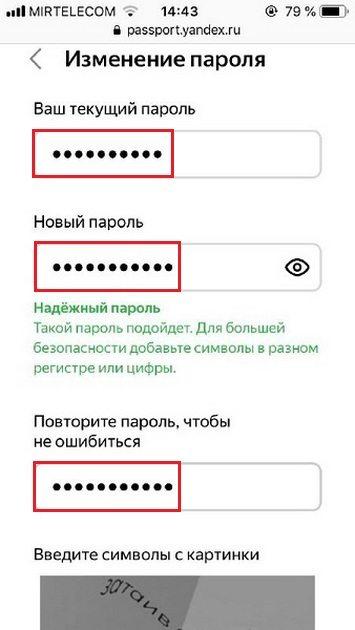
- Меняем кодовую комбинацию, которая используется для авторизации в сервисах Yandex. Сначала прописываем текущий пароль, затем вводим ниже новый и повторяем его, чтобы исключить вероятность ошибок. Система автоматически определит, является ли новый ключ безопасности надежным. Ниже вводим символы с изображения, чтобы подтвердить выполнение операции.
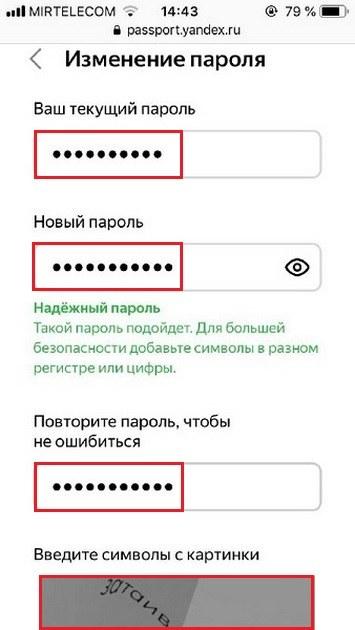
В отдельных случаях может потребоваться подтверждение операции через СМС-код. Такой вариант возможен, если Яндекс ID привязан к определенному телефонному номеру, либо пользователь владеет несколькими почтовыми ящиками.
Mail.ru
Порядок действий в электронной почте Майл.ру принципиально ничем не отличается от вышеописанного. Смена пароля доступна только в браузере. В приложении данная опция не предусмотрена. Рассмотрим, как изменить пароль пошагово:
- Запускаем браузер и входим на мобильную версию сайта Mail.ru. Далее входим в меню и отыскиваем раздел «Настройки».
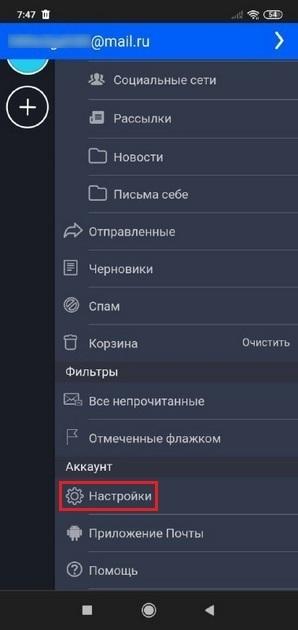
- В следующем окне ищем раздел «Аккаунт» и выбираем пункт «Пароль».

- Затем меняем пароль. Для этого вводим текущий код доступа, затем ниже прописываем новый и повторяем его еще раз. Затем нажимаем Изменить пароль .
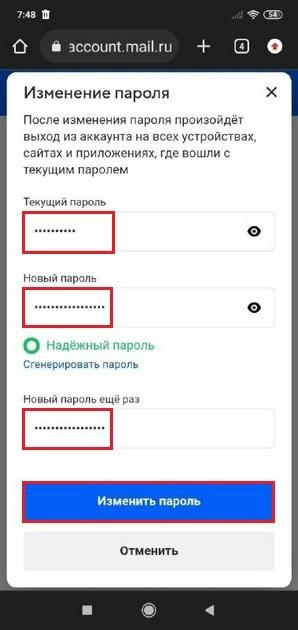
На сайте можно применить инструмент, который сгенерирует безопасную комбинацию символов. Но лучше придумать комбинацию самостоятельно, так как она будет понятной и запомнить ее будет намного проще.
Gmail
Изменение пароля в почтовой службе Google несколько отличается. Чтобы изменить код доступа к почте, потребуется изменить настройки Google-аккаунта. Следующая инструкция расскажет, как можно поменять пароль на электронной почте Gmail на телефоне:
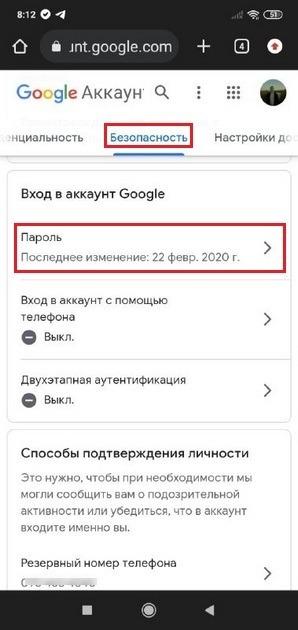
- Открываем браузер в смартфоне, потом в его адресной строке вводим «myaccount.google.com». При необходимости выполняем авторизацию, используя логин и пароль. После этого в открывшемся окне выбираем вкладку «Безопасность». Затем пролистываем страницу вниз до раздела «Вход в аккаунт Google» и нажимаем строку «Пароль».
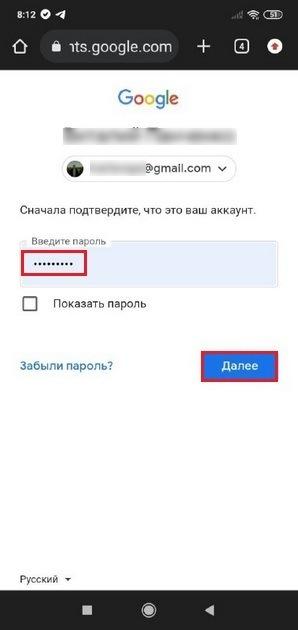
- После этого подтверждаем, что именно мы являемся собственником данного аккаунта. Для этого проходим авторизацию повторно.
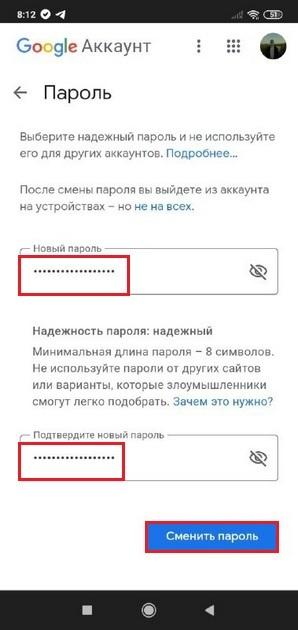
- Затем изменяем пароль на новый. Указываем его дважды, чтобы исключить вероятность ошибок. После этого уже жмем Сменить пароль .
Необходимо учесть, что при смене параметров безопасности, может произойти выход из аккаунта Google на других устройствах. Чтобы исключить это, можно временно отключить синхронизацию и включить ее после смены настроек.
Подводим итоги
Чтобы защитить почтовые ящики от потенциальной угрозы и предотвратить утечку персональных данных, следует периодически менять пароль учетной записи. Компьютер для этих целей использовать необязательно, так как можно поменять пароль от почты при помощи телефона в мобильной версии почты. Такой вариант достаточно удобный и быстрый. Выполнить смену пароля можно на всех современных гаджетах.
Как правильно поменять пароль в Яндекс Почте
При авторизации в Яндекс Почте, пользователям обязательно нужно вводить пароль. Это необходимо, прежде всего, для защиты учетной записи от взлома. Периодически код доступа рекомендуется менять, чтобы обезопасить аккаунт и не потерять доступ к своим персональным данным. Рассмотрим в этом материале, как можно поменять пароль в Яндекс Почте, и в каких случаях эта процедура обязательна для исполнения.
Почему нужно изменять пароль
Яндекс имеет право ограничить доступ пользователям к почте или другим фирменным сервисам. Такие ограничения действуют до замены пароля на новый. Причина этого заключается в том, что аккаунт, вероятнее всего, взломали посторонние лица. Поэтому Яндекс просит сменить пароль, чтобы пользователь мог вернуть доступ к своей учетной записи. Обычно это происходит по следующим причинам:
- обнаружена подозрительная активность: рассылка спама, рекламы;
- многократная авторизация в течение короткого отрезка времени;
- один и тот же ключ безопасности используется на Яндекс и других сайтах;
- был взломан браузер, в котором сохранены данные для авторизации.
Также сменить код от Яндекс Почты рекомендуется в том случае, если используемая комбинация считается ненадежной. Ее можно изменять регулярно, чтобы обезопасить аккаунт и исключить вероятность вынужденной блокировки доступа к электронной почте.
Меняем пароль в Яндекс Почте: пошаговая инструкция
Изменить данные для авторизации в учетной записи можно как с компьютера, так и с телефона. Порядок действий не имеет принципиальных отличий, но, чтобы исключить вероятность ошибок, рассмотрим каждый вариант далее подробно.
На ПК
Для доступа к почте и другим сервисам Яндекса, используется единая учетная запись. Поэтому при смене данных для авторизации, изменятся не только код от электронного ящика, но и от других служб, например, Яндекс.Диска. Порядок действий на ПК будет следующим:
- Открываем почту, затем вверху справа жмем по имени текущего пользователя. В выпадающем списке выбираем пункт «Сменить пароль».

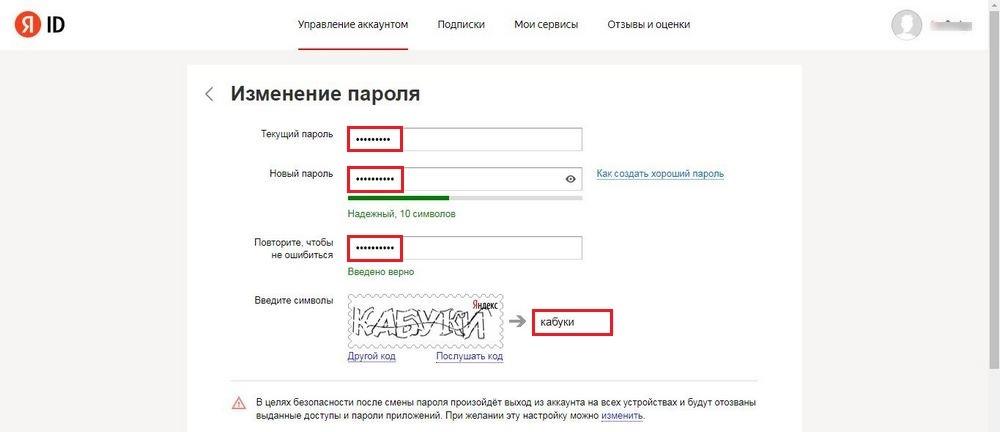
- Заполняем предложенные поля. Сначала указываем текущий пароль, а затем уже придумываем новый. Чтобы он был надежный, комбинация должна содержать заглавные и прописные буквы, цифры. При этом его длительность должна быть не менее 10 символов. Повторяем новую комбинацию в соответствующем поле. Далее вводим символы с изображения, чтобы подтвердить свое намерение и изменить текущий пароль.
Если пользователь самостоятельно решил сменить код, чтобы обезопасить свой почтовый ящик, подтверждение операции не требуется. Если же аккаунт был заблокирован, смену необходимо подтвердить с помощью СМС-кода, который поступит на привязанный к аккаунту телефонный номер.
С телефона
Яндекс Почта доступна не только на ПК, но и на телефоне. Поэтому данные для авторизации можно поменять на мобильных устройствах через браузер или в фирменном приложении от Yandex. Порядок действий при этом будет следующий:
- Открываем адрес «passport.yandex.ru» в браузере мобильного устройства. Потом заходим в учетную запись, если ранее вход в нее не был осуществлен. Далее находим пункт «Пароли и авторизация», а затем нажимаем «Сменить пароль».
- Прописываем текущий пароль и дважды вводим новый. Прописываем символы с изображения для подтверждения операции. После этого ниже нажимаем клавишу «Продолжить». Вводим код из СМС-сообщения, чтобы сохранить новые параметры.
В целом получается, что алгоритм действий на смартфоне точно такой же, как на компьютере. Единственное исключение заключается в том, что на телефоне необходимо явно переходить по-заданному URL-адресу для изменения параметров Yandex ID. А вот на ПК пользователей перенаправляют в этом место автоматически.
Заключение
Владельцам почтовых ящиков на Яндекс Почте следует периодически изменять данные для входа в учетную запись, чтобы исключить вероятность взлома и связанные с такими действиями угрозами. Это можно сделать как с компьютера, так и в мобильной версии Яндекс Почты. Достаточно только сначала перейти в настройки аккаунта, потом указать старый пароль, ввести новые данные и сохранить сделанные изменения.