Удалённое подключение в локальной сети по протоколу RDP
Привет, друзья. На нашем сайте есть раздел статей, посвящённый различным способам удалённого управления компьютером по Интернету. Но всё это время я как-то незаслуженно обходил стороной вопрос штатного инструмента Windows для удалённого доступа по протоколу RDP. Таковой предназначен для подключения к компьютерам, находящимся в одной локальной сети, и управления ими. Давайте рассмотрим, что это за функционал, и как с ним работать.
↑ Удалённое подключение в локальной сети по протоколу RDP
↑ Что такое удалённый доступ по RDP
Итак, друзья, на борту Windows (ещё с её версии NT) присутствует своя, родная утилита для удалённого доступа – RDP, сокращённо от Remote Desktop Protocol, сетевого протокола, использующего по умолчанию порт TCP 3389. Протокол изначально предназначен для удалённого подключения к терминальным серверам, но любой домашний пользователь может использовать этот протокол для, соответственно, домашних нужд. Но удалённое подключение по RDP — это не только штатный функционал Windows, это ещё и кроссплатформенное решение, способное соединять устройства на разных платформах. И если у вас, друзья, в доме есть локальная сеть, вы можете управлять всеми своими ПК, ноутбуками, планшетами и смартфонами на расстоянии из разных помещений. При этом без потери в скорости доступа, как это происходит, когда мы удалённо подключаемся через Интернет посредством серверов Microsoft с помощью инструмента удалённого помощника. Или с помощью программ типа TeamViewer или Ammyy Admin через, соответственно, серверы их создателей.
Возможность штатного подключения по протоколу RDP присутствует во всех редакциях Windows 7, 8.1 и 10, начиная с Pro. Подключаться к компьютерам на базе других операционных систем можно посредством созданных для них приложений для удалённого доступа по RDP. В числе таких систем – Mac, Linux, iOS, Android и др.
Чтобы иметь возможность подключаться к удалённому сетевому компьютеру, на таковом необходимо настроить соответствующее разрешение в системных настройках. Также на нём та учётная запись Windows, в которую будет осуществляться удалённый заход, должна быть запаролена. Это правило, кстати, можно обойти, и подключаться к незапароленной учётной записи, если в парольной защите компьютеров локалки нет надобности. Ну и ещё такой тонкий нюанс: подключение по RDP осуществляется по IP-адресу удалённого компьютера, и если он динамический, т.е. постоянно меняющийся, его нужно сделать статическим.
↑ Настройка удалённого компьютера
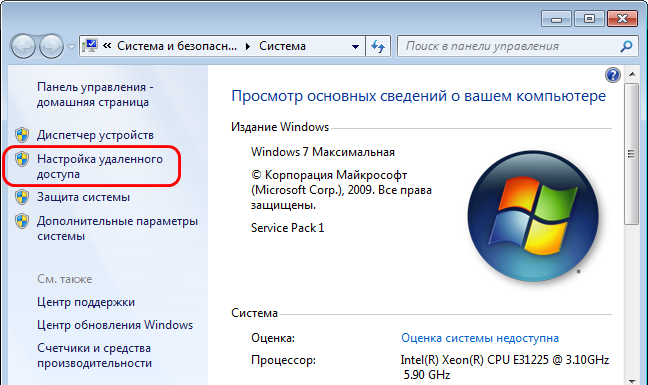
Чтобы на удалённом компьютере возможно было подключение по RDP, в его среде Windows необходимо разрешить это дело. Жмём клавиши Win+Pause, выбираем «Настройка удалённого доступа».
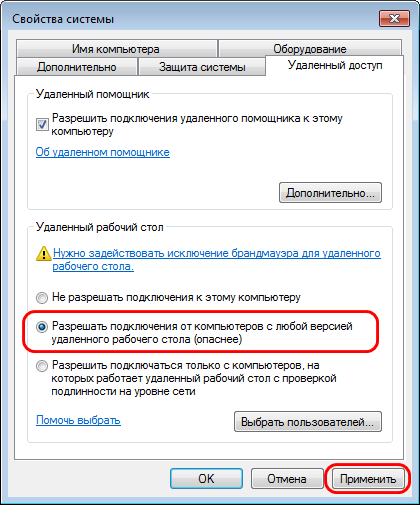
Активируем галочку разрешения подключения от компьютеров с любой версией удалённого рабочего стола. Жмём «Применить».
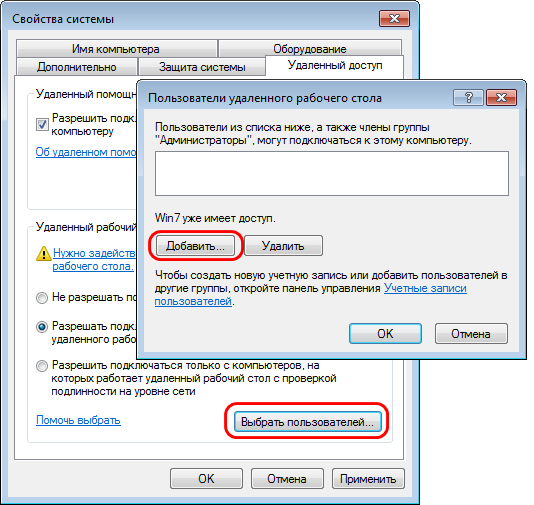
Возможность удалённого доступа активирована. Но такая вот обычная активация открывает удалённый доступ только к учётным записям администратора. Если нужно подключаться к учётным записям обычных стандартных пользователей, таких, войдя в систему с учётки администратора, необходимо добавить дополнительно. Жмём «Выбрать пользователей», далее «Добавить» и указываем имена стандартных учёток.
Далее нам нужно получить IP удалённого компьютера. Запускаем командную строку, вводим:
ipconfig
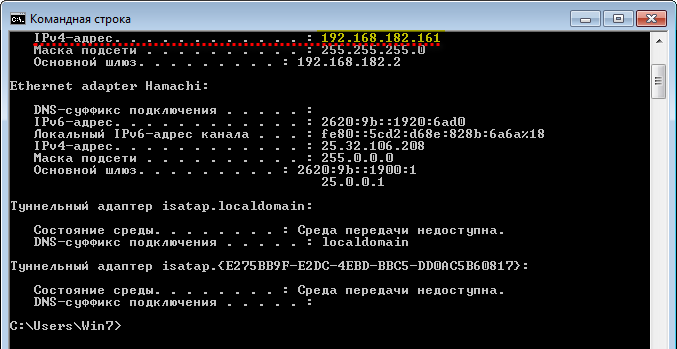
Смотрим IP-адрес компьютера. Кроме IP-адреса, нам для подключения также потребуется, как упоминалось, имя учётной записи Windows и пароль.
↑ Удалённое подключение
Как теперь удалённо подключиться? Жмём Win+R, вводим:
mstsc.exe
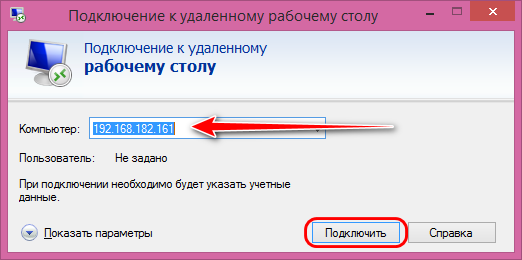
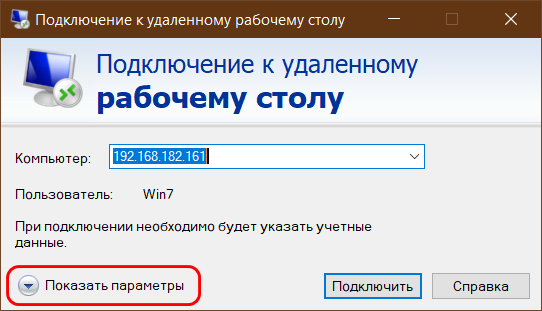
Откроется окошко штатной утилиты RDP-подключения. Вводим здесь IP-адрес удалённого компьютера. Жмём «Подключить».
Далее вводим имя учётной записи удалённого компьютера и пароль. Для обычных локальных учётных записей Windows вводится их пароль, а для учётных записей Microsoft – соответственно, их. Но важно: не задаваемый на каждом отдельном компьютере местный пин-код, а именно пароль от подключённого веб-аккаунта Microsoft. В качестве имени пользователя при подключённой учётке Microsoft вводится электронная почта аккаунта.
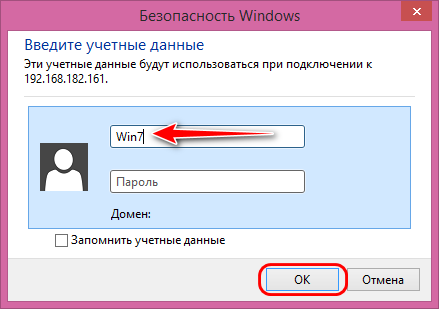
Жмём «Ок» в окне проверки безопасности подключения.
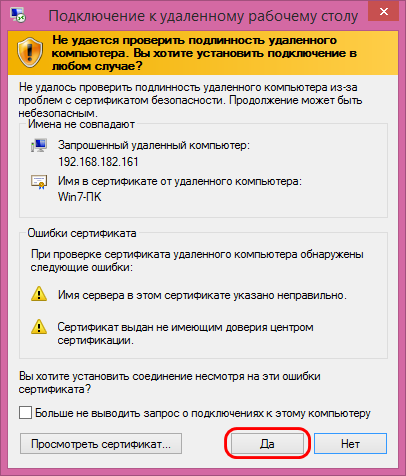
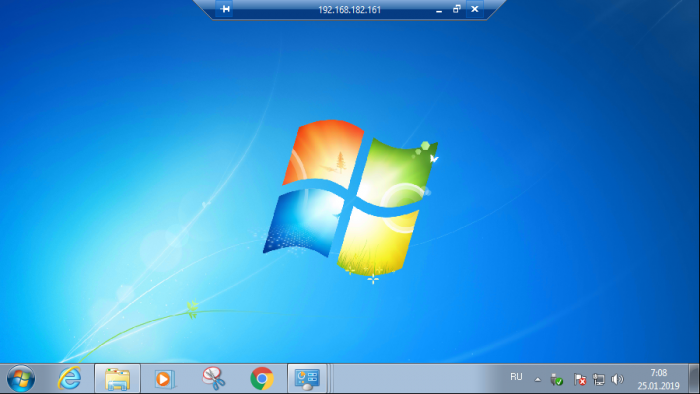
Ну и, собственно, подключаемся.
↑ Возможности удалённого доступа по RDP
У подключения по протоколу RDP немного функциональных возможностей, если сравнивать с большей частью стороннего софта для удалённого управления по Интернету. Из таких оптимально востребованных это настройка размера окна подключения (выбор разрешений экрана), возможность подключения звуковых устройств, дисков и различной периферии управляемого компьютера к удалённому. Все эти настройки будут доступны при раскрытии выпадающего окна «Показать параметры».
↑ Как настроить доступ к удалённому компьютеру без пароля
Ну а теперь, друзья, давайте поговорим о том, как подключаться по протоколу RDP к удалённому компьютеру, если там учётная запись без пароля. Если мы будем подключаться к незапароленной учётке Windows, увидим такую вот ошибку подключения.
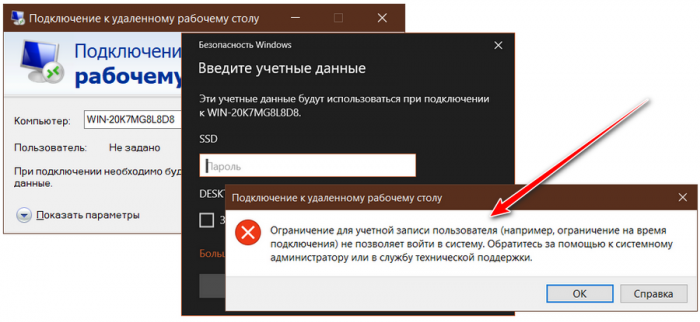
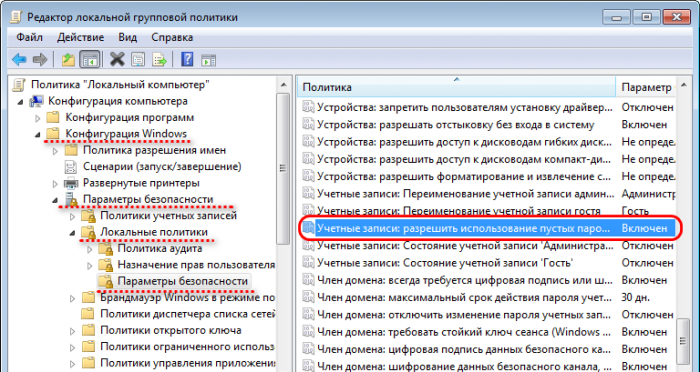
Удалённую учётку только лишь для этих целей можно не запароливать, а просто внести кое-какие настройки в локальные групповые политики Windows. Запускаем на удалённом компьютере редактор gpedit.msc. Идём по пути:
- Конфигурация компьютера – Конфигурация Windows – Параметры безопасности – Локальные политики – Параметры безопасности
Здесь выбираем параметр «Учётные записи: разрешить использование пустых паролей».
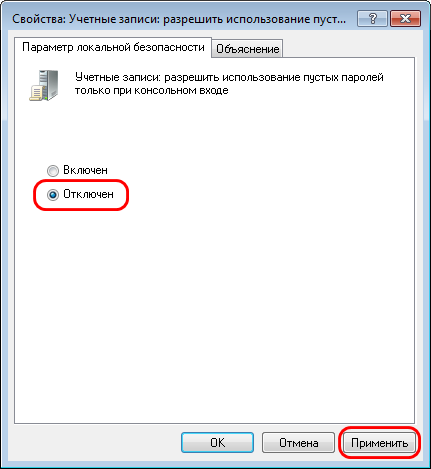
Здесь активируем пункт «Отключен». Применяем.
Теперь можем подключаться. При указании учётных данных в окне подключения поле пароля оставляем пустым.
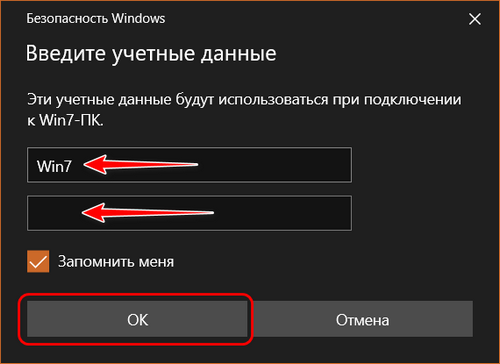
В окне подключения попадём на экран блокировки Windows. И здесь просто жмём вход в систему с пустой формой пароля.
Удаленный доступ из интернета в частную или домашнюю сеть

Если требуется управлять системой умного дома или другими элементами локальной сети извне, то потребуется предоставлять всем подключенным устройствам доступ к роутеру и, следовательно, интернету. Но это палка о двух концах — умеющий хакер легко сможет получить доступ к вашему домашнему компьютеру и другим приборам. Чем меньше устройства контактируют с «официальным» интернетом, тем лучше.
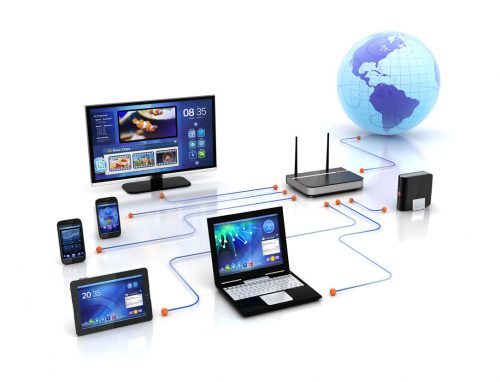
Поэтому есть другой вариант — создается локальная сеть с «серыми» IP-адресами (подробнее о них мы писали тут), и тогда вам не нужен будет статический IP-адрес (за который провайдеры, кстати, берут деньги) и не нужно выводить все приборы в «большой» интернет.
Только кажется, что все это очень сложно — на самом деле есть понятные инструкции, как все настроить, и вам даже дополнительных приложений устанавливать не придется. Услугу удаленного доступа к домашней сети можно получить, например, через сервис https://vpnki.ru.
Все происходит через создание VPN-туннелей. Каждое устройство в сети должно иметь свой туннель, то есть если локальная сеть у вас есть и дома, и в офисе, и к обеим вам нужен доступ — нужно будет настроить три туннеля. Один — для смартфона или компьютера (смотря при помощи чего вы будете подключаться к локальным сетям), второй — для роутера дома, и третий — для роутера на работе. Все они будут объединены при помощи системы vpnki.
Можно будет получить доступ к компьютерам, камерам наблюдения, домашнему медиасерверу (и смотреть фильмы оттуда в любой точке земного шара). Также есть возможность организовать дома свой игровой сервер, гостевой доступ к которому будут иметь только те, кого вы выберете. Фактически вы временно подсоедините «гостей» к своей локальной сети, но без тех прав доступа, которые имеете вы, как ее хозяин.
Для бизнесменов тоже есть свои «плюшки» — например, имеется своя локальная сеть и в главном офисе, и в его филиале. Нужно, чтобы сотрудники обоих подразделений имели общий доступ ко всем документам. Обычно, чтобы объединить локальные сети, нужно обращаться к специалисту и иметь необходимое оборудование. Или же можно просто объединить обе сети через VPN-систему. Это будет гораздо быстрее и дешевле.
Как видите, возможности VPN-туннелей достаточно широки, так что мы рекомендуем попробовать их в деле.
Локальная сеть между двумя компьютерами через интернет
В доме практически каждого современного человека располагается большое количество электронных устройств. Некоторые из них бывает нужно объединить в общую сеть для выхода в Internet или передачи файлов и других данных. Чтобы соединить несколько компьютеров в единую локальную сеть, нужно придерживаться конкретной инструкции. Дополнительно будет дано руководство для пользователя, желающего создать локальную сеть без проводов, используя сеть Wi-Fi.

Локальная сеть через интернет
Для объединения нескольких компьютеров в единую сеть нужно использовать коммуникатор, который также имеет название свитч. В этом устройстве есть несколько портов или разъемов, с помощью которых можно подключать витую пару для соединения нескольких устройств вместе. Витая пара с двух сторон должна быть отпрессована специальными коннекторами типа rj-45. Эта технология получила название Ethernet.
Важно! Провод для подключения компьютеров к единой сети можно найти в любом магазине электронной техники. Также операцию по опрессовке витой пары можно провести самостоятельно, если есть подобный опыт.
Вся операция занимает не больше 15 минут. Для соединения нескольких компьютеров в локальную сеть нужно включить нужные устройства в маршрутизатор, используя витую пару с коннектором rj-45.
Первый конец кабеля подсоединяется к сетевому порту компьютера или ноутбука. Второй необходимо подключить к свободному порту, что расположен на обратной стороне коммутатора.
Используя подобный метод связи двух компьютеров в единую сеть, можно обмениваться информацией между устройствами — передавать любые файлы. Но выход в сеть пока будет недоступен.
В продаже можно найти коммутатор с различным количеством портов, в зависимости от того, сколько компьютеров необходимо соединить между собой. Если на устройстве остаются свободные разъемы, их можно использовать в будущем, чтобы добавить новые оборудования к уже созданной сети.
Важно! Чтобы свитч начал работать, к нему следует подвести питание, а потому желательно ставить его около розетки, чтобы не протягивать длинные провода через весь дом.
Чтобы вновь созданная локальная сеть имела доступ к интернету, нужно использовать сеть LAN, которая будет внутренней. Помимо этого существует внешняя глобальная компьютерная сеть под названием WAN, но в данный момент она не понадобится.
Чтобы соединенные компьютеры могли выходить в интернет, нужно использовать маршрутизатор или роутер, который дополнительно подключается к оборудованию.

На роутере должен быть отдельный порт WAN, с помощью которого получится соединить витую пару. Через порт локальная сеть будет связана с интернетом. В зависимости от модели маршрутизатора, на нем может быть различное количество LAN портов для соединения по локальной сети. Обычно роутер имеет четыре или более портов, чего вполне хватит для домашнего использования на двух или трех компьютерах.
Важно! Чтобы в домашних условиях организовать локальную сеть, достаточно одного маршрутизатора. Если на устройстве слишком мало портов, тогда придется дополнительно купить коммутатор.
Кабель провайдера связи нужно соединить с Wan-портом на роутере, а остальные провода подключить к устройству для объединения в локальную сеть.
В качестве примера можно рассмотреть следующую схему: объединение нескольких компьютеров, сетевого накопителя и телевизора, с помощью которого можно выходить в интернет. В этом случае моноблок компьютера, а также сетевой накопитель, необходимо соединить с портом LAN на роутере, оставшийся порт нужно оставить в качестве резерва, если понадобится подсоединить дополнительные устройства к сети. В последний сетевой порт необходимо вставить витую пару, имеющую свободный конец от коммутатора.
Все соединенные в сеть электронные устройства необходимо подключить в порты коммутатора. Если в будущем придется добавить еще несколько устройств в общую локальную сеть, но разъемов уже не хватает, можно подключить еще один дополнительный коммутатор — для соединения с уже имеющимися устройствами. Подобные схемы используют для организации сети в коттеджах, когда на общем этаже имеется отдельный свитч.
Локальная сеть через интернет создана и готова к использованию.
Важно! Для рассматриваемого примера можно купить маршрутизатор, имеющий большее количество портов — для соединения компьютеров в сеть. В этом случае коммутаторах будет не нужен.
Используя эту конфигурацию, можно с любого соединенного устройства выходить в интернет по одному каналу, который использует интернет провайдер.
Особенности настройки локальной сети для Windows 7, 8, 10
Необязательно искать в интернете информацию о том, как настроить общую сеть, используя ОС разных версий — 7, 8, 10 — поскольку алгоритм действий во всех случаях практически идентичен.
Первым делом необходимо перейти в настройки имеющегося роутера или маршрутизатора. Активировать административную панель с персонального компьютера и любого браузера, который подключен к роутеру. Для этого в пустой строке необходимо ввести ip-адрес маршрутизатора, который указан в инструкции по эксплуатации.
Если таких данных нет, можно ввести следующие значения:

Важно! Точные данные должны быть указаны на табличке, где размещены сведения о пароле и логине (задняя сторона роутера).
Далее действовать так:
- Найти вкладку под названием «Сеть».
- Выбрать способ соединения — LAN.
- Найти dhcp-сервер и поставить галочку напротив слова «Разрешить».
С такими настройками ip-адрес будет раздаваться автоматически внутри единой сети и на те компьютеры, которые подсоединены к одному маршрутизатору.
Если уже была ранее создана единая Wi-Fi сеть, то это все равно желательно проверить в разделе «Wi-Fi», где необходимо поставить галочку напротив пункта с включением беспроводного соединения. Таким образом, можно будет с любого локального устройства переходить в сетевые папки, и иметь доступ к общим данным или интернету. Все созданные настройки нужно сохранить перед закрытием окна.
После настройки роутера необходимо перейти в параметры локальной сети Windows, чтобы убедиться, что подключенные компьютеры относятся к единой рабочей группе:
- Нажать сочетание клавиш Windows и R.
- Во вкладке «Рабочая группа» посмотреть название — оно должно быть единым на каждом ПК, иначе организовать связь между ними не получится.
Чтобы проверить правильность работы протокола tcp IP/v4, необходимо курсором мышки щелкнуть по области уведомлений и зайти в центр управления общими сетями или доступом. Там появляется вкладка «подключение по локальной сети». В открывшемся окне необходимо щелкнуть по значку в свойствах, и перейти в необходимый раздел, где указывается нужно протокол.
Следующий шаг — создание домашней группы:
- Открыть директорию.
- Найти папки, которым следует присвоить доступ.
- Щелкнуть ПКМ и открыть доступ.
- Выбрать любой из предложенных вариантов.
- Создать домашнюю группу, когда система предложит это действие.
Если предложение с созданием группы не появляется, значит, она уже была создана ранее и придется только немного изменить ее настройки.
На экране в случае успешного выполнения предыдущих действий появится сообщение с паролем от группы. Его нужно записать. Если пароль не нужен, то его можно отменить в разделе «Домашняя группа» — «Общий доступ». Там можно отменить вход по паролю.

Следующий шаг — открыть общий доступ ко всем файлам, к которым будут иметь доступ все компьютеры в домашней локальной сети:
- Заново открыть директорию размещение на локальном диске.
- Нажать на любой файл, чтобы выбрать там общий доступ.
- Поставить разрешение на чтение и запись.
Важно! К ценным сведениям не стоит открывать свободный доступ. Достаточно поставить ограниченные разрешения — чтение или просмотр.
На этом настройка локальной сети в домашних условиях завершена. Чтобы проверить, имеется ли общий доступ к папкам, необходимо перейти в «мой компьютер», во вкладку «сеть» и убедиться, что все папки на соединенных компьютерах отображаются одинаково. После этого можно зайти в них с другого ПК и убедиться, что все настроено правильно.
Как создать и настроить при помощи роутера
Чтобы из локальной сети можно было выходить в интернет, нужно подключить к общей линии роутер и провести его настройку:
- Зайти в мастер подключений.
- Выбрать раздел WAN и нажать «Добавить».
- Имеющийся интернет кабель соединить с роутером.
- Вариант настройки — ручной.
- Ввести персональные данные.
- Поставить галочку напротив вкладки с сетевым экраном или файерволом.
- Принять поступившие настройки и перезагрузить маршрутизатор.
В случае возникновения проблем при подключении интернета через роутер, необходимо произвести несколько простых манипуляций, чтобы исправить возможные ошибки.
Как создать локальную сеть через интернет — устранение мелких ошибок:

- Если не получается получить доступ к папкам локальной сети, которые должны быть полностью активны, необходимо перезагрузить компьютер или ноутбук для повторного подключения и активации настроек. Как правило, параметры роутера в этом случае заносить заново не нужно, поскольку система автоматически выберет рабочие и ранее установленные настройки.
- Дополнительно нужно зайти в брандмауэр и отключить Firewall. Это встроенный защитник операционной системы, который будет препятствовать проникновению в общее соединение вирусов. Но эта система иногда не позволяет получить доступ к общим файлам, подключенным через роутер, а потому желательно отключить брандмауэр.
Если дополнительно к персональному компьютеру нужно подключить смартфон или планшет на операционной системе Android, нужно установить специальную программу, под названием ES-Проводник.
Она есть в свободном доступе в Google Play. После установки необходимо подключить телефон к имеющейся сети Wi-Fi, той самой, на которой в данный момент несколько соединенных компьютеров. После этого перейти в меню приложения, и найти подраздел «сеть».
В открывшемся окне выбрать раздел Wlan, где будут обнаружены все компьютеры, подключенные к локальной сети. Щелкнув по одному из них, можно получить доступ к информации, размещенной внутри жесткого диска.
Если какой-то персональный компьютер входит в домашнюю группу, но при этом защищен паролем, то потребуется пройти авторизацию в приложении. После этого откроются все папки, которые располагаются на персональном компьютере.
Используя возможности приложения, пользователь сможет отправлять на печать любые документы со своего гаджета, если он тоже соединен с ПК по локальной сети.
Настройка домашней сети посредством Wi-Fi
Связь по Wi-Fi удобнее тем, что для подключения к роутеру не придется использовать большое количество проводов, которые захламляют помещение. Для создания локальной сети по Wi-Fi, необходимо в свободный порт маршрутизатора, используя обжатую витую пару, подключить новое устройство, которое раздает точку доступа.
Таким образом, можно обмениваться информацией с нескольких компьютеров, при этом не используя провода. Дополнительное преимущество: пользователь сможет выходить в интернет не только с ноутбука или персонального компьютера, а также со смартфона и планшета, которые будут подключены к общей сети через вай-фай.
Важно! Если имеющиеся виртуальные покрытия Wi-Fi слишком маленькие, то их можно увеличить, создав дополнительную точку доступа.
Для объединения компьютеров общим соединением, они должны находиться в единой рабочей группе. Для проверки необходимо нажать клавишу Windows + R, и в открывшемся окне ввести команду sysdm.cpl, после чего нажать клавишу ОК.

У рабочей группы должно быть название workgroup, чтобы все остальные компьютеры входили в эту же рабочую группу. Чтобы изменить настройки, необходимо нажать на соответствующую клавишу (редактировать), и выбрать необходимое соединение.
Устранение проблем
При настройке домашней сети могут возникнуть проблемы. Но их просто устранить, если следовать инструкции:
- ПК в сети не видно. Нужно посмотреть на настройки общего доступа в разделе с сетями. Возможно, один из ПК не получил доступ. Если способ не помог, нужно проверить маршрутизатор и подключения к нему.
- Общая папка недоступна. Сбились настройки доступа или антивирус блокирует сигнал (нужно на время его отключить).
- Ни одного устройства нет в созданной сети. Необходимо проверить статус сети и для какого профиля она работает в данный момент.
Для создания локальной сети в доме не требуется особых знаний, пользователю даже не пригодится адрес маршрутизатора, если он хочет сделать все с помощью проводов. В этом случае достаточно просто соединить кабели в нужном порядке.
Предоставленной информации достаточно, чтобы понять, как в домашних условиях создать vpn соединение между двумя компьютерами через интернет или локальное соединение своими руками, используя Wi-Fi роутер или проводной метод соединения (на выбор пользователя).
Доступ из интернета в локальную сеть.
Как уже было сказано в кратком описании, речь в этой статье пойдет о создании локальной сети через интернет с помощью утилиты Hamachi.
Если создать с помощью этой утилиты локальную сеть через интернет, то можно будет играть с друзьями, обмениваться файлами и использовать различные утилиты для работы с локальной сетью. Для программ и самой Windows сеть Hamachi будет самой обыкновенной локальной сетью. Вся передваемая по интернету информация шифруется 256-битным ключом по алгоритму AES (интернет, несмотря на то, что интернет обычно изображают в виде белого облачка, на самом деле это довольно мрачный лес с кучей опасностей. Так что шифрование тут очень кстати)
Настройка Hamachi
Прежде всего, эту утилиту нужно скачать (скачать / скачать / сайт) и установить. Для наших целей вполне подойдет бесплатная версия с ограничением в 16 компьютеров в сети. Этого более чем достаточно.
После установки запускаем эту утилиту и нажимаем кнопку Включить :

Для создания сети через интернет нажимаем Create a new network :

Вводим идентификатор (имя) сети и пароль для подключения к ней:

Нажимаем на кнопку Создать :

Вот и все. Сеть мы создали.
Теперь рассмотрим как же подключить к этой сети другие компьютеры. Для начала на них нужно также установить и запустить эту утилиту.
В главном окне нужно нажать на кнопку Включить :

Указать имя клиента (оно должно отличатся от введенного ранее. Клиент другой):

Чтобы подключиться к сети, нажимаем на Join an existing network :

Вводим имя и пароль созданной ранее сети:
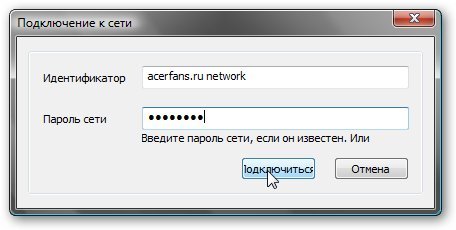
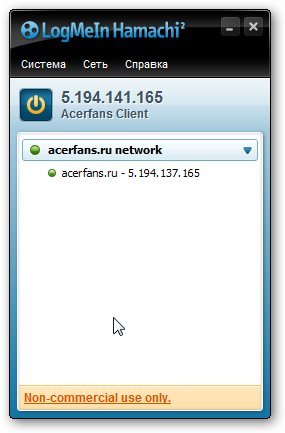
Вот и все. Мы подключились к сети. Зеленый кружочек означает, что подключение удалось. Желтый — ошибка с подключением. Мигающий ободок означает передачу данных.
В системе на обеих компьютерах, которые подключаются через сеть Hamachi, появляется дополнительное сетевое подключение:


Настройка этой сети полностью аналогична локальной. Она описана в этих материалах: , и в других статьях на этом сайте
Дополнительные возможности и настройки
Утилита Hamachi позволяет управлять сетью через Web-интерфейс. Для этого нужно сначала зарегистрироваться , ввести имя учетной записи в настройках программы (ссылка присоединить ):

и зайти на сайт Hamachi.
Также эта утилита позволяет обмениваться сообщениями между пользователями сети. Для этого щелкаем правой кнопкой мышки на пользователе, который подключен к сети и выбираем пункт Чат

В окне пишем сообщения другим:

Также эта утилита позволяет настраивать сжатие траффика и шифрование:

На этом все. Все вопросы по компьютерным сетям прошу излагать в этой теме форума: . По вопросам организации совместных игр по сети прошу обращаться в темы в .
Все вопросы прошу излагать на форуме
Еще лет 10-15 назад — наличие компьютера было чуть ли не роскошью, сейчас же даже наличие двух (и более) компьютеров в доме — никого не удивляет… Естественно, что все преимущества ПК появляются при подключении его к локальной сети и интернету, например: сетевые игры, совместное использование дискового пространства, быстрая передача файлов с одного ПК на другой и т.д.
Не так давно мне «посчастливилось» создавать домашнюю локальную сеть между двумя компьютерами + «расшарить» интернет с одного компьютера на другой. О том, как это сделать (по свежей памяти) расскажу в данном посте.
1. Как соединить компьютеры друг с другом
Первое, что необходимо сделать при создании локальной сети — определиться как она будет построена. Домашняя локальная сеть, обычно, состоит из небольшого числа компьютеров/ноутбуков (2-3 шт.). Поэтому чаще всего применяют 2 варианта: либо компьютеры соединяют на прямую с помощью специального кабеля; либо используют специальное устройство — роутер. Рассмотрим особенности каждого варианта.
Соединение компьютеров «на прямую»

Этот вариант самый простой и дешевый (в плане затрат на оборудование). Соединить таким образом можно 2-3 компьютера (ноутбука) друг с другом. При этом, если хоть один ПК подключен к интернету — можно разрешить доступ и всем остальным ПК в такой сети.
Что понадобиться для создания такого соединения?
1. Кабель (его называют еще витая пара), длинной чуть более расстояния между подключаемыми ПК. Еще лучше, если сразу купить в магазине обжатый кабель — т.е. уже с разъемами для подключения к сетевой карте компьютера (если обжимать будете самостоятельно, рекомендую ознакомиться: ).
Кстати, нужно обратить внимание на то, что кабель нужен именно для подключения компьютера к компьютеру (перекрестное соединение). Если взять кабель для подключения компьютера к роутеру — и использовать его, соединив 2 ПК — работать такая сеть не будет!
2. В каждом компьютере должна быть сетевая карта (во всех современных ПК/ноутбуках она имеется).
3. Собственно и все. Затраты минимальны, например, кабель в магазине для подключения 2-х ПК можно купить за 200-300 р.; сетевые карты же есть в каждом ПК.
Останется только соединить кабелем 2 системных блока и включить оба компьютера для дальнейших настроек. Кстати, если один из ПК подключен к интернету через сетевую карту, то вам понадобиться вторая сетевая карта — чтобы использоваться ее для подключения ПК к локальной сети.
Плюсы данного варианта:
Надежность такой сети;
Высокая скорость при обмене файлами.
Лишние провода по квартире;
Чтобы был доступ в интернет — должен быть включен всегда основной ПК, который подключен к интернету;
Невозможность получения доступа в сеть мобильным устройствам*.
Создание домашней локальной сети с помощью роутера
Роутер — небольшая коробка, которая сильно упрощает создание локальной сети и подключение к интернету для всех устройств в доме.
Достаточно один раз настроить роутер — и все устройства смогут сразу же выходить в локальную сеть и получать доступ к интернету. Сейчас в магазинах можно встретить огромное число роутеров, рекомендую ознакомиться со статьей:
Стационарные компьютеры подключаются к роутеру через кабель (обычно 1 кабель всегда идет в комплекте с роутером), ноутбуки и мобильные устройства — соединяются с роутером по Wi-Fi. О том, как подключить ПК к роутеру, можно посмотреть (на примере роутера D-Link).
Более подробно организация такой сети расписана в этой статье:

Один раз настроить роутер, и доступ к интернету будет на всех устройствах;
Нет лишних проводов;
Гибкие настройки доступа к интернету для разных устройств.
Дополнительные затраты на приобретение роутера;
Не все роутеры (особенно из низкой ценовой категории) могут обеспечить высокую скорость в локальной сети;
Не опытным пользователям не всегда так просто настроить такое устройство.
2. Настройка локальной сети в ОС Windows 7 (8)
После того, как компьютеры соединены между собой каким-либо из вариантов (будь то подключены они к роутеру или на прямую между собой) — нужно настроить ОС Windows для полноценной работы локальной сети. Покажем на примере ОС Windows 7 (самой популярной на сегодняшний день ОС, в ОС Windows 8 настройка аналогична + можете ознакомиться с ).
2.1 При подключении через роутер
При подключении через роутер — локальная сеть, в большинстве случаев, настраивается автоматически. Главная же задача сводится к настройке самого роутера. Популярные модели уже были разобраны на страницах блога ранее, приведу несколько ссылок ниже.
После настройки роутера, можно начать настройку ОС. И так…
1. Настройка рабочей группы и имени ПК
Первое что нужно сделать — задать уникальное имя каждому компьютеру в локальной сети и задать одинаковое имя рабочей группы.
Рабочая группа: WORKGROUP
Рабочая группа: WORKGROUP
Для изменения имени ПК и рабочей группы, зайдите в панель управления по следующему адресу: Панель управления\Система и безопасность\Система.


Свойства системы Windows 7
2. Общий доступ к файлам и принтерам
Если не сделать этот шаг, то какие бы вы папки и файлы не предоставили для общего доступа — никто к ним не сможет получить доступа.
Для включения опции общего доступа к принтерам и папкам, зайдите в панель управления и откройте раздел «Сеть и интернет «.


Теперь щелкните в колонке слева по пункту « изменить дополнительные параметры общего доступа «.

Перед вами появиться несколько профилей 2-3 (на скриншоте ниже 2 профиля: « Домашний или рабочий » и «Общий «). В обоих профилях нужно разрешить общий доступ к файлам и принтерам + отключить парольную защиту. См. ниже.

Настройка общего доступа.

Дополнительные параметры общего доступа
После внесенных настроек, нажмите « сохранить изменения » и перезагрузите компьютер.
3. Расшаривание папок для общего доступа
Теперь, чтобы пользоваться файлами другого компьютера, нужно чтобы пользователь на нем расшарил папки (дал общий доступ к ним).
Сделать это очень просто — в 2-3 клика мышкой. Открываем проводник и щелкаем правой кнопкой мышки по папке, которую хотим открыть. В контекстном меню выбираем « Общий доступ — домашняя группа (чтение) «.

Далее останется подождать около 10-15 секунд и папка появиться в общем доступе. Кстати, чтобы увидеть все компьютеры в домашней сети — нажмите на кнопку «Сеть » в левой колонке проводника (ОС Windows 7, 8).

2.2 При подключении напрямую + расшаривание доступа к интернету на второй ПК
В принципе, большинство шагов по настройке локальной сети будет очень похоже на предыдущий вариант (при подключении через роутер). Чтобы не повторяться, шаги которые повторяются, я буду помечать в скобках.
1. Настройка имени компьютера и рабочей группы (аналогично, см. выше).
2. Настройка общего доступа к файлам и принтерам (аналогично, см. выше).
3. Настройка IP адресов и шлюзов
Настройку нужно будет произвести на двух компьютерах.
Компьютер №1.
Владельцы домашних ПК нередко сталкиваются с необходимостью объединить несколько компьютеров в локальную сеть, однако в силу ряда причин (удаленность друг от друга и т. д.) это бывает неосуществимо привычными способами. И тут на помощь придут специализированные утилиты, умеющие создавать виртуальные локальные сети между пользователями, подключенными к Интернету.
Самая очевидная область применения таких утилит – многопользовательские игры, не поддерживающие онлайновый режим, однако только ими дело отнюдь не ограничивается. Имеются все обычные вещи, доступные в локальной сети: просмотр содержимого папок с открытым доступом, работа с сетевыми принтерами, прослушивание библиотеки iTunes других пользователей и даже управление чужими компьютерами с помощью встроенных средств Remote Desktop.
Разработчик LogMeIn
Размер 3,1 МБ
Работает и без учетной записи; присутствуют способы отображения реальных сетевых ПК в виртуальном окружении
Hamachi долгое время остается самой популярной утилитой для создания виртуальных сетей. Правда, после того как ее приобрела крупная компания LogMeIn, специализирующаяся на сетевом ПО, появились определенные опасения за ее будущее, но, к счастью, они оказались напрасными – для некоммерческого применения программа остается бесплатной, с ограничением на 16 клиентов в сети. Если же есть необходимость подключать большее количество человек, стоит подумать о приобретении лицензии, позволяющей использовать утилиту для соединения 256 компьютеров. Обойдется такая возможность в $200 в год.
В отличие от рассмотренной ниже EasyVPN, Hamachi можно применять и без создания аккаунта: нажатием всего одной кнопки пользователь подключается к серверу и получает IP-адрес. Далее процедура создания виртуальной сети или подключения к уже существующей выглядит точно так же, как и в Comodo.
Отметим некоторые преимущества тех, кто не поленился потратить несколько минут на получение бесплатного аккаунта. В этом случае им не придется каждый раз заново настраивать программу на новом ПК, также они получат возможность управлять своей учетной записью через веб-интерфейс.
В режиме работы без авторизации, который называется Mesh , видны лишь компьютеры, ассоциированные с виртуальной сетью. При наличии же учетной записи появляется режим Gateway virtual networking , позволяющий им получать доступ ко всем ресурсам настоящей локальной сети другого пользователя. В режиме Hub-and-spoke можно работать лишь с избранными ПК в реальной сети.
Обратите внимание, что в Hamachi отсутствует функция управления удаленным Рабочим столом, поскольку для этого у LogMeIn существует отдельная утилита. Также программа может включать/выключать шифрование и сжатие трафика.
Одной из самых интересных возможностей Hamachi является создание с помощью веб-интерфейса специального инсталлятора утилиты, который умеет автоматически добавлять других пользователей в необходимую виртуальную сеть. Получить такой дистрибутив можно после несложных операций на сайте, использовать ссылку на программу позволяется многократно.
Freeware (для некоммерческого пользования)
Разработчик Comodo
Размер 6,44 МБ
Богатая функциональность; простая настройка
Невозможность использовать одну и ту же учетную запись на нескольких ПК одновременно
Comodo EasyVPN – относительно новая разработка компании, известной несколькими хорошими и при этом бесплатными для некоммерческого применения программами (Comodo Firewall, Comodo Backup, Comodo Antivirus и др.). Не стала исключением и утилита для создания виртуальной сети, которая также распространяется бесплатно.
К достоинствам EasyVPN сразу отнесем простой удобный интерфейс и несложную настройку виртуальной сети. Пользователю необходимо завести аккаунт – возможно, это не очень удобно, зато позволит забыть о повторной настройке программы (все старые опции подхватятся заново даже после ее установки на новом ПК). К сожалению, зайти под одной учетной записью с нескольких компьютеров одновременно не получится – при ее активации на одном ПК другой будет автоматически отсоединен от сервера. Это происходит по причине того, что к учетной записи привязан один конкретный статический IP-адрес.
Comodo EasyVPN позволяет не только создавать виртуальные локальные сети для игр, но и имеет встроенный чат с функцией передачи файлов по защищенному каналу (впрочем, по умолчанию шифруется абсолютно весь трафик, а не одни файлы). Также частью EasyVPN является возможность удаленного управления ПК, причем все эти дополнительные опции не нуждаются в особых настройках – к примеру, для активации Remote Desktop требуется буквально одно нажатие на локальном компьютере и подтверждение на открытие доступа от пользователя на другом конце провода. В настройках можно выставить параметр соотношения качества картинки/скорости передачи.
EasyVPN также предусматривает развертывание закрытых виртуальных сетей, защищенных паролем, и дает возможность отключать шифрование трафика.
Работает утилита Comodo только в среде Windows, однако поддерживает все последние редакции ОС Microsoft, включая 64-битовые версии.
Разработчик AWIT Systems
Размер 12,2 МБ
Поддержка BitTorrent для обмена файлами; запуск на нескольких ПК под одной учетной записью
Утилита Remobo сейчас находится в стадии бета-тестирования, поэтому любые функции программы доступны всем желающим. В будущем, правда, планируется ввести премиум-аккаунты со специфическими возможностями, однако бесплатные базовые учетные записи останутся по-прежнему доступны любым пользователям.
В целом Remobo функционально повторяет своих конкурентов, хотя и выглядит несколько слабее. Одной из особенностей данной программы является специфическая опция обмена файлами – достаточно добавить в список нужный набор папок и файлов, и они становятся доступны для просмотра и скачивания другим пользователям. Самое интересное, что обмен информацией происходит по протоколу BitTorrent, для этого вместе с программой даже устанавливается одноименный клиент. Такое решение способно увеличить скорость обмена данными, если одни и те же файлы доступны на разных компьютерах сразу нескольких пользователей.
В Remobo также встроены утилита для удаленного управления Рабочим столом и программа для обмена сообщениями.
Работает Remobo в Mac OS X и Linux, поддерживает 64-битовые версии Win-dows. В отличие от Comodo EasyVPN она позволяет использовать одну учетную запись для запуска программы сразу на нескольких компьютерах – таким образом, пользователь может объединить в виртуальную сеть все свои машины.
Freeware (open source)
Разработчик
Размер 1,92 МБ
Поддержка распространенных протоколов обмена сообщениями; возможность бесплатного использования в коммерческих целях
Wippien отличается от других утилит в первую очередь тем, что ее можно применять и в коммерческих целях, поскольку проект развивается как оpen source и любой желающий может при необходимости скачать не только саму программу, но и ее исходные коды.
Wippien базируется на Jabber, поэтому в качестве учетной записи можно как воспользоваться уже существующим JID, так и зарегистрировать новый аккаунт вида [email protected].
Утилита поддерживает общение между пользователями и в отличие от остальных программ в данном обзоре позволяет делать это не только по внутреннему протоколу, но и в таких привычных сетях, как ICQ, MSN, AIM и Google Talk.
Тем, кому не нужны дополнительные возможности, предлагается урезанная версия Wippien – утилита MiniVPN. Этот дистрибутив программы распространяется без поддержки функции обмена сообщениями. Впрочем, для его использования все равно необходимо иметь установленную полную версию Wippien, которую следует хотя бы раз запустить для того, чтобы настройки сохранились в системе.
Кроме MiniVPN, доступно еще одно отдельное приложение – WippienService, позволяющее запускать Wippien в системе как сервис и работать таким образом с компьютером, даже если пользователь вышел из своей учетной записи Windows.
Wippien умеет функционировать и в 64-битовых версиях Windows, для этого необходимо отдельно скачать и установить 64-битовый драйвер. Также существует бета консольного клиента Wippien для Linux.
Разработчик
Размер 8,4 МБ
Кросс-платформенность; установка на роутеры; поддержка прокси
Работает как сервер-клиент (можно создавать «одностороннюю» виртуальную сеть)
NeoRouter – наиболее кросс-платформенная утилита из вышерассмотренных. Она инсталлируется не только на все последние версии Windows (начиная с Windows 2000) и Mac OS X (начиная с Tiger), но и работает практически во всех основных дистрибутивах Linux (включая 64-битовые версии) и, что самое интересное, может быть установлена на роутеры, использующие прошивки tomato, fon и openwrt, которые расширяют возможности этих устройств.
NeoRouter отличается от других участников тем, что действует по принципу сервер-клиент. Необходимо установить серверную часть на одном из своих компьютеров и затем подключаться к нему с помощью отдельной программы Network Explorer. Между ПК создается прямое P2P-соединение, что позволяет обмениваться данными быстрее, чем при наличии промежуточного связывающего звена. Для подключения к удаленному компьютеру необязательно инсталлировать NeoRouter на каждой машине. Для этого достаточно использовать portable-версию программы, записанную на флеш-накопитель.
Еще одной особенностью NeoRouter является поддержка прокси (HTTP, SOCKS4 и SOCKS5); кроме того, функциональность программы можно расширять с помощью небольшого числа дополнений, доступных на сайте разработчика.
Настройка виртуальной локальной сети на примере Comodo EasyVPN
Рассмотрим процесс создания и подключения к виртуальной сети на примере двух человек. Процедура выполняется практически идентично во всех программах, мы будем основываться на Comodo EasyVPN.
Итак, оба пользователя устанавливают утилиту с сайта производителя (при этом следует согласиться на добавление в систему нового виртуального адаптера, когда инсталлятор спросит об этом). После запуска EasyVPN каждому из них необходимо создать аккаунт, что можно сделать прямо из программы, нажав на кнопку Register a new account .
Для развертывания сети один из пользователей выбирает в меню Networks – Create a new network . В появившемся окне следует указать имя сети и пароль (опцию Enable VPN советуем оставить включенной). После этого другой пользователь выбирает на своем компьютере пункт Networks – Join a network и вводит в появившемся диалоге название сети и пароль.
Теперь оба находятся в одной виртуальной сети и могут, к примеру, играть в компьютерные игры по LAN.
Еще один важный момент касается первого запуска утилиты и попытки ее выхода в Интернет. Установленный в системе файрвол может спросить, стоит ли добавить новую программу в белый список. Отвечать нужно утвердительно, иначе настроить виртуальную сеть не получится.
Подключение компьютера к интернету, через модем, через локальную сеть, через другой компьютер и через роутер, как настроить подключение к интернету и настройка сети между компьютерами.
Подключение двух компьютеров к интернету
Если у вас на компьютерах разные операционные системы, Windows XP, 7 или даже Windows 8, не огорчайтесь, все они по сети работают по одинаковому принципу.
Я постарался как можно светлее описать как настроить подключение по локальной сети и подключение к интернету через локальную сеть, если вы новичок и раньше не разбирались в этом то точно знаю что вы остались довольны. Но все таки если у вас есть вопросы, пишите мне на e-mail [email protected] , я с радостью вам помогу.
8 comments to Подключение компьютера к интернету через локальную сеть
- Установка роутера (маршрутизатора) — позволяет иметь доступ в Интернет каждому из компьютеров без включения в сеть второго. Поскольку Ip-адрес (идентификационный реквизит компьютера в сети) присваивается непосредственно роутеру, то у вас будет один тариф на предоставление Интернет-услуг, а Интернетом можно пользоваться сразу двумя компьютерами.
- Wi-fi технология — беспроводное подключение к сети. Возможно при использовании специального комплекта оборудования и его настройки.
- подключить интернет через сеть
-
Здесь могут быть несколько вариантов.
1)Посмотрите правильно ли карта подключена.
2)Если не видит встроенную карту, то посмотрите не отключена ли она в биосе.
3)Посмотрите в диспетчере устройств, присутствуют ли оба карты и драйверы к ним.
4)Одно из карт не исправно, чаще всего бывает со встроенной.
Если ваш компьютер имеет доступ к интернету я вам с радостью помогу удаленно через TeamViewer
Если что пишите в комментарии.
-
Если подключение создано по правилам так как указано в статье, и если оба компьютера имеют операционную систему Windows XP, то проблем никаких не должно быть. Но если windows 7 то здесь могут быть и другие дополнительные настройки, которые в описанной версии XP не поддерживает.
Для этого зайдите на компьютер сервер в Пуск/Панель управления/Центр управления сетями…/Дополнительные параметры общего доступа
И здесь везде выберите Включить, Разрешить, кроме одного пункта Общий доступ с парольной защитой, этот пункт нужно отключить.
Здравствуйте, у меня пмроблема следующая. Нетбук на виндоус хп подключен по вайфай. Он же подключен по локальной сети к компьютеру с виндоус7. Сеть настроина правильно. Облазил весь интернет но никак не могу разрешить компьютеру на виндоус7 подключитьься к интернету по локальной сети от нетбука. Как это сделать,
Продолжаем рассматривать домашние слаботочные сети. В этой статье хочу затронуть очень актуальную на сегодняшний день тему — локальную компьютерную сеть дома.
Нас окружает все больше и больше устройств, которые могут подключаться к локальной компьютерной сети или мировой сети интернет. Давайте рассмотрим, как организовать подключение нескольких компьютеров или устройств в локальную сеть . Как организовать доступ в интернет по локальной сети, чтобы можно было с каждого устройства, подключенного в сеть, иметь доступ к глобальной сети интернет. Также рассмотрим, как создать беспроводную локальную сеть по Wi-Fi.
Локальная сеть между компьютерами
Для того, чтобы объединить несколько компьютеров в локальную сеть, применяется специальное устройство — коммутатор (свитч) .
Коммутатор имеет несколько разъемов — портов, к которым при помощи специального кабеля витая пара UTP-5e подключаются компьютеры или другие устройства. Витая пара с обоих сторон опрессовывается специальными коннекторами RJ-45. Такая технология проводных соединений называется Ethernet .
Подключение к интернет через локальную сеть
Существует понятие локальной компьютерной сети LAN , она является внутренней, как ее создать мы рассмотрели выше. Также существует глобальная компьютерная сеть WAN , она -внешняя.
Давайте рассмотрим, как подключить устройства, объединенные в нашу локальную сеть, к глобальной сети интернет. Чтобы из каждого отдельного устройства нашей домашней сети (стационарного компьютера, ноутбука, сетевого медиаплеера, телевизора) мы могли иметь доступ через нашего интернет провайдера в мировую сеть интернет.
Для этого используется специальное устройство — маршрутизатор (роутер) .
Маршрутизатор имеет отдельный порт WAN, к которому подключается витая пара от интернет провайдера. Через этот порт осуществляется подключение нашей локальной сети к глобальной сети интернет.
Так же, в зависимости от модели, маршрутизатор имеет несколько портов LAN, для подключения устройств локальной сети. Обычно это четыре и более портов.
В общем случае для создания локальной сети и организации ее доступа в интернет достаточно одного маршрутизатора. Если портов для подключения устройств внутренней сети LAN недостаточно, тогда необходимо дополнительно использовать коммутатор.
На рисунке ниже я как раз показал вариант, когда часть устройств подключается через маршрутизатор, а часть через коммутатор.
Кабель от интернет провайдера подключен к порту WAN маршрутизатора. Наш маршрутизатор имеет четыре порта для подключения четырех устройств локальной сети.
Мы хотим подключить:
Три компьютера; — сетевой накопитель NAS; — телевизор с возможностью подключения к интернет; — возможно в будущем что-то еще.
Компьютер-моноблок и сетевой накопитель мы подключаем к портам LAN маршрутизатора, один порт оставляем резервным на будущее, а оставшийся свободный порт соединяем витой парой со свободным портом коммутатора.
Стационарный компьютер, ноутбук и телевизор подключаем в свободные порты коммутатора.
Если необходимо подключить еще несколько устройств в локальную сеть, а свободных портов на свитче не хватает, добавляем еще один коммутатор и подключаем эти устройства к нему. Такой вариант может пригодиться при организации локальной компьютерной сети в коттедже, когда на каждом этаже можно устанавливать отдельный свитч.
Хочу заметить, что в нашем примере можно приобрести маршрутизатор на большее количество портов и все устройства локальной сети подключить к нему. Тогда коммутатор не нужен.
Такая конфигурация с использованием маршрутизатора позволят с каждого устройства, подключенного в локальную сеть, получить доступ в интернет по одному каналу от интернет провайдера.
Беспроводная локальная сеть по Wi-Fi
Выше мы с вами рассмотрели топологию построения проводной локальной сети. Но сегодня все появляется все больше устройств, с возможностью подключения к сети по беспроводной технологии Wi-Fi. Прежде всего это планшеты и смартфоны. Как же создать локальную сеть по Wi-Fi ? Для этого необходимо подключить в свободный порт нашего маршрутизатора или коммутатора с помощью обжатой витой пары специальное устройство — точку доступа Wi-Fi .
Она позволит обмениваться информацией между всеми устройствами, подключенными в локальную сеть как по проводной технологии Ethernet так и по беспроводной Wi-Fi. Кроме того мы получаем возможность выхода в интернет с наших планшетов и смартфонов.
Если покрытия Wi-Fi недостаточно, можно его расширить, добавив еще одну точку доступа.
В последнее время широкое распространение в квартирах и небольших офисах получили Wi-Fi роутеры, они объединяют в себе маршрутизатор и беспроводную точку доступа в одном корпусе. Как создать локальную сеть Wi-Fi роутер я подробно рассмотрел в видео, там же рассмотрел еще несколько схем создания локальной сети, которые не рассмотрены в этой статье.
Смотрите видео: Локальная сеть дома через интернет
Следующие публикации будут посвящены архитектуре (схемам и компоновке) квартирного слаботочного щита, в том числе и компьютерной сети. Что куда устанавливается, какие кабели куда протягиваются, какое оборудование применяется. Поэтому рекомендую подписаться на новостную рассылку, впереди много интересного! Форма подписки внизу статьи.
Как подключить несколько компьютеров между собой и к Интернету, распределяя одинаковую скорость к Интернету? Через такие соединения вы сможете не только пользоваться файлами, расположенными на другом ПК, Интернетом, но и принтерами, которые подключены к любому звену этой сети. Попробуем рассмотреть все варианты настройки локальной сети, от самых простых до сложных.
Разделим последовательность действий условно на два этапа.
Для начала разберем и отбросим вариант, когда вам нужно только разделить Интернет.
Подключение к Интернету 2-х компьютеров и более в одной квартире без создания локальной сети
Решить этот вопрос можно несколькими способами:
1-й этап. Настройка локальной сети
Как соединить два компьютера в сеть (Сетевой Мост)
Один из компьютеров подключается к сети Интернет, второй компьютер подключатся к первому. Главным недостатком в этом случае является то, что для выхода в сеть второго компьютера необходимо, чтобы в сети был так же и первый компьютер. А также, если у вас подключение к Интернет идет по сетевой карте, то необходима дополнительная сетевая карта для подключения второго компьютера к первому, т.к. встроенная сетевая карта уже занята (она принимает Интернет).
Чтобы соединить два компьютера между собой и к Интернету посредством Сетевого Моста, Вам понадобится:
1. Специальный кабель (витая пара) и, возможно, дополнительная сетевая карта.
Витую пару можно достать на радиорынках или в специализированных магазинах. Ее изготавливают самостоятельно, при помощи специального инструмента, который называется «обжимной» и исходя из необходимой длины самого кабеля. Распиновку можно найти в интернете. А можно пропросить обжать «витуху» прямо на радиорынке (скажите продавцу, что нужно обжать для типа соединения «по сетевым картам» или «комп-комп», есть еще «комп-свич») или купить готовый кабель (если есть), но он может оказаться коротким. Заводской сборки такого кабеля не бывает, в продаже есть только «комп-свич», вы можете его купить, но потом один его конец обрезают и обжимают.
Витая пара (twisted pair) представляет собой 8-«жильный» кабель (например UTP-5) с разьемами(коннекторами) RJ-45. Концы кабелей обжимаются спец. инструментом (специальными клещами) в коннекторы в соответствии с цветами концов. Порядок обжима сетевого кабеля таков: БО-О-БЗ-С-БС-З-БК-К на обоих концах для соединения с хабом. Для соединения компьютера с компьютером на одной из сторон должно быть: БЗ-З-БО-С-БС-О-БК-К, где О-оранжевый, З-зеленый, С-синий, К-коричневый, БО-белооранжевый и т. д. (особо не вникайте, а дайте на обжимку кабель знающим людям).
Витая пара (2-2.5$ — 3 м)

Итак, при помощи «витой пары» соединяем компьютеры карта-в-карту (тип соединения «комп-комп»)!

Сетевая карта (3-6$)
2. После соединения 2-х компьютеров посредством кабеля, надо настроить их программно.
Необходимо, чтобы компьютеры находились в одной рабочей группе , в одном диапазоне адресов и с разными сетевыми именами . Настройка этих параметров показана на графической схеме:

При этом также желательно задать IP-адреса и маску подсети вручную (маска подсети образуется автоматически при заданном IP-адресе). IP-адреса можно выбирать в диапазоне 192.168.0.ххх. При этом на всех компьютерах локальной сети IP-адрес должен начинаться обязательно с «192.168.0.ххх», а последние три цифры (ххх) должны быть различными (иначе будет конфликт, поскольку это равносильно тому, что два разных дома имеют один и тот же адрес), и быть в диапазоне 0 — 255. Настройка IP-адреса показана на графической схеме:

2.2. Настройка с помощью мастера
Для этого зайдите в «Панель управления» -> «Мастер настройки сети», и следуйте указаниям мастера.
Можно также совместить ручную настройку сети и настройку при помощи мастера, например, после настройки сети с помощью мастера указать IP-адрес.
После всего этого можно дать в доступ (расшарить) какие-то папки в cвойствах папки, во вкладке «Доступ». Расшареные папки можно увидеть, зайдя на «Мой компьютер» и в «Списке типичных задач» выбрать «Сетевое окружение». Или через Total Commander зайти на «Сеть и плагины» (крайняя справа кнопка дисков) -> «Вся сеть» -> «Microsoft Windows Network».
3. Настройка принтера.
3.1. Предоставление общего доступа к принтеру по локальной сети
Для этого заходим в Пуск — Панель управления — Принтеры и факсы. Находим подключенный к данному ПК принтер, нажимаем по нему правой мышкой и в контекстном меню выбираем «Общий доступ . «. После этого данный принтер автоматически определиться на других ПК, подключенных к этой локальной сети.
3.2. Использование принтера, который находится в общем доступе, в локальной сети
На других ПК заходим в Пуск — Панель управления — Принтеры и факсы. Нажимаем на «Установка принтера», после чего следуем указаниям мастера установки принтера.

I. Выбираем «Сетевой принтер или принтер, подключенный к другому компьютеру»
Переходим к следующему этапу.
II. Ставим выбор на «Обзор принтеров»
Делаем обзор принтеров в локальной сети.

III. Если планируется частое или постоянное использование данного принтера выставляем в пункте «Использовать этот принтер по умолчанию?» — «Да».
Этим заканчивается настройка.
Соединяем 3 ПК через сетевые карты по типу Сетевой Мост
Не обязательно иметь роутер или свич, чтобы соединить 3 ПК, достаточно докупить еще одну сетевую карту.
Этот вариант дешевле чем свич, т.к. свич в 3 раза дороже сетевой карты. Чтобы соединть 3 компьютера, нужно выбрать один из них и сделать его ведущим, два других ведомые. На ведущий компьютер нужно поставить 2 сетевые карты. Затем соединить с 2-мя другими витой парой и создать Сетевой Мост. Затем расшарить интернет и локальные папки , при этом ведомый компьютер должен быть постоянно включен и подключен к Интернету.
Соединяем 3 компьютера и более (до 20 ПК) через внешний хаб (свич или сетевой концентратор)
Как подключить 3 компьютера и более между собой и к сети Интернет, при условии что нужно распределять каждому одинаковую скорость?

Самое простое решение — это купить свич (Hab), на 5 или более портов, N кабелей (с учетом расстояния каждого от предположительного места положения свича к каждому компьютеру) с обжимкой комп-свич (уже об этом выше говорилось), где N — количество компьютеров. После приобретения необходимого, нужно соединить компьютеры со свичем. После этого, настраиваем компьютеры также, как с подключением между двумя компьютерами.
Соединяем 3 компьютера и более (до 6 ПК) через внутренний хаб (Hub)
Создаем локалку при помощи внутреннего 5 портового 100 Мбитного хаба
Этот вариант отлично подойдет для организации сети для дома и небольшого офиса (до 6 компьютеров), используя концентратор (или, как еще говорят, хаб), например, Genius GF4050C. Преимущество данного PCI концентратора состоит в том, что он ставится внутрь компьютера как обычная плата расширения. И за совсем небольшие деньги ($45) вы получите 100 Мегабитную скоростную сеть в своем офисе. Но следует учесть, что при выключении сервера (ПК, где установлен хаб) сеть работать не будет. Однако, концентратор не требует лишней розетки питания и не занимает на столе место.

Соединяем 5-20 и более ПК через Центральный ПК-сервер
Создаем сеть с центральным компьютером-сервером, который служит в качестве свича.
Этот вариант предназначен для больших офисов и корпоративных организаций. Можно соединить между собой более 20 ПК. В качестве концентратора служит Центральный компьютер-сервер с установленной на нем какой-либо сервеной ОС, например, FreeBSD + свич.
После превышения количества компьютеров в локалке больше 20-ти, нужно отказаться от свича (хаба) и ставить центральный сервер, т.к. при таком количестве ПК, передача данных будет приводить к торможению компьютера. Это происходит из-за лишней нагрузки на процессор при передаче/приеме данных, поскольку приходится много обрабатывать, например, когда скачивается фильм (ресурсы уходят на создания пакетов у того, где считывают данные, и разбор пакетов, где происходит прием данных). Все это приводит к торможению производительности обеих компьютеров: у того, кто считывает и больше всего у того, где считывают данные. Если стоит ценр. сервер, то этим делом занимается он, а не компьютеры-клиенты. Именно поэтому и ставят центральный сервер. Свич берет на себя некоторую часть обработки, но этого недостаточно при большом количестве подкюченных к сети ПК.
Но лучше, конечно, использовать сервак и при меньшем количестве компов, при этом торможения не будет, но в этом случае, нужно дополнительно потратиться на сервак, т.е. на еще один ПК. К тому же сервер должен кто-то обслуживать, для этого и существует такая должность, как «Системный администратор». В общем, если нет денег на дополнительный компьютер , можно до 20 компьютеров пускать через свич.
Сервер локальной сети (рис. 1.1) — это сервер, оказывающий услуги пользователям сети Интранет (Intranet). He путайте «Интранет» с «Интернет». Сеть Intranet — это внутренняя корпоративная сеть , как правило, без выхода в Интернет.
Представьте себе небольшую офисную сеть. Если у вас развито воображение, вы даже можете себе представить большую локальную сеть, размещенную в многоэтажном здании. В такой сети сервер может выполнять самые разнообразные функции, например, быть сервером печати или файловым сервером. Обычно во внутренних сетях серверы выполняют только эти функции. В зависимости от вида деятельности организации, в которой установлен сервер, довольно часто он используется в качестве сервера баз данных.
Для сервера баз данных и файлового сервера вообще желательно выделить по одному компьютеру, потому что если нагрузка на сервер баз данных довольно большая, а это в большинстве случаев именно так, то это будет снижать производительность файлового сервера, и наоборот. Если производительность сервера будет низкой, то, как всегда, страдает пользователь. В свою очередь, «страдания» пользователей отразятся ни на ком другом, кроме как на вас — администраторе.
Рис. 1.1. Сервер локальной сети
На рис. 1.1 изображена небольшая локальная сеть без выхода в Интернет. Все рабочие станции и сам сервер подключены к центральному устройству сети — концентратору. Вместо концентратора можно использовать (и предпочтительнее использовать) коммутатор (switch). В отличие от коммутатора, концентратор «не знает», к какому порту подключен тот или иной компьютер и когда один из компьютеров передает пакет данных, то концентратор повторяет его на все свои порты. Каждый компьютер сети получает этот пакет и проверяет наличие своего IP-адреса в его заголовке. Если IP-адрес назначения не совпадает с IP-адресом компьютера, который принял этот пакет, то пакет просто игнорируется. Коммутатор же передает пакет только на тот порт, к которому подключен адресат. Благодаря этому, помимо повышения безопасности, снижается нагрузка на сеть. Вот так пакеты данных доставляются от источника к месту назначения.
Кроме концентратора или коммутатора, в большинстве случаев не нужно никакого другого сетевого оборудования, за исключением разве что сетевых плат. В случае большой протяженности сети используются повторители, которые, пропуская через себя сигнал, усиливают его. По своей сути повторитель представляет собой простейший концентратор. Концентратор же, за вычетом некоторых сервисных функций, представляет собой многопортовый повторитель.
О выборе сетевого адаптера и о другом «железе» для сервера написано в п. 7.6 «Несколько слов перед настройкой сервера». Здесь же нужно сказать пару слов о выборе коммутатора. Раньше основным камнем преткновения для использования коммутаторов была их высокая стоимость. Сейчас можно купить довольно производительные коммутаторы за относительно небольшие деньги. Для домашнего или небольшого офиса можно порекомендовать коммутатор LUCENT CAJUN P115G. Он имеет 24 порта 10/100 Мбит, а также 1 оптоволоконный порт 100FX. По последним данным его стоимость составляет около 230 долларов США.
Более дорогой и более производительный вариант на 48 портов 10/100 Mbit LUCENT-CAJUN P334T. Этот коммутатор обладает внутренней шиной на 8 Гбит, а также модульной конструкцией, что позволяет устанавливать дополнительные модули. Стоимость модели Р334Т — около $900. При установке дополнительных оптоволоконных портов 100FX стоимость увеличится примерно на $150…250 в зависимости от количества портов.
Начните создание такой сети с выбора компьютера-сервера. Он должен обладать достаточной мощностью, чтобы обрабатывать потоки информации, проходящие через него к остальным компьютерам или ноутбукам . Еще одно важное требование – наличие второго сетевого адаптера.
Подключите к выбранному компьютеру кабель соединения с интернетом. Настройте доступ к сети интернет для данного устройства.
Приобретите сетевой концентратор (свич). Он необходим для того, чтобы обеспечить соединение остальных компьютеров или ноутбуков с компьютером-сервером .
Теперь вам необходимо настроить управляющий компьютер. В «Панели управления» откройте папку «Сеть и подключения к интернету ». Щелчком правой клавишей мыши по пиктограмме «внешнего» адаптера вызывайте выпадающее меню. Выбирайте опцию «Свойства» и переходите во вкладку «Дополнительно». Отметьте флажком пункт «Разрешить другим использовать подключение…». Если считаете нужным, разрешите другим пользователям управление общим доступом, отметив флажком соответствующий пункт. Нажмите ОК.
Отвечайте «Да» на предупреждение о смене IP –адреса. «Внутреннему» сетевому адаптеру , который связывает управляющий компьютер с сеть ю, будет присвоен статический сетевой адрес 192.168.1.1. Если внутри сети один из компьютеров играет роль FTP- или WEB-сервера, в разделе «Общий доступ» активируйте кнопку «Параметры». В списке служб отметьте протоколы, которые будут использоваться внутри сети.
Если вы хотите создать собственную службу, нажмите «Добавить». В новом окне введите описание службы, IP-адрес или имя компьютера, на котором она будет запущена, номера портов и тип протокола, которые будут использоваться службой.
Протокол DCHP, запущенный на управляющем компьютере, автоматически присваивает сетевые адреса компьютерам в локальной сети. Неудобством станет то, что сеть будет неработоспособна, когда сервер выключен. Чтобы избежать этого, можно назначать компьютерам-клиентам статические IP-адреса вручную. Зайдите в «Панель управления» и откройте пиктограмму сетевых подключений . Щелкайте для вызова контекстного меню по пиктограмме «Подключение по локальной сети» правой клавишей мыши и выбирайте опцию «Свойства».
В разделе «Компоненты» отметьте пункт «Протокол Интернета (TCP/IP)» и активируйте «Свойства». Если вы решили выставлять IP-адреса вручную, выбирайте «Использовать следующий IP-адрес». Можно использовать адресный диапазон 192.168.0.2 – 192.168.0.254. Адрес должен быть уникальным для каждого компьютера сети. Значение маски подсети назначьте 255.255.255.0. В поле «Основной шлюз» укажите сетевой адрес сервера 192.168.1.1.
Введите 192.168.1.1 для пункта «Использовать следующие адреса DNS». Нажмите «Дополнительно» и переходите во вкладку DNS. В поле «DNS-суффикс подключения» введите MSHOME.NET. Отметьте флажком пункт «Зарегистрировать адреса этого подключения».
Запустите браузер Internet Explorer и зайдите в меню «Сервис». Выбирайте пункт «Свойства обозревателя» и переходите во вкладку «Подключения». Нажмите «Установить», затем, для продолжения работы, «Далее». Отметьте «Подключить к Интернету» и жмите «Далее». Выбирайте «Установить подключение вручную» и командуйте «Далее» для продолжения работы. Укажите «Подключаться через постоянное высокоскоростное подключение», опять нажмите «Далее» и в следующем экране «Готово».
Локальная сеть – это одна из разновидностей компьютерных сетей , ограниченная определенной территориальной зоной. Обычно под локальной сеть ю подразумевают совокупность устройств, находящихся в определенных пределах (здание, комната и т.д.).

Существуют локальные вычислительные сети, которые распространены на километровые площади. Несмотря на широкий диапазон покрытия, они также относятся к локальным благодаря определенной схеме их построения. Большинство локальных сетей построено с использованием технологий Wi-Fi и Ethernet. Использовать оптоволоконные кабели в пределах локальной сети нецелесообразно, потому что обычная витая пара предоставляет весьма впечатляющую скорость передачи данных на небольших расстояниях.
Для создания современных локальных сетей используется самое различное оборудование: сетевые концентраторы, коммутаторы, маршрутизаторы, беспроводные точки доступа и так далее. Обычно классификация типов локальных сетей осуществляется по способу их администрирования. Выбор типа сети зависит от того, каким образом она управляется и какая схема использовалась для ее построения.
Если в локальной сети используется маршрутизация, то ее уровень, как правило, весьма примитивен. Это обусловлено тем, что частные локальные сети по большей части состоят из небольшого количества компьютеров. Человек, контролирующий работу локальной сети и исправляющий в ней ошибки, называется сетевой администратор.
Обычно в пределах локальной сети используются определенные диапазоны IP-адресов. Внутренние адреса используются для связи компьютеров между собой в пределах единой локальной сети. Они недоступны для подключения с внешних компьютеров . Для предотвращения возникновения конфликтов IP-адресов используется протокол DHCP. Он позволяет устройству, связывающему несколько компьютеров в локальную сеть , выдавать каждому ПК уникальный IP-адрес.
Рекомендуем статьи по теме