Как подключить компьютер к старому телевизору: реально или нет?

Всем доброго времени суток, дорогие друзья! Как всегда: разбираем письма читателей и подробно разбираем некоторые интересные вопросы. Сегодня у нас достаточно популярные два вопроса: «Как подключить старый телевизор к компьютеру?» и «Как подключить старый компьютер к новому телевизору?». Вроде бы вопросы одинаковые, но на деле подключение немного разные.
В статье я рассмотрю оба этих варианта, но для начала мы рассмотрим все возможные подключения. Если у вас возникнут в процессе какие-то вопросы или дополнения – то смело пишите их в комментариях. Ну, начнем, пожалуй!
Порты, входы у ТВ и ПК
Не важно старый или новый у вас компьютер или быть может ноутбук, но на сегодняшний момент используется три вида выходов. И для начала давайте рассмотрим их. Также небольшое отступление – при передаче сигнала на данный момент есть два вида: аналоговый и цифровой. Если у вас старый ящике, то скорее всего он сможет понимать только аналоговый сигнал. А вот для перевода аналогового сигнала в цифровой понадобится специальный преобразователь, о котором мы поговорим чуть ниже.
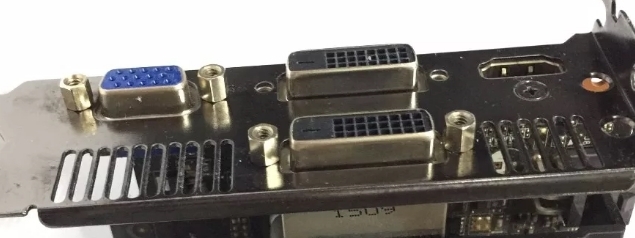
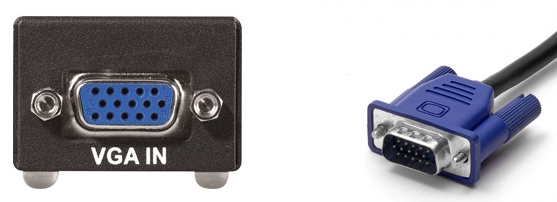
- VGA (аналоговый) – он нам отлично подойдет, для подключения даже старых экранов, если конечно такой вход есть.
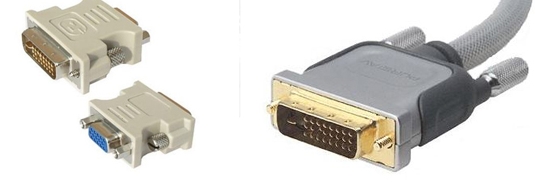
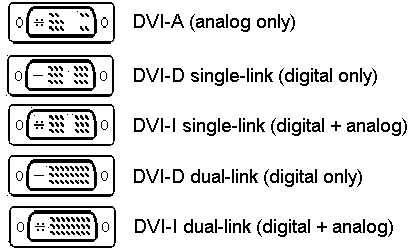
- DVI – может передавать как аналоговый, так и одновременно и цифровой. Но нужно смотреть на тип DVI порта на видеокарте, и на телике.
- HDMI – самый лучший вариант для подключения любого экрана, но проблема будет в том, что передача идёт только цифровым форматом. Правда можно использовать преобразователи.
Теперь давайте посмотрим на порты на телевизоре.
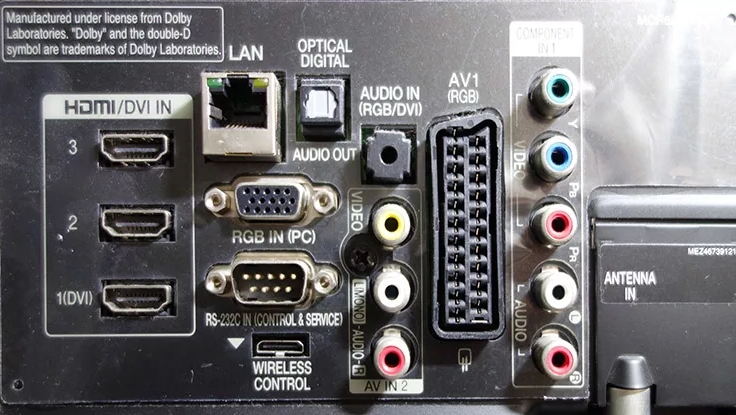
И так, на старых ящиках обычно есть только входы типа: VGA и возможно DVI. Но это при прямом подключении. Также давайте рассмотрим ещё несколько возможных вариантов:
- RCA – имеет вид трех разноцветных «колокольчиков». Для подключения понадобится переходник на VGA.
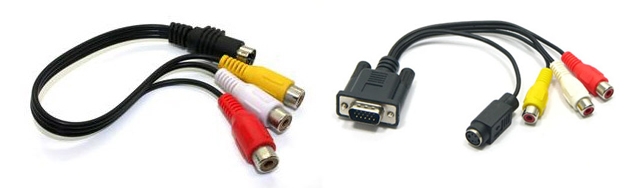
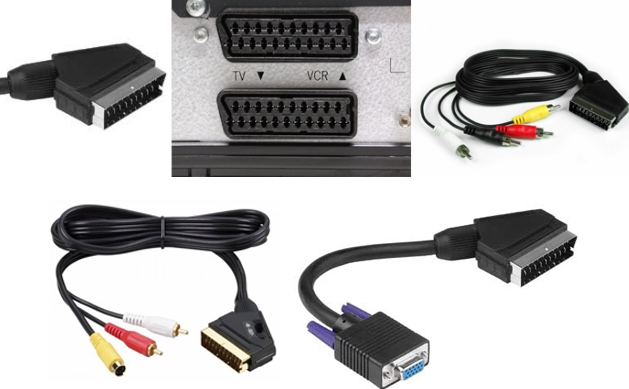
- SCART – порт для аналогового подключения очень, который есть на очень древних телевизорах. Но расстраиваться не стоит от него также есть переходник.
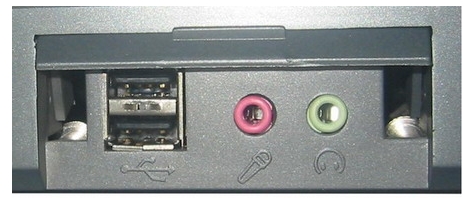
Помимо передачи видео, может понадобится также передать и звук. Для этого понадобится обычный переходник Mini-Jack на AUDIO вход (красный и белый колокольчик). При использовании HDMI выхода, данный провод не нужен.
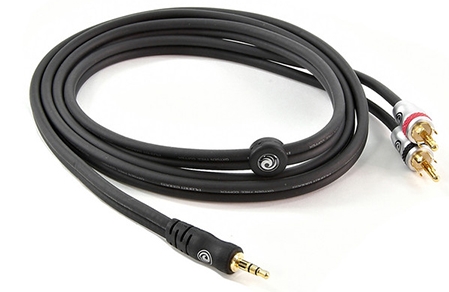
Подключить можно к звуковой карте. Обычно это или звуковой выход, или порт для наушников – его также можно использовать на ноутбуках.
Преобразователи
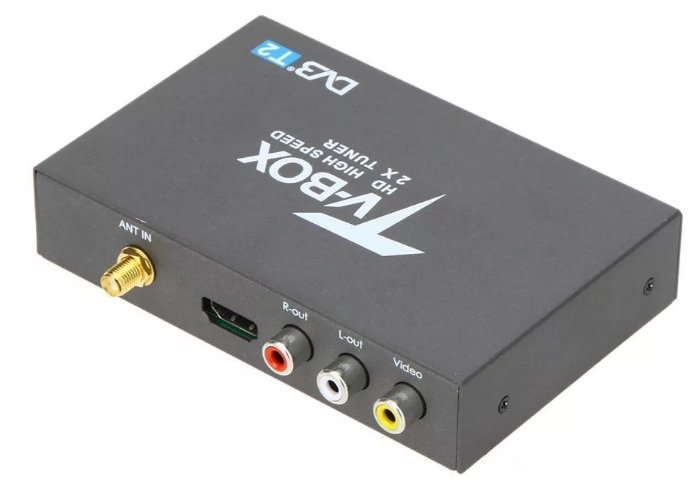
Как я уже и говорил ранее, старые телики не умеют понимать цифровой сигнал, так как в то время его просто не было. Точнее он был, но чаще использовался именно аналоговый сигнал. А компьютер все же чаще использует именно цифровой сигнал (смотрим по портам). Так вот для того, чтобы преобразовать цифровой сигнал в аналоговый есть специальные преобразователи. Их также стоит выбирать исходя из входов и выходах, которые есть у вашего компа и телика.
Подключение
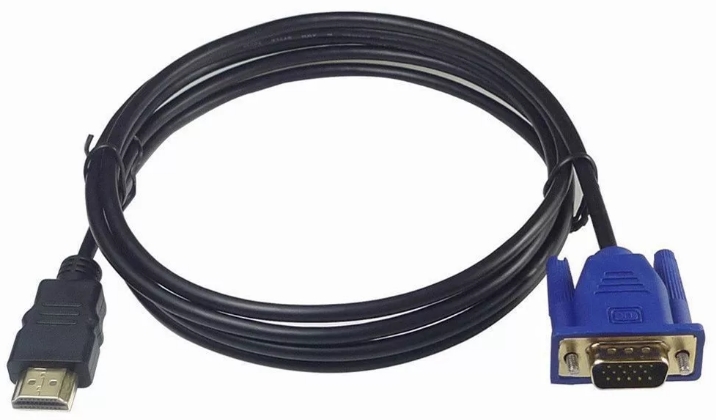
- И так первое, что вы должны сделать, так это собрать ту самую конструкцию, которая в теории должна работать «как часы». Ещё раз повторюсь, держите в голове, что на старый экран должен идти именно аналоговый сигнал. Если вы подключаете старый компьютер к новому телику, то просто используйте переходник «VGA-HDMI».
- И так вы все подключили. Теперь включаем ТВ и компьютер, если они ещё не включены.
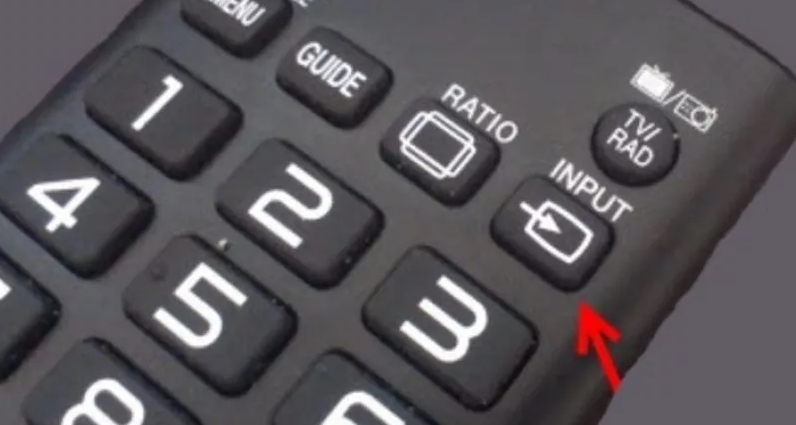
- На телевизоре нужно найти кнопку, которая переключает входящее подключение. То есть выбираем от какого порта будет идти сигнал. Также не забудьте в каком именно вы подключили компьютер. Обычно кнопка так и называется «INPUT». Нажимаем по этой кнопке.
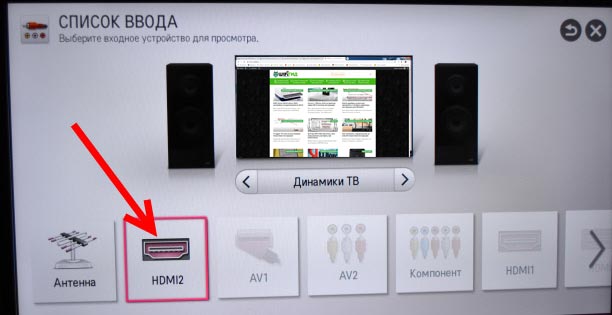
- Если у вас очень старый ящик, то надо будет переключать входы – как каналы, пока вы не выберите нужный. Если у вас новый экран, то просто выбираем из списка.
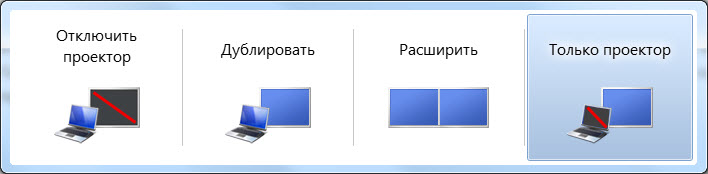
- Для быстро трансляции экрана, найдите на клавиатуре клавишу «Win» (может иметь вид значка Windows) и вторую клавишу – английскую букву «P». Нажмите одновременно и вы должны увидеть вот такое окно. Теперь просто выбираем «Дублировать» или «Только проектор».
как подключить компьютер или ноутбук к старому телевизору

ПРивет у некоторых еще есть старые телевизоры с тюльпаном входом. Чтобы подключить ноутбук или компьютер к телевизору нам нужно. 1: HDMI КАБЕЛЬ 2: ТЮЛЬПАНЫ КАБЕЛЬ 3: ПЕРЕХОДНИК HDMI НА ТЮЛЬПАНЫ . переходник можно купить тут — https://ru.aliexpress.com/item/Real-HD-1080P-Chip-1920-1080-60Hz-HDMI2AV-Hdmi-to-RCA-AV-CVSB-L-R-Video/32573722426.html?aff_platform=aaf&cpt=1490035135071&sk=VnYZvQVf&aff_trace_key=dcd352498d5f442f9d3ede7eb5f2074e-1490035135071-06028-VnYZvQVf 4: usb power (идет вместе с переходником) Дальше все подключаем и радуемся!
Показать больше
Войдите , чтобы оставлять комментарии
Как подключить Ноутбук к телевизору. Переходник VGA HDMI конвертер со звуком

Если у вас ноутбук или системный блок со старым аналоговым сигналом VGA, а вы хотите подключить его к современному телевизору с HDMI, то вам поможет данный конвертер, так как простых кабелей не существует. Кроме конвертера вам понадобится еще сам кабель HDMI-HDMI В компьютер от конвертера подключаем звуковой кабель 3,5мм в порт для наушников, microUSB кабель для питания в порт USB и сам VGA в порт VGA, в конвертер подключаем одну сторону кабеля HDMI, а в телевизор другую сторону HDMI. Звук из компьютера будет идти через колонки телевизора. На самом компьютере возможно понадобится настроить параметры разрешения экрана, чтобы на телевизоре экран с компьютера отображался корректно, без боковых или нижних верхних полос. канал Youtube «dok19 dok19ti» https://www.youtube.com/channel/UCswZXDoJq15i7GLlK-3uObw канал Youtube «top reset» https://www.youtube.com/channel/UCZIyJa_PPBvhk5Qc94jLK6g Наши каналы dok19 dok19ti, dok unlock, top reset, dok info как подключить ноутбук к телевизору,как подключить компьютер к телевизору,vga hdmi,переходник hdmi,конвертер hdmi
Показать больше
Войдите , чтобы оставлять комментарии
Как компьютер подключить к старому телевизору
Сколько бы производители не выпускали новые устройства, многие люди все еще обладают устаревшими, но полностью устраивающими их продуктами. Давайте разберемся, как подключить старый телевизор к ПК.
Инструкция
Чтобы иметь возможность произвести подключение телевизора к компьютеру, вам нужно убедиться в наличии разъема SCART на вашем телевизоре. Видеокарта же должна обладать разъемом S-Video. Также, вам необходимо убедится в правильности кабеля для вашей системы.
Важно! Нельзя путать понятия входа и выхода, ведь телевизор должен принимать сигнал, а видеокарта – выдавать, соответственно, проконсультируйтесь с продавцом при покупке, для исключения ошибок. Разъем S-Video на вашем кабеле должен иметь совместимость именно с выходом на видеокарте, иначе передача сигнала будет невозможной.
Больше о S-Video – в видео.
1. Отключите питание от устройств. Помните, все действия по монтажу кабеля (подключение/отключение) должны проходить при полном отсутствии питания. В противном случае вы рискуете сжечь порты, как вашего телевизора, так и видеокарты.
2. Теперь, после отключения, используйте переходник, поставляемый в комплекте с видеокартой, и соедините ПК с телевизором.
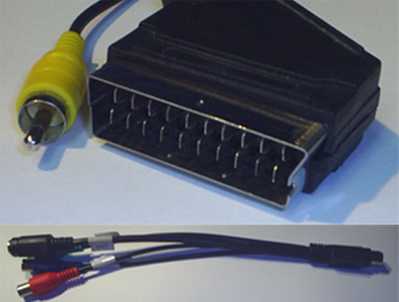
3. После подключения, включите устройства и переведите телевизор в режим «AV». Данный пункт нужен для настройки телевизора на прием сигнала с подключенного кабеля.
4. Далее вам нужно открыть панель управления вашей видеокартой. Рассмотрим на примере Nvidia.

5. При помощи вкладки управления дисплеем, запустите мастер установки телевизора.
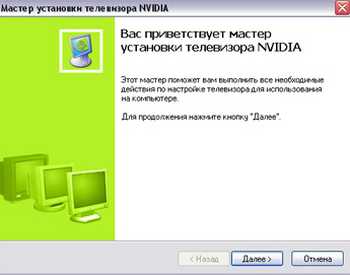
6. После этого, в интерактивном режиме вам будет предложено указать тип вашего подключения и режимы отображения (в современности подключение происходит чаще через hdmi).

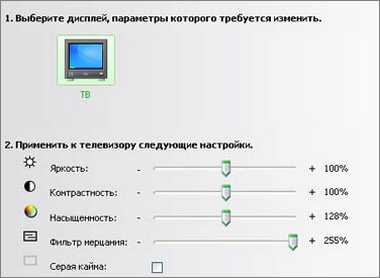
7. После правильного выбора всех переменных, вы получите изображение с ПК на вашем телевизоре. Теперь вам нужно вернуться в панель управления, и в правой части окна вы увидите пункт «Регулировка телевизионных параметров». Тут вы сможете настроить параметры яркости, цвета, мерцания и т.д. Конечно, для каждого телевизора данные настройки абсолютно индивидуальны. У современных телевизоров это происходит проще (смотрим на примере телевизора LG).
Советы
Помните о статическом электричестве, даже при отключенных устройствах есть риск получить удар током или вывести из строя аппаратуру. Последнее, наверно, приведет к покупке нового телевизора (к примеру, Samsung), подключить который вы сможете уже так.
Стоит обратить внимание
Старые телевизоры не подойдут для чтения текста с экрана и других точных заданий, примите во внимание перед началом процедуры.
Как подключить старый телевизор к компьютеру4.67 out of 50 based on 3 voters.
Как подключить старый телевизор к компьютеру?
Как правило все телевизоры и “старые” и новые имеют разъем SCART. SCART — это стандарт для подключения различных мультимедийных устройств, таких как DVD-плеер например, к телевизору. Этот разъем имеет 21-штырек и выглядит следующим образом:
Если вы посмотрите на заднюю стенку своего телевизора, то обнаружите его там. Практически любая видеокарта компьютера имеет s-video гнездо. Внешне — это черный круглый разъем небольшого размера.
Дополнительно нам понадобится преобразователь из s-video в SCART, например такой:
Теперь подключаем s-video кабель к компьютеру и к преобразователю. А преобразователь втыкаем в телевизор, переключатель на нем ставим в положение input (если он есть). Если нужно дополнительно передавать звук, то понадобится кабель у которого с одной стороны обычный джек (как у колонок), а с другой два разъема типа тюльпан. Для справки, джек выглядит вот так:
Следующий шаг — это настройка компьютера. Если у вас Windows XP, то нужно щелкнуть правой кнопкой мыши на рабочем столе, выбрать “Свойства”. В открывшемся окне перейти на вкладку “Параметры”. Щелкнуть левой кнопкой мыши по картинке с монитором обозначенным цифрой 2 и нажать “ОК”. Если у вас Windows 8, то нужно щелкнуть правой кнопкой мыши на рабочем столе, выбрать “Разрешение экрана”. В параметрах экрана выбрать нужный монитор, подключенный через s-video.
Как подключить телевизор к компьютеру самыми известными способами
Современные высокие технологии поддерживают симбиоз практически устройств, несмотря на всё разнообразие компаний, площадок и фирм. Каждое устройство нужно использовать по максимуму, потребляя ресурсы и возможности по максимуму. Но не всегда получается. Например, не получается хорошо посмотреть фильм на ноутбуке большой компанией, потому что экран маленький и не все могут видеть нормальную картинку. Или телевизор не имеет выхода в интернет, а хочется посмотреть какой-либо фильм на большом экране. А может просто есть желание поиграть в игры на HD-разрешении? В общем, причин для подключения телевизора с компьютером много. Рассмотрим же процесс подключения более подробно.
Стоит для начала определить тип приёма данных компьютера — аналоговый/цифровой
Аналоговое телевидение работает на всех, даже самых старых, телевизорах. А цифровое будет работать со специально созданными устройствами. Сделать телевизор монитором можно с помощью либо аналогового кабеля, либо цифрового, либо специального конвертера, на покупку которого придется специально раскошелиться. От типа телевизора зависит тип подключения, который подойдет .
Итак, рассмотрим подробно типы подключения с компьютера на телевизор
HDMI
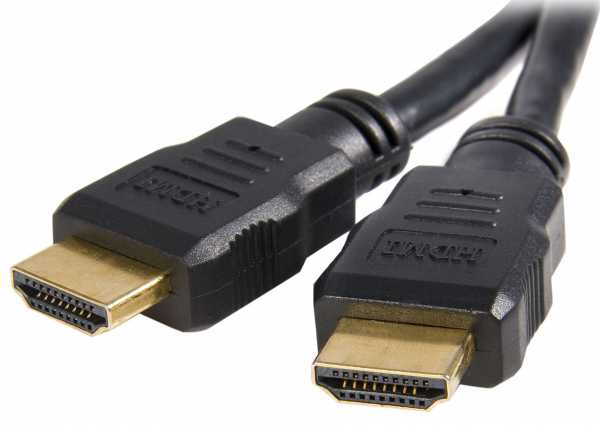
Первый этап включает осмотр имеющихся кабелей и портов на компьютере. Если у вас новый компьютер, то скорее , у вас будет входит HDMI (High Definition Multimedia Interface) — интерфейс для передачи мультимедиа высокой чёткости. Такое подключение решает несколько проблем – передаётся и звук, и видео. При этом не происходит потеря качества картинка и звука.
Такой разъём при наличии соответствующего кабеля (можно купить провод в магазине – он относительно дешевый) позволяет передать с компьютера на телевизор материал высокого качества при наилучших стандартах защиты. Именно поэтому данный тип подключения заслуженно является одним из самых распространенных в мире и носит звание мирового стандарта. Вы можете напереться на соединение mini-HDMI , порты которого несколько меньше, чем у большого собрата, но они позволяют создать нормальное подключение.
Вообще это самый простой способ подключения, часто он не требует дополнительных усилий по установке, не просит каких-либо драйверов и тому подобного. Для него придумали специальные переходники от другого типа подключения. Они служат для уменьшения затрат на покупки проводов и выбора нужных портов.
VGA
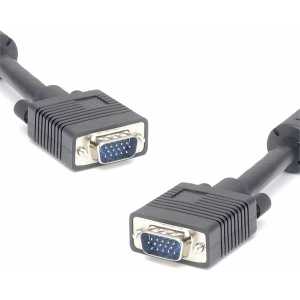
Второй тип портов, который может присутствовать у вас на системном блоке – это VGA (английский вариант Video Graphics Array). Старый аналоговый видеоинтерфейс, первый раз был выпущен в 1952. Кабель этого типа способен передавать, к сожалению, лишь видеоизображение любого качества. Второе название D-Sub.
DVI
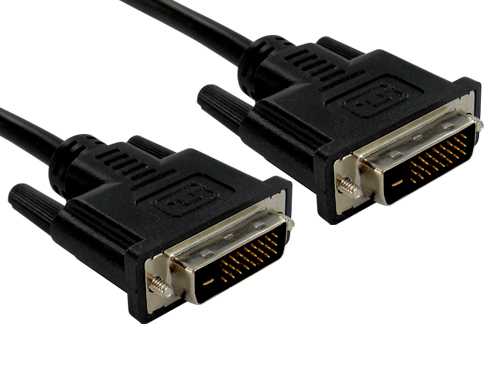
Третий тип портов является распространенным — DVI (английский вариант Digital Video Interface) присутствует практически на каждом компьютере. Их есть несколько различных видов, и требуется определить тип порта у вас:
- DVI-I кабель является универсальным, так как способен передать как аналоговый сигнал, так и цифровой.
- DVI-A кабель не самый качественный порт – при передаче сигнала качество видео сильно портиться. Всё это происходит из-за того, что кабель является аналоговым и требуется понизить качество сигнала, чтобы оно стало цифровым.
- DVI-D передаёт цифровой сигнал и качество видео не падает, как это было в случае с предыдущим соединением. Видео передаётся быстро и качественно.
S-Video
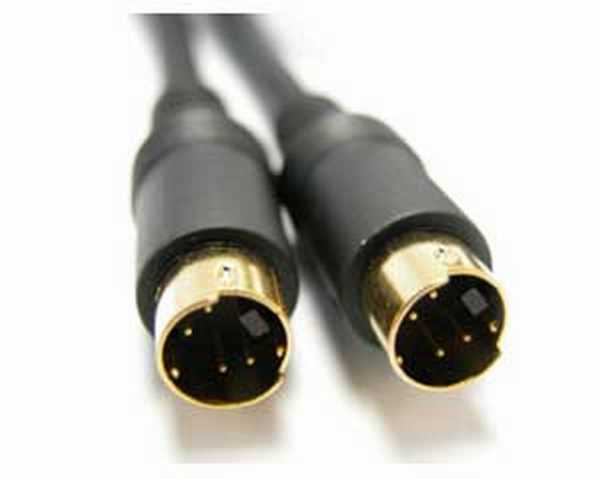
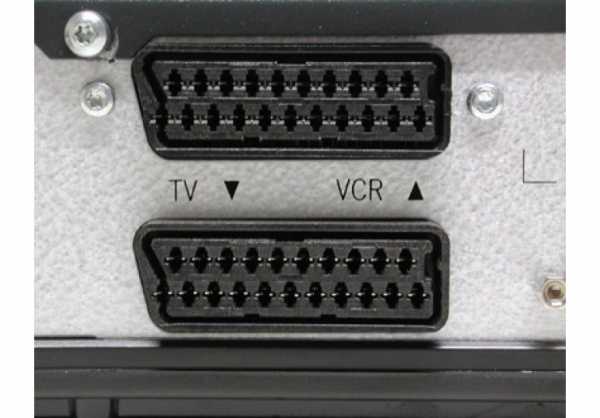
Последним из самых распространенных типов портов является S-Video выход. В основном он встречается на старых компьютерах и подключает непосредственно видеокарту к телевизору. Служит для передачи видео невысокого качества. А на телевизоре может стоять специальный вход SCART (Syndicat des Constructeurs d’Appareils, Radiorecepteurs et Televiseurs)
который нынче является популярным. Европейский стандарт, который позволяет подключать все типы соединения без серьёзной потери в качестве.
Так вот, если подключать S-Video к SCART, то потери качества не произойдет. Эту маленькую фишку стоит учитывать.
Теперь перейдем к возможным вариантам подключения портов:
- HDMI с HDMI. При наличии соответствующих портов и кабеля этот тип является идеальным в плане качества звука и видео.
- VGA с VGA. Качество видео будет не самое плохое, смотреть можно. Просто нужен соответствующий кабель. Скорее всего, он шел либо в комплекте с телевизором, либо с компьютером.
- DVI с VGA. Всё примерно так же, что и в предыдущем случае. Просто качество может быть пониже. И кабель найти гораздо сложнее.
- S-Video с S-Video. Самый плохой вариант. Качество видео будет низким. И при наличии современных устройств такой способ подключения не сделаешь.
Мы рассмотрели основные типа портов, кабелей и типов соединения. В основном они сами начинают работать, без вмешательства человека. Но иногда картинка поступает искаженная. Для этого нужно будет отдельно настраивать данные компьютера.
Теперь более подробно разберем вопрос: как подключить телевизор к компьютеру через HDMI. Такую же настройку надо будет проводить, если картинка на экране телевизора будет искаженная.
Для начала находим пункт «Разрешение экрана». Обычно он бывает в окне «Панель управления». В появившемся окне у вас будут настройки данных. Находим миниатюру (если не знайте, какая миниатюра что значит, просто нажмите «определить»), которая отвечает за данные телевизора. Там ставим РЕАЛЬНОЕ разрешение вашего телевизора, иначе видео будет искажено. В «Несколько дисплеев» выбирайте нужный вам вариант. Здесь не бойтесь нажимать на любые варианты – ничего с компьютером не станет, а вы поймете, что вам больше всего нужно. Вот на этом вся настройка соединения заканчивается. Теперь можете спокойно пользоваться плодами своей работы.
У некоторых пользователей возникает вопрос:
Как подключить телевизор к компьютеру через usb-кабель?
Здесь ответ прост – просто приобретите переходник на любой тип порта( VDA, DVI, HDMI, S-Video) и так же спокойно работайте в режиме несколько экранов.
Как подключить телевизор к компьютеру через Wi-Fi как монитор?
Как подключить телевизор к компьютеру через Wi-Fi? Поскольку технологии беспроводной передачи данных развиваются семимильными шагами, такая возможность сейчас становится вполне реально и осуществимой. Сейчас мы вам расскажем, как это можно осуществить.
Первым делом скачайте на устройство под управлением операционной системы Android приложение Google Chromecast (скачать можно здесь https://www.google.ru/chrome/devices/chromecast/) и купите любой Android Mini PC( такая небольшая штука, похожая на USB-флешку).
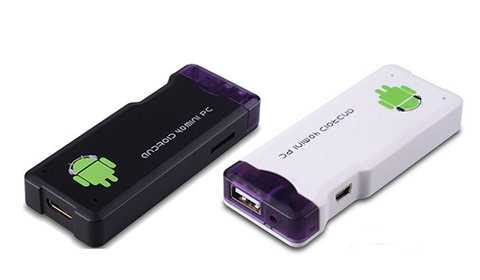
Теперь с помощью подключения последнего в HDMI порт телевизора и работы с первым приложением, которое позволяет осуществлять трансляции с экрана монитора на телевизор, вы сможете наслаждаться полноценным изображением на экране.
Если вы хотите подключить телевизор к компьютеру под управлением Windows, то вам нужно подключить телевизор к Wi-Fi роутеру, к которому подключен ваш компьютер. А потом установить в регулировке параметров сети параметр «Домашняя». В таком случае все медиафайлы компьютера будут доступны и телевизору. Такую настройку можно провести через панель управления.
Статья как установить виндовс 7 с флешки
Как подключить старый телевизор к компьютеру — Любые проблемы с компьютером — Компьютерный форум
Описание: Если вам непонятно в чём проблема, то пишите сюда.Если же вы знаете какая деталь виновата, то найдите наиболее подходящий раздел ниже.
Правила раздела: https://pc-forums.ru/topic1880.html
#1 vados » 12.08.2011, 18:19
Подскажите кто сможет как подключить телевизор с выходом SCAR и тремя тюльпанами к компьютеру с выходом DVI , HDMI.
vados Автор темы, Прохожий Репутация: 0Лояльность: 0 (+0/−0)Сообщения: 2Темы: 1Зарегистрирован: 12.08.2011С нами: 6 лет
#2 Горыныч » 12.08.2011, 18:52
vadosНикак. Совершенно разные форматы, без поддержки со стороны видеоплаты (специальная микросхема-кодек) не получится.
Вообще не вижу смысла пытаться пользовать такие телевизоры совместно с компами. Изображение, лучше чем DVD не получить в принципе, как монитор его тоже не комфортно.
Горыныч Эксперт Возраст: 46Откуда: Китяж-градРепутация: 648Лояльность: 64 (+64/−0)Сообщения: 5178Темы: 33Зарегистрирован: 03.07.2011С нами: 6 лет 2 месяца
#3 Tavik » 12.08.2011, 19:08
Ну почему сразу никак :)Я помню лет 20 назад родители перепаивали обычные телики под мониторы для ZX Spectrum. Наверняка можно и обычные PAL телевизор для PC перепаять.
Но оно реально того не стОит. Если нужен моник — пиши в ЛС, я подарю. У меня два штуки есть 14-дюймовых.
Tavik Новичок форума Репутация: 0Лояльность: 0 (+0/−0)Сообщения: 3Темы: 1Зарегистрирован: 12.08.2011С нами: 6 лет
#4 Горыныч » 12.08.2011, 19:24
Tavik писал(а):лет 20 назад родители перепаивали обычные телики под мониторы для ZX Spectrum.
У ZX-Спектрум разрешение соответствовало стандарту ПТСЦТ (625строк 50Гц, черезстрочная развертка), в современных же видеокартах частота кадров ниже 60Гц (построчная) не поддерживаются и разрешения ниже 800х600 практически не встречается. Кроме того, в DVI (аналоговая часть) сигналы строчной и кадровой синхронизации (Vsync и Hsync) и RGB идут по разным проводам, в телевизоре же Vsync и Hsync выделяются из ПТСЦТ, а в режиме RGB из ПТСЦТ не используется яркостная составляющая. Еще подробности нужны? Горыныч Эксперт Возраст: 46Откуда: Китяж-градРепутация: 648Лояльность: 64 (+64/−0)Сообщения: 5178Темы: 33Зарегистрирован: 03.07.2011С нами: 6 лет 2 месяца
#7 МиГ-42 МФИ » 15.08.2011, 06:35
ГорынычПоздние ЭЛТ-телевизоры подключались к ПК через S-Video или переходник S-Video->3xRCA и нормально при этом работали. Даже лучше,чем ЖК-мониторы того времени.
Проблема в данном случае в том,что за отсутствием на видеокарте аналогового видеовыхода придётся использовать два переходника,и совершенно не факт,что такая схема заработает.
МиГ-42 МФИ Житель форума Возраст: 48Откуда: КалгариРепутация: 46Лояльность: 0 (+0/−0)Сообщения: 633Темы: 8Зарегистрирован: 17.06.2011С нами: 6 лет 2 месяца
#8 Горыныч » 15.08.2011, 07:12
МиГ-42 МФИВот и я о том же. В картах\компах с выходом S-Video стоит специальная микросхема-кодер, которая из сигналов VGA (раздельные Hsync, Vsync, RGB, построчная развертка) делает сигнал S-Video (яркостный+Hsync+Vsync и отдельно цветность в стандарте PAL или NTSC, развертка черезстрочная). Вот распиновка разъема DVI, который включает в себя стандарт VGA. Как видно — нет ничего общего между DVI(в VGA используются только аналоговые сигналы) и S-Video. Следовательно, только с помощью простого переходника (чисто из разъемов и проводов) не получится подключить стандартный аналоговый телевизор компьютеру. Горыныч Эксперт Возраст: 46Откуда: Китяж-градРепутация: 648Лояльность: 64 (+64/−0)Сообщения: 5178Темы: 33Зарегистрирован: 03.07.2011С нами: 6 лет 2 месяца
Вернуться в Любые проблемы с компьютером
- Телевизор вместо монитора vitarija » 17.06.2012, 21:34 3 Ответы 768 Просмотры Последнее сообщение viprus 17.06.2012, 23:23
- Телевизор в место монитора nil » 27.06.2015, 10:13 6 Ответы 199 Просмотры Последнее сообщение Junior 28.06.2015, 07:03
- Телевизор не читает флэшку gbr1704 » 28.03.2016, 15:09 5 Ответы 151 Просмотры Последнее сообщение Василий Т 30.03.2016, 03:15
- компьютер не видит телевизор elkora » 04.09.2014, 16:18 19 Ответы 1853 Просмотры Последнее сообщение stalker78yd 05.09.2014, 14:31
- телевизор не видит hdmi через ноутбук evrf » 08.07.2013, 14:49 10 Ответы 10741 Просмотры Последнее сообщение viprus 27.02.2015, 10:15